Vollständige Anleitung
Diligent Beaver
Der Windows-Rechner, den Sie schon kennen, aber richtig gemacht — ein dauerhafter Verlauf, in den Sie zum Wiederverwenden klicken können, ein kompakter Modus, der immer im Vordergrund bleibt, und jedes Ergebnis wird automatisch in die Zwischenablage kopiert.

1. Was ist Diligent Beaver?
Der Windows-Rechner erledigt seinen Zweck, vergisst aber alles in dem Moment, in dem Sie ihn schließen, kann nicht über Ihren anderen Fenstern bleiben, und ein Ergebnis irgendwo einzufügen bedeutet jedes Mal einen zusätzlichen Kopierschritt. Diligent Beaver ist ein kleiner Desktop-Rechner, der genau diese Ecken und Kanten behebt — ohne sich in eine Tabellenkalkulation oder ein wissenschaftliches Grafik-Werkzeug zu verwandeln, das Sie sowieso nie voll ausschöpfen würden.
Er ist ein originalgetreuer Klon des „Standard“-Modus, den Sie bereits kennen: dieselben Speichertasten, dieselbe Reihenfolge der Operationen, dasselbe Verhalten von CE gegenüber C. Zusätzlich führt er einen Verlauf, in den Sie zum Wiederverwenden klicken können, einen kompakten Modus, der immer im Vordergrund bleibt, für die Momente, in denen Sie nur eine Tastenleiste in der Ecke brauchen, und er kopiert jedes Ergebnis in die Zwischenablage, sodass es in dem Moment, in dem Sie fertig sind, zum Einfügen bereit ist.
Er ist für Wissensarbeiter gemacht, die täglich ein Dutzend schnelle Berechnungen machen und dabei nicht den Arbeitsfluss unterbrechen wollen, um einen Browser-Tab zu öffnen oder den Systemrechner zu suchen. Diligent Beaver ist kostenlos — kein Konto, keine Cloud, kein Netzwerk außer der Prüfung auf eigene Updates.
2. Installation
Gehen Sie zu thestromboliproject.com/tools/diligent-beaver/ und laden Sie das Installationsprogramm für Windows oder die Linux-Version (.deb oder AppImage) herunter.
Doppelklicken Sie auf das Installationsprogramm und folgen Sie den Anweisungen. Es sind keine zusätzlichen Komponenten erforderlich.
Sie finden es im Startmenü (suchen Sie nach Diligent Beaver – Calculator). Ein kurzer Startbildschirm mit dem eigenen Sound der App erscheint, dann öffnet sich das Rechnerfenster einsatzbereit. Wenn Sie lieber im Stillen starten möchten, klicken Sie auf die Lautsprecher-Schaltfläche am rechten Ende der Werkzeugleiste; sie merkt sich Ihre Wahl.
3. Erster Start
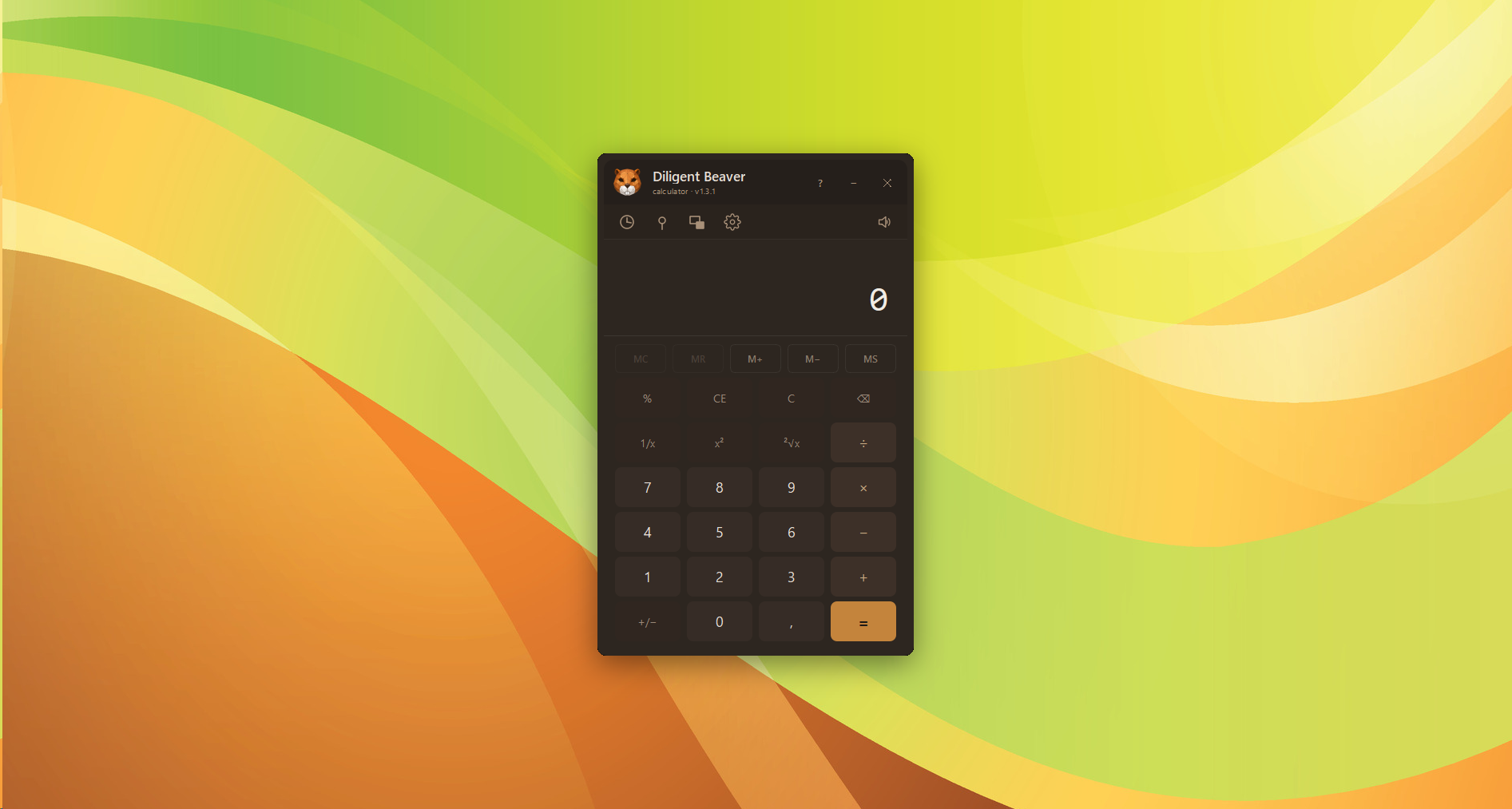
Diligent Beaver öffnet sich als einzelnes Fenster fester Größe mit abgerundeten Ecken und ohne eigene System-Titelleiste. Ziehen Sie es an seiner schmalen Titelleiste umher; es gibt keine Maximieren-Schaltfläche, weil ein Rechner keine braucht. Das Schließen des Fensters beendet die App.
Die Werkzeugleiste in der Titelleiste
Direkt unter der Titelleiste sitzt eine kleine Leiste mit drei Umschalt-Schaltflächen — die Steuerelemente, die Diligent Beaver zu mehr als einem einfachen Zahlenfeld machen:
- History (Uhrensymbol) — tauscht das Zahlenfeld gegen Ihren laufenden Verlauf und wieder zurück.
- Pin (Reißzwecken-Symbol) — hält das Fenster immer über Ihren anderen Fenstern.
- Compact (Symbol mit kleinen Rechtecken) — verkleinert Diligent Beaver zu einem winzigen, immer im Vordergrund bleibenden Overlay in der Ecke Ihres Bildschirms.
4. Grundlegender Arbeitsablauf
Diligent Beaver funktioniert wie der Standard-Windows-Rechner: sequenzielle Arithmetik mit einem laufenden Akkumulator und einem ausstehenden Operator — kein Ausdrucks-Parser. Sie tippen eine Zahl, einen Operator, die nächste Zahl, und drücken =.
Nutzen Sie die Tasten auf dem Bildschirm oder Ihre Tastatur. Der Dezimaltrenner ist das Komma (,), im spanischen Format; die Anzeige gruppiert Tausender mit Punkten.
Wählen Sie ÷, ×, − oder +. Diligent Beaver hält die laufende Summe und wartet auf den nächsten Operanden.
= berechnet das Ergebnis. Drücken Sie = erneut, um die letzte Operation zu wiederholen auf dem Ergebnis — dieselbe Konvention wie beim Windows-Rechner (z. B. ergibt 2 + 3 = 5, = erneut ergibt 8).
Jedes Mal, wenn Sie = drücken, wird das Ergebnis automatisch in die Zwischenablage kopiert — wechseln Sie zu einer beliebigen App und fügen Sie ein, ohne zusätzlichen Schritt.
Div/0. Drücken Sie danach eine beliebige Taste, und der Rechner setzt sich zurück, bereit für die nächste Berechnung.
5. Speichertasten
Die obere Reihe ist ein Speicherregister für einen einzelnen Wert — genau die fünf Tasten aus dem Standard-Modus des Windows-Rechners. Es gibt keine Speicherliste mit mehreren Werten; das Register hält jeweils eine Zahl.
💾 MS
Memory Store — speichert den aktuellen Wert im Speicher und ersetzt, was dort war.
➕ M+
Addiert den aktuellen Wert zur Zahl im Speicher.
➖ M−
Subtrahiert den aktuellen Wert von der Zahl im Speicher.
📤 MR
Memory Recall — holt die gespeicherte Zahl zurück in die Anzeige.
🧹 MC
Memory Clear — leert das Register.
6. Funktionen & Bearbeitung
Über die vier Operatoren hinaus führt Diligent Beaver die kleine Auswahl an Sofortfunktionen und Bearbeitungstasten aus dem Standard-Modus — nicht mehr und nicht weniger.
↩️ CE vs C
CE löscht nur die Zahl, die Sie gerade eingeben, und behält die ausstehende Operation. C löscht alles und beginnt von vorn.
⌫ Backspace
Löscht die zuletzt eingegebene Ziffer, eine nach der anderen.
% Percent
Berechnet einen Prozentwert im Kontext der aktuellen Operation, nach Art des Windows-Rechners.
🔁 1/x
Kehrwert des aktuellen Werts, sofort angewendet.
² x²
Quadriert den aktuellen Wert, sofort angewendet.
√ ²√x
Quadratwurzel des aktuellen Werts. Negative Eingaben werden sicher abgelehnt, statt einen Fehler auszugeben.
± +/−
Kehrt das Vorzeichen des aktuellen Werts zwischen positiv und negativ um.
7. Verlauf
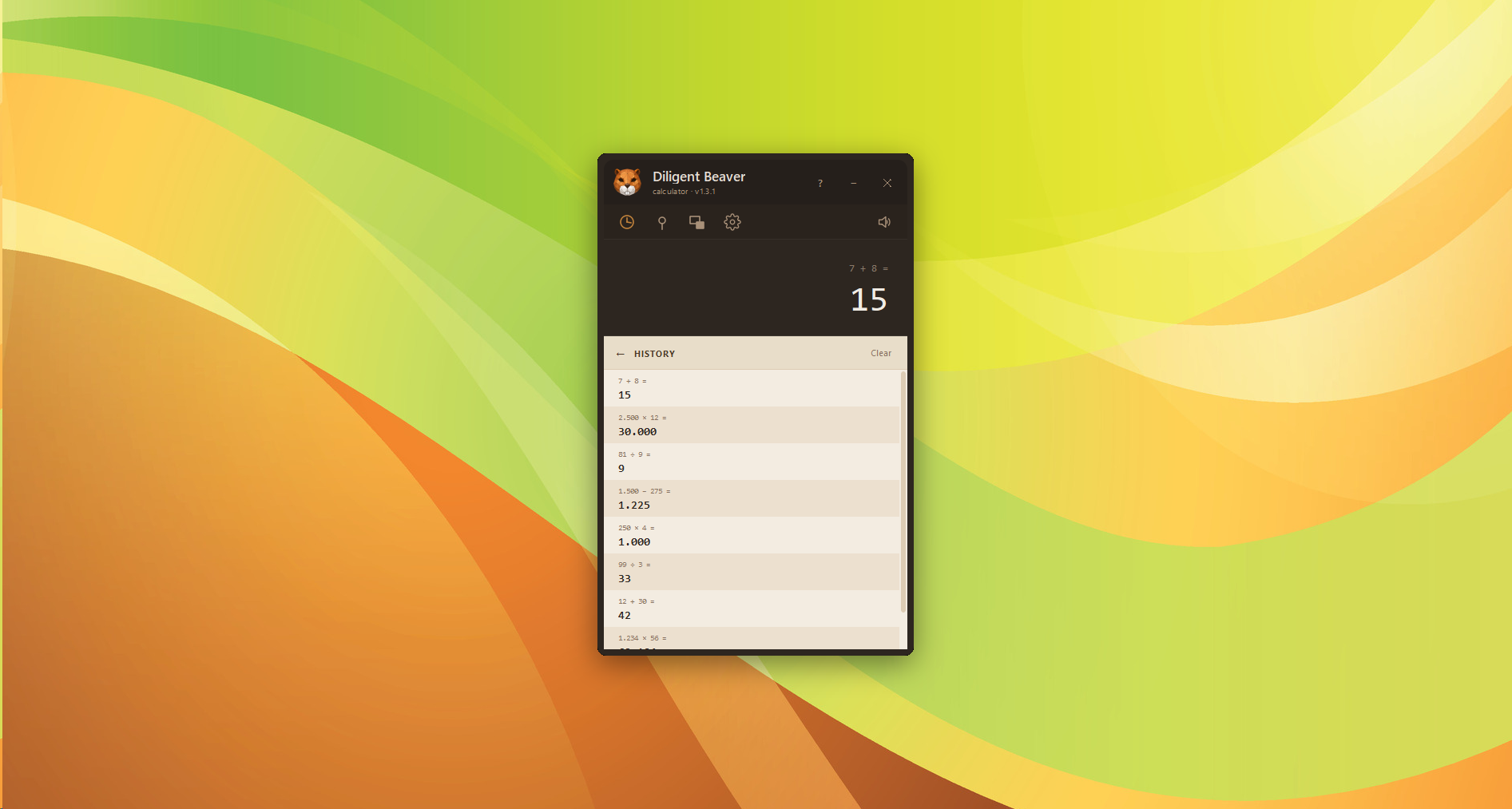
Drücken Sie den Umschalter History in der Titelleisten-Leiste, um das Zahlenfeld gegen eine fensterfüllende Liste von allem, was Sie berechnet haben, zu tauschen. Drücken Sie ihn erneut, um zu den Tasten zurückzukehren. History ist eine Ansicht, kein Seitenpanel — sie übernimmt das Fenster, solange sie geöffnet ist.
Jeder Eintrag wird als Ausdruck = Ergebnis gespeichert, und die Liste bleibt zwischen Sitzungen erhalten — schließen Sie Diligent Beaver, öffnen Sie es morgen wieder, und Ihr Verlauf ist noch da. Ein Clear-Button leert ihn, wenn Sie einen sauberen Neuanfang möchten; eine leere Liste zeigt schlicht „There's no history yet.“
Klicken, um ein Ergebnis wiederzuverwenden
Klicken Sie auf einen beliebigen Eintrag im Verlauf, um dessen Ergebnis als neuen Startwert zurück in den Rechner zu holen — ohne eine lange Zahl neu einzutippen, die Sie bereits ausgerechnet haben.
8. Kompaktes Overlay
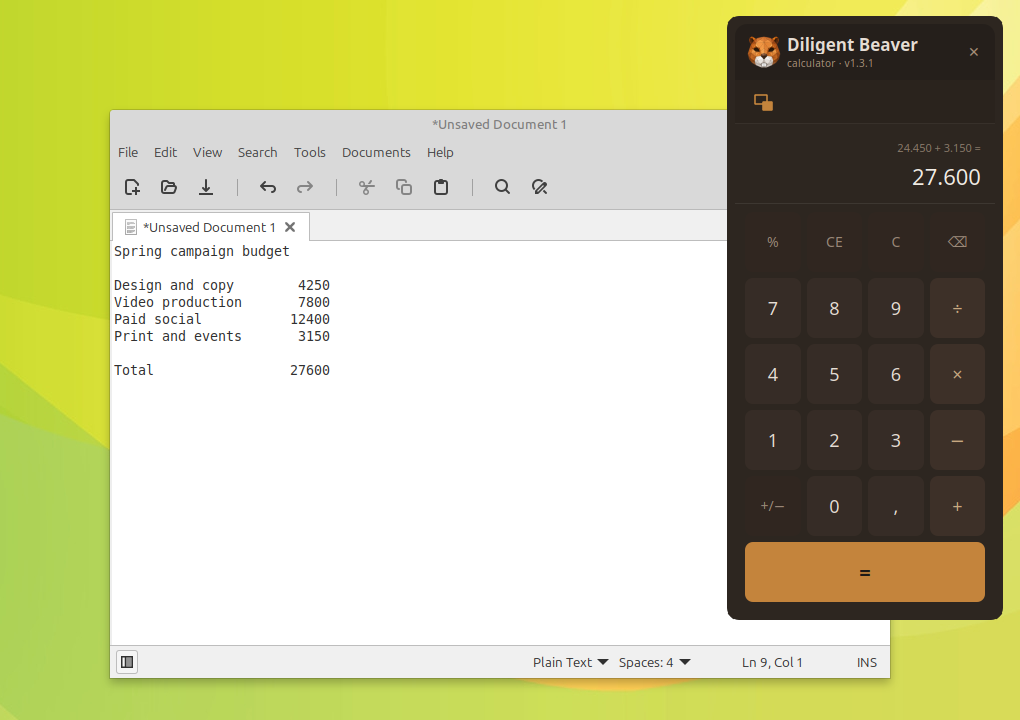
Der Umschalter Compact verkleinert Diligent Beaver zu einem kleinen Overlay — einem schmalen Fenster, das sich oben rechts an Ihrem Bildschirm verankert und immer im Vordergrund bleibt, sodass es über dem schwebt, woran Sie gerade arbeiten. Es ist für die Momente gedacht, in denen Sie nur eine schnelle Tastenleiste brauchen, ohne Bildschirmplatz aufzugeben.
Der kompakte Modus ist bewusst auf das Nötigste reduziert: ein reines Arithmetik-Zahlenfeld (Ziffern, die vier Operatoren, Gleich, und die grundlegenden Bearbeitungstasten). Die Speicherzeile, die Sofortfunktionen (1/x, x², √x) und die Verlaufsansicht sind hier ausgeblendet — wechseln Sie zum vollständigen Fenster zurück, wenn Sie sie brauchen. Die Titelleiste reduziert sich auf nur eine Schließen-Schaltfläche.
Das Verlassen des kompakten Modus stellt das vollständige Fenster genau dort wieder her, wo es war, einschließlich ob Pin aktiviert war.
9. Anheften & Zwischenablage
Immer im Vordergrund
Der Umschalter Pin hält das vollständige Fenster über Ihren anderen Fenstern, sodass es nicht hinter der App verschwindet, aus der Sie Zahlen kopieren. (Der kompakte Modus ist konstruktionsbedingt immer im Vordergrund.)
Zahlen kopieren und einfügen
- Kopieren ist automatisch. Jedes Mal, wenn Sie = drücken, landet das Ergebnis in der Zwischenablage, bereit zum Einfügen.
- Eine Zahl einfügen. Drücken Sie Ctrl V, um eine Zahl aus der Zwischenablage in den Rechner zu holen — Diligent Beaver extrahiert die erste Zahl, die es findet, und akzeptiert sowohl Komma als auch Punkt als Dezimaltrenner.
10. Einstellungen
Das Zahnrad rechts in der Symbolleiste öffnet ein kleines Einstellungsfenster. Änderungen gelten, sobald Sie OK drücken; Cancel oder Esc lässt alles beim Alten.
| Einstellung | Was sie bewirkt |
|---|---|
| Oberflächengröße | Normal, Large (+30 %) oder Extra large (+50 %). Derselbe Rechner mit größerem Text, größeren Tasten, Symbolen und Verlaufszeilen — nichts wird ausgeblendet oder vereinfacht. Sie greift sofort, ohne Neustart, und wird beim nächsten Mal gemerkt. |
11. Tipps
- Greifen Sie zum Komma, nicht zum Punkt. Der Dezimaltrenner ist , — die .-Taste des Nummernblocks ist nicht auf das Dezimalzeichen gelegt.
- Mit Gleich wiederholen. Drücken Sie nach einem Ergebnis erneut =, um die letzte Operation noch einmal anzuwenden — praktisch für laufende Erhöhungen.
- Vor einer langen Kopiersitzung anheften. Schalten Sie Pin ein, damit der Rechner sichtbar bleibt, während Sie zwischen ihm und Ihren Daten wechseln.
- Auf den Verlauf klicken, statt neu zu tippen. Ein langes Ergebnis von vor zehn Minuten ist einen Klick entfernt in der Verlaufsansicht.
- Den kompakten Modus als Schreibtisch-Zubehör nutzen. Lassen Sie das kompakte Overlay in der Ecke laufen für schnelle Summen, ohne dass es Ihren Bildschirm dominiert.
Die vollständige Liste der Tastenkürzel finden Sie unter Tastenkürzel ↓.
12. Häufige Fragen
Hat es wissenschaftliche Funktionen — Trigonometrie, Logarithmen?
Nein. Diligent Beaver spiegelt den Standard-Modus: Prozent, 1/x, x² und Quadratwurzel sind die einzigen Funktionen über die vier Operatoren hinaus. Es gibt keinen wissenschaftlichen oder Programmierer-Modus (binär/hex/oktal).
Kann ich einen ganzen Ausdruck wie 2+3*4 auf einmal eingeben?
Nein. Es ist ein sequenzieller Rechner mit einem laufenden Akkumulator, kein Ausdrucks-Parser — geben Sie jeweils eine Zahl und einen Operator ein, genau wie im Standard-Modus des Windows-Rechners.
Wird mein Verlauf gespeichert, wenn ich die App schließe?
Ja. Der Verlauf bleibt zwischen Sitzungen erhalten und wird sicher auf die Festplatte geschrieben. Nutzen Sie den Clear-Button, um ihn jederzeit zu leeren.
Braucht es ein Konto oder eine Internetverbindung?
Kein Konto, keine Cloud, keine Anmeldung. Es berührt das Netzwerk nur, um zu prüfen, ob eine neuere Version von Diligent Beaver verfügbar ist.
Kann es Währungen oder Einheiten umrechnen?
Nein. Diligent Beaver ist ein Rechner, kein Umrechner. Währungs- und Einheitenumrechnung liegen bewusst außerhalb des Umfangs.
Ist es kostenlos?
Ja, vollständig kostenlos.
13. Tastenkürzel
Zahlen & Operatoren
| Aktion | Taste |
|---|---|
| Ziffern | 0…9 |
| Dezimaltrenner | , |
| Addieren / subtrahieren | + / - |
| Multiplizieren / dividieren | * / / |
| Gleich | Enter oder Return |
Bearbeitung & Zwischenablage
| Aktion | Taste |
|---|---|
| Backspace (letzte Ziffer löschen) | Backspace |
| Alles löschen (C) | Esc |
| Eine Zahl aus der Zwischenablage einfügen | Ctrl V |
| Das Ergebnis kopieren | automatisch bei = |
Bereit zur Installation?
Kostenloser Download. Kein Konto, keine Cloud, kein Schnickschnack.
Diligent Beaver herunterladen →