Guía completa
Diligent Beaver
La calculadora de Windows que ya conoces, pero bien hecha: un historial que se guarda y que puedes pulsar para reutilizar, un modo compacto siempre visible y cada resultado copiado solo al portapapeles.

1. ¿Qué es Diligent Beaver?
La Calculadora de Windows cumple, pero se olvida de todo en cuanto la cierras, no puede quedarse por encima de las demás ventanas, y pegar un resultado en algún sitio supone un paso extra de copiar cada vez. Diligent Beaver es una calculadora de escritorio pequeña que arregla justo esos detalles, sin convertirse en una hoja de cálculo ni en una calculadora científica con gráficas que nunca vas a aprovechar del todo.
Es un clon fiel del modo «Standard» que ya conoces: las mismas teclas de memoria, el mismo orden de operaciones, el mismo comportamiento de CE frente a C. Además guarda un historial que puedes pulsar para reutilizar, tiene un modo compacto siempre visible para cuando solo necesitas una tira de botones en la esquina y copia cada resultado al portapapeles para que esté listo para pegar en cuanto terminas.
Está pensada para quien hace una docena de cálculos rápidos al día y no quiere romper el ritmo abriendo una pestaña del navegador o buscando la calculadora del sistema. Diligent Beaver es gratis: sin cuenta, sin nube y sin tocar la red más que para comprobar si hay una versión nueva.
2. Instalación
Ve a thestromboliproject.com/tools/diligent-beaver/ y descarga el instalador de Windows o la versión de Linux (.deb o AppImage).
Haz doble clic en el instalador y sigue los pasos. No hace falta ningún componente adicional.
Búscala en el menú Inicio (busca Diligent Beaver – Calculator). Aparece una pantalla de bienvenida breve con el sonido de la app y después se abre la ventana de la calculadora, lista para usar. Si prefieres empezar en silencio, haz clic en el botón del altavoz al final de la barra de herramientas; recuerda tu elección.
3. Primer arranque
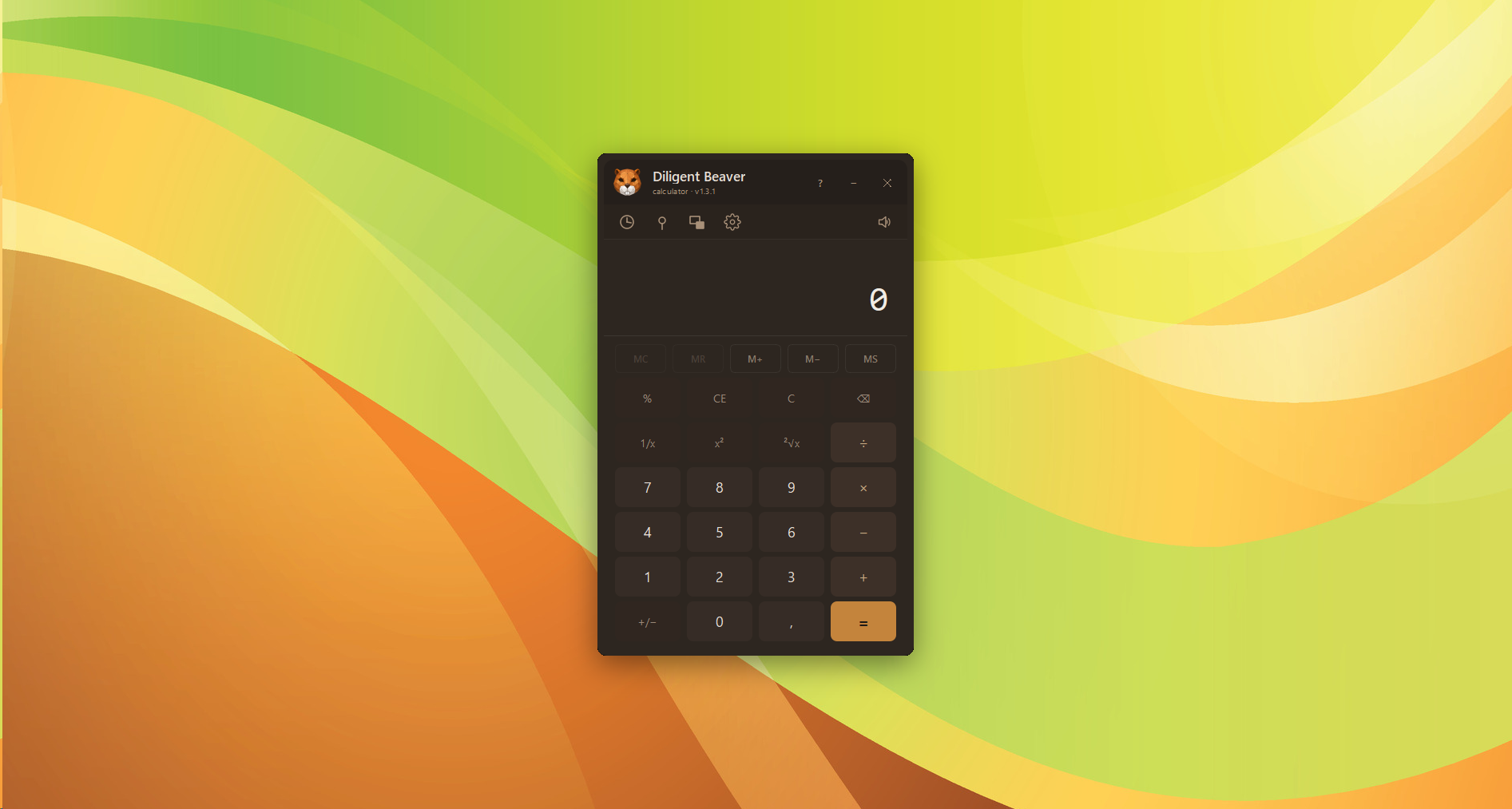
Diligent Beaver se abre en una sola ventana de tamaño fijo, con las esquinas redondeadas y sin la barra de título del sistema. Arrástrala por su barra de título, que es fina; no hay botón de maximizar porque una calculadora no lo necesita. Cerrar la ventana cierra la app.
La tira de botones bajo el título
Justo bajo la barra de título hay una tira pequeña con tres botones de activar y desactivar, los controles que hacen que Diligent Beaver sea algo más que un teclado numérico:
- History (icono de reloj): cambia el teclado por el historial, y otra vez al teclado.
- Pin (icono de chincheta): mantiene la ventana siempre por encima de tus otras ventanas.
- Compact (icono de rectángulos pequeños): reduce Diligent Beaver a un overlay pequeño, siempre visible, en la esquina de la pantalla.
4. Flujo de trabajo básico
Diligent Beaver funciona como la Calculadora estándar de Windows: aritmética secuencial con un acumulador y un operador pendiente; no interpreta expresiones. Escribes un número, un operador, el siguiente número y pulsas =.
Usa las teclas en pantalla o tu teclado. El separador decimal es la coma (,), al estilo español; el visor agrupa los miles con puntos.
Elige ÷, ×, − o +. Diligent Beaver guarda el total acumulado y espera el siguiente número.
= calcula el resultado. Pulsa = otra vez para repetir la última operación sobre el resultado, igual que en la Calculadora de Windows (por ejemplo, 2 + 3 = da 5, y = otra vez da 8).
Cada vez que pulsas =, el resultado se copia solo al portapapeles: cambia a cualquier app y pega, sin ningún paso más.
Div/0. Pulsa cualquier tecla después y la calculadora vuelve a empezar, lista para el siguiente cálculo.
5. Teclas de memoria
La fila de arriba es una memoria de un solo valor, exactamente con las cinco teclas del modo Standard de la Calculadora de Windows. No hay una lista de memoria con varios valores; la memoria guarda un número cada vez.
💾 MS
Memory Store: guarda el valor actual en memoria y sustituye lo que hubiera.
➕ M+
Suma el valor actual al número en memoria.
➖ M−
Resta el valor actual del número en memoria.
📤 MR
Memory Recall: devuelve al visor el número guardado.
🧹 MC
Memory Clear: vacía la memoria.
6. Funciones y edición
Más allá de los cuatro operadores, Diligent Beaver trae las pocas funciones inmediatas y teclas de edición del modo Standard, ni más ni menos.
↩️ CE vs C
CE borra solo el número que estás escribiendo y mantiene la operación pendiente. C lo borra todo y empieza de cero.
⌫ Backspace
Borra el último dígito que has introducido, uno a uno.
% Percent
Calcula un porcentaje en el contexto de la operación actual, al estilo de la Calculadora de Windows.
🔁 1/x
Inverso del valor actual, aplicado al instante.
² x²
Eleva al cuadrado el valor actual, aplicado al instante.
√ ²√x
Raíz cuadrada del valor actual. Con un valor negativo no hace nada, en vez de dar error.
± +/−
Cambia el signo del valor actual entre positivo y negativo.
7. Historial
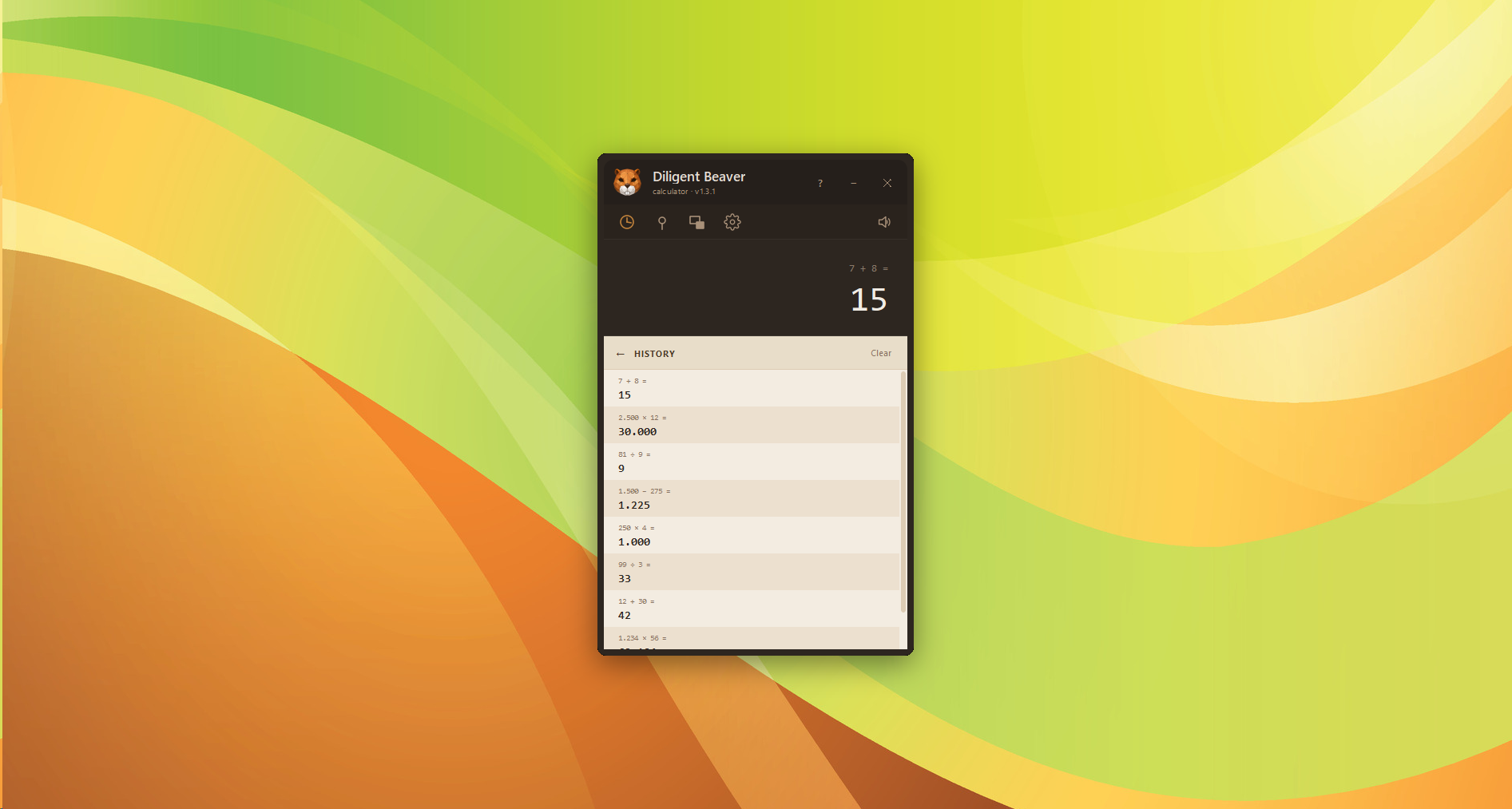
Pulsa el interruptor History en la tira de la barra de título para cambiar el teclado por una lista, a toda la ventana, de todo lo que has calculado. Púlsalo otra vez para volver a las teclas. History es una vista, no un panel lateral: ocupa toda la ventana mientras está abierta.
Cada entrada se guarda como expresión = resultado, y la lista se conserva entre sesiones: cierra Diligent Beaver, ábrela mañana y tu historial sigue ahí. El botón Clear lo vacía cuando quieres empezar de cero; una lista vacía dice solo «There's no history yet.»
Pulsa para reutilizar un resultado
Haz clic en cualquier entrada del historial para recuperar su resultado en la calculadora como nuevo valor de partida, sin volver a teclear un número largo que ya habías calculado.
8. Overlay compacto
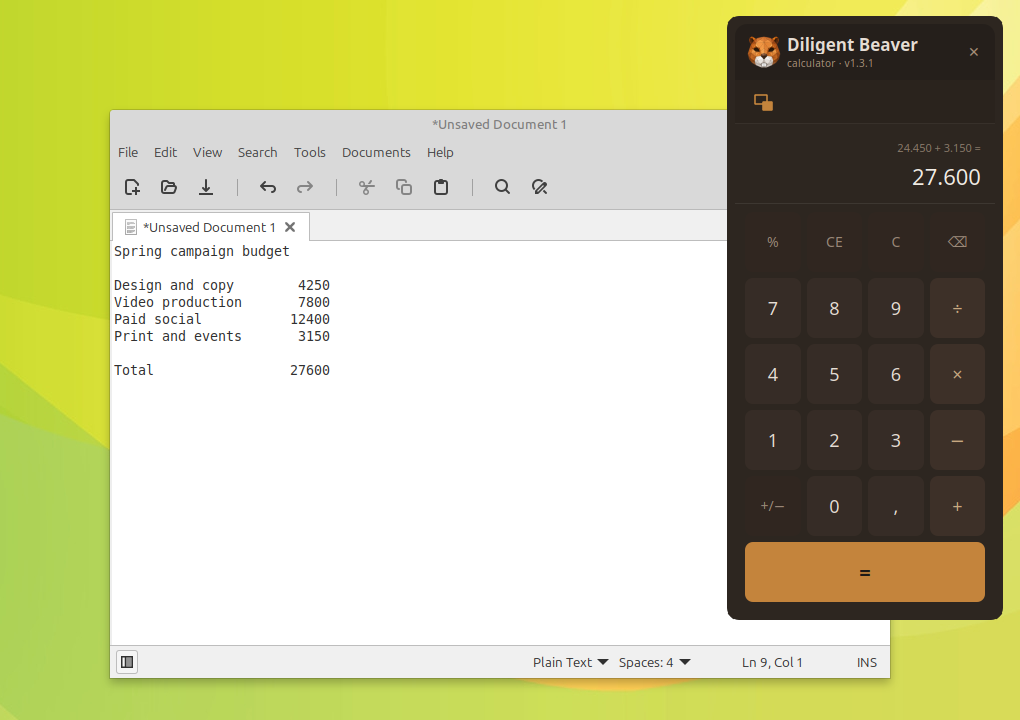
El interruptor Compact reduce Diligent Beaver a un overlay pequeño: una ventana estrecha que se pega a la esquina superior derecha de la pantalla y se queda siempre visible, flotando sobre lo que estés usando. Es para cuando solo necesitas una tira de teclas a mano sin renunciar a espacio en pantalla.
El modo compacto va a propósito con lo mínimo: un teclado solo de aritmética (dígitos, los cuatro operadores, igual y las teclas básicas de edición). La fila de memoria, las funciones inmediatas (1/x, x², √x) y la vista de historial no están; vuelve a la ventana completa cuando las necesites. La barra de título se queda en un botón de cerrar.
Al salir del modo compacto se restaura la ventana completa exactamente donde estaba, incluido si Pin estaba activado.
9. Fijar y portapapeles
Siempre visible
El interruptor Pin mantiene la ventana completa por encima de tus otras ventanas, para que no desaparezca detrás de la app de la que estás copiando números. (El modo compacto está siempre visible por diseño.)
Copiar y pegar números
- Copiar es automático. Cada vez que pulsas =, el resultado va al portapapeles, listo para pegar.
- Pega un número. Pulsa Ctrl V para meter en la calculadora un número del portapapeles; Diligent Beaver saca el primer número que encuentra y acepta tanto la coma como el punto como separador decimal.
10. Ajustes
El engranaje a la derecha de la barra de iconos abre una ventana de Ajustes pequeña. Los cambios se aplican al pulsar OK; Cancel o Esc lo deja todo como estaba.
| Ajuste | Qué hace |
|---|---|
| Interface size | Normal, Large (+30%) o Extra large (+50%). La misma calculadora con texto, teclas, iconos y filas de historial más grandes; no se oculta ni se simplifica nada. Se aplica al momento, sin reiniciar, y queda guardado para la próxima vez. |
11. Consejos
- Usa la coma, no el punto. El separador decimal es ,, y la tecla . del teclado numérico no sirve de decimal.
- Repite con igual. Pulsa = otra vez después de un resultado para aplicar la última operación una vez más; útil para ir sumando lo mismo varias veces.
- Fíjala antes de una tanda larga de copiar y pegar. Activa Pin para que la calculadora siga a la vista mientras vas y vienes entre ella y tus datos.
- Pulsa en el historial en vez de volver a escribir. Un resultado largo de hace diez minutos está a un clic en la vista de historial.
- Usa el modo compacto como accesorio de escritorio. Deja el overlay compacto en la esquina para sumas rápidas, sin que ocupe media pantalla.
Para la lista completa de atajos de teclado, mira Atajos de teclado ↓.
12. Preguntas frecuentes
¿Tiene funciones científicas (trigonometría, logaritmos)?
No. Diligent Beaver copia el modo Standard: porcentaje, 1/x, x² y raíz cuadrada son las únicas funciones más allá de los cuatro operadores. No hay modo científico ni programador (binario/hex/octal).
¿Puedo escribir una expresión entera como 2+3*4 de golpe?
No. Es una calculadora secuencial con un acumulador, no interpreta expresiones: metes un número y un operador cada vez, exactamente como en el modo Standard de la Calculadora de Windows.
¿Se guarda mi historial si cierro la app?
Sí. El historial se conserva entre sesiones y se guarda en el disco de forma segura. Usa el botón Clear para vaciarlo cuando quieras.
¿Necesita una cuenta o conexión a internet?
Sin cuenta, sin nube, sin inicio de sesión. Solo toca la red para comprobar si hay una versión más nueva de Diligent Beaver.
¿Puede convertir divisas o unidades?
No. Diligent Beaver es una calculadora, no un conversor. Convertir divisas y unidades se queda fuera a propósito.
¿Es gratis?
Sí, completamente gratis.
13. Atajos de teclado
Números y operadores
| Acción | Tecla |
|---|---|
| Dígitos | 0…9 |
| Separador decimal | , |
| Sumar / restar | + / - |
| Multiplicar / dividir | * / / |
| Igual | Enter o Return |
Edición y portapapeles
| Acción | Tecla |
|---|---|
| Backspace (borra el último dígito) | Backspace |
| Borrar todo (C) | Esc |
| Pegar un número desde el portapapeles | Ctrl V |
| Copiar el resultado | automático al pulsar = |
¿Listo para instalarla?
Descarga gratis. Sin cuenta, sin nube, sin ruido.
Descargar Diligent Beaver →