Guía completa
Smart Greenjay
Abre un libro, haz las cuentas con fórmulas y guárdalo como .xlsx. Tiene la rejilla, la barra de fórmulas y los atajos de Excel, pero solo lo que se usa en casa y sin cuenta.

1. ¿Qué es Smart Greenjay?
Smart Greenjay es una hoja de cálculo para Windows (con paquetes experimentales para Linux) pensada para las cuentas de casa. Se parece a Excel y responde como él en lo que importa: columnas con letras, filas con números, cuadro de nombre, barra de fórmulas, =SUM(…) y los atajos de siempre. Lo que una casa no abre nunca se ha quedado fuera: Power Query, macros y cientos de funciones muy especializadas. La tabla dinámica de uso diario, en cambio, sí está.
Lee y escribe .xlsx: el libro donde llevas el presupuesto, o el que te manda alguien por correo, se abre aquí y se guarda de nuevo en el mismo formato. También importa y guarda CSV. No hay cuenta ni nube: cada libro es un archivo en tu ordenador.
Para quién es
Para quien lleva el presupuesto mensual, los gastos compartidos de un piso, las cuotas de la comunidad o un préstamo en una hoja de cálculo: alguien que sabe hacer una suma y prefiere no pagar Microsoft 365 ni llevar las cuentas de la familia en Google. Y para quien recibe un .xlsx y solo necesita abrirlo, cambiar unas cifras y devolverlo.
=SUMA(A1;B1) funciona.
2. Instalación
Consíguelo desde la ficha de Smart Greenjay. Es un único .exe para Windows de 64 bits, firmado con nuestro certificado de firma de código.
Se instala en tu propia carpeta de usuario, así que Windows no pide permisos de administrador. También se registra para .xlsx y .csv, así que esos archivos se abren con doble clic o desde Abrir con.
Lo encuentras en el menú Inicio como Smart Greenjay - Spreadsheet. Lleva por nombre lo que hace, así que el buscador de Windows lo encuentra tanto si escribes el animal como «spreadsheet».
3. Primer arranque
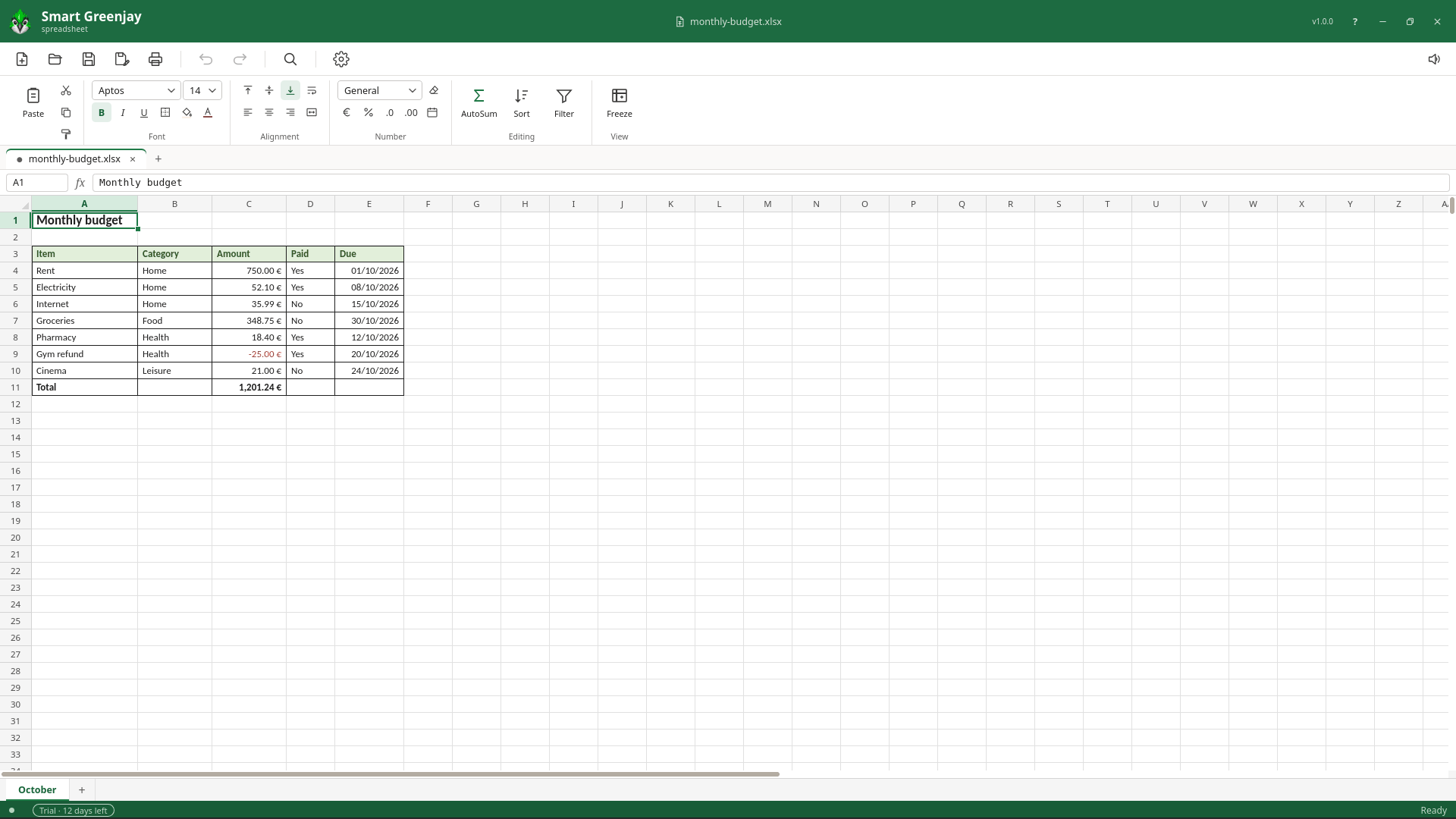
Smart Greenjay abre con un sonido breve del arrendajo verde y un libro vacío, Untitled, listo para escribir. De arriba abajo: la barra de título con la versión, una barra de iconos (nuevo, abrir, guardar, guardar como, imprimir, deshacer, rehacer, buscar, ajustes y, a la derecha, el altavoz para silenciar el sonido), la cinta, las pestañas de libro, el cuadro de nombre y la barra de fórmulas, la rejilla, las pestañas de hoja y la barra de estado.
Merece la pena mirar la barra de estado: a la derecha muestra la suma, el promedio y el recuento de lo que selecciones, igual que Excel. A la izquierda está el indicador de licencia, con los días que le quedan a la prueba; haz clic en él para poner tu clave de Animal Tools.
Tu prueba gratis
No hay botón de «empezar mi prueba». Los primeros 14 días tienes la versión completa y corren solos desde el primer arranque. No te registras ni escribes nada.
4. Flujo de trabajo básico
Casi siempre el trabajo es así de corto: una lista de importes, un total y un archivo que guardar o enviar.
Ctrl N crea uno nuevo; para abrir uno que ya existe, Ctrl O, doble clic en un .xlsx o .csv, o arrastra los archivos a la ventana. Cada libro tiene su propia pestaña, y si el archivo ya está abierto, te lleva a ella.
Haz clic en una celda y escribe; Enter baja, Tab va a la derecha, Esc cancela, F2 edita lo que hay. Con Windows en español, 3,5 es un número, 25/10/2026 una fecha y 12,50 € un importe.
Arrastra el cuadradito de la esquina de una celda para copiar una fórmula por una columna, o para continuar números, fechas, meses (en inglés o en español) y días de la semana.
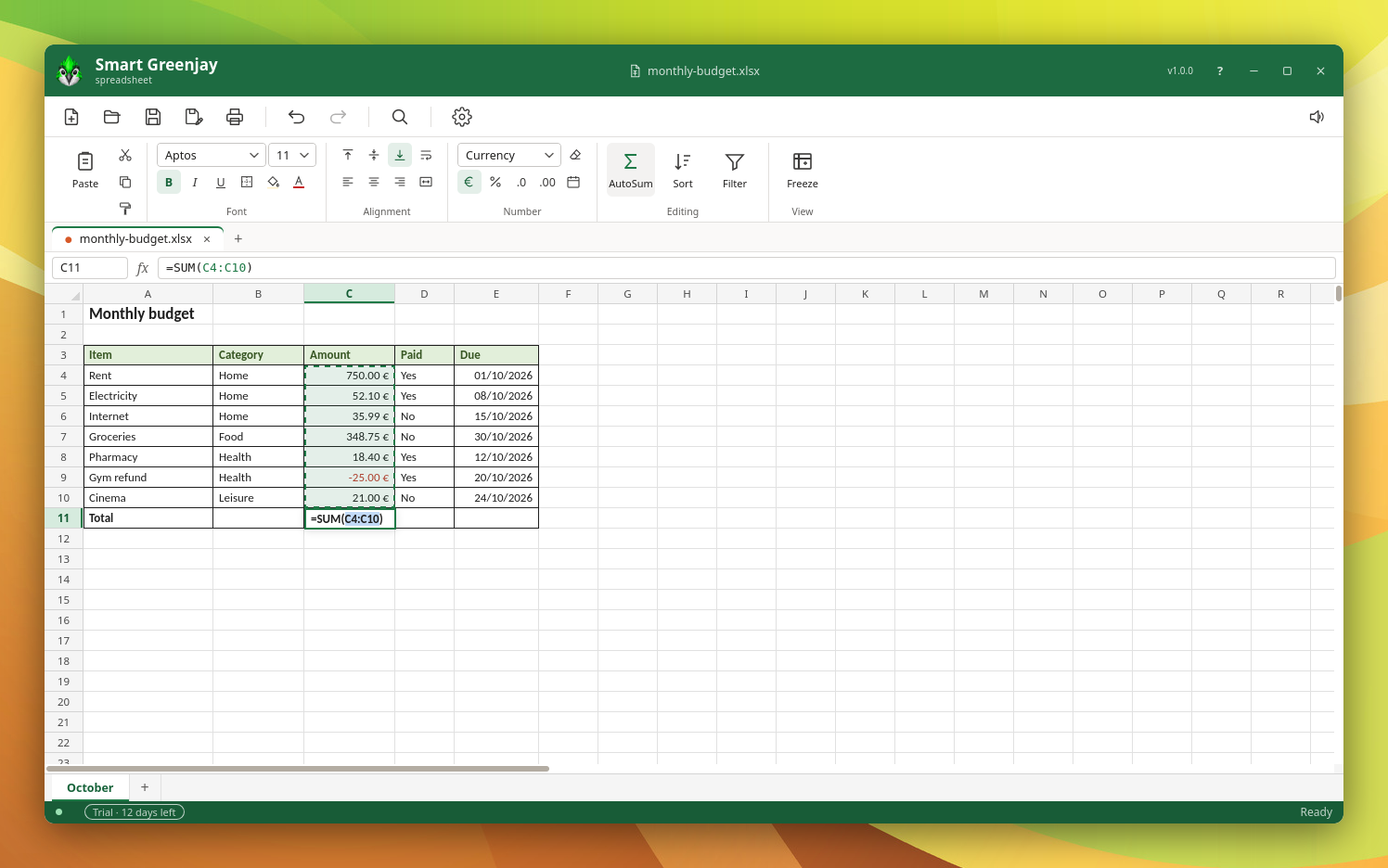
Selecciona los importes y haz clic en Autosuma (Σ) o pulsa Alt =. El total aparece debajo de la columna, en euros si los importes lo estaban.
Ctrl S guarda como .xlsx; F12 o Ctrl Alt S guarda una copia en otro sitio, o como CSV. Ctrl P abre la vista previa de impresión, desde donde también se guarda un PDF.
Las filas y columnas se insertan y se borran desde el menú del botón derecho, que también ajusta el ancho de una columna o el alto de una fila a su contenido. Si arrastras el borde entre dos cabeceras, cambias el tamaño; con doble clic se ajusta al contenido.
5. Fórmulas y funciones
Una fórmula empieza con =, como en Excel, y se recalcula sola cada vez que cambia un valor que usa. Mientras la escribes, puedes señalar las celdas con el ratón o las flechas en vez de escribir sus direcciones, y la barra de fórmulas colorea cada referencia igual que su recuadro en la hoja.
📍 Referencias F4
A1 se mueve al copiar la fórmula; $A$1 no. F4 recorre las cuatro formas de la referencia bajo el cursor.
📏 Rangos y hojas
A1:B5 , columnas enteras como C:C , y celdas de otras hojas con Hoja2!A1 .
📚 78 funciones
Sumas y promedios, redondeo, IF y su familia, SUMIF/COUNTIF/AVERAGEIF y las versiones -IFS, SUMPRODUCT, texto, fechas, VLOOKUP, HLOOKUP, XLOOKUP, MATCH, INDEX, COLUMN y ROW, y PMT.
🇪🇸 Nombres en español
=SUMA , =PROMEDIO , =SI , =BUSCARV , =PAGO … con o sin tilde. La fórmula se guarda con los nombres en inglés, que es como la lee Excel, y así se ve también en la barra de fórmulas.
⚠️ Errores explicados
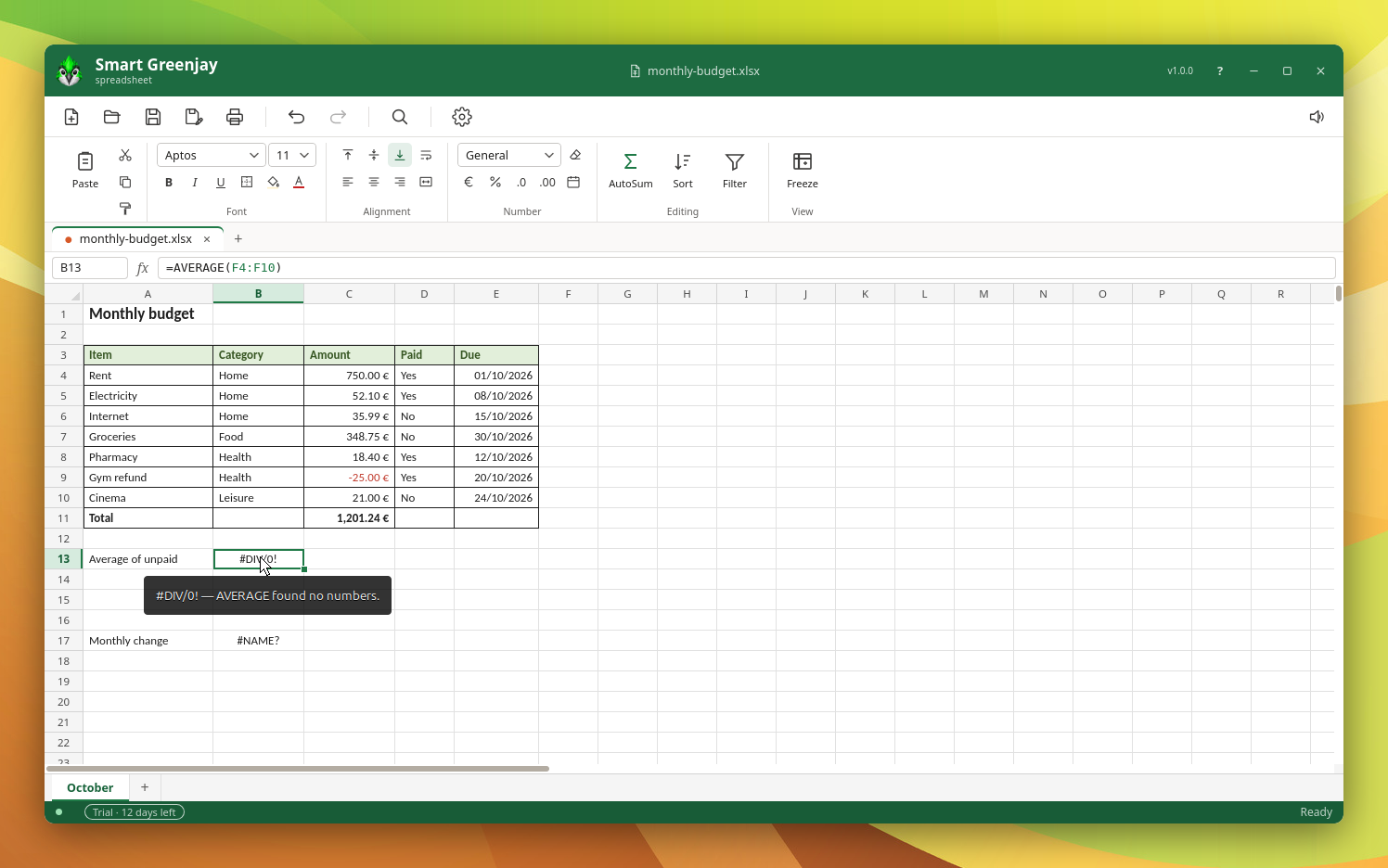
#DIV/0! , #REF! , #NAME? , #VALUE! … Pasa el ratón por encima de la celda y te dice qué ha fallado. Un bucle de referencias muestra #CIRC! .
📋 Copiar, cortar y pegar CtrlC
Las fórmulas copiadas ajustan sus referencias; las celdas cortadas y pegadas no rompen las fórmulas que apuntaban a ellas. También se pega desde y hacia Excel o Google Sheets.
La lista completa de funciones
Matemáticas: SUM, AVERAGE, MIN, MAX, PRODUCT, COUNT, COUNTA, COUNTBLANK, ROUND, ROUNDUP, ROUNDDOWN, TRUNC, ABS, INT, MOD, SQRT, POWER, SIGN, CEILING, FLOOR, SUMPRODUCT, MEDIAN, LARGE, SMALL. Lógica: IF, AND, OR, NOT, IFERROR, IFNA. Información: ISNUMBER, ISTEXT, ISBLANK, ISERROR, NA. Condicionales: SUMIF, COUNTIF, AVERAGEIF, SUMIFS, COUNTIFS. Texto: CONCAT, TEXTJOIN, LEFT, RIGHT, MID, LEN, UPPER, LOWER, PROPER, TRIM, TEXT, VALUE, SUBSTITUTE, FIND, SEARCH, REPT. Fechas: TODAY, NOW, DATE, YEAR, MONTH, DAY, WEEKDAY, DATEDIF, EDATE, EOMONTH, DAYS. Búsqueda y posición: VLOOKUP, HLOOKUP, XLOOKUP, MATCH, INDEX, CHOOSE, COLUMN, ROW, COLUMNS, ROWS. Préstamos: PMT.
=A1*1,21), y cualquier otra coma, igual que el ;, separa los argumentos, de modo que =SUMA(A1;B1) y =SUMA(A1,B1) valen las dos.
6. Formato y formatos de número
Todo lo de la cinta se aplica a las celdas seleccionadas, y cualquier cambio se puede deshacer.
🅰️ Fuente CtrlB
Tipografía y tamaño desde las listas; negrita, cursiva y subrayado.
🎨 Colores
Color de texto y de relleno, con una paleta de 24 colores más Automático y Sin relleno.
🔲 Bordes
Todos los bordes, bordes exteriores, borde inferior o ninguno.
📐 Alineación
Horizontal y vertical, ajustar texto y combinar y centrar (avisa si al combinar se van a perder valores).
🖌️ Copiar formato
Copia el aspecto de una celda en otras con el ratón. Cada clic vale para un solo uso.
🧽 Borrar formatos
Deja las celdas sin formato y conserva los valores.
Formatos de número
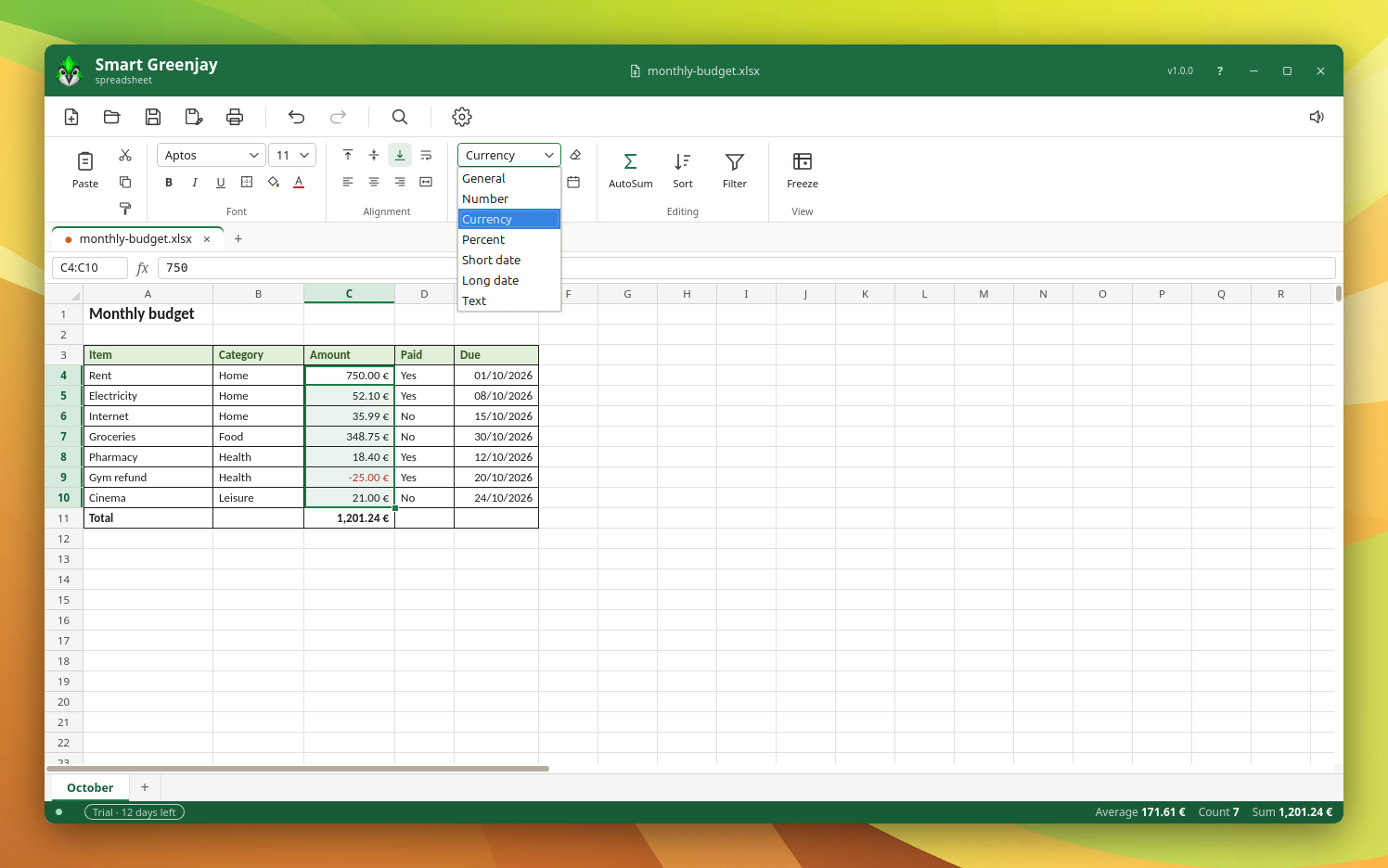
La lista del grupo Number ofrece General, Number (con decimales y separador de miles), Currency (euros, con los negativos en rojo), Percent, fecha corta y larga, y Text. Al lado hay botones directos para euros, porcentaje y fecha, y para un decimal más o menos.
Una fórmula toma sola el formato de lo que calcula, como en Excel: la suma de una columna en euros sale en euros, TODAY() como fecha y PMT como moneda.
7. Ordenar, filtrar y buscar
🔃 Ordenar
De A a Z o de Z a A por la columna activa. Reconoce la fila de cabecera y no mueve ni el título de arriba ni la fila de totales de abajo.
🔽 Filtrar
Flechas en la fila de cabecera; cada una abre una lista de valores con casillas, un buscador y «(Select all)». La barra de estado dice cuántas filas se ven.
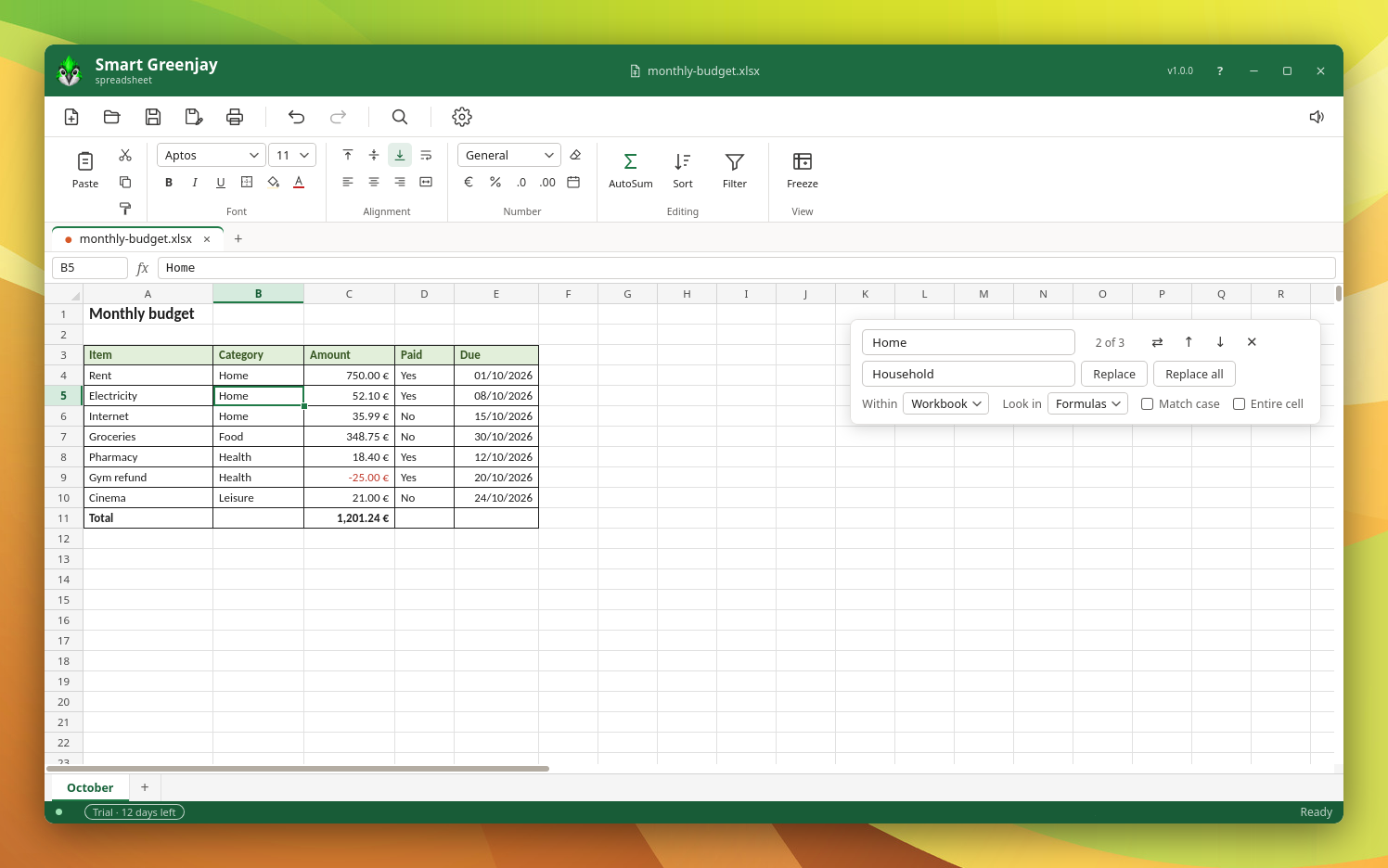
🔍 Buscar y reemplazar CtrlH
En la hoja o en todo el libro, distinguiendo mayúsculas o con celda completa si quieres. Replace all se deshace en un paso.
📌 Inmovilizar
Mantén a la vista la fila superior, la primera columna o las dos mientras te desplazas.
.xlsx. Para verlas de nuevo, haz clic con el botón derecho en las cabeceras de fila y elige Unhide rows. No hay un comando para ocultar filas a mano.
8. Tablas dinámicas
Una tabla dinámica resume una lista larga sin una fórmula: lo que gastaste en cada categoría, cuántas compras tiene cada tienda, la media al mes. Haz clic en cualquier celda de la lista (la primera fila tiene que llevar los nombres de las columnas) y pulsa PivotTable en el grupo Insert de la cinta. Smart Greenjay propone la tabla alrededor de la celda; eliges si el resultado va en una hoja nueva o en una celda que tú indiques, como en Excel.
🧩 Panel de campos
Sale a la derecha de la ventana mientras tienes seleccionada una celda de la tabla dinámica. Marca un campo para añadirlo (los números van a Values, el resto a Rows) o arrástralo a Filters , Columns , Rows o Values . Arrastra un campo fuera de un área para quitarlo. Arrastra el borde izquierdo del panel para ensancharlo; el menú ⋯ de un campo lo añade a un área sin usar el ratón. El panel también dice de dónde vienen los datos.
➕ Suma, cuenta, promedio
Cada campo en Values tiene su propia función. El mismo campo se puede sumar y contar a la vez. Los totales salen solos.
🔽 Filtros
El ▾ de un campo en el panel, o la flecha junto a un filtro en la hoja, abre la lista de elementos con casillas. Un solo elemento aparece con su nombre; varios, como «(Multiple Items)».
↕️ Ordenar por un valor
Haz clic con el botón derecho en un número y elige Sort Smallest to Largest o Largest to Smallest : las filas se ordenan por ese valor, dentro de cada grupo.
🔎 Los registros detrás de un número
Doble clic en un valor y se abre una hoja nueva con las filas de la lista que lo forman: las que coinciden con su fila, su columna y tus filtros.
🔄 Actualizar
Como en Excel, la tabla dinámica no se entera de los cambios de la lista: pulsa Refresh en el panel. Cada cambio, y también la actualización, se deshace con un solo Ctrl Z .
Tablas dinámicas en archivos de Excel
Cuando guardas como .xlsx la tabla dinámica entra como una tabla real: Excel la abre como tabla dinámica, con sus campos, filtros y orden, y la actualiza cuando se abre el archivo. Al revés, una tabla dinámica de un libro que abres se conserva si suma, cuenta o promedia un rango normal de una hoja; si no, se queda como las celdas que muestra, y la línea bajo las pestañas lo dice.
9. Hojas, libros y archivos
Hojas
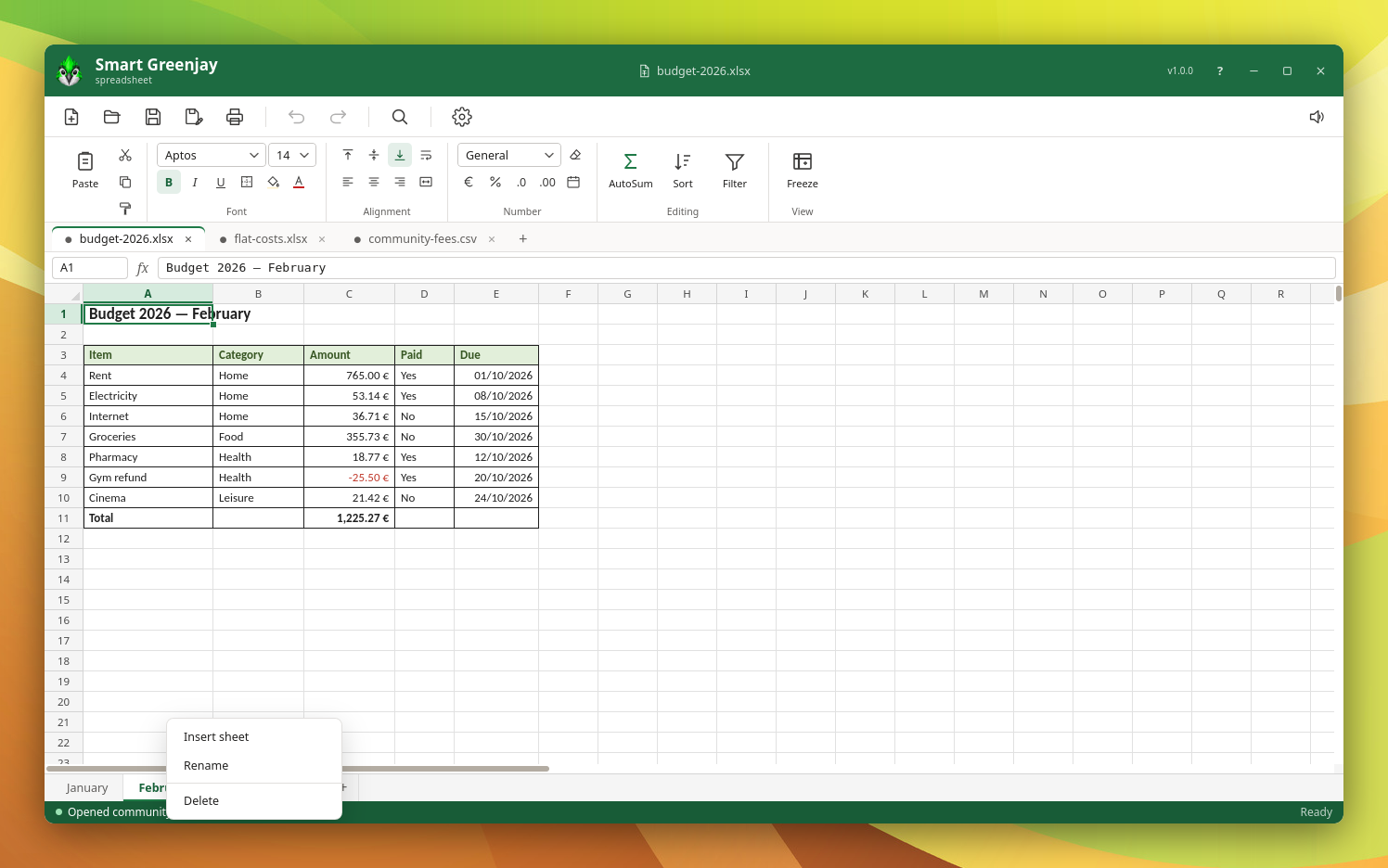
El + junto a las pestañas de hoja añade una hoja. Con doble clic en una pestaña la renombras, si la arrastras cambias el orden y con el botón derecho puedes insertar, renombrar o borrar. Antes de borrar te pregunta, y Ctrl Z devuelve la hoja. Ctrl Re Pág y Ctrl Av Pág cambian de hoja.
Libros en pestañas
Puedes tener varios libros abiertos a la vez, cada uno en su propia pestaña encima de la barra de fórmulas. Su contenido se guarda sobre la marcha, y la próxima vez que abras Smart Greenjay vuelven las mismas pestañas. Si cierras una pestaña, o la ventana, con cambios sin guardar, te pregunta antes.
Qué abre y qué escribe
.xlsx: se abre y se guarda con valores, fórmulas, formatos de número, fuente, relleno, bordes, alineación, celdas combinadas, anchos de columna y altos de fila, filas ocultas, paneles inmovilizados, el rango del filtro, y el nombre y el orden de las hojas.- CSV: se importa con comas, puntos y coma o tabuladores, en UTF-8 o en la codificación que usa Excel en España. Se guarda con comas, tal como se ven los valores, con las tildes de forma que Excel las lea bien. Antes de guardar te recuerda que un CSV solo conserva la hoja activa y ninguna fórmula.
#NAME? y se guarda como texto, con un aviso antes de guardar. Conserva el original si esas partes te importan.
Imprimir y PDF
Ctrl P abre la vista previa de Smart Greenjay para la hoja activa, en papel A4: vertical u horizontal, con o sin cuadrícula y, si quieres, con todas las columnas ajustadas al ancho de la página. Lo que se ve es lo que se imprime, siempre en colores claros. Save as PDF… escribe el archivo directamente; Print… pasa el control al diálogo de impresión de Windows.
10. Ajustes y configuración
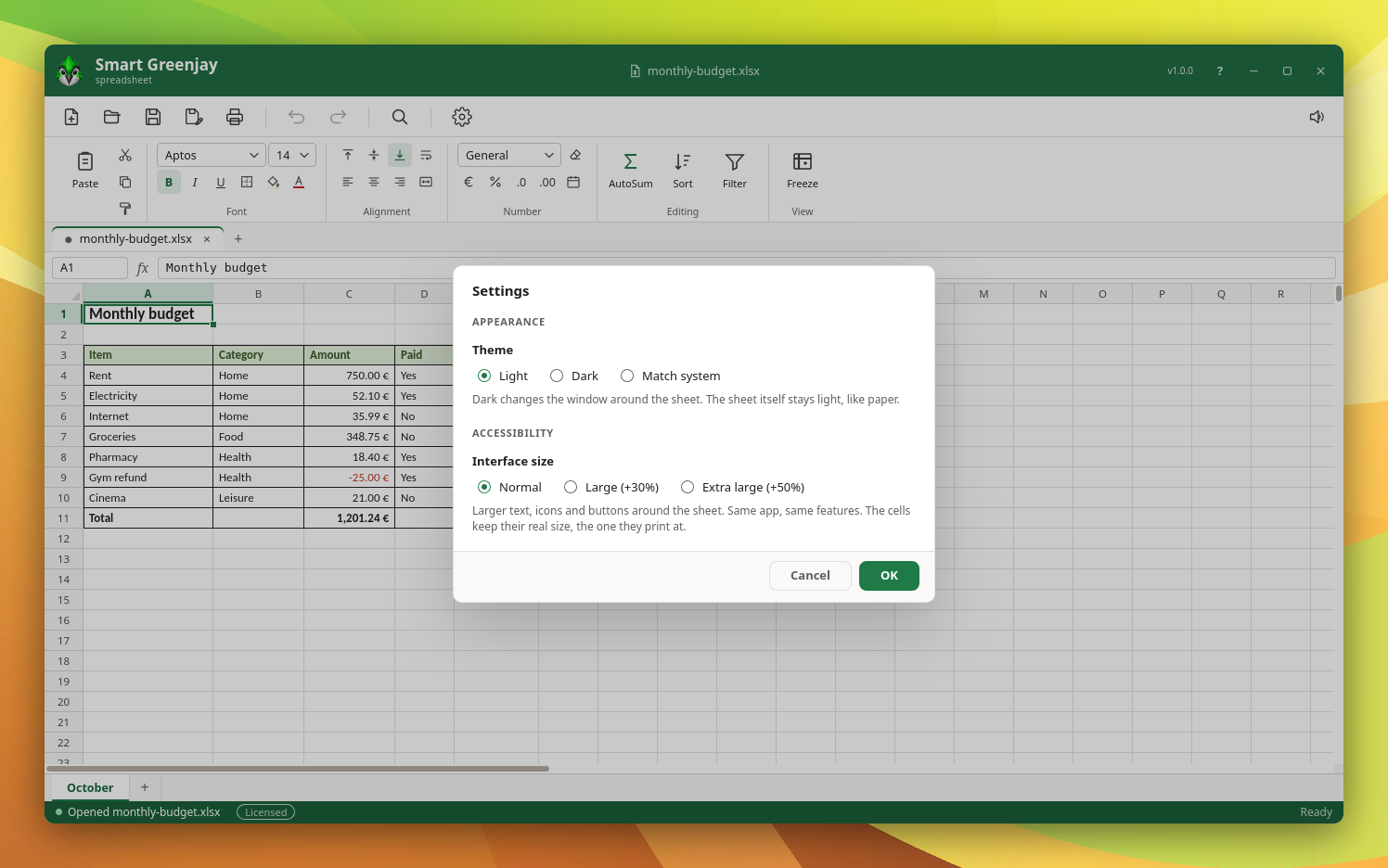
Hay muy poco que configurar y todo está en un diálogo: el engranaje de la barra de iconos abre Settings.
Tema
En Appearance: Light (el aspecto verde «Office», el de serie), Dark o Match Windows. El oscuro cambia la ventana que rodea la hoja; la hoja sigue siendo clara, como el papel.
Tamaño de la interfaz
En Accessibility → Interface size: Normal, Large (+30%) o Extra large (+50%). El texto, los iconos y los botones alrededor de la hoja crecen; las celdas conservan su tamaño real, el que tienen al imprimir.
Sonido y actualizaciones
El altavoz a la derecha de la barra de iconos silencia el sonido de arranque. Cuando hay una versión nueva, la app avisa y la instalas con un clic en Update now.
Licencia
El indicador a la izquierda de la barra de estado abre el diálogo de licencia. Pega la clave del correo de compra de Animal Tools y pulsa Activate; Deactivate this computer libera la licencia para moverla a otro ordenador.
11. Consejos
- Selecciona antes de preguntar. Seleccionar una columna suele bastar: la barra de estado ya enseña su suma, promedio y recuento, sin escribir una fórmula.
- Fija un tipo con F4. Si escribes
=B4*$F$1, el IVA o el tipo de cambio deF1se queda fijo al arrastrar la fórmula hacia abajo. - Deja una fila de cabecera y una fila en blanco antes de los totales. Ordenar y filtrar reconocen la cabecera, y dejan el título y la fila de totales tal cual.
- Los meses se rellenan solos. Escribe enero (o January) y arrastra la esquina y saldrá el resto del año.
- Inmoviliza la fila superior en listas largas. Los nombres de columna se quedan a la vista mientras bajas.
- Pasa el ratón por un error antes de arreglarlo. La explicación suele nombrar el problema exacto.
La lista completa está en Atajos de teclado.
12. Preguntas frecuentes
¿Hace gráficos?
No en esta versión. Los gráficos, las plantillas, el formato condicional y las listas desplegables no están en esta primera versión. Un gráfico de un .xlsx que abras se quita, y la línea bajo las pestañas lo dice. Si lo necesitas, conserva el original.
¿Tiene tablas dinámicas o macros?
Tablas dinámicas, sí: la del día a día, que suma, cuenta y promedia por grupos, con filtros, orden y los registros detrás de cada número, guardadas como tablas dinámicas reales en el .xlsx. Mira Tablas dinámicas. Macros, no, y es a propósito: las macros y los scripts son un riesgo de seguridad y a una hoja de cuentas de casa no le aportan nada. Power Query y las conexiones a datos externos también se dejan fuera. Si tu trabajo depende de ellos, Excel sigue siendo la herramienta adecuada.
Una función que uso da #NAME?. ¿Por qué?
Smart Greenjay tiene una lista cerrada de 78 funciones, no las quinientas de Excel. Cuando una función no está en la lista, la celda muestra #NAME? y la explicación dice que Smart Greenjay no la incluye. La lista está en Fórmulas y funciones.
¿Puede abrir .xls o el .ods de LibreOffice?
No: solo .xlsx y .csv. Guarda el archivo como .xlsx desde el programa que lo creó, y se abrirá aquí.
¿Dónde se guardan mis libros? ¿Necesito una cuenta?
Sin cuenta y sin nube. Los libros son archivos normales en tu ordenador, donde los guardes, y nada se sincroniza en ningún sitio. No está pensado para editar con otras personas a la vez. Cuando a las cifras les hace falta una carta o un informe, Neat Bluejay Document Editor, su hermana azul, escribe ese documento y lo exporta a .docx o PDF.
¿Qué pasa cuando se acaban los 14 días?
No se borra nada y no se cierra nada. Puedes seguir trabajando en el libro que tengas abierto y guardarlo, y restaurar tu sesión lo recupera todo. Lo que no puedes hacer es tener más de un libro abierto: para abrir otro, cierra el que tienes. Una licencia, incluida con Animal Tools, quita ese límite.
13. Atajos de teclado
Smart Greenjay sigue las teclas de Excel. Si tus dedos ya las conocen, funcionan aquí.
Libros y archivos
| Acción | Atajo |
|---|---|
| Libro nuevo | Ctrl N |
| Abrir | Ctrl O varios archivos a la vez |
| Guardar | Ctrl S |
| Guardar como | F12 o Ctrl Alt S |
| Cerrar libro | Ctrl W |
| Libro siguiente / anterior | Ctrl Tab añade Shift para ir hacia atrás |
| Vista previa de impresión | Ctrl P imprime o guarda como PDF desde ahí |
Moverse y seleccionar
| Acción | Atajo |
|---|---|
| Saltar al borde de los datos | Ctrl + flecha |
| Ampliar la selección | Shift + flecha |
| Ir a A1 / a la última celda con datos | Ctrl Home / Ctrl End |
| Una pantalla arriba / abajo | Re Pág / Av Pág |
| Hoja anterior / siguiente | Ctrl Re Pág / Ctrl Av Pág |
| Seleccionar toda la fila / columna | Shift Espacio / Ctrl Espacio |
| Seleccionar todo | Ctrl A |
Edición y fórmulas
| Acción | Atajo |
|---|---|
| Editar la celda activa | F2 |
| Confirmar y bajar / ir a la derecha | Enter / Tab |
| Cancelar la edición | Esc |
| Borrar el contenido | Delete |
| Rellenar hacia abajo / a la derecha | Ctrl D / Ctrl R |
| La fecha de hoy / la hora actual | Ctrl ; / Ctrl Shift ; |
| Ir a una celda (el cuadro de nombre) | Ctrl G o F5 |
| Alternar el $ de una referencia | F4 al editar una fórmula |
| Autosuma | Alt = |
| Copiar / cortar / pegar | Ctrl C / Ctrl X / Ctrl V |
| Deshacer / rehacer | Ctrl Z / Ctrl Y hasta 500 pasos |
Formato y búsqueda
| Acción | Atajo |
|---|---|
| Negrita | Ctrl B |
| Cursiva | Ctrl I |
| Subrayado | Ctrl U |
| Número, fecha, moneda, porcentaje, general | Ctrl Shift 1 / 3 / 4 / 5 / ` |
| Activar o desactivar el filtro | Ctrl Shift L |
| Buscar | Ctrl F |
| Buscar y reemplazar | Ctrl H |
¿Listo para instalarlo?
Gratis durante 14 días. Sin cuenta, sin nube, sin suscripción.
Consigue Smart Greenjay →