Guide complet
Diligent Beaver
La Calculatrice Windows que tu connais déjà, mais bien faite — un historique persistant que tu peux cliquer pour réutiliser, un mode compact toujours visible, et chaque résultat copié automatiquement dans le presse-papiers.

1. Qu'est-ce que Diligent Beaver ?
La Calculatrice Windows fait le travail, mais elle oublie tout dès que tu la fermes, elle ne peut pas rester au-dessus de tes autres fenêtres, et coller un résultat quelque part demande une étape de copie en plus à chaque fois. Diligent Beaver est une petite calculatrice de bureau qui corrige exactement ces aspérités — sans se transformer en tableur ni en outil scientifique de graphiques que tu n'utiliseras jamais pleinement.
C'est un clone fidèle du mode « Standard » que tu connais déjà : les mêmes touches de mémoire, le même ordre des opérations, le même comportement CE contre C. En plus de ça, elle garde un historique que tu peux cliquer pour réutiliser, un mode compact toujours visible pour quand tu as juste besoin d'une tira de boutons dans un coin, et elle copie chaque résultat dans le presse-papiers pour qu'il soit prêt à coller dès que tu termines.
Elle est conçue pour le travailleur du savoir qui fait une douzaine de calculs rapides par jour et ne veut pas casser son rythme en ouvrant un onglet de navigateur ou en cherchant la calculatrice du système. Diligent Beaver est gratuite — sans compte, sans cloud, sans réseau au-delà de la vérification de ses propres mises à jour.
2. Installation
Va sur thestromboliproject.com/tools/diligent-beaver/ et télécharge l'installeur — Windows, ou la version Linux (.deb ou AppImage).
Double-clique sur l'installeur et suis les étapes. Aucun composant supplémentaire n'est nécessaire.
Trouve-la dans ton menu Démarrer (cherche Diligent Beaver – Calculator). Un court écran de démarrage avec le son propre de l'app apparaît, puis la fenêtre de la calculatrice s'ouvre prête à l'emploi. Si tu préfères démarrer en silence, clique sur le bouton haut-parleur à l'extrémité droite de la barre d'outils ; il retient ton choix.
3. Premier lancement
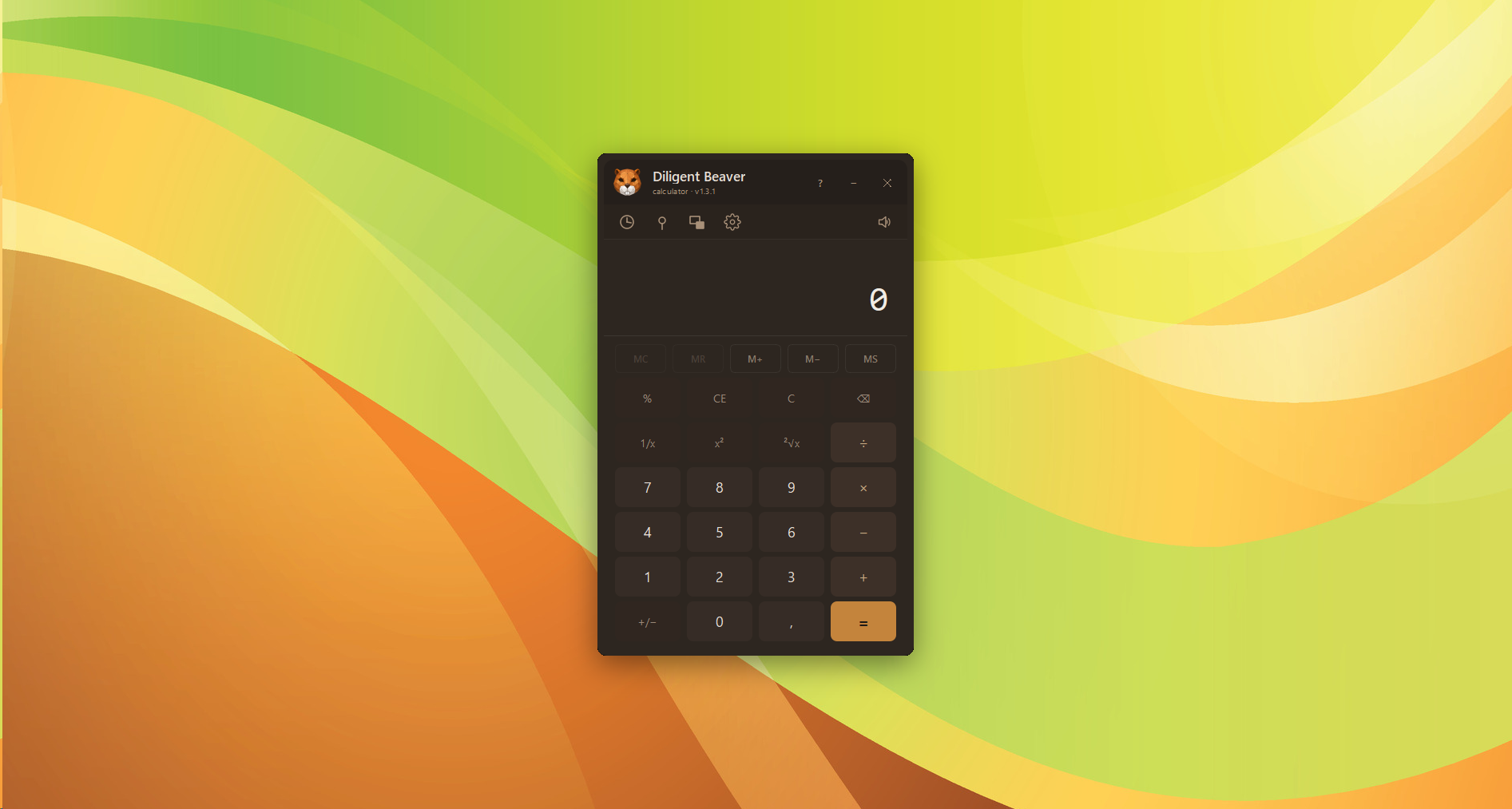
Diligent Beaver s'ouvre comme une fenêtre unique de taille fixe, aux coins arrondis et sans barre de titre système propre. Fais-la glisser par sa barre de titre fine ; il n'y a pas de bouton d'agrandissement car une calculatrice n'en a pas besoin. Fermer la fenêtre quitte l'app.
La barre d'outils de la barre de titre
Juste sous la barre de titre se trouve une petite rangée de trois boutons interrupteurs — les contrôles qui font de Diligent Beaver plus qu'un simple pavé numérique :
- History (icône d'horloge) — échange le pavé numérique contre ton historique en cours, et inversement.
- Pin (icône de punaise) — maintient la fenêtre toujours au-dessus de tes autres fenêtres.
- Compact (icône de petits rectangles) — réduit Diligent Beaver à un minuscule overlay toujours visible dans un coin de ton écran.
4. Fonctionnement de base
Diligent Beaver fonctionne comme la Calculatrice Windows Standard : arithmétique séquentielle avec un accumulateur en cours et un opérateur en attente — pas un interpréteur d'expressions. Tu tapes un nombre, un opérateur, le nombre suivant, et tu appuies sur =.
Utilise les touches à l'écran ou ton clavier. Le séparateur décimal est la virgule (,), au format espagnol ; l'affichage groupe les milliers avec des points.
Choisis ÷, ×, − ou +. Diligent Beaver garde le total en cours et attend l'opérande suivant.
= calcule le résultat. Appuie à nouveau sur = pour répéter la dernière opération sur le résultat — la même convention que la Calculatrice Windows (par ex. 2 + 3 = donne 5, = à nouveau donne 8).
Chaque fois que tu appuies sur =, le résultat est copié automatiquement dans le presse-papiers — passe à n'importe quelle app et colle, sans étape supplémentaire.
Div/0. Appuie sur n'importe quelle touche ensuite et la calculatrice se réinitialise, prête pour le calcul suivant.
5. Touches de mémoire
La rangée du haut est un registre de mémoire à valeur unique — exactement les cinq touches du mode Standard de la Calculatrice Windows. Il n'y a pas de liste de mémoire multi-valeurs ; le registre garde un seul nombre à la fois.
💾 MS
Memory Store — enregistre la valeur actuelle en mémoire, en remplaçant ce qu'il y avait.
➕ M+
Ajoute la valeur actuelle au nombre en mémoire.
➖ M−
Soustrait la valeur actuelle du nombre en mémoire.
📤 MR
Memory Recall — ramène le nombre enregistré dans l'affichage.
🧹 MC
Memory Clear — vide le registre.
6. Fonctions et édition
Au-delà des quatre opérateurs, Diligent Beaver reprend le petit ensemble de fonctions immédiates et de touches d'édition du mode Standard — ni plus, ni moins.
↩️ CE vs C
CE efface uniquement le nombre que tu es en train de taper, en gardant l'opération en attente. C efface tout et recommence à zéro.
⌫ Backspace
Supprime le dernier chiffre saisi, un à la fois.
% Percent
Calcule un pourcentage dans le contexte de l'opération en cours, à la façon de la Calculatrice Windows.
🔁 1/x
Inverse de la valeur actuelle, appliqué immédiatement.
² x²
Met au carré la valeur actuelle, appliqué immédiatement.
√ ²√x
Racine carrée de la valeur actuelle. Les valeurs négatives sont refusées proprement plutôt que de provoquer une erreur.
± +/−
Inverse le signe de la valeur actuelle entre positif et négatif.
7. Historique
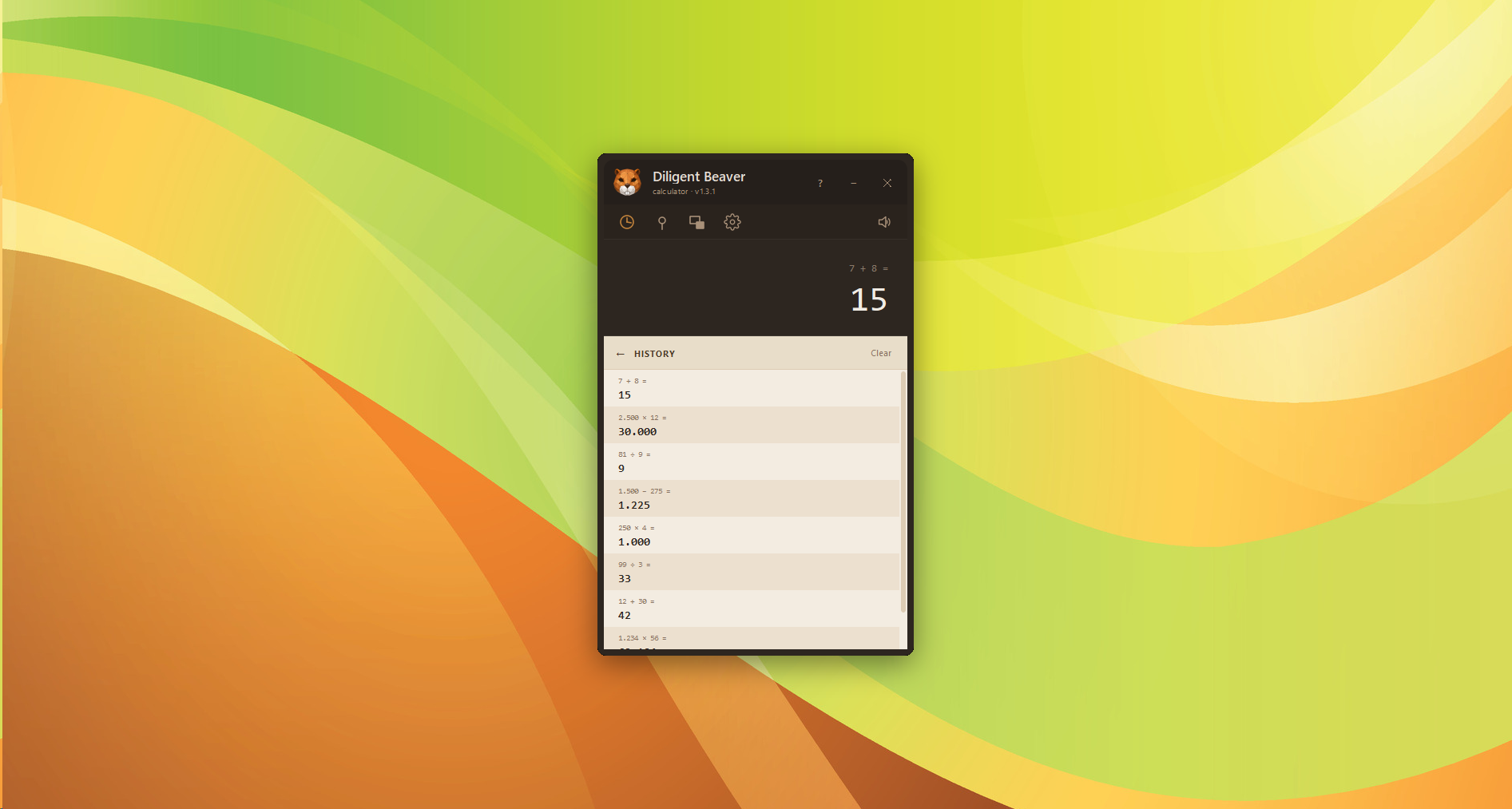
Appuie sur l'interrupteur History dans la barre d'outils de la barre de titre pour échanger le pavé numérique contre une liste plein écran de tout ce que tu as calculé. Appuie à nouveau pour revenir aux touches. History est une vue, pas un panneau latéral — elle occupe toute la fenêtre tant qu'elle est ouverte.
Chaque entrée est enregistrée comme expression = résultat, et la liste persiste entre les sessions — ferme Diligent Beaver, rouvre-la demain, et ton historique est toujours là. Un bouton Clear le vide quand tu veux repartir de zéro ; une liste vide affiche simplement « There's no history yet. »
Clique pour réutiliser un résultat
Clique sur n'importe quelle entrée de l'historique pour ramener son résultat dans la calculatrice comme nouvelle valeur de départ — sans retaper un long nombre déjà calculé.
8. Overlay compact
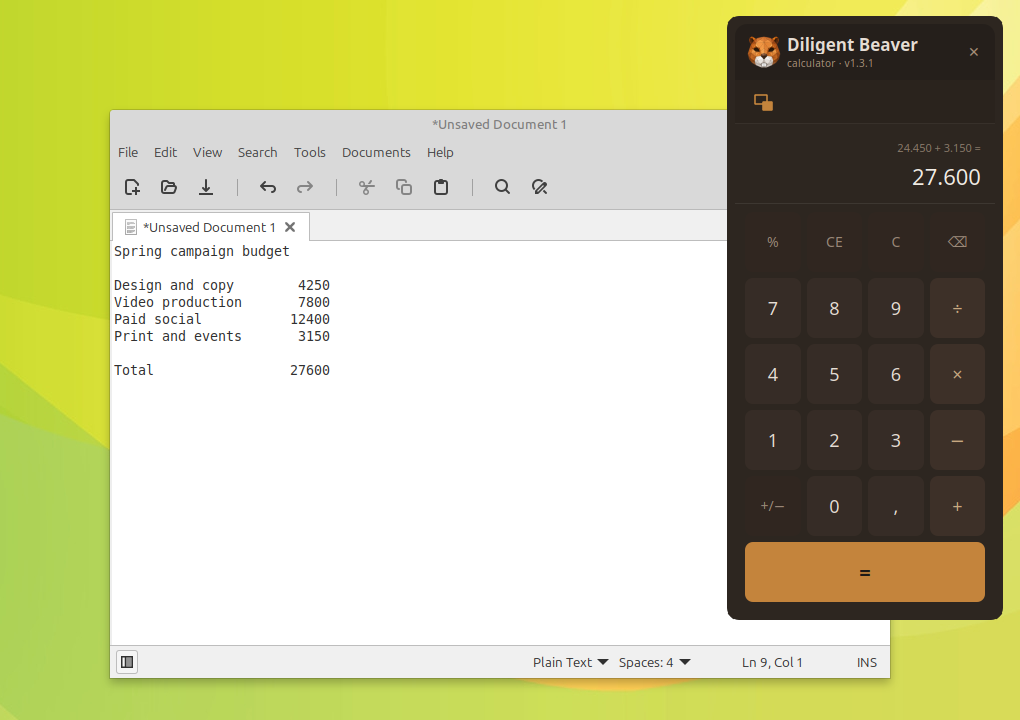
L'interrupteur Compact réduit Diligent Beaver à un petit overlay — une fenêtre étroite qui s'ancre en haut à droite de ton écran et reste toujours visible, si bien qu'elle flotte au-dessus de ce que tu utilises. C'est pour les moments où tu as juste besoin d'une rangée rapide de touches sans renoncer à de l'espace d'écran.
Le mode compact est délibérément réduit au minimum : un pavé numérique arithmétique seulement (chiffres, les quatre opérateurs, égal, et les touches d'édition de base). La rangée de mémoire, les fonctions immédiates (1/x, x², √x) et la vue d'historique sont masquées ici — reviens à la fenêtre complète quand tu en as besoin. La barre de titre se réduit à un simple bouton de fermeture.
Quitter le mode compact restaure la fenêtre complète exactement où elle était, y compris si Pin était activé.
9. Épingler et presse-papiers
Toujours visible
L'interrupteur Pin maintient la fenêtre complète au-dessus de tes autres fenêtres, pour qu'elle ne disparaisse pas derrière l'app dont tu copies des nombres. (Le mode compact est toujours visible par conception.)
Copier et coller des nombres
- La copie est automatique. Chaque fois que tu appuies sur =, le résultat atterrit dans le presse-papiers, prêt à coller.
- Colle un nombre. Appuie sur Ctrl V pour amener un nombre du presse-papiers dans la calculatrice — Diligent Beaver extrait le premier nombre trouvé et accepte aussi bien la virgule que le point comme séparateur décimal.
10. Paramètres
La roue crantée à droite de la barre d'icônes ouvre une petite fenêtre Paramètres. Les changements s'appliquent quand tu appuies sur OK ; Cancel ou Esc laisse tout comme avant.
| Réglage | Ce qu'il fait |
|---|---|
| Interface size | Normal, Large (+30%) ou Extra large (+50%). La même calculatrice avec un texte, des touches, des icônes et des lignes d'historique plus grands — rien n'est caché ni simplifié. Ça s'applique immédiatement, sans redémarrage, et c'est mémorisé la prochaine fois. |
11. Astuces
- Utilise la virgule, pas le point. Le séparateur décimal est , — la touche . du pavé numérique n'est pas mappée sur le décimal.
- Répète avec égal. Appuie à nouveau sur = après un résultat pour appliquer une fois de plus la dernière opération — pratique pour des incréments en série.
- Épingle-la avant une longue session de copie. Active Pin pour que la calculatrice reste visible pendant que tu alternes entre elle et tes données.
- Clique dans l'historique plutôt que de retaper. Un long résultat d'il y a dix minutes est à un clic dans la vue d'historique.
- Utilise le mode compact comme accessoire de bureau. Laisse l'overlay compact tourner dans un coin pour des sommes rapides sans qu'il domine ton écran.
Pour la liste complète des raccourcis clavier, voir Raccourcis clavier ↓.
12. FAQ
A-t-elle des fonctions scientifiques — trigonométrie, logarithmes ?
Non. Diligent Beaver reflète le mode Standard : pourcentage, 1/x, x² et racine carrée sont les seules fonctions au-delà des quatre opérateurs. Il n'y a ni mode scientifique ni mode programmeur (binaire/hex/octal).
Puis-je taper une expression entière comme 2+3*4 d'un coup ?
Non. C'est une calculatrice séquentielle avec un accumulateur en cours, pas un interpréteur d'expressions — saisis un nombre et un opérateur à la fois, exactement comme le mode Standard de la Calculatrice Windows.
Mon historique est-il conservé si je ferme l'app ?
Oui. L'historique persiste entre les sessions et est écrit en sécurité sur le disque. Utilise le bouton Clear pour le vider quand tu veux.
A-t-elle besoin d'un compte ou d'une connexion internet ?
Sans compte, sans cloud, sans connexion. La seule fois où elle touche le réseau, c'est pour vérifier si une version plus récente de Diligent Beaver est disponible.
Peut-elle convertir des devises ou des unités ?
Non. Diligent Beaver est une calculatrice, pas un convertisseur. La conversion de devises et d'unités est hors périmètre, à dessein.
Est-elle gratuite ?
Oui, complètement gratuite.
13. Raccourcis clavier
Nombres et opérateurs
| Action | Touche |
|---|---|
| Chiffres | 0…9 |
| Séparateur décimal | , |
| Additionner / soustraire | + / - |
| Multiplier / diviser | * / / |
| Égal | Enter ou Return |
Édition et presse-papiers
| Action | Touche |
|---|---|
| Backspace (supprime le dernier chiffre) | Backspace |
| Tout effacer (C) | Esc |
| Coller un nombre depuis le presse-papiers | Ctrl V |
| Copier le résultat | automatique sur = |
Prête à l'installer ?
Téléchargement gratuit. Sans compte, sans cloud, sans bruit.
Télécharger Diligent Beaver →