Guide complet
Silent Frog FTP Client
Connecte-toi à un serveur FTP ou SFTP, déplace tes fichiers, déconnecte-toi. Rien de plus.

1. Qu'est-ce que Silent Frog ?
La plupart des clients FTP veulent tout faire à ta place : des arborescences de sites que tu ne finis jamais de ranger, des moteurs de synchronisation, des files d'attente qui survivent d'une session à l'autre, des panneaux que tu n'as pas demandés. Très bien si c'est ton travail au quotidien — excessif si tu as juste besoin de publier une modification, récupérer un fichier, ou changer de version et passer à autre chose.
Silent Frog fait une seule chose : se connecter à un serveur FTP ou SFTP, déplacer des fichiers entre ta machine et la leur, et s'effacer. Ouvre-le, choisis un site enregistré ou tape l'adresse, glisse ce dont tu as besoin, ferme-le. Pas de synchronisation en arrière-plan, pas d'état persistant à gérer, pas de consoles remplies de commandes FTP brutes.
Il est conçu pour le développeur, le technicien ou la personne front-end qui touche à un serveur de temps en temps — pas pour celle qui y vit toute la journée. Le déroulement est connexion → déplacement des fichiers → déconnexion. Rien entre les deux ne réclame ton attention, sauf si quelque chose tourne vraiment mal.
2. Installation
Va sur thestromboliproject.com/tools/silent-frog/ et télécharge le programme d'installation : pour Windows, ou la version Linux (.deb ou AppImage).
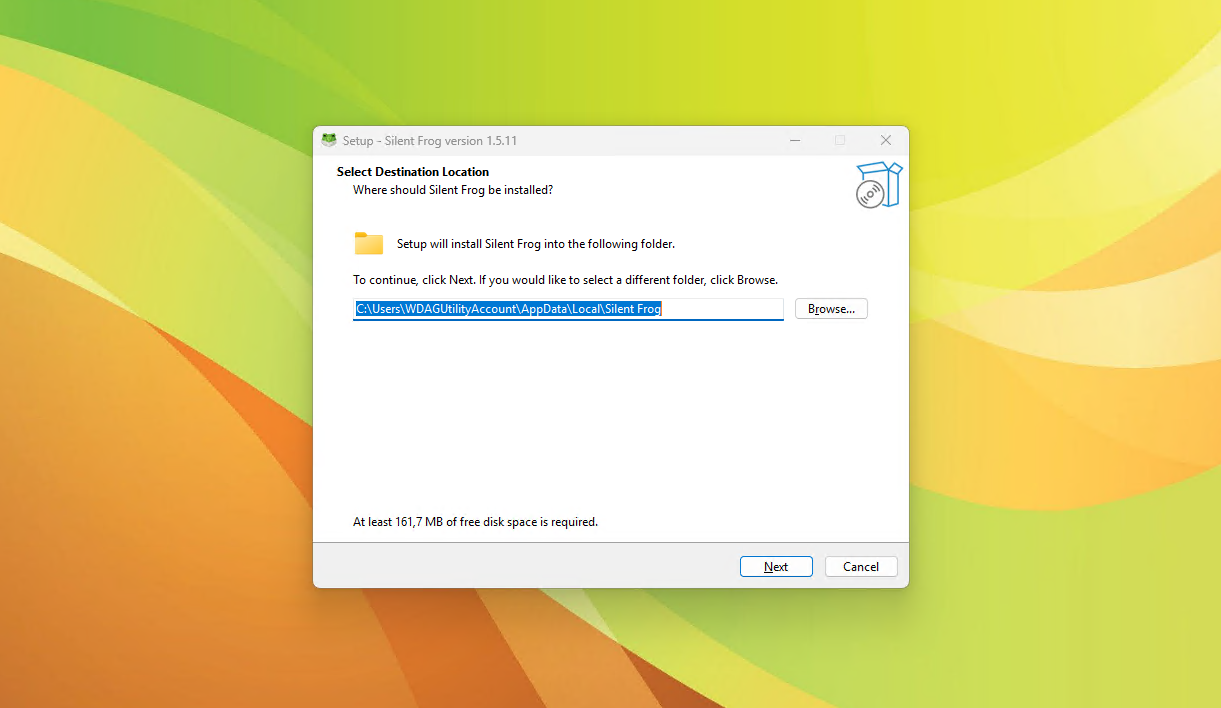
Double-clique sur le programme d'installation et suis les instructions. Aucun composant supplémentaire n'est nécessaire.
Trouve-le dans le menu Démarrer ou via le raccourci sur le bureau. La fenêtre principale s'ouvre directement — pas d'assistant de configuration.
Mises à jour. Quand une nouvelle version sort, Silent Frog te le dit à l'ouverture. Update télécharge le programme d'installation, le compare à l'empreinte que nous publions, et ne l'exécute que si les deux correspondent. Later redemande la prochaine fois, et Skip this version arrête de demander pour celle-ci.
3. Premier lancement
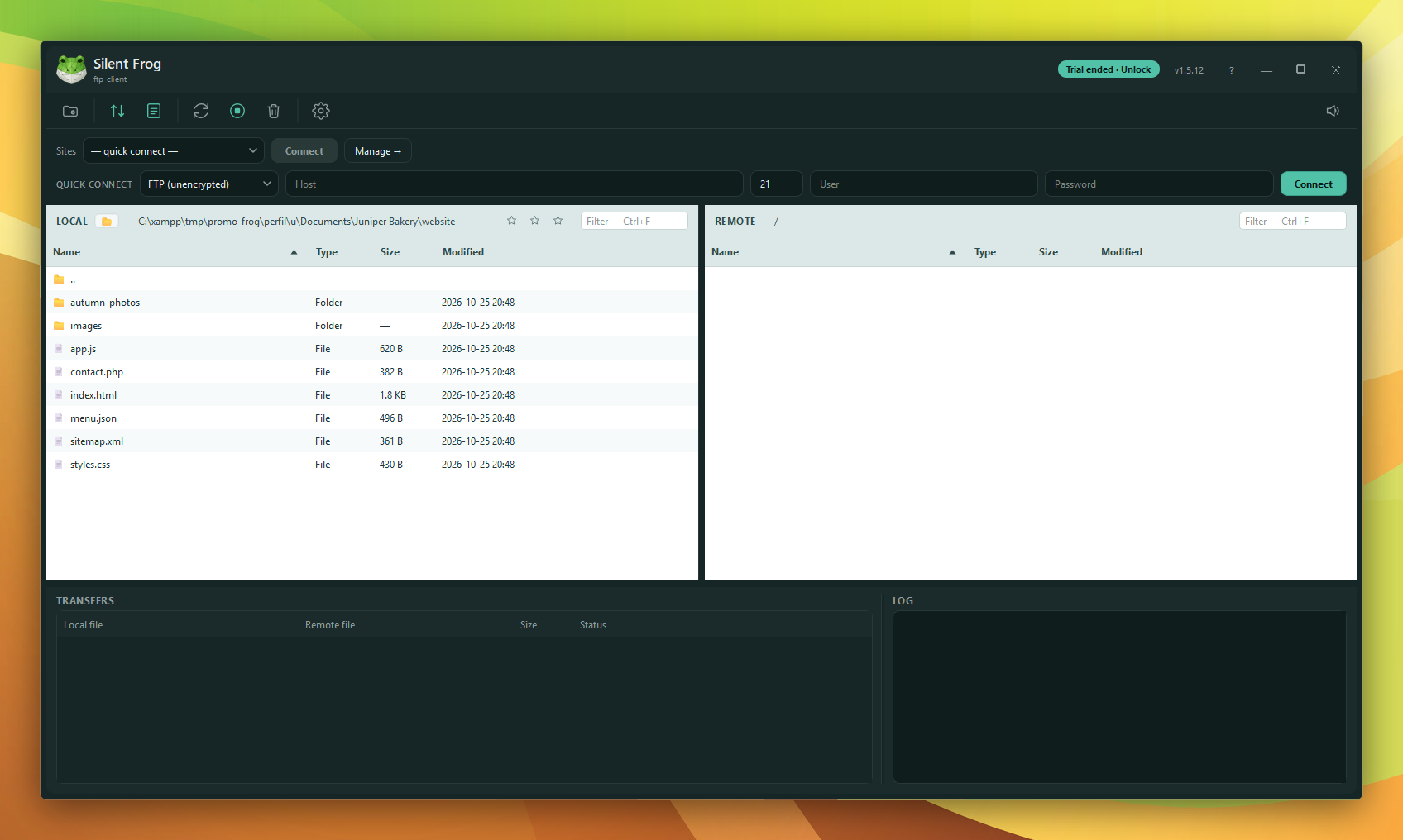
Au premier lancement, Silent Frog s'ouvre sans site enregistré et avec une barre de connexion vide. La fenêtre est divisée en un panneau de fichiers local à gauche et un panneau de fichiers distant à droite — le côté distant reste vide tant que tu n'es pas connecté.
L'application se souvient de la dernière connexion utilisée et la préremplit la prochaine fois que tu ouvres Silent Frog, donc après ta première session tu as rarement besoin de retaper un serveur.
4. Gestion des sites
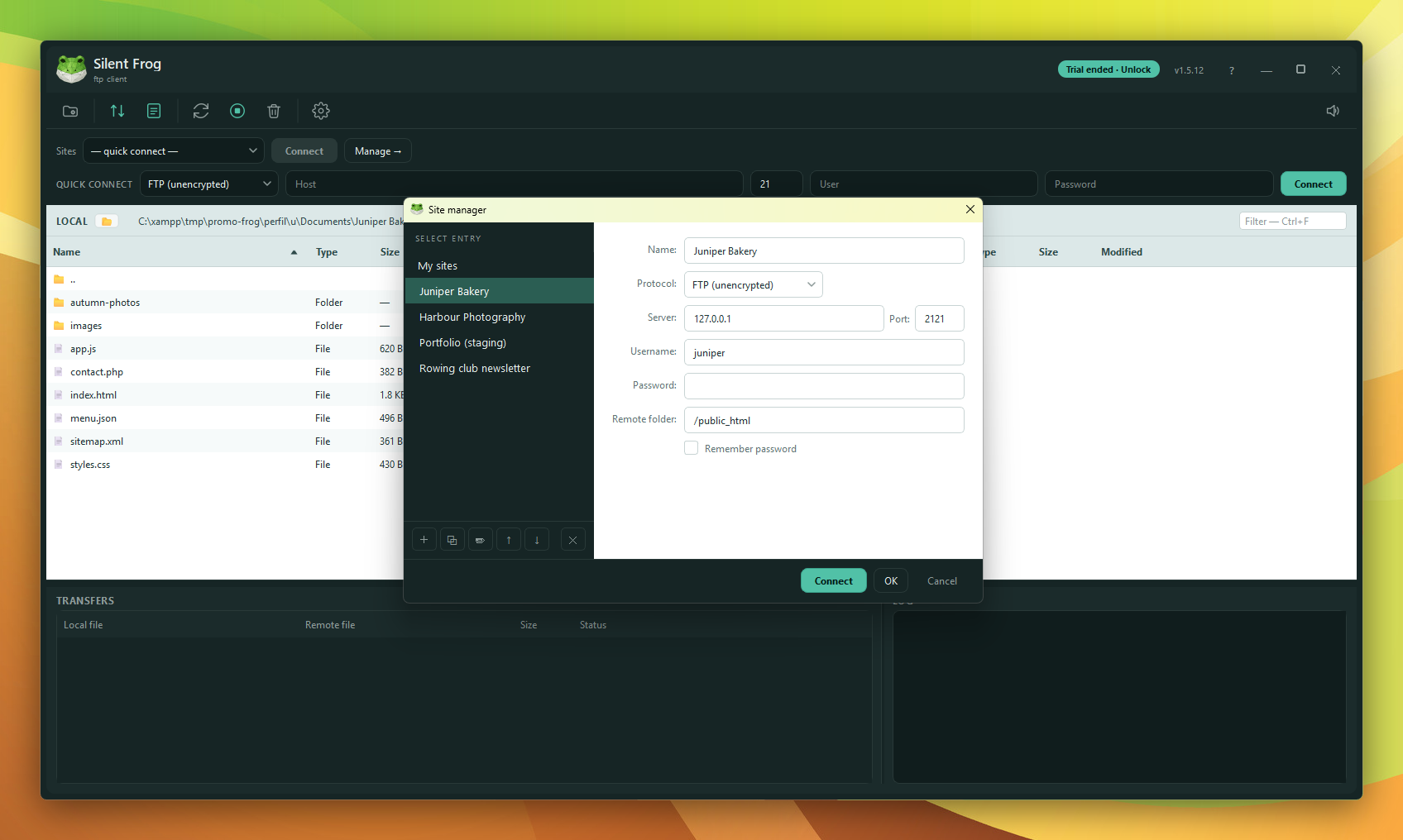
Un « site » est un profil de connexion enregistré — hôte, port, protocole, nom d'utilisateur et (en option) mot de passe. Silent Frog se connecte en FTP sur le port 21 ou en SFTP sur le port 22.
💾 Enregistrer un site
Enregistre une fois l'hôte, le port, le protocole et les identifiants, puis reconnecte-toi ensuite en un clic.
✏️ Renommer et dupliquer
Renomme un site enregistré ou duplique-le comme point de départ pour un serveur similaire.
🗑️ Supprimer
Retire de la liste un site dont tu n'as plus besoin.
📤 Importer / Exporter
Importe ou exporte tes sites enregistrés au format XML compatible FileZilla — utile en changeant de machine ou de client.
🔑 Stockage sécurisé des mots de passe
Les mots de passe sont enregistrés dans le trousseau sécurisé de ton système d'exploitation quand il y en a un, plutôt que dans un fichier de configuration en clair.
🕒 Dernière connexion mémorisée
Silent Frog préremplit ta connexion la plus récente la prochaine fois que tu ouvres l'application.
5. Navigation et transferts
Une fois connecté, le panneau distant affiche l'arborescence de répertoires du serveur. Double-clique sur un dossier pour y entrer, ou tape un chemin directement dans le fil d'Ariane pour y sauter directement. Taper des lettres pendant qu'un panneau a le focus filtre la liste de fichiers de façon incrémentale, ce qui te permet de sauter à un nom de fichier en tapant ses premiers caractères.
Le fil d'Ariane du panneau local porte aussi trois boutons étoile pour des dossiers d'accès rapide. Clique sur une étoile vide pour y enregistrer le dossier local actuel ; clique sur une étoile remplie pour y sauter directement ; clic droit sur n'importe quelle étoile pour enregistrer le dossier actuel à sa place ou pour la vider. Pratique pour les 2-3 dossiers vers lesquels tu reviens sans cesse dans une session, sans retaper ni reparcourir le chemin à chaque fois.
Double-clique à travers l'arborescence distante, ou tape le chemin dans le fil d'Ariane. Utilise la recherche incrémentale pour sauter à un fichier ou un dossier précis en tapant son nom.
Double-clique sur un fichier local, glisse-le dans le panneau distant, ou utilise le menu contextuel du clic droit — y compris en glissant des fichiers directement depuis l'Explorateur Windows vers le panneau distant de Silent Frog.
Double-clique, glisse, ou utilise le menu contextuel côté distant. Les dossiers se téléchargent de façon récursive — toute l'arborescence descend en une seule action.
Si un fichier du même nom existe déjà à destination, Silent Frog applique ta politique de conflit configurée — voir Paramètres ci-dessous. Quand la politique est « demander » et que tu as déposé plusieurs dossiers et fichiers à la fois, cocher appliquer à tout dans la première boîte de dialogue de conflit couvre tout ce dépôt — tu réponds une fois, pas une fois par dossier.
Sélection et tri
Sélectionne plusieurs fichiers avec Ctrl+clic ou Shift+clic dans l'un ou l'autre panneau. Clique sur un en-tête de colonne — Nom, Type, Taille ou Date — pour trier la liste de fichiers selon cette colonne, dans l'un ou l'autre panneau.
6. File d'attente des transferts
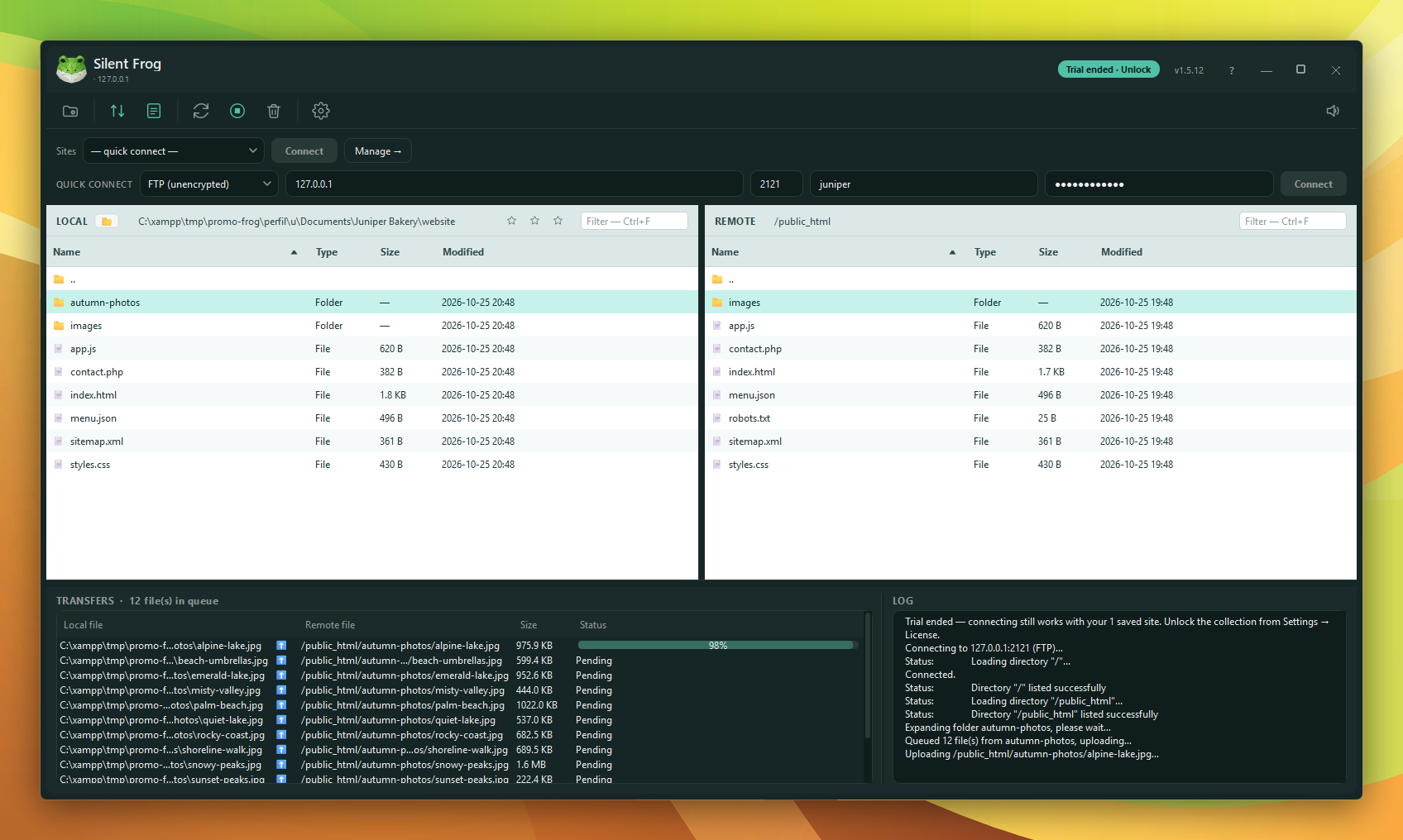
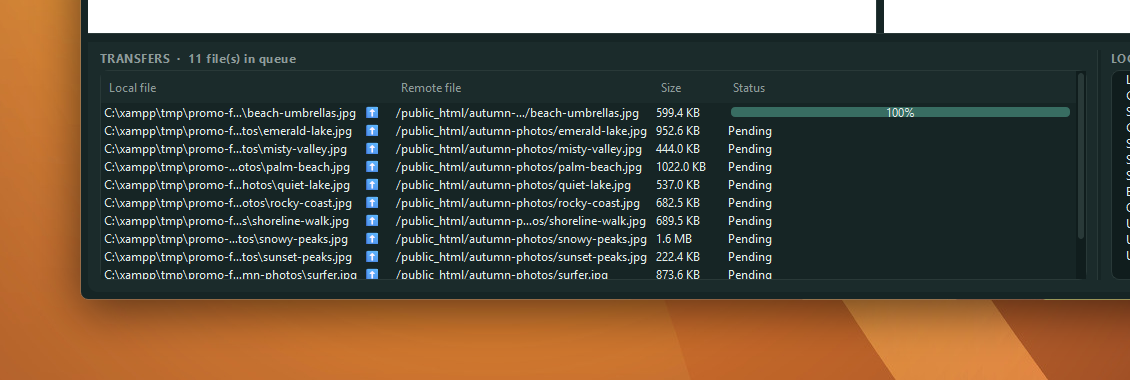
Chaque envoi et téléchargement passe par la file d'attente des transferts, visible comme son propre panneau sous l'explorateur de fichiers. Chaque ligne affiche le nom du fichier et progresse de en attente → pourcentage → terminé ou erreur.
⏸️ Arrêter et démarrer la file
Mets en pause toute la file depuis la barre d'outils. Les transferts déjà en cours se terminent ; les nouveaux attendent que tu la redémarres.
🧯 Vider la file
Un bouton de la barre d'outils supprime tout transfert qui attend encore de démarrer. Ce qui est déjà en cours continue de tourner.
🔢 Plusieurs à la fois
Lance plusieurs transferts en parallèle — un plafond global (jusqu'à 10) plus des limites optionnelles séparées pour les envois et les téléchargements (0 = pas de limite).
📊 Progression en temps réel
Chaque ligne affiche le pourcentage en direct pendant que le transfert tourne. L'en-tête du panneau compte ce qu'il reste — TRANSFERS · 3 file(s) in queue .
↔️ Chemins complets, colonnes redimensionnables
Les colonnes Local et Remote affichent le chemin complet, pas seulement le nom du fichier, et sont redimensionnables — fais glisser les séparateurs de l'en-tête, ou survole pour voir une infobulle quand un chemin est tronqué.
🧹 File qui se nettoie toute seule
Une ligne disparaît dès qu'elle se termine — elle n'attend pas le reste de la file. Les lignes en erreur restent visibles.
7. Opérations sur les fichiers et édition à distance
Au-delà de déplacer des fichiers, Silent Frog gère la gestion quotidienne de fichiers pour laquelle tu aurais autrement besoin d'une session FTP séparée ou d'un gestionnaire de fichiers local — des deux côtés de la connexion.
- Distant : renomme des fichiers et des dossiers, crée de nouveaux dossiers, supprime des fichiers et des dossiers, copie dans le presse-papiers l'URL distante d'un fichier. Supprimer un dossier non vide le retire désormais de façon récursive — d'abord les sous-dossiers et les fichiers, puis le dossier lui-même.
- Local : ouvre un fichier dans son application par défaut, ouvre le dossier actuel dans l'Explorateur (📂 dans l'en-tête du panneau), édite, renomme, actualise, supprime, et crée un dossier (et y entre) — le tout sans quitter Silent Frog. La touche Delete supprime aussi l'élément sélectionné côté local (du disque, avec confirmation).
Éditer directement un fichier distant
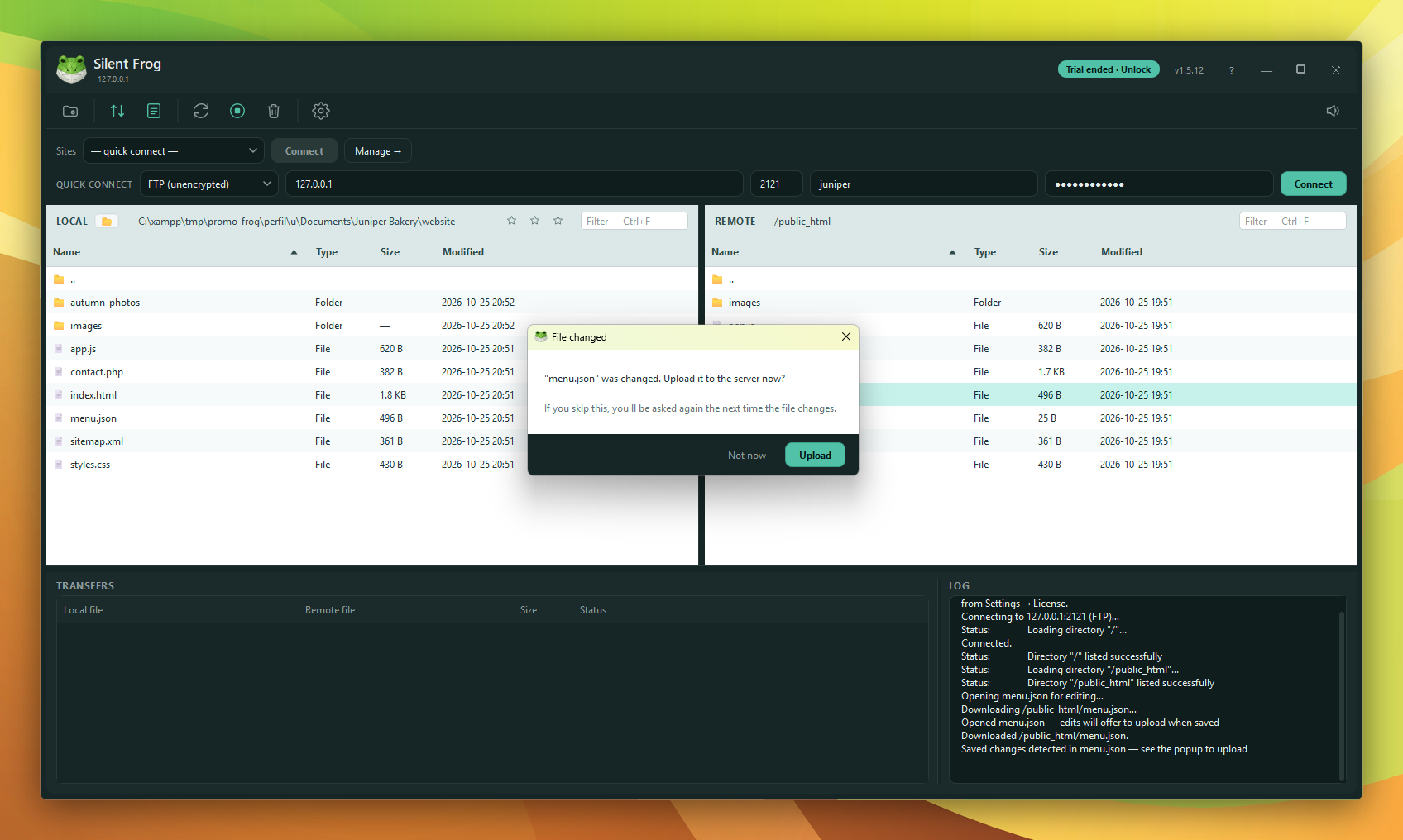
Clic droit sur un fichier distant et choisis Edit pour l'ouvrir dans ton éditeur de texte habituel — pas dans un navigateur ni dans une visionneuse intégrée. (Double-cliquer sur un fichier distant le télécharge à la place.) Silent Frog le télécharge dans un dossier temporaire, l'ouvre avec ton éditeur de texte préféré (défini dans les Paramètres) ou, si tu n'en as pas défini, avec l'application que ton système associe déjà à cette extension, et le surveille. Dès qu'il détecte que le fichier a changé sur le disque, il propose de le renvoyer — sans cycle manuel de téléchargement/édition/renvoi.
.html, .php ou .json s'ouvrent souvent dans un navigateur par défaut du système. Définis un éditeur de texte préféré dans les Paramètres pour qu'ils s'ouvrent dans un vrai éditeur à la place. Depuis la v1.3.4, ce choix s'applique aussi à Edit sur le panneau local, donc le même fichier s'ouvre dans le même éditeur des deux côtés.
8. Paramètres
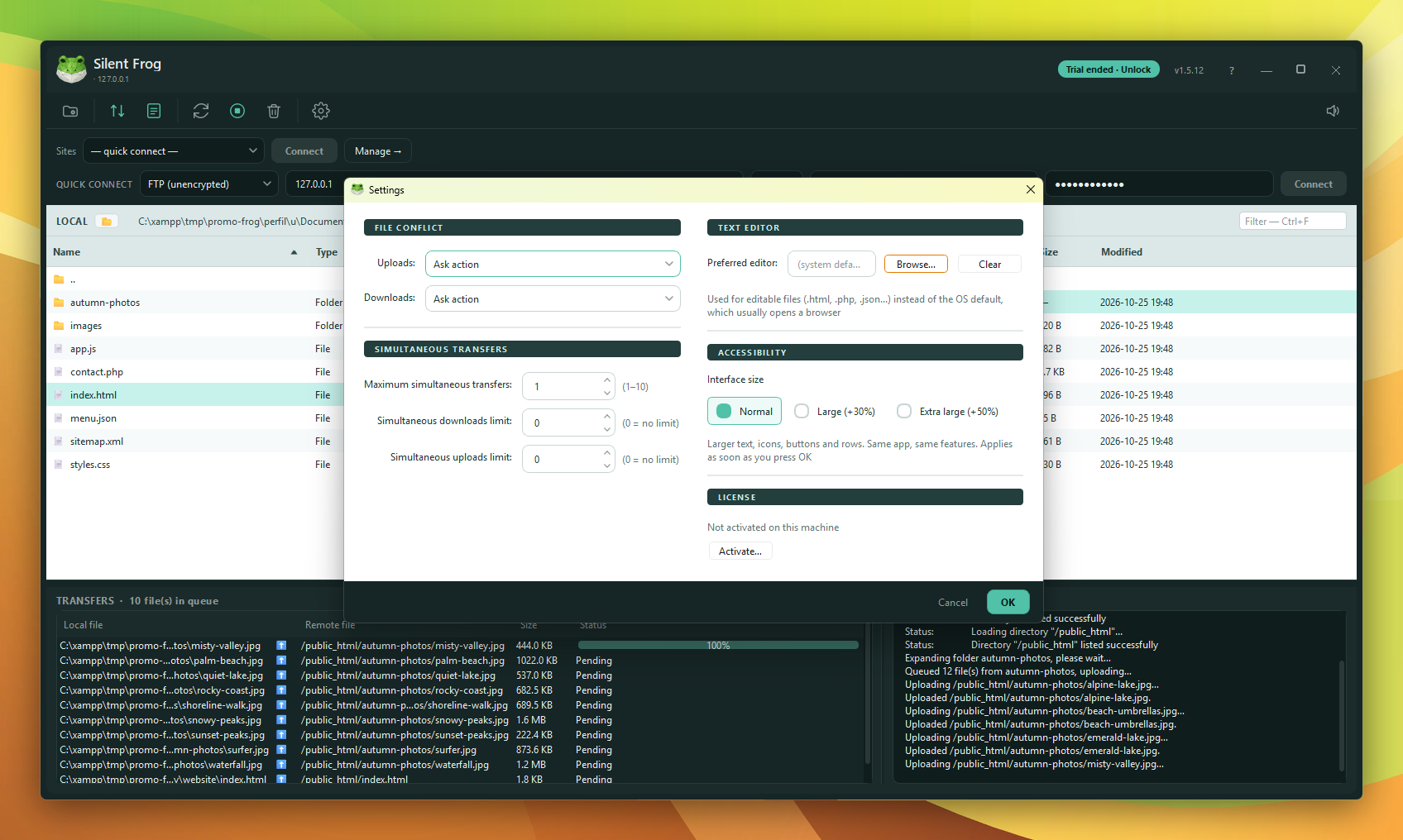
Les Paramètres couvrent la gestion des conflits et les limites de transfert — les deux choses qui déterminent le comportement de Silent Frog une fois qu'un transfert est déjà en cours — plus la taille de toute l'interface.
- Politique de conflit à l'envoi — ce qui se passe quand un fichier du même nom existe déjà côté distant : demander, remplacer, remplacer si la taille diffère, ignorer, ou renommer automatiquement.
- Politique de conflit au téléchargement — le même ensemble de choix, configuré indépendamment pour les téléchargements vers ta machine locale.
- Transferts simultanés — un maximum global (1–10) de transferts en cours à la fois, plus des limites optionnelles séparées pour les téléchargements et les envois (0–10, où 0 signifie pas de limite, toujours plafonné par le maximum global).
- Éditeur de texte préféré — choisis l'éditeur utilisé pour les fichiers modifiables (
.html,.php,.json…) au lieu de celui par défaut du système, qui pour ces extensions ouvre souvent un navigateur. S'applique à Edit sur les deux panneaux, distant et local. Laisse-le vide pour utiliser le défaut du système par extension. - Accessibility Mode — Interface size propose trois options : Normal, Large (+30%) et Extra large (+50%). Les plus grandes agrandissent toute la fenêtre : texte, icônes de la barre d'outils, boutons, champs, lignes de fichiers, menus et infobulles. Rien n'est caché ni simplifié. Ça s'applique quand tu appuies sur OK, sans redémarrage, et Silent Frog s'ouvre ainsi la prochaine fois. Dans ce mode, se déplacer avec Tab souligne clairement le contrôle actif.
- Son de transfert — un son joue quand un transfert se termine ; coupe-le avec un interrupteur directement dans la barre d'outils.
- Son d'erreur — chaque fois qu'une ligne d'avertissement rouge apparaît dans le journal, un son différent, plus tendu, se joue, pour qu'un échec ne t'échappe pas pendant que tu regardes ailleurs. Il joue au maximum une fois toutes les deux secondes, et le même interrupteur de la barre d'outils le coupe.
9. Astuces
- Exporte tes sites avant d'en avoir besoin ailleurs. Un export XML compatible FileZilla te permet de déplacer tes connexions enregistrées vers une autre machine ou de les importer depuis une installation FileZilla existante.
- Laisse la file se nettoyer toute seule. N'attends pas un état « file vide » pour passer à autre chose — les transferts réussis disparaissent d'eux-mêmes, donc tout ce qui reste listé a soit échoué, soit est encore en cours.
- Édite des configs distantes sans les télécharger à la main. Double-clique sur un fichier distant pour l'ouvrir dans ton éditeur habituel et laisse Silent Frog gérer l'invite de renvoi quand tu enregistres.
- Utilise la recherche incrémentale pour sauter dans les longues listes. Plutôt que de faire défiler des centaines de fichiers distants, clique dans le panneau et tape les premières lettres du nom que tu cherches.
- Filtre un panneau jusqu'à ce que tu cherches. Appuie sur Ctrl+F pour donner le focus au champ de filtre au-dessus du panneau actif et tape une partie du nom — la liste de fichiers se réduit en direct pendant que tu tapes, sans toucher au réseau. Échap le vide. Depuis le champ de filtre, Tab passe à la liste de fichiers avec la première correspondance déjà sélectionnée, pour filtrer, te déplacer avec les flèches et ouvrir avec Entrée sans avoir à toucher la souris.
- Mets en favori tes dossiers locaux habituels. Clique sur une étoile vide à côté du fil d'Ariane local pour y enregistrer le dossier actuel, puis clique dessus à nouveau à tout moment pour y revenir directement — pas besoin de parcourir ni de retaper le chemin.
- Configure séparément les politiques de conflit à l'envoi et au téléchargement. Une politique sûre comme « demander » à la montée et une politique rapide comme « remplacer si la taille diffère » à la descente (ou l'inverse) correspond souvent mieux aux flux de travail réels qu'une seule règle partagée.
Pour la liste complète des raccourcis clavier, voir Raccourcis clavier ↓.
10. FAQ
Silent Frog synchronise-t-il les dossiers automatiquement ?
Non. La synchronisation automatique de répertoires nécessite un état persistant et prend des décisions difficiles à annuler, ce qui va à l'encontre de la vocation de Silent Frog. Il est conçu pour des transferts délibérés et ponctuels — tu décides ce qui se déplace et quand.
Puis-je avoir plusieurs connexions ouvertes à la fois ?
Non. Silent Frog est un outil, une connexion, volontairement — cela garde les panneaux local et distant sans ambiguïté. Si tu dois travailler sur plusieurs serveurs en même temps, tu devras fermer une connexion avant d'en ouvrir une autre.
Prend-il en charge SCP ou FTPS ?
FTPS oui, SCP non. Silent Frog parle FTP, FTPS (FTP sur TLS explicite, même port 21) et SFTP. Choisis le protocole dans la barre de connexion ou dans les paramètres du site — le FTP simple y est étiqueté FTP (unencrypted), car il envoie ton mot de passe en clair.
Pourquoi me demande-t-il de faire confiance à une clé la première fois que je me connecte en SFTP ?
Parce que c'est ainsi que SSH prouve que le serveur est bien celui que tu voulais. La première fois que tu te connectes, Silent Frog affiche l'empreinte de la clé du serveur et s'en souvient une fois que tu l'acceptes. À chaque connexion suivante, il vérifie que la clé correspond toujours — et refuse de se connecter si elle a changé, plutôt que de livrer ton mot de passe à ce qui a répondu. Si le changement est légitime (le serveur a été reconstruit), retire cet hôte de %USERPROFILE%\.silentfrog\known_hosts et accepte la nouvelle clé à la prochaine connexion.
Pourquoi me prévient-il quand j'exporte mes sites ?
Deux raisons, et toutes deux concernent ce qui sort de l'application. Le XML FileZilla exporté stocke les mots de passe enregistrés sous une forme que n'importe qui peut relire, donc ce fichier mérite le même soin que les mots de passe eux-mêmes. Et le format FileZilla n'a aucun indicateur pour le TLS : les sites FTPS y sont écrits comme du FTP simple. Silent Frog les restaure en FTPS quand il importe son propre export, mais tout autre client les affichera comme non chiffrés — c'est pourquoi l'import te dit aussi combien de sites sont arrivés en FTP simple.
Pourquoi me demande-t-il confirmation avant d'ouvrir certains fichiers que je télécharge ?
Parce que c'est le serveur qui a choisi le nom et le contenu de ce fichier. Pour les extensions que Windows exécuterait plutôt que d'afficher, Silent Frog demande d'abord et répond Non par défaut. Les fichiers texte et les extensions que tu t'attendrais à éditer s'ouvrent directement dans ton éditeur, sans aucune invite.
Puis-je glisser un dossier entier de mon ordinateur directement dans le panneau distant ?
Oui. Glisse un dossier depuis le panneau local — ou directement depuis l'Explorateur Windows — vers le panneau distant, ou clic droit dessus et choisis Upload. Silent Frog recrée toute la structure de sous-dossiers sur le serveur et met en file tous les fichiers qu'il contient.
Puis-je créer un nouveau fichier vide directement sur le serveur ?
Non. Tu peux créer des dossiers à distance depuis l'interface, mais un nouveau fichier doit arriver par envoi, ou en éditant et enregistrant un fichier distant existant.
11. Raccourcis clavier
Fenêtre principale
| Action | Touche |
|---|---|
| Actualiser le listing distant | F5 |
| Ouvrir le gestionnaire de sites | Ctrl+M |
Gestionnaire de sites
| Action | Touche |
|---|---|
| Nouveau site | Ctrl+N |
| Dupliquer le site | Ctrl+D |
| Renommer le site | F2 |
| Importer des sites (XML FileZilla) | Ctrl+I |
| Exporter des sites (XML FileZilla) | Ctrl+E |
| Supprimer le site sélectionné | Delete |
Panneau local
| Action | Touche |
|---|---|
| Envoyer l'élément sélectionné vers le distant | Enter |
| Supprimer l'élément sélectionné (du disque local, avec confirmation) | Delete |
| Recherche incrémentale par nom de fichier | Tape des lettres pendant que le panneau a le focus |
| Donner le focus au champ de filtre par nom | Ctrl+F |
| Vider le filtre par nom | Esc (pendant que le champ de filtre a le focus) |
| Passer du champ de filtre à la liste de fichiers | Tab (sélectionne la première correspondance) |
Panneau distant
| Action | Touche |
|---|---|
| Télécharger l'élément sélectionné vers le local | Enter |
| Supprimer l'élément sélectionné | Delete |
| Recherche incrémentale par nom de fichier | Tape des lettres pendant que le panneau a le focus |
| Donner le focus au champ de filtre par nom | Ctrl+F |
| Vider le filtre par nom | Esc (pendant que le champ de filtre a le focus) |
| Passer du champ de filtre à la liste de fichiers | Tab (sélectionne la première correspondance) |
Sélection
| Action | Touche |
|---|---|
| Ajouter des éléments individuels à la sélection | Ctrl+clic |
| Sélectionner une plage d'éléments | Shift+clic |
Prêt à l'installer ?
Téléchargement d'essai gratuit. Pas de compte, pas de cloud, pas de bruit.
Télécharger Silent Frog →