Guide complet
Smart Greenjay
Ouvre un classeur, fais tes calculs avec des formules, et garde-le en .xlsx. La grille, la barre de formules et les raccourcis d'Excel que tu connais déjà, mais seulement ce qui sert à la maison, et sans compte.

1. Qu'est-ce que Smart Greenjay ?
Smart Greenjay est un tableur pour Windows (avec des paquets Linux expérimentaux), pensé pour les chiffres qu'on garde à la maison. Il ressemble à Excel et réagit comme lui là où ça compte : colonnes à lettres, lignes à numéros, zone de nom, barre de formules, =SUM(…) et raccourcis habituels. Il laisse de côté ce qu'un foyer n'ouvre jamais dans Excel (Power Query, macros, des centaines de fonctions spécialisées), mais garde le tableau croisé dynamique du quotidien.
Il lit et écrit le .xlsx : le classeur de ton budget, ou celui qu'on t'envoie par e-mail, s'ouvre ici et repart dans le même format. Il importe et enregistre aussi le CSV. Pas de compte, pas de cloud : chaque classeur est un fichier sur ton ordinateur.
Pour qui
Pour qui tient dans un tableur le budget du mois, les frais d'une colocation, les charges de copropriété ou un crédit : il suffit de savoir faire une somme, et de préférer ne pas payer Microsoft 365 ni confier les comptes de la famille à Google. Et pour qui reçoit un .xlsx, l'ouvre, change quelques chiffres et le renvoie.
=SUMA(A1;B1) fonctionne.
2. Installation
Récupère-le sur la page de Smart Greenjay. C'est un seul .exe pour Windows 64 bits, signé avec notre certificat de signature de code.
Il s'installe dans ton dossier utilisateur, donc Windows ne demande pas de droits d'administrateur. Il se déclare aussi comme application pour les .xlsx et les .csv : ces fichiers s'ouvrent d'un double-clic ou depuis Ouvrir avec.
Cherche-le dans le menu Démarrer sous Smart Greenjay - Spreadsheet. Son nom dit ce qu'il fait : la recherche Windows le trouve, que tu tapes l'animal ou « spreadsheet ».
3. Premier lancement
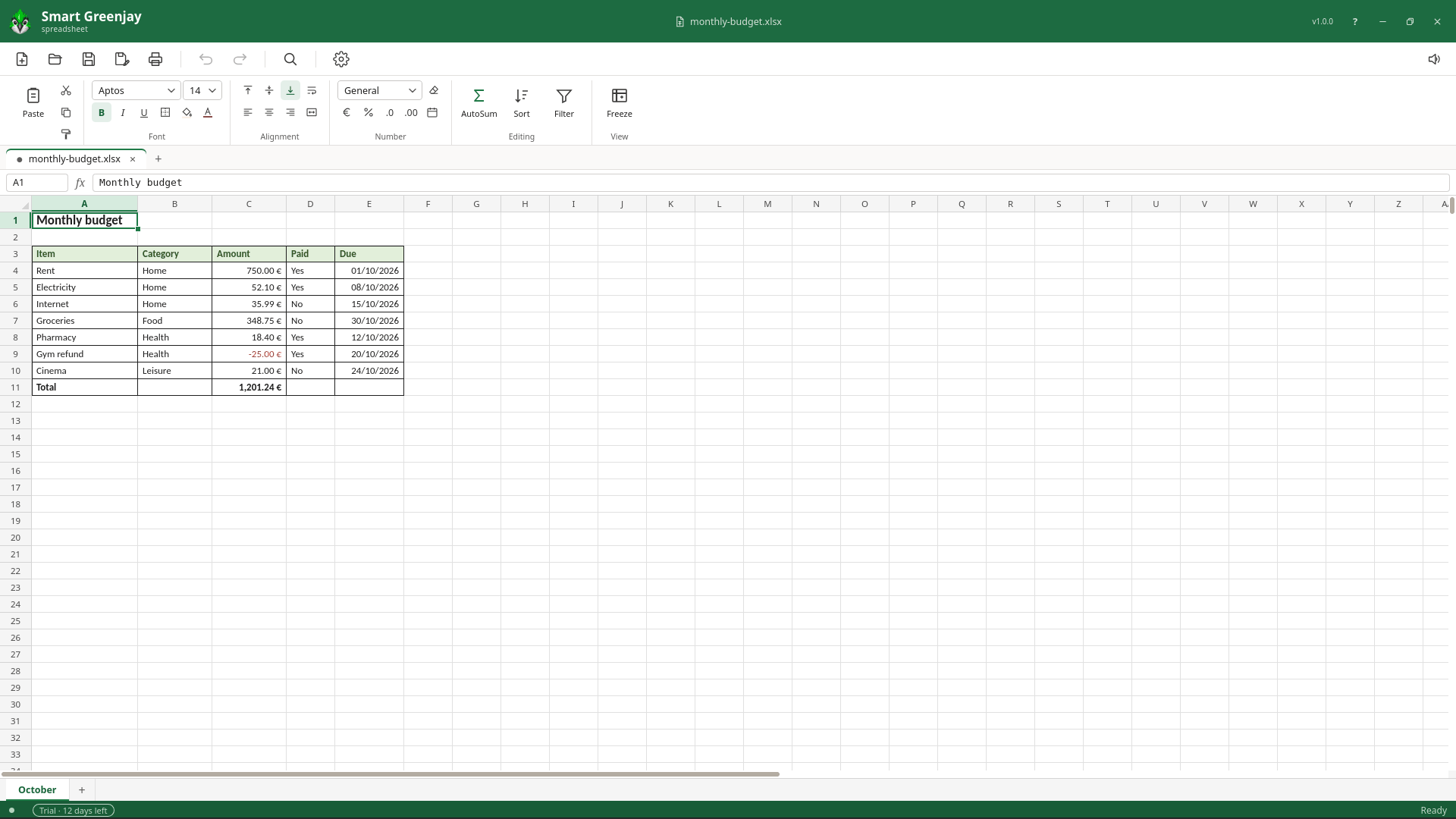
Smart Greenjay s'ouvre avec un court son du geai vert et un classeur vide, Untitled, prêt pour la saisie. De haut en bas : la barre de titre avec la version, une barre d'icônes (nouveau, ouvrir, enregistrer, enregistrer sous, imprimer, annuler, rétablir, chercher, réglages et, à droite, le haut-parleur pour couper le son), le ruban, les onglets de classeur, la zone de nom et la barre de formules, la grille, les onglets de feuille et la barre d'état.
Jette un œil à la barre d'état : à droite, elle affiche la somme, la moyenne et le nombre de ce que tu sélectionnes, comme Excel. À gauche, l'indicateur de licence indique les jours qu'il te reste d'essai ; clique dessus pour saisir ta clé Animal Tools.
Ton essai gratuit
Il n'y a pas de bouton « démarrer mon essai ». Les 14 premiers jours, c'est la version complète, et ils démarrent tout seuls au premier lancement. Pas d'inscription, rien à saisir.
4. Le parcours de base
Le plus souvent, ça se résume à peu de chose : une liste de montants, un total, et un fichier à garder ou à envoyer.
Ctrl N pour en créer un ; Ctrl O, un double-clic sur un .xlsx ou un .csv, ou glisser des fichiers sur la fenêtre pour ouvrir des classeurs existants. Chaque classeur a son onglet, et si le fichier est déjà ouvert, tu passes directement à son onglet.
Clique sur une cellule et tape ; Enter descend, Tab va à droite, Esc annule, F2 modifie son contenu. Avec Windows en espagnol, 3,5 est un nombre, 25/10/2026 une date et 12,50 € un montant.
Tire le petit carré du coin d'une cellule pour recopier une formule vers le bas, ou pour prolonger une suite de nombres, de dates, de mois (en anglais ou en espagnol) ou de jours de la semaine.
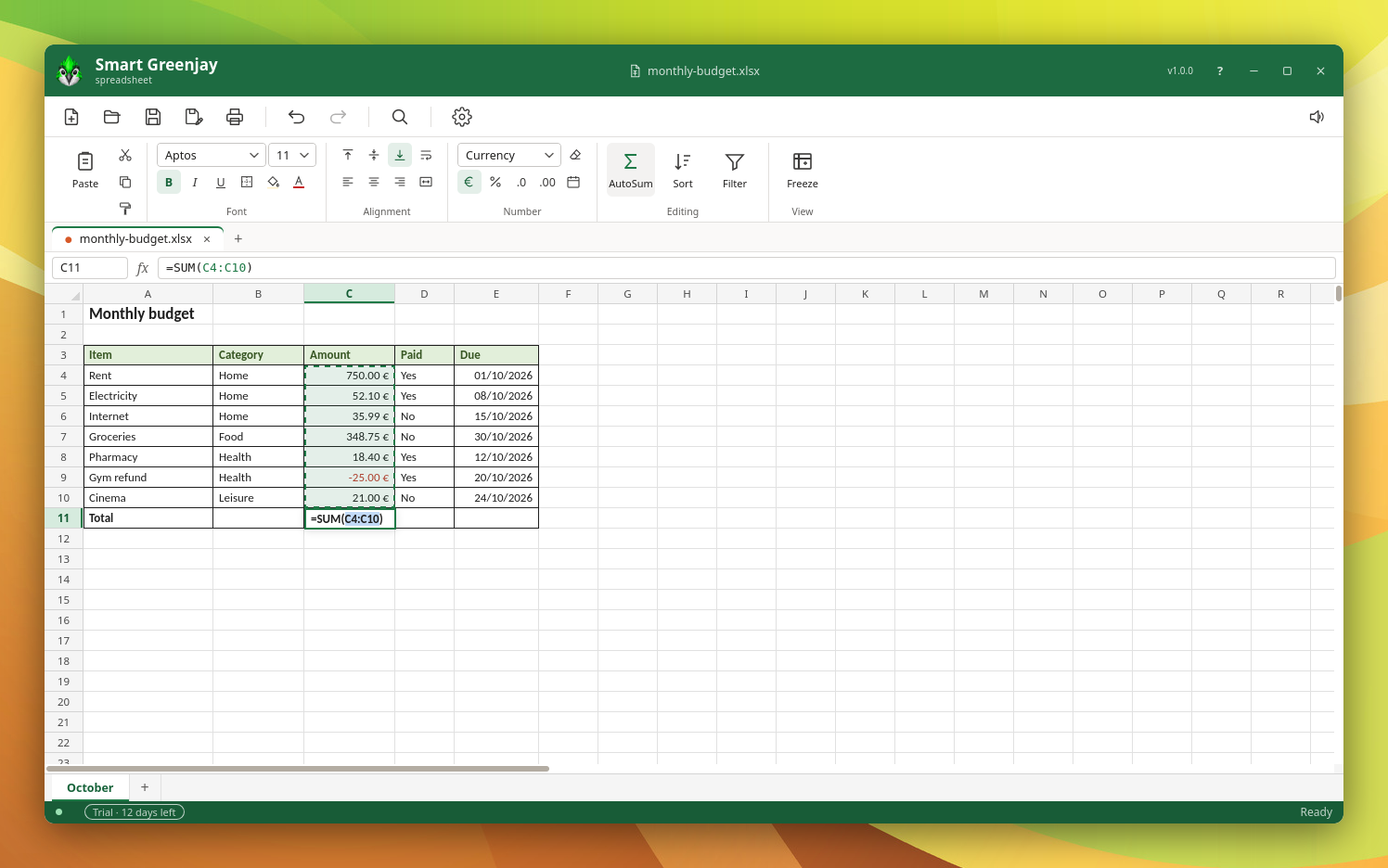
Sélectionne les montants et clique sur AutoSum (Σ) ou appuie sur Alt =. Le total s'affiche sous la colonne, en euros si les montants sont en euros.
Ctrl S enregistre en .xlsx ; F12 ou Ctrl Alt S enregistre une copie ailleurs, ou en CSV. Ctrl P ouvre l'aperçu avant impression, où tu peux aussi enregistrer un PDF.
Le menu du clic droit permet d'insérer et de supprimer des lignes et des colonnes, mais aussi d'ajuster la largeur d'une colonne ou la hauteur d'une ligne à son contenu. Tu redimensionnes en faisant glisser la bordure entre deux en-têtes ; un double-clic sur cette bordure ajuste au contenu.
5. Formules et fonctions
Une formule commence par =, comme dans Excel, et se recalcule toute seule dès qu'une valeur qu'elle utilise change. Quand tu en saisis une, tu peux désigner les cellules à la souris ou avec les flèches au lieu de taper leurs adresses, et la barre de formules colore chaque référence de la même couleur que son contour sur la feuille.
📍 Références F4
A1 se déplace quand tu copies la formule ; $A$1 ne se déplace pas. F4 fait défiler les quatre formes de la référence sous le curseur.
📏 Plages et feuilles
A1:B5 , des colonnes entières comme C:C , et des cellules d'autres feuilles avec Sheet2!A1 .
📚 78 fonctions
Sommes et moyennes, arrondis, IF et sa famille, SUMIF/COUNTIF/AVERAGEIF et les versions -IFS, SUMPRODUCT, texte, dates, VLOOKUP, HLOOKUP, XLOOKUP, MATCH, INDEX, COLUMN et ROW, et PMT.
🇪🇸 Noms espagnols
=SUMA , =PROMEDIO , =SI , =BUSCARV , =PAGO … avec ou sans accents. La formule est enregistrée et affichée dans la barre de formules avec les noms anglais, comme Excel la lit.
⚠️ Erreurs expliquées
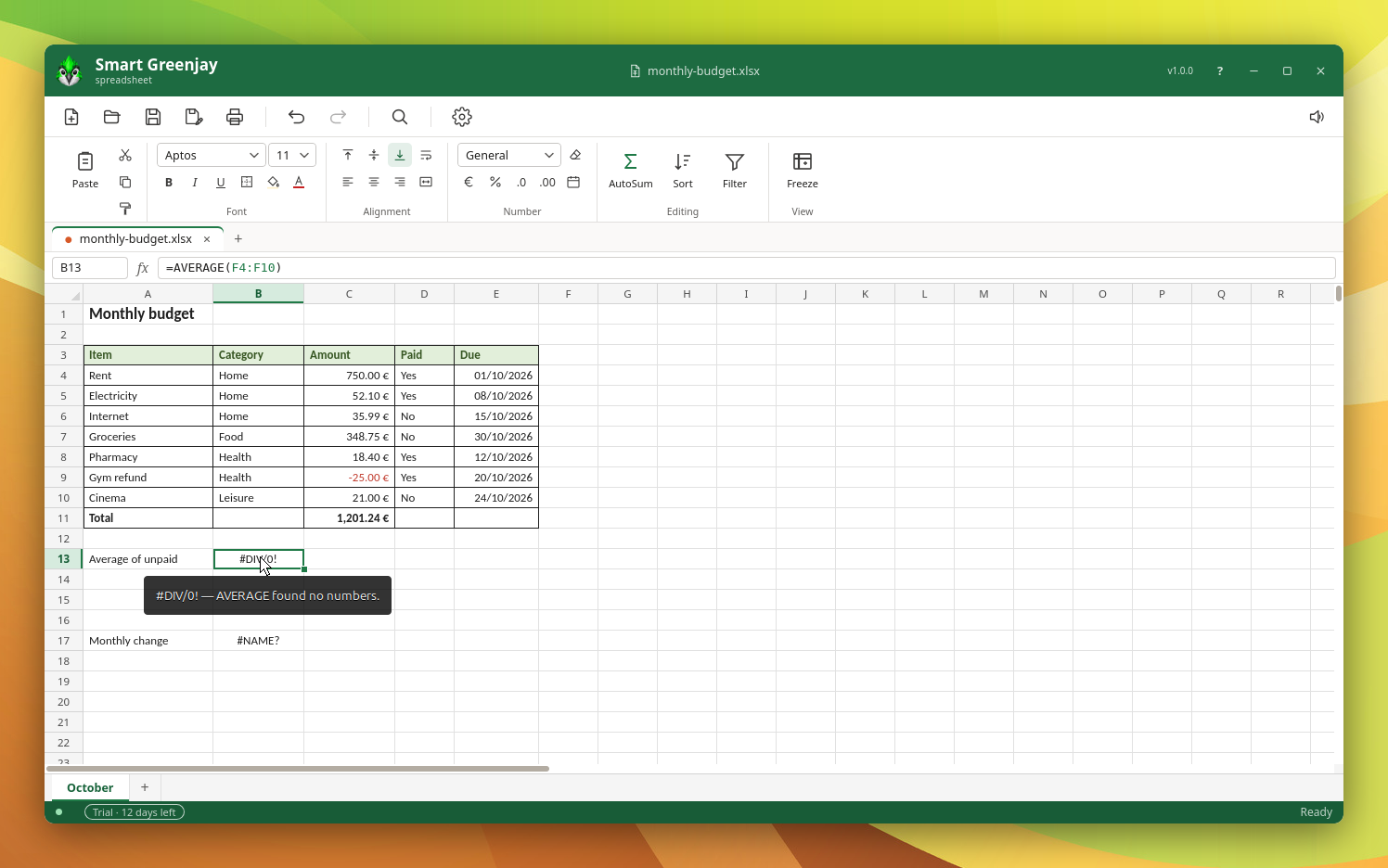
#DIV/0! , #REF! , #NAME? , #VALUE! … Survole la cellule pour voir ce qui ne va pas. Une boucle de références affiche #CIRC! .
📋 Copier, couper et coller CtrlC
Les formules copiées ajustent leurs références ; quand tu coupes et colles des cellules, les formules qui y renvoient continuent de fonctionner. Colle aussi depuis et vers Excel ou Google Sheets.
La liste complète des fonctions
Maths : SUM, AVERAGE, MIN, MAX, PRODUCT, COUNT, COUNTA, COUNTBLANK, ROUND, ROUNDUP, ROUNDDOWN, TRUNC, ABS, INT, MOD, SQRT, POWER, SIGN, CEILING, FLOOR, SUMPRODUCT, MEDIAN, LARGE, SMALL. Logique : IF, AND, OR, NOT, IFERROR, IFNA. Information : ISNUMBER, ISTEXT, ISBLANK, ISERROR, NA. Conditionnelles : SUMIF, COUNTIF, AVERAGEIF, SUMIFS, COUNTIFS. Texte : CONCAT, TEXTJOIN, LEFT, RIGHT, MID, LEN, UPPER, LOWER, PROPER, TRIM, TEXT, VALUE, SUBSTITUTE, FIND, SEARCH, REPT. Dates : TODAY, NOW, DATE, YEAR, MONTH, DAY, WEEKDAY, DATEDIF, EDATE, EOMONTH, DAYS. Recherche et position : VLOOKUP, HLOOKUP, XLOOKUP, MATCH, INDEX, CHOOSE, COLUMN, ROW, COLUMNS, ROWS. Prêts : PMT.
=A1*1,21), et toute autre virgule, comme le ;, sépare les arguments : =SUMA(A1;B1) et =SUMA(A1,B1) marchent tous les deux.
6. Mise en forme et formats de nombre
Tout ce que propose le ruban s'applique aux cellules sélectionnées, et tu peux annuler chaque modification.
🅰️ Police CtrlB
Police et taille depuis les listes ; gras, italique et souligné.
🎨 Couleurs
Couleur du texte et du remplissage, à choisir dans une palette de 24 couleurs, plus Automatique et Sans remplissage.
🔲 Bordures
Toutes les bordures, contour extérieur, bordure du bas ou aucune bordure.
📐 Alignement
Horizontal et vertical, retour à la ligne automatique, et fusion avec centrage : tu es prévenu si la fusion fait perdre des valeurs.
🖌️ Pinceau de mise en forme
Copie à la souris l'apparence d'une cellule sur d'autres. Chaque clic ne sert qu'une fois.
🧽 Effacer les formats
Remet les cellules sans mise en forme, valeurs conservées.
Formats de nombre
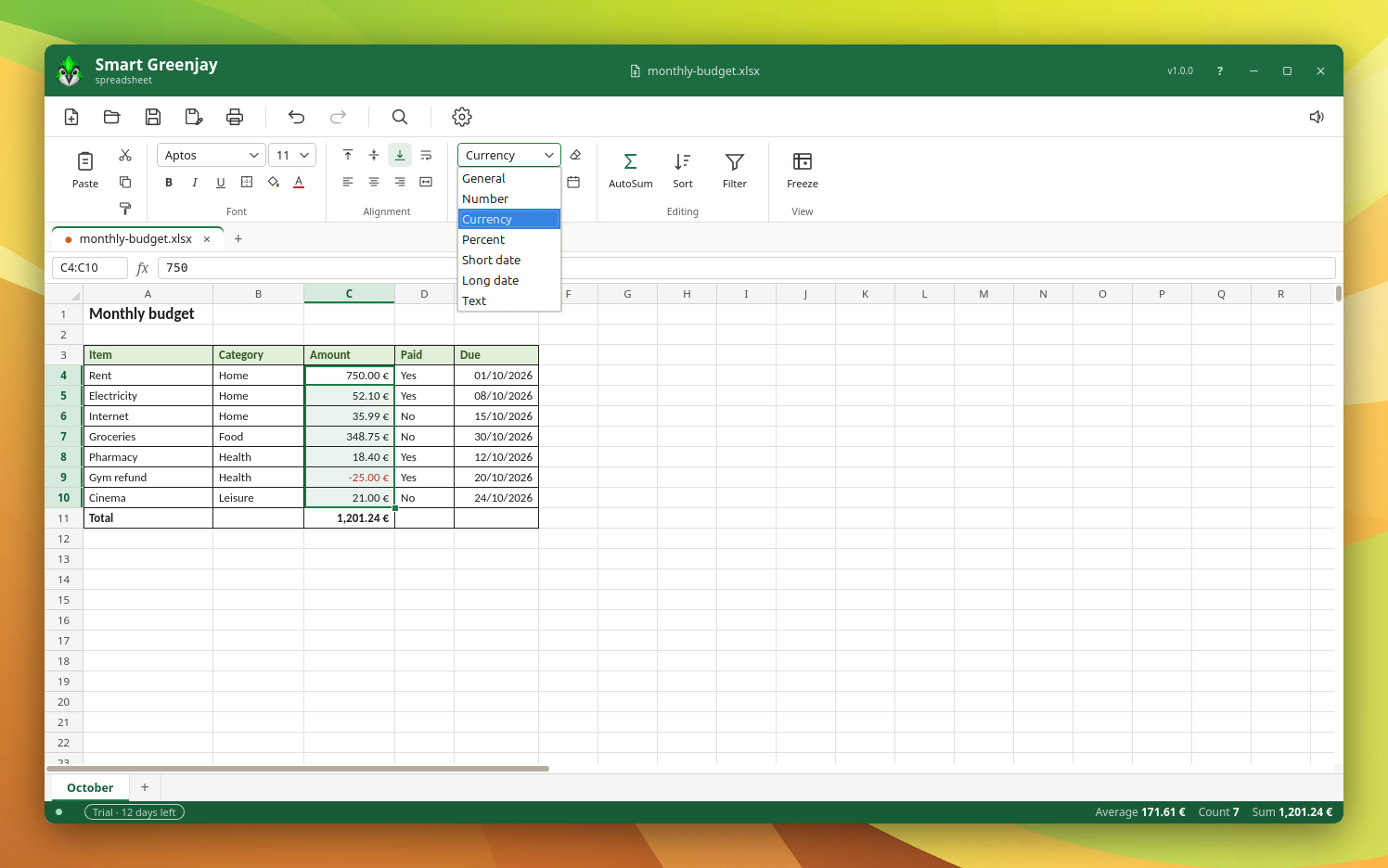
La liste du groupe Number propose General, Number (avec décimales et séparateur de milliers), Currency (euros, avec les négatifs en rouge), Percent, les dates courtes et longues, et Text. À côté, des boutons appliquent directement l'euro, le pourcentage ou la date, et ajoutent ou retirent une décimale.
Une formule choisit son format selon ce qu'elle calcule, comme Excel : la somme d'une colonne en euros s'affiche en euros, TODAY() en date et PMT en monnaie.
7. Trier, filtrer et chercher
🔃 Trier
A → Z ou Z → A selon la colonne active. Il repère la ligne d'en-tête et ne touche ni au titre au-dessus ni à la ligne de totaux en dessous.
🔽 Filtrer
Des flèches dans la ligne d'en-tête ; chacune ouvre une liste de valeurs avec des cases à cocher, une zone de recherche et « (Select all) ». La barre d'état indique combien de lignes sont affichées.
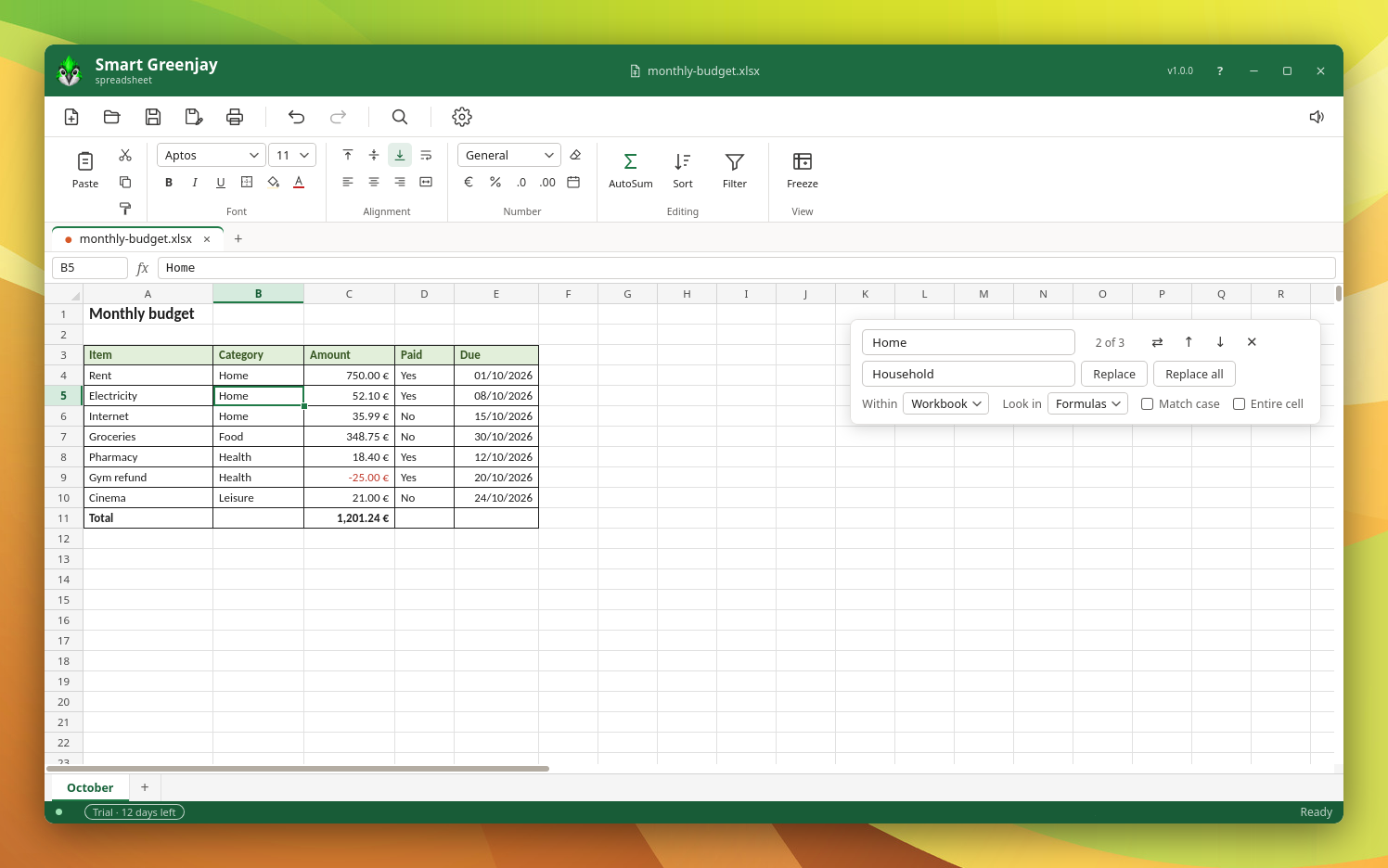
🔍 Chercher et remplacer CtrlH
Dans la feuille ou dans tout le classeur, avec option de respecter la casse et de cibler la cellule entière. Replace all s'annule d'un seul coup.
📌 Figer
Garde la première ligne, la première colonne ou les deux visibles pendant que tu fais défiler.
.xlsx. Pour les réafficher, fais un clic droit sur les en-têtes de ligne et choisis Unhide rows. Aucune commande ne permet de masquer des lignes à la main.
8. Tableaux croisés dynamiques
Un tableau croisé dynamique résume une longue liste sans formule : ce que tu as dépensé dans chaque catégorie, combien d'achats fait chaque magasin, la moyenne par mois. Clique sur une cellule quelconque de la liste (la première ligne doit contenir les noms des colonnes), puis appuie sur PivotTable dans le groupe Insert du ruban. Smart Greenjay propose le tableau autour de la cellule ; tu choisis d'envoyer le résultat vers une nouvelle feuille ou vers une cellule que tu indiques, comme dans Excel.
🧩 Panneau des champs
À droite de la fenêtre, tant qu'une cellule du tableau croisé dynamique est sélectionnée. Coche un champ pour l'ajouter (les nombres vont dans Values, le reste dans Rows) ou fais-le glisser dans Filters , Columns , Rows ou Values . Pour retirer un champ, fais-le glisser hors de sa zone. Tire le bord gauche du panneau pour l'élargir ; le menu ⋯ d'un champ l'ajoute à une zone sans la souris. Le panneau montre aussi d'où viennent les données.
➕ Somme, compte, moyenne
Chaque champ de Values a sa propre fonction. Un même champ peut être additionné et compté en même temps. Les totaux s'ajoutent tout seuls.
🔽 Filtres
Le ▾ sur un champ du panneau, ou la flèche à côté d'un filtre sur la feuille, ouvre la liste des éléments avec des cases à cocher. Avec un seul élément, c'est son nom qui s'affiche ; avec plusieurs, c'est « (Multiple Items) ».
↕️ Trier par une valeur
Clic droit sur un nombre et choisis Sort Smallest to Largest ou Largest to Smallest : les lignes sont classées selon cette valeur, à l'intérieur de chaque groupe.
🔎 Les enregistrements derrière un nombre
Double-clique sur une valeur et une nouvelle feuille s'ouvre avec les lignes de la liste qui la composent, à savoir celles qui correspondent à sa ligne, à sa colonne et à tes filtres.
🔄 Actualiser
Un tableau croisé dynamique ne se met pas à jour quand la liste change, comme dans Excel : appuie sur Refresh dans le panneau. Chaque modification, actualisation comprise, s'annule en une seule étape avec Ctrl Z .
Tableaux croisés dynamiques et fichiers Excel
Quand tu enregistres en .xlsx, il est écrit comme un vrai tableau croisé dynamique : Excel l'ouvre comme tel, avec ses champs, ses filtres et son ordre, et l'actualise à l'ouverture du fichier. Dans l'autre sens, un tableau croisé dynamique d'un classeur que tu ouvres est conservé s'il additionne, compte ou calcule la moyenne d'une plage ordinaire d'une feuille ; sinon, il reste sous la forme des cellules qu'il affiche, et la ligne sous les onglets le signale.
9. Feuilles, classeurs et fichiers
Feuilles
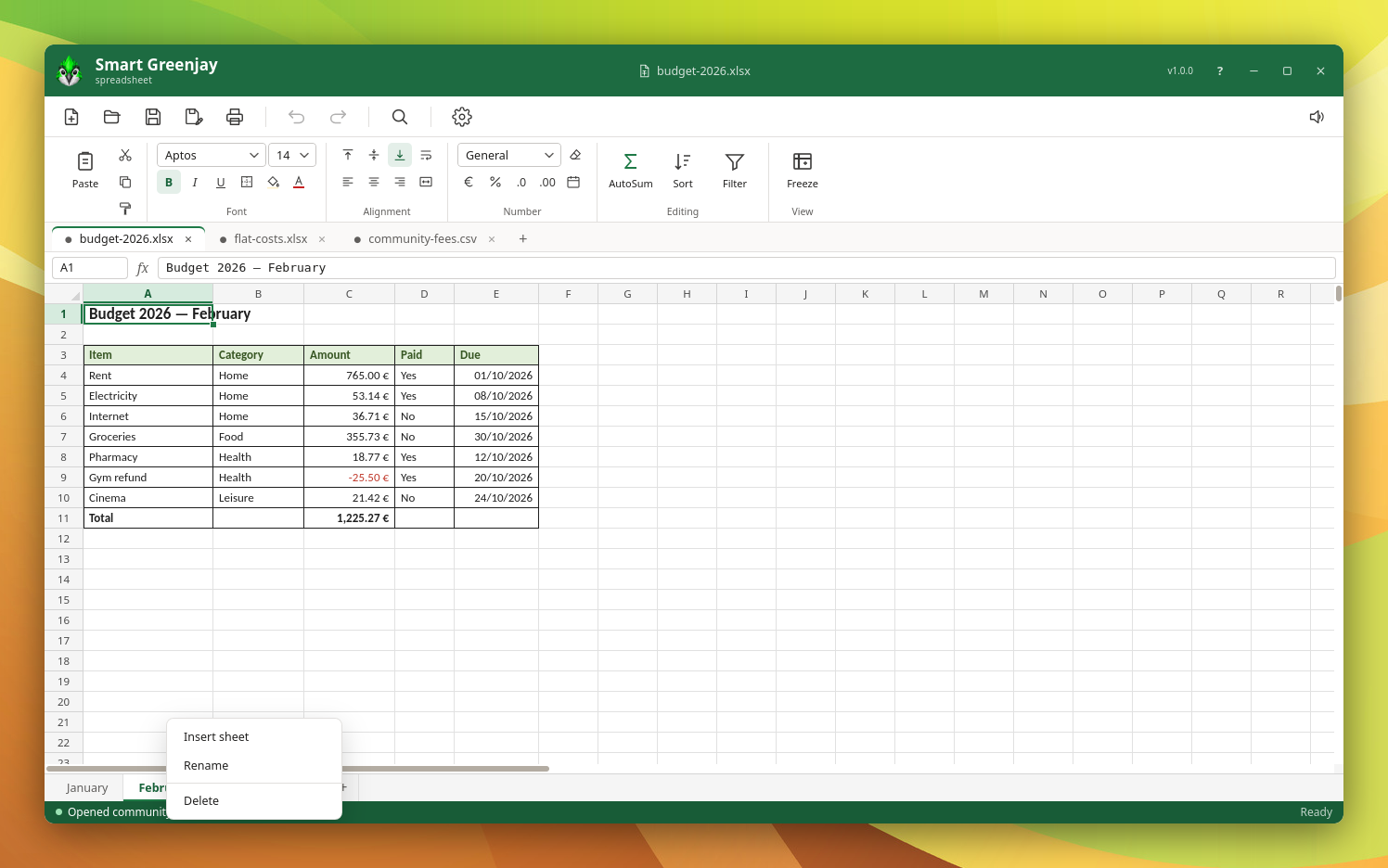
Le + à côté des onglets de feuille ajoute une feuille. Double-clique sur un onglet pour le renommer, fais-le glisser pour le réordonner, et fais un clic droit pour insérer, renommer ou supprimer. La suppression demande d'abord confirmation, et Ctrl Z ramène la feuille. Ctrl PgUp et Ctrl PgDn font passer d'une feuille à l'autre.
Classeurs en onglets
Plusieurs classeurs restent ouverts en même temps, chacun dans son propre onglet au-dessus de la barre de formules. Leur contenu est enregistré au fur et à mesure, et les mêmes onglets reviennent à la prochaine ouverture de Smart Greenjay. Si tu fermes un onglet ou la fenêtre alors que des modifications ne sont pas enregistrées, l'app te demande d'abord confirmation.
Ce qu'il ouvre et enregistre
.xlsx— ouvert et enregistré avec les valeurs, les formules, les formats de nombre, la police, le remplissage, les bordures, l'alignement, les cellules fusionnées, les largeurs de colonnes et les hauteurs de lignes, les lignes masquées, les volets figés, la plage du filtre, et les noms et l'ordre des feuilles.- CSV — importé avec des virgules, des points-virgules ou des tabulations, en UTF-8 ou dans l'encodage qu'Excel utilise en Espagne. Enregistré avec des virgules, les valeurs telles qu'elles s'affichent, et des accents qu'Excel lit correctement. Avant d'enregistrer, il te rappelle qu'un CSV ne garde que la feuille active, sans aucune formule.
#NAME? et est gardée comme texte, avec un avertissement avant d'enregistrer. Garde l'original si ces parties comptent pour toi.
Impression et PDF
Ctrl P ouvre l'aperçu d'impression intégré de Smart Greenjay pour la feuille active, sur papier A4 : portrait ou paysage, avec ou sans quadrillage, et toutes les colonnes ajustées à la largeur de la page si tu le souhaites. Ce que tu vois, c'est ce qui s'imprime, toujours en couleurs claires. Save as PDF… écrit le fichier directement ; Print… ouvre la boîte de dialogue d'impression de Windows.
10. Réglages et configuration
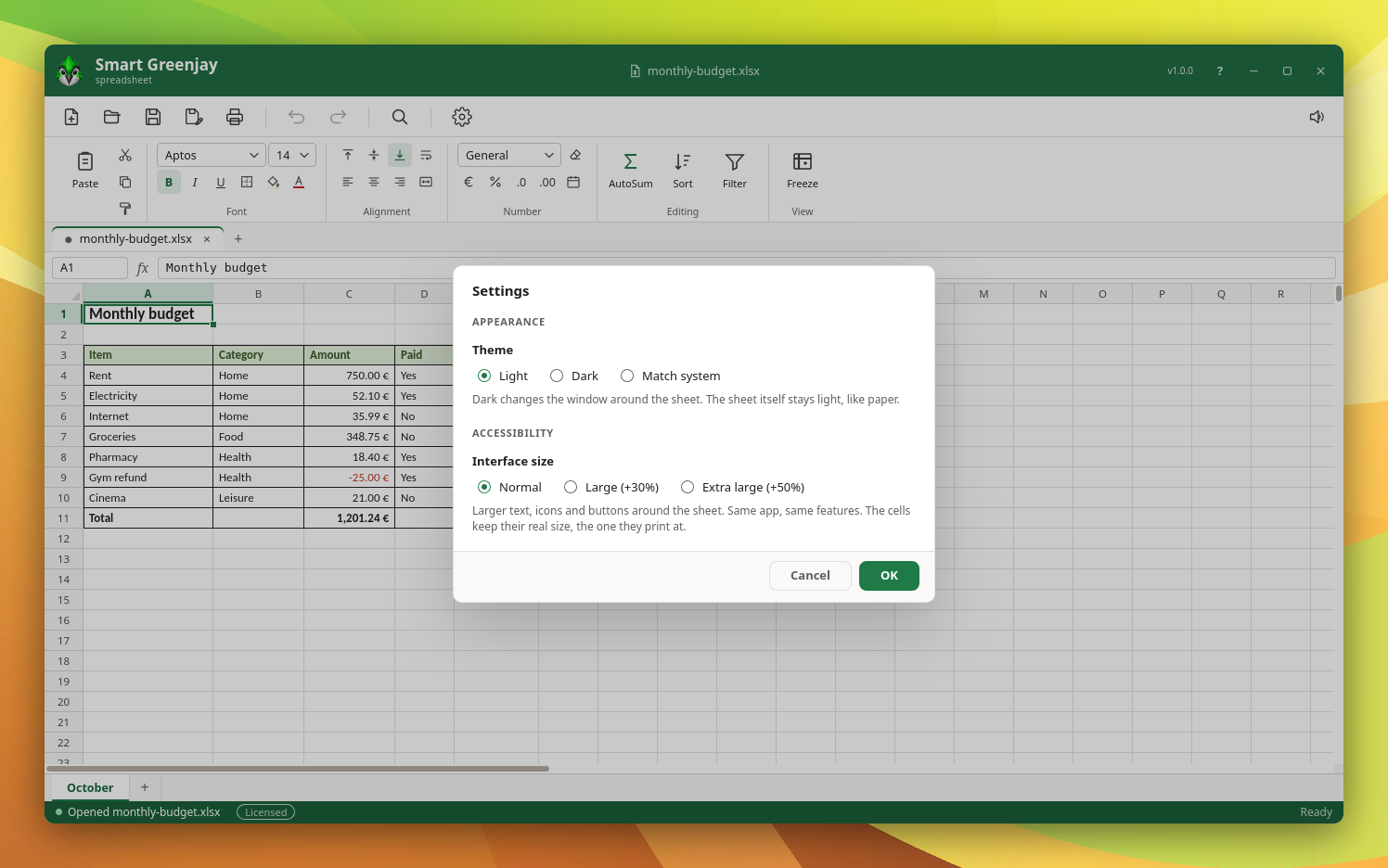
Il y a très peu de réglages, tous réunis dans une seule boîte de dialogue : l'engrenage de la barre d'icônes ouvre Settings.
Thème
Sous Appearance : Light (l'apparence verte « Office », la valeur par défaut), Dark ou Match Windows. Dark change la fenêtre autour de la feuille ; la feuille elle-même reste claire, comme du papier.
Taille de l'interface
Sous Accessibility → Interface size : Normal, Large (+30 %) ou Extra large (+50 %). Le texte, les icônes et les boutons autour de la feuille grandissent ; les cellules gardent leur taille réelle, celle à laquelle elles s'imprimeront.
Son et mises à jour
Le haut-parleur à droite de la barre d'icônes coupe le son de démarrage. Quand une nouvelle version est disponible, l'app le signale et l'installe en un clic sur Update now.
Licence
L'indicateur à gauche de la barre d'état ouvre la boîte de dialogue de licence. Colle la clé que contient l'e-mail de ton achat Animal Tools et appuie sur Activate ; Deactivate this computer libère la licence pour que tu puisses l'utiliser sur un autre ordinateur.
11. Astuces
- Sélectionne avant de demander. Sélectionner une colonne suffit souvent : la barre d'état affiche déjà sa somme, sa moyenne et son nombre, sans écrire de formule.
- Verrouille un taux avec F4. Avec
=B4*$F$1, la TVA ou le taux de change enF1reste fixe quand tu tires la formule vers le bas. - Garde une ligne d'en-tête et une ligne vide avant les totaux. Le tri et le filtre repèrent l'en-tête et ne touchent ni au titre ni à la ligne de totaux.
- Les mois se remplissent tout seuls. Tape January (ou enero) et fais glisser le coin : le reste de l'année suit.
- Fige la première ligne dans les longues listes. Les noms de colonnes restent visibles pendant que tu descends.
- Survole une erreur avant de la corriger. L'explication indique en général le problème précis.
La liste complète est dans Raccourcis clavier.
12. FAQ
Peut-il faire des graphiques ?
Pas dans cette version. Les graphiques, les modèles, la mise en forme conditionnelle et les listes déroulantes ne font pas partie de cette première version. Un graphique présent dans un .xlsx que tu ouvres est retiré, et la ligne sous les onglets le signale. Garde l'original si tu en as besoin.
A-t-il des tableaux croisés dynamiques ou des macros ?
Des tableaux croisés dynamiques, oui : la version du quotidien, avec somme, nombre et moyenne par groupes, filtres, tri et les enregistrements derrière chaque nombre, le tout enregistré comme de vrais tableaux croisés dynamiques dans le .xlsx. Voir Tableaux croisés dynamiques. Des macros, non, et c'est volontaire : les macros et les scripts présentent un risque de sécurité sans rien apporter à un budget. Power Query et les connexions à des données externes sont aussi laissés de côté. Si ton travail en dépend, Excel reste le bon outil.
Une fonction que j'utilise donne #NAME?. Pourquoi ?
Smart Greenjay se limite à une liste fermée de 78 fonctions, loin des cinq cents d'Excel. Si une fonction ne figure pas dans la liste, la cellule affiche #NAME? et l'explication dit que Smart Greenjay ne l'inclut pas. La liste est dans Formules et fonctions.
Peut-il ouvrir le .xls ou le .ods de LibreOffice ?
Non : seulement le .xlsx et le .csv. Enregistre le fichier en .xlsx depuis le programme qui l'a créé, et il s'ouvrira ici.
Où sont stockés mes classeurs ? Faut-il un compte ?
Pas de compte, et pas de cloud. Les classeurs sont des fichiers ordinaires sur ton ordinateur, là où tu les enregistres, et rien n'est synchronisé nulle part. Il n'est pas prévu pour travailler à plusieurs en même temps sur un même fichier. Quand tes chiffres doivent s'accompagner d'une lettre ou d'un rapport, Neat Bluejay Document Editor, son cousin bleu, écrit ce document et l'exporte en .docx ou en PDF.
Que se passe-t-il quand les 14 jours sont écoulés ?
Rien n'est supprimé et rien n'est fermé. Tu peux continuer à travailler sur le classeur que tu as ouvert et l'enregistrer, et en restaurant ta session, tu retrouves tout. Ce que tu ne peux pas faire, c'est avoir plus d'un classeur ouvert : pour en ouvrir un autre, ferme celui que tu as. Une licence, incluse avec Animal Tools, lève cette limite.
13. Raccourcis clavier
Smart Greenjay reprend les touches d'Excel. Si tes doigts les connaissent déjà, elles marchent ici.
Classeurs et fichiers
| Action | Raccourci |
|---|---|
| Nouveau classeur | Ctrl N |
| Ouvrir | Ctrl O plusieurs fichiers à la fois |
| Enregistrer | Ctrl S |
| Enregistrer sous | F12 ou Ctrl Alt S |
| Fermer le classeur | Ctrl W |
| Classeur suivant / précédent | Ctrl Tab avec Shift, dans l'autre sens |
| Aperçu avant impression | Ctrl P imprimer ou enregistrer en PDF depuis là |
Se déplacer et sélectionner
| Action | Raccourci |
|---|---|
| Aller au bord des données | Ctrl + flèche |
| Étendre la sélection | Shift + flèche |
| Aller à A1 / à la dernière cellule contenant des données | Ctrl Home / Ctrl End |
| Un écran vers le haut / le bas | PgUp / PgDn |
| Feuille précédente / suivante | Ctrl PgUp / Ctrl PgDn |
| Sélectionner toute la ligne / colonne | Shift Space / Ctrl Space |
| Sélectionner tout | Ctrl A |
Édition et formules
| Action | Raccourci |
|---|---|
| Modifier la cellule active | F2 |
| Confirmer et descendre / aller à droite | Enter / Tab |
| Annuler la modification | Esc |
| Effacer le contenu | Delete |
| Recopier vers le bas / vers la droite | Ctrl D / Ctrl R |
| La date du jour / l'heure actuelle | Ctrl ; / Ctrl Shift ; |
| Aller à une cellule (la zone de nom) | Ctrl G ou F5 |
| Alterner les $ dans une référence | F4 pendant la modification d'une formule |
| AutoSum | Alt = |
| Copier / couper / coller | Ctrl C / Ctrl X / Ctrl V |
| Annuler / rétablir | Ctrl Z / Ctrl Y jusqu'à 500 étapes |
Mise en forme et recherche
| Action | Raccourci |
|---|---|
| Gras | Ctrl B |
| Italique | Ctrl I |
| Souligné | Ctrl U |
| Nombre, date, monnaie, pourcentage, standard | Ctrl Shift 1 / 3 / 4 / 5 / ` |
| Activer ou désactiver le filtre | Ctrl Shift L |
| Chercher | Ctrl F |
| Chercher et remplacer | Ctrl H |
Prêt à l'installer ?
Gratuit pendant 14 jours. Sans compte, sans cloud, sans abonnement.
Obtenir Smart Greenjay →