Guide complet
Sneaky Spider Web Scraper
Crawle un site, audite ce qui compte pour le SEO, vois ce qui ne va pas et pourquoi, et exporte le tout vers Excel. Tout se passe sur ta machine.

1. Qu'est-ce que Sneaky Spider ?
Sneaky Spider est un crawler de bureau pour auditer le SEO d'un site. Tu lui donnes une adresse, il suit les liens internes du site (en respectant le robots.txt) et relève sur chaque page trouvée ce qui compte pour les moteurs de recherche : la balise title, la meta description, les titres, la balise canonical, les meta robots, le code de réponse, le temps de réponse, le nombre de mots, les images sans texte alternatif, les liens internes entrants et sortants, la profondeur de clics de la page, les annotations hreflang, les données structurées, et si la page est indexable (et, sinon, pourquoi).
L'essentiel n'est pas le tableau brut, mais la SEO Checklist : plus de 35 vérifications qui transforment ces colonnes en une liste de vrais problèmes, chacun avec sa gravité et une ligne qui dit quoi faire. Tu cliques sur une vérification et le tableau se filtre sur les pages concernées. Puis tu exportes en CSV ou en XLSX et tu passes à la correction. Tout tourne sur ta machine : aucun compte, pas de service cloud qui garde ton crawl, pas de renouvellement annuel.
Il est fait pour le freelance SEO qui audite le catalogue d'un client avant d'envoyer son rapport, le développeur qui vérifie qu'une migration n'a pas laissé de pages sans balise title ou avec des balises canonical cassées, la boutique européenne multilingue qui veut savoir si ses balises hreflang sont correctes, ou le responsable marketing qui veut juste savoir combien de pages produit ont une meta description vide — sans apprendre un nouvel outil ni s'abonner.
2. Installation
Récupère l'installeur Windows sur la page de Sneaky Spider, ou la version Linux (.deb ou AppImage) dans Téléchargements.
Il s'installe dans ton propre dossier utilisateur (%LOCALAPPDATA%\Sneaky Spider), il ne demande donc jamais de droits administrateur.
Le menu Démarrer reçoit un raccourci Sneaky Spider - Web Scraper, rangé sous « The Stromboli Project ». L'icône du bureau est une case à cocher facultative, décochée par défaut.
La dernière page de l'installeur propose de démarrer l'app tout de suite.
3. Premier lancement
Un écran de démarrage avec le logo de l'araignée s'affiche environ une seconde, accompagné d'un petit son, puis la fenêtre principale s'ouvre. Pas d'assistant de configuration, pas d'écran de compte, rien à paramétrer : l'app est prête à crawler dès que tu la vois.
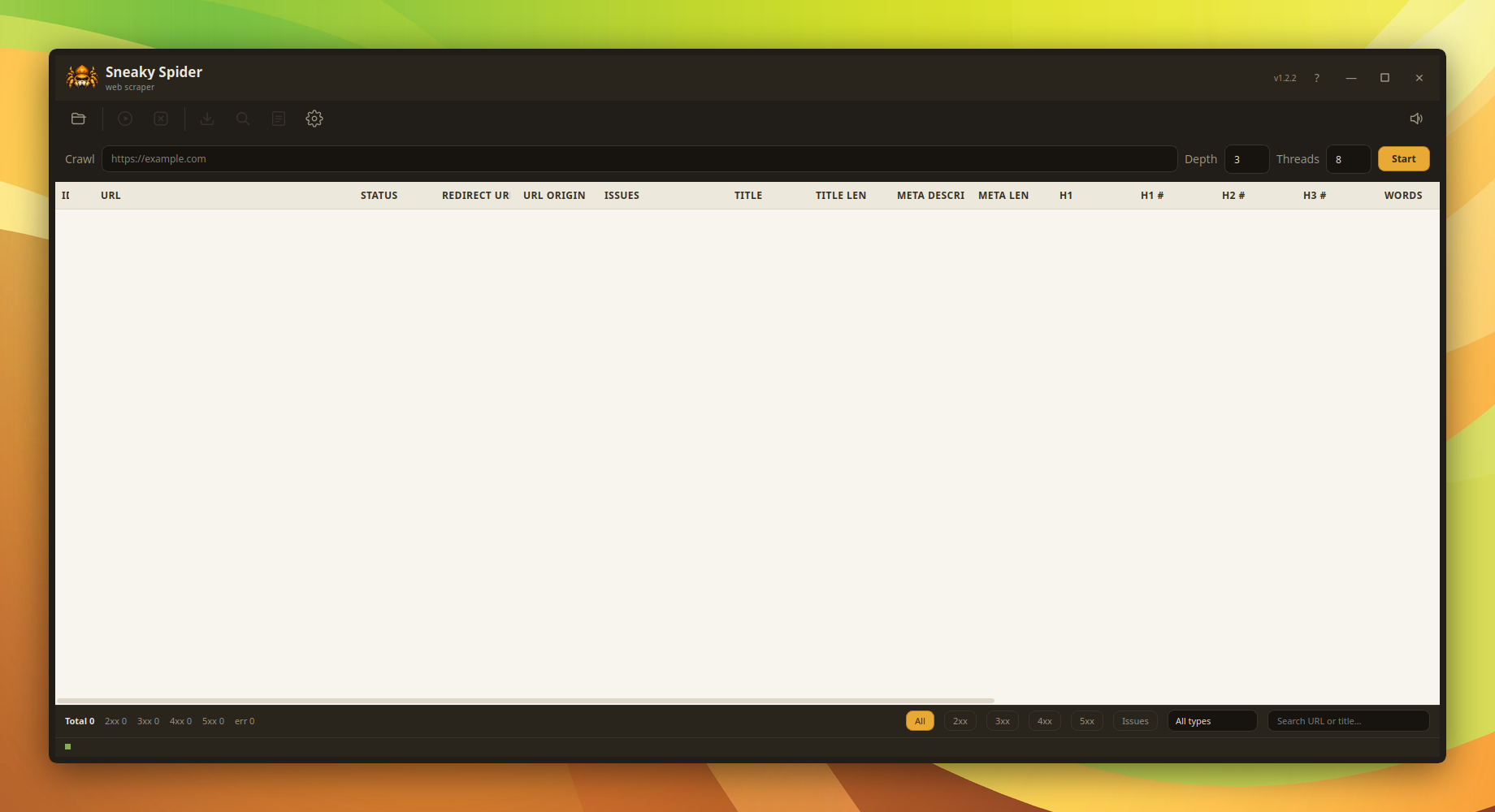
La fenêtre tient sur un seul écran, à lire de haut en bas :
- Barre de titre — le logo, le nom de l'app, la version, et à droite le bouton
?qui ouvre ce guide, et les boutons réduire, agrandir et fermer. - Pastille d'essai — sur une installation neuve, tu vois Trial · 14 days left · Unlock à côté de la version. Clique dessus pour ouvrir les Réglages, où se trouve la ligne License.
- Barre d'outils — Import, Stop/Resume, Clear, Export, Checks and tools, SEO Checklist, Settings, et à l'extrême droite le bouton muet pour les sons de l'app.
- Barre de contexte — le mot « Crawl », le champ URL, Depth, Threads et le bouton Start.
- Tableau des résultats — vide tant que tu n'as pas crawlé, avec les filtres de statut, le menu déroulant du type de contenu et le champ de recherche en dessous, et la barre de statut qui affiche Ready.
4. Le crawl, étape par étape
En deux mots : colle une adresse, appuie sur Start. Le reste de ce guide, c'est ce que tu fais des résultats.
Dans le champ URL de la barre de contexte. Appuie sur Enter ou clique sur Start, c'est strictement la même chose.
Depth indique à combien de clics de la page de départ le crawler a le droit d'aller ; Threads indique combien de pages il récupère à la fois. Les valeurs par défaut sont 3 et 8. Sur le site en production de quelqu'un d'autre, mieux vaut réduire les threads, par politesse.
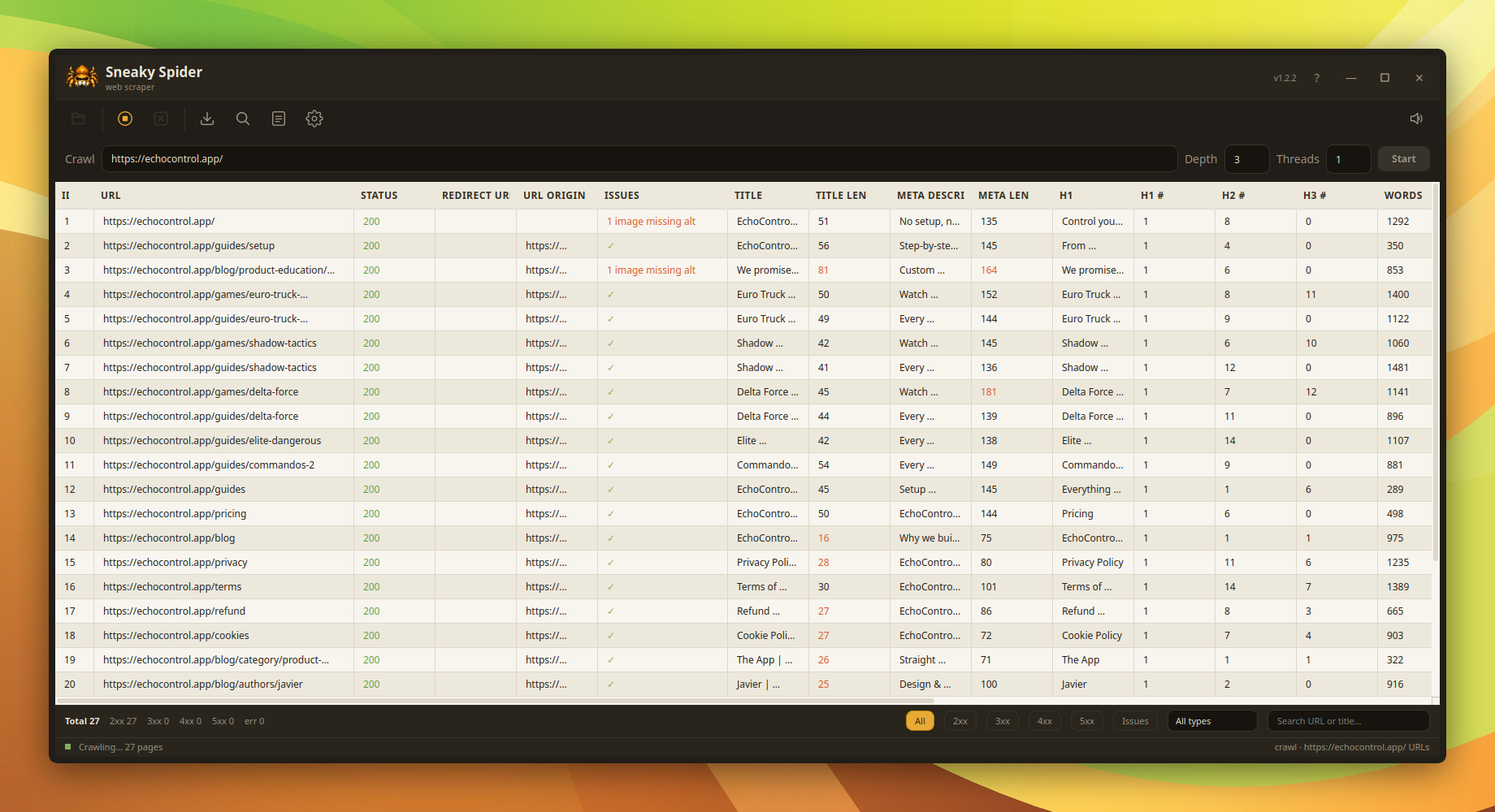
Les pages apparaissent dans le tableau au fur et à mesure du crawl, la barre de statut les compte, et un petit tic retentit pour chacune : le rythme des tics, c'est celui du crawl. Quand le silence revient, le crawl est terminé. Le bouton muet à droite de la barre d'outils coupe les trois sons.
Le bouton Stop arrête le crawl immédiatement ; il devient alors Resume, qui reprend là où il s'était arrêté sans repasser par les pages déjà obtenues.
Filtre par famille de réponse (All, 2xx, 3xx, 4xx, 5xx, Issues), filtre par type de contenu, ou cherche dans les URL et les balises title avec Ctrl F. Les filtres se combinent : une recherche et un filtre s'appliquent ensemble.
Clic droit sur n'importe quelle ligne pour Re-check (recharge cette seule URL et met la ligne à jour, sans relancer le crawl), Copy URL, Open in browser, et les deux mêmes options pour l'URL Origin, la page où cette URL a été découverte : c'est comme ça qu'on trouve où se cache vraiment un lien cassé.
Une fois le crawl terminé, c'est là que tu trouves les constats. Voir la section 6.
sitemap.xml du site, d'abord via la ligne Sitemap: du robots.txt, puis à l'adresse habituelle. Inutile de l'importer. C'est ce qui alimente les deux vérifications de sitemap dans la Checklist : les URL présentes dans le sitemap mais vers lesquelles rien ne pointe, et les URL crawlées mais absentes du sitemap.
5. Importer des listes d'URL
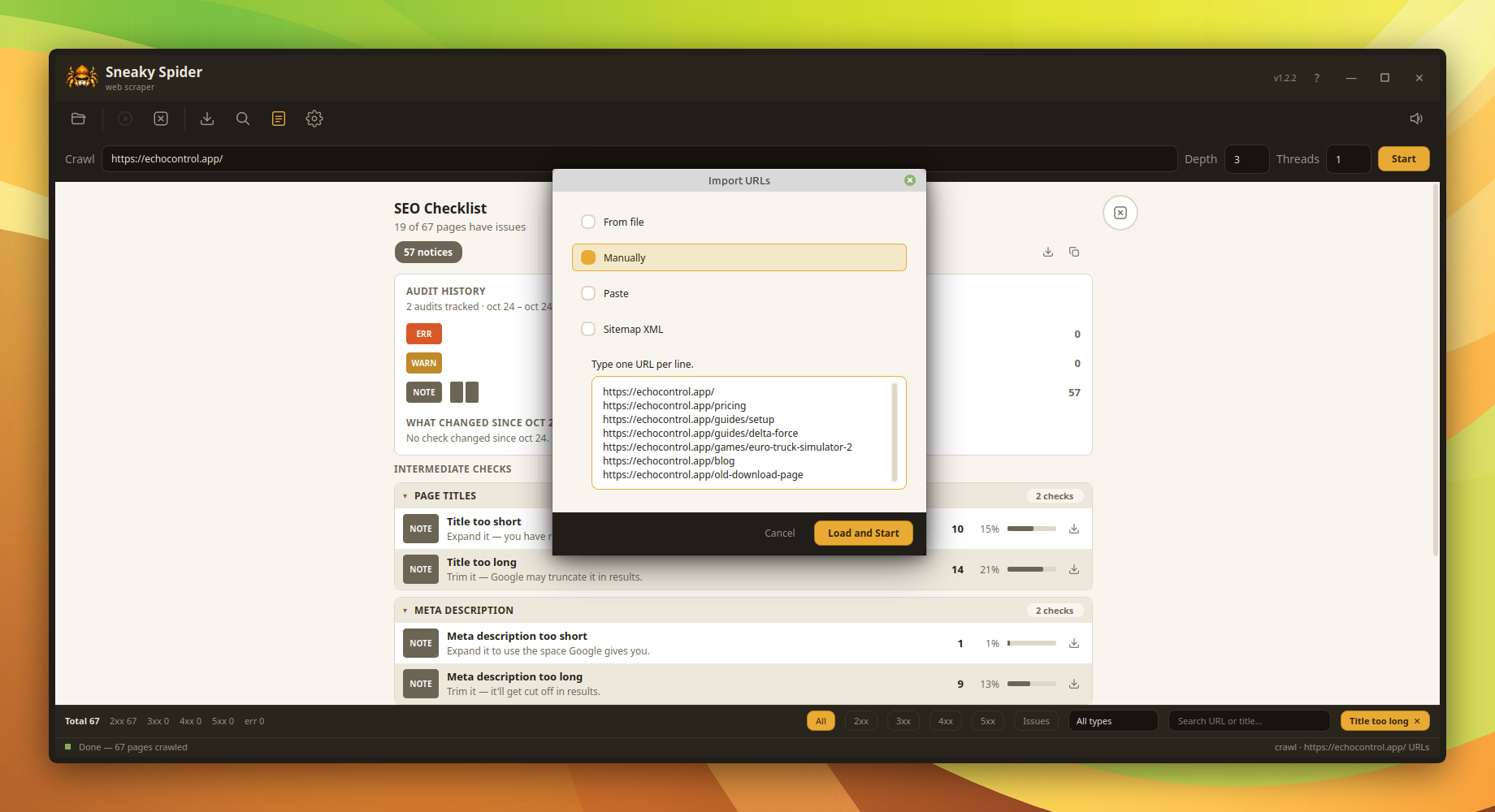
Parfois, tu ne veux pas tout un site, seulement ces pages précises : les 40 URL modifiées lors d'une migration, la liste envoyée par un client, les adresses d'un sitemap. C'est à ça que sert Import. Clique sur le bouton Import ou appuie sur Ctrl O et choisis une des quatre méthodes ; la boîte de dialogue s'ouvre sur l'onglet choisi, et tu peux changer d'onglet à l'intérieur.
📄 From file
Choisis un fichier CSV ou XLSX avec une URL par ligne.
⌨️ Manually
Saisis les adresses toi-même, une par ligne.
📋 Paste
Colle un bloc d'URL directement depuis le presse-papiers, une par ligne.
🗺️ Sitemap XML
Donne-lui l'adresse d'un sitemap.xml et il en extrait les URL, en suivant les fichiers d'index de sitemap.
Le bouton en bas dit Load and Start, et c'est exactement ce qu'il fait : la liste se charge et l'audit démarre. C'est le mode liste : Sneaky Spider audite exactement les URL que tu lui as données, sans partir à la découverte de nouveaux liens, donc Depth ne joue plus. Pour revenir à un crawl de site entier, tape simplement une adresse dans le champ URL.
6. La SEO Checklist
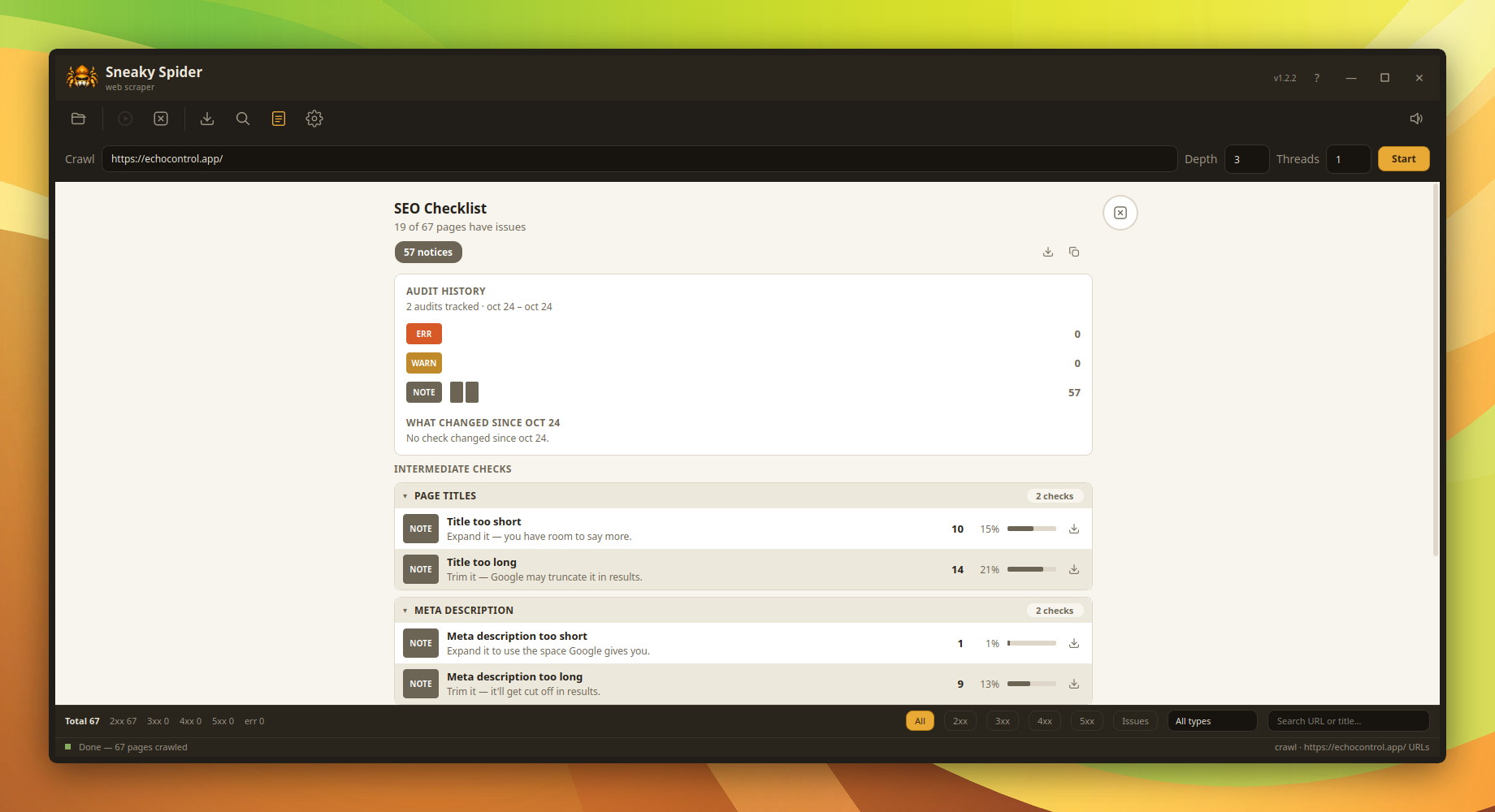
C'est la partie de l'app qu'il faut connaître, celle qu'on ne devinerait jamais en regardant le tableau. Clique sur le bouton de checklist dans la barre d'outils et le centre de la fenêtre passe du tableau à la Checklist (même fenêtre, autre vue). Esc ramène le tableau.
La Checklist exécute plus de 35 vérifications sur tout ce que tu as crawlé, les regroupe par thème (codes de réponse, balises title, meta descriptions, titres, contenu, images, indexabilité, maillage interne, internationalisation, données structurées, sécurité, sitemap) et les classe en trois niveaux :
🔴 Basic checks
Ce qui est critique et sans équivoque. Erreurs HTTP, pages qui n'ont pas chargé, balises title manquantes, balises title dupliquées, meta descriptions manquantes ou dupliquées, H1 manquant, noindex, bloqué par le robots.txt.
🟠 Intermediate checks
Des seuils et des cas à nuancer. Balises title et metas trop courtes ou trop longues, H1 multiples ou dupliqués, thin content, images sans alt, pages lentes, pages à plus de trois clics de profondeur, redirections temporaires, hreflang invalide, JSON-LD cassé, contenu mixte.
🟡 Advanced checks
Des recoupements sur l'ensemble du crawl. Balises canonical cassées, chaînes de redirections, pages conséquentes vers lesquelles rien ne pointe, un faible taux de pages indexables, hreflang sans lien de retour, pages sans données structurées alors que le reste du site en a, et les deux vérifications de sitemap.
Comment l'utiliser
- Clique sur une vérification et le tableau se filtre dessus. La vue revient au tableau des résultats, en affichant seulement les pages signalées par cette vérification, avec un chip qui nomme le filtre actif. C'est tout l'intérêt de la Checklist : ce n'est pas un rapport à lire, c'est une série de leviers pour piloter le tableau.
- Chaque vérification porte une gravité — ERR, WARN ou NOTE — et une courte ligne qui dit quoi faire, pas juste ce qui s'est passé.
- Les chips de gravité en haut filtrent la Checklist elle-même. Clique sur ERR pour ne voir que les erreurs ; clique encore une fois pour retirer le filtre.
- Chaque groupe se replie et se déplie, pour masquer les thèmes déjà traités.
- Le bouton ↓ sur une ligne exporte uniquement cette vérification : les URL qu'elle a signalées, rien d'autre.
- Le bouton de copie en haut copie tout le résumé en Markdown, prêt à coller dans n'importe quel assistant IA pour lui demander quoi corriger en premier. Il ne demande aucune clé API et rien ne quitte ton ordinateur : c'est un résumé écrit par le crawler, pas le contenu des pages.
- Le bouton d'export à côté enregistre tout le rapport dans un fichier : choisis JSON (à donner à un agent IA), HTML (à garder ou relire plus tard, avec les pages concernées rangées sous chaque vérification) ou PDF (un résumé propre à imprimer), dans le menu qui s'ouvre d'un clic.
7. Vérifications supplémentaires et aide IA
À côté d'Export, un second bouton, Checks and tools, ouvre trois entrées. Elles ont leur propre menu plutôt que de figurer sous Export, car aucune n'exporte quoi que ce soit : chacune déclenche de nouvelles requêtes, en plus de ce que le crawl a déjà récupéré. C'est exactement pour ça qu'aucune ne se lance seule à la fin d'un crawl. Les requêtes supplémentaires vers le site que tu audites, c'est ta décision ; pour les liens externes, ces requêtes partent carrément vers les serveurs d'autres personnes.
Resolve redirect chains…
Prend chaque 3xx de tes résultats et le suit jusqu'à sa destination finale, en comptant les sauts au passage. La fenêtre affiche l'URL d'origine, le nombre de sauts, l'URL finale et son statut, et signale les boucles, les chaînes trop longues et les erreurs de chargement. Les résultats s'exportent en CSV ou en XLSX depuis cette même fenêtre.
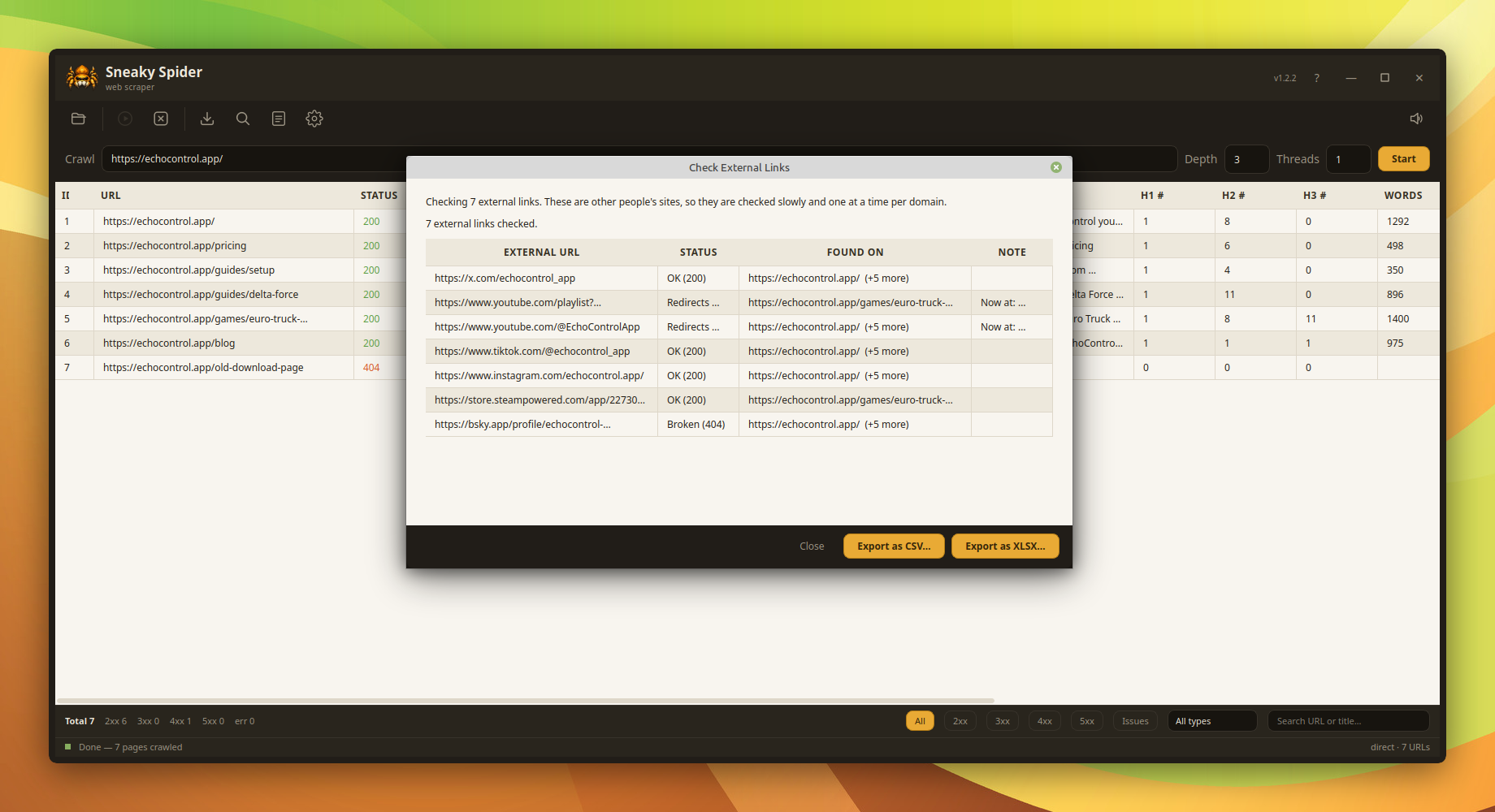
Check external links…
Vérifie les liens sortants vers d'autres domaines que le crawl a collectés. Ce sont des serveurs d'inconnus, donc l'app est volontairement prudente : seulement quatre requêtes simultanées, et jamais deux vers le même hôte, une demi-seconde entre deux requêtes vers le même domaine, un timeout court et un plafond strict par passage. Les liens qui n'ont pas pu être vérifiés sont signalés « couldn't check » plutôt que devinés : ne pas savoir est déjà un résultat en soi. Tu peux l'arrêter en cours de route ; ce qui a été vérifié reste comptabilisé, et les résultats alimentent ensuite la vérification « links to a broken external URL » dans la Checklist.
Suggest titles & meta descriptions…
Cette entrée n'existe qu'une fois l'aide IA configurée dans les Réglages. Sans clé personnelle, elle n'apparaît même pas dans le menu : ni bouton grisé, ni invitation à configurer quoi que ce soit. Voir Réglages pour savoir comment l'activer et ce qui est envoyé exactement.
Une fois activée, elle propose les pages crawlées dont la balise title ou la meta description est manquante, dupliquée ou hors des longueurs recommandées. Tu coches celles que tu veux, la fenêtre indique combien de pages elle va envoyer avant de les envoyer, et les suggestions reviennent dans un tableau que tu peux lire, copier ou exporter. L'app n'écrit jamais rien sur ton site.
8. Historique d'audit et exports
Auditer le même site deux fois
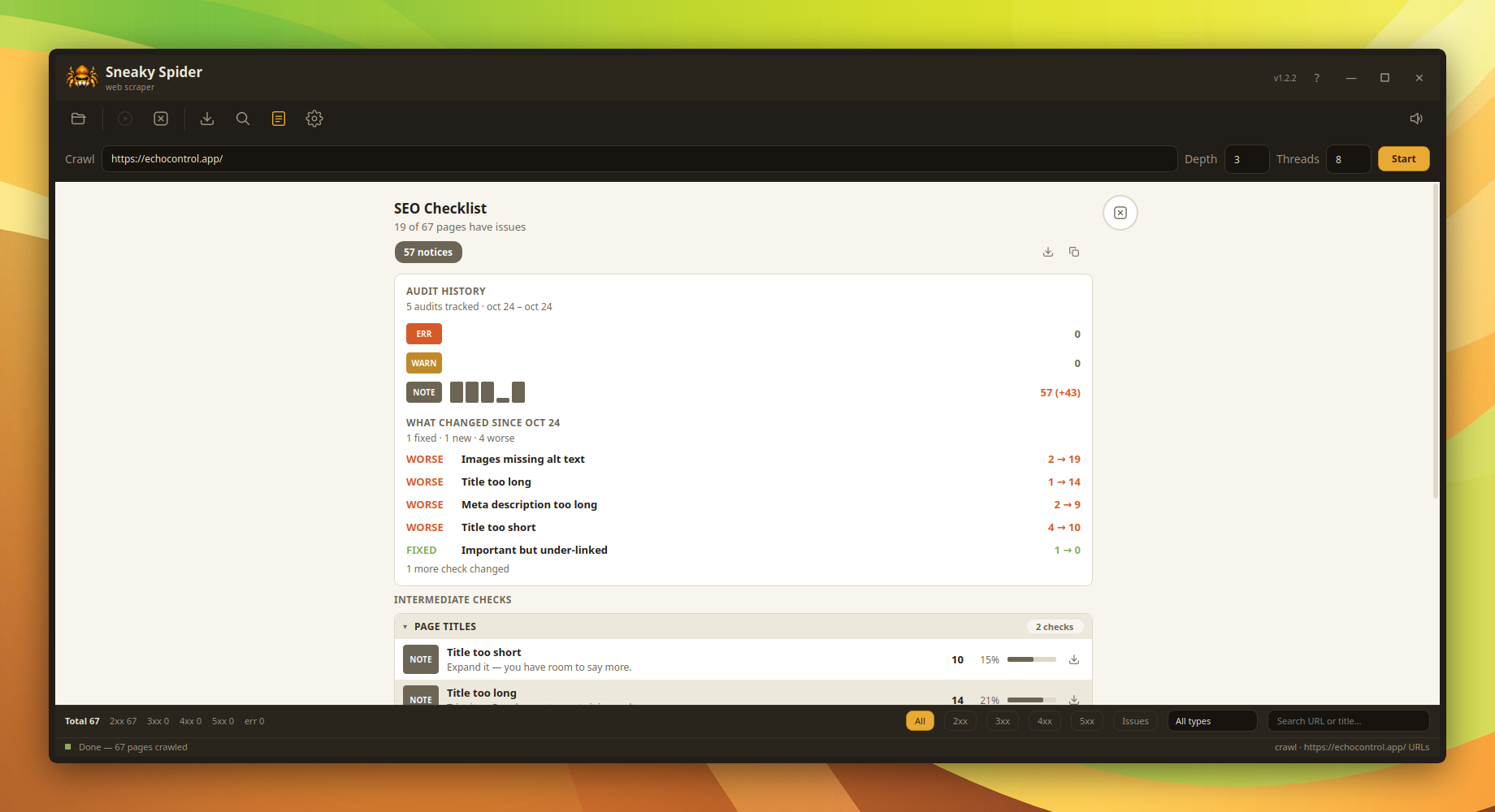
C'est ce qui rend l'outil précieux quand tu suis un site dans la durée au lieu de l'auditer une seule fois. Chaque fois que tu termines un audit, Sneaky Spider garde son résumé (nombre d'erreurs, d'avertissements et de notes), classé sous l'adresse de ce site. Il garde jusqu'à dix audits pour chacun de cinq sites. Le crawl lui-même n'est pas stocké ; seul le décompte l'est.
Crawle à nouveau le même site et la Checklist affiche en haut une carte Audit history : une tendance sur les audits conservés, et en dessous, ce qui a changé depuis le dernier — combien de problèmes ont été corrigés, combien sont nouveaux, combien se sont améliorés et combien se sont aggravés, vérification par vérification.
Récupérer les résultats
Ctrl E, ou le bouton Export, ouvre un menu avec exactement deux entrées : Export as CSV… et Export as XLSX…. Ce menu ne fait qu'exporter : tout ce qui lance de nouvelles requêtes se trouve dans le menu des vérifications. Les deux formats contiennent les mêmes colonnes, nettoyées et prêtes à l'emploi. L'app se souvient du dossier choisi la dernière fois.
Trois autres sorties existent, chacune pour un usage plus précis :
- Le bouton ↓ sur une ligne de la Checklist — juste les URL signalées par cette vérification.
- Les boutons d'export dans les fenêtres de redirections, de liens externes et d'IA — le contenu de cette fenêtre.
- Le bouton de copie dans la Checklist — tout le résumé en Markdown, pour le coller dans un chat ou un ticket.
9. Réglages
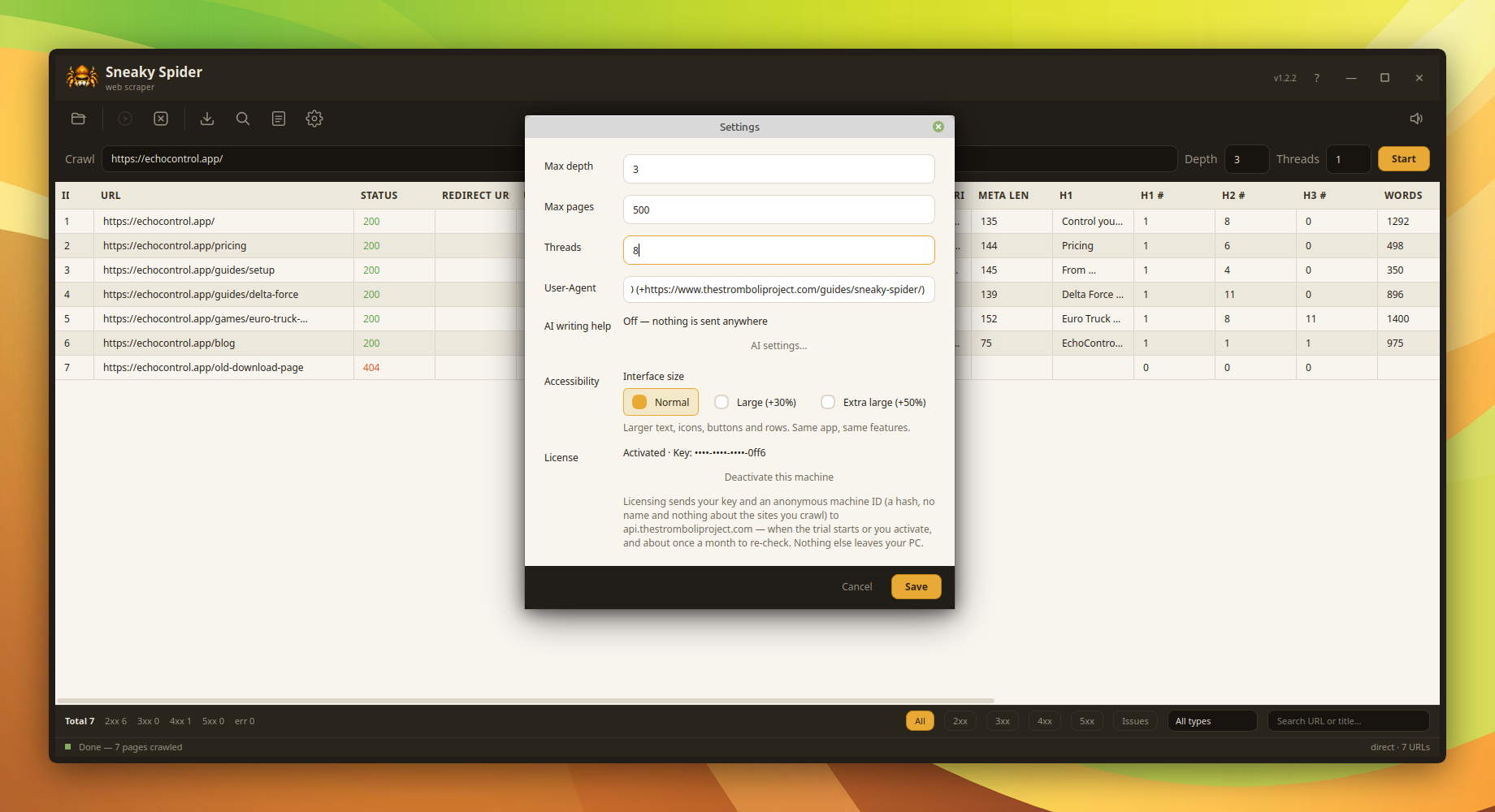
Le bouton Settings dans la barre d'outils ouvre une boîte de dialogue courte. Les changements s'appliquent quand tu appuies sur Save.
| Réglage | Ce qu'il fait |
|---|---|
| Max depth | À combien de clics de la page de départ le crawler peut aller. Aussi sur la barre de contexte, plus pratique pour changer d'un crawl à l'autre. |
| Max pages | Le plafond d'un crawl. 500 par défaut, modifiable, même si une app de bureau n'est pas l'outil adapté à un site de plusieurs dizaines de milliers de pages. |
| Threads | Combien de pages sont récupérées en même temps. Aussi sur la barre de contexte. |
| User-Agent | Comment le crawler s'identifie auprès des serveurs qu'il visite. À modifier si un site réagit mal à la valeur par défaut, mais en restant honnête. |
| Interface size | Normal, Large (+30 %) ou Extra large (+50 %). La même app avec un texte, des boutons, des lignes et des icônes plus grands — rien n'est caché ni simplifié. Le changement s'applique dès l'enregistrement, sans redémarrage, et il est mémorisé pour la prochaine fois. |
| AI writing help | Une ligne de statut (On ou Off — nothing is sent anywhere) et un bouton qui ouvre l'écran des réglages IA. |
| License | L'état d'activation de cette machine, la clé utilisée et le bouton pour l'activer ou la désactiver. |
AI writing help
Désactivée d'origine, elle le reste tant que tu n'y touches pas. Ouvre Settings → AI writing help → AI settings…, colle une clé API Google Gemini et coche la case. Tu peux obtenir une clé gratuite sur aistudio.google.com/api-keys, lien proposé directement sur cet écran.
La clé est rangée dans le Gestionnaire d'identification Windows, le coffre d'identifiants de ton ordinateur, et jamais dans un fichier. Ce qui est envoyé à Google, quand tu demandes des suggestions, c'est l'URL, la balise title actuelle, la meta description actuelle et le H1 des pages cochées. Pas le contenu de la page, pas les pages non cochées, rien d'autre. Supprime la clé et l'entrée IA disparaît à nouveau des menus.
L'essai et la licence
Sneaky Spider fonctionne sans restriction pendant 14 jours. Quand l'essai se termine sans licence, l'app continue de fonctionner : la seule chose qui change, c'est qu'un crawl s'arrête à 50 pages. La Checklist, l'historique, les vérifications supplémentaires et tous les exports restent exactement comme avant.
Une licence coûte 19,99 €, en un seul paiement, et n'expire jamais. Elle débloque aussi les autres Animal Tools payants, sur trois machines au maximum. La licence envoie ta clé et un identifiant de machine anonyme (un hash, sans nom ni rien sur les sites crawlés) au démarrage de l'essai, à l'activation, puis environ une fois par mois pour la revérifier.
10. Astuces
- Clique sur le champ URL vide. Il propose les cinq derniers sites audités, donc réauditer l'un d'eux se fait en un clic, sans avoir à te souvenir de l'adresse, et en choisir un reproduit exactement le même crawl.
- Travaille depuis la Checklist, pas depuis le tableau. Faire défiler 500 lignes pour trouver des balises title vides, c'est la méthode la plus lente. Clique sur la vérification et le tableau se filtre tout seul.
- Si tu vois « server throttled the crawl » dans la barre de statut, baisse Threads et relance. Cet avertissement signifie que les défenses du site ont résisté, et tout 4xx ou 5xx de ce crawl peut être une fausse alerte.
- Revérifie une seule ligne plutôt que tout relancer. Tu as corrigé une page et tu veux le confirmer ? Clic droit, Re-check, c'est fait, le reste du crawl ne bouge pas.
- Crawle un site deux fois, volontairement. C'est au deuxième audit que la carte « what changed » apparaît, et c'est elle qui finit dans un rapport client.
- Le bouton de copie pour l'IA fonctionne sans clé API. C'est un simple résumé Markdown dans ton presse-papiers. Colle-le dans l'assistant que tu utilises déjà et demande-lui quoi corriger en premier.
Tous les raccourcis de l'app sont réunis dans Raccourcis clavier.
11. FAQ
Gère-t-il le rendu JavaScript ?
Non. Il lit le HTML renvoyé par le serveur. WordPress, Shopify, PrestaShop, Wix et un site d'entreprise ordinaire passent sans problème ; une single-page app, non. L'important, c'est que Sneaky Spider le signale quand ça arrive, dans la barre de statut, plutôt que de te remettre un rapport de trois pages qui ont toutes l'air cassées.
Peut-il me montrer les backlinks, le classement ou les Core Web Vitals ?
Non, et ça ne changera pas. Les backlinks et les positions de recherche reposent sur des bases de données tierces ; les Core Web Vitals exigent des données de terrain. L'app ne lit pas les logs serveur et ne se connecte ni à Search Console ni à Analytics. Elle audite ce qu'elle peut récupérer et mesurer elle-même, sans rien dire du reste.
Qu'est-ce qui quitte mon ordinateur ?
Le crawl lui-même ne va jamais nulle part : aucun envoi, aucune synchronisation, aucun compte. Trois choses quittent la machine, et c'est la liste complète : la vérification de licence, la requête « y a-t-il une nouvelle version ? » au démarrage, et, seulement si l'aide IA est activée et que tu coches des pages, l'URL, la balise title, la meta description et le H1 de ces pages.
Que se passe-t-il à la fin des 14 jours d'essai ?
L'app continue de fonctionner. La seule restriction, c'est qu'un crawl s'arrête à 50 pages. La SEO Checklist, l'historique d'audit, les vérifications supplémentaires et les deux formats d'export restent disponibles, et rien de ce qui a déjà été crawlé n'est retiré. C'est volontaire : un crawler qui se bloque tout seul ne sert à rien pour la petite tâche qu'il te reste à faire.
Peut-il corriger les problèmes qu'il trouve, ou envoyer les pages corrigées ?
Non. Sneaky Spider lit ; il n'écrit jamais sur ton site. Même les suggestions de l'IA arrivent dans un tableau à copier ou exporter, jamais dans ton CMS. Pour l'autre moitié du travail, mettre les fichiers corrigés sur le serveur, la suite propose un client FTP et SFTP : Silent Frog.
12. Raccourcis clavier
Crawl
| Action | Raccourci |
|---|---|
| Lancer le crawl | Enter avec le curseur dans le champ URL — comme cliquer sur Start |
| Effacer tous les résultats | Ctrl Shift Backspace demande confirmation au préalable |
Listes et exports
| Action | Raccourci |
|---|---|
| Importer des URL | Ctrl O ouvre le menu avec les quatre méthodes |
| Exporter les résultats | Ctrl E CSV ou XLSX |
Se repérer dans l'app
| Action | Raccourci |
|---|---|
| Aller au champ de recherche | Ctrl F cherche dans les URL et les balises title |
| Fermer la SEO Checklist | Esc retour au tableau des résultats |
Prêt à l'installer ?
Gratuit pendant 14 jours, en version complète. Ensuite il continue de crawler ; débloque une fois toute la collection Animal Tools et elle est à toi.
Voir la page de Sneaky Spider →