Guide complet
Tappy Woodpecker
Chaque frappe sonne comme un vrai interrupteur mécanique — sur n'importe quel clavier, dans n'importe quelle app — sans jamais retirer le focus de ce que tu es en train d'écrire.

1. Qu'est-ce que Tappy Woodpecker ?
Un clavier de portable, un clavier à membrane, un clavier de bureau discret au profil bas — aucun ne sonne ni ne se sent comme un vrai clavier mécanique, et retrouver ça veut en général dire l'une de deux choses : acheter de vrais interrupteurs mécaniques, ou installer Mechvibes, le vétéran Electron de ~44 Mo avec un marché de packs communautaires à fouiller avant même que le premier clic ne joue.
Tappy Woodpecker capte chaque frappe dans tout le système et joue un son d'interrupteur mécanique soigneusement choisi dans l'app où tu tapes, sans jamais voler le focus. Choisis parmi cinq packs sélectionnés à l'oreille avec un simple bouton d'écoute, et rien de ce que tu tapes n'est jamais enregistré — une frappe ne fait jamais que déclencher un son, dit clairement dans l'interface même de l'app.
Deux types de personnes s'en servent. Certaines ne peuvent pas avoir un vrai clavier mécanique là où elles travaillent — un open space, des réunions à la chaîne, un logement partagé, écrire tard le soir — et veulent le clic pour elles, dans leur propre casque, sans déranger personne. D'autres trouvent simplement que le son rythmique et percussif de la frappe les aide à se concentrer, ou le trouvent satisfaisant en soi. Développeurs, écrivains, étudiants et employés de bureau incapables de distinguer un Cherry MX d'un Gateron et qui ne veulent pas l'apprendre — ils ouvrent l'app, choisissent un pack à l'oreille, et continuent de taper.
2. Installation
Va sur thestromboliproject.com/tools/tappy-woodpecker/ et télécharge l'installeur — Windows, ou la version Linux (.deb ou AppImage).
Double-clique sur l'installeur et suis les étapes. Aucun composant supplémentaire n'est nécessaire.
Trouve-la dans ton menu Démarrer. Un écran de démarrage apparaît avec le son propre de l'app, puis elle s'installe en silence dans la barre d'état système, déjà en train de jouer un pack de sons par défaut.
3. Premier lancement
La première chose que tu vois est l'écran de démarrage — le pictogramme du pic sur fond noir, avec le son propre de lancement de l'app — avant que Tappy Woodpecker ne s'installe en silence dans la barre d'état système. Il n'y a rien à configurer pour commencer : elle s'ouvre déjà en train de jouer un pack de sons par défaut.

Icône de la barre d'état
Cherche l'icône du pic dans la barre d'état système de ta barre des tâches (clique sur la flèche ^ si elle est rangée dans le débordement des icônes cachées). Un clic droit dessus permet d'activer ou de désactiver le son directement — le même interrupteur que la case Enabled dans la fenêtre Settings — sans ouvrir aucun panneau.
4. Fonctionnement de base
Il n'y a aucun assistant de configuration à traverser — le quotidien, c'est choisir un pack une fois, puis taper.
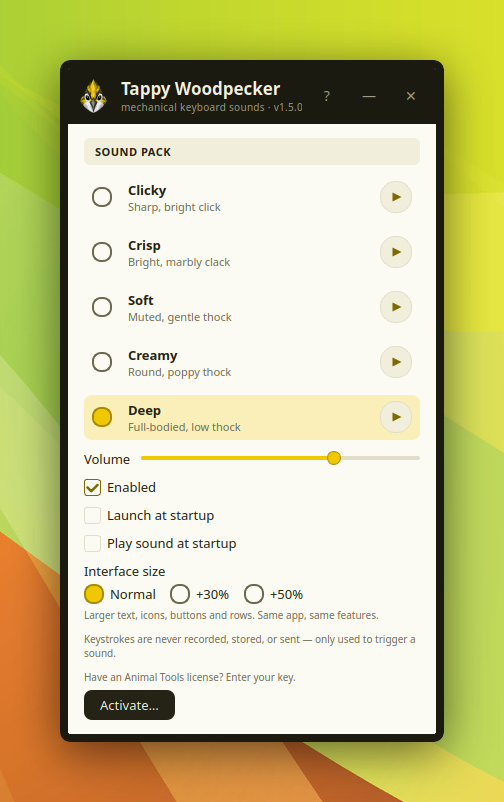
C'est ici que vivent les cinq packs de sons, le curseur de volume et la case Enabled.
Appuie sur ▶ sur Clicky, Crisp, Soft, Creamy ou Deep jusqu'à ce qu'un son te convienne — sans avoir à chercher de nom d'interrupteur avant.
Un seul curseur contrôle le volume du son.
Chaque touche que tu presses, dans n'importe quelle app, déclenche un échantillon sonore à l'instant, sans retirer le focus de ce que tu fais.
Espace, entrée et retour arrière sonnent différemment du reste du pack, et le ton varie légèrement à chaque frappe pour qu'une série de la même lettre ne sonne jamais comme une mitraillette.
5. Packs de sons
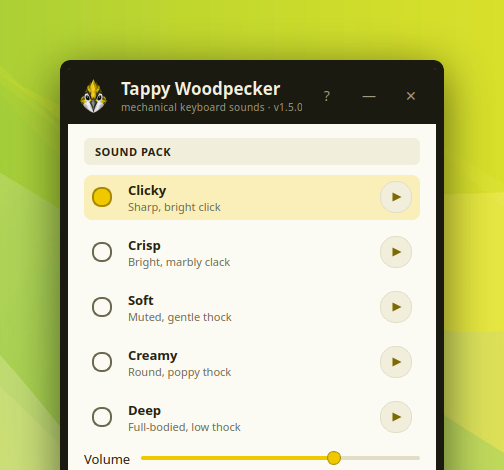
Cinq packs, chacun avec un caractère complètement différent. Appuie sur le bouton ▶ à côté de n'importe quel pack pour entendre une courte rafale de frappe avant de te décider — pour choisir à l'oreille, pas en lisant une fiche technique d'interrupteurs que tu n'as jamais eu à apprendre.
🔵 Clicky
Clic net et brillant.
⚪ Crisp
Claquement brillant, façon marbre.
🟤 Soft
Coup sourd, doux et étouffé.
🟡 Creamy
Coup sourd, rond et charnu.
🔴 Deep
Coup sourd, grave et bien plein.
Chaque frappe reçoit aussi une petite variation de ton aléatoire, si bien que maintenir une touche enfoncée — ou taper une longue série de la même lettre — ne sonne jamais comme une mitraillette qui répète le même échantillon en boucle.
6. Touches spéciales
Dans chaque pack, trois touches s'écartent de l'échantillon de frappe normal : espace, entrée et retour arrière. C'est un petit détail qui pousse l'illusion plus loin qu'un simple clic répété ne pourrait jamais le faire.
␣ Space
Plus grave et plus stabilisé qu'une frappe normale — le son que fait réellement la barre de stabilisation de la barre d'espace.
⏎ Enter
Son propre échantillon distinct dans le pack, séparé du son de frappe normal.
⌫ Backspace
A aussi son propre son, distinct du son de frappe normal.
7. Volume et activation/désactivation
Un curseur contrôle le volume de chaque pack, et un interrupteur contrôle s'il joue ou non. Les deux vivent dans la fenêtre Settings — et l'interrupteur d'activation/désactivation est aussi accessible directement depuis le menu du clic droit sur l'icône, sans ouvrir la fenêtre.
🔊 Volume
Un seul curseur règle le volume du son, pour tous les packs.
⏻ Enabled
Active ou désactive le son depuis la case Enabled dans Settings, ou depuis le menu de l'icône — pas besoin de fermer l'app pour le couper.
🔑 Licence Animal Tools
Si tu as déjà acheté la collection, activer ta clé ici ne débloque rien dans Tappy Woodpecker elle-même (elle reste gratuite de toute façon) ; ça masque juste la carte qui fait la promotion des autres outils.
8. Barre d'état et démarrage
Tappy Woodpecker est conçue pour vivre en arrière-plan, pas sur ta barre des tâches.
🗂️ Barre d'état système
Vit en silence dans la barre d'état système — aucune fenêtre à gérer pendant qu'elle tourne.
🔁 Start with Windows
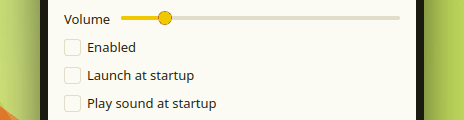
Une case à cocher optionnelle dans Settings lance l'app automatiquement à la prochaine connexion.
🔇 Démarrage silencieux
Décoche Play sound at startup dans Settings et l'app s'ouvre sans son de lancement. Les sons de frappe restent actifs.
🛡️ Instance unique
Un garde-fou d'instance unique fait que la rouvrir alors qu'elle tourne déjà ne lance pas une deuxième copie.
9. Paramètres et configuration
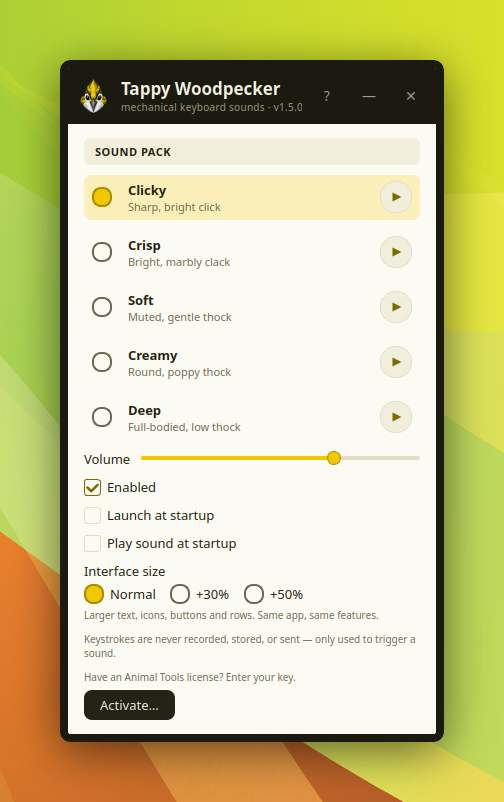
Ouvre Settings depuis l'icône de la barre d'état. Tout ce qui est configurable dans Tappy Woodpecker vit dans cette unique fenêtre :
- Pack de sons — l'un des cinq packs sélectionnés (Clicky, Crisp, Soft, Creamy, Deep), choisi à l'oreille avec le bouton d'écoute ▶.
- Volume — un curseur pour le volume du son.
- Enabled — active ou désactive le son ; reflète l'interrupteur rapide de l'icône de la barre d'état.
- Start with Windows — lance l'app automatiquement à la connexion.
- Accessibility Mode — Interface size propose Normal, Large (+30%) et Extra large (+50%). Les plus grandes agrandissent toute la fenêtre de réglages : texte, boutons, cases à cocher et lignes de packs. Rien n'est caché ni changé. Ça s'applique au moment où tu choisis, et se déplacer avec Tab souligne clairement le contrôle actif. Si la fenêtre ne tient plus sur ton écran, elle défile.
- Help (?) — un bouton dans la barre de titre de la fenêtre ouvre ce guide en ligne directement depuis l'app.
La fenêtre expose aussi la position de l'app sur la vie privée directement, en texte clair : les frappes ne sont jamais enregistrées, stockées ni envoyées — seulement utilisées pour déclencher un son.
Chaque choix ici est mémorisé entre les lancements — pack, volume, Enabled, Start with Windows et Accessibility Mode persistent tous automatiquement, donc rien à configurer deux fois.
10. Astuces
- Écoute avant de te décider. Appuie sur ▶ sur les cinq packs avant de choisir — la différence entre Clicky, Crisp, Soft, Creamy et Deep s'entend plus facilement qu'elle ne se décrit.
- Active/désactive directement depuis la barre d'état. Bascule le son depuis le menu du clic droit sur l'icône sans jamais ouvrir Settings — rapide avant un appel.
- Active Start with Windows. Active-le une fois dans Settings pour que le son revienne dès que tu te connectes, sans avoir à relancer l'app.
- Choisis au ressenti, pas à la fiche technique. Les noms des packs décrivent leur son, pas quel interrupteur ils imitent — pas besoin de savoir distinguer un Cherry MX d'un Gateron.
- Rien n'est jamais enregistré. Une frappe ne fait jamais que déclencher un son — l'app le dit clairement dans sa propre interface, juste à côté des contrôles.
Tappy Woodpecker n'utilise aucun raccourci clavier — découvre pourquoi dans Raccourcis clavier ↓.
11. FAQ
Y a-t-il un raccourci clavier pour activer et désactiver le son ?
Pas encore. Un raccourci global faisait partie du plan initial, mais il n'a pas été intégré à cette version — c'est un manque assumé, pas une fonction cachée. Aujourd'hui le son s'active ou se désactive depuis le menu du clic droit sur l'icône ou la case Enabled dans Settings.
Puis-je parcourir ou ajouter des packs de sons de la communauté ?
Non. Il n'y a ni marché ni navigateur de packs — c'est un choix délibéré, pas une fonction manquante. Tappy Woodpecker est livrée avec cinq packs sélectionnés et rien à configurer au-delà d'en choisir un.
Joue-t-elle un son quand je clique avec la souris ?
Non. Seules les frappes au clavier déclenchent un son.
Puis-je enregistrer mon propre clavier pour créer un pack personnalisé ?
Non. Les cinq packs sont fixes et sélectionnés à l'avance ; il n'y a aucun outil d'enregistrement ou de création de packs intégré à l'app.
Enregistre-t-elle, stocke-t-elle ou envoie-t-elle mes frappes quelque part ?
Non. Une frappe ne fait jamais que déclencher un son — rien de ce que tu tapes n'est enregistré, stocké ni transmis. Ceci est indiqué directement dans la propre fenêtre Settings de l'app.
Est-elle disponible pour macOS ou Linux ?
Linux, oui — en .deb et en AppImage, pour l'instant expérimentale et parfois en retard d'une version sur Windows. Pas de build macOS.
12. Raccourcis clavier
Il n'y a aucun glossaire de raccourcis ici, et ça mérite une explication plutôt que d'être laissé vide.
Tappy Woodpecker n'associe aucun raccourci global à quoi que ce soit. Activer et désactiver le son n'est possible aujourd'hui que de deux façons — clic droit sur l'icône, ou la case Enabled dans la fenêtre Settings. Un raccourci dédié faisait partie du plan initial de cette app, mais il n'a pas été intégré à cette version ; c'est un manque assumé, pas une option cachée qui attend d'être découverte.
Prête à l'installer ?
Téléchargement gratuit. Sans compte, sans marché, sans bruit.
Télécharger Tappy Woodpecker →