Guida completa
Diligent Beaver
La Calcolatrice di Windows che conosci già, ma fatta bene: una cronologia persistente su cui fai clic per riutilizzare i risultati, una modalità compatta sempre in primo piano e ogni risultato copiato in automatico negli appunti.

1. Che cos'è Diligent Beaver?
La Calcolatrice di Windows fa il suo lavoro, ma dimentica tutto appena la chiudi, non può restare sopra le altre finestre e, per incollare un risultato da qualche parte, ogni volta devi prima copiarlo. Diligent Beaver è una piccola calcolatrice desktop che corregge proprio questi difetti, senza trasformarsi in un foglio di calcolo o in un programma di grafici scientifici che non sfrutteresti mai fino in fondo.
È un clone fedele della modalità «Standard» che conosci già: gli stessi tasti di memoria, lo stesso ordine delle operazioni, la stessa differenza tra CE e C. In più tiene una cronologia su cui fai clic per riutilizzare i risultati, una modalità compatta sempre in primo piano per quando ti basta una striscia di pulsanti nell'angolo, e copia ogni risultato negli appunti, così è pronto da incollare appena finisci.
È pensata per chi fa una dozzina di calcoli veloci al giorno e non vuole perdere il filo aprendo una scheda del browser o cercando la calcolatrice di sistema. Diligent Beaver è gratuita: niente account, niente cloud, e si collega alla rete solo per controllare i propri aggiornamenti.
2. Installazione
Vai su thestromboliproject.com/tools/diligent-beaver/ e scarica l'installer per Windows oppure la versione Linux (.deb o AppImage).
Fai doppio clic sull'installer e segui i passaggi. Non serve nessun componente aggiuntivo.
Cercala nel menu Start (cerca Diligent Beaver – Calculator). Appare una breve schermata di avvio con il suono dell'app, poi si apre la finestra della calcolatrice pronta all'uso. Se preferisci partire in silenzio, fai clic sul pulsante dell'altoparlante all'estremità destra della barra degli strumenti: l'app ricorda la scelta.
3. Primo avvio
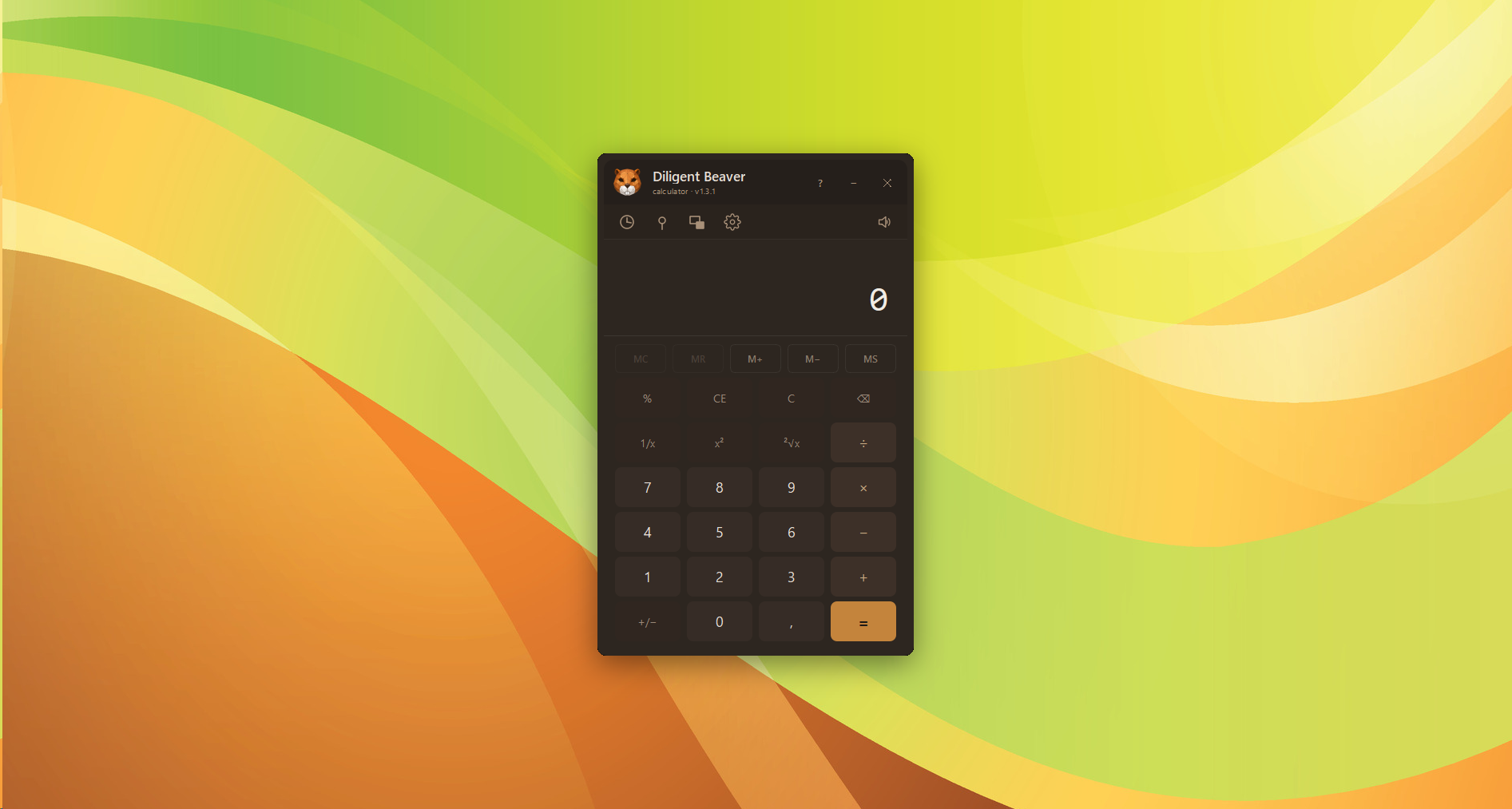
Diligent Beaver si apre come un'unica finestra di dimensione fissa, con angoli arrotondati e senza la barra del titolo di sistema. Per spostarla, trascina la sua sottile barra del titolo; non c'è il pulsante per ingrandirla perché a una calcolatrice non serve. Se chiudi la finestra, chiudi l'app.
La barra degli strumenti sotto il titolo
Appena sotto la barra del titolo c'è una piccola striscia con tre interruttori, i controlli che rendono Diligent Beaver più di un semplice tastierino:
- History (icona a forma di orologio) — passa dal tastierino alla cronologia e viceversa.
- Pin (icona a puntina) — mantiene la finestra sempre sopra le altre finestre.
- Compact (icona di piccoli rettangoli) — riduce Diligent Beaver a un piccolo overlay sempre in primo piano nell'angolo dello schermo.
4. Flusso di lavoro di base
Diligent Beaver funziona come la Calcolatrice Standard di Windows: aritmetica sequenziale con un accumulatore e un operatore in sospeso, non un interprete di espressioni. Scrivi un numero, un operatore, il numero successivo e premi =.
Usa i tasti a schermo o la tastiera. Il separatore decimale è la virgola (,), in stile spagnolo; il display raggruppa le migliaia con i punti.
Scegli ÷, ×, − o +. Diligent Beaver conserva il totale in corso e aspetta l'operando successivo.
= calcola il risultato. Premi di nuovo = per ripetere l'ultima operazione sul risultato, come nella Calcolatrice di Windows (ad esempio, 2 + 3 = dà 5 e un altro = dà 8).
Ogni volta che premi =, il risultato si copia da solo negli appunti: passa a qualsiasi app e incolla, senza passaggi in più.
Div/0. Premi poi un tasto qualsiasi e la calcolatrice si azzera, pronta per il calcolo successivo.
5. Tasti di memoria
La fila in alto è un registro di memoria a valore unico: sono esattamente i cinque tasti della modalità Standard della Calcolatrice di Windows. Non c'è un elenco di più valori in memoria; il registro conserva un numero alla volta.
💾 MS
Memory Store — salva il valore attuale in memoria, sostituendo quello che c'era.
➕ M+
Somma il valore attuale al numero in memoria.
➖ M−
Sottrae il valore attuale dal numero in memoria.
📤 MR
Memory Recall — riporta il numero salvato nel display.
🧹 MC
Memory Clear — svuota il registro.
6. Funzioni e modifica
Oltre ai quattro operatori, Diligent Beaver ha le poche funzioni immediate e i tasti di modifica della modalità Standard, né più né meno.
↩️ CE vs C
CE cancella solo il numero che stai scrivendo in quel momento, mantenendo l'operazione in sospeso. C cancella tutto e ricomincia da capo.
⌫ Backspace
Cancella l'ultima cifra inserita, una alla volta.
% Percent
Calcola una percentuale nel contesto dell'operazione attuale, come fa la Calcolatrice di Windows.
🔁 1/x
Inverso del valore attuale, applicato all'istante.
² x²
Eleva al quadrato il valore attuale, all'istante.
√ ²√x
Radice quadrata del valore attuale. Se il valore è negativo, lo rifiuta senza andare in errore.
± +/−
Inverte il segno del valore attuale tra positivo e negativo.
7. Cronologia
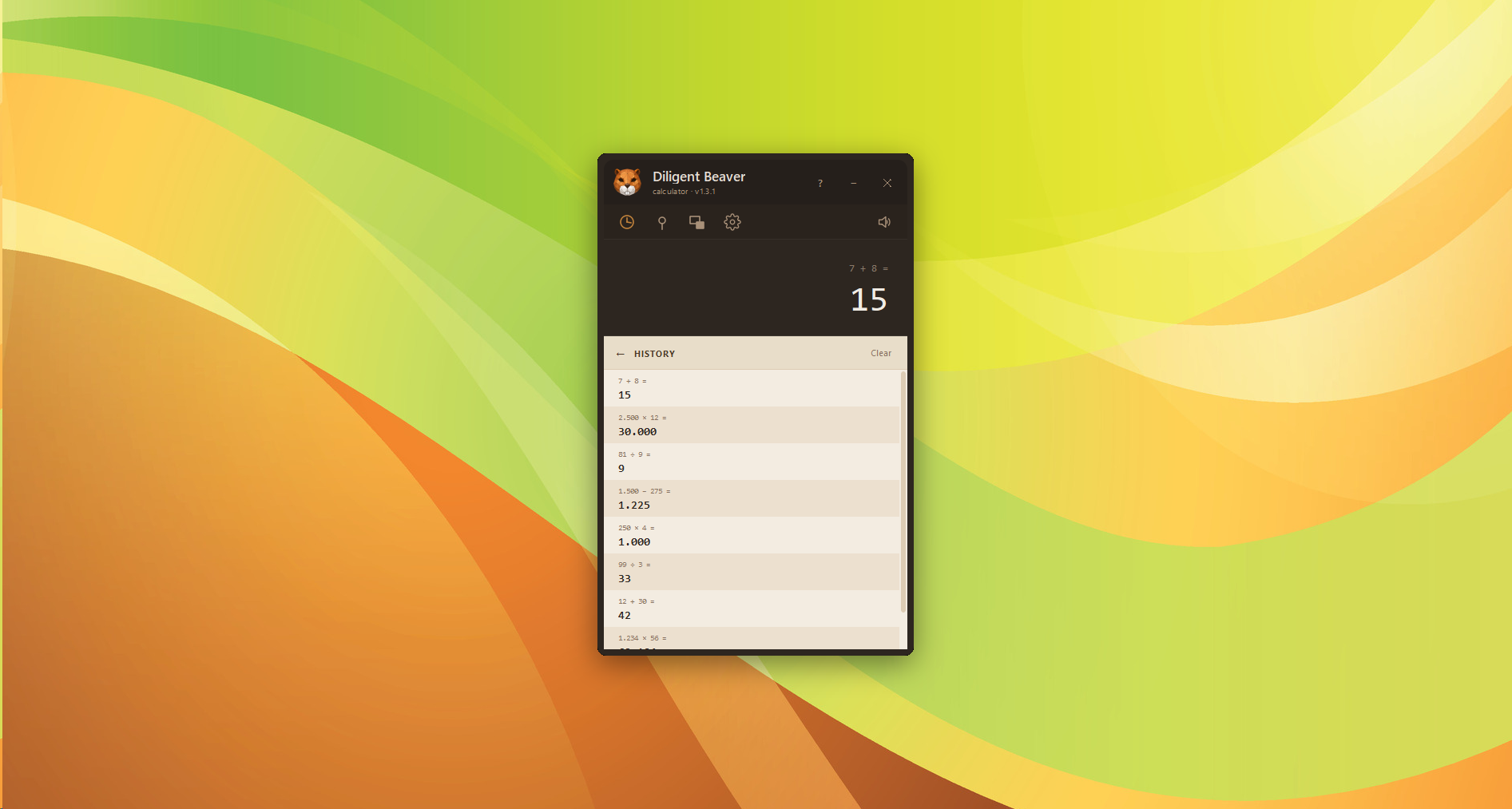
Premi l'interruttore History nella striscia sotto la barra del titolo per sostituire il tastierino con un elenco a tutta finestra di tutto quello che hai calcolato. Premilo di nuovo per tornare ai tasti. History è una vista, non un pannello laterale: occupa tutta la finestra finché resta aperta.
Ogni voce si salva come espressione = risultato e l'elenco resta tra una sessione e l'altra: chiudi Diligent Beaver, riaprila domani e la cronologia è ancora lì. Un pulsante Clear la svuota quando vuoi ripartire da zero; un elenco vuoto dice semplicemente «There's no history yet.»
Fai clic per riutilizzare un risultato
Fai clic su qualsiasi voce della cronologia per riportare il suo risultato nella calcolatrice come nuovo valore di partenza — senza riscrivere un numero lungo che hai già calcolato.
8. Overlay compatto
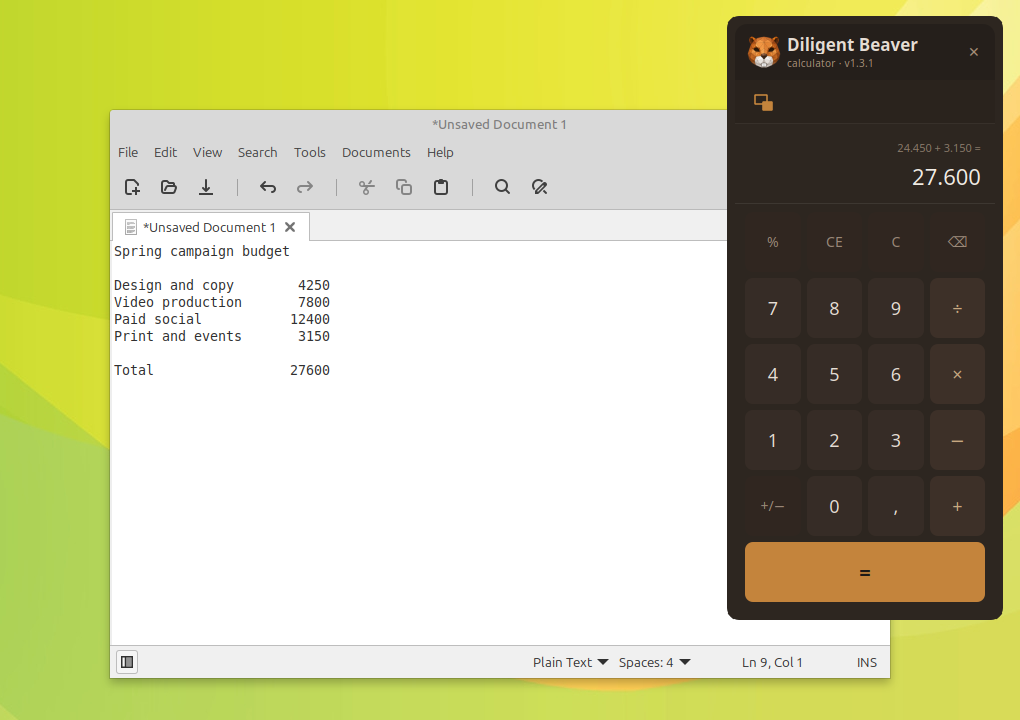
L'interruttore Compact riduce Diligent Beaver a un piccolo overlay: una finestra stretta che si ancora in alto a destra dello schermo e resta sempre in primo piano, così resta sopra qualsiasi programma tu stia usando. Serve quando ti bastano pochi tasti a portata di mano e non vuoi rubare spazio allo schermo.
La modalità compatta è ridotta all'osso apposta: un tastierino di sola aritmetica (cifre, i quattro operatori, uguale e i tasti base di modifica). La fila di memoria, le funzioni immediate (1/x, x², √x) e la vista cronologia qui sono nascoste: quando ti servono, torna alla finestra completa. La barra del titolo si riduce al solo pulsante di chiusura.
Quando esci dalla modalità compatta, la finestra completa torna esattamente dov'era, con Pin attivo o no come prima.
9. Fissa e appunti
Sempre in primo piano
L'interruttore Pin mantiene la finestra completa sopra le altre finestre, così non sparisce dietro l'app da cui stai copiando numeri. (La modalità compatta è sempre in primo piano di suo.)
Copiare e incollare numeri
- Copiare è automatico. Ogni volta che premi =, il risultato finisce negli appunti, pronto da incollare.
- Incolla un numero. Premi Ctrl V per portare un numero dagli appunti nella calcolatrice — Diligent Beaver estrae il primo numero che trova e accetta sia la virgola sia il punto come separatore decimale.
10. Impostazioni
L'ingranaggio a destra della barra delle icone apre una piccola finestra Settings. Le modifiche si applicano quando premi OK; Cancel o Esc lascia tutto com'era.
| Impostazione | Cosa fa |
|---|---|
| Dimensione dell'interfaccia | Normal, Large (+30%) o Extra large (+50%). La stessa calcolatrice con testo, tasti, icone e righe della cronologia più grandi: non si nasconde né si semplifica niente. Si applica subito, senza riavviare, e si ricorda la prossima volta. |
11. Consigli
- Usa la virgola, non il punto. Il separatore decimale è ,: il tasto . del tastierino numerico non inserisce il decimale.
- Ripeti con uguale. Premi di nuovo = dopo un risultato per ripetere l'ultima operazione: comodo per gli incrementi in serie.
- Fissala prima di una lunga sessione di copia. Attiva Pin: così la calcolatrice resta visibile mentre passi da lei ai dati e viceversa.
- Fai clic sulla cronologia invece di riscrivere. Nella vista cronologia, un risultato lungo di dieci minuti fa è a un clic.
- Usa la modalità compatta come accessorio da scrivania. Lascia l'overlay compatto in esecuzione nell'angolo per somme veloci senza che occupi tutto lo schermo.
Per la lista completa delle scorciatoie da tastiera, guarda Scorciatoie da tastiera ↓.
12. Domande frequenti
Ha funzioni scientifiche, come trigonometria e logaritmi?
No. Diligent Beaver rispecchia la modalità Standard: percentuale, 1/x, x² e radice quadrata sono le uniche funzioni oltre ai quattro operatori. Non c'è una modalità scientifica né una per programmatori (binario/hex/ottale).
Posso scrivere un'espressione intera come 2+3*4 in un colpo solo?
No. È una calcolatrice sequenziale con un accumulatore, non un interprete di espressioni: inserisci un numero e un operatore alla volta, esattamente come la modalità Standard della Calcolatrice di Windows.
La cronologia resta salvata se chiudo l'app?
Sì. La cronologia persiste tra le sessioni e viene scritta su disco in modo sicuro. Usa il pulsante Clear per svuotarla quando vuoi.
Serve un account o una connessione a internet?
Niente account, niente cloud, niente login. Si collega alla rete solo per controllare se è disponibile una versione più recente di Diligent Beaver.
Può convertire valute o unità?
No. Diligent Beaver è una calcolatrice, non un convertitore. La conversione di valute e unità è esclusa di proposito.
È gratis?
Sì, completamente gratis.
13. Scorciatoie da tastiera
Numeri e operatori
| Azione | Tasto |
|---|---|
| Cifre | 0…9 |
| Separatore decimale | , |
| Somma / sottrai | + / - |
| Moltiplica / dividi | * / / |
| Uguale | Enter o Return |
Modifica e appunti
| Azione | Tasto |
|---|---|
| Backspace (cancella l'ultima cifra) | Backspace |
| Cancella tutto (C) | Esc |
| Incolla un numero dagli appunti | Ctrl V |
| Copia il risultato | automatico su = |
Pronta a installarla?
Download gratuito. Senza account, senza cloud, senza rumore.
Scarica Diligent Beaver →