Guida completa
Smart Greenjay
Apri una cartella di lavoro, fai i conti con le formule e salvala come .xlsx. La griglia, la barra della formula e le scorciatoie che conosci già da Excel: solo le parti che servono in casa, senza account.

1. Cos'è Smart Greenjay?
Smart Greenjay è un foglio di calcolo per Windows, con pacchetti sperimentali per Linux, pensato per i conti che si tengono in casa. Dove conta, ha l'aspetto di Excel e risponde come lui: colonne con le lettere, righe con i numeri, riquadro nome, barra della formula, =SUM(…) e le scorciatoie di sempre. Lascia fuori ciò che in casa non si apre mai: Power Query, macro e centinaia di funzioni specialistiche. Tiene invece le tabelle pivot di uso quotidiano.
Legge e scrive .xlsx, così la cartella di lavoro dove tieni il budget, o quella che qualcuno ti manda per email, si apre qui e torna nello stesso formato. Importa e salva anche CSV. Non c'è account né cloud: ogni cartella di lavoro è un file sul computer.
Per chi è
Per chi tiene in un foglio di calcolo il budget mensile, le spese condivise di un appartamento, le quote del condominio o un prestito: basta saper fare una somma e non voler pagare Microsoft 365 né tenere i conti di famiglia su Google. E per chi riceve un .xlsx e deve solo aprirlo, cambiare qualche cifra e rimandarlo.
=SUMA(A1;B1) funziona.
2. Installazione
Prendilo dalla pagina di Smart Greenjay. È un unico .exe per Windows a 64 bit, firmato con il nostro certificato di firma del codice.
Si installa nella cartella utente, quindi Windows non chiede i diritti di amministratore. Si registra anche per .xlsx e .csv, così quei file si aprono con un doppio clic o da Apri con.
Lo trovi nel menu Start come Smart Greenjay - Spreadsheet. Si chiama come ciò che fa, così la ricerca di Windows lo trova sia scrivendo il nome dell'animale sia scrivendo “spreadsheet”.
3. Primo avvio
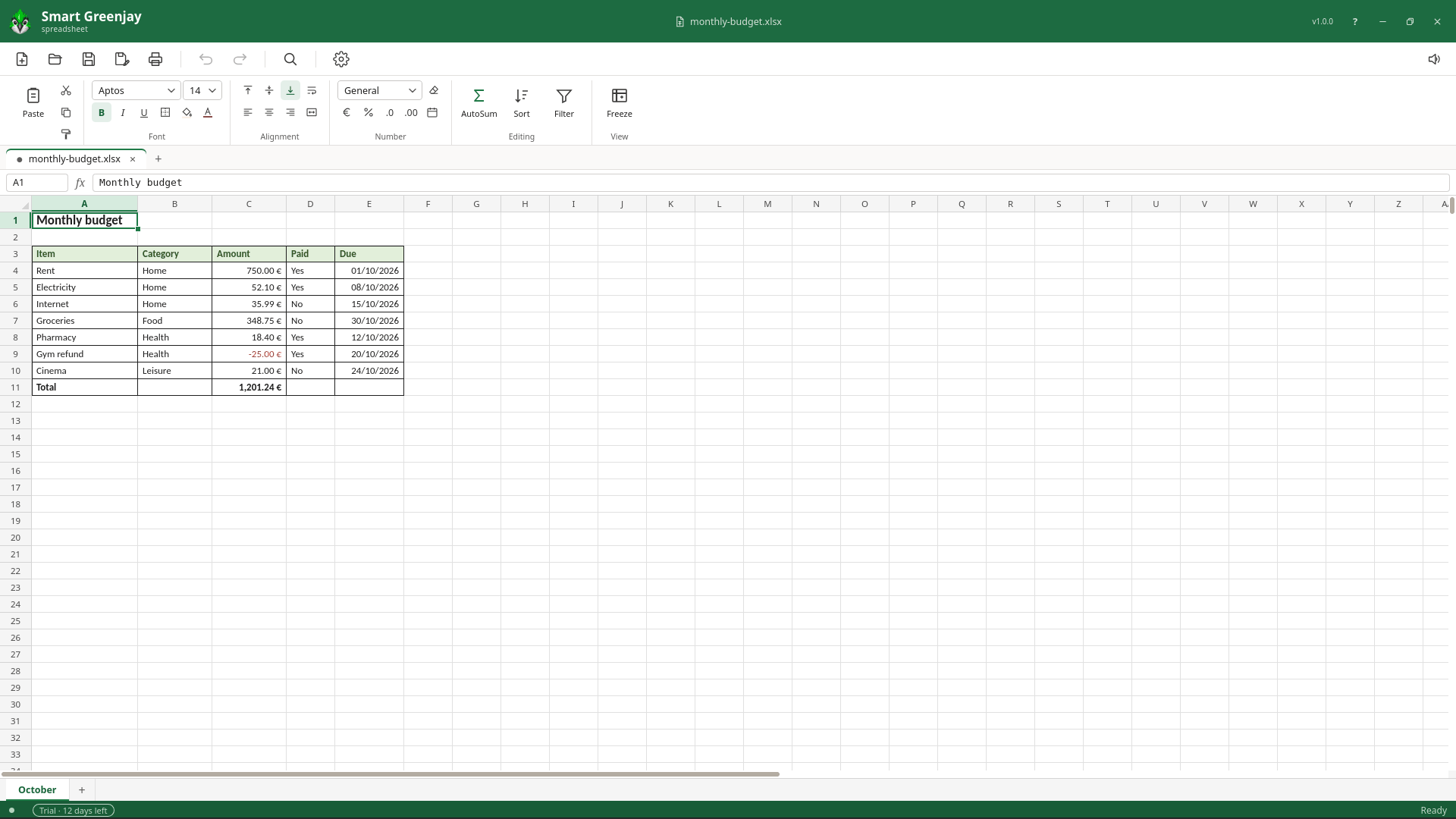
Smart Greenjay si apre con un breve suono della ghiandaia verde e una cartella di lavoro vuota, Untitled, pronta per scrivere. Dall'alto in basso: la barra del titolo con la versione, una barra di icone (nuovo, apri, salva, salva come, stampa, annulla, ripeti, trova, impostazioni e, a destra, l'altoparlante per silenziare il suono), la barra multifunzione, le schede delle cartelle di lavoro, il riquadro nome e la barra della formula, la griglia, le schede dei fogli e la barra di stato.
Dai un'occhiata alla barra di stato: a destra mostra somma, media e conteggio di ciò che selezioni, come in Excel. A sinistra c'è l'indicatore della licenza, con i giorni di prova rimasti; fai clic per inserire la chiave di Animal Tools.
La tua prova gratuita
Non c'è nessun pulsante «avvia la prova». I primi 14 giorni hai la versione completa, e partono da soli al primo avvio. Non devi registrarti né inserire nulla.
4. Flusso di lavoro di base
Il più delle volte si usa Smart Greenjay così: una lista di importi, un totale e un file da conservare o inviare.
Ctrl N per una nuova; Ctrl O, un doppio clic su un .xlsx o .csv, oppure trascina i file sulla finestra per aprire quelli esistenti. Ogni cartella ha la sua scheda; se il file è già aperto, passi direttamente alla sua scheda.
Fai clic su una cella e scrivi; Enter scende, Tab va a destra, Esc annulla, F2 modifica il contenuto della cella. Con Windows in spagnolo, 3,5 è un numero, 25/10/2026 una data e 12,50 € un importo.
Trascina il piccolo quadrato nell'angolo di una cella per copiare una formula lungo una colonna, o per continuare numeri, date, mesi (in inglese o in spagnolo) e giorni della settimana.
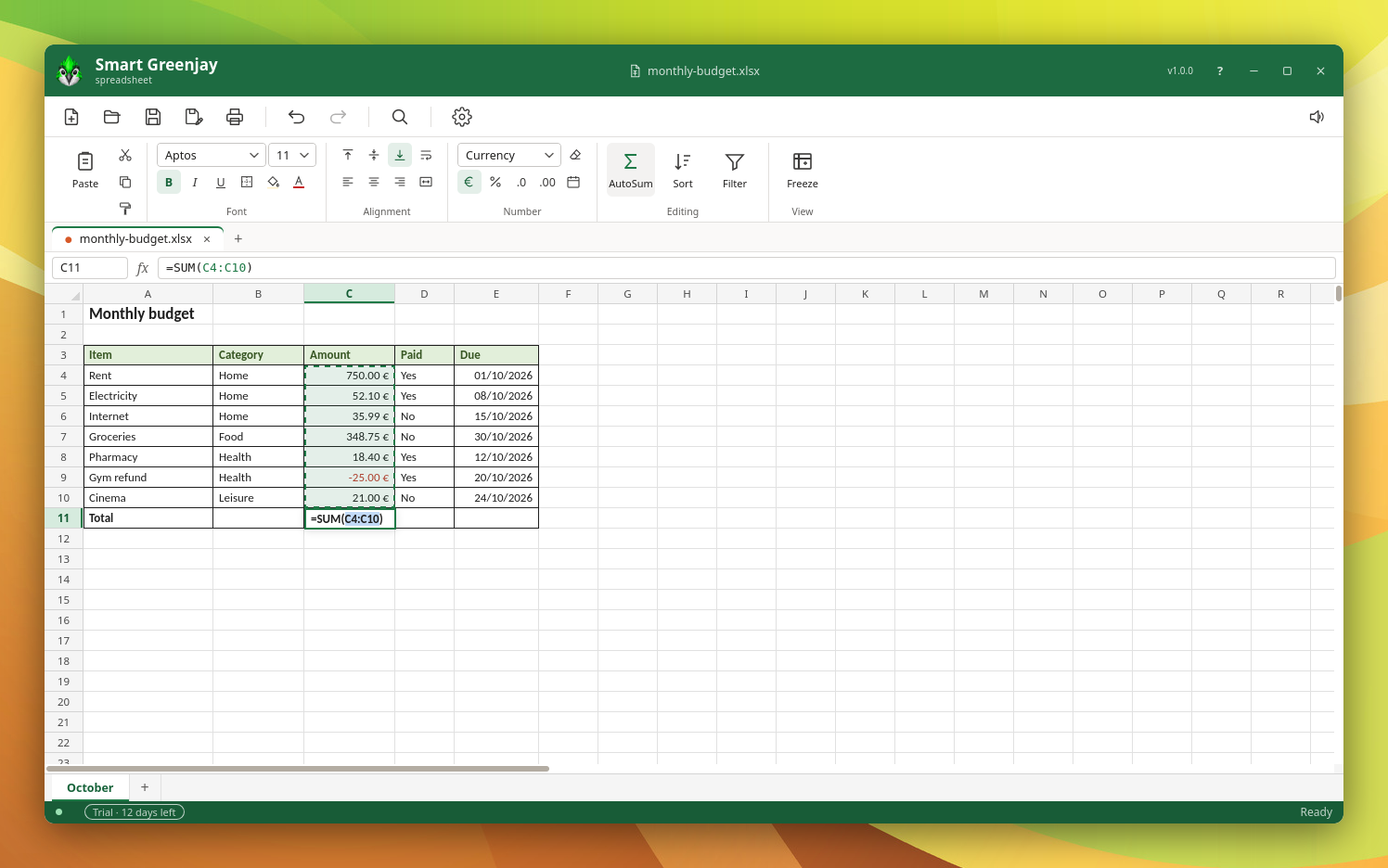
Seleziona gli importi e fai clic su Somma automatica (Σ) o premi Alt =. Il totale compare sotto la colonna, in euro se gli importi erano in euro.
Ctrl S salva come .xlsx; F12 o Ctrl Alt S salva una copia altrove o in CSV. Ctrl P apre l'anteprima di stampa, dove puoi anche salvare un PDF.
Dal menu del clic destro inserisci ed elimini righe e colonne, e adatti la larghezza di una colonna o l'altezza di una riga al contenuto. Se trascini il bordo tra due intestazioni, le ridimensioni; con un doppio clic sul bordo si adattano da sole.
5. Formule e funzioni
Una formula inizia con =, come in Excel, e si ricalcola da sola ogni volta che cambia un valore che usa. Mentre ne scrivi una, puoi indicare le celle con il mouse o con le frecce invece di digitarne l'indirizzo, e la barra della formula colora ogni riferimento dello stesso colore del suo riquadro sul foglio.
📍 Riferimenti F4
A1 si sposta quando copi la formula; $A$1 no. F4 scorre le quattro forme del riferimento sotto il cursore.
📏 Intervalli e fogli
A1:B5 , colonne intere come C:C , e celle di altri fogli con Sheet2!A1 .
📚 78 funzioni
Somme e medie, arrotondamento, IF e la sua famiglia, SUMIF/COUNTIF/AVERAGEIF e le versioni -IFS, SUMPRODUCT, testo, date, VLOOKUP, HLOOKUP, XLOOKUP, MATCH, INDEX, COLUMN e ROW, e PMT.
🇪🇸 Nomi in spagnolo
=SUMA , =PROMEDIO , =SI , =BUSCARV , =PAGO … con o senza accenti. La formula si salva con i nomi in inglese, e così appare anche nella barra della formula: è il modo in cui la legge Excel.
⚠️ Errori spiegati
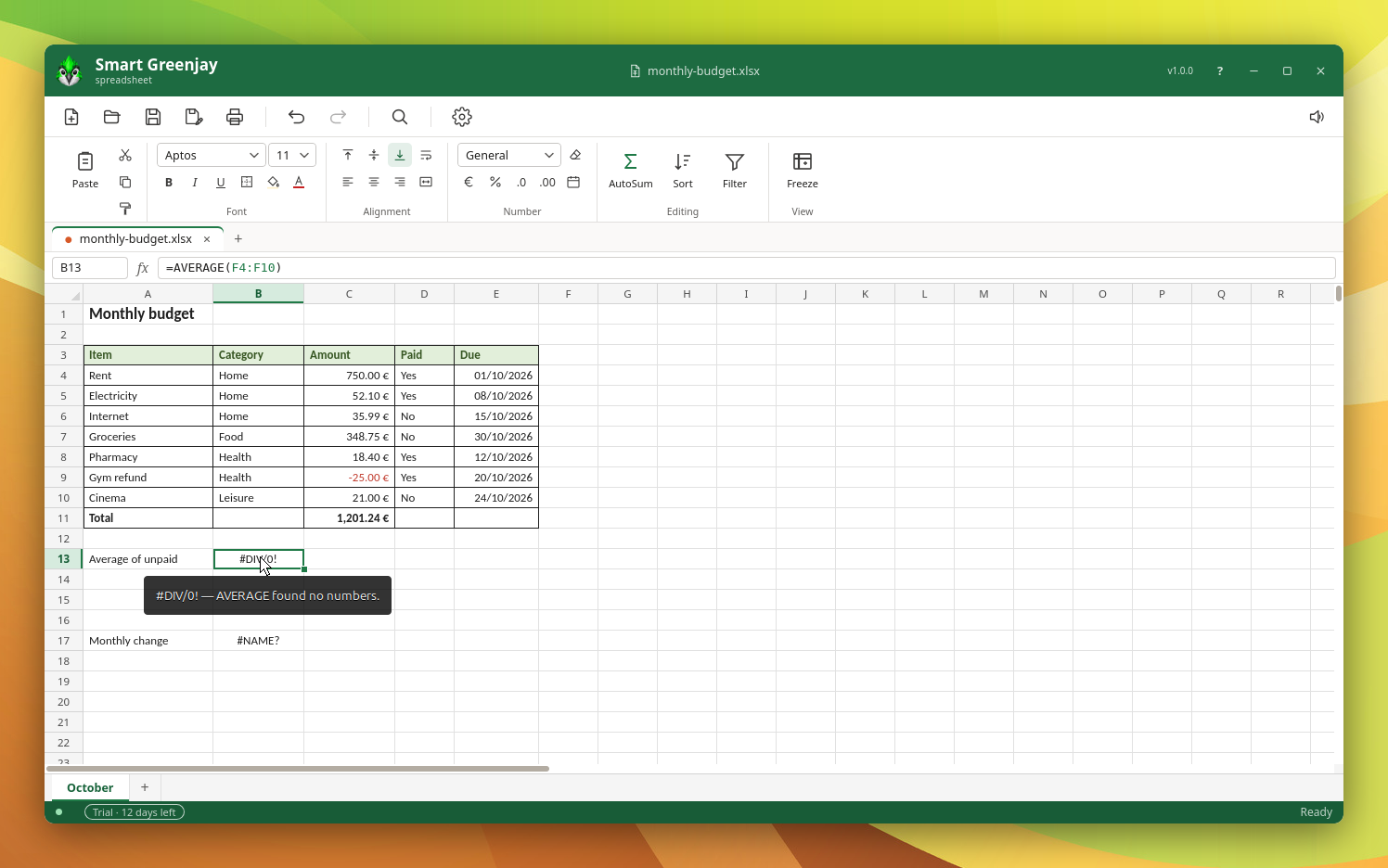
#DIV/0! , #REF! , #NAME? , #VALUE! … Passa il mouse sulla cella e ti spiega cosa non va. Un ciclo di riferimenti mostra #CIRC! .
📋 Copia, taglia e incolla CtrlC
Le formule copiate adattano i riferimenti; se tagli e incolli delle celle, le formule che le richiamavano continuano a funzionare. Puoi incollare anche da e verso Excel o Google Sheets.
L'elenco completo delle funzioni
Matematica: SUM, AVERAGE, MIN, MAX, PRODUCT, COUNT, COUNTA, COUNTBLANK, ROUND, ROUNDUP, ROUNDDOWN, TRUNC, ABS, INT, MOD, SQRT, POWER, SIGN, CEILING, FLOOR, SUMPRODUCT, MEDIAN, LARGE, SMALL. Logica: IF, AND, OR, NOT, IFERROR, IFNA. Informazioni: ISNUMBER, ISTEXT, ISBLANK, ISERROR, NA. Condizionali: SUMIF, COUNTIF, AVERAGEIF, SUMIFS, COUNTIFS. Testo: CONCAT, TEXTJOIN, LEFT, RIGHT, MID, LEN, UPPER, LOWER, PROPER, TRIM, TEXT, VALUE, SUBSTITUTE, FIND, SEARCH, REPT. Date: TODAY, NOW, DATE, YEAR, MONTH, DAY, WEEKDAY, DATEDIF, EDATE, EOMONTH, DAYS. Ricerca e posizione: VLOOKUP, HLOOKUP, XLOOKUP, MATCH, INDEX, CHOOSE, COLUMN, ROW, COLUMNS, ROWS. Prestiti: PMT.
=A1*1,21), e qualunque altra virgola, come il ;, separa gli argomenti: =SUMA(A1;B1) e =SUMA(A1,B1) funzionano entrambe.
6. Formattazione e formati numero
Tutto ciò che c'è nella barra multifunzione agisce sulle celle selezionate, e ogni modifica si può annullare.
🅰️ Carattere CtrlB
Tipo di carattere e dimensione dagli elenchi; grassetto, corsivo e sottolineato.
🎨 Colori
Colore del testo e di riempimento da una tavolozza di 24 colori, più Automatico e Nessun riempimento.
🔲 Bordi
Tutti i bordi, bordi esterni, bordo inferiore o nessuno.
📐 Allineamento
Orizzontale e verticale, a capo automatico, unisci e centra (con un avviso se unire le celle farebbe perdere dei valori).
🖌️ Copia formato
Copia con il mouse l'aspetto di una cella su altre. Ogni clic vale per un solo uso.
🧽 Cancella formati
Riporta le celle al formato semplice e mantiene i valori.
Formati numero
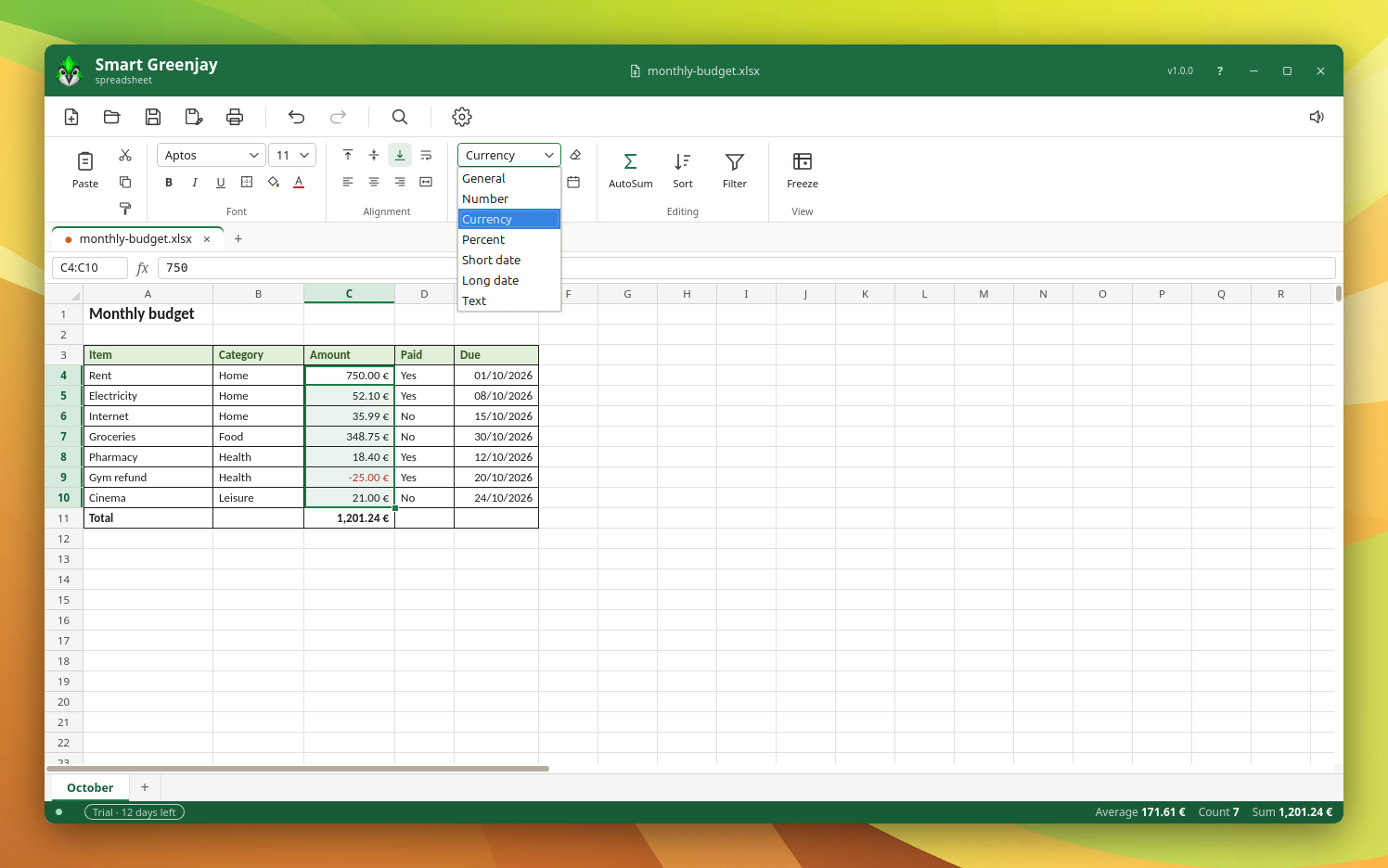
Nell'elenco del gruppo Number trovi General, Number (con decimali e separatore delle migliaia), Currency (euro, con i negativi in rosso), Percent, data breve e lunga, e Text. Accanto ci sono i pulsanti per euro, percentuale e data, e per aggiungere o togliere un decimale.
Una formula sceglie da sola il formato in base a ciò che calcola, come in Excel: la somma di una colonna in euro esce in euro, TODAY() come data e PMT come valuta.
7. Ordina, filtra e trova
🔃 Ordina
A → Z o Z → A per la colonna attiva. Riconosce la riga di intestazione e lascia al loro posto il titolo sopra e la riga dei totali sotto.
🔽 Filtra
Frecce nella riga di intestazione: ognuna apre un elenco di valori con caselle da spuntare, un campo di ricerca e “(Select all)”. La barra di stato indica quante righe sono visibili.
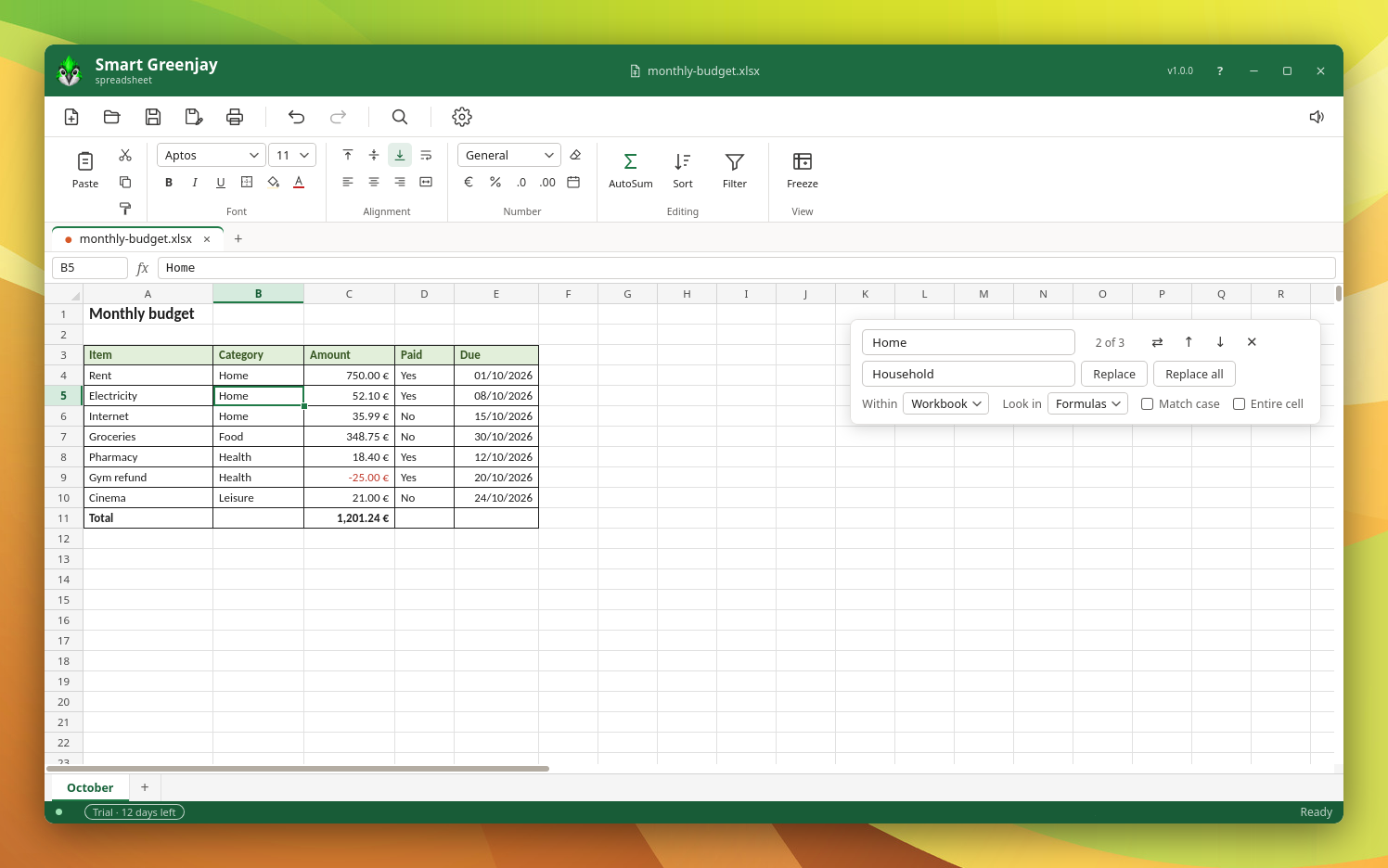
🔍 Trova e sostituisci CtrlH
Nel foglio o in tutta la cartella di lavoro, con distinzione tra maiuscole e minuscole e cella intera. Replace all si annulla in un solo passaggio.
📌 Blocca riquadri
Mantieni in vista la riga superiore, la prima colonna o entrambe mentre scorri.
.xlsx. Per rivederle, fai clic con il tasto destro sulle intestazioni di riga e scegli Unhide rows. Non c'è un comando per nascondere righe a mano.
8. Tabelle pivot
Una tabella pivot riassume un lungo elenco senza una formula: quanto hai speso in ogni categoria, quanti acquisti ha fatto ogni negozio, la media al mese. Fai clic su una cella qualsiasi dell'elenco (la prima riga deve contenere i nomi delle colonne) e premi Tabella pivot nel gruppo Inserisci della barra multifunzione. Smart Greenjay propone la tabella intorno alla cella; scegli se il risultato va in un nuovo foglio o in una cella a tua scelta, come in Excel.
🧩 Pannello dei campi
Compare a destra della finestra quando è selezionata una cella della tabella pivot. Spunta un campo per aggiungerlo (i numeri vanno in Valori, il resto in Righe) oppure trascinalo in Filtri , Colonne , Righe o Valori . Trascina un campo fuori da un'area per toglierlo. Trascina il bordo sinistro del pannello per allargarlo; il menu ⋯ di un campo lo aggiunge a un'area senza bisogno del mouse. Il pannello indica anche l'origine dei dati.
➕ Somma, conta, media
Ogni campo in Valori ha la sua funzione. Lo stesso campo si può sommare e contare contemporaneamente. I totali compaiono da soli.
🔽 Filtri
La ▾ su un campo nel pannello, o la freccia accanto a un filtro sul foglio, apre l'elenco delle voci con caselle. Con una sola voce si legge il suo nome, con più voci “(Più elementi)”.
↕️ Ordina per un valore
Fai clic con il tasto destro su un numero e scegli Dal più piccolo al più grande o Dal più grande al più piccolo : le righe si ordinano per quel valore, dentro ogni gruppo.
🔎 I record dietro un numero
Fai doppio clic su un valore e si apre un nuovo foglio con le righe dell'elenco che lo compongono: quelle che corrispondono a riga, colonna e filtri.
🔄 Aggiorna
Una tabella pivot non cambia quando cambia l'elenco, come in Excel: premi Aggiorna nel pannello. Ogni modifica, aggiornamento compreso, si annulla in un solo passaggio con Ctrl Z .
Tabelle pivot nei file Excel
Quando salvi come .xlsx, la tabella pivot finisce nel file come tabella pivot vera: Excel la apre come tale, con campi, filtri e ordine, e la aggiorna quando apre il file. Nel verso opposto, una tabella pivot in un file che apri resta tale se somma, conta o fa la media di un intervallo semplice di un foglio; altrimenti rimangono solo le celle che mostra, e la riga sotto le schede te lo dice.
9. Fogli, cartelle di lavoro e file
Fogli
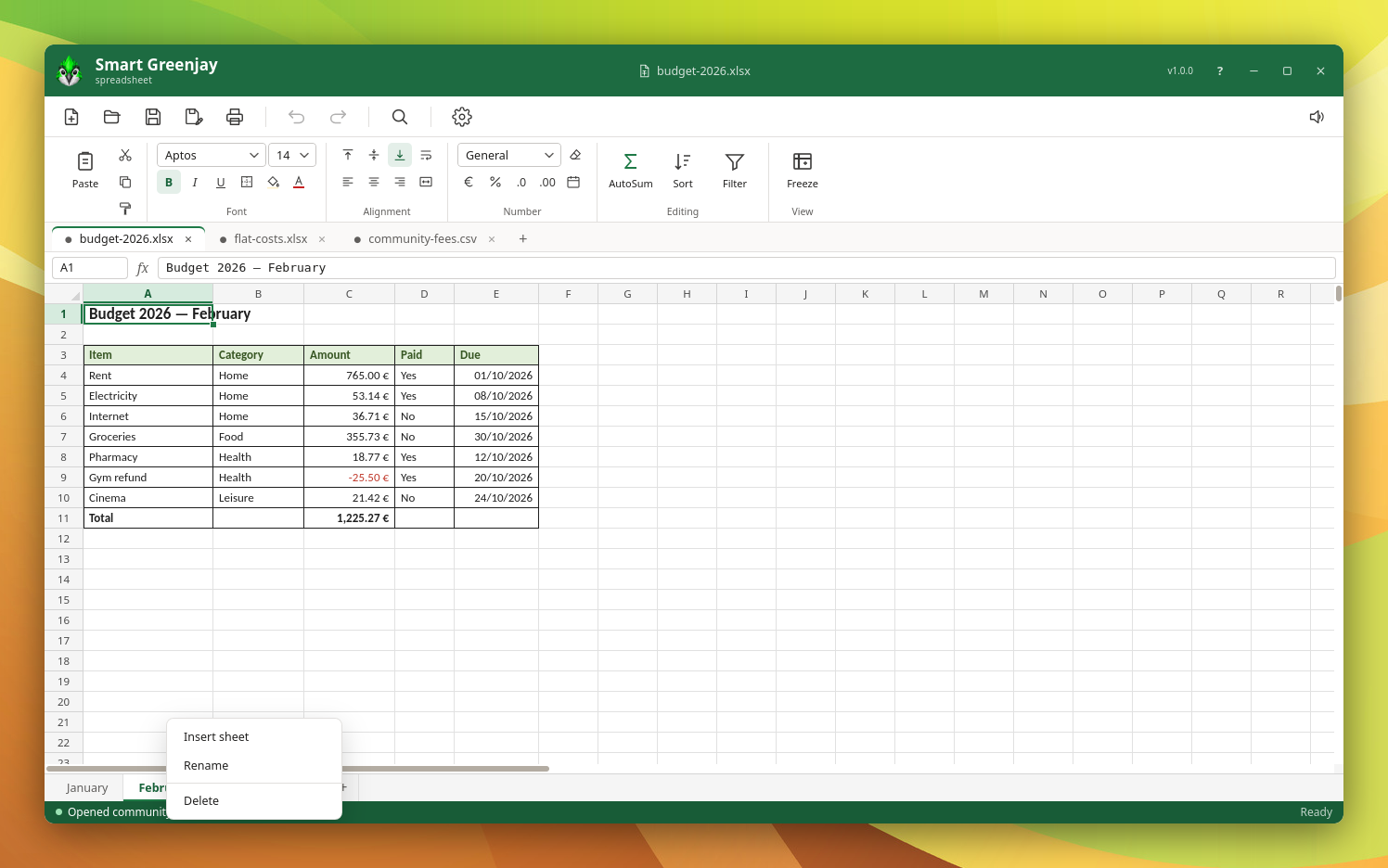
Il + vicino alle schede dei fogli aggiunge un foglio. Fai doppio clic su una scheda per rinominarla, trascinala per riordinarla, fai clic con il tasto destro per inserire, rinominare o eliminare: prima di eliminare chiede conferma, e Ctrl Z riporta il foglio. Ctrl PgUp e Ctrl PgDn passano da un foglio all'altro.
Cartelle di lavoro in schede
Più cartelle di lavoro restano aperte insieme, ciascuna nella propria scheda sopra la barra della formula. Il contenuto si salva man mano, e alla prossima apertura di Smart Greenjay ritrovi le stesse schede. Se chiudi una scheda, o la finestra, con modifiche non salvate, prima ti chiede conferma.
Cosa apre e scrive
.xlsx— apre e salva con valori, formule, formati numero, carattere, riempimento, bordi, allineamento, celle unite, larghezze delle colonne e altezze delle righe, righe nascoste, riquadri bloccati, intervallo del filtro, nomi e ordine dei fogli.- CSV — si importa con virgole, punti e virgola o tabulazioni, in UTF-8 o nella codifica che usa Excel in Spagna. Si salva con le virgole, con i valori come appaiono e con gli accenti che Excel legge correttamente. Prima di salvare ti avvisa che un CSV conserva solo il foglio attivo e nessuna formula.
#NAME? e resta come testo, con un avviso prima di salvare. Tieni l'originale se quelle parti ti servono.
Stampa e PDF
Ctrl P apre l'anteprima di stampa di Smart Greenjay con il foglio attivo su carta A4: verticale o orizzontale, con o senza griglia, e con tutte le colonne adattate alla larghezza della pagina, se vuoi. Quello che vedi è quello che si stampa, sempre con colori chiari. Save as PDF… scrive il file direttamente; Print… passa alla finestra di stampa di Windows.
10. Impostazioni e configurazione
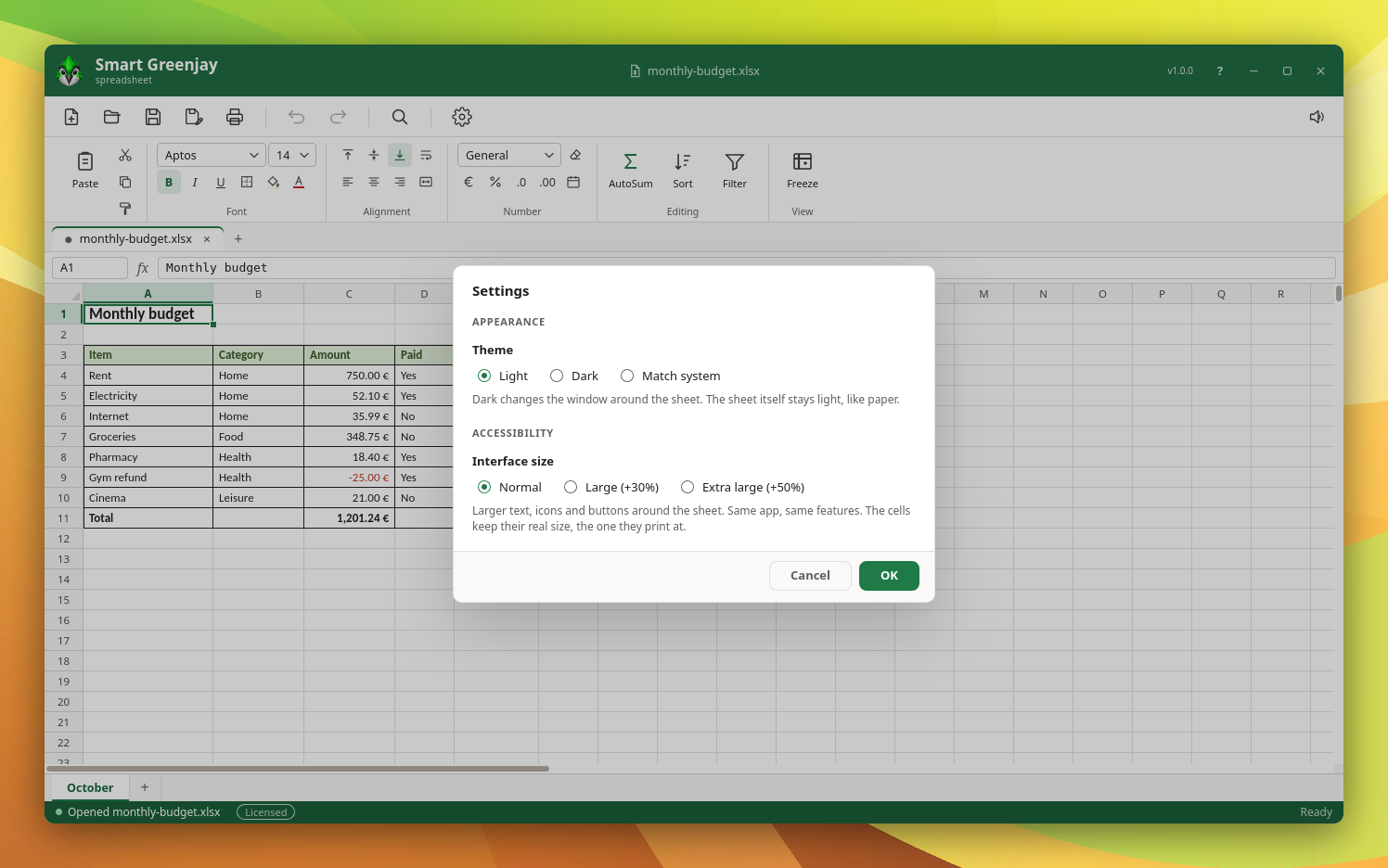
C'è pochissimo da configurare, e sta tutto in un'unica finestra: l'ingranaggio nella barra delle icone apre Settings.
Tema
Sotto Appearance: Light (l'aspetto verde «Office», quello predefinito), Dark o Match Windows. Dark cambia la finestra intorno al foglio; il foglio stesso resta chiaro, come la carta.
Dimensione dell'interfaccia
Sotto Accessibility → Interface size: Normal, Large (+30%) o Extra large (+50%). Testo, icone e pulsanti intorno al foglio si ingrandiscono; le celle mantengono la dimensione reale, quella con cui si stampano.
Suono e aggiornamenti
L'altoparlante a destra della barra delle icone silenzia il suono di avvio. Quando è disponibile una nuova versione, l'app te lo dice e la installi con un clic su Update now.
Licenza
L'indicatore a sinistra della barra di stato apre la finestra della licenza. Incolla la chiave che trovi nell'email di acquisto di Animal Tools e premi Activate; Deactivate this computer libera la licenza per spostarla su un altro computer.
11. Consigli
- Seleziona prima di chiedere. Spesso basta selezionare una colonna: la barra di stato mostra già somma, media e conteggio, senza scrivere formule.
- Blocca un'aliquota o un tasso con F4. Con
=B4*$F$1l'IVA o il tasso di cambio inF1restano fissi quando trascini la formula verso il basso. - Metti una riga di intestazione e lascia una riga vuota prima dei totali. Ordinamento e filtri riconoscono l'intestazione e non toccano il titolo né la riga dei totali.
- I mesi si riempiono da soli. Scrivi January (o enero) e trascina l'angolo: il resto dell'anno viene da sé.
- Blocca la riga superiore nelle liste lunghe. I nomi delle colonne restano in vista mentre scorri verso il basso.
- Passa il mouse su un errore prima di correggerlo. La spiegazione di solito indica il problema preciso.
L'elenco completo è in Scorciatoie da tastiera.
12. Domande frequenti
Fa i grafici?
No, non in questa versione. Grafici, modelli, formattazione condizionale ed elenchi a discesa mancano in questa prima versione. Un grafico in un .xlsx che apri viene tolto, e la riga sotto le schede te lo segnala: tieni l'originale se ti serve.
Ha tabelle pivot o macro?
Tabelle pivot sì, quelle di uso quotidiano: somma, conteggio e media per gruppi, con filtri, ordinamento e i record dietro ogni numero, salvate come tabelle pivot vere nel .xlsx. Vedi Tabelle pivot. Macro no, ed è voluto: macro e script sono un rischio per la sicurezza e per un budget non servono a niente. Restano fuori anche Power Query e le connessioni a dati esterni. Se il tuo lavoro dipende da questi, Excel resta lo strumento giusto.
Una funzione che uso dà #NAME?. Perché?
Smart Greenjay ha un elenco chiuso di 78 funzioni, non le cinquecento di Excel. Quando una funzione non è nell'elenco, la cella mostra #NAME? e la spiegazione dice che Smart Greenjay non la include. L'elenco è in Formule e funzioni.
Può aprire .xls o il .ods di LibreOffice?
No: solo .xlsx e .csv. Salva il file come .xlsx dal programma con cui l'hai creato e lo aprirai qui.
Dove si conservano le mie cartelle di lavoro? Serve un account?
Nessun account e nessun cloud. Le cartelle di lavoro sono normali file sul computer, ovunque tu li salvi, e non si sincronizzano da nessuna parte. Non è fatto per lavorare insieme ad altre persone sullo stesso file. Quando ai numeri serve intorno una lettera o una relazione, Neat Bluejay Document Editor, la sua sorella blu, scrive quel documento e lo esporta in .docx o PDF.
Cosa succede quando finiscono i 14 giorni?
Non si elimina niente e non si chiude niente. Puoi continuare a lavorare sulla cartella che hai aperta e salvarla, e ripristinare la sessione riporta tutto. Non puoi tenere aperta più di una cartella di lavoro: per aprirne un'altra, chiudi quella che hai. Una licenza, inclusa in Animal Tools, toglie il limite.
13. Scorciatoie da tastiera
Smart Greenjay usa gli stessi tasti di Excel: se li hai già nelle dita, funzionano anche qui.
Cartelle di lavoro e file
| Azione | Scorciatoia |
|---|---|
| Nuova cartella di lavoro | Ctrl N |
| Apri | Ctrl O più file insieme |
| Salva | Ctrl S |
| Salva come | F12 oppure Ctrl Alt S |
| Chiudi la cartella di lavoro | Ctrl W |
| Cartella successiva / precedente | Ctrl Tab aggiungi Shift per andare indietro |
| Anteprima di stampa | Ctrl P da qui stampi o salvi in PDF |
Spostarsi e selezionare
| Azione | Scorciatoia |
|---|---|
| Vai al bordo dei dati | Ctrl + freccia |
| Estendi la selezione | Shift + freccia |
| Vai ad A1 / all'ultima cella con dati | Ctrl Home / Ctrl End |
| Una schermata su / giù | PgUp / PgDn |
| Foglio precedente / successivo | Ctrl PgUp / Ctrl PgDn |
| Seleziona tutta la riga / colonna | Shift Space / Ctrl Space |
| Seleziona tutto | Ctrl A |
Modifica e formule
| Azione | Scorciatoia |
|---|---|
| Modifica la cella attiva | F2 |
| Conferma e scendi / vai a destra | Enter / Tab |
| Annulla la modifica | Esc |
| Cancella il contenuto | Delete |
| Riempi in basso / riempi a destra | Ctrl D / Ctrl R |
| Data di oggi / l'ora attuale | Ctrl ; / Ctrl Shift ; |
| Vai a una cella (il riquadro nome) | Ctrl G oppure F5 |
| Alterna il $ in un riferimento | F4 durante la modifica di una formula |
| Somma automatica | Alt = |
| Copia / taglia / incolla | Ctrl C / Ctrl X / Ctrl V |
| Annulla / ripeti | Ctrl Z / Ctrl Y fino a 500 passaggi |
Formattazione e ricerca
| Azione | Scorciatoia |
|---|---|
| Grassetto | Ctrl B |
| Corsivo | Ctrl I |
| Sottolineato | Ctrl U |
| Numero, data, valuta, percentuale, generale | Ctrl Shift 1 / 3 / 4 / 5 / ` |
| Attiva o disattiva il filtro | Ctrl Shift L |
| Trova | Ctrl F |
| Trova e sostituisci | Ctrl H |
Pronto a installarlo?
Gratis per 14 giorni. Senza account, senza cloud, senza abbonamento.
Scarica Smart Greenjay →