Guida completa
Tappy Woodpecker
Ogni tasto suona come un vero interruttore meccanico, su qualsiasi tastiera e in qualsiasi app, senza mai togliere il focus da quello che stai scrivendo.

1. Che cos'è Tappy Woodpecker?
Una tastiera di portatile, una a membrana, una tastiera d'ufficio silenziosa e a basso profilo — nessuna suona né dà la sensazione di una vera tastiera meccanica, e per ritrovarla di solito ci sono due strade: comprare interruttori meccanici veri, oppure installare Mechvibes, il veterano in Electron da ~44 MB con un marketplace di pack della community da esplorare prima ancora che suoni il primo clic.
Tappy Woodpecker intercetta ogni pressione di tasto a livello di sistema e riproduce un suono selezionato di interruttore meccanico nell'app in cui stai scrivendo, senza mai rubare il focus. Scegli a orecchio tra cinque pack selezionati, con un solo pulsante di anteprima, e nulla di ciò che scrivi viene mai registrato: una pressione di tasto attiva solo un suono, e l'interfaccia dell'app lo dice chiaramente.
Due tipi di persone la usano. Alcune non possono avere una vera tastiera meccanica dove lavorano — un ufficio open space, riunioni una dopo l'altra, una casa condivisa, scrivere tardi la notte — e vogliono il clic solo per sé, nelle proprie cuffie, senza disturbare nessuno. Altre semplicemente trovano che il suono ritmico e percussivo della scrittura le aiuti a concentrarsi, o lo trovano soddisfacente di per sé. Sviluppatori, scrittori, studenti e impiegati che non saprebbero distinguere un Cherry MX da un Gateron e non vogliono impararlo — aprono l'app, scelgono un pack a orecchio e continuano a scrivere.
2. Installazione
Vai su thestromboliproject.com/tools/tappy-woodpecker/ e scarica l'installer per Windows o la versione Linux (.deb o AppImage).
Fai doppio clic sull'installer e segui i passaggi. Non serve nessun componente aggiuntivo.
Cercala nel menu Start. Appare una schermata di avvio con il suono proprio dell'app, poi si sistema in silenzio nell'area di notifica e suona già con un pack di suoni predefinito.
3. Primo avvio
La prima cosa che vedi è la schermata di avvio — il logo del picchio su sfondo nero, con il suono di avvio dell'app — prima che Tappy Woodpecker si sistemi in silenzio nell'area di notifica. Per iniziare non c'è nulla da configurare: appena aperta, suona già con un pack di suoni predefinito.

Icona nell'area di notifica
Cerca l'icona del picchio nell'area di notifica della barra delle applicazioni (fai clic sulla freccia ^ se è tra le icone nascoste). Con un clic destro attivi o disattivi il suono direttamente, senza aprire nessun pannello: è lo stesso interruttore della casella Enabled nella finestra Settings.
4. Flusso di lavoro di base
Non c'è nessuna procedura guidata da completare: nell'uso di tutti i giorni scegli un pack una volta e poi scrivi.
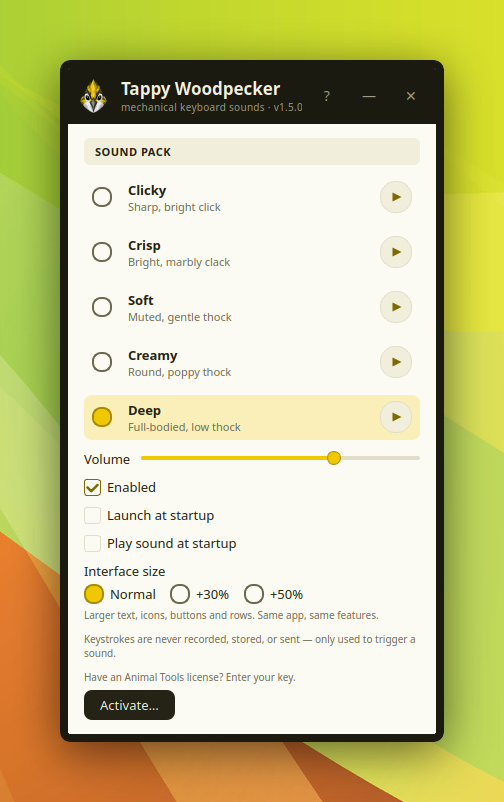
Qui trovi i cinque pack di suoni, il cursore del volume e la casella Enabled.
Premi ▶ su Clicky, Crisp, Soft, Creamy o Deep finché non trovi quello giusto, senza dover prima cercare nomi di interruttori.
Un solo cursore regola il volume.
Ogni tasto che premi, in qualsiasi app, attiva istantaneamente un campione sonoro, senza togliere il focus da quello che stai facendo.
Spazio, invio e backspace suonano diversamente dal resto del pack, e il tono varia leggermente a ogni pressione, così una serie della stessa lettera non suona mai come una mitragliatrice.
5. Pack di suoni
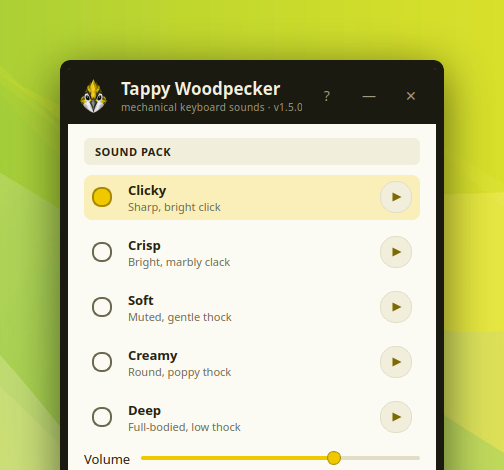
Cinque pack, ognuno con un carattere completamente diverso. Premi il pulsante ▶ accanto a qualsiasi pack per sentire un breve assaggio di scrittura prima di decidere: così scegli a orecchio, senza leggere una scheda tecnica di interruttori che non hai mai dovuto imparare.
🔵 Clicky
Clic nitido e brillante.
⚪ Crisp
Schiocco brillante, come di biglie.
🟤 Soft
Colpo sordo, ovattato e delicato.
🟡 Creamy
Colpo sordo, rotondo e pieno.
🔴 Deep
Colpo sordo, grave e corposo.
Ogni pressione ha anche una piccola variazione casuale di tono, così tenere premuto un tasto — o scrivere una lunga serie della stessa lettera — non suona mai come una mitragliatrice che ripete lo stesso identico campione.
6. Tasti speciali
Dentro ogni pack, tre tasti non usano il campione normale: spazio, invio e backspace. È un piccolo dettaglio, ma rende l'illusione molto più credibile di un semplice clic ripetuto.
␣ Space
Più grave e più stabile di una pressione normale: è il suono che fa davvero lo stabilizzatore della barra spaziatrice.
⏎ Enter
Un campione distinto tutto suo dentro il pack, separato dal suono di pressione normale.
⌫ Backspace
Ha anche lui un suono tutto suo, distinto dal suono di pressione normale.
7. Volume e attiva/disattiva
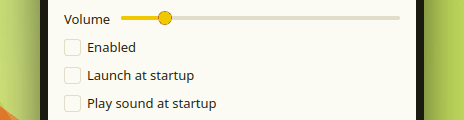
Un cursore regola il volume di tutti i pack e un interruttore decide se il suono è attivo o no. Entrambi sono nella finestra Settings, ma l'interruttore si raggiunge anche dal menu del clic destro sull'icona nell'area di notifica, senza aprire la finestra.
🔊 Volume
Un solo cursore regola il volume, uguale per tutti i pack.
⏻ Enabled
Attiva o disattiva il suono dalla casella Enabled in Settings, o dal menu dell'icona nell'area di notifica: non serve chiudere l'app per silenziarlo.
🔑 Licenza Animal Tools
Se hai già comprato la collezione, attivare qui la chiave non sblocca nulla in Tappy Woodpecker (resta gratis in ogni caso): nasconde solo la scheda che promuove gli altri strumenti.
8. Area di notifica e avvio
Tappy Woodpecker è pensata per restare in background, non sulla barra delle applicazioni.
🗂️ System tray
Resta in silenzio nell'area di notifica: nessuna finestra da gestire mentre è in esecuzione.
🔁 Start with Windows
Una casella opzionale in Settings avvia l'app automaticamente al prossimo accesso.
🔕 Avvio silenzioso
Disattiva Play sound at startup in Settings e l'app si apre senza il suono di avvio. I suoni della tastiera restano attivi.
🛡️ Istanza unica
Se la apri di nuovo mentre è già in esecuzione, un controllo impedisce che parta una seconda copia.
9. Impostazioni e configurazione
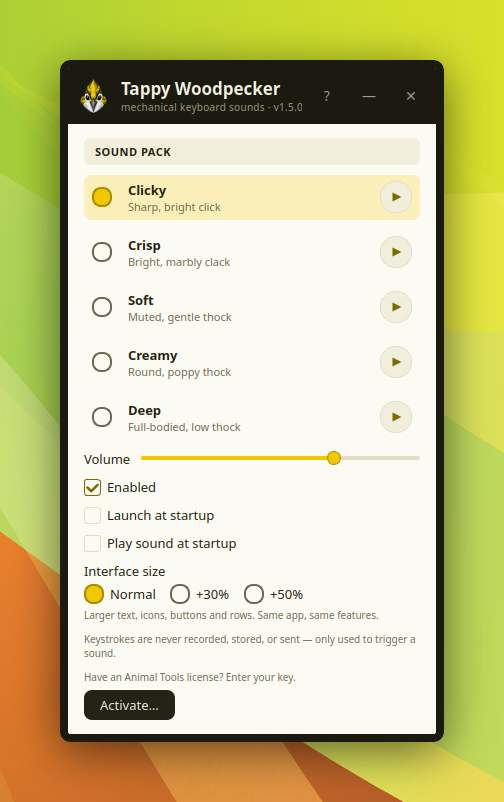
Apri Settings dall'icona nell'area di notifica. Tutto ciò che si può configurare in Tappy Woodpecker sta in questa finestra:
- Pack di suoni — uno dei cinque pack curati (Clicky, Crisp, Soft, Creamy, Deep), scelto a orecchio con il pulsante di anteprima ▶.
- Volume — un cursore per quanto forte suona.
- Enabled — attiva o disattiva il suono; è lo stesso interruttore rapido dell'icona nell'area di notifica.
- Start with Windows — avvia l'app automaticamente all'accesso.
- Accessibility Mode — Interface size offre Normal, Large (+30%) e Extra large (+50%). Le più grandi fanno crescere tutta la finestra delle impostazioni: testo, pulsanti, caselle di controllo e righe dei pack. Niente viene nascosto o modificato. Si applica nel momento in cui scegli l'opzione, e spostandoti con Tab il controllo attivo resta evidenziato da un contorno ben visibile. Se la finestra non entra più nello schermo, scorre.
- Help (?) — un pulsante nella barra del titolo della finestra apre questa guida online direttamente dall'app.
La finestra dice anche chiaramente, nero su bianco, come l'app tratta la privacy: i tasti premuti non vengono mai registrati, salvati né inviati, servono solo ad attivare un suono.
Ogni scelta resta salvata tra un avvio e l'altro: pack, volume, Enabled, Start with Windows e Accessibility Mode si conservano da soli, quindi non c'è nulla da configurare due volte.
10. Consigli
- Ascolta l'anteprima prima di decidere. Premi ▶ su tutti e cinque i pack prima di scegliere — la differenza tra Clicky, Crisp, Soft, Creamy e Deep è più facile sentirla che descriverla.
- Attiva o disattiva direttamente dall'area di notifica. Accendi o spegni il suono dal menu del clic destro sull'icona senza aprire Settings: comodo prima di una chiamata.
- Attiva Start with Windows. Attivalo una volta in Settings: il suono tornerà appena accedi, senza bisogno di riaprire l'app.
- Scegli per sensazione, non per scheda tecnica. I nomi dei pack descrivono come suonano, non quale interruttore imitano — non serve sapere distinguere un Cherry MX da un Gateron.
- Niente viene mai registrato. Una pressione di tasto attiva solo un suono — l'app lo dichiara chiaramente nella propria interfaccia, proprio accanto ai controlli.
Tappy Woodpecker non usa nessuna scorciatoia da tastiera: il perché è spiegato in Scorciatoie da tastiera ↓.
11. Domande frequenti
C'è una scorciatoia da tastiera per attivare e disattivare il suono?
Non ancora. Una scorciatoia globale faceva parte del piano originale, ma non è arrivata in questa versione — è una lacuna riconosciuta, non una funzione nascosta. Oggi il suono si attiva o disattiva dal menu del clic destro sull'icona nell'area di notifica o dalla casella Enabled in Settings.
Posso esplorare o aggiungere pack di suoni della community?
No. Non c'è nessun marketplace né catalogo di pack: è una scelta voluta, non una funzione mancante. Tappy Woodpecker include cinque pack curati e nulla da configurare oltre a sceglierne uno.
Riproduce un suono quando faccio clic con il mouse?
No. Solo le pressioni di tasti sulla tastiera attivano un suono.
Posso registrare la mia tastiera per creare un pack personalizzato?
No. I cinque pack sono fissi e curati; non c'è nessuno strumento di registrazione o creazione di pack integrato nell'app.
Registra, salva o invia le mie pressioni di tasti da qualche parte?
No. Una pressione di tasto attiva solo un suono — nulla di ciò che scrivi viene registrato, salvato o trasmesso. Lo dice la stessa finestra Settings dell'app.
È disponibile per macOS o Linux?
Per Linux sì, come .deb e come AppImage: per ora è sperimentale e a volte resta indietro di una versione rispetto a Windows. Per macOS no.
12. Scorciatoie da tastiera
Qui non c'è nessun glossario di scorciatoie, ed è meglio spiegarne il motivo piuttosto che lasciarlo in bianco.
Tappy Woodpecker non associa nessuna scorciatoia globale a nulla. Oggi puoi attivare e disattivare il suono solo in due modi: con un clic destro sull'icona nell'area di notifica oppure dalla casella Enabled nella finestra Settings. Una scorciatoia dedicata faceva parte del piano originale di questa app, ma non è arrivata in questa versione; è una lacuna riconosciuta, non un'opzione nascosta in attesa di essere scoperta.
Pronto a installarla?
Download gratuito. Senza account, senza marketplace, senza rumore.
Scarica Tappy Woodpecker →