Vollständige Anleitung
Clever Cat
Dateien öffnen, Laptop zuklappen, morgen weitermachen: Alles ist noch da. Tabs, Syntaxhervorhebung und Suche, sonst nichts.

1. Was ist Clever Cat?
Notepad hat keine brauchbaren Tabs und keine Syntaxhervorhebung. VS Code hat beides, braucht dafür aber 300–500 MB Arbeitsspeicher, startet erst nach 3–5 Sekunden, bringt Erweiterungen mit, die bei jedem Update etwas kaputt machen, und hat Telemetrie standardmäßig eingeschaltet. Zwischen „zu wenig“ und „zu viel“ gab es bisher nichts, das in unter einer Sekunde öffnet, sich merkt, was Sie offen hatten, und eine YAML-Datei hervorhebt, ohne dass Sie erst etwas installieren müssen.
Clever Cat füllt genau diese Lücke. Es startet schnell, stellt die letzte Sitzung automatisch wieder her (dieselben Tabs, dieselbe Cursorposition, dieselbe Bildlaufposition) und hebt die gängigsten Formate ohne Zusatzinstallation hervor: Markdown, JSON, JavaScript, TypeScript, HTML, CSS, Python, SQL, YAML, PHP, Rust, XML und Klartext. Kein Konto, keine Cloud, kein Einrichtungsassistent, bevor Sie tippen können.
Es richtet sich an alle, die 5–10 Dateien gleichzeitig offen haben und den Überblick behalten wollen: den Berater mit Konfigurationsdateien, Bestands-CSVs und Besprechungsnotizen; den Systemadministrator, der Logs und .env-Dateien liest; den Autor mit Markdown-Entwürfen und CSV-Referenzdateien. Wenn Ihnen Notepad zu dünn und VS Code zu viel ist, liegt Clever Cat genau dazwischen.
2. Installation
Gehen Sie zu thestromboliproject.com/tools/clever-cat/ und laden Sie das Installationsprogramm für Windows oder die Linux-Version (.deb oder AppImage) herunter.
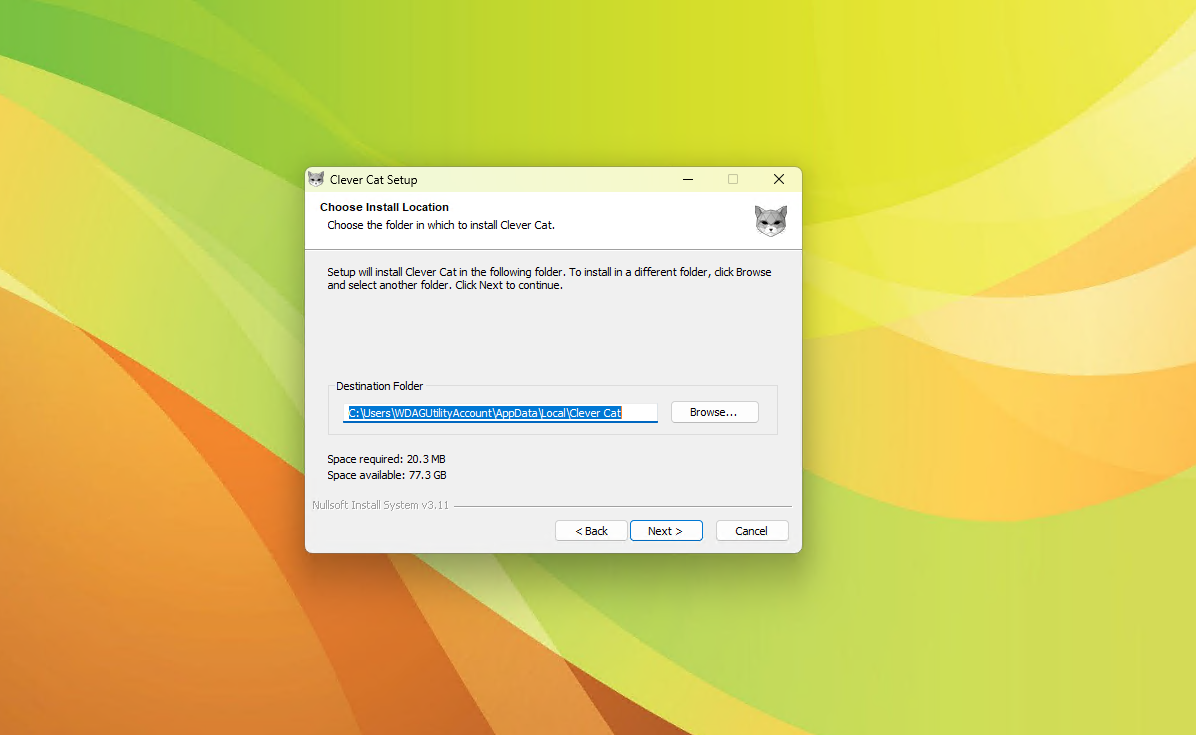
Doppelklicken Sie auf das Installationsprogramm und folgen Sie den Anweisungen. Unter Windows benötigt es die WebView2-Laufzeitumgebung, die unter Windows 11 bereits vorhanden ist.
Sie finden es im Startmenü oder über die Desktop-Verknüpfung. Außerdem ist es im Windows-Explorer unter „Öffnen mit“ für Textdateien eingetragen.
3. Erster Start
Zuerst zeigt Clever Cat kurz einen Startbildschirm: Katzenlogo, ein kurzer Ton, ein rahmenloses Fenster mit abgerundeten Ecken in der warmen Farbpalette der Suite. Nach weniger als einer Sekunde erscheint das Hauptfenster.
Starten Sie lieber ohne Ton, klicken Sie auf die Lautsprecher-Schaltfläche ganz rechts in der Werkzeugleiste, hinter dem Dateipfad. Sie schaltet alle Töne der App stumm, also das Miauen beim Start und den Hinweiston bei ungespeicherten Änderungen, und merkt sich Ihre Wahl. Ein weiterer Klick holt die Katze zurück.
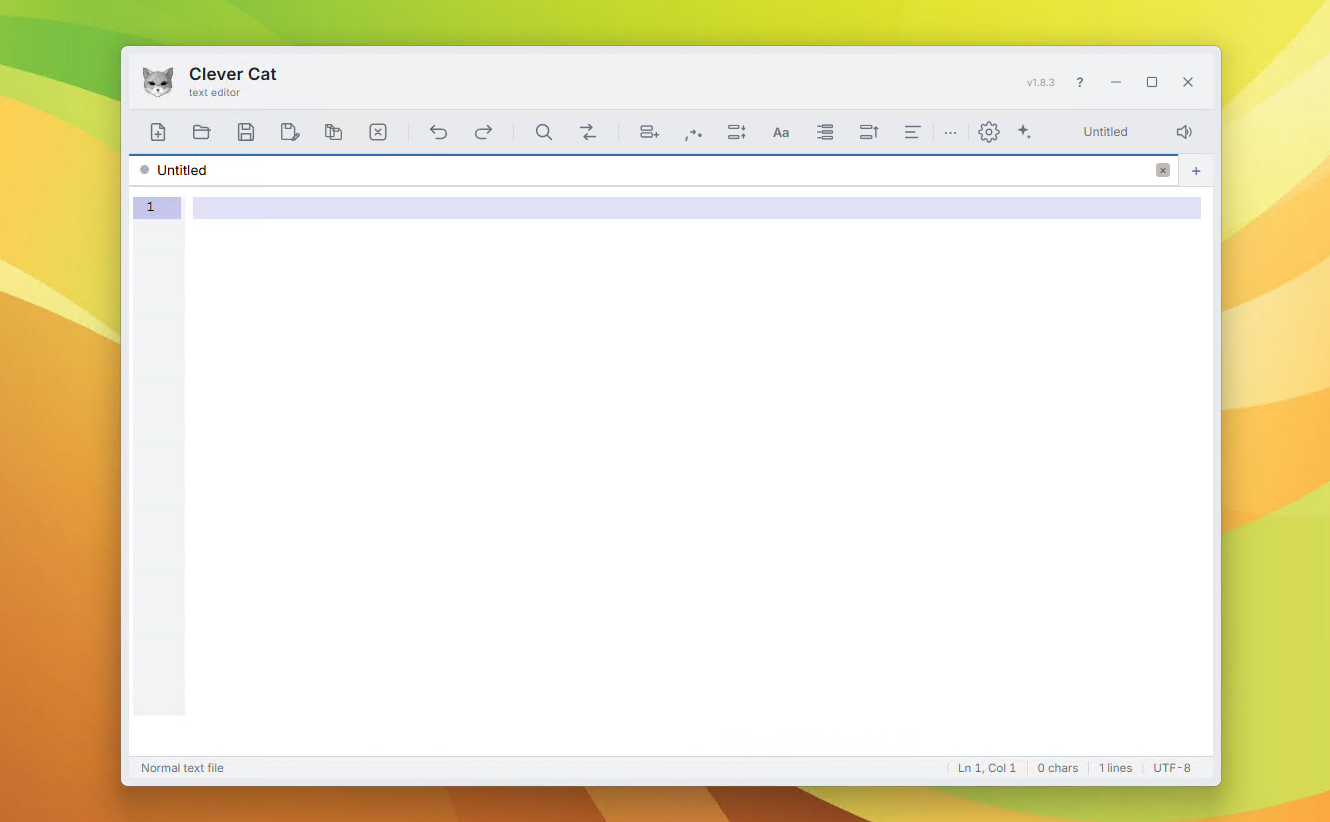
Beim allerersten Start gibt es noch keine Sitzung zum Wiederherstellen, Sie sehen also nur einen leeren, unbenannten Tab. Danach öffnet Clever Cat bei jedem Start genau die Tabs, die beim letzten Schließen offen waren, samt Cursorposition und Bildlaufposition in jedem Tab.
4. Grundlegender Arbeitsablauf
Hinter Clever Cat steckt eine einzige Idee: Um die Sitzungsverwaltung sollen Sie sich nicht kümmern müssen. So läuft es bei den meisten schon nach wenigen Minuten ab.
Verwenden Sie den systemeigenen Öffnen-Dialog, ziehen Sie eine Datei auf das Fenster, doppelklicken Sie im Explorer darauf oder beginnen Sie mit einem leeren Tab für eine neue Datei.
Clever Cat erkennt den Dateityp anhand der Erweiterung und hebt ihn automatisch hervor — ohne dass Sie vorher eine Sprache auswählen müssen.
Nutzen Sie Find & Replace, Find All oder die Befehlspalette (Ctrl K), wenn Tippen allein nicht reicht.
Ctrl S speichert den aktiven Tab, Ctrl Shift S speichert alle offenen Tabs auf einmal. Ein Punkt auf dem Tab zeigt schon vorher, was noch nicht gespeichert ist.
Bei jedem Tab mit ungespeicherten Änderungen fragt Clever Cat, ob Sie speichern, verwerfen oder abbrechen möchten. Nichts schließt sich still und leise samt verlorener Arbeit. Die Abfrage hat einen eigenen Ton, der sich bewusst vom Katzenmiauen beim Start unterscheidet: So hören Sie den Unterschied zwischen Warnung und Begrüßung, ohne hinzusehen.
Starten Sie Clever Cat erneut, und jeder Tab ist wieder da, wo Sie ihn verlassen haben, samt Cursor- und Bildlaufposition.

5. Sitzung & Tabs
Clever Cat geht mit mehreren Dateien so um, dass die Frage „Was hatte ich noch mal offen?“ gar nicht erst aufkommt.
🗂️ Sitzungswiederherstellung
Öffnet bei jedem Start genau die Tabs wieder, die Sie offen hatten, samt Cursorposition und Bildlaufposition.
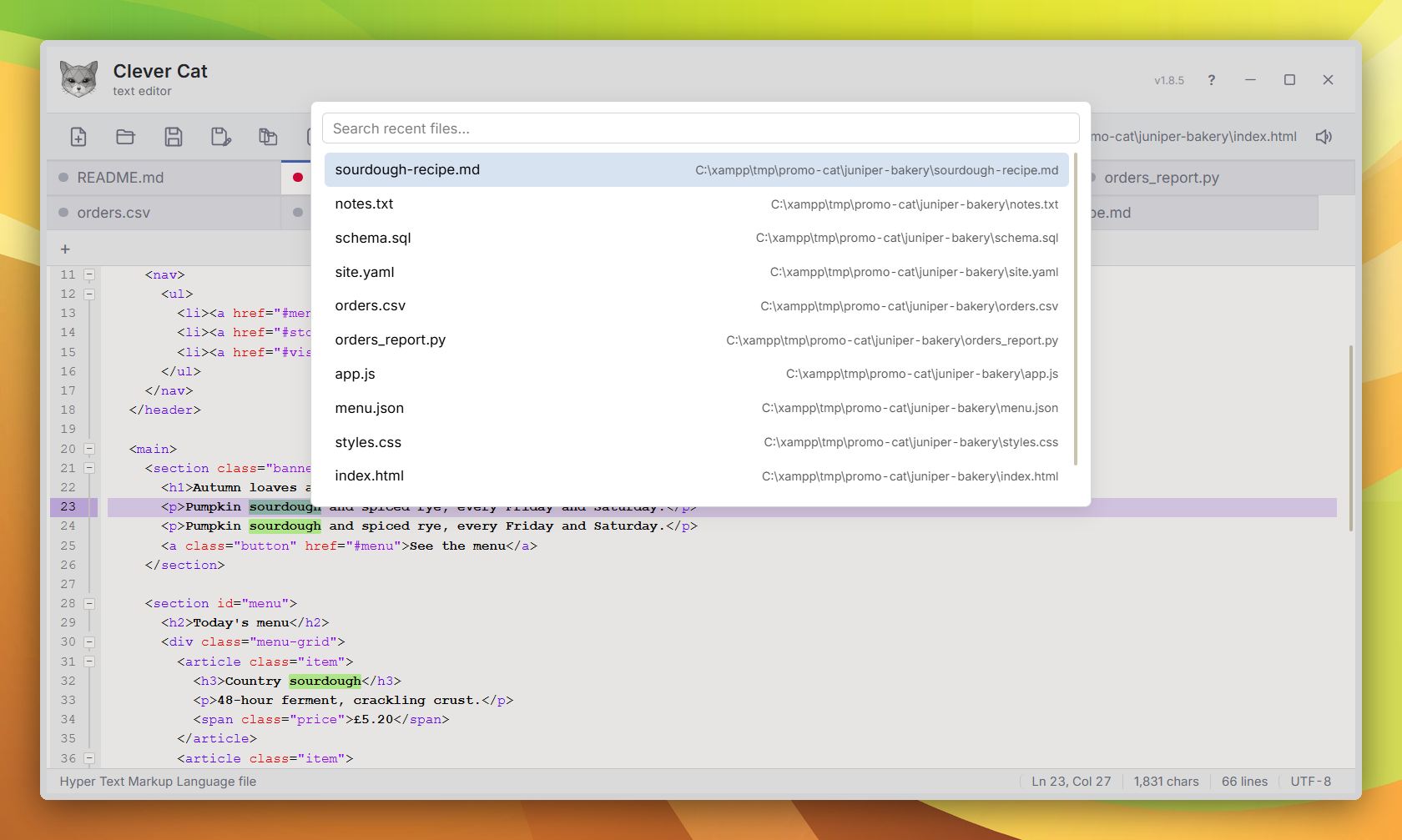
🕘 Zuletzt verwendete Dateien CtrlShiftO
Eine filterbare Liste der zuletzt geschlossenen Dateien. Jede lässt sich wieder öffnen, ohne den Explorer zu bemühen.
↩️ Geschlossenen Tab wieder öffnen CtrlShiftT
Tab versehentlich geschlossen? Der zuletzt geschlossene ist sofort wieder da.
↔️ Per Ziehen neu anordnen
Ziehen Sie die Tabs in die Reihenfolge, in der Sie arbeiten möchten.
🔀 Tab-Navigation
Mit Ctrl Tab wechseln Sie zwischen Tabs, blättern durch oder springen direkt zu Tab 1–9. Ein Mittelklick schließt den Tab.
🔄 Erkennung externer Änderungen
Ändert sich eine geöffnete Datei außerhalb von Clever Cat, fragt es, ob Sie sie neu laden oder Ihre laufenden Änderungen behalten möchten. Unveränderte Tabs lädt es ohne Rückfrage neu.
6. Suche, Befehlspalette & Makros
Für alles, was über Tippen hinausgeht, hat Clever Cat ein paar Werkzeuge, mit denen Sie Text schneller verschieben und umformen.
🔎 Find & Replace
Reguläre Ausdrücke, Umschalter für Groß-/Kleinschreibung, Ersetzen einzeln oder in einem Rutsch.
📋 Find All
Die Schaltfläche ≡ in der Suchleiste listet jedes Vorkommen des Suchbegriffs auf, der Begriff ist hervorgehoben. Ein Klick auf ein Ergebnis springt direkt dorthin. Mit Enter aktualisieren Sie die Liste. Lassen Sie sie eingeschaltet, dann bleibt sie es auch bei der nächsten Suche.
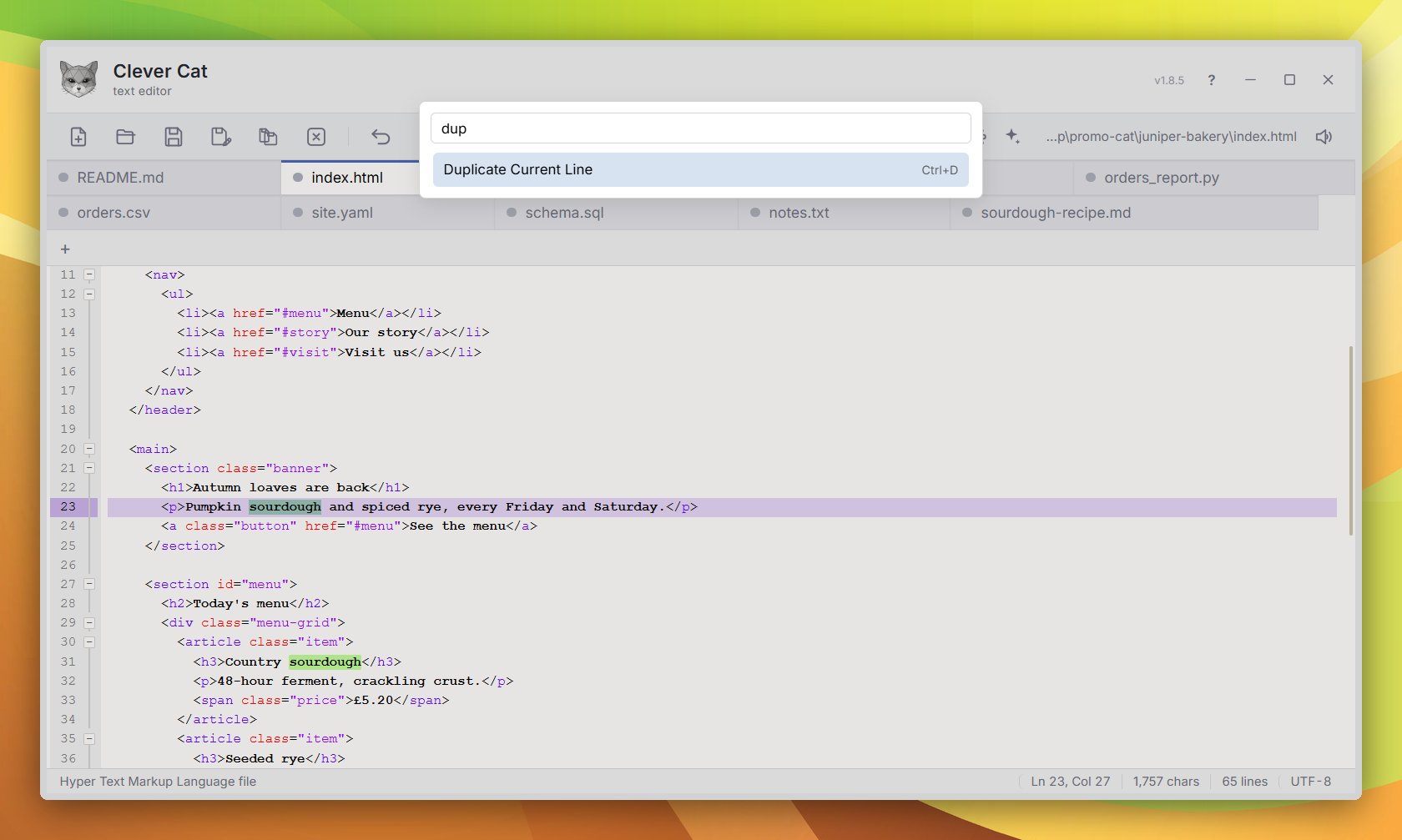
⌘ Befehlspalette CtrlK
Tippen Sie den Namen einer beliebigen Aktion, und Clever Cat führt sie aus. Menüposition oder Tastenkürzel müssen Sie sich nicht merken.
🪄 Textmakros
Zeilen duplizieren, Zahlen im europäischen Format umformatieren (Punkte entfernen, Kommas werden zum Dezimaltrennzeichen), leere Zeilen entfernen, eine Liste mit Spiegelstrichen anlegen, eine Zeile nach oben oder unten verschieben oder umgebrochene Zeilen wieder zu einem Absatz zusammenfügen. Fix AI Caps repariert diktierten Text: Großschreibung nach dem Punkt, fehlende Leerzeichen nach Satzzeichen und fehlende Schlusspunkte.
7. Editor & Statusleiste
Der Editor selbst bringt ein paar Hilfen mit, die sich zurückhalten, bis Sie sie brauchen.
🎨 Syntaxhervorhebung
Für Markdown, JSON, JS, TS, HTML, CSS, Python, SQL, YAML, PHP, Rust, XML und Klartext wird die Sprache automatisch an der Dateierweiterung erkannt und bei Save As neu bestimmt.
➖ HTML-Faltung
In HTML-Dateien steht vor jedem Tag, das einen faltbaren Block öffnet, am linken Rand ein eingerahmtes − / + ; eine hellgraue Führungslinie zeigt, wie weit der Block reicht. Das Prinzip kennen Sie von Notepad++. Ein gefalteter Block erscheint als durchgehende horizontale Linie statt als Auslassungspunkte im Text, damit Sie nie den Überblick verlieren, was eingeklappt ist.
🏷️ Passendes Tag
Steht der Cursor in einem öffnenden oder schließenden Tag, färben sich beide dunkelrot, und Sie sehen auf einen Blick, welches Tag zu welchem gehört. Selbstschließende Tags haben kein Gegenstück und bleiben unmarkiert.
🧹 Tidy HTML CtrlShiftF
Rückt das HTML der Auswahl neu ein und ordnet es neu, bei fehlender Auswahl das ganze Dokument. Deterministisch: gleiche Eingabe, gleiches Ergebnis, ohne KI. Die Schaltfläche sitzt in der Gruppe der Hilfsfunktionen in der Werkzeugleiste, rechts von Join Lines.
📄 Neue Datei
Legen Sie direkt in der App einen leeren Tab an, ohne Umweg über den Explorer.
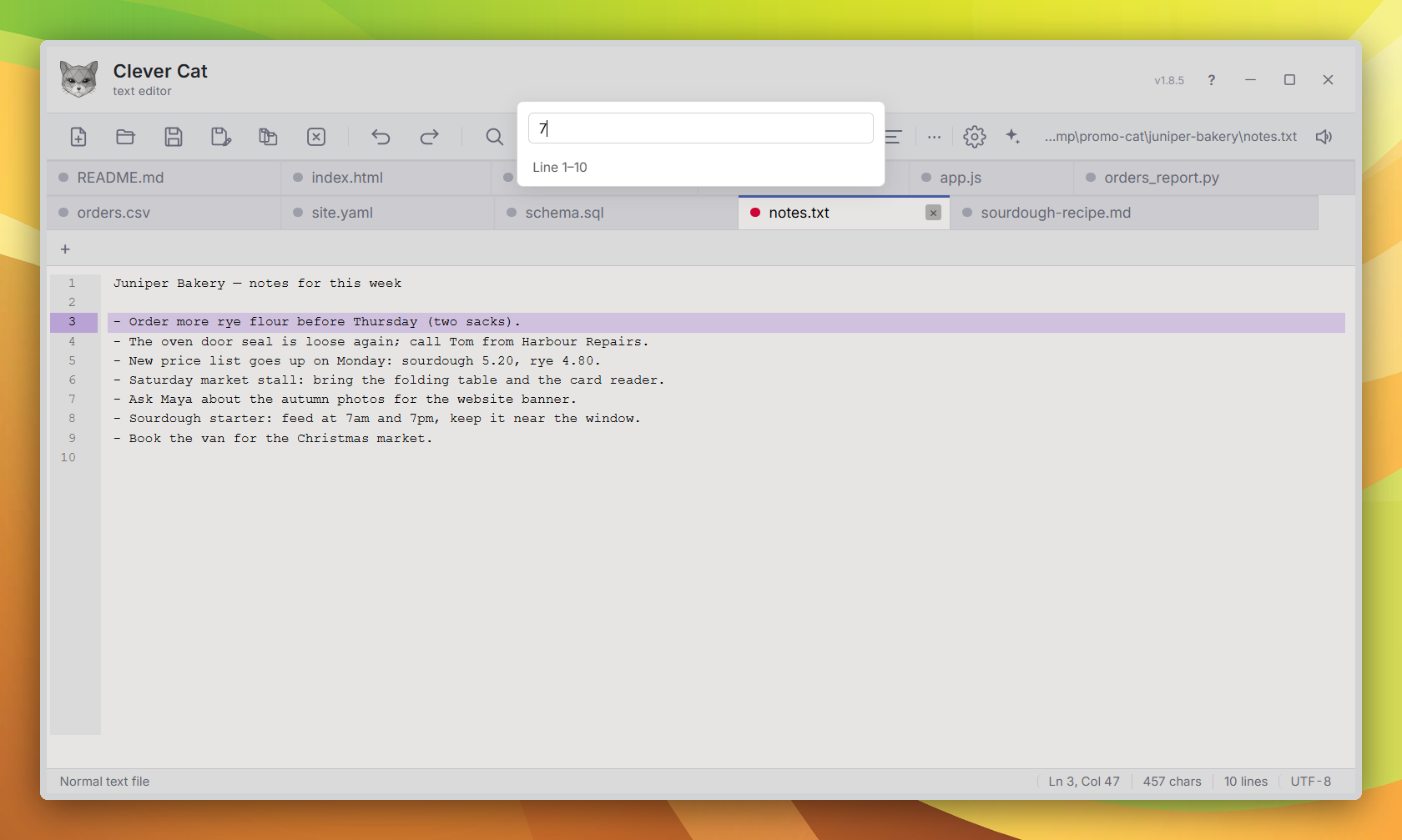
📍 Gehe zu Zeile CtrlG
Springt direkt zu einer Zeilennummer. Die Statusleiste zeigt immer die aktuelle Zeile und Spalte an.
🔍 Schrift-Zoom
Die Editorschrift lässt sich mit Ctrl+Mausrad oder Ctrl+/- skalieren, nützlich auf HiDPI-Bildschirmen oder beim Teilen des Bildschirms. Die Zoomstufe bleibt für den nächsten Start erhalten. Soll auch der Rest des Fensters größer werden, siehe Oberflächengröße .
🔗 Anklickbare URLs
Jede URL im Klartext lässt sich anklicken und öffnet sich im Browser.
💾 Save, Save As, Save All
Ctrl S · Ctrl Alt S · Ctrl Shift S , mit Abfrage (Speichern / Nicht speichern / Abbrechen), wenn Sie einen Tab mit Änderungen schließen.
▌ Rechteckige Auswahl
Halten Sie Alt gedrückt und ziehen Sie vom Anfang einer Zeile aus, um eine Spalte über mehrere Zeilen auszuwählen. Was Sie dann tippen oder löschen, gilt für jede ausgewählte Zeile, wie in Notepad oder VS Code.
8. KI-Werkzeuge
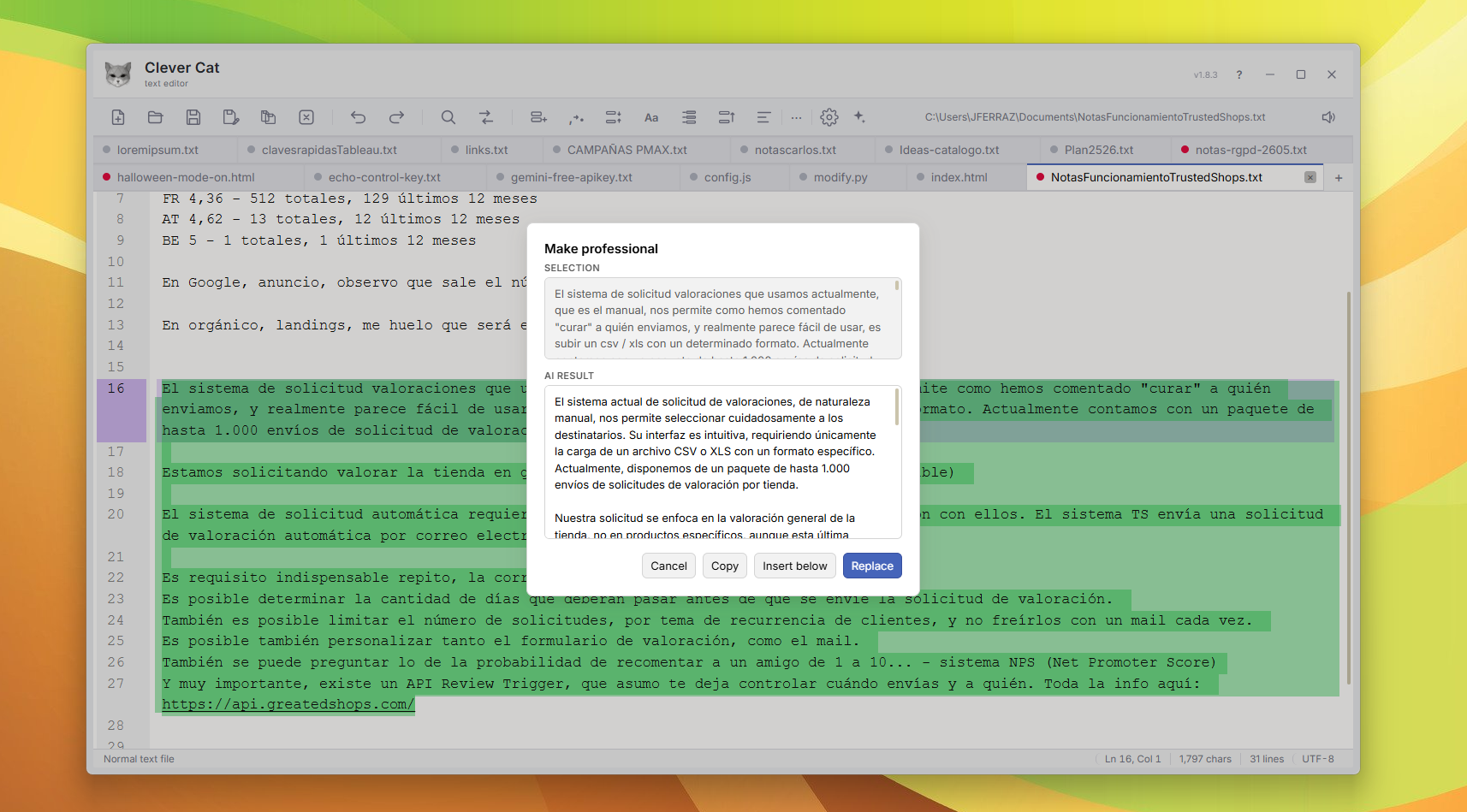
Clever Cat hat optionale KI-Aktionen, die mit dem ausgewählten Text arbeiten, bei fehlender Auswahl mit dem ganzen Dokument. Sie sind standardmäßig deaktiviert: Der Editor verhält sich wie immer, bis Sie einen Schlüssel hinterlegen und die KI einschalten, und bis zum ersten Öffnen des Menüs wird nichts KI-Bezogenes geladen.
Das Menü öffnen Sie mit der Schaltfläche ✨ in der Werkzeugleiste. Die KI überschreibt Ihren Text nie von sich aus: Jedes Ergebnis erscheint zuerst in einer Vorschau, und Sie entscheiden, was damit passiert: Replace ersetzt die Auswahl, Copy kopiert das Ergebnis, dazu Insert below oder Cancel. Ein übernommenes Ergebnis lässt sich in einem Schritt rückgängig machen: CtrlZ stellt alles wieder her.
✍️ Korrigieren & verbessern
Korrigiert Rechtschreibung und Grammatik, verbessert den Text oder vereinfacht ihn, jeweils in der Originalsprache und mit gleicher Bedeutung. Improve writing gliedert außerdem einen langen Textblock in Absätze und übernimmt vorhandene.
🎭 Tonfall ändern
Schreibt die Auswahl um, damit sie professioneller oder lockerer klingt.
🌍 Übersetzen
Übersetzt in die Sprache, die Sie in den KI-Einstellungen aus einer Liste gängiger Sprachen gewählt haben.
📝 Zusammenfassen & formatieren
Fasst den Text in fünf Punkten zusammen oder macht aus einem Textblock eine Aufzählung, ohne ihn inhaltlich zu verkürzen.
🐛 Für Code
Bei Quelldateien bietet das Menü zusätzlich „Explain code“ und „Find bugs“, aber nur, wenn der Tab eine Programmiersprache enthält.
🔒 Privatsphäre von Grund auf
Ihr API-Schlüssel bleibt lokal gespeichert und geht nur an Google Gemini, nie zurück an die App und nie über The Stromboli Project.
Einrichtung
Öffnen Sie ✨ → AI settings (ohne konfigurierten Schlüssel führt das Menü Sie beim ersten Mal direkt dorthin). Sie brauchen den API-Schlüssel eines Anbieters. Clever Cat nutzt derzeit Google Gemini, einen kostenlosen Schlüssel erstellen Sie unter aistudio.google.com/api-keys. Fügen Sie ihn in das Feld API key ein, schalten Sie AI tools ein und speichern Sie. Mehr ist nicht nötig: Modell, Temperatur und Antwortlimits sind fest vorgegeben und nicht mehr wählbar. Die beiden übrigen Felder, Übersetzungssprache und die Liste Never translate, haben sinnvolle Standardwerte, die Sie so lassen können.
Falls eine Antwort einmal abgeschnitten zurückkommt, sagt Clever Cat Ihnen das, statt Ihnen eine halbe Überarbeitung zu liefern. Jede Antwort hat ein Längenbudget, und eine sehr lange Auswahl kann die Obergrenze trotzdem erreichen — Clever Cat bittet das Modell bereits darum, nichts von diesem Budget fürs Nachdenken vor dem Schreiben zu verwenden. Die Lösung auf Ihrer Seite ist also, weniger Text auszuwählen und es erneut zu versuchen.
Never translate ist die eine Einstellung, die einen Blick wert ist. Das Umschreiben eines Textes sollte nicht stillschweigend Dinge darin umbenennen: In einem spanischen Text ändert „a skill“, das als „una habilidad“ zurückkommt, das, was der Satz eigentlich verlangt, weil skill dort ein Eigenname ist, kein Vokabular. Clever Cat bittet das Modell, diese Wörter beizubehalten — und prüft anschließend das Ergebnis und teilt Ihnen namentlich mit, falls eines fehlt, damit ein stiller Austausch nicht unbemerkt bleibt. Dateinamen, Code-Bezeichner und Abkürzungen sind auf den ersten Blick geschützt; die Liste ist für unauffällig aussehende Wörter gedacht, die in Ihrer Welt zufällig Fachbegriffe sind.
9. Einstellungen & Konfiguration
Clever Cat kommt bewusst ohne Konfiguration aus. Es gibt keinen Einrichtungsassistenten, und Sie müssen nichts einstellen, bevor Sie losschreiben können: Sitzungswiederherstellung, zuletzt verwendete Dateien und Syntaxhervorhebung funktionieren ab der Installation von selbst. Die KI-Funktionen haben eigene, optionale Einstellungen (siehe KI-Werkzeuge oben); Sie brauchen sie nur, wenn Sie die KI einschalten möchten.
Oberflächengröße
Die Zahnrad-Schaltfläche in der Werkzeugleiste, direkt vor der ✨-KI-Schaltfläche, öffnet die Einstellungen. Unter Barrierefreiheit → Oberflächengröße wählen Sie Normal, Groß (+30 %) oder Extragroß (+50 %). Mit OK gilt die Änderung sofort, ohne Neustart, und bleibt auch beim nächsten Start erhalten.
Alles rund um den Text wird größer: Menüs, Symbole, Werkzeugleiste, Tabs, Dialoge und Tooltips. Der bearbeitete Text selbst ändert sich nicht — er behält seinen eigenen Zoom, Ctrl + Mausrad, sodass Sie eine große Oberfläche mit kleiner Schrift kombinieren können oder umgekehrt. In den größeren Stufen ist der Tastaturfokus deutlicher markiert, und ein zu hoher Dialog lässt sich scrollen, statt über den Fensterrand hinauszuragen.
Pro Datei lässt sich nur die Hervorhebungssprache beeinflussen, und das indirekt: Ändern Sie die Erweiterung mit Save As, und Clever Cat bestimmt die Hervorhebung für den neuen Typ neu. Eine manuelle Sprachauswahl pro Tab gibt es nicht.
10. Tipps
- Befehlspalette nutzen, wenn Ihnen ein Tastenkürzel entfallen ist. Ctrl K und die ersten Buchstaben des Aktionsnamens tippen: schneller, als ein Menü zu durchsuchen.
- Mit der mittleren Maustaste schließen. Das winzige × auf dem Tab können Sie sich sparen: Ein Mittelklick schließt ihn sofort.
- Für „die Datei von vorhin“ ist Ctrl+Shift+O schneller als der Explorer. Die Liste der zuletzt verwendeten Dateien lässt sich filtern, meist genügen ein paar Buchstaben des Dateinamens.
- Dateien einfach ins Fenster ziehen. Ziehen Sie eine oder mehrere Dateien aus dem Explorer auf Clever Cat, und sie öffnen sich als neue Tabs, ganz ohne Dialog.
- Versehentlich geschlossen? Ctrl+Shift+T macht es rückgängig. Haben Sie den falschen Tab geschlossen, öffnet das Kürzel den zuletzt geschlossenen wieder, samt Cursorposition.
- Alles speichern, bevor Sie zur nächsten Aufgabe wechseln. Ctrl Shift S speichert alle geänderten Tabs auf einmal, damit nichts ungespeichert bleibt, wenn Sie vom Rechner weggehen.
Die vollständige Liste der Tastenkürzel finden Sie unter Tastenkürzel ↓.
11. Häufige Fragen
Vervollständigt Clever Cat Code automatisch?
Nein. Clever Cat ist keine IDE und versucht auch nicht, eine zu sein — keine Autovervollständigung, kein IntelliSense.
Hat es ein Terminal oder eine Git-Integration?
Nein. Kein integriertes Terminal, kein Git, kein Plugin-System. Jedes Stromboli-Werkzeug macht eine Sache.
Kann ich zu einem dunklen Theme wechseln?
Derzeit nicht über die Oberfläche. Die technische Grundlage ist vorhanden, aber noch nicht als Einstellung freigeschaltet.
Kann ich die Sprache der Syntaxhervorhebung für einen Tab manuell ändern?
Nicht direkt. Die Hervorhebung richtet sich nach der Dateierweiterung. Speichern Sie die Datei mit Save As unter einer anderen Erweiterung, dann bestimmt Clever Cat die Hervorhebung für den neuen Typ neu.
Kann Clever Cat mir einen Diff zwischen zwei Dateien anzeigen?
Nein, das gehört nicht zu einem Texteditor, der auf Einfachheit setzt. Clever Cat öffnet, bearbeitet und speichert Dateien; zwei Dateien Zeile für Zeile zu vergleichen ist eine andere Aufgabe, und kein veröffentlichtes Animal Tool übernimmt sie. Dafür brauchen Sie ein eigenes Diff-Werkzeug.
Brauche ich einen API-Schlüssel oder ein Konto, um Clever Cat zu nutzen?
Nein. Clever Cat lässt sich ohne jede Konfiguration vollständig nutzen. Einen Schlüssel brauchen Sie nur für die optionalen KI-Werkzeuge, die standardmäßig deaktiviert sind. Alles andere funktioniert offline und ohne Konto.
Was passiert mit meinem Text und meinem API-Schlüssel, wenn ich die KI-Werkzeuge nutze?
Ihr API-Schlüssel liegt lokal auf Ihrem Rechner und dient nur dazu, Google Gemini aufzurufen. Er läuft nie über The Stromboli Project und kehrt nie in die Oberfläche der App zurück. Den ausgewählten Text schickt Clever Cat zur Verarbeitung an diesen Anbieter, die KI-Werkzeuge brauchen deshalb eine Internetverbindung; der Rest von Clever Cat bleibt offline.
12. Tastenkürzel
Datei
| Aktion | Taste |
|---|---|
| Neue Datei | Ctrl N |
| Datei öffnen | Ctrl O |
| Speichern | Ctrl S |
| Save As | Ctrl Alt S |
| Save All | Ctrl Shift S |
| Tab schließen | Ctrl W fragt bei ungespeicherten Änderungen, ob gespeichert werden soll |
Tabs & Navigation
| Aktion | Taste |
|---|---|
| Nächster / vorheriger Tab | Ctrl Tab / Ctrl Shift Tab |
| Nächster / vorheriger Tab (alternativ) | Ctrl PageDown / Ctrl PageUp |
| Zu Tab 1–9 springen | Ctrl 1…9 |
| Zuletzt geschlossenen Tab wieder öffnen | Ctrl Shift T |
| Zuletzt verwendete Dateien (filterbar) | Ctrl Shift O |
| Tab schließen | Mittelklick auf dem Tab selbst |
Suche & Befehlspalette
| Aktion | Taste |
|---|---|
| Find & Replace | Ctrl F / Ctrl H |
| Befehlspalette | Ctrl K |
Editor
| Aktion | Taste |
|---|---|
| Gehe zu Zeile | Ctrl G |
| Vergrößern / verkleinern | Ctrl + / Ctrl - oder Ctrl+Mausrad |
| Bildschirmaufnahme | Print Screen nur unter Linux, übergibt an Ihr Screenshot-Programm |
Textbearbeitung & Makros
| Aktion | Taste |
|---|---|
| Rückgängig / Wiederholen | Ctrl Z / Ctrl Y |
| Zeile duplizieren | Ctrl D |
| Zeile nach oben / unten verschieben | Ctrl Shift ↑ / Ctrl Shift ↓ |
| Kleinschreibung / GROSSSCHREIBUNG | Ctrl U / Ctrl Shift U |
| Commas to Dots (Zahlen umformatieren) | Ctrl Alt V |
| Delete Blank Lines | Ctrl Alt D |
| Fix AI Caps | Ctrl Alt W |
| Bullet List | Ctrl Alt B |
| Join Wrapped Lines | Ctrl Alt I |
| Tidy HTML (neu formatieren) | Ctrl Shift F |
Bereit zur Installation?
Kostenloser Download. Kein Konto, keine Cloud, kein Schnickschnack.
Clever Cat herunterladen →