🌋 The Stromboli Project
Kostenlos 🪟 Windows

Clever Cat Notepad

Ein Texteditor mit Tabs: Er öffnet die Datei, nicht das Projekt.

Für alle, die zwanzigmal am Tag eine YAML-, JSON- oder Markdown-Notiz öffnen: Er startet in etwa einer Sekunde, färbt die Datei nach ihrer eigenen Endung ein, und beim nächsten Start sind Ihre Tabs schon wieder da.

Kein Konto, keine E-Mail, kein Lizenzschlüssel. Clever Cat ist kostenlos und bleibt es: Es gibt nichts zu aktivieren und nichts, was abläuft.

Desktop-Versionen für Windows und Linux

Windows zeigt beim ersten Start möglicherweise eine SmartScreen-Warnung — klicken Sie auf Weitere Informationen → Trotzdem ausführen.

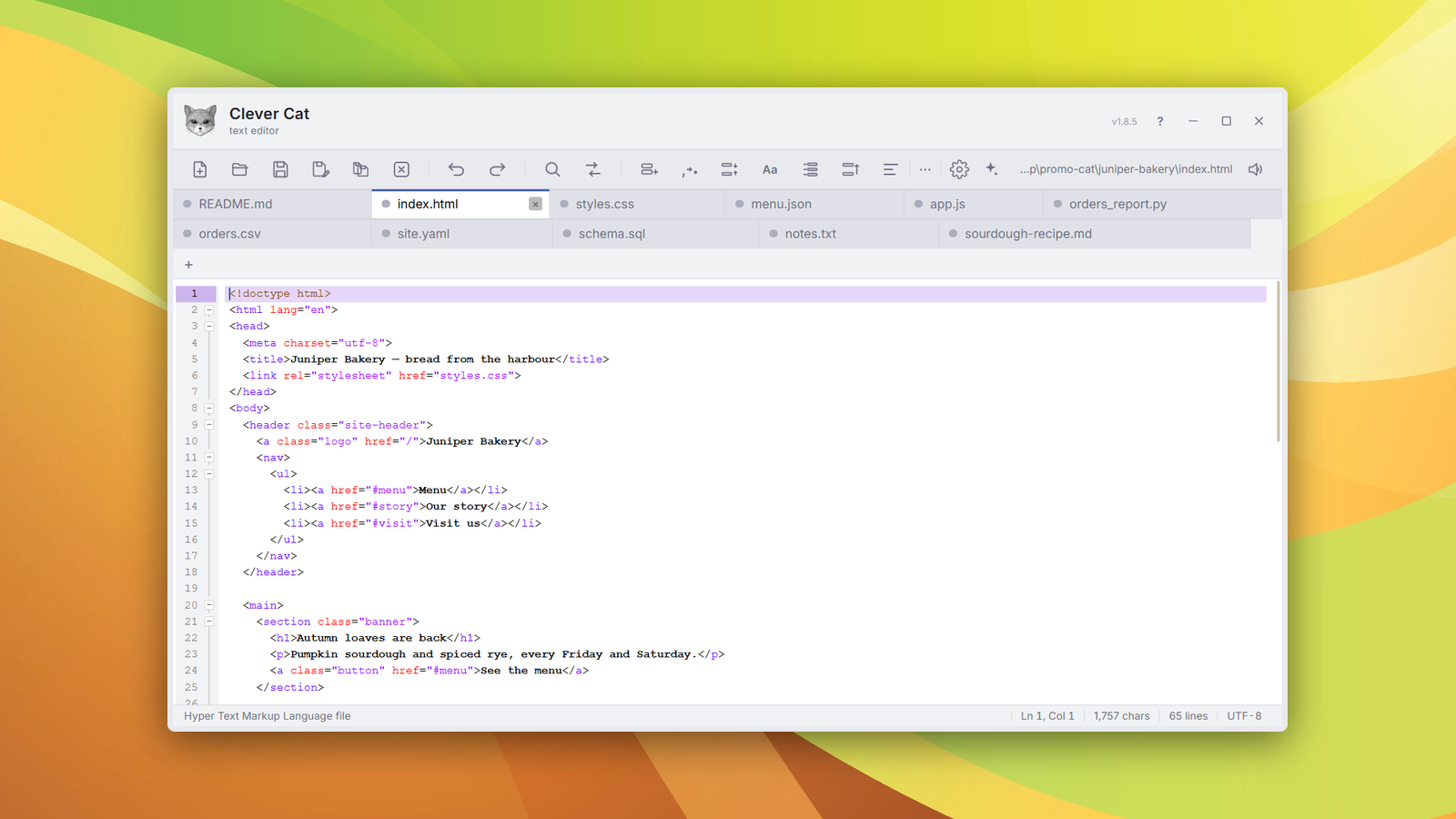
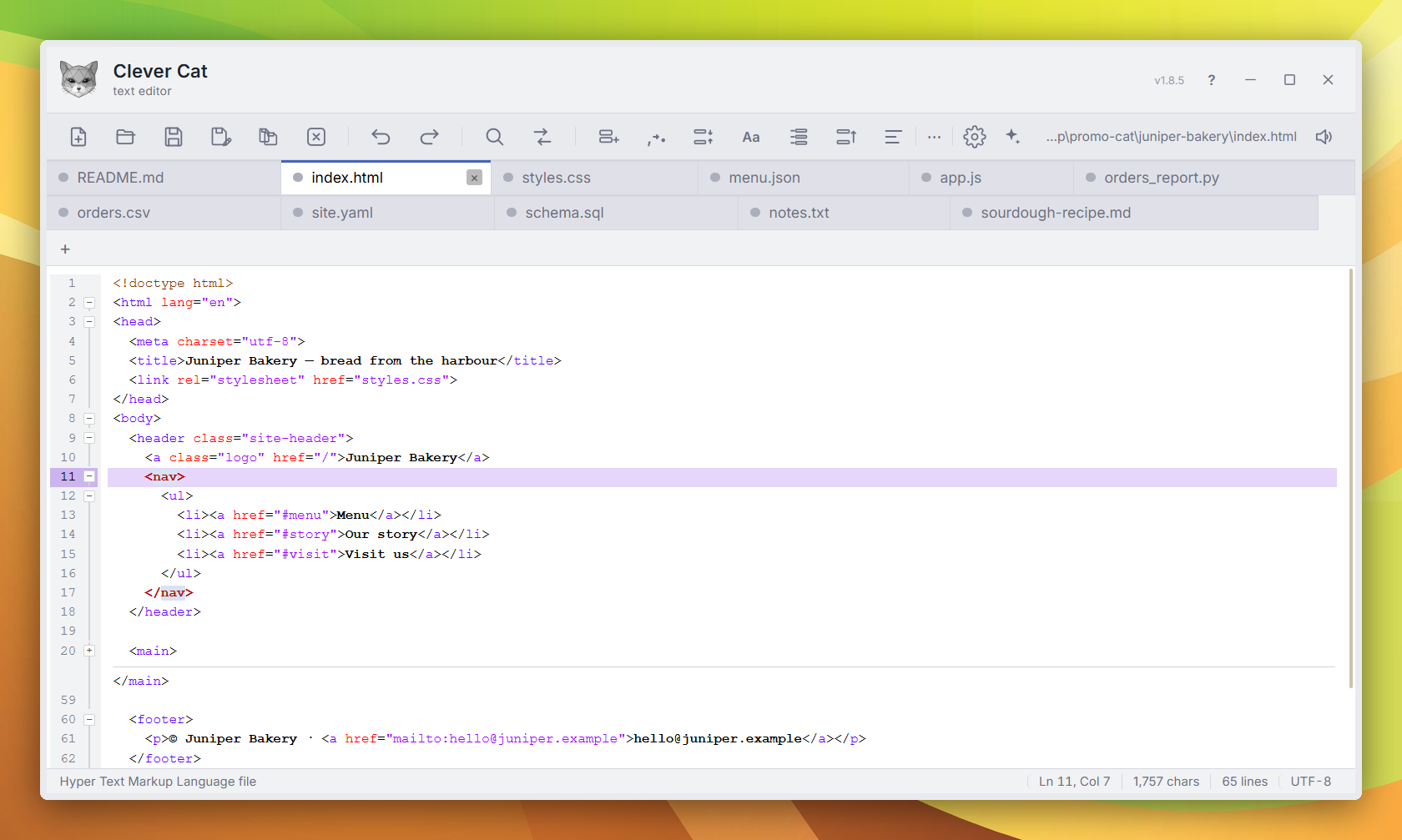
Das Hauptfenster von Clever Cat mit zwei Reihen Datei-Tabs, einer geöffneten Textdatei im Editor und der Statusleiste darunter.
Beim Öffnen sind Ihre Tabs schon da, jede Datei nach Typ eingefärbt. Nach etwa einer Sekunde ist alles bereit.

Clever Cat ist ein schlanker Editor mit Tabs: Er färbt jede Datei nach ihrem Typ ein, öffnet sie genau dort wieder, wo Sie aufgehört haben, und bringt etwas optionale KI mit, ohne so kompliziert zu sein wie andere Editoren.

Funktionen

Alles, was der Editor kann, bevor Sie eine Datei darin öffnen.

Tabs und eine Sitzung, die über Nacht erhalten bleibt.

  • Öffnet dieselben Dateien in derselben Reihenfolge, mit demselben aktiven Tab wieder
  • Auch Cursor und Bildlaufposition kehren zurück
  • Zuletzt geschlossenen Tab wieder öffnen (Strg+Umschalt+T)
  • Tabs per Ziehen umsortieren, mit der mittleren Maustaste schließen
  • Strg+Tab, Strg+Bild↑/Bild↓, Strg+1…9

Farbige Hervorhebung für 13 Formate, ohne Installation.

  • Markdown, JSON, YAML, XML, HTML, CSS
  • JavaScript, TypeScript, Python, SQL, PHP, Rust
  • Automatisch anhand der Dateiendung gewählt
  • Bei „Speichern unter“ neu bestimmt
  • Zeilennummern und markierte aktive Zeile

Suchen, ersetzen, hinspringen.

  • Reguläre Ausdrücke und Groß-/Kleinschreibung
  • Find All: alle Treffer in einer anklickbaren Liste
  • Zu einer Zeile springen (Strg+G)
  • Filterbare Liste der zuletzt geöffneten Dateien (Strg+Umschalt+O)
  • Befehlspalette für alles andere (Strg+K)

Was Sie beim Bearbeiten sonst von Hand machen.

  • Zeile duplizieren, nach oben oder unten verschieben
  • Kommas in Punkte umwandeln, für europäische Zahlen
  • Leerzeilen löschen, Großschreibung nach dem Punkt korrigieren
  • Umgebrochene Zeilen wieder zu einem Absatz zusammenführen
  • Spaltenauswahl mit Alt+Ziehen

HTML falten, Tag-Paare sehen.

  • Ganze Blöcke am linken Rand einklappen
  • Das Tag am Cursor und sein Gegenstück leuchten beide auf
  • Tidy HTML rückt die Datei neu ein (Strg+Umschalt+F)
  • Immer dasselbe Ergebnis: keine KI im Spiel

KI, die aus bleibt, bis Sie sie einschalten.

  • Rechtschreibung, Umformulieren, Tonfall, Listen, Zusammenfassung, Übersetzung
  • Code erklären und Fehler in Code-Dateien finden
  • Immer erst eine Vorschau: Sie überschreibt nie etwas von selbst
  • Fachbegriffe bleiben erhalten und werden danach geprüft
  • Antwortet in der Sprache Ihres Textes. Klappt das nicht, versucht es ein zweites Mal und zeigt dann lieber einen Fehler, als irgendetwas zu ersetzen
  • Ihr eigener Google-Gemini-Schlüssel, auf Ihrem Rechner gespeichert

Er merkt, was außerhalb des Fensters passiert.

  • Datei auf der Festplatte geändert? Er bietet an, sie neu zu laden
  • Dateien einfach auf das Fenster ziehen
  • Öffnet aus dem Explorer über Öffnen mit
  • Nur eine Instanz: keine zweite Kopie derselben Datei
  • URLs im Klartext sind anklickbar

Alles bleibt bei Ihnen, auf Ihrem Rechner.

  • Kein Konto, keine E-Mail, kein Lizenzschlüssel
  • Kostenlos, und nichts daran läuft ab
  • Oberflächengröße: Normal, Groß oder Extragroß
  • Ein Klick schaltet alle Töne stumm, auch das Miauen beim Start
  • Sitzung und Einstellungen liegen auf Ihrer Festplatte
  • Windows, dazu Linux-Pakete
Eine HTML-Datei in Clever Cat mit am linken Rand eingeklappten Blöcken; das Tag am Cursor und sein schließendes Gegenstück sind hervorgehoben.
Klappen Sie Blöcke ein, an denen Sie gerade nicht arbeiten, und sehen Sie auf einen Blick, welches Tag zu welchem gehört.

Das bekommen Sie

Drei Dinge, die ein einfacher Texteditor nicht kann.

Ihre Sitzung übersteht den Neustart

Schließen Sie ihn mit acht offenen Dateien und kommen Sie morgen wieder: dieselben Tabs, derselbe Tab im Vordergrund, Cursor und Bildlauf genau da, wo Sie aufgehört haben. Den zuletzt geschlossenen Tab öffnen Sie mit Strg+Umschalt+T wieder.

Die Datei erklärt sich selbst

Die Hervorhebung richtet sich nach der Dateiendung (Markdown, JSON, YAML, HTML, CSS, JavaScript, TypeScript, Python, SQL, PHP, Rust, XML und Klartext), ohne dass Sie etwas installieren müssen. In HTML falten Sie einen ganzen Block über sein Tag, und das passende Tag leuchtet auf, sobald der Cursor in einem der beiden steht.

Änderungen über die ganze Datei hinweg, nicht Zeile für Zeile

Suchen und Ersetzen mit regulären Ausdrücken und einer anklickbaren Liste aller Treffer, eine Befehlspalette auf Strg+K, rechteckige Auswahl mit Alt+Ziehen und Textmakros: Leerzeilen entfernen, umgebrochene Zeilen wieder zu einem Absatz zusammenführen, Kommas in Dezimalpunkte umwandeln.

Was es besonders macht

Clever Cat ist das Schweizer Taschenmesser unter den Texteditoren. Er ist schlank, startet schnell, stellt die Tabs Ihrer letzten Sitzung automatisch wieder her und hebt die gängigsten Formate farbig hervor – ganz ohne zusätzliche Installation. Ein paar Makros und ein wenig KI. :)

— Javier, The Stromboli Project
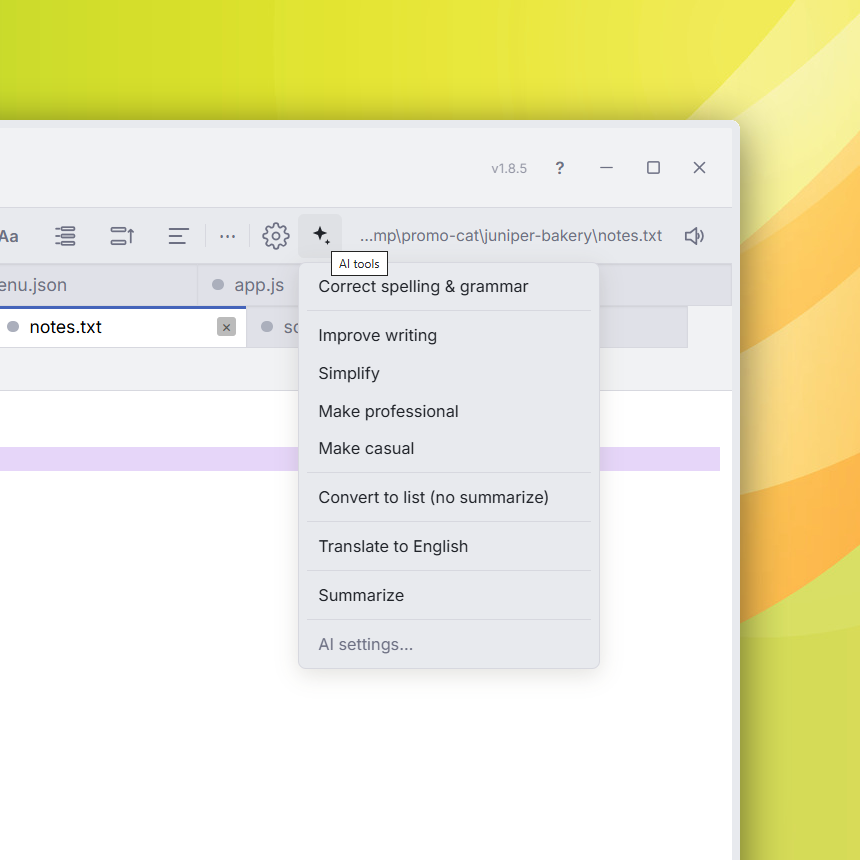
Das KI-Menü von Clever Cat, aus der Werkzeugleiste geöffnet: Rechtschreibung und Grammatik korrigieren, verbessern, vereinfachen, den Tonfall ändern, den markierten Text übersetzen oder zusammenfassen.
Text markieren, Rechtschreibung korrigieren, Tonfall ändern, übersetzen oder zusammenfassen, ohne den Editor zu verlassen.

Wo er hinpasst

Das Fenster, das Sie öffnen, wenn es um eine einzelne Datei geht, nicht um ein Projekt.

Das richtige Werkzeug, wenn …

  • Sie eine Konfigurationsdatei lesen müssen, keinen Arbeitsbereich laden
  • ein halbes Dutzend lose Dateien den ganzen Tag offen bleiben und Sie mit Strg+Tab zwischen ihnen wechseln
  • eine Datei sich auf der Festplatte geändert hat, während Sie sie offen hatten, und Sie gefragt werden möchten, bevor etwas überschrieben wird
  • Sie sie aus dem Explorer mit Öffnen mit gestartet haben und sie im bereits offenen Fenster landen soll, nicht in einer zweiten Kopie
  • der nächste Start Sie dorthin zurückbringen muss, wo Sie waren, ohne dass Sie vorher einen Arbeitsbereich speichern

Was er braucht

  • Windows: die WebView2-Laufzeitumgebung, unter Windows 11 bereits vorinstalliert
  • Linux: experimentelle Pakete (.deb und AppImage); welches Paket welche Version ist, steht in der Versionszeile im Kopfbereich
  • macOS: keine Version. Clever Cat gibt es nur für Windows und Linux
  • Sonst nichts: kein Konto, kein Schlüssel, keine Einrichtung beim ersten Start
  • Die KI-Aktionen sind optional und standardmäßig aus: Sie brauchen dafür Ihren eigenen Google-Gemini-Schlüssel, und der Editor ist auch ohne sie vollständig

So läuft es ab

Vier Schritte, von der Datei bis zum nächsten Morgen.

Schritt 1 · Öffnen Ziehen Sie die Dateien auf das Fenster, schicken Sie sie aus dem Explorer über Öffnen mit oder drücken Sie Strg+Umschalt+O für eine filterbare Liste zuletzt verwendeter Dateien. Ist eine Datei schon offen, rückt einfach ihr Tab nach vorn, statt dass sie doppelt geöffnet wird.
Schritt 2 · Lesen Die Hervorhebung kommt mit der Datei. Klappen Sie bei HTML die Teile, die Sie gerade nicht lesen, über den Rand ein und folgen Sie der Führungslinie bis zum Ende des Blocks.
Schritt 3 · Ändern Strg+K führt jede Aktion aus, ohne die Tastatur zu verlassen. Suchen und Ersetzen nimmt reguläre Ausdrücke und listet jeden Treffer auf; Strg+G springt zu einer Zeile; die Statusleiste zeigt Dateityp, Zeichenanzahl und Cursorposition.
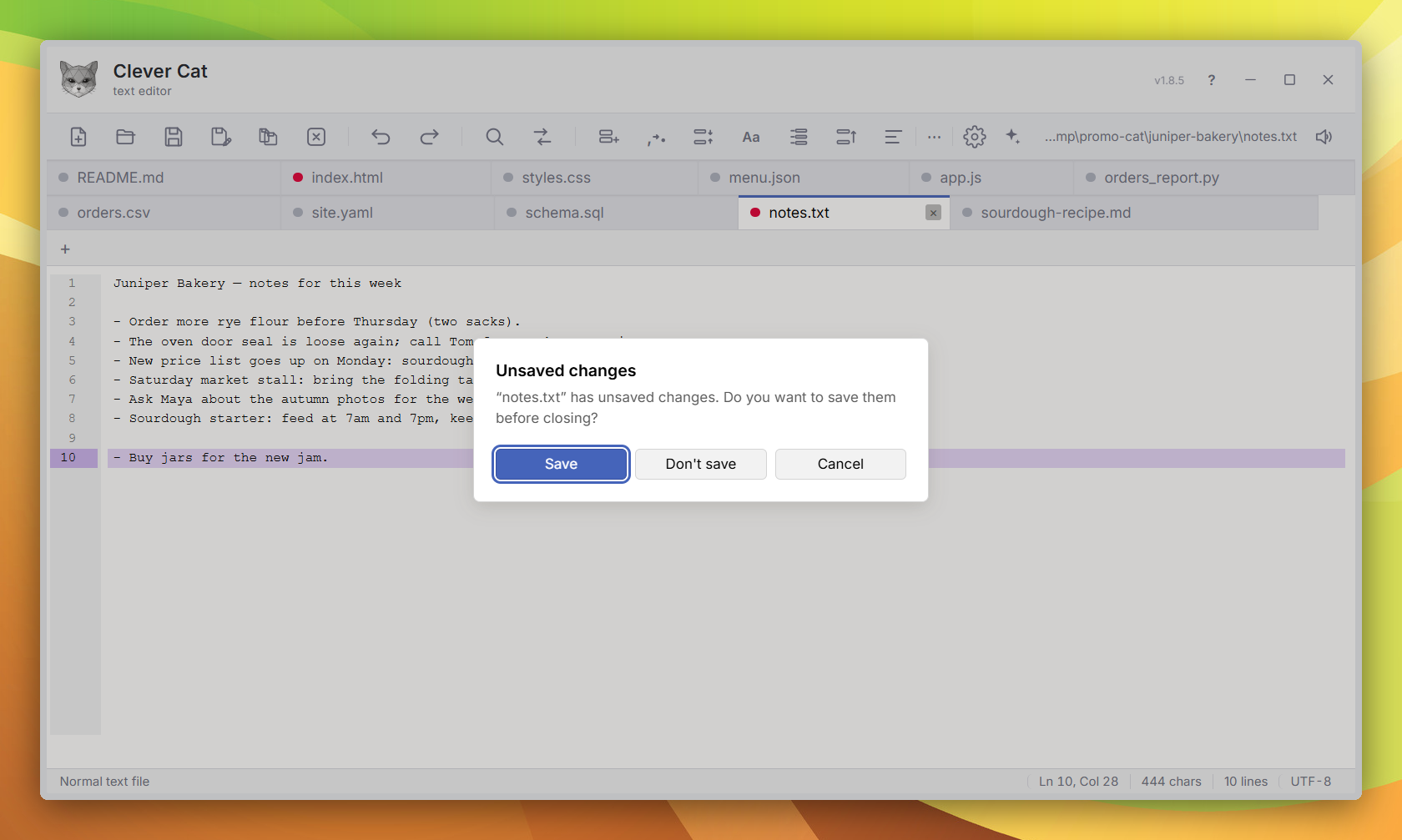
Schritt 4 · Beenden Strg+S speichert, Strg+Alt+S speichert unter, Strg+Umschalt+S speichert alle. Beim Schließen eines Tabs mit Änderungen fragt er nach: Speichern, Nicht speichern oder Abbrechen. Morgen öffnet sich die Sitzung von selbst, einen fünften Schritt gibt es nicht.

Im Vergleich

Zwei Editoren, die viele dafür ohnehin öffnen, und was Clever Cat anders macht.

Notepad++ ist der kostenlose Windows-Veteran, Sublime Text die kostenpflichtige, ausgefeilte Variante. Die Tabelle zeigt nur, was die drei wirklich unterscheidet. Was alle gleich machen, ist kein Grund, sich für einen von ihnen zu entscheiden. Code-Editoren, die ein ganzes Projekt öffnen, wie VS Code, sind eine andere Art von Werkzeug und stehen nicht in der Tabelle.

Clever Cat im Vergleich mit Notepad++ und Sublime Text
Clever CatKostenlos · Closed Source Notepad++Kostenlos · Open Source Sublime TextKostenpflichtig · Closed Source
Was er kann
Tabs und Cursor werden beim nächsten Start wiederhergestellt ✓Standardmäßig an ✓Nach Aktivierung in den Einstellungen ✓Über die Einstellung hot_exit
KI-Aktionen auf markiertem Text ✓Standardmäßig aus, eigener Gemini-Schlüssel ✕Nicht eingebaut ✕Nicht eingebaut
Was er kostet
Preis Kostenlos Kostenlos 99 $ privat, einmalig
Eine Version, die Sie dauerhaft kostenlos nutzen können ✓Der ganze Editor ✓Der ganze Editor ✕„Für die weitere Nutzung muss eine Lizenz erworben werden“
Updates inklusive, solange es ihn gibt ✓ ✓ ✕3 Jahre, danach ein Upgrade
Was dazugehört
Teil einer Reihe, die gleich aussieht und sich gleich bedienen lässt ✓Eines der Animal Tools ✕Einzelprodukt ✕Einzelprodukt
Linux-Version vom selben Hersteller ✓Experimentelle Pakete ✕ ✓
Version für macOS ✕ ✕ ✓
Was bewusst fehlt
Plugins und Pakete —Keine Plugins, kein Terminal, kein Git ✓Plugin-Verwaltung ✓Paketsystem
Open Source ✕ ✓GPL v2 ✕

✓enthalten✕nicht verfügbar—bewusst weggelassen

Vergleich anhand der veröffentlichten Seiten jedes Produkts: notepad-plus-plus.org und dessen Benutzerhandbuch für Notepad++, sublimetext.com und sublimehq.com für Sublime Text. Geprüft am 26.09.2026, bezogen auf Notepad++ in der ausgelieferten Fassung und auf die persönliche Lizenz von Sublime Text 4. Funktionen und Preise ändern sich: aktuelle Angaben finden Sie auf den jeweiligen Websites. The Stromboli Project ist ein unabhängiges Projekt und steht in keiner Verbindung zum Notepad++-Projekt oder zu Sublime HQ Pty Ltd, wird von ihnen weder unterstützt noch gesponsert. Alle Produktnamen sind Marken ihrer jeweiligen Inhaber.

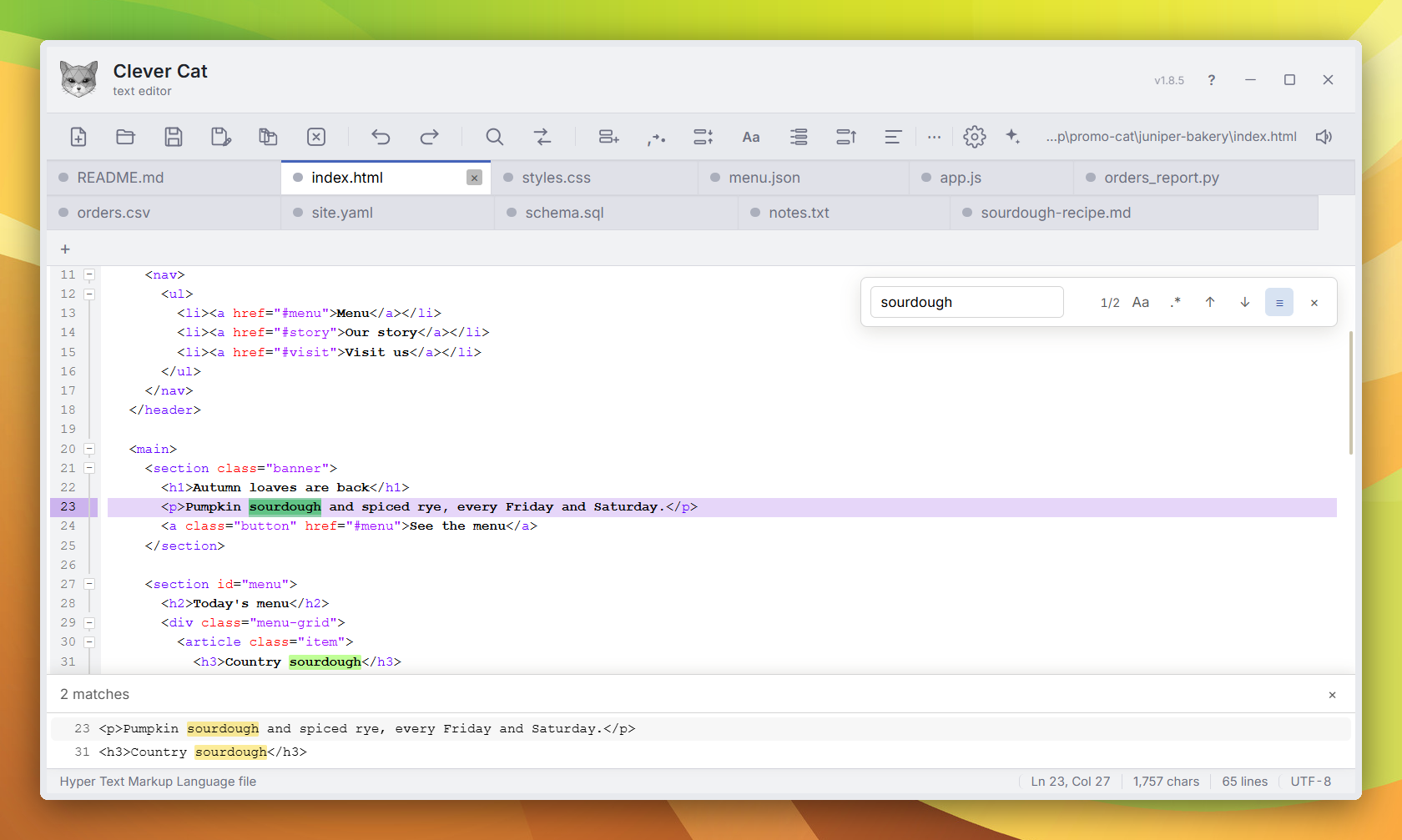
Die Suchleiste von Clever Cat über einer HTML-Datei, mit der Liste aller Treffer unterhalb des Editors.
Suchen und Ersetzen in der ganzen Datei, auch mit regulären Ausdrücken, jeder Treffer steht in der Liste darunter.

Jetzt holen

Ein Installationsprogramm, und schon ist die erste Datei offen.

Kein Projekt, das Sie anlegen, kein Arbeitsbereich, den Sie speichern müssen, kein Anmeldebildschirm zwischen Ihnen und dem Text. Die Dateiliste, die Versionsnummer jedes Pakets und die anderen Systeme finden Sie bei Bedarf im Downloadcenter.

Für wen es ist

Menschen, deren Arbeit der Text ist, nicht das Werkzeug drumherum.

Der Techniker, der abends um elf eine Konfigurationsdatei prüft. Die Autorin, die Notizen in Markdown führt und eine Kladde mit halbfertigen Zeilen. Alle, die den Editor schon offen haben wollen, bevor sie die Maus überhaupt losgelassen haben.

Die Anleitung geht das alles in Ruhe durch: erster Start, Tabs, Suche, die HTML-Werkzeuge und die optionalen KI-Aktionen.

Vollständige Anleitung lesen →

Was er weglässt

Die kurze Liste ist Absicht.

  • Keine Autovervollständigung: Es ist ein Editor, keine IDE
  • Kein Terminal und kein Git-Panel
  • Kein Plugin-System zum Installieren, Aktualisieren oder Reparieren
  • Keine Themenauswahl in der Oberfläche
  • Keine Cloud, keine Synchronisierung und kein Konto: Ihre Dateien bleiben, wo sie sind

Zwei bekannte Ecken und Kanten, offen gesagt: Die Hervorhebung eines offenen Tabs ändert sich nur bei Speichern unter, und die Print-Screen-Integration mit Flameshot funktioniert nur unter Linux.

In der App

Weitere Screenshots

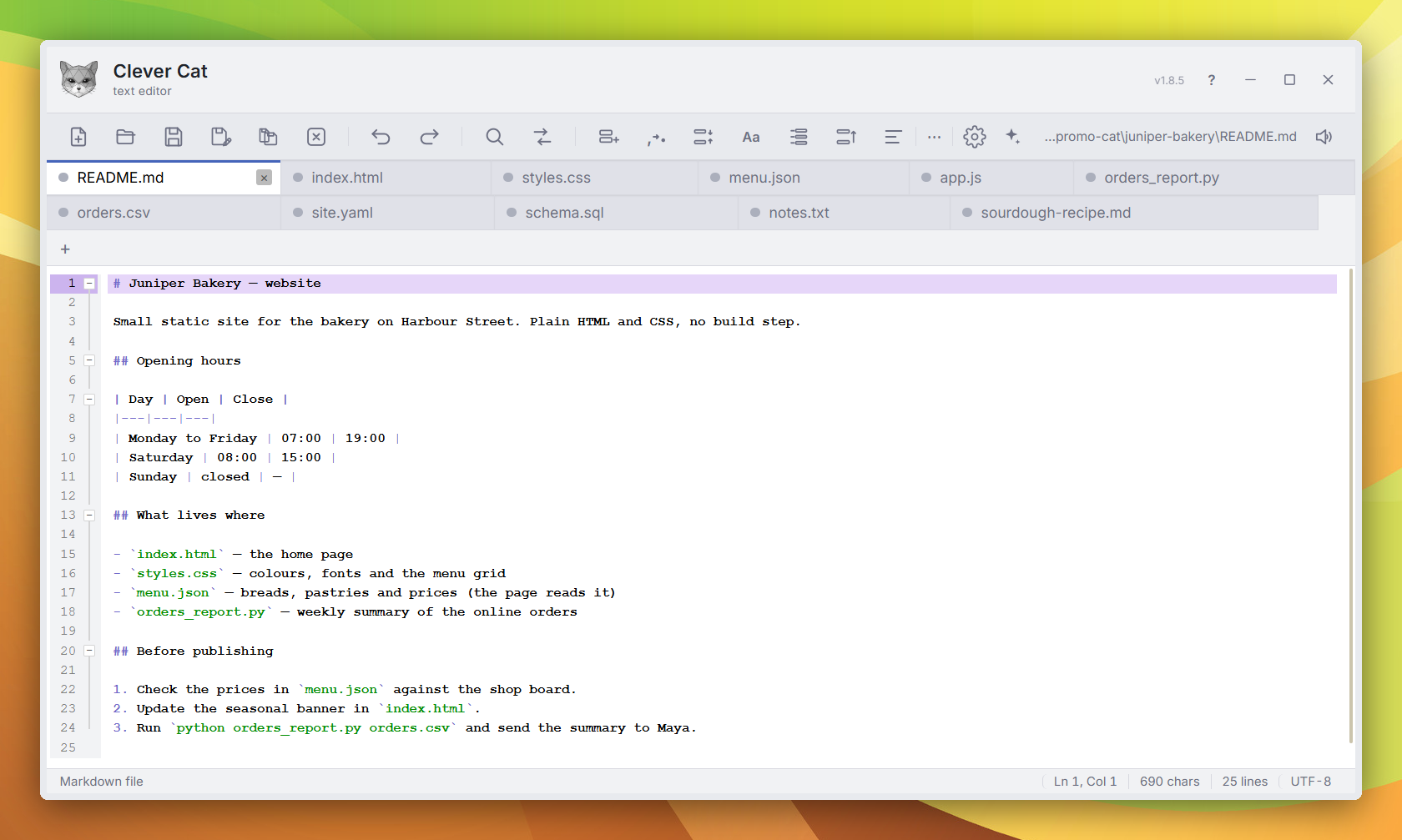
Eine Markdown-README mit eingefärbten Überschriften, einer Tabelle und Listen, ein Tab unter elf.
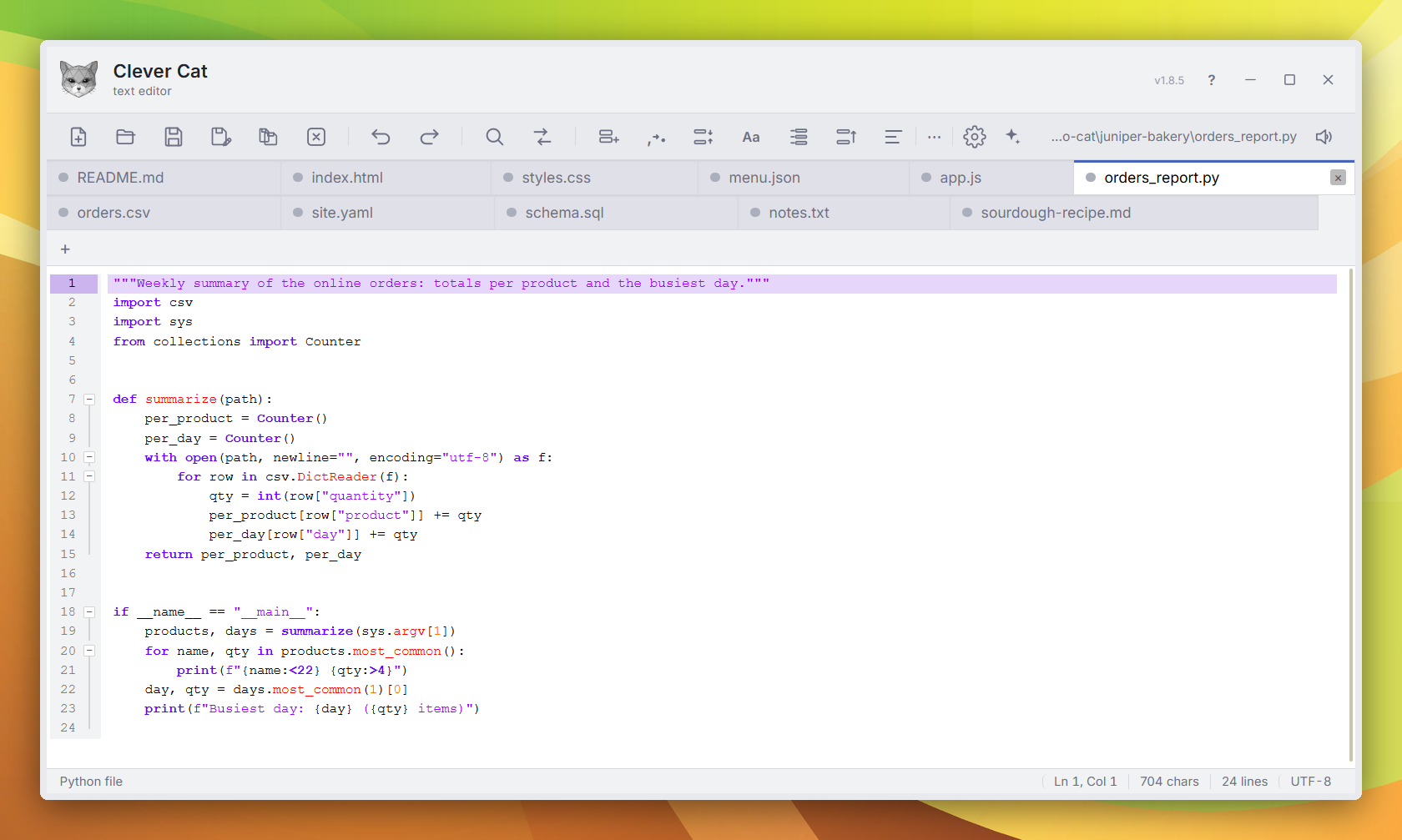
Ein Python-Skript, nach seiner Endung eingefärbt, mit Dateityp und Position in der Statusleiste.
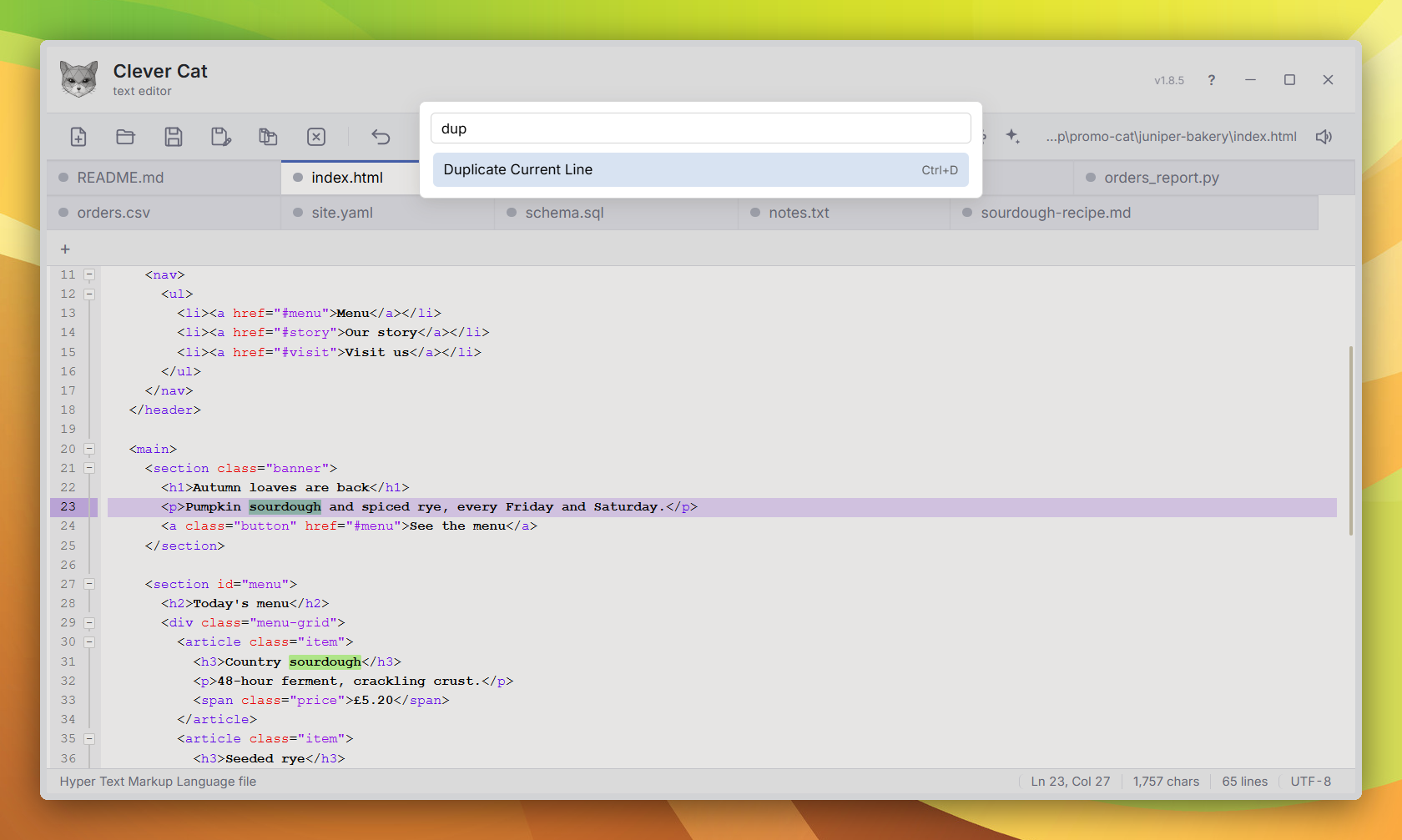
Die Befehlspalette (Strg+K): ein paar Buchstaben eingeben und jede Aktion ausführen, hier Duplicate Current Line.
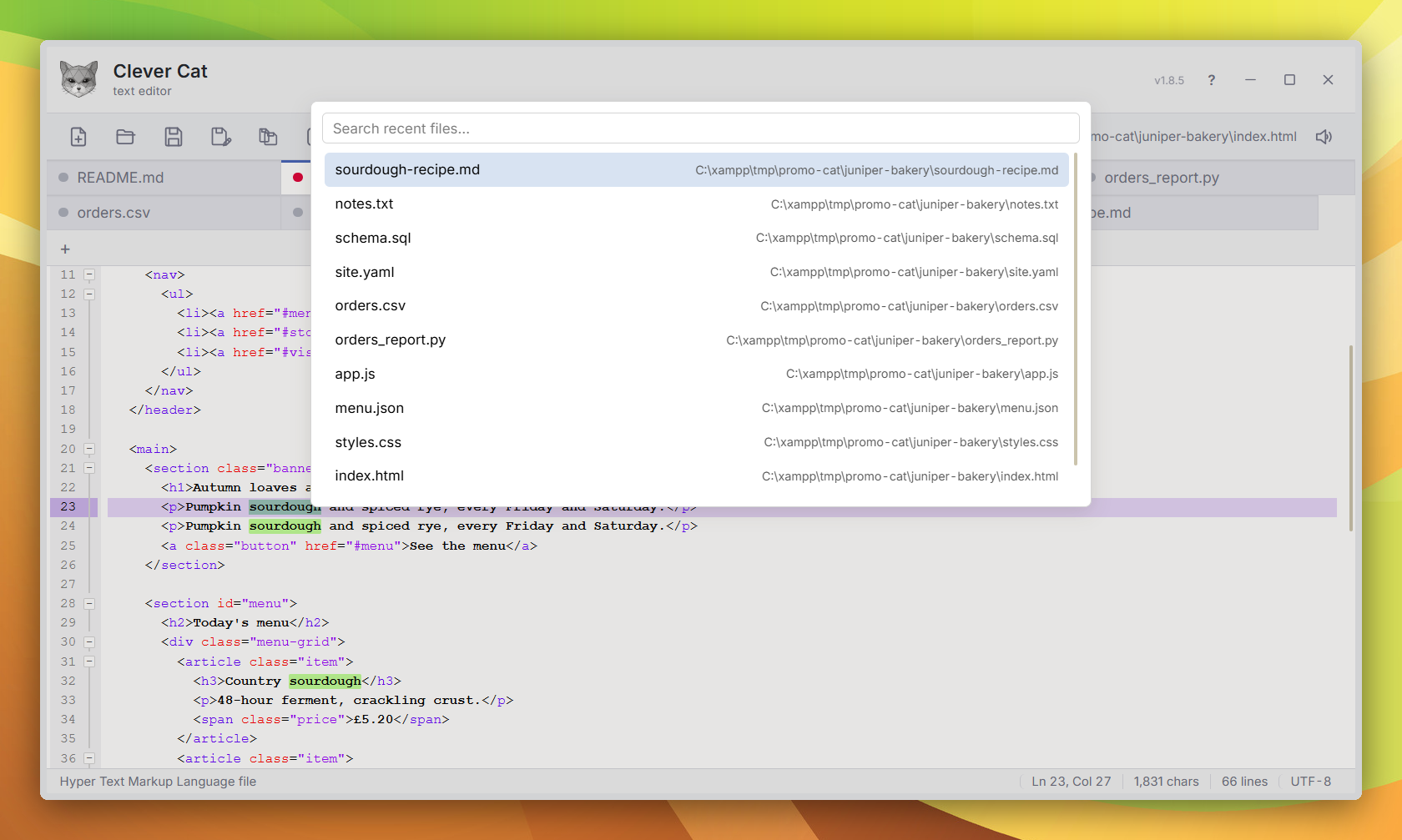
Zuletzt verwendete Dateien (Strg+Umschalt+O): jede geöffnete Datei mit ihrem Ordner, bereit zum Filtern und erneuten Öffnen.
Schließen eines Tabs mit nicht gespeicherten Änderungen: Save, Don't save oder Cancel, damit nichts versehentlich verloren geht.