🌋 The Stromboli Project
Kostenlos + Lizenz 🪟 Windows

Tiny Chicken HTML Viewer

HTML einfügen, Seite sehen. Ohne Browser, ohne Server, ohne Speichern.

Für das Snippet aus dem Posteingang, das Sie sofort prüfen müssen: links der Editor, rechts das Ergebnis, das beim Tippen mitzieht.

Kostenlos herunterladen und nutzen. Die ersten 14 Tage nutzen Sie die Vollversion, ohne Konto und ohne Karte. Danach funktioniert es weiter, mit immer nur einem offenen Dokument; eine Animal-Tools-Lizenz (19,99 €, einmalig) hebt die Einschränkung auf. Die Linux-Version ist weiterhin die frühere kostenlose Version, ohne Begrenzung.

Desktop-Versionen für Windows und Linux

Windows zeigt beim ersten Start möglicherweise eine SmartScreen-Warnung. Klicken Sie dann auf Weitere Informationen → Trotzdem ausführen.

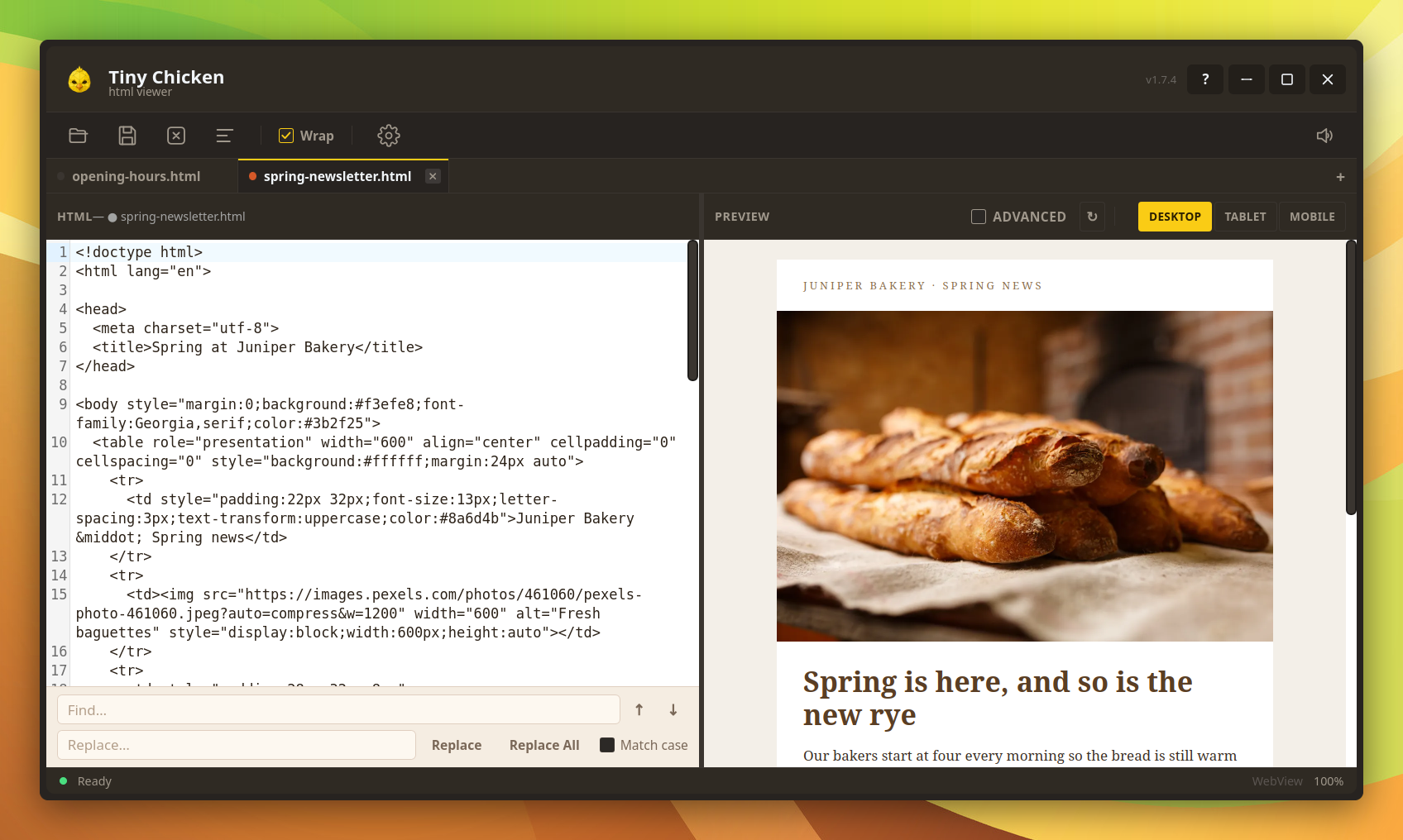
Das Fenster von Tiny Chicken: links ein HTML-Fragment im Editor, rechts dasselbe Fragment gerendert in der Vorschau.
HTML einfügen, und schon sehen Sie es beim Tippen gerendert. Kein Browser-Tab, kein Speichern, kein Neuladen.

Tiny Chicken ist ein schlanker HTML-Viewer ohne Werbung: Sie fügen ein Snippet ein und sehen es sofort gerendert, in Smartphone-, Tablet- und Desktop-Breite. Ohne Browser, ohne Server, ohne etwas zu speichern.

Funktionen

Was die Vorschau kann, noch bevor Sie etwas einfügen.

Links tippen, rechts sehen.

  • Die Vorschau aktualisiert sich beim Tippen, mit kurzer Verzögerung
  • Nutzt die WebView des Systems, ohne mitgeliefertes Chromium
  • Verschiebbare Trennleiste, von 20 % bis 80 % des Fensters
  • Kein Server, keine Einrichtung, und die Vorschau funktioniert auch offline

Jede Breite, ohne Smartphone.

  • Rahmen für Desktop, Tablet und Mobile, mit Schaltfläche zum Drehen
  • Advanced-Modus: exakte Geräteauflösungen
  • iPhone, Pixel, Galaxy, iPad, Surface, MacBook…
  • Merkt sich pro Gerätetyp das gewählte Modell
  • E-Mails mit fester Breite werden verkleinert, wie in einem echten Mailprogramm

Mehrere Snippets gleichzeitig.

  • Ein Tab pro Dokument (Strg+N, Strg+W, Strg+Tab, Strg+1…9)
  • Ist eine Datei schon offen, springt es zu ihrem Tab
  • Die ganze Sitzung ist wieder da, wenn Sie die App neu öffnen
  • Fragt nach, bevor ein Tab mit Änderungen geschlossen wird

Die Vorschau bearbeiten, nicht nur den Code.

  • Ins gerenderte Ergebnis klicken und tippen
  • Die Änderung landet sofort im HTML, und umgekehrt
  • Die geänderte Stelle wird kurz hervorgehoben
  • Für schnelle Textkorrekturen, nicht als vollwertiger visueller Editor

Aufräumen und kaputte Tags finden.

  • Tidy rückt minifiziertes oder unordentliches HTML neu ein
  • Nicht geschlossene, falsch verschachtelte oder verwaiste Tags meldet die Statusleiste
  • Suchen und Ersetzen mit Match Case (Strg+F)
  • Zeilenumbruch ein- und ausschaltbar, Zoom der Vorschau von 25 % bis 300 %, in der Statusleiste angezeigt: ein Klick darauf setzt ihn auf 100 % zurück

Dateien öffnen, Dateien speichern.

  • Öffnen per Schaltfläche, Strg+O oder Drag-and-drop
  • Der Name der offenen Datei steht neben der Beschriftung HTML
  • Speichern (Strg+S) oder als neue Kopie speichern (Strg+Alt+S)
  • Ein Punkt im Titel zeigt ungespeicherte Änderungen an
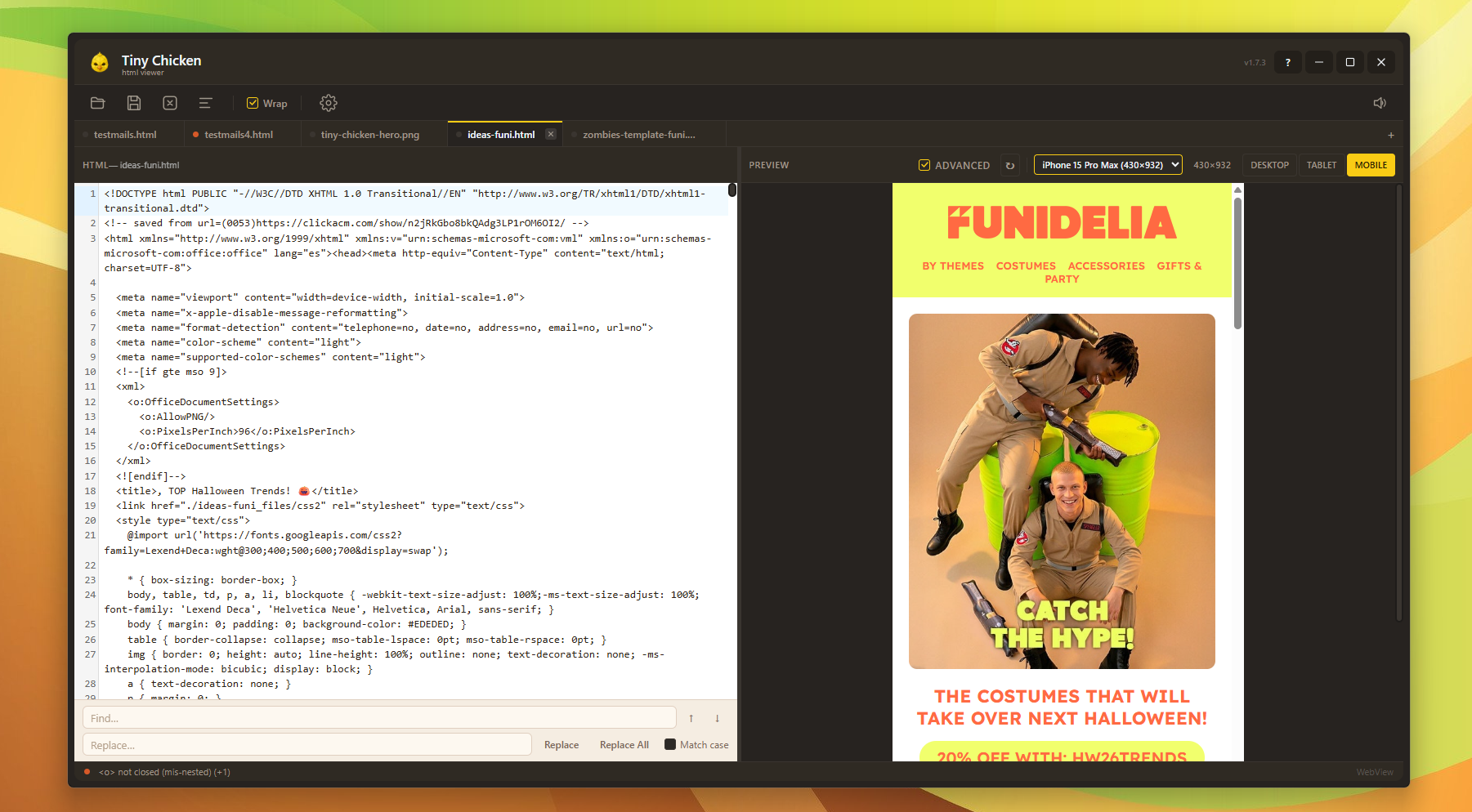
Die Vorschau von Tiny Chicken im Mobile-Rahmen mit Advanced-Modus: ein iPhone 15 Pro Max (430 × 932) mit einer E-Mail-Vorlage fester Breite, passend verkleinert.
Prüfen Sie den Newsletter in Handybreite, bevor er rausgeht: die ganze Vorlage, passend auf den Bildschirm verkleinert.

Was Sie bekommen

Drei Dinge, die Ihnen ein Browser-Tab nicht bietet.

Die Vorschau entsteht beim Tippen

Nach 350 ms Pause zeichnet die Web-Engine des Systems die Vorschau neu. Sie müssen nichts speichern, neu laden oder aktualisieren.

Dasselbe Snippet in Smartphone-Breite

Rahmen für Desktop, Tablet und Smartphone mit Drehen-Schaltfläche, dazu exakte Geräteauflösungen im Advanced-Modus.

Das Tag, das Sie zu schließen vergessen haben

Es erkennt nicht geschlossene, falsch verschachtelte und verwaiste schließende Tags und nennt schon beim Schreiben in der Statusleiste das betroffene Tag.

Worauf es ankommt

Tiny Chicken ist ein schneller HTML-Viewer, den Sie in beide Richtungen bearbeiten können: Ändern Sie den Code, und die Vorschau zieht nach. Oder korrigieren Sie den Text direkt in der Vorschau, und der Code passt sich an. Sie sehen, wie es auf Desktop, Tablet und Smartphone aussieht, und kaputte Tags meldet es, bevor sie Ärger machen.

— Javier, The Stromboli Project
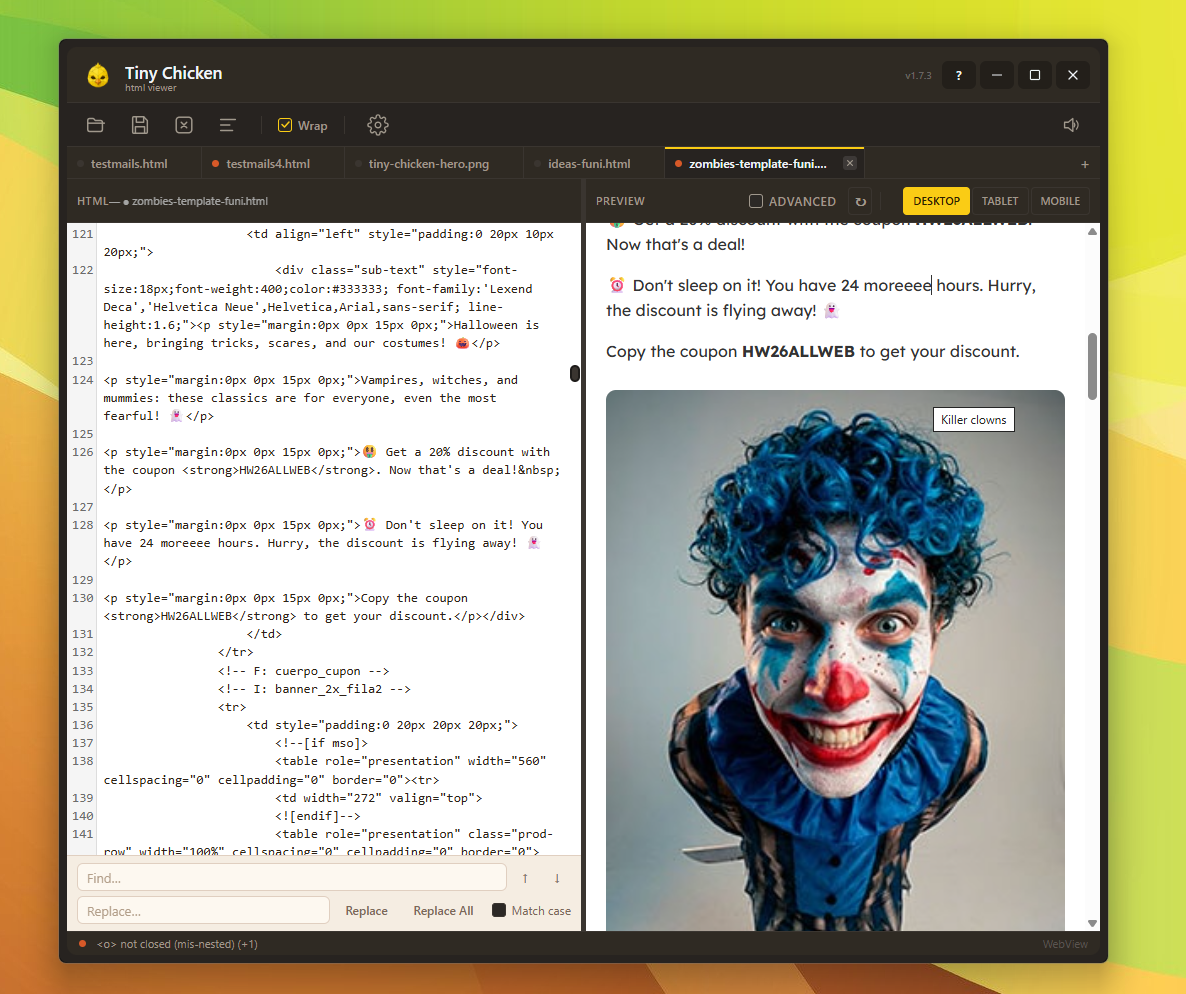
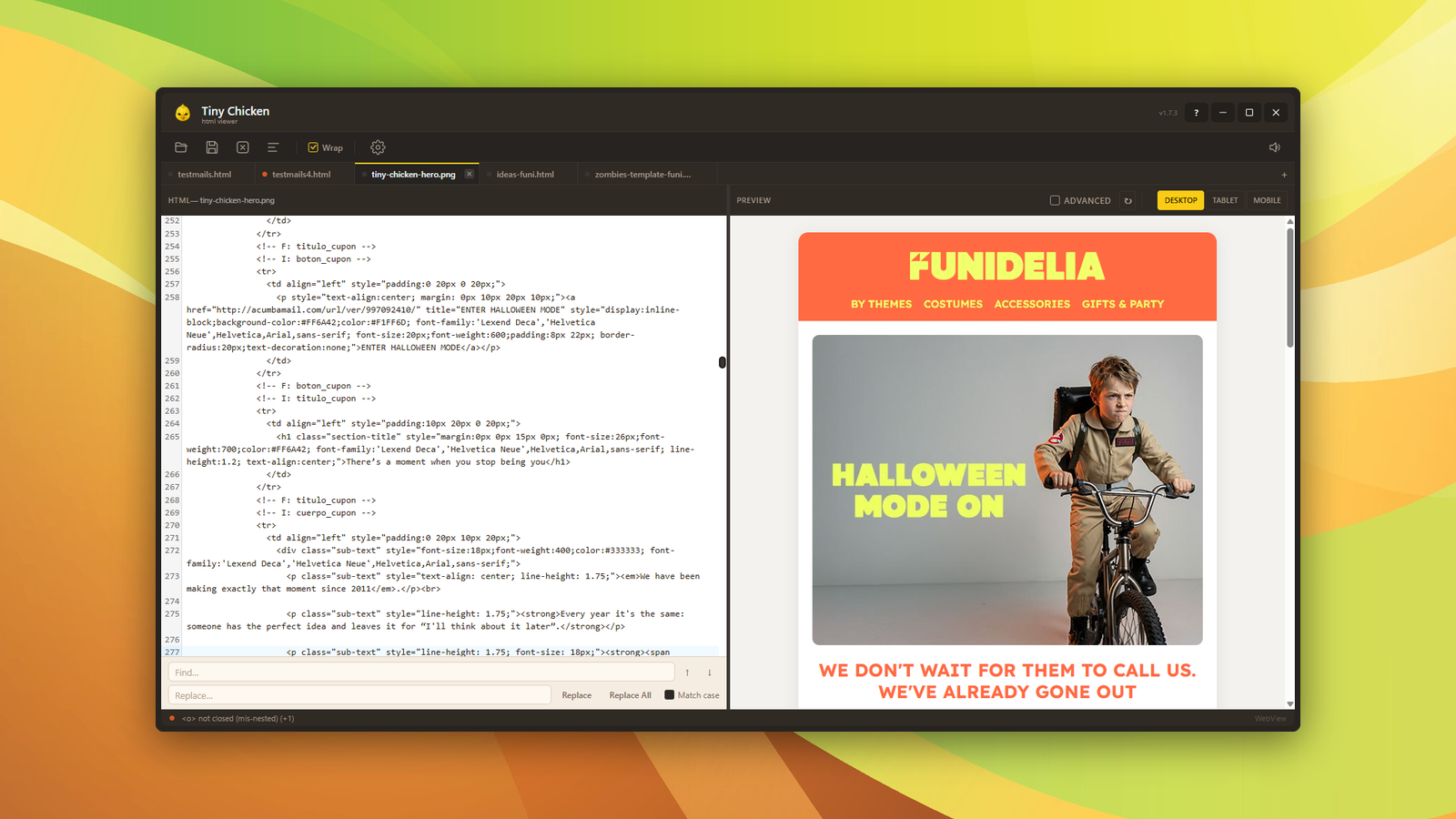
Tiny Chicken bearbeitet eine E-Mail-Vorlage: links der Code, rechts die gerenderte E-Mail mit ihrem Foto, so wie sie ankommen wird.
Die E-Mail genau so, wie sie im Posteingang landet, mit Foto, direkt neben dem Code, der sie baut.

Wann es passt

Für das Snippet, nicht für die ganze Website.

Das richtige Werkzeug, wenn …

  • ein Snippet per E-Mail kommt und Sie es sofort gerendert sehen wollen
  • der Newsletter vor dem Versand in Smartphone-Breite geprüft werden muss
  • Sie ein Wort direkt im Ergebnis korrigieren wollen und das HTML mitziehen soll
  • es keinen Server gibt und Sie nichts hochladen wollen: Das HTML bleibt auf Ihrem Computer
  • es um ein einzelnes Snippet geht. Die Datei, an der Sie länger arbeiten, gehört in einen Texteditor

Was es braucht

  • Windows: die WebView2-Laufzeitumgebung, unter Windows 11 schon installiert
  • Linux: erhältlich als .deb und .AppImage
  • macOS: keine Version. Es ist eine Desktop-App für Windows und Linux
  • Nichts einzurichten: Es startet sofort einsatzbereit. Einzige Einstellung: Accessibility Mode für eine größere Oberfläche

So läuft es ab

Einfügen, ansehen, korrigieren.

Die Trennleiste zwischen den beiden Bereichen verschieben Sie frei, von einem Fünftel des Fensters bis zu vier Fünfteln.

  • Mit Strg+O öffnen, die Datei hineinziehen oder einfach einfügen
  • Die Vorschau von 25 % bis 300 % zoomen, ohne den Code anzufassen; die Stufe wird in der Statusleiste angezeigt, ein Klick darauf setzt sie auf 100 % zurück
Schritt 1 · Einfügen Fügen Sie das Snippet in den Editor ein oder öffnen Sie eine .html-Datei von der Festplatte.
Schritt 2 · Ansehen Die Vorschau aktualisiert sich von selbst. Zum Prüfen wechseln Sie auf Tablet- oder Smartphone-Breite.
Schritt 3 · Korrigieren Tippen Sie direkt ins gerenderte Ergebnis, und das HTML zieht nach. Die geänderte Stelle blinkt auf der anderen Seite kurz auf.
Schritt 4 · Speichern Tidy rückt minifiziertes HTML neu ein. Strg+S speichert, Strg+Alt+S speichert eine neue Kopie.

Im Vergleich

Der andere Weg, ein Snippet anzusehen, und was er Ihnen vorher abverlangt.

Auf Entwicklerrechnern führt der übliche Weg über Live Server: eine VS-Code-Erweiterung, die einen Ordner bereitstellt und den Browser neu lädt. Für ein Projekt ist das ein gutes Werkzeug. Tiny Chicken ist für den anderen Moment gedacht: Sie haben ein Snippet vor sich, noch nichts gespeichert und keinen Editor offen.

Tiny Chicken im Vergleich mit Live Server
Tiny ChickenKostenlos + Lizenz · Desktop-App Live ServerKostenlos · VS-Code-Erweiterung
Was es macht
Vorschau, ohne vorher eine Datei zu speichern ✓Einfügen, und es wird gerendert ✕Stellt einen Ordner von der Festplatte bereit
Läuft eigenständig, ohne offenen Editor ✓Ein eigenes Fenster ✕Läuft innerhalb von VS Code
Aktualisiert sich beim Tippen ✓Während Sie tippen ✕Beim Speichern, dann lädt der Browser neu
Gerätebreiten mit exakten Auflösungen ✓iPhone, Pixel, iPad, Surface… ✕Nur Ihr Browserfenster
Mehrere Dokumente in Tabs, Sitzung wird wiederhergestellt ✓ ✕Das ist Sache des Editors, nicht des Servers
Was es kostet
Preis Kostenlos herunterladen; 14 Tage lang die Vollversion, danach ein Dokument gleichzeitig, sofern Sie nicht die Lizenz für 19,99 € hinzufügen Kostenlos
Was dazugehört
Teil einer Reihe, die gleich aussieht und sich gleich bedienen lässt ✓Eines der Animal Tools ✕Eine einzelne Erweiterung
macOS ✕ ✓Überall, wo VS Code läuft

✓enthalten✕nicht verfügbar—absichtlich weggelassen

Der Vergleich beruht auf dem Eintrag von Live Server im Visual Studio Marketplace (marketplace.visualstudio.com), geprüft am 2026-09-26. Funktionen ändern sich: Den aktuellen Stand finden Sie im Eintrag selbst. The Stromboli Project ist ein unabhängiges Projekt. Es ist weder mit Microsoft noch mit dem Autor der Erweiterung verbunden und wird von ihnen weder empfohlen noch gesponsert. Alle Produktnamen sind Marken ihrer jeweiligen Inhaber.

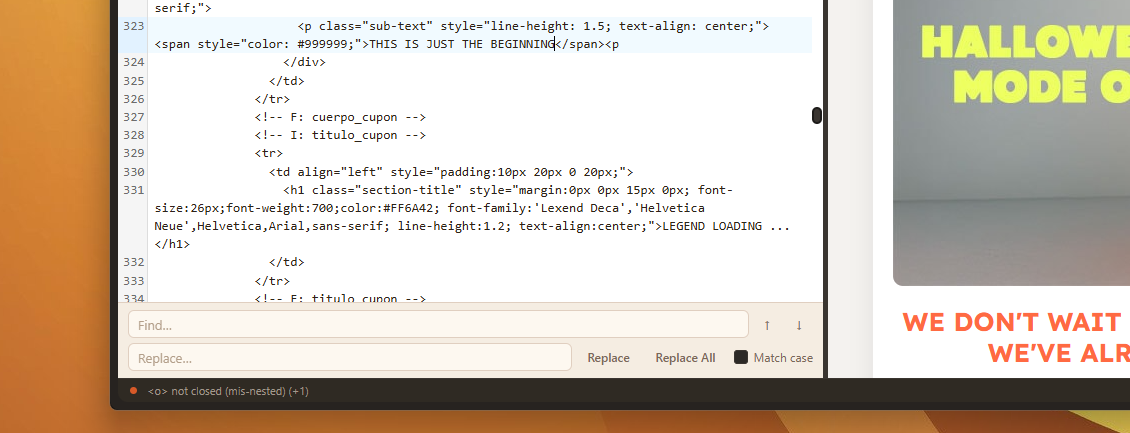
Der Editor von Tiny Chicken mit einem nicht geschlossenen Tag, direkt darunter die Warnung in der Statusleiste und in der Vorschau das kaputte Ergebnis.
Ein Tag nicht geschlossen? Tiny Chicken sagt Ihnen, welches, bevor das kaputte Layout bei irgendjemandem landet.

Für wen es gedacht ist

Für alle, die HTML bekommen und sagen müssen, ob es funktioniert.

E-Mail-Designer, Frontend-Entwickler und technische Marketing-Fachleute. Die Anleitung erklärt dasselbe ausführlicher: die beiden Bereiche, die Gerätebreiten, die bearbeitbare Vorschau und die Tag-Fehler.

Vollständige Anleitung lesen →

Was es bewusst nicht macht

Ein Snippet nach dem anderen.

  • Es stellt keine Dateien bereit: Es ist kein lokaler Webserver
  • Keine Projekte und keine Websites aus mehreren Dateien: Snippets, keine Anwendungen
  • Keine Cloud, kein Konto und keine Synchronisierung: Ihr HTML verlässt nie den Computer. Ins Netz geht nur die Lizenzprüfung, die die Testphase startet und einen Schlüssel aktiviert
  • Keine Einrichtung: Es gibt nur eine Einstellung, Accessibility Mode

Eine ehrliche Einschränkung: Die bearbeitbare Vorschau ist kein vollwertiger WYSIWYG-Editor. Beim Bearbeiten dort normalisiert die Vorschau mitunter Abstände und Attribute, und Strg+Z im Editor macht nicht rückgängig, was Sie auf der gerenderten Seite getippt haben.

In der App

Weitere Screenshots

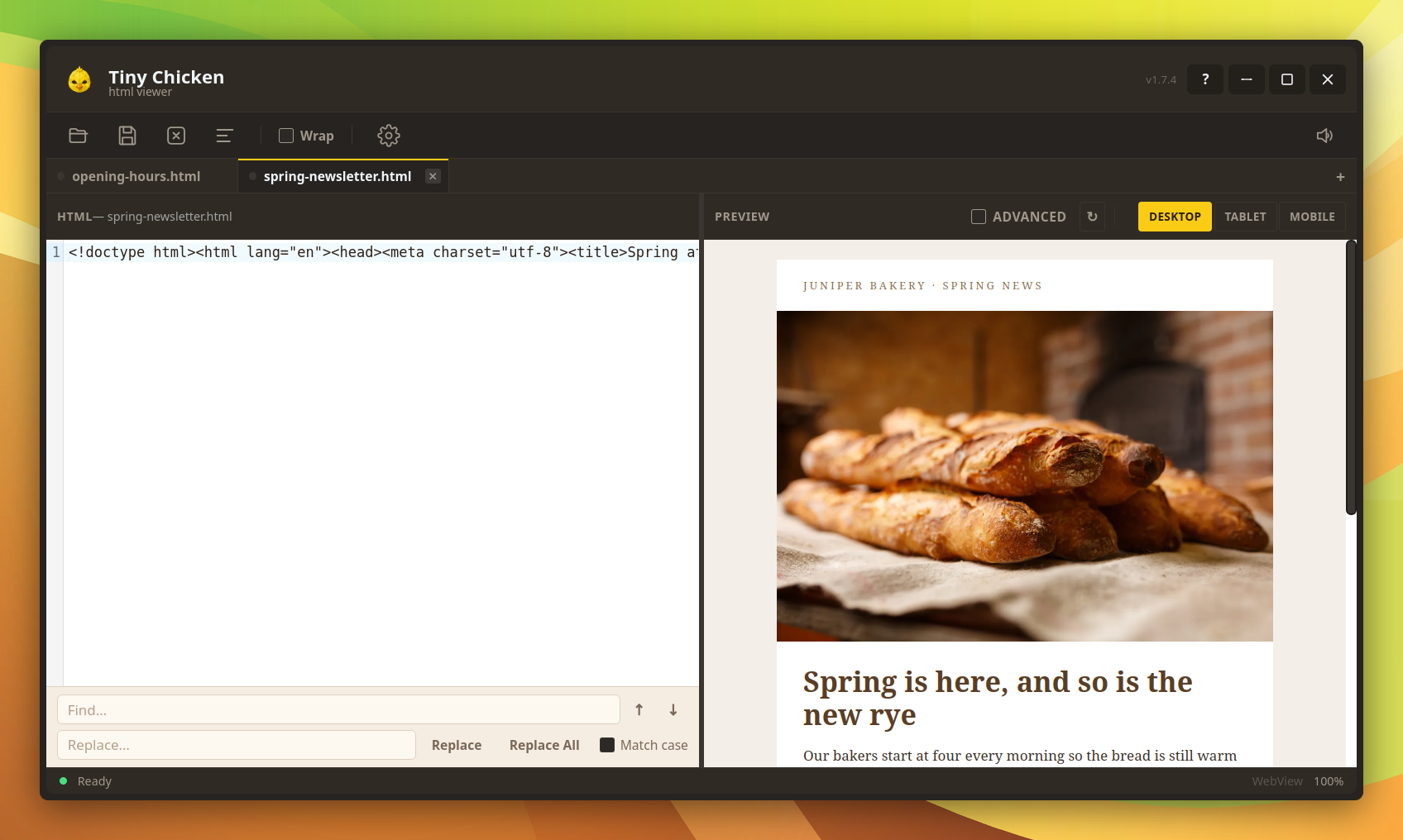
Eine komplette E-Mail-Vorlage in einer einzigen Codezeile, und die Vorschau zeigt schon, wie sie ankommen wird
Ein Klick auf Tidy, und der minifizierte HTML-Code ist wieder eingerückt und lesbar
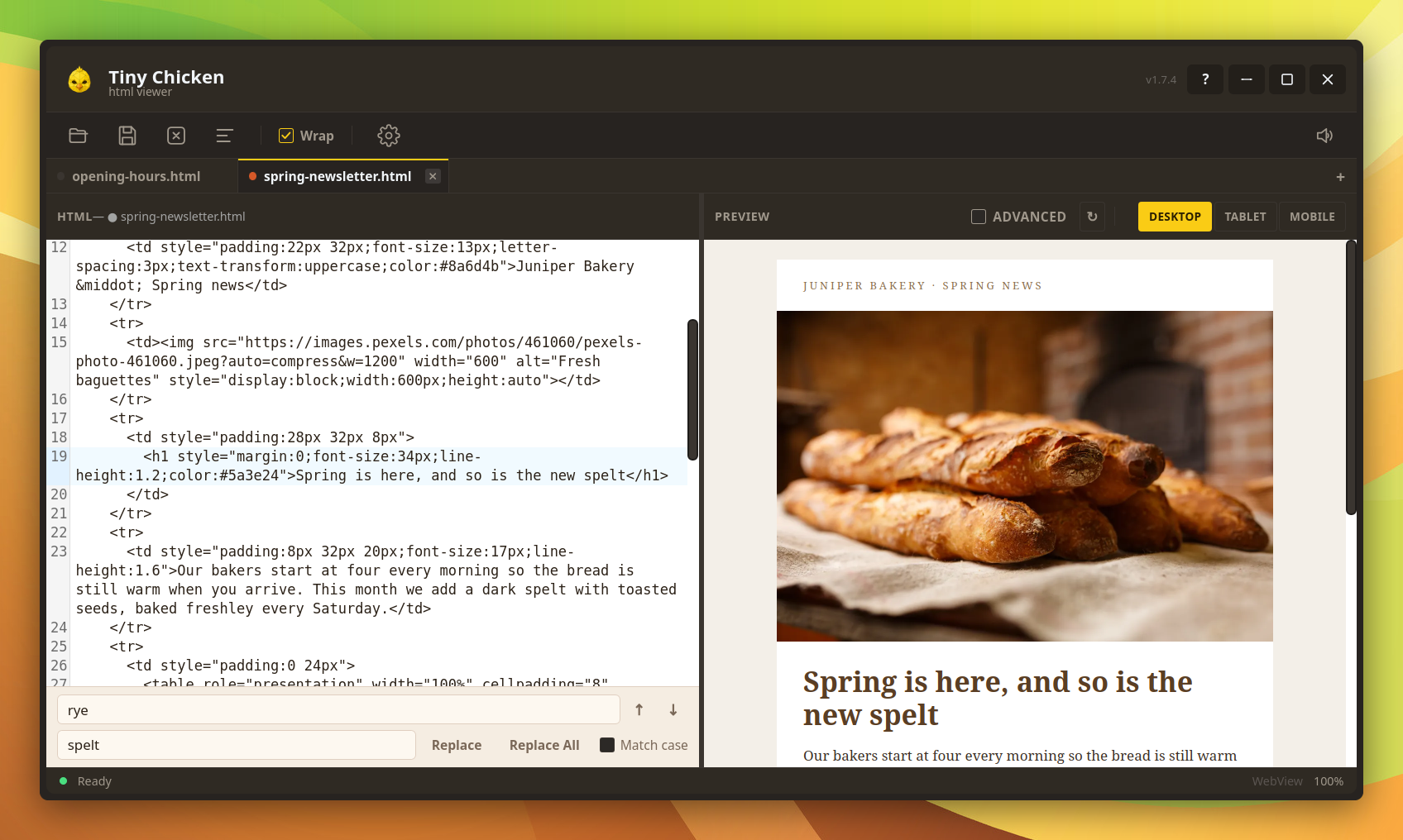
Suchen und Ersetzen im Code: Die Überschrift in der Vorschau ändert sich sofort
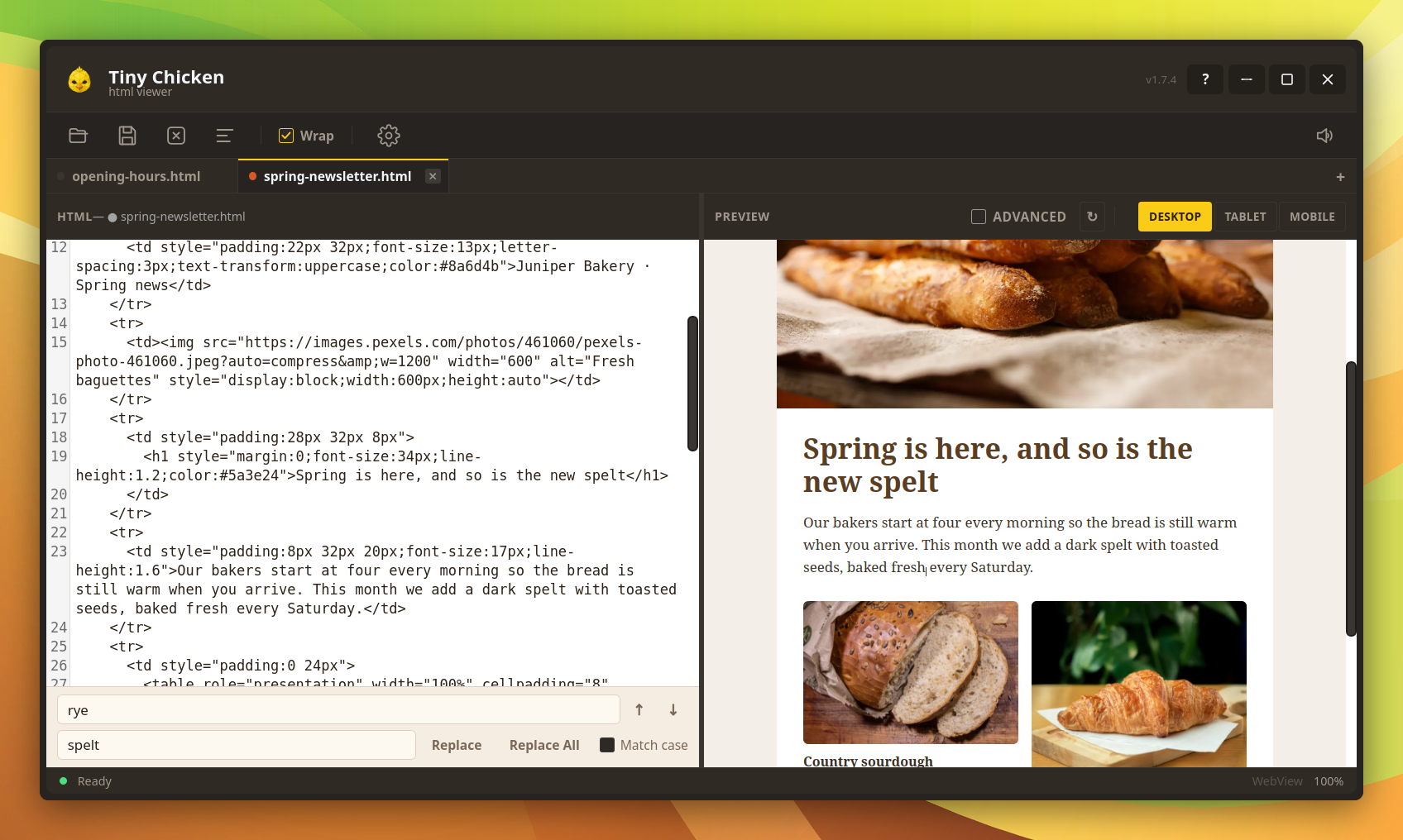
Einen Tippfehler direkt in der Vorschau korrigieren, und der Code zieht nach
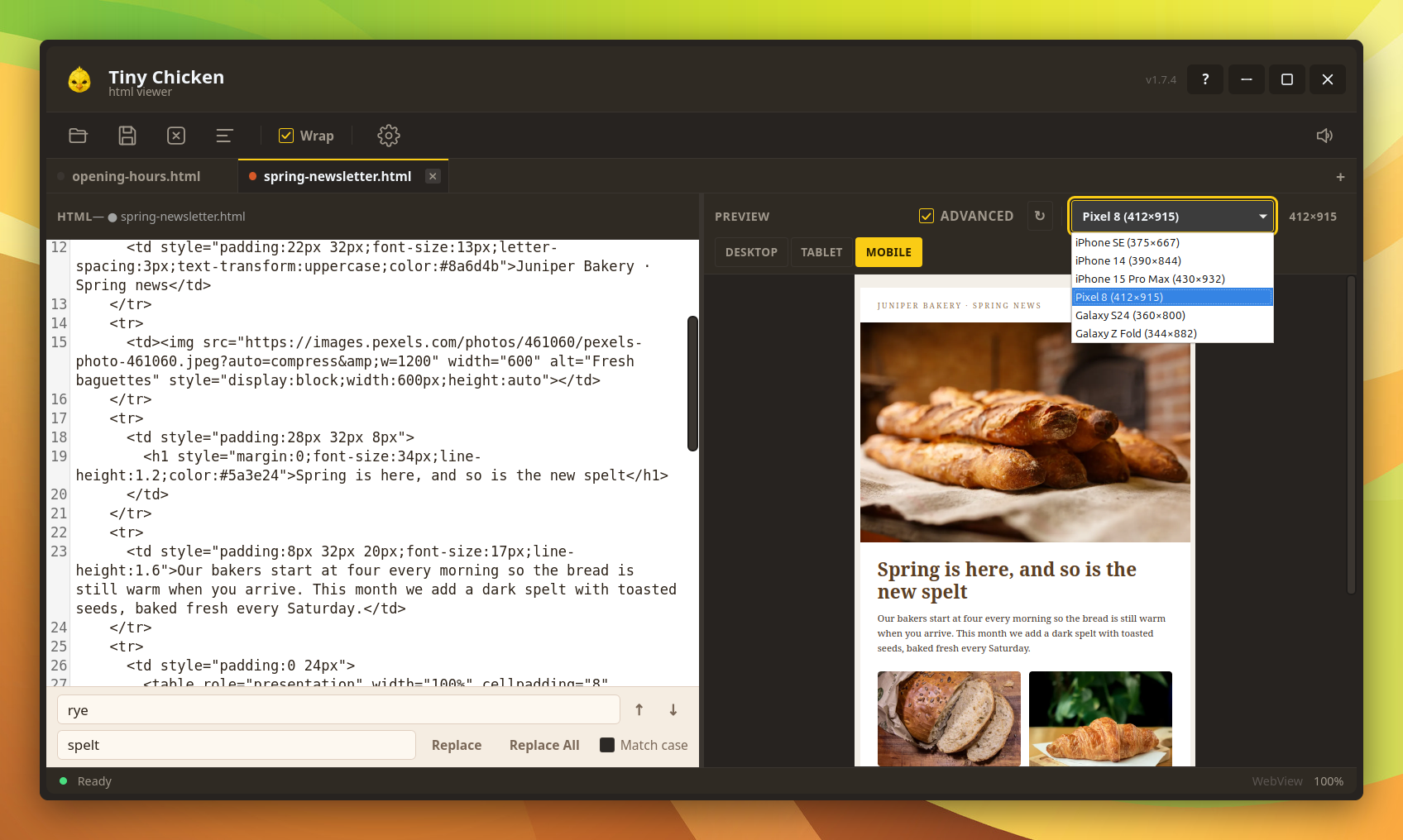
Ein konkretes Telefonmodell auswählen, vom iPhone SE bis zum Galaxy Z Fold