🌋 The Stromboli Project
Kostenlos + Lizenz 🪟 Windows

Silent Frog FTP Client

Mit dem Server verbinden, Dateien verschieben, wieder trennen.

FTP, FTPS und SFTP in einem Fenster: links Ihr Ordner, rechts der Server, darunter die Warteschlange. Gedacht für die Übertragung, die Sie ab und zu erledigen, nicht für einen Workflow, den Sie pflegen müssen.

Kostenlos herunterladen und nutzen. Die ersten 14 Tage nutzen Sie die Vollversion, ohne Konto und ohne Kreditkarte. Danach funktioniert Silent Frog weiter, mit einer gespeicherten Site. Eine Animal-Tools-Lizenz (19,99 €, einmalig) hebt die Einschränkung auf.

Desktop-Versionen für Windows und Linux · die Linux-Pakete können eine ältere Version haben

Windows zeigt beim ersten Start möglicherweise eine SmartScreen-Warnung — klicken Sie auf Weitere Informationen → Trotzdem ausführen.

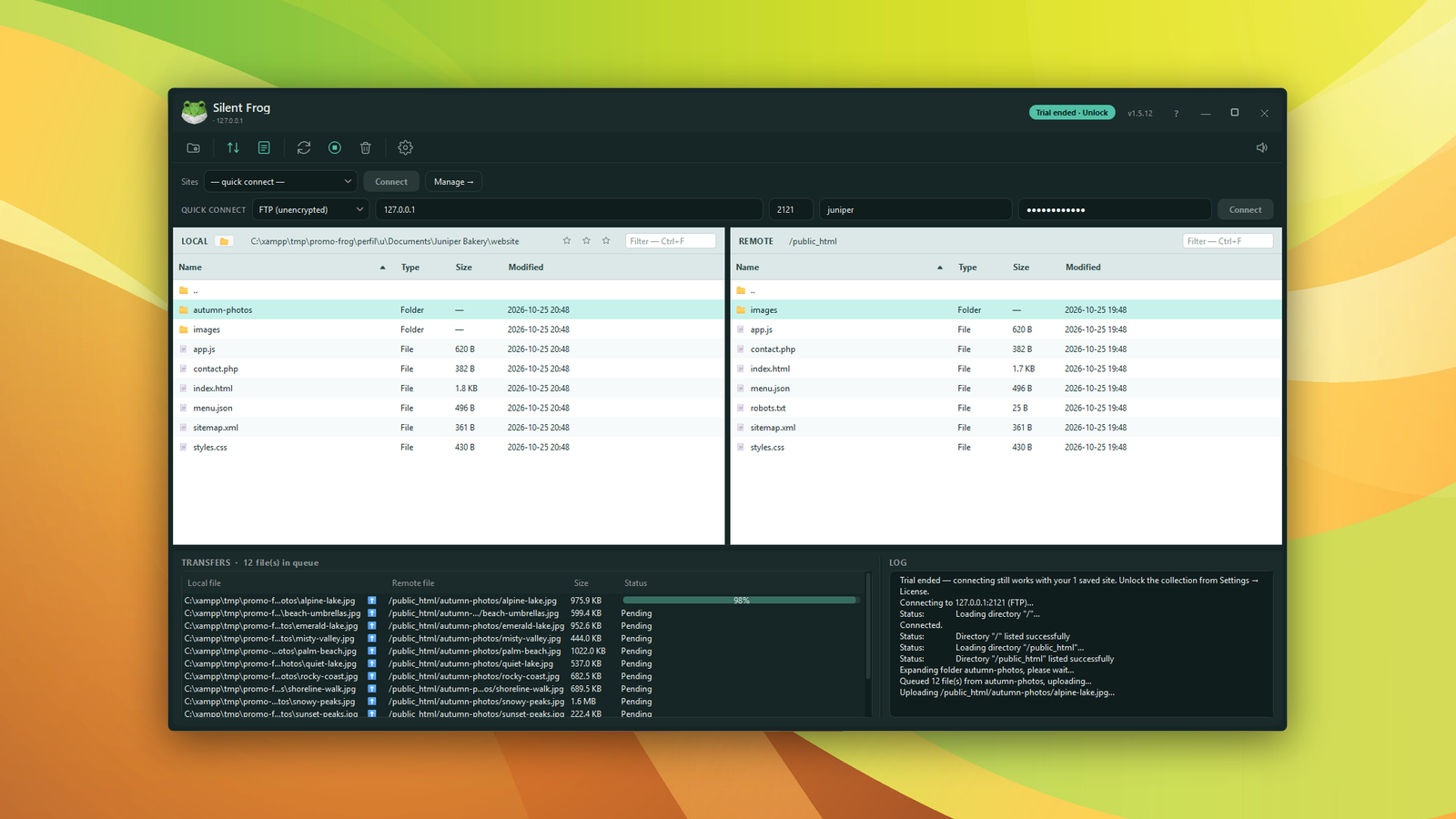
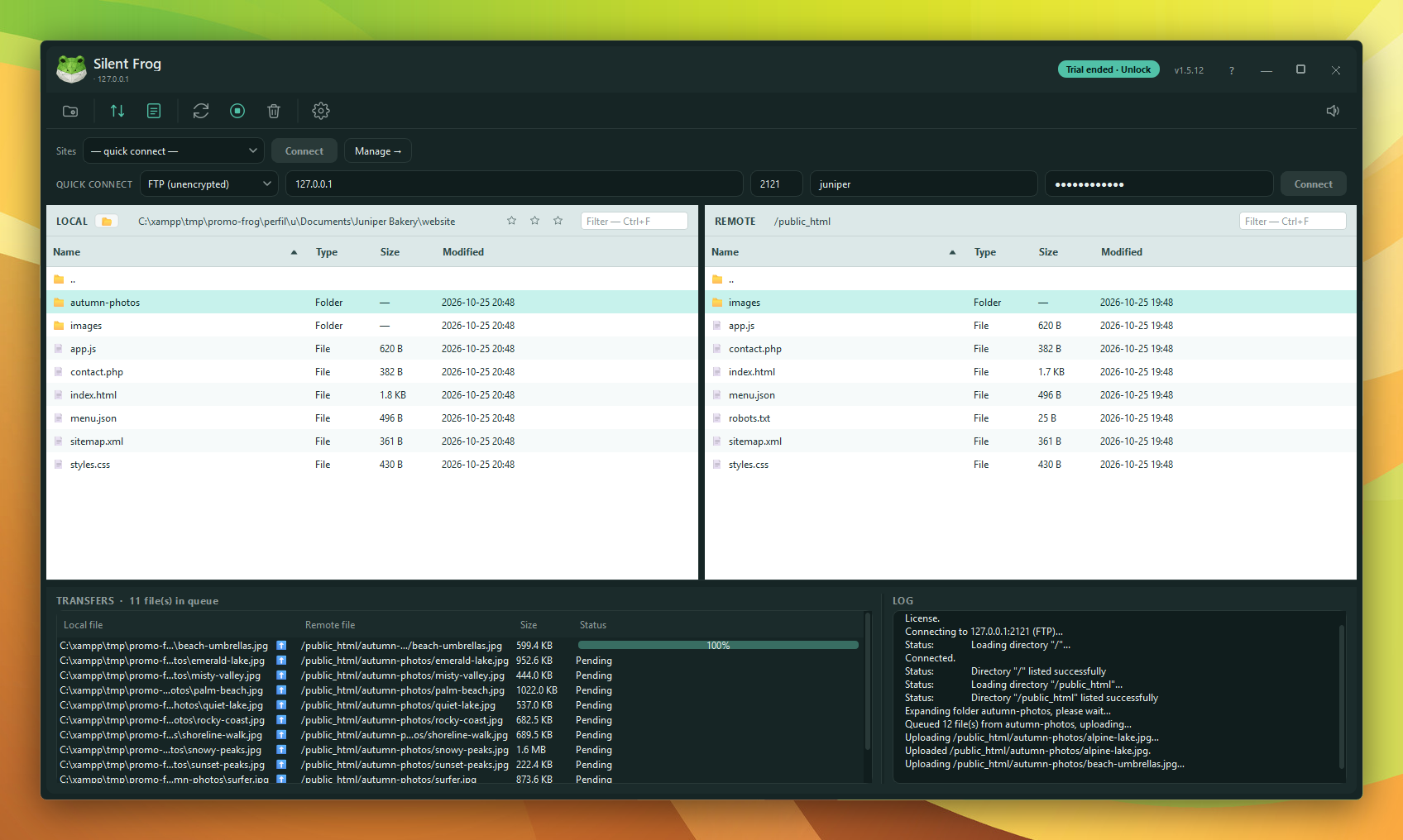
Silent Frog mit aktiver Verbindung: links ein lokaler Ordner, rechts das entfernte Verzeichnis und darunter ein laufender Upload.
Ihre Dateien links, Ihr Server rechts, der Upload läuft bereits. Verbinden, verschieben, beenden.

Silent Frog ist ein FTP/SFTP-Client: verbinden, Dateien verschieben, trennen. Keine Konsolen, keine zusätzlichen Panels, nur das, was die Aufgabe braucht.

Funktionen

Alles, was es macht, bevor Sie es installieren.

FTP, FTPS und SFTP, immer eine Verbindung auf einmal.

  • Einfaches FTP auf Port 21, FTP über TLS, SFTP auf Port 22
  • Immer nur ein Server offen, damit klar bleibt, wohin eine Datei gelangt ist
  • Die letzte Verbindung ist beim Start schon eingetragen

Sites, die Sie einmal einrichten.

  • Verbindungsprofile speichern, umbenennen, duplizieren und löschen
  • Importiert und exportiert FileZilla-XML
  • Passwörter im Schlüsselbund des Betriebssystems
  • Strg+M öffnet den Site-Manager, der eigene Tastenkürzel hat

Ganze Ordner, in beide Richtungen.

  • Rekursiv hoch- und herunterladen, samt Ordnerstruktur
  • Direkt aus dem Windows-Explorer hineinziehen
  • Eine Warteschlange, die Sie anhalten und fortsetzen können
  • Bis zu 10 Übertragungen gleichzeitig, für jede Richtung einstellbar
  • Auch riesige Ordner auf dem Server lassen sich löschen, sogar ein ganzes WordPress; kappt der Server bei FTP und FTPS die Sitzung, verbindet sich die App neu und macht weiter

Es fragt, bevor es überschreibt.

  • Vollständiger Pfad, Größe und Datum beider Dateien nebeneinander
  • Überschreiben, überspringen, umbenennen oder nur bei abweichender Größe
  • Eine Frage für den ganzen Stapel, nicht eine pro Datei
  • Die Warnung listet jede gefährdete Datei auf, aus allen hineingezogenen Ordnern

Es prüft, mit wem es spricht.

  • Bei SFTP zeigt es den Server-Schlüssel beim ersten Mal an und merkt ihn sich
  • Ändert sich dieser Schlüssel später, verweigert es die Verbindung
  • Bei FTPS prüft es das TLS-Zertifikat
  • Einfaches FTP trägt in der Protokollliste den Hinweis unencrypted

Entfernte Dateien im eigenen Editor bearbeiten.

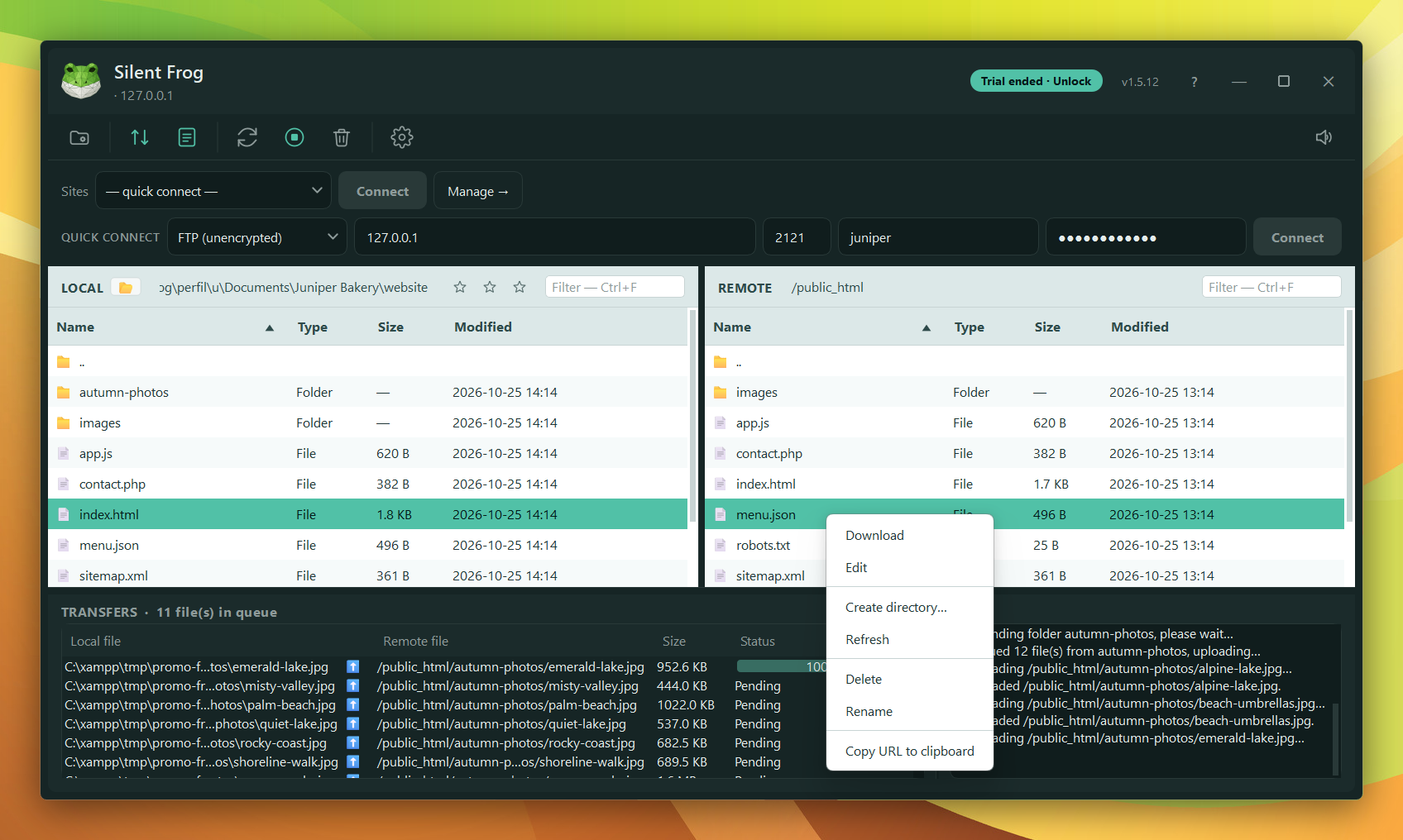
  • Rechtsklick → Edit lädt die Datei herunter und öffnet sie im Editor, den Sie eingestellt haben
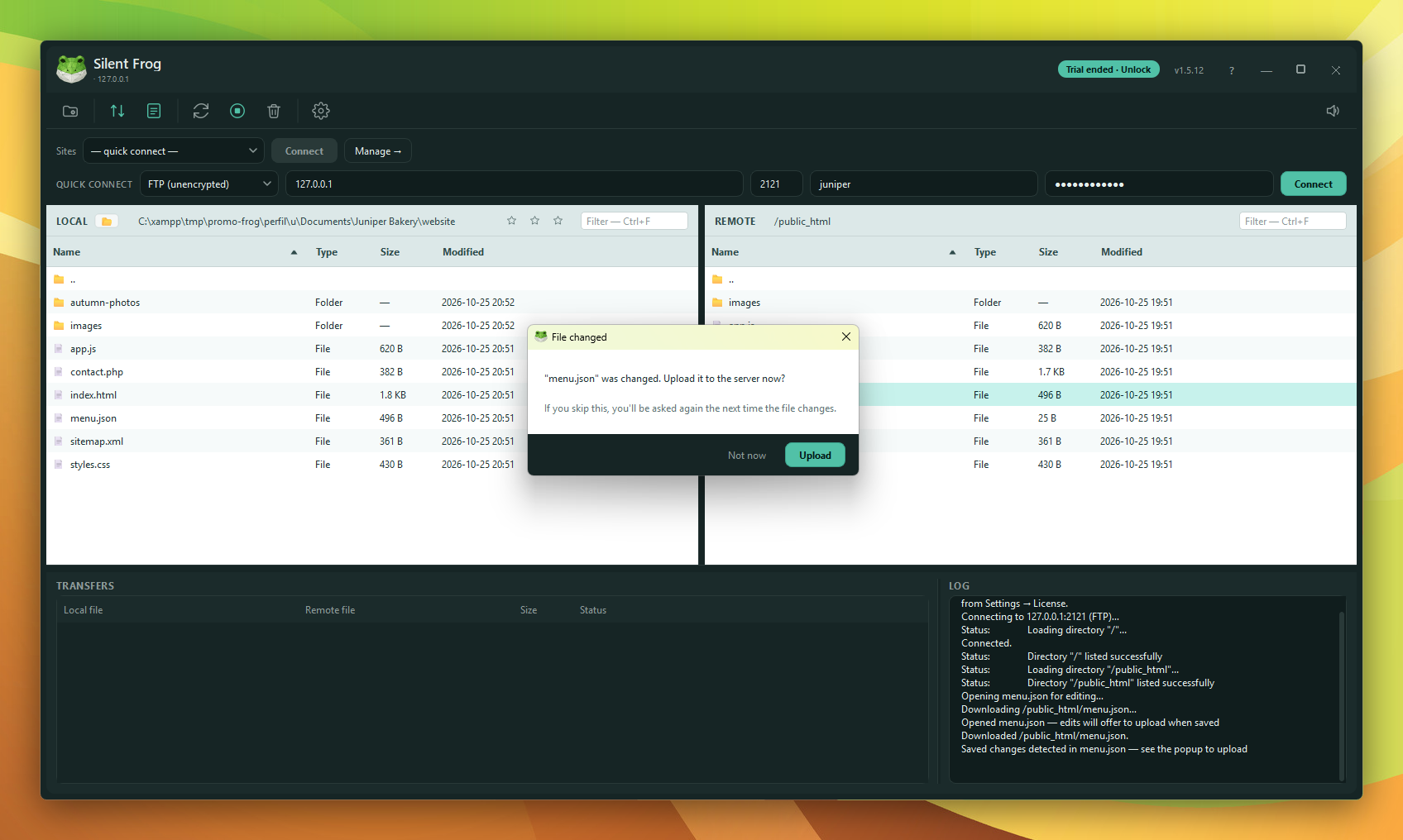
  • Sobald sich die Datei ändert, bietet es an, sie wieder hochzuladen
  • Eine geöffnete Datei geht nur an den Server zurück, von dem sie stammt
  • Edit funktioniert genauso im lokalen Panel

Schnell per Tastatur, laut, wenn etwas schiefgeht.

  • Live-Filter in jedem Panel (Strg+F), ganz ohne Netzwerkzugriff
  • Buchstaben tippen zum Springen, Eingabetaste zum Hoch- oder Herunterladen, F5 zum Aktualisieren
  • Drei mit Stern markierte lokale Ordner, nur einen Klick entfernt
  • Bei einem Fehler im Protokoll erklingt ein anderer, angespannterer Ton

Größer, mit einem einzigen Schalter.

  • Accessibility Mode vergrößert das ganze Fenster um 30 % oder 50 %
  • Text, Symbole, Schaltflächen, Zeilen und Tooltips wachsen gemeinsam
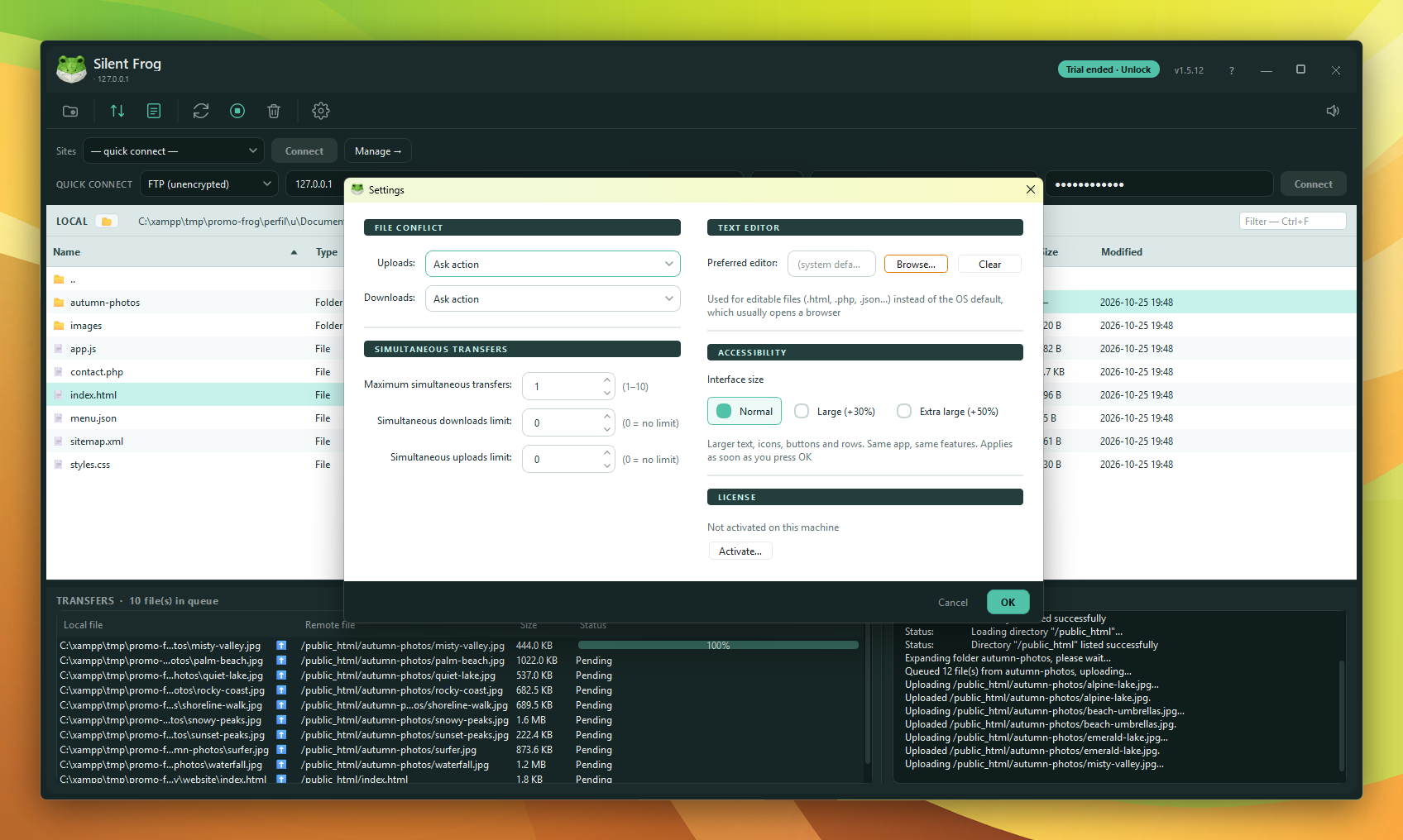
  • Gilt, sobald Sie auf OK klicken, und bleibt beim nächsten Start aktiv
  • Nichts wird versteckt: dieselbe App, nur leichter zu sehen und zu treffen
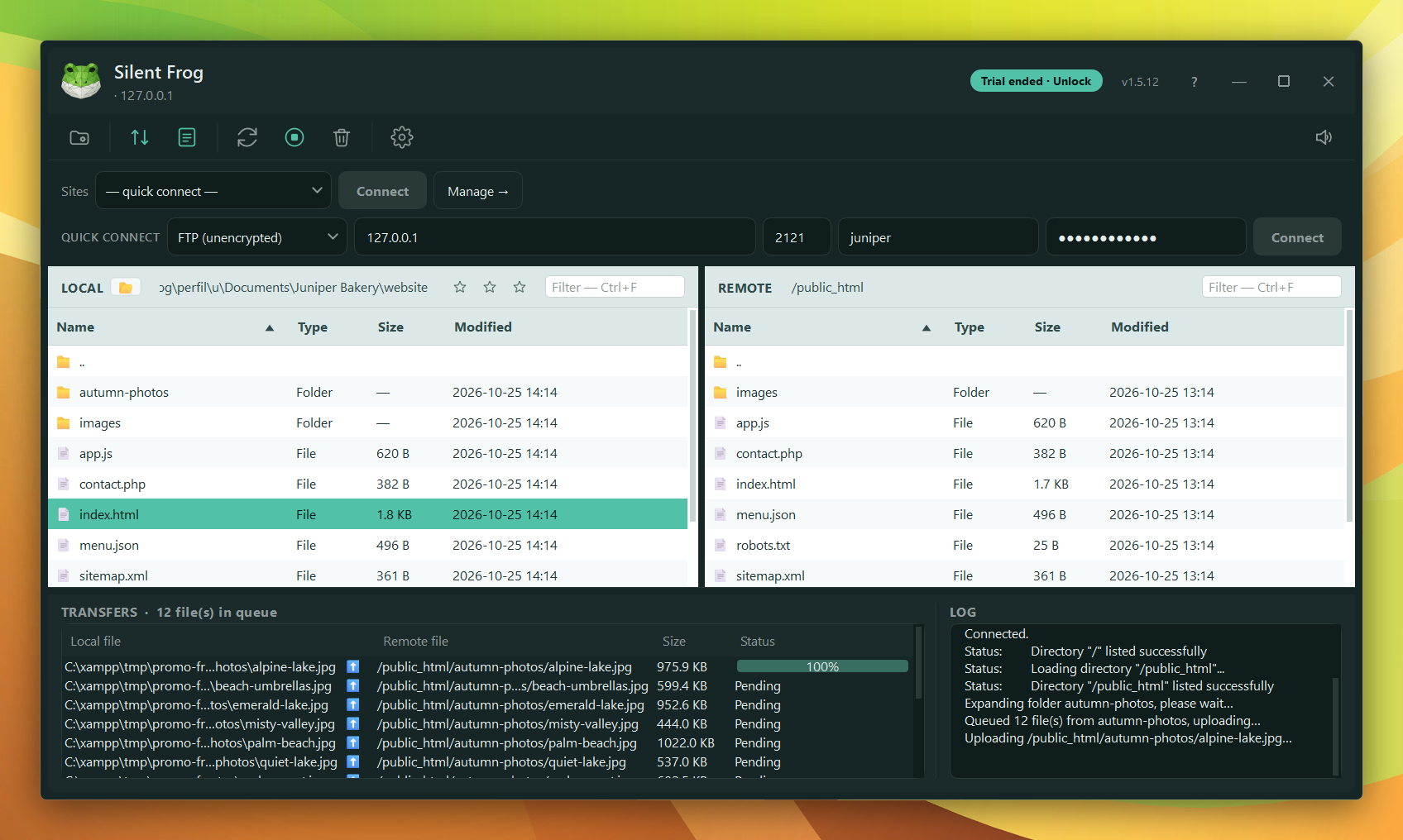
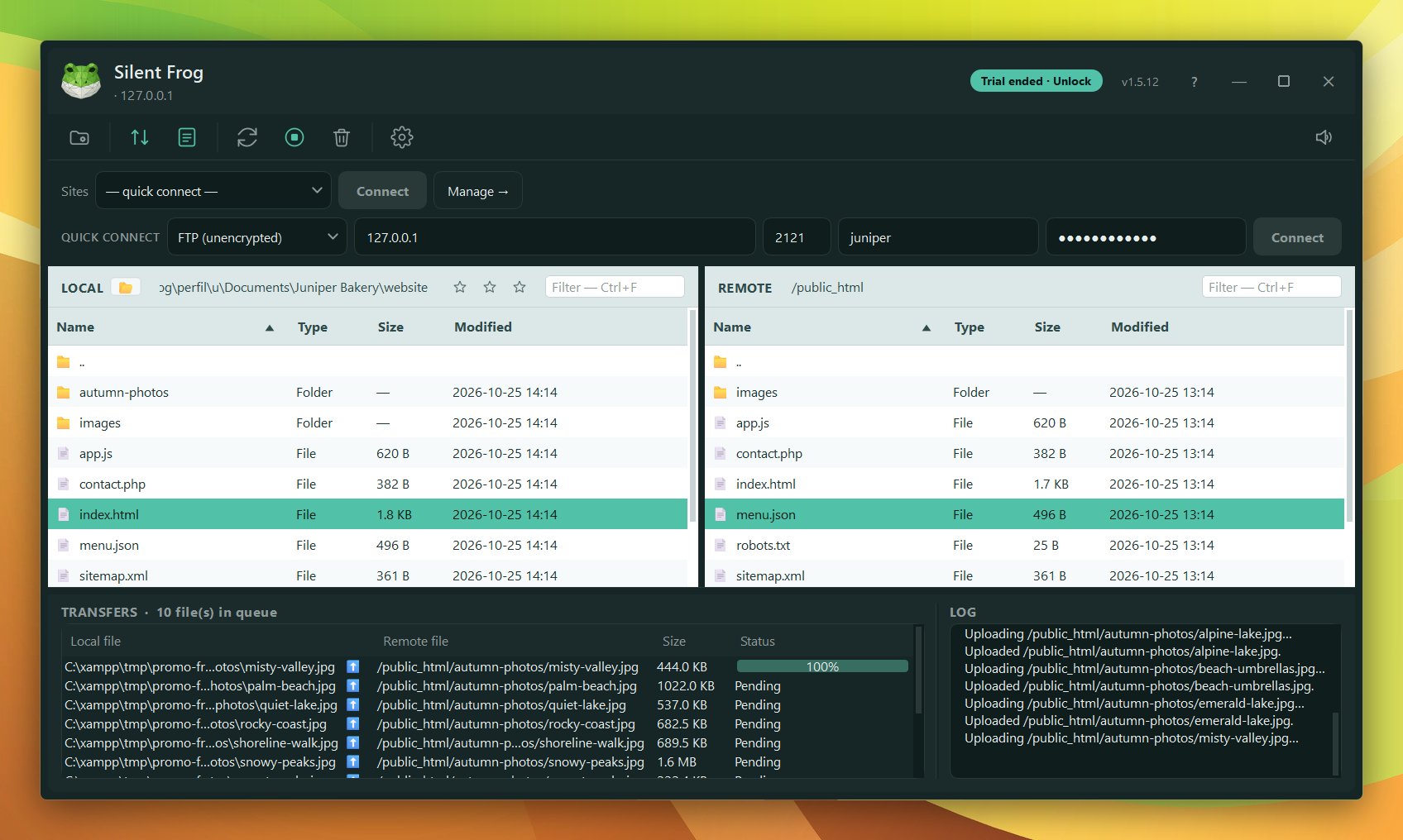
Das Übertragungspanel von Silent Frog mit einem ganzen Ordner in der Warteschlange: die Dateien einzeln aufgelistet, einige fertig, andere laufend oder wartend.
Ziehen Sie einen ganzen Ordner hinein und machen Sie weiter: Jede Datei wird eingereiht, verfolgt und beim Hochladen abgehakt.

Was Sie bekommen

Drei Dinge entscheiden über den Ausgang.

Es prüft zuerst den Server

SFTP zeigt den Fingerabdruck des Schlüssels einmal an und lehnt die Verbindung ab, sobald er sich ändert; bei FTPS wird das Zertifikat geprüft.

Ganze Ordner, in beide Richtungen

Rekursiv hoch- und herunterladen, samt Struktur; die Warteschlange lässt sich pausieren und fortsetzen.

Auf dem Server bearbeiten, im eigenen Editor

Rechtsklick auf eine entfernte Datei, und sie öffnet sich im festgelegten Editor; beim Speichern bietet Silent Frog an, sie gleich wieder hochzuladen.

Accessibility Mode

Dasselbe Silent Frog, bis zu 50 % größer.

Für müde Augen, eine Lesebrille oder einen Bildschirm am anderen Ende des Schreibtischs. Wählen Sie Large (+30%) oder Extra large (+50%) in den Settings, und das ganze Fenster wird größer. Es ist keine vereinfachte Version, sondern dieselbe.

  • Alles wächst gemeinsam. Text, Symbole der Werkzeugleiste, Schaltflächen, Felder, Dateizeilen, Menüs und Tooltips. Die Schaltflächen der Werkzeugleiste wachsen von 34 auf 48 Pixel, leicht zu treffen
  • Nichts wird weggenommen. Gleiche Bereiche, gleiche Funktionen, gleiche Tastenkombinationen. Es ändert sich nur die Größe
  • Kein Neustart. Es wird angewendet, sobald Sie auf OK klicken, und Silent Frog startet beim nächsten Mal genauso
  • Leichter zu verfolgen. Ausgewählte Dateien heben sich ab, und wenn Sie sich mit Tab bewegen, ist das fokussierte Element deutlich umrandet
  • Passt weiterhin auf ein Notebook. Wenn einem Dialog der Platz ausgeht, scrollt er, statt über den Bildschirmrand hinauszuragen
Silent Frog im Accessibility Mode: Text, Symbole und Zeilen sind größer.
Ein Schalter macht das ganze Fenster bis zu 50 % größer. Dieselbe App, dieselben Tastenkombinationen, schonender für die Augen.

Was es besonders macht

Silent Frog ist FTP ohne Umstände. Ein Klick verbindet, Dateien ziehen Sie zum Hochladen einfach hinein, und Ihre gespeicherten Sites sind immer schnell zur Hand (aus FileZilla lassen sie sich übernehmen). Es hat alles, was ein FTP-Client braucht, und nichts, was zwischen Ihnen und Ihrem Server steht.

— Javier, The Stromboli Project
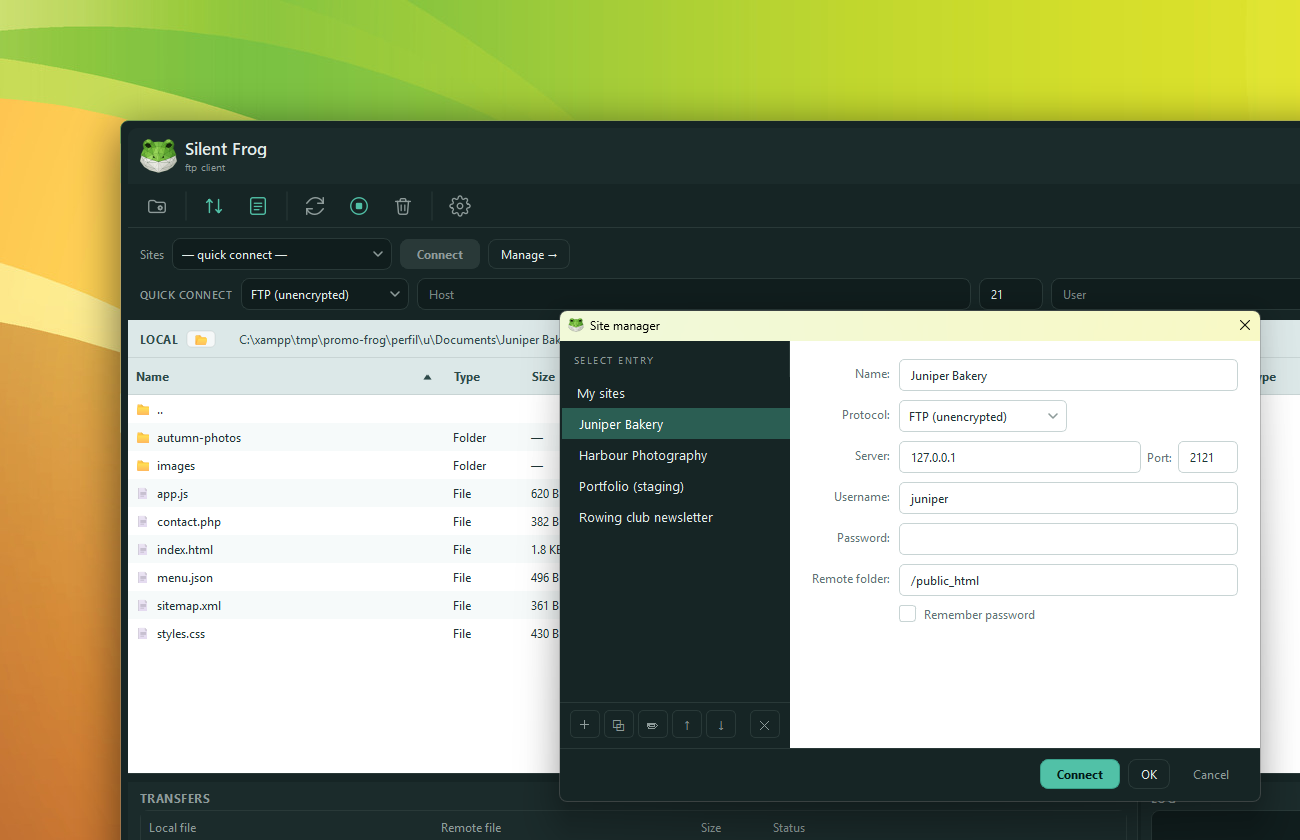
Der Site-Manager von Silent Frog über dem Hauptfenster: links die gespeicherten Sites, rechts Protokoll, Server, Benutzer und entfernter Ordner der ausgewählten Site.
Speichern Sie jeden Server einmal, und jeder weitere Besuch ist nur ein Klick. Ihre FileZilla-Sites ziehen gleich mit um.

Bevor Sie es installieren

Was es braucht und was es nicht schützen kann.

Was es braucht

  • Ihr eigener Server. FTP auf Port 21, FTPS (explizites TLS) oder SFTP auf Port 22, mit Benutzer und Passwort. Die App hostet nichts
  • Eine Verbindung. Es ist ein Netzwerk-Client: Einen Offline-Modus gibt es nicht, ohne Antwort des Servers geht nichts
  • Einfaches FTP überträgt unverschlüsselt. Das Protokollmenü kennzeichnet es als FTP (unencrypted). Die App kann Sie warnen, absichern kann sie es nicht. Nutzen Sie FTPS oder SFTP, wenn der Server sie anbietet
  • Windows oder Linux. Die Linux-Pakete können eine ältere Version haben; welches Paket auf welchem Stand ist, steht in der Versionszeile oben
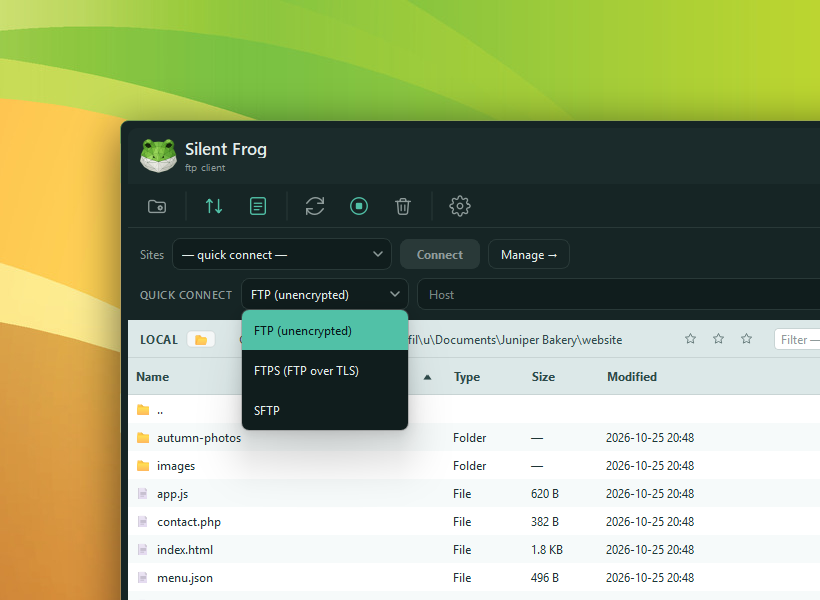
Die Schnellverbindungsleiste von Silent Frog mit aufgeklapptem Protokollmenü und seinen drei Optionen: FTP (unencrypted), FTPS und SFTP.
FTP, FTPS oder SFTP: Das unverschlüsselte Protokoll ist als solches beschriftet, damit Sie immer wissen, wie Ihre Dateien übertragen werden.

So funktioniert es

Verbinden, verschieben, beenden.

Es startet mit der zuletzt genutzten Verbindung, sodass der zweite Besuch bei einem Server einen Klick kürzer ist als der erste.

  • Gespeicherte Sites importieren und exportieren Sie als FileZilla-XML
  • Passwörter landen im System-Schlüsselbund, sofern vorhanden
Schritt 1 · Verbinden Host, Benutzer und Port eintragen, Protokoll aus der Liste wählen. Bei SFTP zeigt die App den Fingerabdruck an, bevor irgendetwas gesendet wird.
Schritt 2 · Ordner finden Doppelklicken Sie sich durch den Baum, tippen Sie den Pfad in die Pfadleiste oder filtern Sie die Liste nach Namen, ohne das Netzwerk zu belasten.
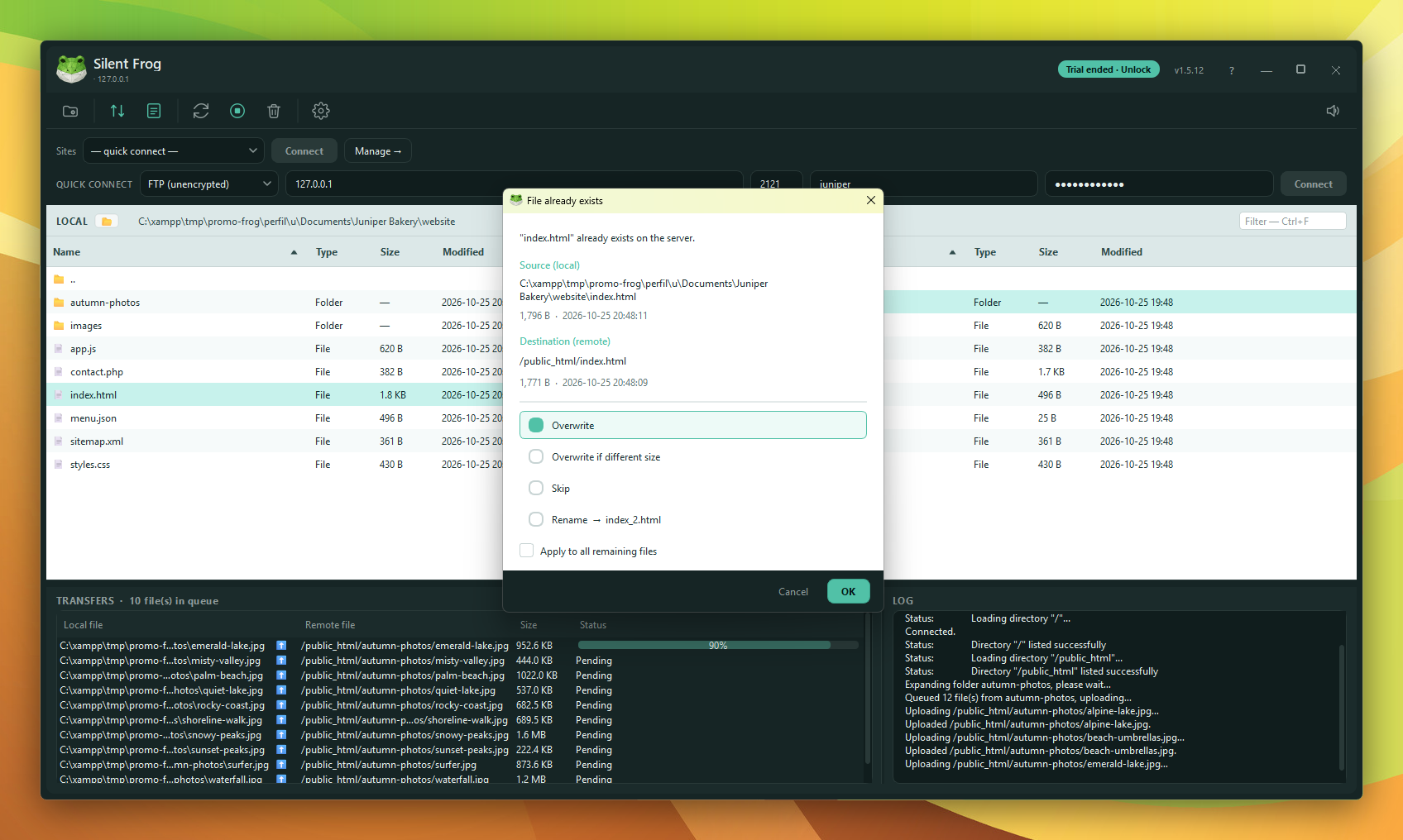
Schritt 3 · Dateien verschieben Ziehen Sie sie aus dem Explorer herein, Ordner inklusive. Bei einem Namenskonflikt fragt die App einmal für den gesamten Stapel, mit Größe und Datum beider Seiten.
Schritt 4 · Beenden Fertige Zeilen verschwinden von selbst aus der Warteschlange; fehlgeschlagene bleiben sichtbar, damit Sie wissen, was nicht durchging.
Der Dialog „File already exists“ von Silent Frog vergleicht Größe und Datum der lokalen und der entfernten Datei und bietet Überschreiben, Überspringen oder Umbenennen an.
Bei einem Namenskonflikt fragt die App einmal für den ganzen Stapel, mit Größe und Datum nebeneinander. Nichts wird versehentlich überschrieben.

Kostenlose Version und Vollversion

  • Die ersten 14 Tage nutzen Sie die Vollversion. Die Testzeit beginnt beim ersten Start, ohne Konto, ohne E-Mail, ohne Karte
  • Danach bleibt es kostenlos, mit einer Einschränkung. Eine gespeicherte Site: Vorhandene Sites bleiben, nur neue lassen sich nicht mehr hinzufügen
  • Die Lizenz hebt die Einschränkung auf. 19,99 € einmalig, für die Vollversion von Silent Frog und von jedem anderen Werkzeug mit Vollversion. Sie fügen den Schlüssel in die bereits installierte App ein

Was die Lizenz umfasst →

Testen Sie es

Der ehrliche Test ist Ihr eigener Server.

Installieren Sie es, verbinden Sie sich mit dem Server, den Sie wirklich nutzen, und verschieben Sie die Dateien, die heute ohnehin dran waren. Die ersten vierzehn Tage nutzen Sie die Vollversion, und danach bleibt es kostenlos.

Für wen es ist

Öffnen, veröffentlichen, schließen.

Für Entwickler, Techniker und Frontend-Leute, die eine Änderung veröffentlichen, eine Datei wiederherstellen oder eine Version ersetzen. Das passiert oft genug für einen richtigen Client, aber zu selten, um sich jedes Mal in einen neuen einzuarbeiten.

Die Anleitung geht denselben Weg in Ruhe durch: die erste Verbindung, gespeicherte Sites, Übertragungen, Konflikte und Remote-Bearbeitung.

Vollständige Anleitung lesen →

Was es bewusst nicht macht

Eine Verbindung, eine Aufgabe.

  • Keine automatische Ordnersynchronisierung: Sie entscheiden jedes Mal, was übertragen wird
  • Immer nur eine offene Verbindung, keine parallelen Sitzungen
  • Kein SCP: nur FTP, FTPS und SFTP
  • Ordner legt es auf dem Server an, leere Dateien dagegen nicht
  • Es ist kein Cloud-Speicher, kein Team-Bereich und kein Hosting-Panel

In der App

Weitere Screenshots

Rechtsklick auf eine entfernte Datei, um sie herunterzuladen, im eigenen Editor zu bearbeiten, umzubenennen, zu löschen oder ihre URL zu kopieren
Speichern Sie eine entfernte Datei in Ihrem Editor, fragt Silent Frog nach, bevor sie zurück auf den Server hochgeladen wird
Das Protokoll nennt jeden Schritt in klaren Worten: Verbinden, Auflisten, Einreihen und Hochladen
Settings: was passieren soll, wenn eine Datei schon existiert, wie viele Übertragungen gleichzeitig laufen, Ihr Texteditor und die Oberflächengröße