Vollständige Anleitung
Silent Frog FTP Client
Mit einem FTP- oder SFTP-Server verbinden, Dateien verschieben, Verbindung trennen. Mehr nicht.

1. Was ist Silent Frog?
Die meisten FTP-Clients wollen Ihr Ein und Alles sein: Site-Bäume, die nie fertig sortiert sind, Synchronisierungsfunktionen, Warteschlangen, die über Sitzungen hinaus bestehen bleiben, Panels, die Sie nie wollten. Das ist in Ordnung, wenn FTP Ihr Tagesgeschäft ist. Wer nur eine Änderung veröffentlichen, eine Datei holen oder eine Version austauschen und weiterarbeiten will, hat damit zu viel des Guten.
Silent Frog macht nur eins: Es verbindet sich mit einem FTP- oder SFTP-Server, verschiebt Dateien zwischen Ihrem Rechner und dem Server und hält sich sonst zurück. Sie öffnen es, wählen eine gespeicherte Site oder tippen die Adresse ein, ziehen, was Sie brauchen, und schließen es wieder. Keine Hintergrundsynchronisierung, kein dauerhafter Zustand, den Sie verwalten müssten, keine Konsolen voller roher FTP-Befehle.
Es richtet sich an Entwickler, Techniker und Frontend-Leute, die nur gelegentlich auf einen Server müssen und nicht den ganzen Tag darauf arbeiten. Der Ablauf: verbinden → Dateien verschieben → trennen. Dazwischen will nichts Ihre Aufmerksamkeit, solange nichts schiefgeht.
2. Installation
Gehen Sie zu thestromboliproject.com/tools/silent-frog/ und laden Sie das Installationsprogramm herunter, für Windows oder als Linux-Version (.deb oder AppImage).
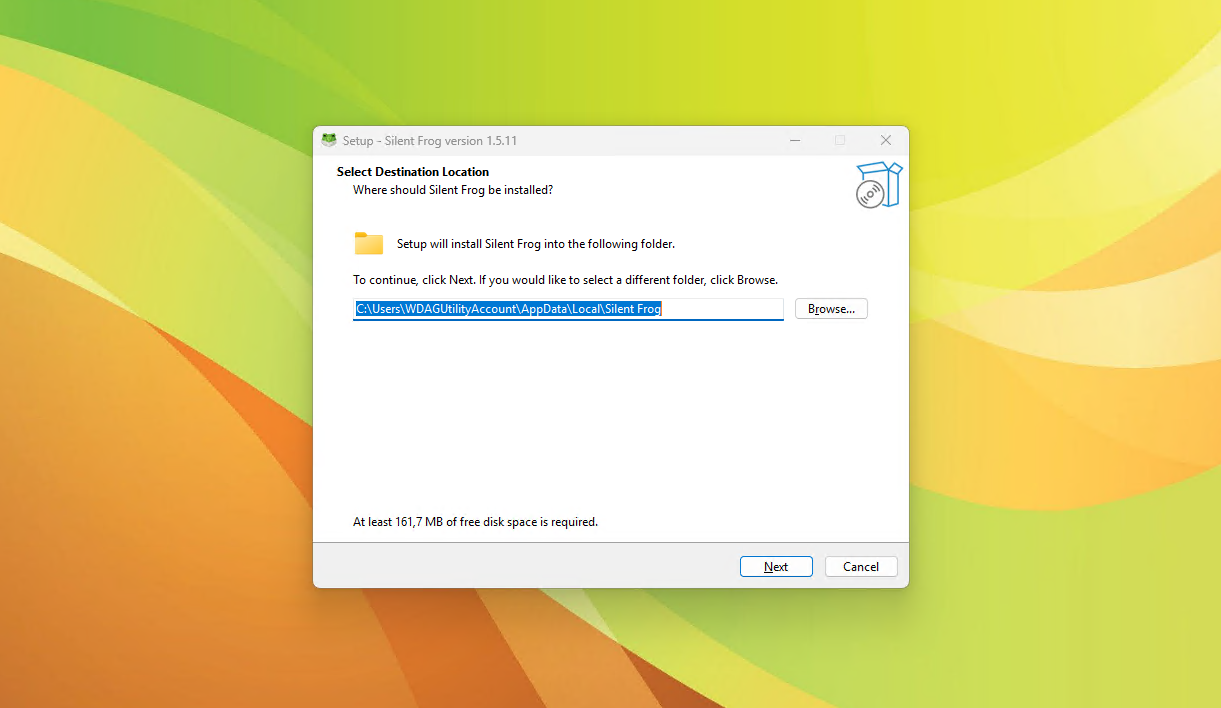
Doppelklicken Sie auf das Installationsprogramm und folgen Sie den Anweisungen. Zusätzliche Komponenten brauchen Sie nicht.
Sie finden es im Startmenü oder über die Desktop-Verknüpfung. Das Hauptfenster öffnet sich sofort, ganz ohne Einrichtungsassistent.
Updates. Gibt es eine neue Version, weist Silent Frog Sie beim Öffnen darauf hin. Update lädt das Installationsprogramm herunter, gleicht es mit dem von uns veröffentlichten Fingerabdruck ab und führt es nur aus, wenn beide übereinstimmen. Later fragt beim nächsten Mal erneut, und Skip this version fragt für diese Version nicht mehr nach.
3. Erster Start
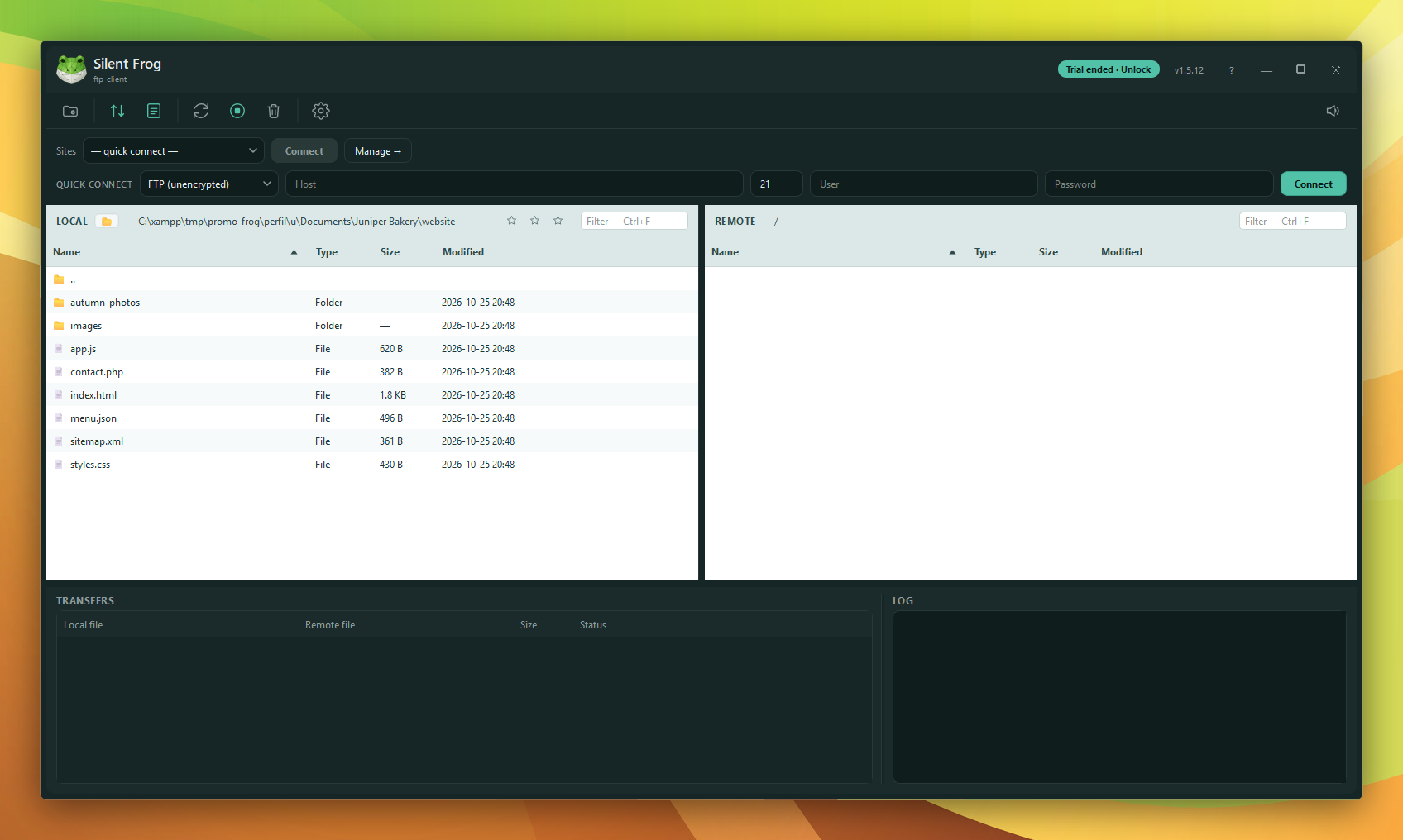
Beim ersten Start öffnet sich Silent Frog ohne gespeicherte Sites und mit leerer Verbindungsleiste. Links liegt das lokale Dateipanel, rechts das Remote-Dateipanel; die Remote-Seite bleibt leer, bis Sie sich verbinden.
Die App merkt sich Ihre letzte Verbindung und trägt sie beim nächsten Start von Silent Frog schon ein. Nach der ersten Sitzung müssen Sie also nur noch selten einen Host eintippen.
4. Sites verwalten
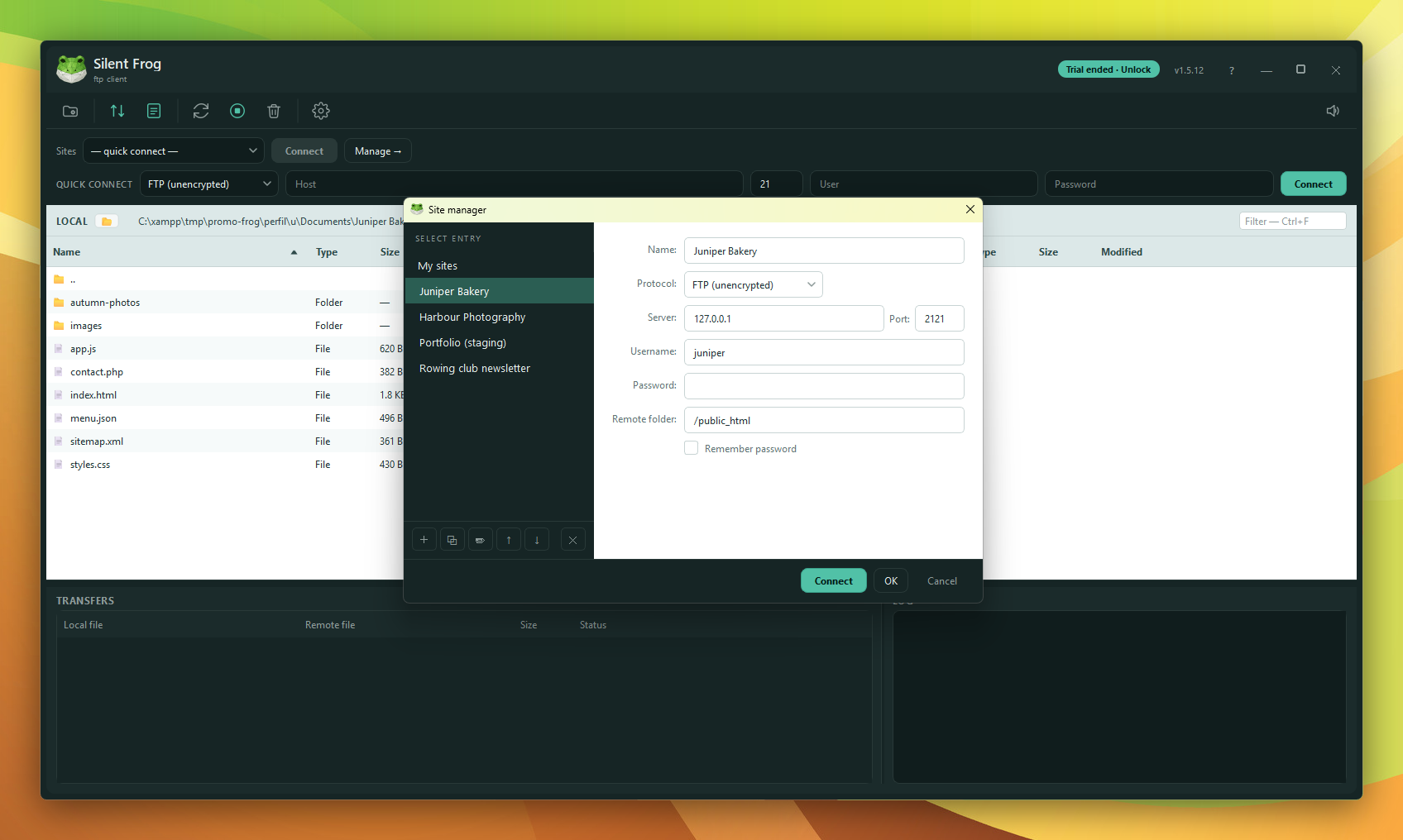
Eine „Site“ ist ein gespeichertes Verbindungsprofil mit Host, Port, Protokoll, Benutzername und optional Passwort. Silent Frog verbindet sich über FTP auf Port 21 oder über SFTP auf Port 22.
💾 Site speichern
Host, Port, Protokoll und Zugangsdaten einmal speichern, danach mit einem Klick erneut verbinden.
✏️ Umbenennen & duplizieren
Eine gespeicherte Site umbenennen oder als Vorlage für einen ähnlichen Server duplizieren.
🗑️ Löschen
Eine Site, die Sie nicht mehr brauchen, aus der Liste entfernen.
📤 Importieren / Exportieren
Gespeicherte Sites als FileZilla-kompatibles XML importieren oder exportieren, praktisch beim Umzug auf einen anderen Rechner oder Client.
🔑 Passwörter sicher gespeichert
Passwörter landen im sicheren Schlüsselbund des Betriebssystems, sofern es einen gibt, und nicht in einer Konfigurationsdatei im Klartext.
🕒 Letzte Verbindung wird gemerkt
Beim nächsten Start trägt Silent Frog Ihre letzte Verbindung schon ein.
5. Dateien durchsuchen & übertragen
Sobald Sie verbunden sind, zeigt das Remote-Panel den Verzeichnisbaum des Servers. Mit einem Doppelklick öffnen Sie einen Ordner, oder Sie tippen einen Pfad direkt in die Breadcrumb-Leiste und springen sofort dorthin. Wenn Sie bei fokussiertem Panel Buchstaben eintippen, filtert sich die Dateiliste schrittweise: Mit den ersten Zeichen springen Sie zu einem Dateinamen.
Die Breadcrumb-Leiste des lokalen Panels hat außerdem drei Sternschaltflächen für Schnellzugriffsordner. Ein Klick auf einen leeren Stern speichert den aktuellen lokalen Ordner dort, ein Klick auf einen gefüllten Stern springt direkt dorthin, und per Rechtsklick auf einen Stern überschreiben Sie ihn mit dem aktuellen Ordner oder leeren ihn. Praktisch für die 2-3 Ordner, zu denen Sie in einer Sitzung immer wieder zurückkehren, ohne jedes Mal den Pfad neu einzutippen oder durchzuklicken.
Klicken Sie sich per Doppelklick durch den Remote-Baum oder tippen Sie den Pfad in die Breadcrumb-Leiste. Mit der schrittweisen Suche springen Sie zu einer bestimmten Datei oder einem Ordner, indem Sie den Namen eintippen.
Doppelklicken Sie auf eine lokale Datei, ziehen Sie sie ins Remote-Panel oder nutzen Sie das Kontextmenü (Rechtsklick). Sie können Dateien auch direkt aus dem Windows-Explorer ins Remote-Panel von Silent Frog ziehen.
Doppelklicken, ziehen oder das Kontextmenü auf der Remote-Seite nutzen. Ordner laden rekursiv herunter: Der ganze Baum kommt in einem Zug.
Gibt es am Zielort bereits eine Datei mit demselben Namen, wendet Silent Frog die von Ihnen festgelegte Konfliktregel an (siehe Einstellungen weiter unten). Lautet die Regel „fragen“ und Sie haben mehrere Ordner und Dateien auf einmal abgelegt, gilt ein Häkchen bei auf alle anwenden im ersten Konfliktdialog für alles aus dieser Ablage: Sie antworten einmal, nicht einmal pro Ordner.
Auswahl und Sortierung
In beiden Panels wählen Sie mehrere Dateien mit Ctrl+Klick oder Shift+Klick aus. Ein Klick auf eine Spaltenüberschrift (Name, Typ, Größe oder Datum) sortiert die Dateiliste des jeweiligen Panels nach dieser Spalte.
6. Übertragungswarteschlange
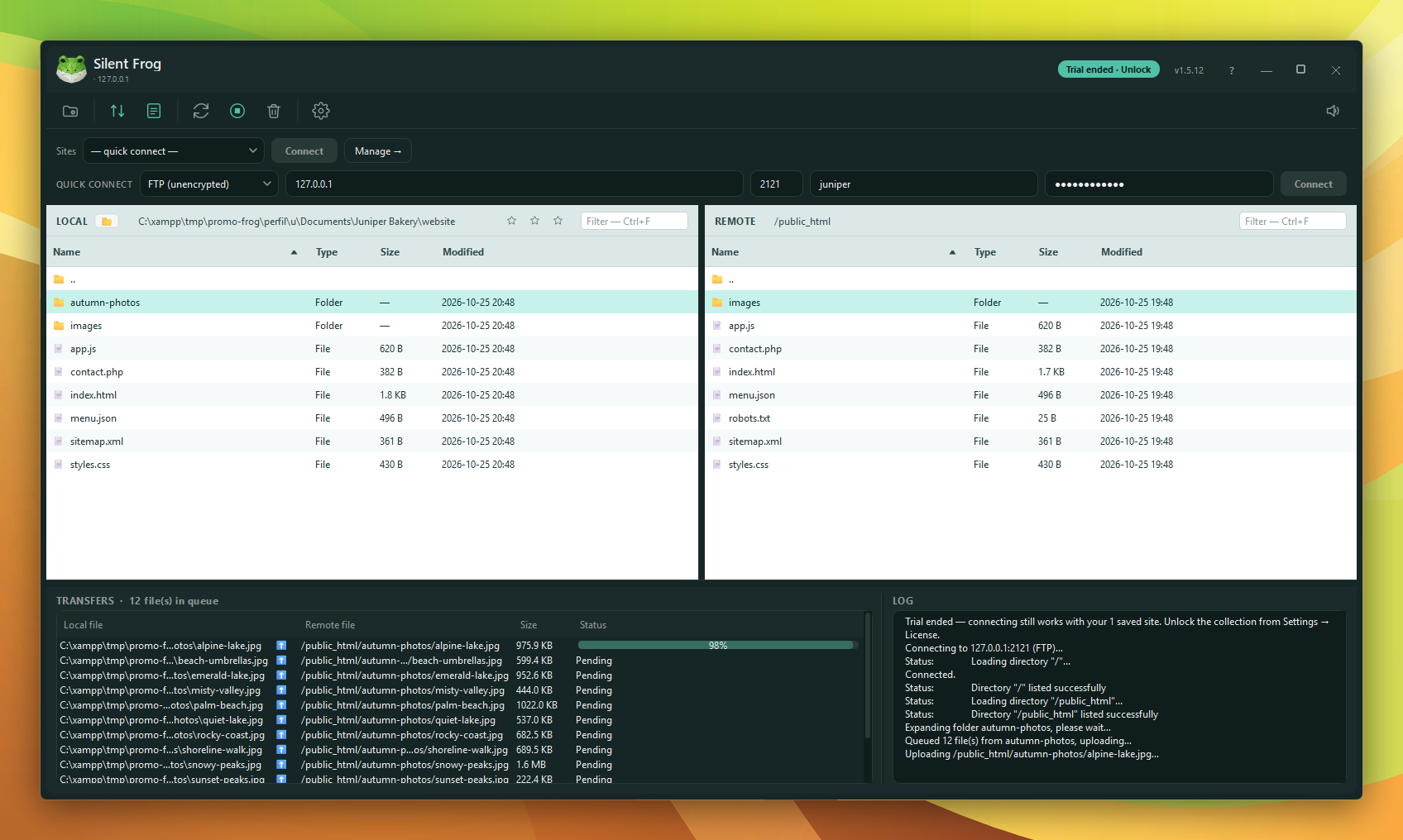
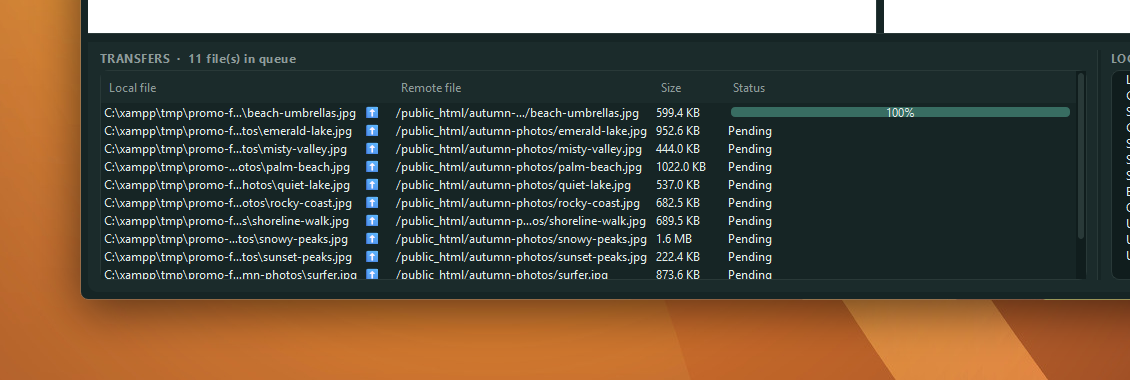
Jeder Upload und Download läuft über die Übertragungswarteschlange, die als eigenes Panel unter dem Datei-Browser steht. Jede Zeile zeigt den Dateinamen und geht die Stationen ausstehend → Prozentanzeige → fertig oder Fehler durch.
⏸️ Warteschlange stoppen & starten
Die ganze Warteschlange pausieren Sie in der Symbolleiste. Laufende Übertragungen werden noch beendet, neue warten, bis Sie wieder starten.
🧯 Warteschlange leeren
Eine Schaltfläche in der Symbolleiste verwirft alle Übertragungen, die noch nicht gestartet sind. Laufende Übertragungen laufen weiter.
🔢 Mehrere gleichzeitig
Mehrere Übertragungen laufen parallel: mit einer globalen Obergrenze (bis zu 10) und optional eigenen Limits für Uploads und Downloads (0 = kein Limit).
📊 Fortschritt in Echtzeit
Jede Zeile zeigt live den Fortschritt in Prozent. Die Kopfzeile des Panels zählt mit, was noch aussteht: TRANSFERS · 3 file(s) in queue .
↔️ Vollständige Pfade, Spaltenbreite einstellbar
Die Spalten Local und Remote zeigen den ganzen Pfad statt nur den Dateinamen. Ihre Breite lässt sich ändern: Ziehen Sie an den Trennlinien der Kopfzeile oder zeigen Sie mit der Maus auf einen abgeschnittenen Pfad, dann erscheint er als Tooltip.
🧹 Warteschlange räumt selbst auf
Eine Zeile verschwindet, sobald sie fertig ist, ohne auf den Rest der Warteschlange zu warten. Zeilen mit Fehler bleiben stehen.
7. Dateiverwaltung & Remote-Bearbeitung
Silent Frog verschiebt nicht nur Dateien, sondern erledigt auch die alltägliche Dateiverwaltung, für die Sie sonst eine eigene FTP-Sitzung oder einen lokalen Dateimanager bräuchten, und das auf beiden Seiten der Verbindung.
- Remote: Dateien und Ordner umbenennen, neue Ordner anlegen, Dateien und Ordner löschen, die Remote-URL einer Datei in die Zwischenablage kopieren. Einen nicht leeren Ordner löscht Silent Frog jetzt rekursiv: erst Unterordner und Dateien, dann den Ordner selbst.
- Lokal: eine Datei in der Standardanwendung öffnen, den aktuellen Ordner im Explorer öffnen (📂 in der Panel-Kopfzeile), bearbeiten, umbenennen, aktualisieren, löschen und einen Ordner anlegen (und hineinwechseln), alles, ohne Silent Frog zu verlassen. Mit Delete löschen Sie das ausgewählte Element auch lokal (von der Festplatte, mit Bestätigung).
Eine Remote-Datei direkt bearbeiten
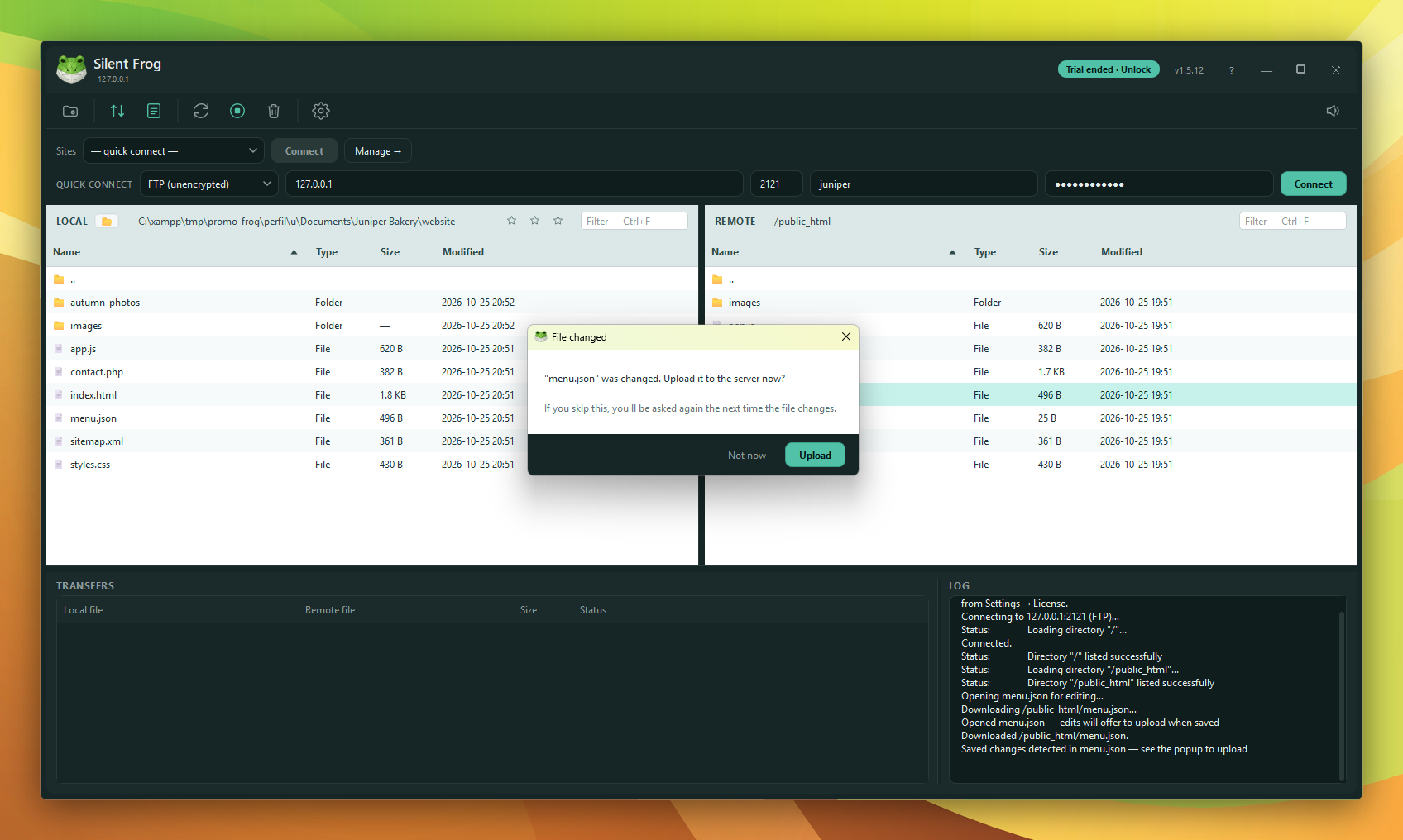
Klicken Sie eine Remote-Datei mit der rechten Maustaste an und wählen Sie Edit, um sie in Ihrem gewohnten Texteditor zu öffnen, nicht in einem Browser oder integrierten Viewer. (Ein Doppelklick auf eine Remote-Datei lädt sie dagegen herunter.) Silent Frog lädt sie in einen temporären Ordner herunter, öffnet sie mit Ihrem bevorzugten Texteditor (in den Einstellungen festgelegt) oder, falls Sie keinen festgelegt haben, mit der Anwendung, die Ihr System für diese Dateiendung vorsieht, und behält sie im Blick. Sobald sich die Datei auf der Festplatte ändert, bietet Silent Frog an, sie erneut hochzuladen. Das manuelle Herunterladen, Bearbeiten und erneute Hochladen entfällt.
.html, .php oder .json öffnen sich unter der Standardeinstellung des Betriebssystems oft in einem Browser. Legen Sie einen bevorzugten Texteditor in den Einstellungen fest, damit sie sich stattdessen in einem richtigen Editor öffnen. Seit v1.3.4 gilt diese Wahl auch für Edit im lokalen Panel: Dieselbe Datei öffnet sich auf beiden Seiten im selben Editor.
8. Einstellungen
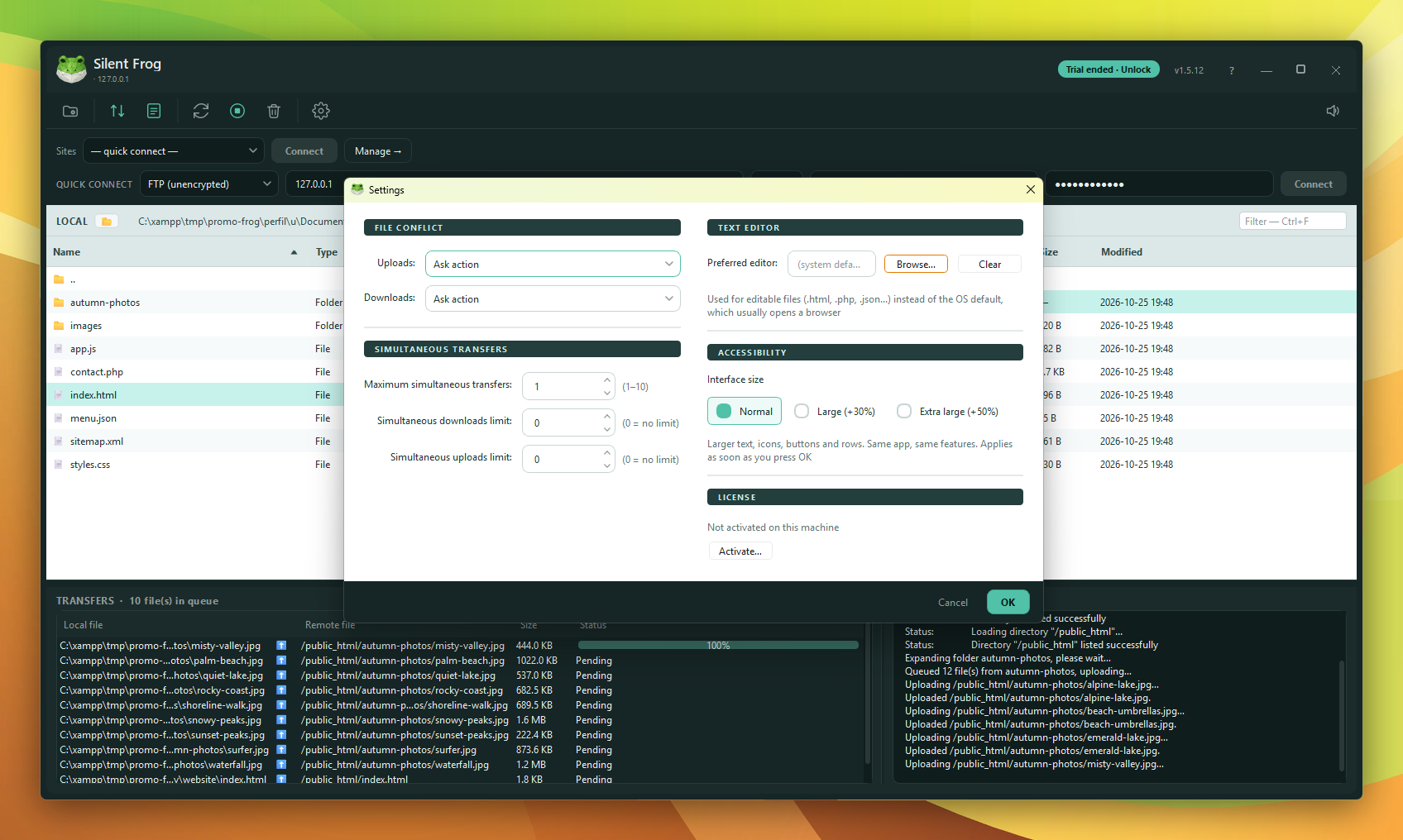
In den Einstellungen legen Sie fest, wie Konflikte behandelt werden und wie viele Übertragungen gleichzeitig laufen. Beides bestimmt, wie sich Silent Frog verhält, sobald eine Übertragung läuft. Außerdem stellen Sie dort die Größe der gesamten Oberfläche ein.
- Upload-Konfliktregel — was passiert, wenn auf der Remote-Seite schon eine Datei mit demselben Namen liegt: fragen, überschreiben, überschreiben bei abweichender Größe, überspringen oder automatisch umbenennen.
- Download-Konfliktregel — dieselben Optionen, getrennt einstellbar für Downloads auf Ihren lokalen Rechner.
- Gleichzeitige Übertragungen — das globale Maximum (1–10) für gleichzeitig laufende Übertragungen, dazu optional eigene Limits für Downloads und Uploads (0–10; 0 heißt kein Limit, es gilt aber weiterhin das globale Maximum).
- Bevorzugter Texteditor — wählen Sie den Editor für bearbeitbare Dateien (
.html,.php,.json…) statt der Standardeinstellung des Betriebssystems, die für diese Endungen oft einen Browser öffnet. Gilt für Edit auf beiden Panels, remote und lokal. Bleibt das Feld leer, gilt der Systemstandard für die jeweilige Endung. - Accessibility Mode — Interface size bietet drei Optionen: Normal, Large (+30%) und Extra large (+50%). Die größeren Stufen skalieren das ganze Fenster: Text, Symbolleisten-Icons, Schaltflächen, Felder, Dateizeilen, Menüs und Tooltips. Nichts wird ausgeblendet oder vereinfacht. Die Änderung gilt, sobald Sie OK drücken, ganz ohne Neustart, und Silent Frog startet beim nächsten Mal genauso. In diesem Modus rahmt Silent Frog das fokussierte Element beim Navigieren mit Tab deutlich ein.
- Übertragungston — ein Ton zeigt an, dass eine Übertragung fertig ist; ein Schalter direkt in der Symbolleiste schaltet ihn stumm.
- Fehlerton — sobald im Protokoll eine rote Warnzeile erscheint, ertönt ein anderer, angespannterer Ton, damit Ihnen ein Fehler nicht entgeht, während Sie woanders hinschauen. Er erklingt höchstens alle zwei Sekunden einmal, und derselbe Schalter in der Symbolleiste schaltet ihn stumm.
9. Tipps
- Exportieren Sie Ihre Sites, bevor Sie sie anderswo brauchen. Mit einem FileZilla-kompatiblen XML-Export nehmen Sie Ihre gespeicherten Verbindungen auf einen anderen Rechner mit oder importieren sie aus einer bestehenden FileZilla-Installation.
- Lassen Sie die Warteschlange von selbst aufräumen. Sie müssen nicht auf „Warteschlange leer“ warten, um weiterzumachen: Erfolgreiche Übertragungen verschwinden von allein, alles, was noch dasteht, ist also fehlgeschlagen oder läuft noch.
- Bearbeiten Sie Remote-Konfigurationen, ohne manuell herunterzuladen. Doppelklicken Sie auf eine Remote-Datei, um sie in Ihrem normalen Editor zu öffnen, . Beim Speichern fragt Silent Frog dann selbst nach dem erneuten Hochladen.
- Springen Sie in langen Listen mit der schrittweisen Suche. Statt durch Hunderte Remote-Dateien zu scrollen, klicken Sie ins Panel und tippen die ersten Buchstaben des gesuchten Namens.
- Filtern Sie ein Panel auf das, was Sie suchen. Drücken Sie Ctrl+F, um das Filterfeld über dem aktiven Panel zu fokussieren, und geben Sie eine Zeichenfolge ein — die Dateiliste wird beim Tippen live kürzer, ohne das Netzwerk zu belasten. Esc leert das Feld. Aus dem Filterfeld springt Tab in die Dateiliste, wobei der erste Treffer schon ausgewählt ist. So filtern Sie, bewegen sich mit den Pfeiltasten und öffnen mit Enter, ohne zur Maus zu greifen.
- Versehen Sie Ihre Stammordner mit einem Stern. Ein Klick auf einen leeren Stern neben dem lokalen Breadcrumb speichert den aktuellen Ordner dort; ein weiterer Klick bringt Sie jederzeit direkt zurück, ohne dass Sie den Pfad durchklicken oder neu eintippen müssen.
- Legen Sie die Konfliktregeln für Upload und Download getrennt fest. Eine sichere Regel wie „fragen“ beim Hochladen und eine schnelle Regel wie „überschreiben bei abweichender Größe“ beim Herunterladen (oder umgekehrt) passt oft besser zur täglichen Arbeit als eine gemeinsame Regel.
Die vollständige Liste der Tastenkürzel finden Sie unter Tastenkürzel ↓.
10. Häufig gestellte Fragen
Synchronisiert Silent Frog Ordner automatisch?
Nein. Eine automatische Verzeichnissynchronisierung braucht dauerhaften Zustand und trifft Entscheidungen, die sich kaum rückgängig machen lassen. Das passt nicht zu dem, wofür Silent Frog gedacht ist: bewusste, einmalige Übertragungen. Sie entscheiden, was wann verschoben wird.
Kann ich mehrere Verbindungen gleichzeitig geöffnet haben?
Nein. Silent Frog ist mit Absicht ein Werkzeug mit einer Verbindung, so bleiben lokales und Remote-Panel eindeutig. Wenn Sie mit mehreren Servern arbeiten, schließen Sie erst die eine Verbindung, bevor Sie die nächste öffnen.
Unterstützt es SCP oder FTPS?
FTPS ja, SCP nein. Silent Frog spricht FTP, FTPS (FTP über explizites TLS, gleicher Port 21) und SFTP. Das Protokoll wählen Sie in der Verbindungsleiste oder in den Einstellungen der Site. Reines FTP heißt dort FTP (unencrypted), weil es Ihr Passwort im Klartext sendet.
Warum werde ich beim ersten SFTP-Verbindungsaufbau gebeten, einem Schlüssel zu vertrauen?
Weil SSH so belegt, dass der Server wirklich der ist, mit dem Sie sich verbinden wollten. Beim ersten Verbindungsaufbau zeigt Silent Frog den Fingerabdruck des Server-Schlüssels an und merkt ihn sich, sobald Sie ihn akzeptieren. Bei jeder späteren Verbindung prüft es, ob der Schlüssel noch übereinstimmt — und verweigert die Verbindung, wenn er sich geändert hat, statt Ihr Passwort an irgendwen weiterzugeben, der geantwortet hat. Wenn die Änderung legitim ist (der Server wurde neu aufgesetzt), entfernen Sie diesen Host aus %USERPROFILE%\.silentfrog\known_hosts und akzeptieren Sie beim nächsten Verbindungsaufbau den neuen Schlüssel.
Warum warnt es mich beim Exportieren meiner Sites?
Zwei Gründe, und beide betreffen das, was die App verlässt. Das exportierte FileZilla-XML enthält gespeicherte Passwörter in einer Form, die jeder zurücklesen kann. Behandeln Sie die Datei deshalb so sorgfältig wie die Passwörter selbst. Und das FileZilla-Format kann TLS nicht kennzeichnen: FTPS-Sites werden darin als reines FTP geschrieben. Silent Frog stellt sie beim Import seines eigenen Exports wieder als FTPS her, aber jeder andere Client zeigt sie als unverschlüsselt an — deshalb meldet der Import auch, wie viele Sites als reines FTP eingelesen wurden.
Warum fragt es, bevor es manche heruntergeladenen Dateien öffnet?
Weil Name und Inhalt der Datei vom Server stammen. Bei Dateiendungen, die Windows ausführen statt anzeigen würde, fragt Silent Frog vorher nach und steht standardmäßig auf Nein. Textdateien und die Endungen, die man typischerweise bearbeitet, öffnen sich ohne Nachfrage direkt in Ihrem Editor.
Kann ich einen ganzen Ordner von meinem Computer direkt in das Remote-Panel ziehen?
Ja. Ziehen Sie einen Ordner aus dem lokalen Panel — oder direkt aus dem Windows-Explorer — auf das Remote-Panel, oder klicken Sie ihn mit der rechten Maustaste an und wählen Sie Upload. Silent Frog legt die gesamte Unterordnerstruktur auf dem Server an und stellt jede enthaltene Datei in die Warteschlange.
Kann ich eine neue leere Datei direkt auf dem Server erstellen?
Nein. Ordner können Sie über die Oberfläche direkt auf dem Server anlegen, eine neue Datei entsteht aber nur durch einen Upload oder dadurch, dass Sie eine bestehende Remote-Datei bearbeiten und speichern.
11. Tastenkürzel
Hauptfenster
| Aktion | Taste |
|---|---|
| Remote-Auflistung aktualisieren | F5 |
| Site-Manager öffnen | Ctrl+M |
Site-Manager
| Aktion | Taste |
|---|---|
| Neue Site | Ctrl+N |
| Site duplizieren | Ctrl+D |
| Site umbenennen | F2 |
| Sites importieren (FileZilla-XML) | Ctrl+I |
| Sites exportieren (FileZilla-XML) | Ctrl+E |
| Ausgewählte Site löschen | Delete |
Lokales Panel
| Aktion | Taste |
|---|---|
| Ausgewähltes Element auf den Server hochladen | Enter |
| Ausgewähltes Element löschen (von der lokalen Festplatte, mit Bestätigung) | Delete |
| Schrittweise Suche nach Dateiname | Buchstaben eingeben während das Panel den Fokus hat |
| Namensfilterfeld fokussieren | Ctrl+F |
| Namensfilter leeren | Esc (während das Filterfeld den Fokus hat) |
| Vom Filterfeld in die Dateiliste wechseln | Tab (wählt die erste Übereinstimmung aus) |
Remote-Panel
| Aktion | Taste |
|---|---|
| Ausgewähltes Element lokal herunterladen | Enter |
| Ausgewähltes Element löschen | Delete |
| Schrittweise Suche nach Dateiname | Buchstaben eingeben während das Panel den Fokus hat |
| Namensfilterfeld fokussieren | Ctrl+F |
| Namensfilter leeren | Esc (während das Filterfeld den Fokus hat) |
| Vom Filterfeld in die Dateiliste wechseln | Tab (wählt die erste Übereinstimmung aus) |
Auswahl
| Aktion | Taste |
|---|---|
| Einzelne Elemente zur Auswahl hinzufügen | Ctrl+Klick |
| Einen Bereich auswählen | Shift+Klick |
Bereit zur Installation?
Kostenlose Testversion zum Download. Kein Konto, keine Cloud, kein Schnickschnack.
Silent Frog herunterladen →