Vollständige Anleitung
Tiny Chicken HTML Viewer
HTML-Snippet einfügen, Ergebnis sehen. Kein Browser, kein Server, kein Konto: nur die Vorschau, die sich beim Tippen aktualisiert.
1. Was ist der Tiny Chicken HTML Viewer?
Wer Frontend entwickelt, E-Mails gestaltet oder im Marketing arbeitet, kennt diesen Moment: Sie haben ein HTML-Snippet und wollen wissen, wie es aussieht. Die Datei in den Browser ziehen, einen Entwicklungsserver starten oder eine komplette IDE öffnen: Das alles sind Umwege für etwas, das zwei Sekunden dauern sollte.
Tiny Chicken nimmt Ihnen diese Schritte ab. Fügen Sie Ihr HTML in den Editor ein, und die Vorschau rechts aktualisiert sich beim Tippen, mit derselben Rendering-Engine wie in Ihrem Browser. Sie müssen nichts speichern, keinen Server starten und kein Konto anlegen. Wenn Sie fertig sind, schließen Sie einfach das Fenster.
Gedacht ist es für E-Mail-Designer, die Vorlagen vor der Übergabe an die QA prüfen, für Frontend-Entwickler, die Komponenten ohne komplette Entwicklungsumgebung einzeln testen, und für technische Marketing-Fachkräfte, die HTML-Snippets validieren, bevor sie in Kampagnen landen. Der Einsatzzweck ist eng gefasst: Sie haben HTML vor sich und wollen es sofort gerendert sehen, ohne den Kontext zu wechseln.
2. Installation
3. Erster Start
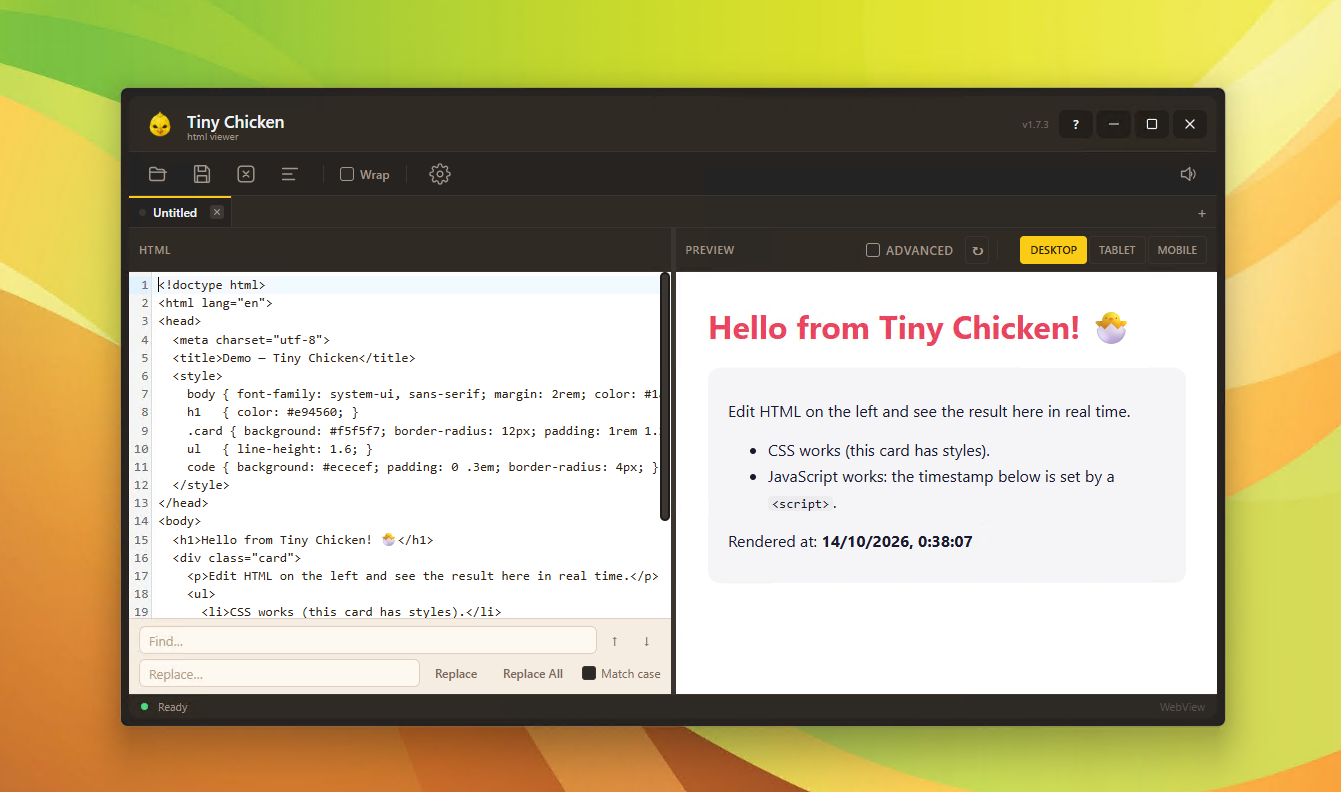
Beim ersten Start sehen Sie sofort, was die App ist: ein geteiltes Fenster mit Texteditor links und Live-Vorschau rechts. Einen Willkommens-Assistenten, ein leeres Konfigurationsformular oder ein Einführungstutorial zum Wegklicken gibt es nicht.
Die Trennlinie zwischen den beiden Bereichen lässt sich verschieben: Ziehen Sie sie nach links, damit die Vorschau mehr Platz bekommt, oder nach rechts für mehr Platz im Editor. Die Aufteilung reicht von 20 % bis 80 % der Fensterbreite.
Die Symbolleiste
Die Symbolleiste am oberen Fensterrand hat sechs Bedienelemente:
- Open Ctrl O — lädt eine HTML-Datei von der Festplatte in den Editor.
- Save Ctrl S — speichert das aktuelle HTML in seiner Datei (Save As mit Ctrl Alt S).
- Clear — leert den Editor und die Vorschau.
- Tidy Ctrl Shift F — formatiert unordentliches oder minifiziertes HTML in sauberes, eingerücktes Markup um.
- Word Wrap — schaltet den Zeilenumbruch im Editor ein oder aus. Standardmäßig ist er aus.
- Mute — schaltet die Soundeffekte der App stumm.
Die Statusleiste
Die Statusleiste am unteren Rand des Fensters zeigt den Rendering-Status und die HTML-Fehler, die Tiny Chicken beim Tippen erkennt: nicht geschlossene Tags, fehlerhafte Verschachtelung und schließende Tags ohne passendes Öffnungs-Tag.
4. Grundlegender Arbeitsablauf
Es sind vier Schritte, und alle vier brauchen Sie selten.
5. Editor-Werkzeuge
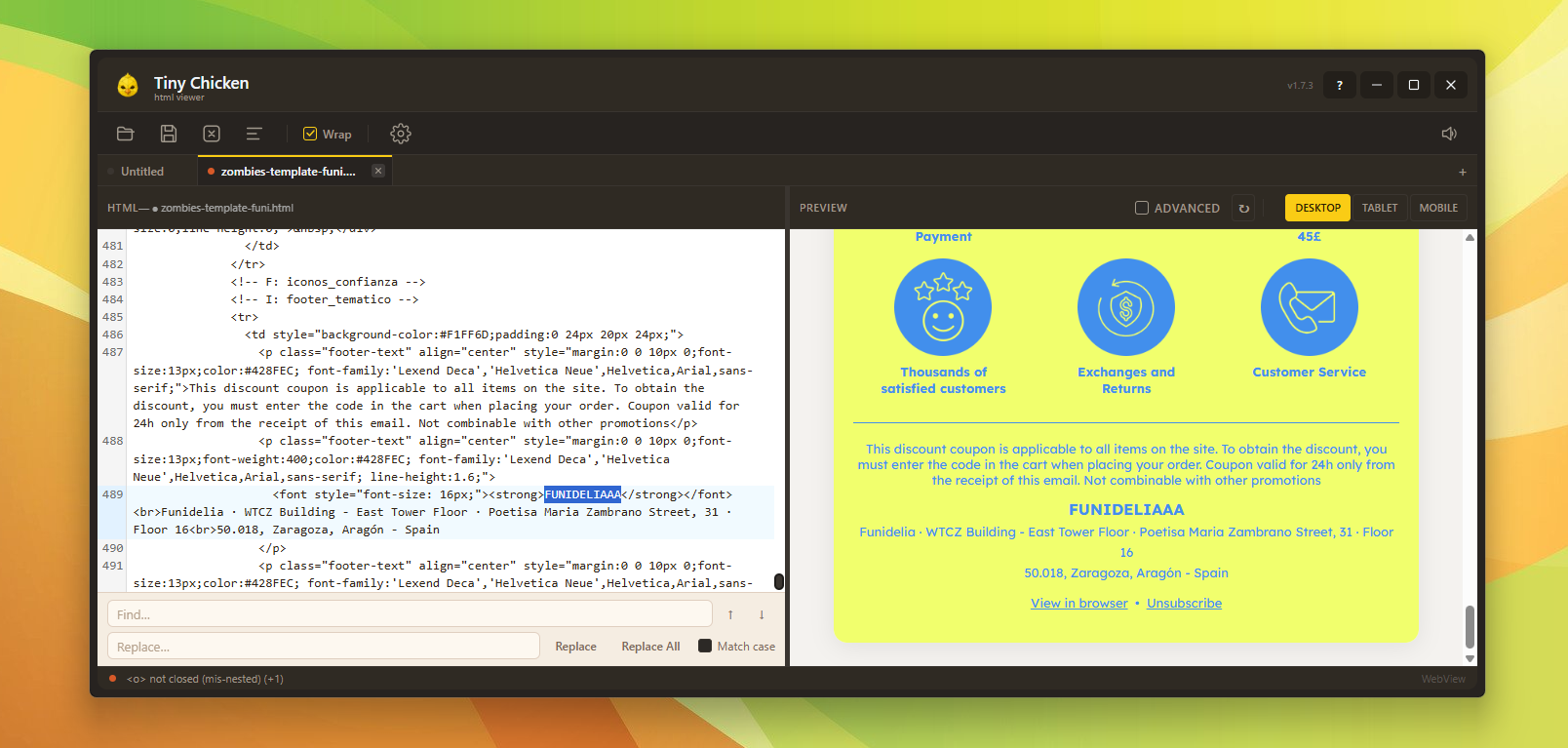
Neben dem Tippen bietet der Editor mehrere Werkzeuge: Open, Save / Save As, Find & Replace, Tidy, Word Wrap und Clear. Sie wirken auf den Inhalt des Editors, nicht direkt auf die Vorschau.
💾 Save / Save As Ctrl S
Schreibt das aktuelle HTML in eine Datei auf der Festplatte oder speichert eine neue Kopie mit Ctrl Alt S . Ein ● in der Titelleiste zeigt ungespeicherte Änderungen an; die Statusleiste bestätigt, sobald die Datei gespeichert ist.
🧹 Tidy Ctrl Shift F
Formatiert minifiziertes oder unordentliches HTML zu lesbarem, sauber eingerücktem Markup. Praktisch gleich nach dem Einfügen eines einzeiligen Snippets.
🔍 Find & Replace Ctrl F
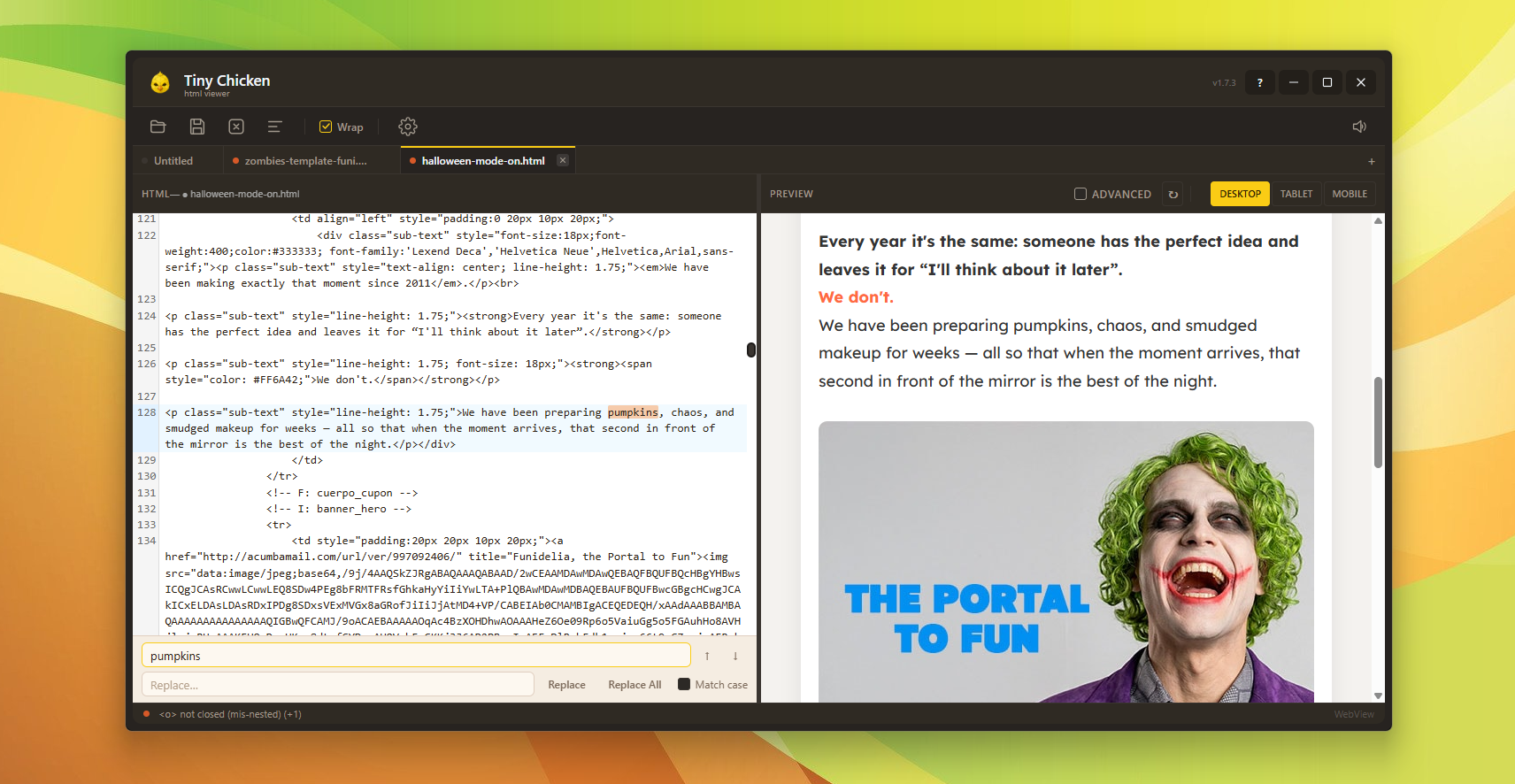
Öffnet eine Suchleiste im Editor. Zwischen den Treffern springen Sie mit den Pfeil-Schaltflächen oder mit Enter / Shift+Enter. Match Case lässt sich ein- und ausschalten, ersetzen können Sie einzelne oder alle Vorkommen.
↵ Word Wrap
Schaltet den Zeilenumbruch ein oder aus. Praktisch bei minifiziertem HTML oder langen einzeiligen Inhalten, bei denen Sie sonst seitlich scrollen müssten.
✕ Clear
Leert Editor und Vorschau sofort. So beginnen Sie ein neues Snippet von vorn, ohne die App zu schließen.
Find & Replace im Detail
Drücken Sie Ctrl F, um die Suchleiste im Editor zu öffnen. Geben Sie den Suchbegriff ein und springen Sie mit den Pfeil-Schaltflächen nach oben und unten von Treffer zu Treffer. Aktivieren Sie Match Case, damit die Suche zwischen Groß- und Kleinschreibung unterscheidet. Mit Replace ersetzen Sie den aktuellen Treffer, mit Replace All alle Vorkommen auf einmal. Die Suchleiste schließt sich, wenn Sie Esc drücken oder außerhalb klicken.
6. Vorschau-Steuerung
Der Vorschau-Bereich kann mehr als anzeigen: Er lässt sich zoomen, erkennt HTML-Fehler und lädt Dateien direkt von der Festplatte.
🔎 Zoom Ctrl + −
Skaliert die Vorschau von 25 % bis 300 %. Vergrößern Sie, um kleine Elemente zu prüfen, oder verkleinern Sie, um längere Inhalte im Ganzen zu sehen.
🌐 Native Rendering-Engine
Nutzt das WebView des Betriebssystems: WebView2 (Chromium, wie Chrome und Edge) unter Windows, WebKitGTK unter Linux. Keine Näherungslösung.
⚠ Fehlererkennung
Die Statusleiste markiert beim Tippen nicht geschlossene Tags, fehlerhafte Verschachtelung und schließende Tags ohne passendes Öffnungs-Tag.
📂 Von der Festplatte öffnen Ctrl O
Lädt eine HTML-Datei von der Festplatte: über die Open-Schaltfläche, per Tastenkombination oder indem Sie die Datei auf das Fenster ziehen. Der Dateiname steht im Editor-Bereich neben der Bezeichnung „HTML“, der vollständige Pfad erscheint als Tooltip.
📱 Geräte-Vorschau
Zeigt das Ergebnis in Desktop-, Tablet- oder Mobile-Größe, auch im Querformat. Der Advanced-Modus bietet exakte Geräteauflösungen (iPhone, iPad, Pixel, Laptop-Größen), und auf Mobile werden E-Mails mit fester Breite passend verkleinert.
Zoom
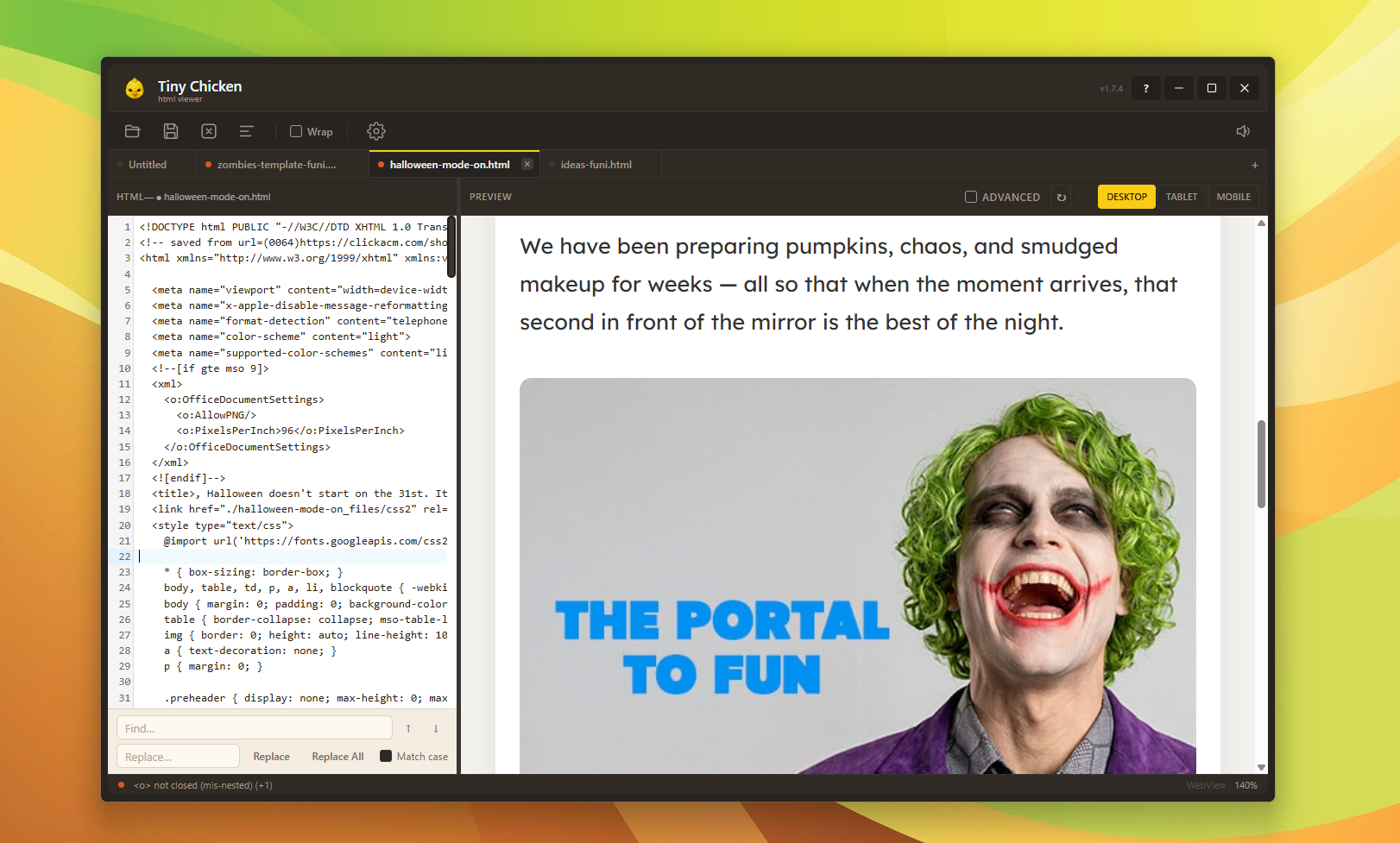
Drücken Sie Ctrl + zum Vergrößern, Ctrl − zum Verkleinern und Ctrl 0, um auf 100 % zurückzusetzen. Der Zoom-Bereich reicht von 25 % bis 300 %. Gezoomt wird nur die Vorschau, der Editor behält seine Größe. Die aktuelle Zoomstufe steht rechts unten in der Statusleiste; ein Klick darauf setzt sie auf 100 % zurück.
Native Rendering-Engine
Die Vorschau nutzt das WebView Ihres Betriebssystems: unter Windows WebView2, dieselbe Chromium-Engine wie in Chrome und Edge, unter Linux WebKitGTK, eine andere, aber ebenso moderne Engine. In beiden Fällen werden CSS Grid, Flexbox, benutzerdefinierte Eigenschaften und moderne Selektoren originalgetreu dargestellt. Was Tiny Chicken zeigt, sehen Sie auch im Browser.
Fehlererkennung
Tiny Chicken prüft den Inhalt des Editors und zeigt grundlegende HTML-Probleme in der Statusleiste an: nicht geschlossene Tags, falsche Verschachtelung und schließende Tags ohne passendes Öffnungs-Tag. Die Vorschau bleibt davon unberührt, die Browser-Engine rendert weiter ihre bestmögliche Deutung. Die Statusleiste zeigt aber, was ein unerwartetes Ergebnis verursachen könnte.
Geräte-Vorschau
Über der Vorschau zeigt der Schalter Desktop / Tablet / Mobile das Ergebnis in einer Gerätebreite. Tablet ist 768×1024 und Mobile ist 390×844; mit der Schaltfläche zum Drehen (⟳) wechseln Sie ins Querformat. Neben dem Schalter steht die aktive Breite×Höhe, und ist der Inhalt höher als das Gerät, scrollt der Rahmen für sich.
Mit Advanced wird aus dem Schalter eine genaue Geräteauswahl: Ein Dropdown listet reale Auflösungen für den aktiven Gerätetyp, nämlich Laptops und Full HD für Desktop, iPad Mini/Air/Pro und Galaxy Tab für Tablet, iPhone SE/14/15 Pro Max, Pixel 8 und Galaxy S24 für Mobile. Wählen Sie ein Modell, und die Vorschau springt auf genau diese Auflösung. Die App merkt sich Ihre Auswahl pro Gerätetyp über die Sitzung hinaus.
Eine E-Mail mit fester Breite, etwa ein 600px-Newsletter, ragt auf Mobile nicht mit einer waagerechten Scrollleiste aus dem schmalen Rahmen heraus. Sie wird auf die Gerätebreite verkleinert, so wie eine Mail-App auf dem Smartphone sie zeigt. Das passiert nur, wenn der Inhalt breiter ist als der Rahmen; responsive Layouts erscheinen weiterhin in echter Größe.
7. Einstellungen & Konfiguration
Tiny Chicken lässt sich sofort benutzen, ohne Konfiguration. Das ist Absicht. Das Zahnrad-Symbol in der Symbolleiste öffnet ein kleines Einstellungsfenster mit zwei Optionen: der Oberflächengröße und einer Schaltfläche für den Lizenzschlüssel.
- Accessibility Mode — Interface size bietet Normal, Large (+30%) und Extra large (+50%). Die größeren Stufen skalieren die gesamte Oberfläche: Leisten, Schaltflächen, Tabs, Dialoge und den Editor-Text. Die Vorschau behält ihre tatsächliche Größe, sodass die Geräte-Voreinstellungen maßstabsgetreu bleiben. Die Änderung greift, sobald Sie OK drücken, und bleibt beim nächsten Start erhalten. Wenn Sie in diesem Modus mit Tab springen, umrahmt die App das fokussierte Element deutlich.
- Licence — Enter licence key… öffnet das Lizenzfenster, das Sie auch über den Status unten im Fenster öffnen können (Trial · N days left, Trial ended oder Licensed). Fügen Sie den Schlüssel aus Ihrer Kauf-E-Mail ein und drücken Sie Activate. Deactivate this computer gibt den Platz für einen anderen Computer frei. Die ersten 14 Tage nutzen Sie die Vollversion. Danach bleibt Tiny Chicken bei einem Dokument gleichzeitig: Nichts von dem, was Sie geschrieben haben, wird geschlossen oder gelöscht, aber eine weitere Datei oder Registerkarte öffnen Sie erst, wenn Sie die vorhandene schließen. Die Animal-Tools-Lizenz hebt die Begrenzung auf, und wenn die App den Lizenzserver nicht erreicht, wendet sie die Lizenz nicht an.
Weitere Anpassungen gibt es nur bei den Bedienelementen der Symbolleiste (Open, Save, Clear, Tidy, Word Wrap, Mute) und bei der Position der Trennlinie. Word Wrap und die Trennlinie setzen sich bei jedem Start der App zurück; der Mute-Status und Ihre Auswahl bei Vorschau-Gerät / Advanced-Modus bleiben zwischen Sitzungen erhalten.
8. Tipps
- Prüfen Sie kleine Details bei 200–300 % Zoom. Ausrichtungs- und Abstandsfehler, die bei 100 % unauffällig sind, fallen beim Vergrößern sofort auf. Vergrößern Sie mit Ctrl +, bevor Sie ein Snippet für gelungen halten.
- Aktivieren Sie Word Wrap direkt nach dem Einfügen von minifiziertem HTML. Einzeiliger, minifizierter Inhalt lässt sich seitlich kaum überblicken; mit Zeilenumbruch wird die Struktur lesbar, ohne dass Sie neu formatieren.
- Ziehen Sie Dateien direkt auf das Fenster. Die Open-Schaltfläche brauchen Sie nicht: Ziehen Sie eine HTML-Datei auf das Tiny-Chicken-Fenster, und sie landet im Editor.
- Prüfen Sie zuerst die Statusleiste, wenn die Vorschau falsch aussieht. Ein nicht geschlossenes
<div>oder ein falsch zugeordnetes Tag ist oft die Ursache, und die Statusleiste zeigt es schon beim Tippen an. - Tiny Chicken rendert vollständig offline. Sobald die Testphase läuft (oder ein Schlüssel aktiviert ist), brauchen Rendern und Bearbeiten keine Netzwerkverbindung. Sie können es sogar im Flugzeug nutzen.
- Externe Stylesheets aus dem Web laden problemlos; relative Pfade nicht. Ein
<link href="https://...">funktioniert. Ein<link href="../styles.css">nicht, weil es keine Datei auf der Festplatte gibt, von der aus sich der Pfad auflösen ließe. Verwenden Sie beim Testen Inline-Styles oder absolute URLs für externe Ressourcen.
Die vollständige Liste der Tastenkombinationen finden Sie weiter unten unter Tastenkombinationen.
9. FAQ
Kann ich das HTML speichern, das ich gerade bearbeite?
Ja. Speichern Sie mit Ctrl S, um das HTML zurück in seine Datei zu schreiben, oder mit Save As (Ctrl Alt S) für eine neue Kopie; ein ● in der Titelleiste kennzeichnet nicht gespeicherte Änderungen. Tiny Chicken bleibt aber ein schneller Previewer und keine vollwertige IDE. Für aufwendigere Code-Bearbeitung mit Syntax-Hervorhebung und Sitzungswiederherstellung ist Clever Cat der passende Stromboli-Editor.
Kann ich damit eine vollständige Website mit mehreren Dateien anzeigen?
Nein. Tiny Chicken arbeitet mit einzelnen Snippets, nicht mit Projekten aus mehreren Dateien. Relative Pfade zu CSS-Dateien oder Bildern funktionieren nicht, weil es keine Basisdatei auf der Festplatte gibt. Wer eine lokale Website samt Ressourcen und relativen Pfaden testen will, braucht einen lokalen Server.
Wird JavaScript in der Vorschau ausgeführt?
Ja, JavaScript läuft. Aus Sicherheitsgründen steckt die Vorschau in einem Sandbox-iframe (allow-scripts ohne Same-Origin-Zugriff): Skripte laufen, aber Same-Origin-Funktionen wie Cookies, localStorage oder fetch mit Zugangsdaten stehen nicht zur Verfügung. Bei einem Previewer ist das normal: Ihr Snippet wird gerendert und seine Skripte laufen, aber es kann keine Dateien lesen oder schreiben und nicht auf die gespeicherten Zugangsdaten Ihrer Website zugreifen.
Funktioniert es offline?
Ja, sobald die Testphase läuft oder ein Schlüssel aktiviert ist (beides braucht einmalig eine Verbindung). Die Rendering-Engine gehört zum Betriebssystem und braucht kein Internet. Nur wenn Ihr Snippet auf externe Ressourcen verweist, etwa auf ein CDN-Stylesheet oder ein Bild aus dem Netz, werden diese ohne Internet nicht geladen, genau wie in einem Browser, der offline ist.
Kann ich die Vorschau direkt bearbeiten, wie in einem visuellen Editor?
Ja. Klicken Sie in die gerenderte Seite und tippen Sie: Die Änderung landet sofort im HTML links, und Eingaben im HTML aktualisieren weiterhin die Vorschau. So korrigieren Sie am schnellsten ein Wort oder eine Zahl, ohne im Markup danach zu suchen. Für strukturelle Änderungen wie einen Block verschieben oder ein Tag schließen ist die HTML-Seite weiterhin der richtige Ort.
10. Tastenkombinationen
Allgemein
| Aktion | Tastenkombination |
|---|---|
| HTML-Datei von der Festplatte öffnen | Ctrl O |
| Speichern | Ctrl S |
| Speichern unter… | Ctrl Alt S |
| Tidy (HTML neu formatieren) | Ctrl Shift F |
| Find & Replace öffnen | Ctrl F |
Vorschau-Zoom
| Aktion | Tastenkombination |
|---|---|
| Vergrößern | Ctrl + |
| Verkleinern | Ctrl − |
| Zoom auf 100 % zurücksetzen | Ctrl 0 |
Find & Replace
| Aktion | Tastenkombination |
|---|---|
| Nächster Treffer | Enter |
| Vorheriger Treffer | Shift Enter |
| Treffer navigieren (Schaltflächen) | ↑ / ↓ Pfeil-Schaltflächen in der Suchleiste |
| Find & Replace schließen | Esc |