Vollständige Anleitung
Fearless Tiger
Alle Claude-Code-Sitzungen Ihres Rechners in einem Fenster: Sie sehen, welche Sie braucht, und lassen untätige schlafen, damit sie ihren Speicher freigeben. Ein Bedienfeld für alle, die mit Claude Code arbeiten. Es nutzt das Claude Code, das Sie schon installiert haben.

1. Was ist Fearless Tiger?
Wer Claude Code intensiv nutzt, hat schnell fünf, zehn oder fünfzehn Sitzungen gleichzeitig offen, verteilt auf mehrere Projekte. Am Nachmittag wird der Rechner zäh, und in keinem der Terminal-Tabs sehen Sie auf Anhieb, welcher gerade auf Ihre Antwort auf eine Berechtigungsanfrage wartet.
Fearless Tiger findet alle Claude-Code-Sitzungen auf Ihrem Rechner (auch die in VS Code) und listet sie nach Projekt mit ihrem Status: arbeitet, gestoppt, braucht Sie oder schläft. Bittet eine Sitzung um eine Berechtigung oder stellt Ihnen eine Frage, piept Fearless Tiger und hebt sie hervor. Sitzungen, die schon länger gestoppt sind, legt es schlafen, damit sie ihren Speicher freigeben; bei Bedarf wachen sie in derselben Unterhaltung wieder auf. Das Terminal des jeweiligen Agenten liegt rechts im selben Fenster.
Es ist für alle gedacht, die mehrere Claude-Code-Sitzungen gleichzeitig laufen lassen, meist mit einem Pro- oder Max-Abo. Es ersetzt Claude Code nicht, sondern nutzt das Claude Code, das Sie schon haben, mit Ihrem eigenen Abonnement. Claude und Claude Code sind Marken von Anthropic; Fearless Tiger ist ein unabhängiges Projekt und steht in keiner Verbindung zu Anthropic.
2. Installation
Vorab brauchen Sie:
Fearless Tiger nutzt das Claude Code, das Sie schon haben, mit Ihrem eigenen Abonnement. Es installiert Claude Code nicht und meldet Sie auch nicht an. Sind Sie noch nicht angemeldet, holen Sie das zuerst in Claude Code nach.
Starten Sie das Windows-Installationsprogramm und folgen Sie den Anweisungen.
Öffnen Sie das Startmenü und geben Sie Fearless Tiger ein.
3. Erster Start
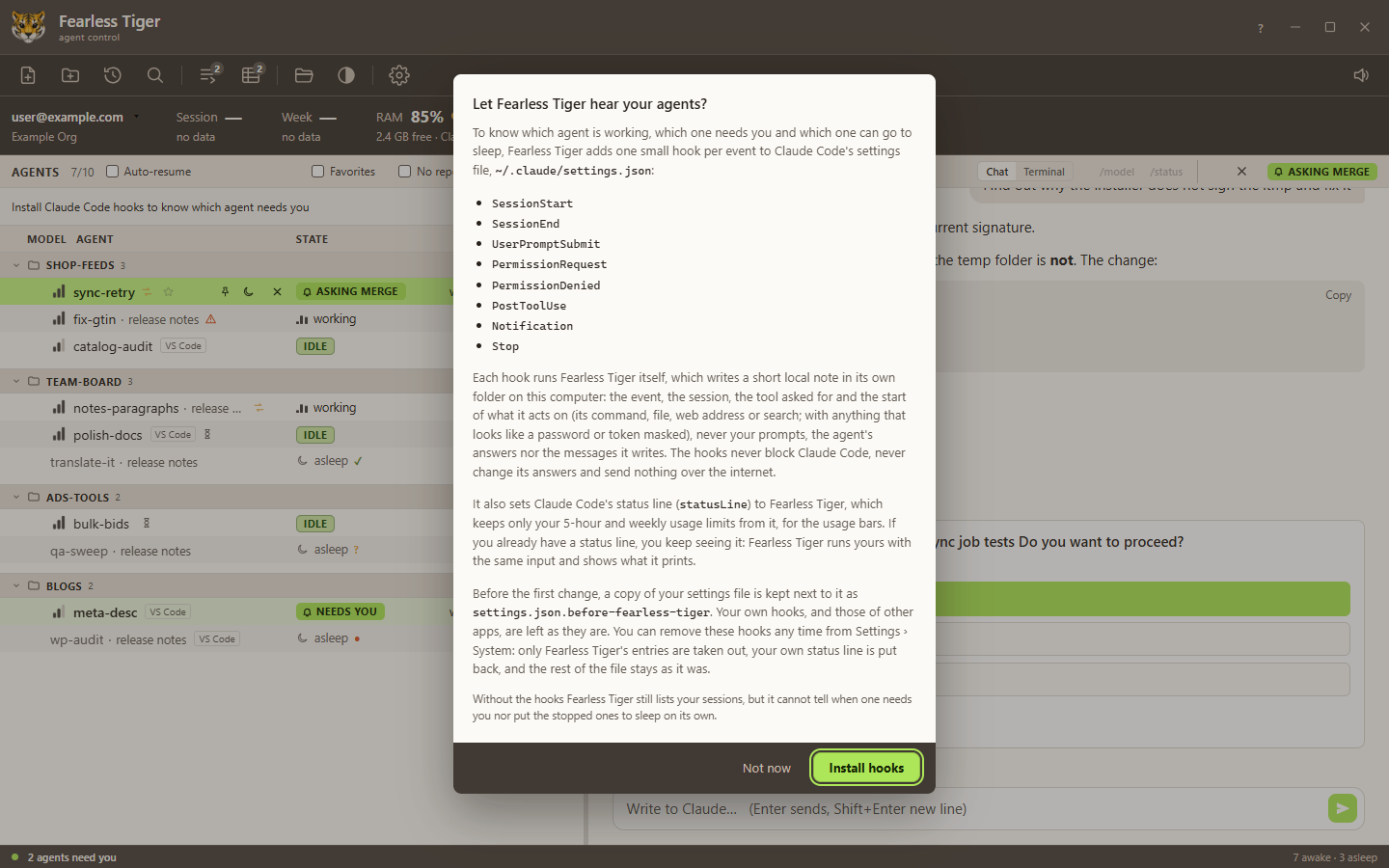
Als Erstes fragt Fearless Tiger, ob es Ihre Agenten überwachen darf. Damit es weiß, welcher Agent arbeitet, welcher Sie braucht und welcher schlafen kann, trägt es pro Ereignis einen kleinen Hook in die Einstellungsdatei von Claude Code ein, ~/.claude/settings.json.
- Das Fenster listet jeden eingetragenen Hook auf und zeigt, was er jeweils aufzeichnet: eine kurze lokale Notiz in einem eigenen Ordner auf Ihrem Rechner, mit Ereignis, Sitzung, anfragendem Tool und dem Anfang dessen, worauf es sich bezieht. Was wie ein Passwort oder Token aussieht, wird maskiert. Ihre Prompts, die Antworten des Agenten und Ihre Nachrichten zeichnet es nie auf.
- Die Hooks blockieren Claude Code nie, ändern seine Antworten nie und senden nichts ins Internet.
- Außerdem setzt sich Fearless Tiger als Statuszeile von Claude Code ein und behält davon nur Ihr 5-Stunden- und Ihr Wochenlimit für die Nutzungsbalken. Hatten Sie schon eine eigene Statuszeile, führt Fearless Tiger sie weiter aus und zeigt ihre Ausgabe wie gewohnt an.
- Vor der ersten Änderung legt es eine Kopie Ihrer Datei daneben an, als
settings.json.before-fearless-tiger. Ihre eigenen Hooks und die anderer Apps bleiben unverändert.
Wählen Sie Hooks installieren oder Nicht jetzt. Ohne die Hooks listet Fearless Tiger Ihre Sitzungen weiterhin auf, kann aber nicht erkennen, wann eine Sie braucht, und legt gestoppte Sitzungen nicht von selbst schlafen. Sie können die Hooks jederzeit unter Einstellungen › System wieder entfernen; Ihre eigene Statuszeile kommt dann zurück, und der Rest der Datei bleibt, wie er war.
Danach sehen Sie das Hauptfenster: die Werkzeugleiste mit den Symbolen, einen Streifen mit Ihrem Konto, Ihrem 5-Stunden- und Wochenverbrauch und dem Speicher des Rechners, die Agentenliste links und das Terminal des ausgewählten Agenten rechts. Beim Start brüllt es kurz und läuft im Infobereich weiter, auch wenn Sie das Fenster schließen. Der Button ? in der Titelleiste öffnet diese Anleitung.
4. Der Alltag mit Fearless Tiger
So sieht der Alltag mit einer Handvoll offener Sitzungen aus.
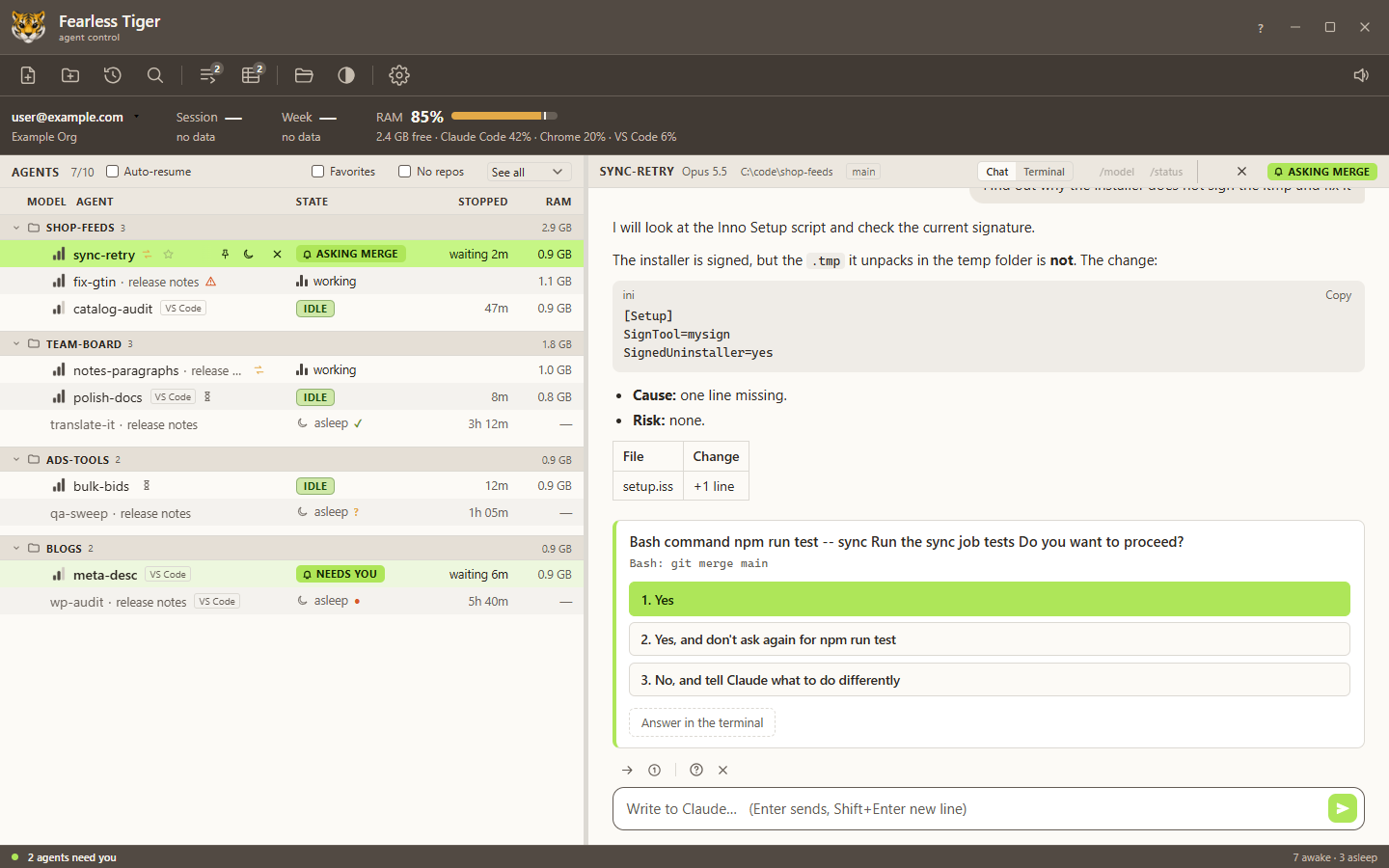
Ihre Sitzungen erscheinen nach Projekt gruppiert, jeweils mit Status, Dauer des Stopps und Speicherbedarf. Auch Sitzungen, die Sie außerhalb von Fearless Tiger gestartet haben (in einem anderen Terminal oder in VS Code), stehen dort.
Ein Agent, der um eine Berechtigung bittet oder eine Frage hat, piept und wird in der Liste hervorgehoben. Klicken Sie ihn an: Rechts öffnet sich seine Unterhaltung, die Optionen stehen als Buttons zum Anklicken bereit, oder Sie tippen die Antwort direkt ins Terminal.
Mit New in folder (Ctrl N) starten Sie einen in einem Ordner Ihrer Wahl, mit New here (Ctrl Shift N) einen weiteren im Projekt des ausgewählten Agenten, und mit Resume (Ctrl Shift H) nehmen Sie eine frühere Unterhaltung wieder auf.
Ein in Fearless Tiger geöffneter Agent, der gestoppt bleibt, legt sich von selbst schlafen. Klicken Sie ihn an, oder schicken Sie ihm einen Auftrag, und er wacht genau dort wieder auf, wo Sie aufgehört haben.
5. Die Agentenliste
Die Liste links bildet den Kern des Fensters, alles andere hängt an ihr.
Nach Projekt
Die Agenten sind nach Repository gruppiert. Dazu gibt es Favoriten und ein Filterfeld ( Ctrl F ).
Vier Zustände
Arbeitet, gestoppt, braucht Sie oder schläft. Über ein Dropdown zeigen Sie alle, nur die aktiven oder nur die schlafenden Agenten ( Alt A / Alt Z ), und ein Häkchen blendet die schlafenden aus.
Terminal und Chat
Das Terminal des ausgewählten Agenten liegt rechts. Dieselbe Unterhaltung lässt sich auch als Chat anzeigen (Chat | Terminal über jedem Agenten).
Dateien-Panel Ctrl Shift E
Zeigt die Dateien im Ordner des ausgewählten Agenten, mit Filter. Nur zum Ansehen, nicht zum Bearbeiten.
Suche Ctrl Shift F
Findet alte Unterhaltungen in einem Index auf Ihrem Rechner.
Umbenennen
Geben Sie einem Agenten einen eigenen Namen. Die weiteren Aktionen finden Sie im Rechtsklick-Menü.
6. Hinweise & die Übersicht
Fearless Tiger meldet sich mit einem kurzen Piepton und einer hervorgehobenen Zeile, wenn ein Agent Sie braucht (er bittet um eine Berechtigung oder stellt eine Frage) oder wenn er fertig ist. Desktop-Benachrichtigungen schickt es nicht. Außerdem markiert es in der Liste:
- Agenten, die festzustecken scheinen;
- Agenten, die an derselben Datei arbeiten wie ein anderer;
- Agenten, die bereit zum Schließen sind.
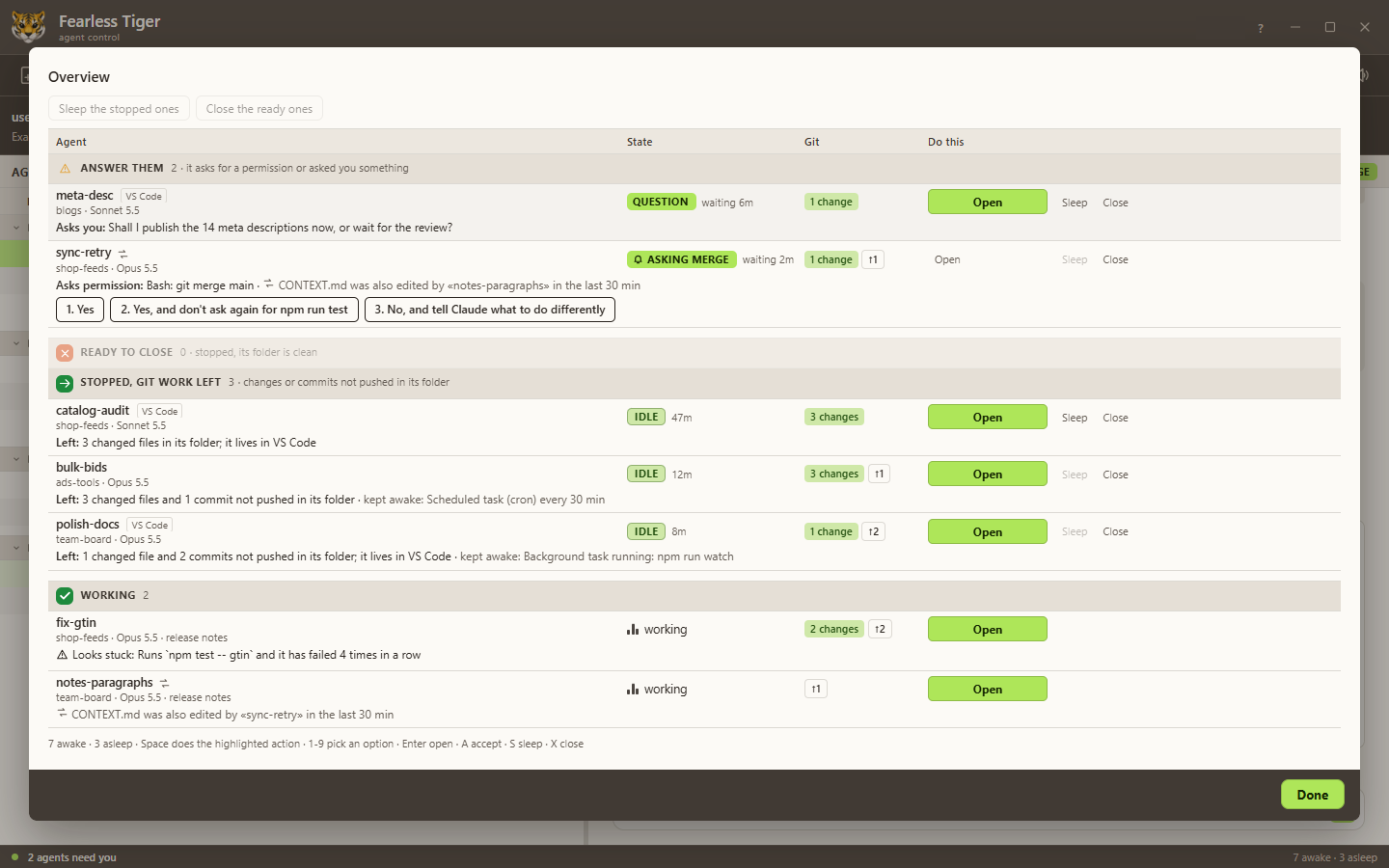
Die Übersicht (Ctrl Shift A) sammelt alle wachen Agenten in einem Fenster, sortiert danach, was sie von Ihnen brauchen: zuerst die, die um eine Berechtigung bitten oder etwas fragen, dann die gestoppten mit noch offener Arbeit im Ordner, dann die arbeitenden. Jede Zeile zeigt, worum es geht, bietet die Antworten als Buttons an und hat daneben Open, Sleep und Close. Die Buttons oben legen alle gestoppten Agenten in einem Schritt schlafen oder schließen die fertigen.
Ist eine Zeile hervorgehoben: Space führt die hervorgehobene Aktion aus, 1–9 wählt eine Option, Enter öffnet den Agenten, S legt ihn schlafen und X schließt ihn.
7. Schlafen & Aufwachen
Eine offene Claude-Code-Sitzung belegt Speicher, auch wenn sie nichts tut. Schlafen legen schließt sie, beim Aufwachen kommt sie mit derselben Unterhaltung und im selben Ordner zurück.
- Automatisch: Ein in Fearless Tiger geöffneter Agent, der seit 30 Minuten gestoppt ist, legt sich schlafen. Bei knappem Speicher geschieht das früher, nämlich sobald der freie Speicher des Rechners unter Ihre eingestellte Grenze fällt. Dafür müssen Sie die Hooks akzeptiert haben.
- Von Hand: über den Schlafen-Button in einer Zeile oder mit Alt S. Für Agenten in VS Code oder in einem anderen Terminal ist das der einzige Weg.
- Aufwachen: Klicken Sie den Agenten an, drücken Sie Alt W, oder schicken Sie ihm einen Auftrag.
- Was es nicht tut: einen Agenten schlafen legen, der arbeitet oder noch Hintergrundaufgaben offen hat, weil Sie sonst Arbeit verlieren würden, die Sie nicht sehen. Beim Versuch sagt es Ihnen, warum.
8. Warteschlangen & der Dispatcher
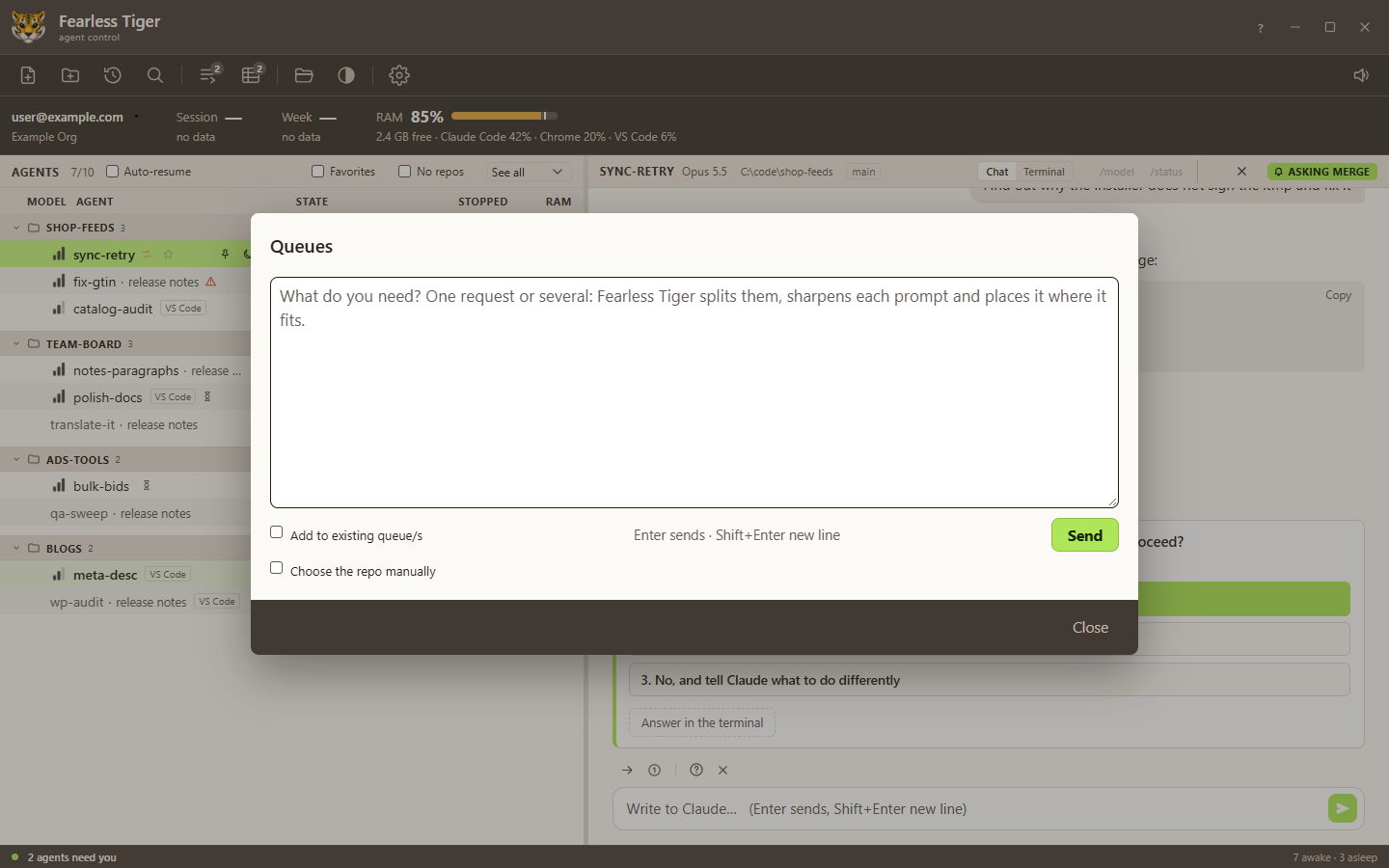
Diese Funktionen gehören zur Animal-Tools-Lizenz. Ohne Lizenz erklärt der Button Queues das und verweist auf die Lizenz.
- Queues (Ctrl Shift Q): eine allgemeine Warteschlange und eine je Agent. Aufträge warten dort und werden von selbst abgeschickt, sobald Platz ist.
- Dispatcher: Schreiben Sie einen langen Text oder mehrere Anliegen, und er teilt sie in Aufgaben auf und wählt für jede den passenden Ordner. Er läuft auf Ihrem eigenen Claude Code, mit Ihrem eigenen Konto.
- Auto-resume: Setzen Sie über der Agentenliste das Häkchen, dann weckt es nacheinander die schlafenden Agenten, die mitten in einer Aufgabe unterbrochen wurden. Das verwendete Modell wählen Sie in den Einstellungen.
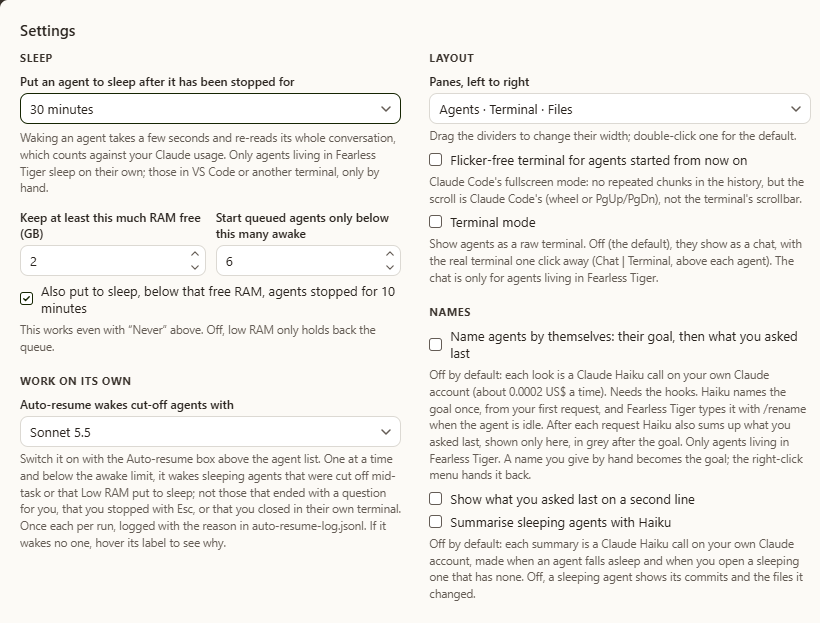
9. Einstellungen & Konfiguration
Der Zahnrad-Button in der Werkzeugleiste öffnet die Einstellungen. Sie gelten, sobald Sie auf Save klicken.
- Sleep: wie lange ein gestoppter Agent wartet, bis er schlafen geht (Standard: 30 Minuten), wie viel freier Speicher erhalten bleiben soll, wie viele Agenten wach sein dürfen, bevor weitere warten müssen, und ob gestoppte Agenten bei knappem Speicher auch früher schlafen gehen. Dazu das Modell für Auto-resume.
- Layout: die Reihenfolge der Bereiche, ein flackerfreier Modus für das Terminal künftig gestarteter Agenten und der Terminal mode, der Agenten als reines Terminal statt als Chat anzeigt.
- Names: automatische Agentennamen und Zusammenfassungen für schlafende Agenten, beide standardmäßig aus: Jede davon ist ein kleiner Aufruf an Claude über Ihr eigenes Konto und verbraucht etwas von Ihrem Kontingent.
- Interface size: Normal, Large (+30 %) oder Extra large (+50 %), auch in den Terminals.
- System: Fearless Tiger mit Windows starten (standardmäßig aus) und der Button zum Entfernen der Hooks.
- Licence: Hier fügen Sie Ihren Schlüssel ein oder holen sich einen.
In der Werkzeugleiste finden Sie außerdem einen Button für das Terminal-Design (hell oder dunkel) und einen Lautsprecher-Button für die Töne. Ihr Konto finden Sie oben links: Klicken Sie darauf, um sich mit einem anderen Konto anzumelden. Die Anmeldung erledigt immer Claude Code selbst; Fearless Tiger sieht oder speichert Ihre Tokens nie.
10. Tipps
- Im Infobereich lassen. Das Schließen des Fensters beendet Fearless Tiger nicht: Es beobachtet weiter und legt untätige Agenten schlafen.
- Vor einer Pause die Übersicht nutzen. Ctrl Shift A zeigt, was auf Sie wartet und welche Agenten noch offene Arbeit in ihrem Ordner haben.
- Mit der Tastatur bewegen. Alt ↑ und Alt ↓ wählen den Agenten darüber oder darunter; Alt ← und Alt → blättern in den zuletzt besuchten Agenten zurück und vor.
- Favoriten zuerst. Markieren Sie die Agenten, die Sie immer offen halten, und haken Sie Favorites an, um nur diese zu sehen.
- Namen nur bei Bedarf einschalten. Automatische Namen und Zusammenfassungen verbrauchen etwas von Ihrem Claude-Kontingent, deshalb sind sie standardmäßig aus.
Alle Tastenkombinationen finden Sie unter Tastenkombinationen.
11. FAQ
Liest oder speichert Fearless Tiger meine Claude-Anmeldedaten?
Nein. Es liest Ihre Passwörter oder Tokens nicht, speichert sie nicht und gibt sie nicht weiter. Die Anmeldung erledigt immer Claude Code selbst, Fearless Tiger stößt sie nur an.
Ersetzt oder installiert es Claude Code?
Nein. Claude Code muss installiert und angemeldet sein; Fearless Tiger nutzt die vorhandene Installation mit Ihrem eigenen Abonnement. Es trägt seine Hooks und seine Statuszeile nur mit Ihrer Erlaubnis und nach einer Sicherungskopie in die Einstellungen von Claude Code ein.
Legt es einen arbeitenden Agenten schlafen?
Nein. Es legt keinen Agenten schlafen, der arbeitet oder noch Hintergrundaufgaben offen hat, denn dabei würden Sie Arbeit verlieren, die Sie nicht sehen können.
Schickt es mir eine Desktop-Benachrichtigung, wenn ein Agent mich braucht?
Nein. Es piept und hebt die Zeile in der Liste hervor. Damit Sie auch bei anderer Arbeit Bescheid wissen, lassen Sie das Fenster im Blick.
Funktioniert es mit Codex oder anderen Assistenten?
Nein. Es verwaltet ausschließlich Claude Code: Nur dessen Verhalten wurde geprüft.
Kann es für mich committen, pushen oder Berechtigungen genehmigen?
Nein. Es committet oder pusht nie, und es genehmigt nie von selbst eine Berechtigung: Sie entscheiden im Terminal oder mit einem Klick im Fenster. Es ist auch kein Editor: Es zeigt Ihre Dateien, bearbeitet sie aber nicht und zeigt keine Diffs. Zum Bearbeiten eignet sich Clever Cat Notepad, ein kostenloser Texteditor mit Tabs.
Was sendet es ins Internet?
Von sich aus nur die Suche nach Updates und die Lizenzprüfung. Namen, Zusammenfassungen und der Dispatcher laufen über Ihr eigenes Claude Code mit Ihrem eigenen Konto, und nur, wenn Sie sie nutzen. Es hat kein eigenes Konto und keine Telemetrie; das Protokoll dessen, was Ihre Agenten tun (30 Tage), und der Suchindex bleiben auf Ihrem Rechner.
12. Tastenkombinationen
Agenten
| Aktion | Taste |
|---|---|
| Neuer Agent fragt nach dem Ordner | Ctrl N |
| Neuer Agent im Projekt des ausgewählten Agenten | Ctrl Shift N |
| Frühere Unterhaltung wieder aufnehmen | Ctrl Shift H |
| Alle Unterhaltungen durchsuchen | Ctrl Shift F |
| Liste filtern Esc setzt zurück | Ctrl F |
| Agenten darüber / darunter auswählen | Alt ↑ / Alt ↓ |
| Zurück / vor durch die besuchten Agenten | Alt ← / Alt → |
| Ausgewählten Agenten schlafen legen | Alt S |
| Ausgewählten Agenten aufwecken | Alt W |
| Ausgewählten Agenten schließen fragt zuerst nach | Alt C |
| Nur aktive / nur schlafende zeigen erneut drücken zeigt alle | Alt A / Alt Z |
Fenster und Panels
| Aktion | Taste |
|---|---|
| Übersicht aller wachen Agenten | Ctrl Shift A |
| Queues mit der Lizenz | Ctrl Shift Q oder Ctrl Shift G |
| Dateien-Panel ein- / ausblenden | Ctrl Shift E |
Innerhalb der Übersicht
| Aktion | Taste |
|---|---|
| Zwischen Zeilen bewegen | ↑ ↓ |
| Hervorgehobene Aktion ausführen | Space |
| Option wählen | 1–9 |
| Agenten öffnen | Enter |
| Schlafen legen / schließen | S / X |
Terminal-Textgröße
| Aktion | Taste |
|---|---|
| Größer / kleiner / zurücksetzen | Ctrl = / Ctrl - / Ctrl 0 |
| Größer / kleiner mit dem Mausrad | Ctrl + Mausrad |
Bereit zur Installation?
Auf der Werkzeugseite finden Sie das Windows-Installationsprogramm und die Voraussetzungen.
Fearless Tiger holen →