Vollständige Anleitung
Funky Monkey
Ein kostenloser Launcher, der sich statt des Startmenüs öffnet: Apps per Tippen finden, rechnen und Ihre Apps in Kategorien sehen, die sich danach neu ordnen, was Sie nutzen.

1. Was ist Funky Monkey?
Das Windows-Startmenü ist dafür gebaut, viele Dinge zu tun: Empfehlungen, Web-Ergebnisse, ein Raster angepinnter Kacheln. Wenn Sie nur eine Taste drücken, ein paar Buchstaben tippen und eine App öffnen wollen, steht Ihnen das meiste davon im Weg.
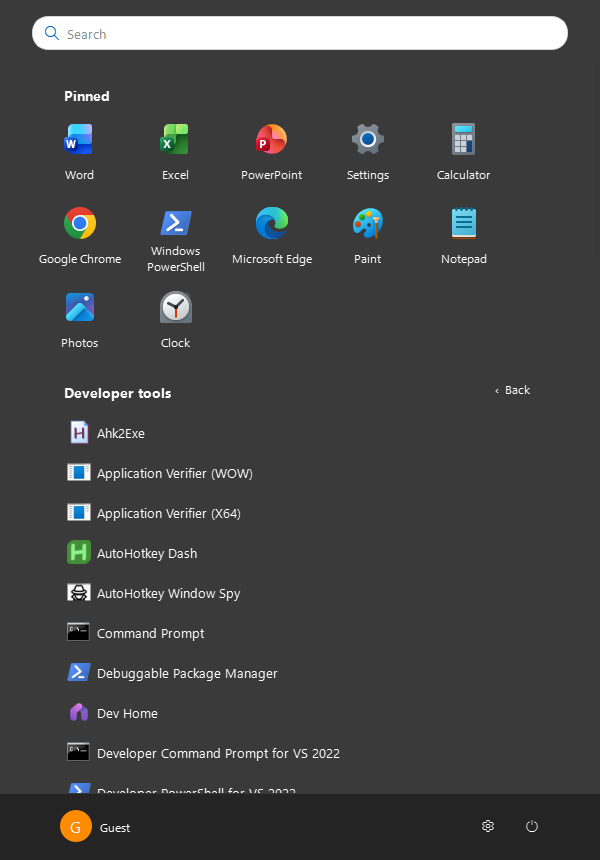
Funky Monkey ersetzt es, während es läuft. Die Windows-Taste allein, Strg+Esc oder ein Klick auf die Start-Schaltfläche öffnen stattdessen Funky Monkey: ein Suchfeld, Ihre angepinnten Apps und alle Apps auf dem PC, im Erscheinungsbild des Startmenüs Ihres eigenen Windows (Ihr Design, Ihre Akzentfarbe, derselbe Platz auf dem Bildschirm). Kombinationen wie Win+E oder Win+D erreichen weiterhin Windows wie immer.
Es ist für Menschen gemacht, die den ganzen Tag dieselbe Handvoll Apps öffnen, und es lernt das: Kategorien, die Sie nie öffnen, klappen sich von selbst weg, und die, in denen Sie leben, bekommen mehr Platz. Es ist kostenlos, ohne Konto, und nichts, was Sie eingeben, wird aufgezeichnet oder gesendet.
2. Installation
Gehen Sie auf thestromboliproject.com/tools/funky-monkey/ und laden Sie den Windows-Installer herunter.
Doppelklicken Sie darauf und folgen Sie den Schritten. Er fügt einen Eintrag Funky Monkey - App Launcher zum Startmenü hinzu und, wenn Sie das Kästchen ankreuzen, eine Verknüpfung auf dem Desktop. Keine zusätzlichen Komponenten nötig.
Öffnen Sie es aus dem Startmenü. Ein Startbildschirm erscheint mit dem eigenen Sound der App, und sie legt sich in den System-Tray. Von da an öffnet die Windows-Taste sie.
3. Erster Start
Drücken Sie die Windows-Taste. Statt Start erhalten Sie Funky Monkey, geöffnet an derselben Stelle wie Start (links oder mittig, neben der Taskleiste), auf dem Bildschirm, auf dem Ihr Mauszeiger steht. Die angepinnten Apps stehen oben; darunter listet Alle jede App. Beim ersten Mal gibt es nichts einzurichten.
Tray-Symbol
Suchen Sie den Affen im System-Tray (klicken Sie auf den Pfeil ^, wenn er zwischen den ausgeblendeten Symbolen steckt). Rechtsklick darauf, um die Erfassung der Windows-Taste ein- oder auszuschalten, den Launcher zu öffnen, Settings zu öffnen oder zu beenden.
4. Kern-Workflow
Drücken Sie die Windows-Taste (oder Strg+Esc), oder klicken Sie auf die Start-Schaltfläche in der Taskleiste. Ein Rechtsklick auf die Start-Schaltfläche gibt Ihnen weiterhin das gewohnte Windows-Menü.
Fangen Sie an zu tippen, und die Ergebnisse erscheinen. Oder klicken Sie auf eine angepinnte App, oder öffnen Sie eine Kategorie-Kachel in Alle.
Enter öffnet das erste Ergebnis; die Pfeiltasten bewegen die Auswahl. Ein Rechtsklick auf eine App pinnt sie an, löst sie oder verschiebt sie nach vorne.
Esc, erneut die Windows-Taste, ein Klick daneben oder der Wechsel zu einem anderen Fenster schließt es.
Unten finden Sie Ihr Konto (Bild und Name: Kontoeinstellungen, sperren, abmelden), das Zahnrad für die eigenen Einstellungen von Funky Monkey und den Energie-Button (Energie sparen, herunterfahren, neu starten), wie in Start.
5. Suche, Rechnungen & Web
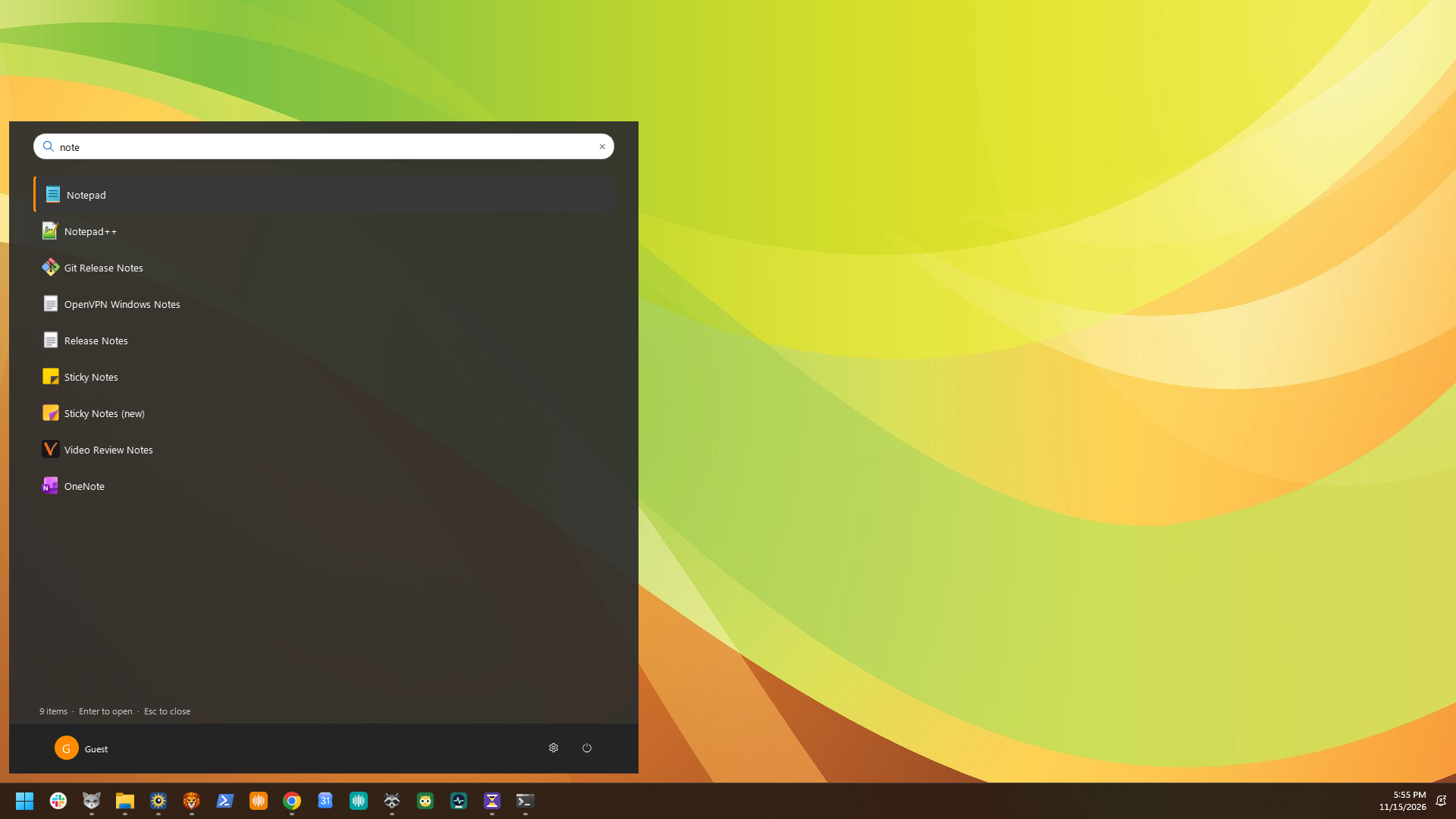
Das Suchfeld durchsucht die auf dem PC installierten Apps (Desktop und Store) sowie die Verknüpfungen im Startmenü und auf dem Desktop. Akzente und Großbuchstaben spielen keine Rolle, und Initialen funktionieren: vsc findet Visual Studio Code.
🔎 Apps
Installierte Apps, Store-Apps und Verknüpfungen, gefunden während Sie tippen.
🧮 Rechnungen
Tippen Sie 12*7 , 2^10 oder 15% de 80 . Die Antwort kommt zuerst, und Enter kopiert sie.
⚙️ Windows-Einstellungen
Wörter wie bluetooth , wifi , pantalla oder impresora führen zu dieser Einstellungsseite.
🌐 Das Web
Findet sich nichts, durchsucht die letzte Zeile das Web in Ihrem Browser. Was Sie eingegeben haben, wird nicht gespeichert.
6. Kategorien
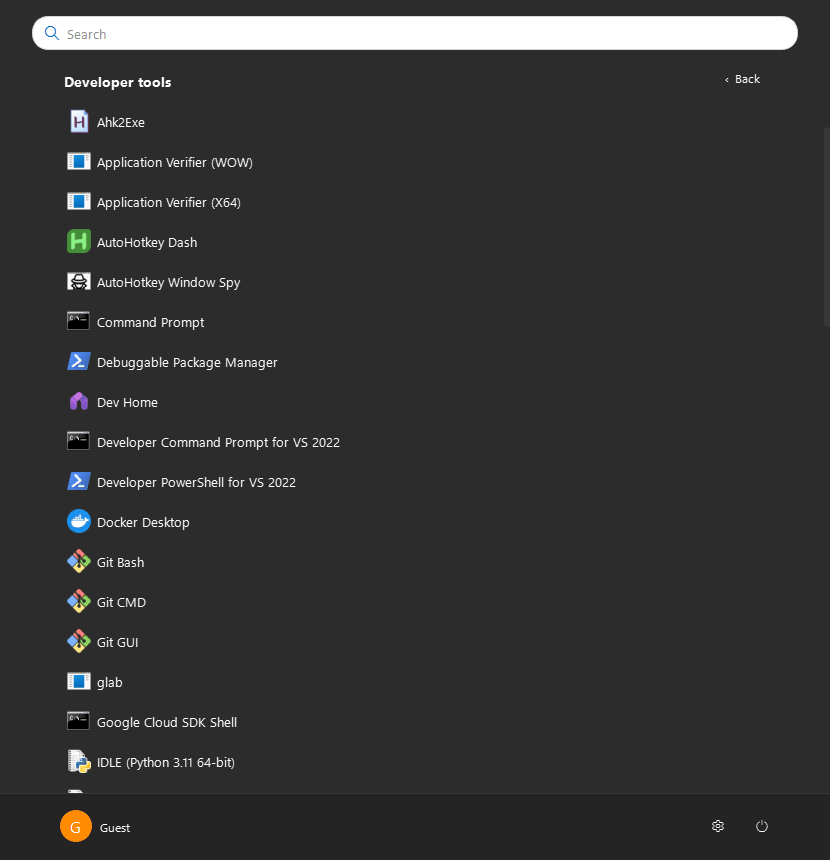
Neben Alle finden Sie View: List / Category. Category ist die Standardeinstellung: statt einer langen A-Z-Liste sehen Sie Kacheln, eine pro Kategorie, jede mit ihren ersten Apps. Klicken Sie auf eine Kachel, um die ganze Kategorie als Liste zu sehen, und auf ‹ Back, um zurückzukehren.
Es gibt zwölf Kategorien: Productivity, Developer tools, Internet & network, Communication, Creativity, Music & video, Games, Reading & news, Utilities, System, Help & docs und Others für alles, was nicht passt. Innerhalb jeder Kategorie stehen die Apps, die Sie am meisten öffnen, zuerst.
7. Smart Categories
Smart Categories ist standardmäßig aktiviert und tut drei Dinge, alle anhand eines kurzen Protokolls, welche Apps Sie öffnen (das nur auf diesem PC bleibt):
📊 Reihenfolge
Innerhalb einer Kategorie stehen die Apps, die Sie am meisten und am gleichmäßigsten öffnen, zuerst. Jede Öffnung zählt alle fünf Tage nur noch halb so viel.
🙈 Ausblenden
Eine Kategorie ohne eine geöffnete App seit 10 Tagen wird für Sie in Settings deaktiviert. Aktivieren Sie sie wieder, hat sie 20 Tage, bevor sie sich erneut ausblenden kann. Es gibt kein Limit, wie viele ausgeblendet werden können.
🔍 Vergrößern
Eine Kategorie mit 3 oder mehr Starts in 5 Tagen belegt doppelten Platz und zeigt sieben Apps. Höchstens zwei gleichzeitig, die am stärksten genutzten.
Die Prüfung läuft jedes Mal, wenn Sie den Launcher öffnen. Der erste Tag, an dem Smart Categories aktiviert ist, startet die Uhr, sodass die erste Kategorie frühestens 10 Tage danach wegklappen kann, nicht vorher. Deaktivieren Sie sie von Hand in Settings, bleibt sie deaktiviert: Funky Monkey aktiviert nie etwas für Sie. Schalten Sie Smart Categories aus, bleibt alles so, wie es ist, damit Sie es selbst verwalten.
8. Tray & Autostart
Funky Monkey lebt im Tray und tut nichts, bis Sie die Taste drücken.
🗂️ System-Tray
Kein Fenster zu verwalten, während es läuft.
🔁 Launch at startup
Ein optionales Kästchen in Settings (standardmäßig deaktiviert) öffnet es bei jeder Anmeldung.
🔕 Stiller Start
Deaktivieren Sie Play sound at startup , und es öffnet sich ohne seinen Startsound.
🛡️ Nur eine Instanz
Erneutes Öffnen startet keine zweite Kopie.
9. Einstellungen & Konfiguration
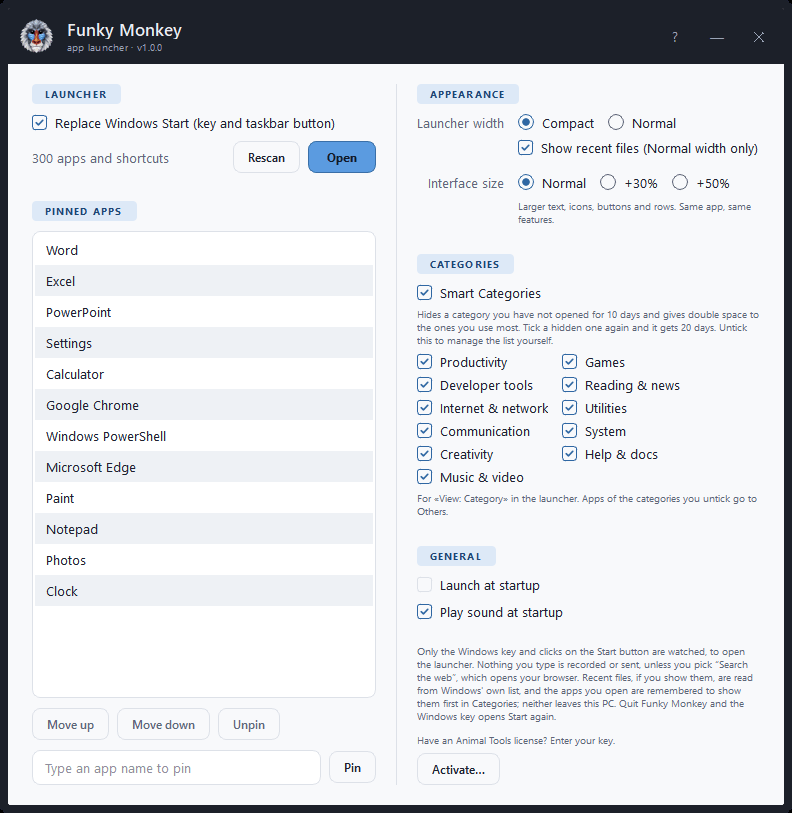
Öffnen Sie Settings über das Zahnrad im Launcher oder über das Tray-Symbol. Alles lebt in einem Fenster:
- Replace Windows Start — der Hauptschalter. Deaktivieren Sie ihn, öffnen die Windows-Taste und die Start-Schaltfläche wieder Windows' eigenes Menü. Eine Meldung sagt Ihnen, wo Funky Monkey ist (das Tray-Symbol) und wie Sie es wieder aktivieren.
- Pinned apps — nach Namen hinzufügen, nach oben oder unten verschieben, lösen.
- Launcher width — Compact (Standard) oder Normal, die Breite von Windows' Start. Mit Normal können Sie auch Recent-Dateien anzeigen.
- Interface size — Normal, +30 % oder +50 %: größerer Text, größere Symbole, Schaltflächen und Zeilen.
- Categories — der Schalter Smart Categories und ein Häkchen pro Kategorie.
- Launch at startup und Play sound at startup.
- Rescan — liest die Liste der installierten Apps erneut ein.
Jede Wahl wird zwischen den Starts gespeichert. Das Fenster sagt auch in klaren Worten, was Funky Monkey beobachtet: nur die Windows-Taste und Klicks auf die Start-Schaltfläche; nichts, was Sie eingeben, wird aufgezeichnet oder gesendet.
10. Tipps
- Pinnen Sie die zehn an, die Sie nutzen. Ein Rechtsklick erledigt das; sie bleiben oben, was die Kategorien auch tun.
- Tippen Sie die Initialen. vsc, gc … ein paar Buchstaben reichen meist.
- Nutzen Sie es als Taschenrechner. Eine Rechnung im Suchfeld, Enter, und das Ergebnis liegt in Ihrer Zwischenablage.
- Lassen Sie die Kategorien sich einspielen. Nach ein oder zwei Wochen spiegelt der erste Bildschirm das, was Sie wirklich öffnen.
- Bevorzugen Sie die alte Liste? Stellen Sie View auf List, oder deaktivieren Sie Smart Categories, wann immer Sie wollen.
11. FAQ
Ändert es etwas an Windows?
Nein. Es rührt keine Richtlinien oder das native Startmenü an. Der einzige Registry-Eintrag ist der für Launch at startup, und nur, wenn Sie ihn aktivieren. Schließen Sie Funky Monkey, öffnet die Windows-Taste wieder Start.
Durchsucht es meine Dateien?
Nein. Es findet Apps und Verknüpfungen. Die Recent-Liste wird aus der Liste gelesen, die Windows bereits führt, nur um sie anzuzeigen; nichts verlässt den PC.
Zeichnet es auf, was ich eingebe?
Nein. Es beobachtet die Windows-Taste und Klicks auf die Start-Schaltfläche, um den Launcher zu öffnen. Was Sie im Suchfeld eingeben, wird nicht aufgezeichnet oder gesendet, außer Sie wählen Search the web, was Ihren Browser mit diesem Text öffnet.
Ist es kostenlos?
Ja, ohne Konto oder Lizenzschlüssel. Besitzen Sie eine Animal-Tools-Lizenz, schaltet deren Eingabe in Settings hier nichts frei; sie blendet nur die Karte aus, die für die anderen Werkzeuge wirbt.
Funktioniert es unter Linux oder macOS?
Nein. Funky Monkey ist eine Windows-App, weil es das Windows-Startmenü ersetzt.
Eine Kategorie, die ich nutze, ist verschwunden. Was jetzt?
Aktivieren Sie sie wieder in Settings → Categories. Dann hat sie 20 Tage, bevor Smart Categories sie erneut ausblenden kann, oder deaktivieren Sie Smart Categories, um die Liste selbst zu verwalten.
12. Tastenkürzel
| Tasten | Was es tut |
|---|---|
| Win | Öffnet oder schließt Funky Monkey (während es läuft) |
| Strg + Esc | Dasselbe wie die Windows-Taste |
| Esc | Schließt es |
| Enter | Öffnet das ausgewählte Ergebnis (oder kopiert das Ergebnis einer Rechnung) |
| Win + weitere Taste | Geht wie immer an Windows: Win+E, Win+D, Win+Umschalt+S… |
Bereit zur Installation?
Kostenloser Download. Kein Konto, kein Schnickschnack.
Funky Monkey herunterladen →