🌋 The Stromboli Project
Kostenlos 🪟 Windows

Funky Monkey App Launcher

Das Startmenü, in dem vorn steht, was Sie wirklich nutzen.

Drücken Sie die Windows-Taste oder klicken Sie auf die Start-Schaltfläche, und statt des Startmenüs öffnet sich Funky Monkey: mit Suchfeld, angepinnten Apps und allen Apps in Kategorien, die sich nach Ihrer Nutzung neu ordnen.

Kein Konto, keine E-Mail, kein Lizenzschlüssel. Funky Monkey ist kostenlos. Beenden Sie es, ist das normale Startmenü wieder da.

Windows-Desktop-Build

Windows zeigt beim ersten Start möglicherweise eine SmartScreen-Warnung — klicken Sie auf Weitere Informationen → Trotzdem ausführen.

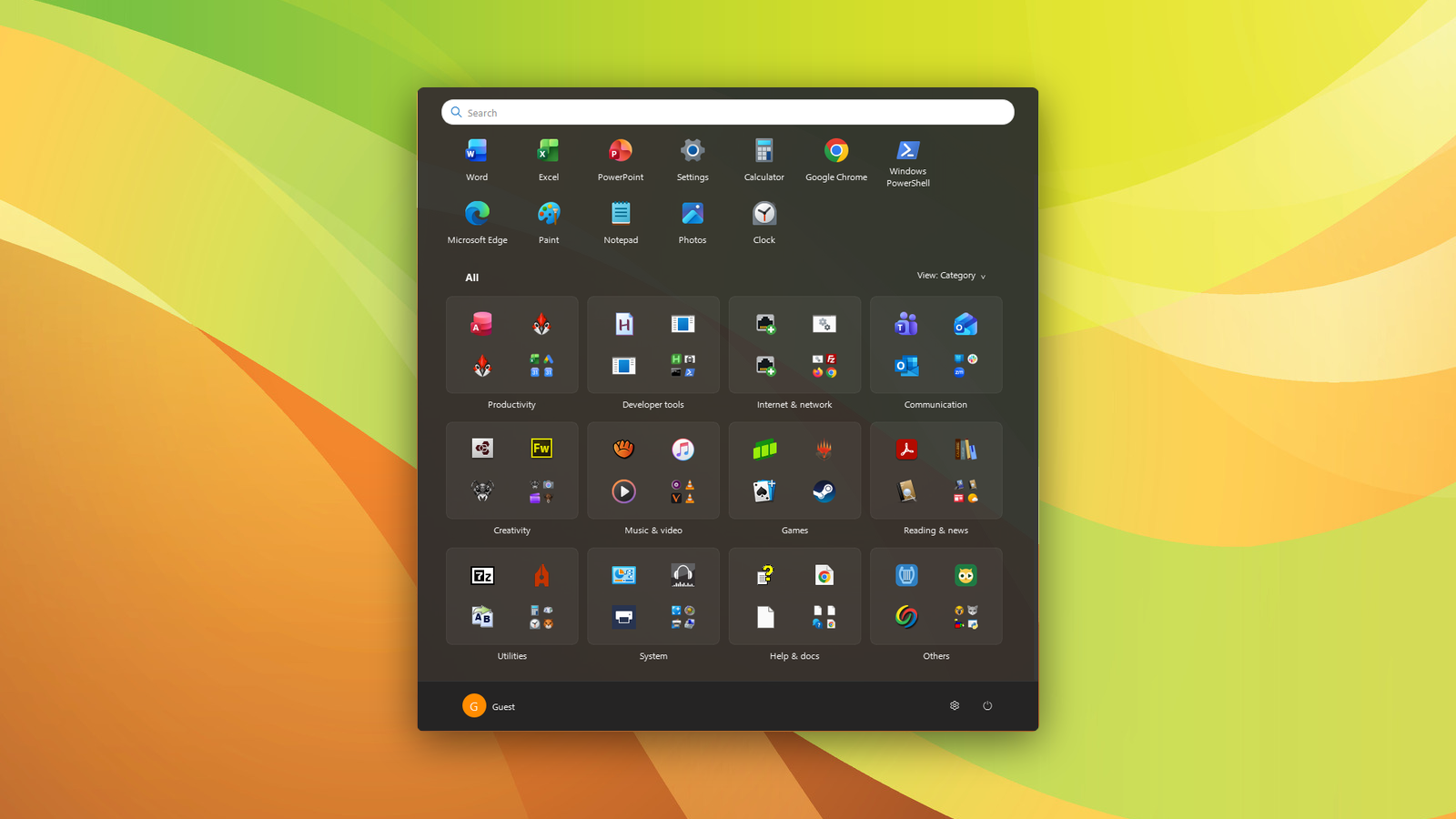
Funky Monkey geöffnet im Bereich Alle in der Category-Ansicht: oben die angepinnten Apps, darunter die übrigen in zwölf Kategorie-Kacheln, darüber das Suchfeld.

Funky Monkey ist ein Startmenü, in dem Sie suchen und rechnen können und das von Ihnen lernt: Kategorien, die Sie nie öffnen, klappen zu, und die, die Sie ständig brauchen, bekommen mehr Platz.

Funktionen

Was es öffnet, was es findet und wie es lernt.

Es ersetzt das Startmenü, aber nur solange es läuft.

  • Die Windows-Taste, Strg+Esc oder ein Klick auf die Start-Schaltfläche öffnen Funky Monkey
  • Win+E, Win+D, Win+Umschalt+S … erreichen Windows weiterhin wie immer
  • Öffnet sich auf dem Bildschirm, auf dem Ihr Mauszeiger steht, direkt an der Taskleiste, egal wo sie liegt
  • Beenden Sie es oder schalten Sie den Schalter aus, und das normale Startmenü ist wieder da

Tippen, und es findet, rechnet oder sucht im Web.

  • Installierte Apps, Store-Apps sowie Verknüpfungen aus Startmenü und Desktop
  • Akzente und Groß-/Kleinschreibung spielen keine Rolle, Initialen genügen: „vsc“ findet Visual Studio Code
  • Rechnungen wie 12*7 oder 15% de 80; die Eingabetaste kopiert das Ergebnis
  • „bluetooth“ oder „wifi“ führen direkt zur passenden Windows-Einstellungsseite
  • Gibt es keinen Treffer, startet die letzte Zeile eine Websuche im Browser

Angepinnte Apps und Kategorien.

  • Per Rechtsklick anpinnen und lösen oder die Liste in Settings pflegen
  • „Alle“ wahlweise als A-Z-Liste oder als Category-Kacheln: zwölf Gruppen, von Productivity bis Games
  • Kategorien in Settings ein- und ausschalten; die Apps einer abgeschalteten landen in Others
  • Breite Compact oder Normal und eine Oberfläche, die sich bis zu 50 % vergrößern lässt

Smart Categories: lernen, was Sie nutzen.

  • In jeder Kategorie stehen die Apps, die Sie am häufigsten öffnen, ganz vorn
  • Eine Kategorie, die Sie 10 Tage lang nicht geöffnet haben, schaltet sich in Settings selbst ab
  • Eine viel genutzte (3 Starts in 5 Tagen) bekommt doppelt so viel Platz, höchstens zwei
  • Standardmäßig an, mit einem Klick aus; Ihr Verlauf verlässt den PC nie
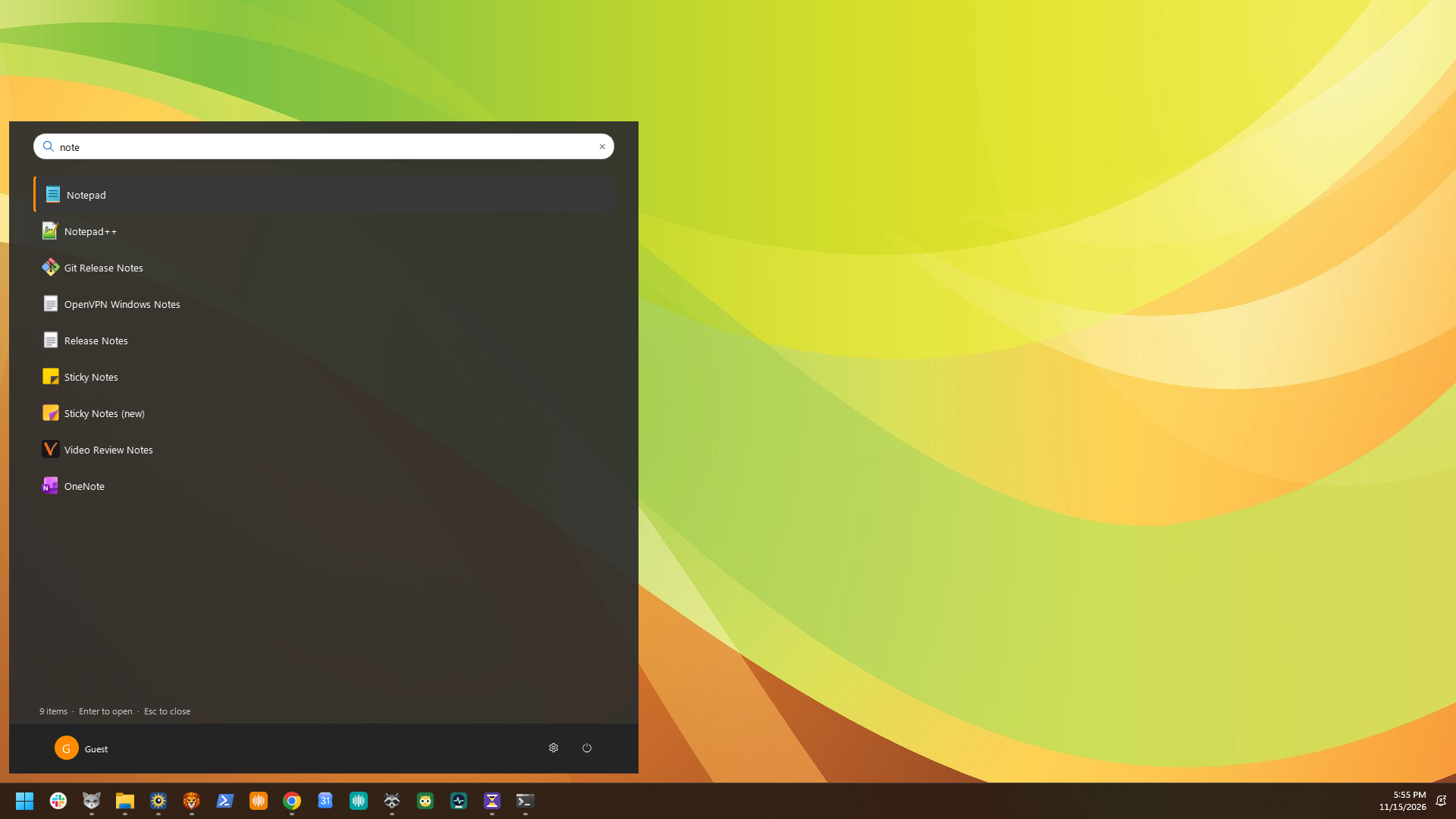
Funky Monkey und „note“ im Suchfeld: Die Liste zeigt Notepad und die anderen passenden Apps und Verknüpfungen.

Was Sie bekommen

Drei Dinge, an denen sich entscheidet, ob Sie es behalten.

Startmenü ohne Ballast

Es sieht aus wie das Windows-11-Startmenü, das Sie schon kennen, in Ihrem Design und Ihrer Akzentfarbe, dient aber nur dazu, Dinge zu finden und zu öffnen.

Es ordnet sich von selbst neu

Kategorien, die Sie nie öffnen, klappen zu, und die, die Sie nutzen, bekommen doppelten Platz. So zeigt schon der erste Bildschirm, was Sie brauchen. Alles lässt sich jederzeit wieder einschalten.

Nichts verlässt Ihren PC

Es beobachtet nur die Windows-Taste und die Start-Schaltfläche, sonst nichts. Was Sie eingeben, wird weder aufgezeichnet noch gesendet, und Ihr Startverlauf bleibt auf diesem Computer.

Wo es passt

Für alle, die ständig im Startmenü sind.

Es passt zu Ihnen, wenn …

  • Sie täglich mit der Windows-Taste dieselben paar Apps öffnen
  • Sie sich am angepinnten Raster und an den Empfehlungen des Startmenüs stören
  • Sie lieber App-Gruppen sehen als eine Liste mit hundert Namen
  • Sie im selben Feld auch schnell rechnen oder im Web suchen wollen

Was es braucht

  • Windows 10 oder 11. Es läuft im Infobereich und startet auf Wunsch mit Windows
  • Es muss laufen. Es übernimmt die Windows-Taste nur, solange es läuft; schließen Sie es, ist das Startmenü wieder da
  • Einen Tastatur-Hook. Damit erkennt es die Windows-Taste. Er ist signiert, und nichts, was er sieht, wird gespeichert. Manche Virenscanner fragen trotzdem nach
  • Linux und macOS: keine Version

So funktioniert es

Vier kleine Schritte, dann lernt es den Rest.

Es ist von Anfang an als Startmenü einsatzbereit: Sie benutzen es zuerst und konfigurieren nichts.

  • Esc, noch einmal die Windows-Taste, ein Klick daneben oder ein Fensterwechsel schließen es
  • Ein Rechtsklick auf die Start-Schaltfläche öffnet weiterhin das Windows-Energiemenü
Schritt 1 · Installieren und öffnen Es zieht in den Infobereich, und ab dann öffnet die Windows-Taste es.
Schritt 2 · Anpinnen, was Sie nutzen Rechtsklick auf eine App zum Anpinnen, oder Namen in Settings ergänzen. Angepinnte Apps stehen oben.
Schritt 3 · Tippen oder durchsuchen Tippen Sie ein paar Buchstaben oder öffnen Sie „Alle“ in der Category-Ansicht und wählen Sie eine Kachel.
Schritt 4 · Weiter nutzen Schon nach wenigen Tagen klappen ungenutzte Kategorien zu, und die viel genutzten wachsen.
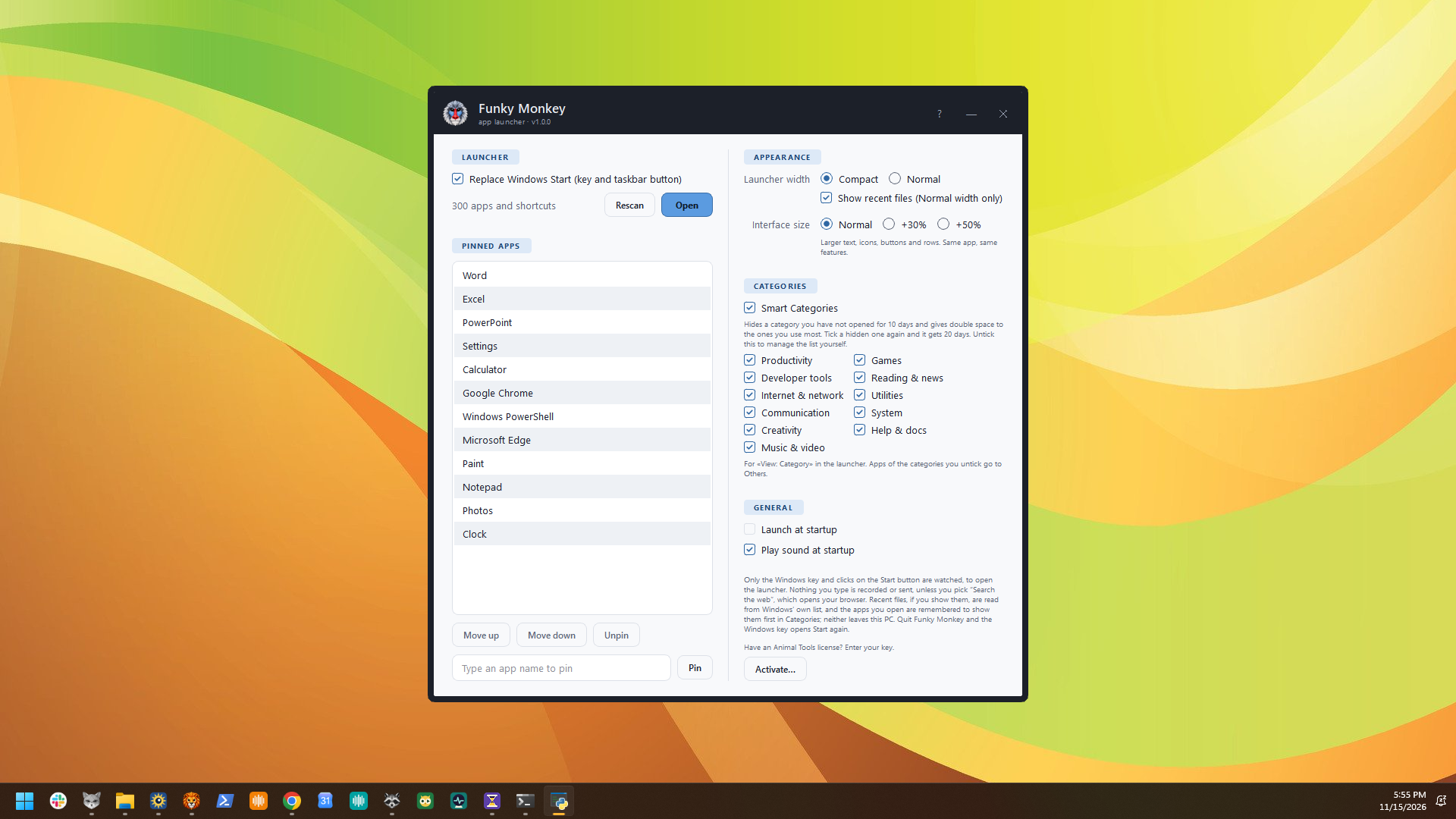
Die Einstellungen von Funky Monkey: Liste der angepinnten Apps, Launcher-Breite, Oberflächengröße, Categories-Häkchen mit eingeschalteten Smart Categories und Startoptionen.

Jetzt holen

Installieren Sie es, und mit der nächsten Windows-Taste öffnet sich Funky Monkey.

Es gibt keinen Einrichtungsassistenten und nichts zu importieren: Funky Monkey liest die Apps, die Sie schon haben. Das Installationsprogramm legt einen Startmenü-Eintrag an und, wenn Sie das Häkchen setzen, eine Desktop-Verknüpfung.

Für wen es ist

Für alle, die den ganzen Tag dieselben Apps öffnen.

Der Entwickler mit vierzig Tools auf dem Rechner, der Büroangestellte mit einem Dutzend, alle, die das Startmenü nicht mehr lesen, sondern einfach tippen. Die Anleitung erklärt Suche, Kategorien und Settings Schritt für Schritt.

Vollständige Anleitung lesen →

Was es bewusst nicht macht

Es findet Apps. Mehr nicht.

  • Es durchsucht weder Ihre Dateien noch Ihre Ordner
  • Keine Plugins oder Erweiterungen
  • Es ändert nichts an Windows: keine Richtlinien, keine Registry-Einträge, außer Sie aktivieren Launch at startup
  • „Im Web suchen“ öffnet nur Ihren Browser mit dem, was Sie eingegeben haben
  • Nur Windows: keine Version für Linux oder macOS