🌋 The Stromboli Project
Kostenlos 🪟 Windows

Tappy Woodpecker Keyboard Sounds

Ihre Tastatur, mit dem Klick, den sie nie hatte.

Die App läuft im System-Tray und spielt bei jedem Tastendruck den Klang eines mechanischen Switches ab, in jeder Anwendung, und das Fenster, in dem Sie gerade tippen, behält dabei immer den Fokus.

Kein Konto, keine E-Mail, kein Lizenzschlüssel. Tappy Woodpecker ist kostenlos, die fünf Packs stecken schon in der App.

Desktop-Versionen für Windows und Linux

Windows zeigt beim ersten Start möglicherweise eine SmartScreen-Warnung — klicken Sie auf Weitere Informationen → Trotzdem ausführen.
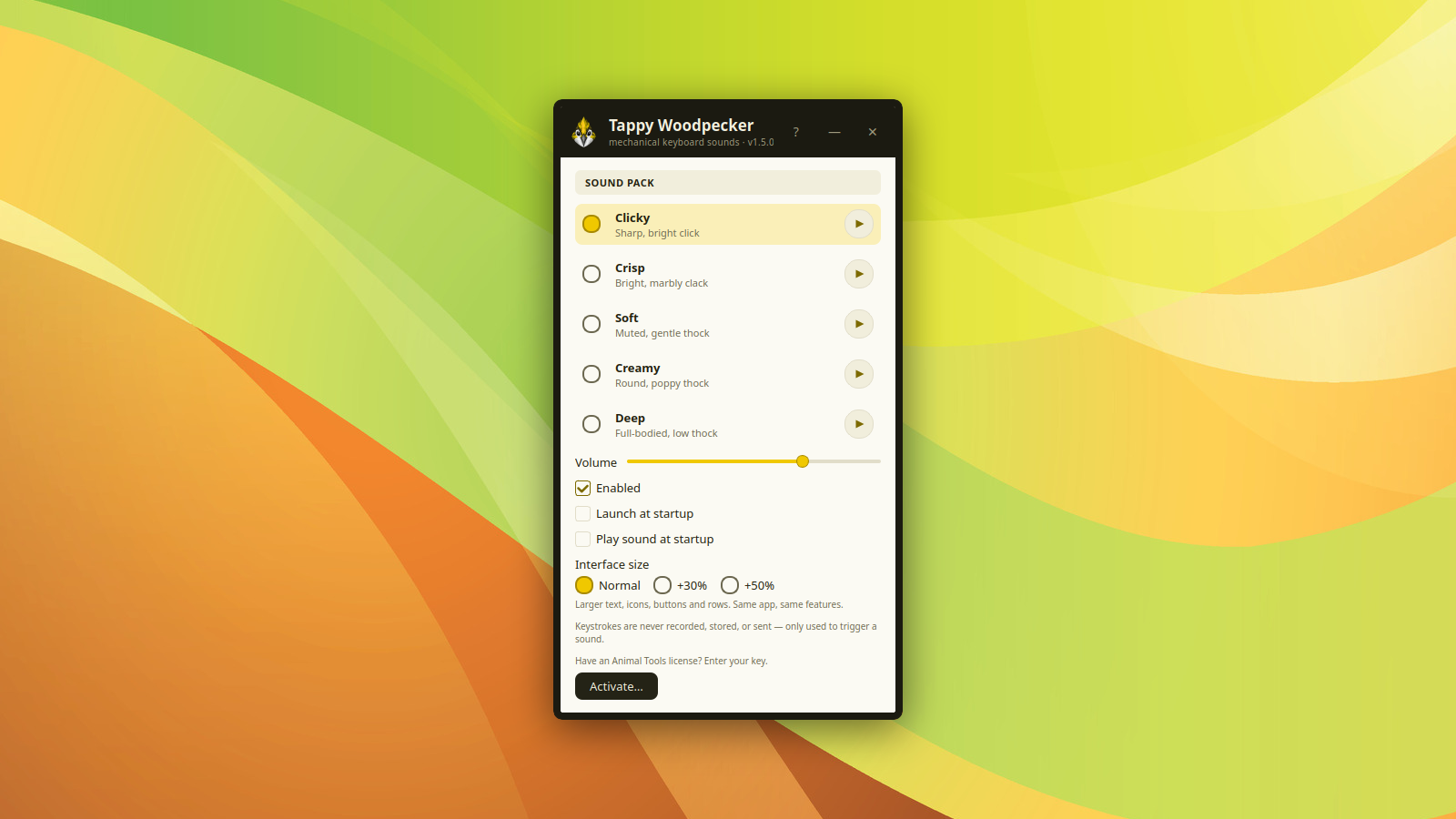
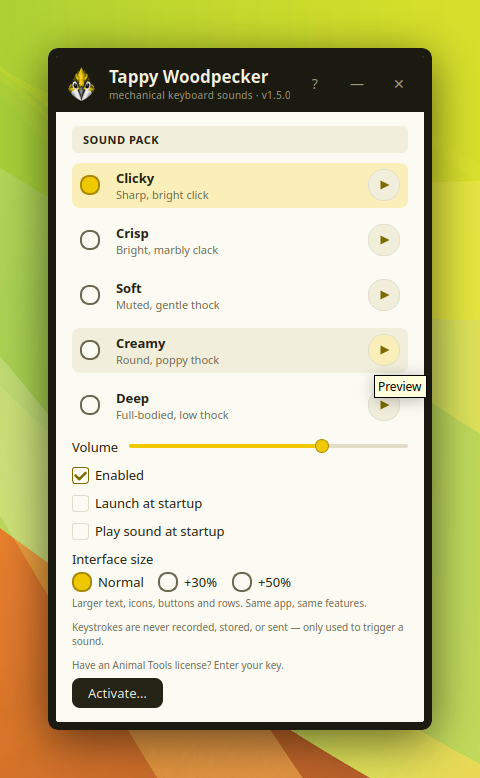
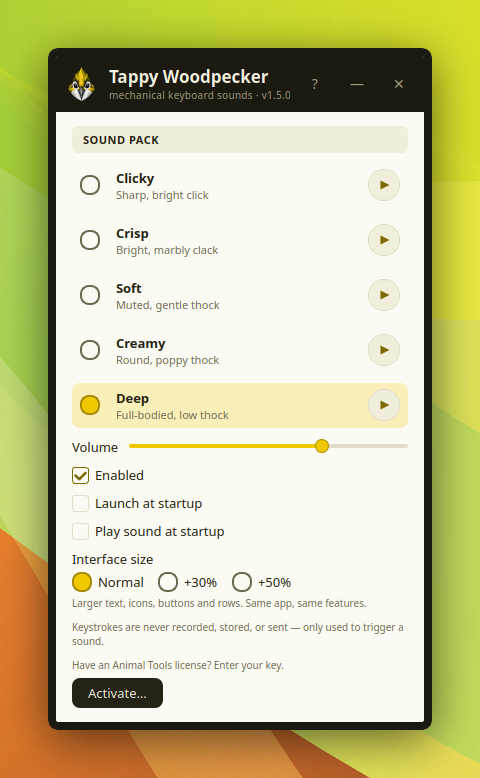
Das Einstellungsfenster von Tappy Woodpecker mit den fünf Soundpacks, einer Vorschau-Schaltfläche bei jedem Pack, einem aktiven Pack und darunter dem Lautstärkeregler.
Fünf Soundpacks, mit ▶ zum Vorhören vor der Wahl und einer Lautstärke, die Sie nur einmal einstellen.

Tappy Woodpecker legt auf jeden Tastendruck den Klang einer mechanischen Tastatur, in jeder App, die gerade den Fokus hat. Es gibt fünf Packs, und jede Taste klingt etwas anders.

Funktionen

Was Sie hören und was sich daran einstellen lässt.

Jede Taste klackt mechanisch, in jeder App.

  • Funktioniert in jeder Anwendung, systemweit
  • Nimmt dem Fenster, in dem Sie arbeiten, nie den Fokus weg
  • Leertaste, Eingabetaste und Rücktaste haben ihren eigenen Klang
  • Zufällige Tonhöhe bei jedem Anschlag, damit Wiederholungen nicht eintönig rattern

Fünf Packs, jedes mit ▶ zum Probehören.

  • Clicky – hell und markant
  • Crisp – sauberes, marmorartiges Klacken, ohne Klick
  • Soft – gedämpft und sanft · Creamy – runder, geschmierter Thock
  • Deep – tief und voll
  • Hörprobe für jedes Pack: Sie wählen nach Gehör, nicht nach dem Namen

Lautstärke und Ausschalter griffbereit.

  • Im Tray-Menü oder über das Kästchen Enabled in den Einstellungen
  • Merkt sich Pack, Lautstärke und ob der Sound an war
  • Startet auf Wunsch mit Windows
  • Nur eine Instanz, nie zwei Sounds gleichzeitig
  • Accessibility Mode: das Fenster 30 % oder 50 % größer, ohne dass etwas ausgeblendet wird

Ein Tastendruck löst einen Sound aus. Sonst nichts.

  • Nie protokolliert, nie gespeichert, nie übertragen
  • Das steht in der App selbst, nicht nur hier
  • Signiertes Installationsprogramm
  • Kostenlos, und das bleibt so
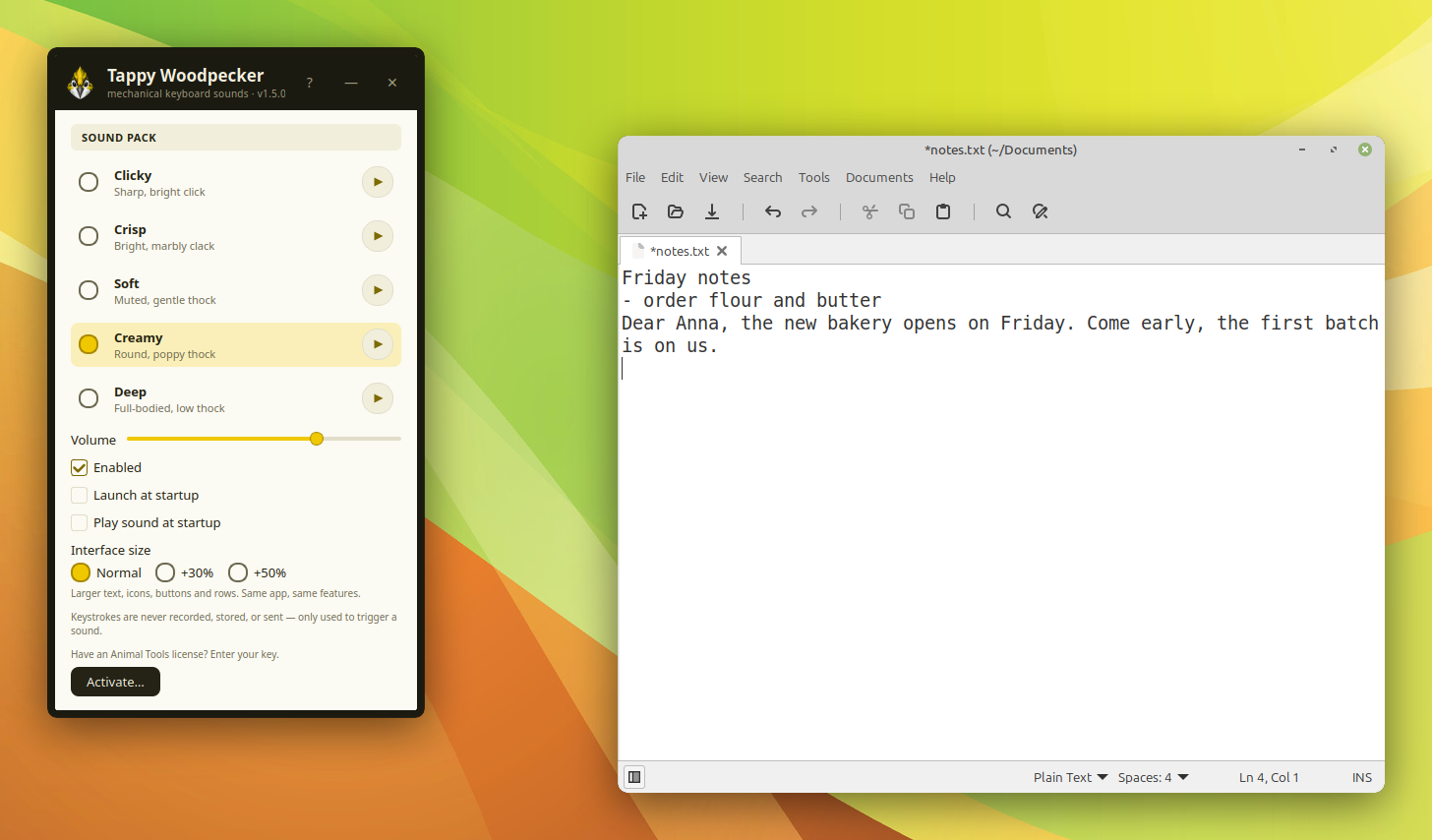
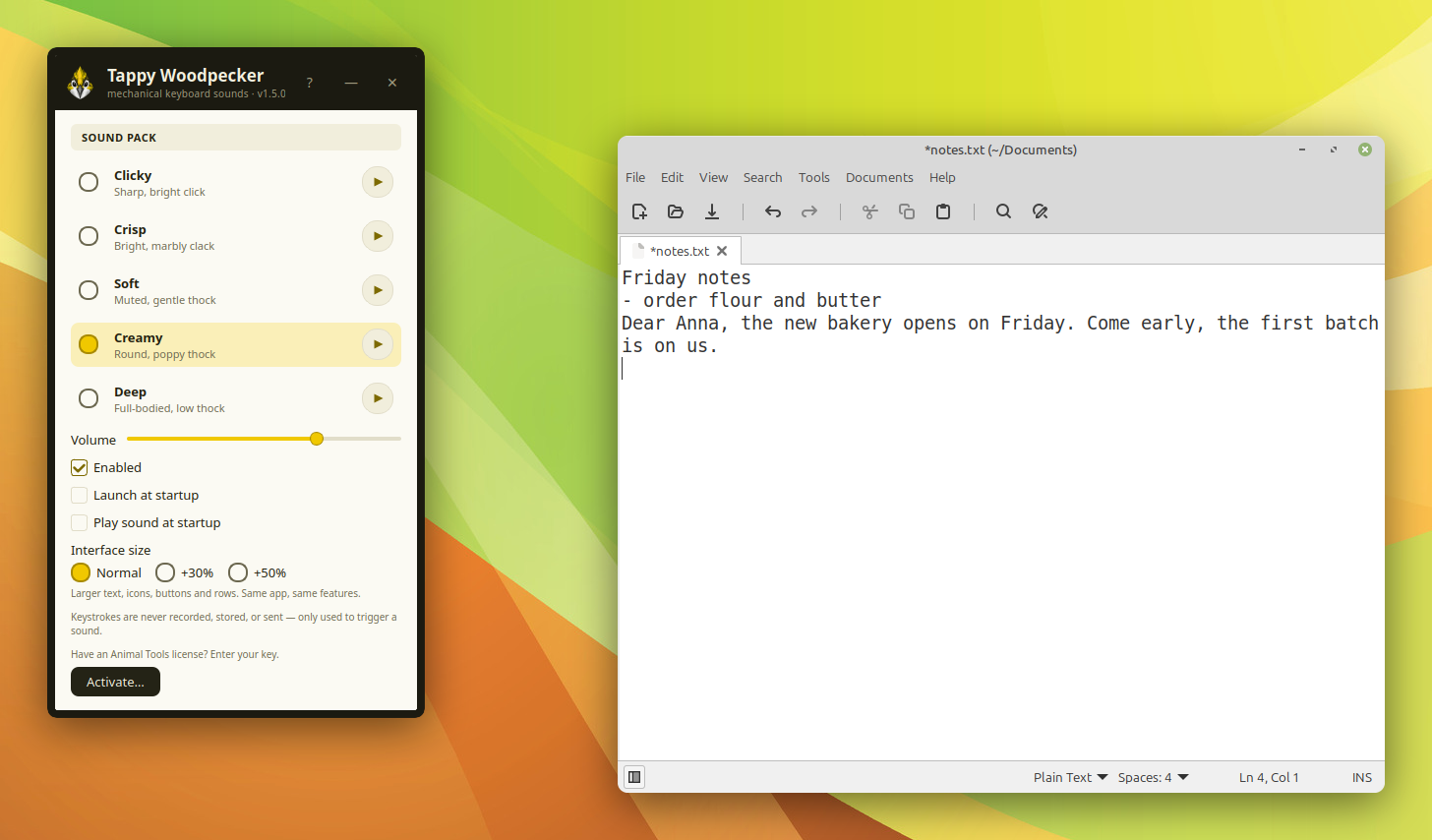
Ein Texteditor im Vordergrund mit einem halb geschriebenen Satz, dahinter Tappy Woodpecker mit dem aktiven Pack und der Lautstärke.
Tippen Sie einfach dort weiter, wo Sie waren. Tappy Woodpecker hält sich im Hintergrund, und jede Taste klingt.

Was Sie bekommen

Drei Dinge, von denen abhängt, ob Sie es angeschaltet lassen.

Jede Taste, überall

Der Sound spielt systemweit, in jeder App, die gerade den Fokus hat. Den Fokus nimmt Ihnen die App dabei nie weg.

Nach Gehör gewählt, nicht nach Fachbegriffen

Fünf Packs mit einfachen Namen (Clicky, Crisp, Soft, Creamy, Deep), jedes mit eigener Vorhör-Taste. Switch-Modelle müssen Sie nicht kennen.

Es wird nie etwas protokolliert

Ein Tastendruck löst nur einen Sound aus. Nichts wird aufgezeichnet, gespeichert oder irgendwohin gesendet. Das sagt die App auch selbst.

Was es besonders macht

Mit Tappy Woodpecker geht es kaum einfacher: installieren, einen Sound wählen, und jede gedrückte Taste klackt wie eine mechanische Tastatur. Keine Einrichtung, kein Herumprobieren, nichts zum Durchwühlen. Es läuft still im Tray und funktioniert einfach. Reines Tippvergnügen. :)

— Javier, The Stromboli Project
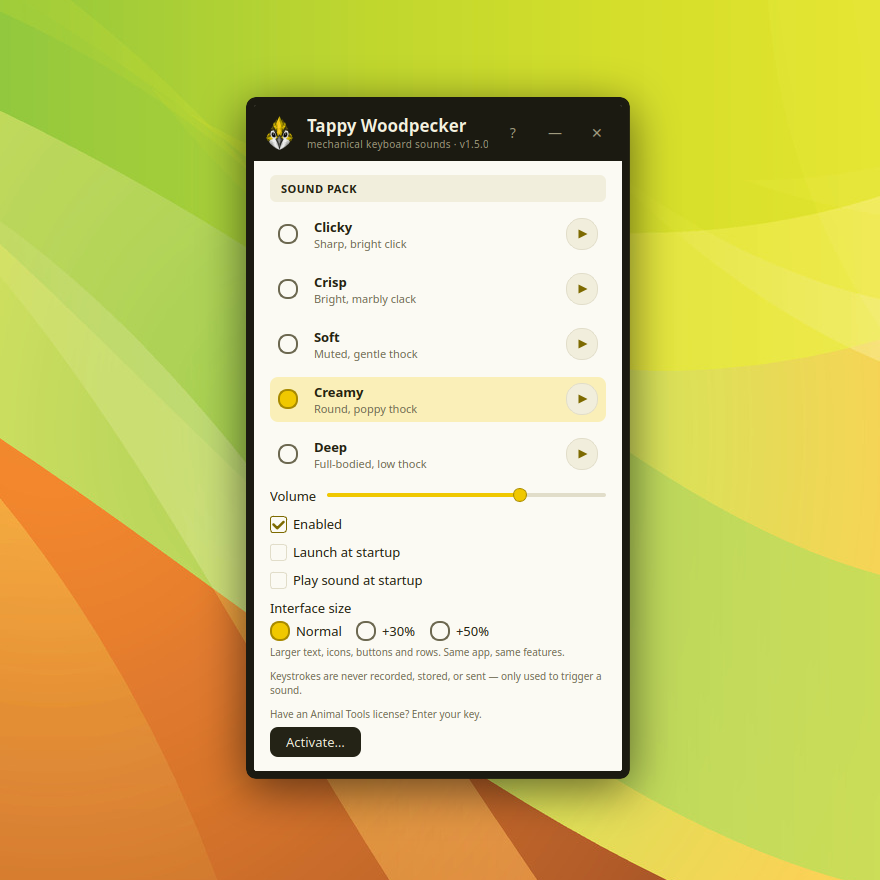
Tappy Woodpeckers Fenster mit den fünf Packs, Creamy ausgewählt, dem Lautstärkeregler und angekreuztem Kästchen Enabled.
Wählen Sie mit der ▶-Taste einen Sound aus – jede gedrückte Taste klackt dann wie bei einer mechanischen Tastatur.

Wo es passt

Für die Tastatur, die Sie nicht austauschen können.

Das richtige Werkzeug, wenn …

  • die Tastatur, auf der Sie tippen, ein Laptop, eine Membran-Tastatur oder bewusst leise ist
  • Sie den Klick nur im eigenen Kopfhörer hören wollen, sonst nirgends
  • ein rhythmisches Tippgeräusch die Geräuschkulisse ist, die Sie in Schwung hält
  • Sie in zehn Sekunden wählen und das Fenster danach nie wieder öffnen wollen

Was es braucht

  • Windows: Es läuft im System-Tray, auf Wunsch mit Start beim Hochfahren
  • Ein globaler Tastatur-Hook. So hört es die Tasten, und deshalb schlagen manche Antivirenprogramme Alarm. Es ist signiert, und nichts, was es hört, wird gespeichert
  • Linux: .deb und .AppImage; es braucht X11 oder XWayland
  • macOS: keine Version. Es ist eine Desktop-App für Windows und Linux

So funktioniert es

Vier kleine Schritte, und dann vergessen Sie, dass es da ist.

Es startet schon mit einem Standard-Pack. Als Erstes entscheiden Sie also, ob es Ihnen gefällt, und müssen nichts einstellen.

  • Leertaste, Eingabe und Rücktaste haben in jedem Pack einen eigenen Sound
  • Die Tonhöhe verschiebt sich bei jedem Anschlag leicht, damit eine wiederholte Taste nie klappert
Schritt 1 · Installieren und öffnen Es erscheint im System-Tray und spielt schon ein Standard-Pack.
Schritt 2 · Pack wählen Hören Sie Clicky, Crisp, Soft, Creamy und Deep mit der ▶-Taste vor und behalten Sie das, was Ihnen gefällt.
Schritt 3 · Lautstärke einstellen Ein Regler und ein Kästchen Enabled, im Fenster oder im Tray-Menü.
Schritt 4 · Weiter tippen Ihr Pack, Ihre Lautstärke und die Einstellung für den Start beim Hochfahren sind morgen noch da.
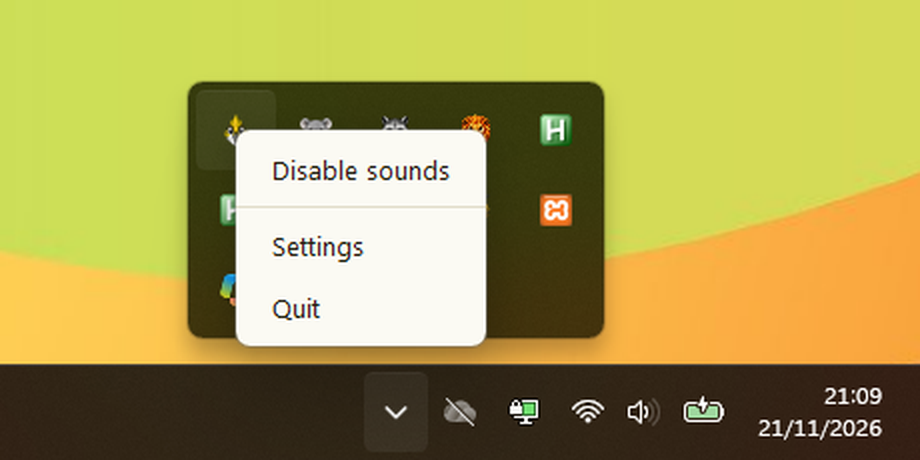
Das Tray-Menü von Tappy Woodpecker, geöffnet über seinem Symbol in der Ecke des Windows-Desktops, mit den Einträgen Disable sounds, Settings und Quit.

Für wen es ist

Für alle, die viel auf einer Tastatur tippen, die nach nichts klingt.

Der Entwickler im Großraumbüro, die Autorin am Küchentisch, der Student um Mitternacht: alle mit Kopfhörern, damit niemand sonst es hören muss. Die Anleitung geht die Packs, die Lautstärke und das Tray-Menü in Ruhe durch.

Vollständige Anleitung lesen →

Was es bewusst nicht macht

Fünf Packs, und nichts zum Durchstöbern.

  • Kein Marktplatz mit Community-Packs zum Durchsuchen
  • Keine Switch-Markennamen als Bezeichnungen, sondern einfache Namen
  • Keine Aufnahme Ihrer eigenen Tastatur, um daraus ein Pack zu machen
  • Kein Sound bei Mausklicks: nur Tasten
  • Kein globaler Hotkey zum Stummschalten: Dafür gibt es das Tray-Menü oder das Kästchen

In der App

Weitere Screenshots

Welches Pack passt? Mit dem Play-Button hören Sie vor der Wahl kurz hinein
Tippen Sie in einer beliebigen App: Jeder Tastendruck klackt, und der Fokus bleibt, wo er ist
Mit Deep wird der Thock tiefer und voller
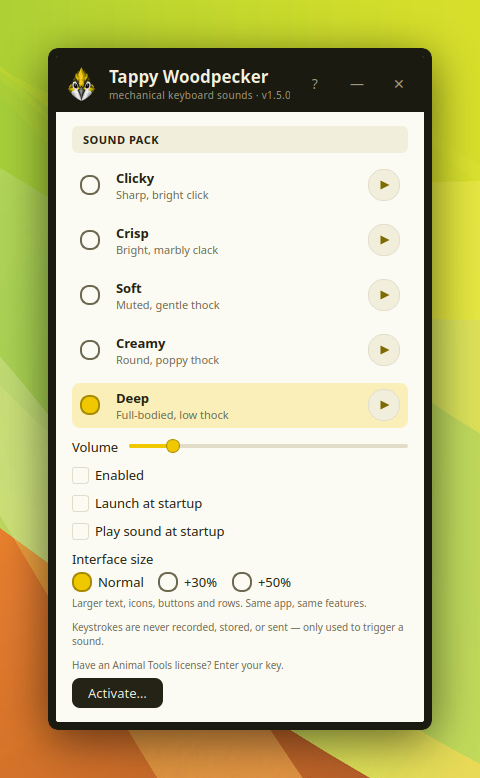
Leiser stellen oder mit einem Klick auf Enabled ganz ausschalten