Vollständige Anleitung
Tappy Woodpecker
Jeder Tastendruck klingt wie ein echter mechanischer Switch — auf jeder Tastatur, in jeder App — ohne je den Fokus von dem wegzunehmen, worin Sie gerade tippen.

1. Was ist Tappy Woodpecker?
Eine Laptop-Tastatur, eine Membrantastatur, eine gedämpfte, flache Bürotastatur — keine von ihnen klingt oder fühlt sich wie eine echte mechanische Tastatur an, und das zurückzubekommen bedeutet meist eines von zwei Dingen: echte mechanische Switches kaufen, oder Mechvibes installieren, den ~44-MB-Electron-Platzhirsch mit einem Community-Pack-Marktplatz, den man erst durchforsten muss, bevor überhaupt der erste Klick erklingt.
Tappy Woodpecker klinkt sich systemweit in jeden Tastendruck ein und spielt einen sorgfältig ausgewählten Sound eines mechanischen Switches in der App ab, in der Sie gerade tippen, ohne je den Fokus zu stehlen. Wählen Sie aus fünf ausgewählten Packs nach Gehör mit einem einzigen Vorhör-Button, und nichts von dem, was Sie tippen, wird jemals protokolliert — ein Tastendruck löst immer nur einen Sound aus, klar so in der eigenen Oberfläche der App angegeben.
Zwei Arten von Tippenden greifen dazu. Manche können an ihrem Arbeitsplatz keine echte mechanische Tastatur haben — ein Großraumbüro, Meeting an Meeting, eine geteilte Wohnung, spätes Tippen in der Nacht — und wollen den Klick trotzdem für sich, in ihren eigenen Kopfhörern, ohne jemanden zu stören. Andere finden schlicht, dass der rhythmische, perkussive Klang des Tippens ihnen hilft, sich zu konzentrieren, oder an sich befriedigend ist. Entwickler, Autoren, Studierende und Büroangestellte, die einen Cherry MX nicht von einem Gateron unterscheiden könnten und es auch nicht lernen wollen — sie öffnen die App, wählen ein Pack nach Gehör, und tippen weiter.
2. Installation
Gehen Sie zu thestromboliproject.com/tools/tappy-woodpecker/ und laden Sie das Installationsprogramm für Windows oder die Linux-Version (.deb oder AppImage) herunter.
Doppelklicken Sie auf das Installationsprogramm und folgen Sie den Anweisungen. Es sind keine zusätzlichen Komponenten erforderlich.
Sie finden es im Startmenü. Ein Startbildschirm erscheint mit dem eigenen Sound der App, dann setzt sie sich still im System-Tray fest und spielt bereits ein Standard-Sound-Pack.
3. Erster Start
Als Erstes sehen Sie den Startbildschirm — das Spechtsymbol auf Schwarz, zusammen mit dem eigenen Startsound der App —, bevor Tappy Woodpecker sich still im System-Tray festsetzt. Es gibt nichts zu konfigurieren, um loszulegen: Sie öffnet sich bereits mit einem abgespielten Standard-Sound-Pack.

Symbol im Tray
Halten Sie Ausschau nach dem Spechtsymbol im System-Tray Ihrer Taskleiste (klicken Sie auf den Pfeil ^, falls es im Überlauf der ausgeblendeten Symbole versteckt ist). Ein Rechtsklick darauf lässt Sie den Sound direkt ein- oder ausschalten — derselbe Schalter wie die Enabled-Checkbox im Settings-Fenster —, ganz ohne ein Panel zu öffnen.
4. Grundlegender Arbeitsablauf
Es gibt keinen Einrichtungsassistenten zu durchlaufen — der Alltagsablauf ist, einmal ein Pack zu wählen, und dann zu tippen.
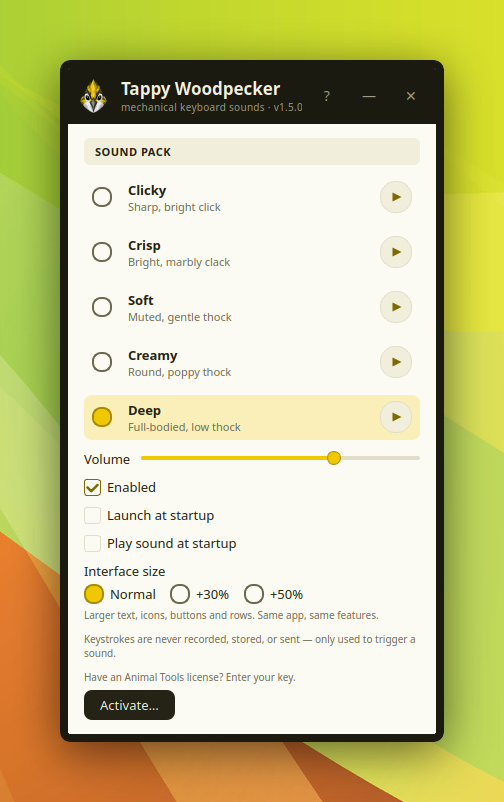
Hier leben die fünf Sound-Packs, der Lautstärkeregler und die Enabled-Checkbox.
Drücken Sie ▶ bei Clicky, Crisp, Soft, Creamy oder Deep, bis eines richtig klingt — ohne vorher Switch-Namen nachschlagen zu müssen.
Ein Regler bestimmt, wie laut der Sound abgespielt wird.
Jede Taste, die Sie drücken, in jeder App, löst sofort ein Sound-Sample aus, ohne den Fokus von dem wegzunehmen, was Sie gerade tun.
Space, Enter und Backspace klingen anders als der Rest des Packs, und die Tonhöhe verschiebt sich bei jedem Anschlag leicht, damit eine Reihe derselben Taste nie wie ein Maschinengewehr klingt.
5. Sound-Packs
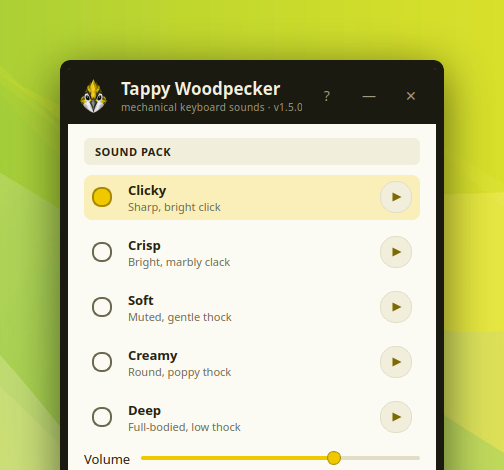
Fünf Packs, jedes mit einem völlig eigenen Charakter. Drücken Sie den ▶-Button neben einem Pack, um vor der Entscheidung eine kurze Tipp-Sequenz zu hören — so wählen Sie nach Gehör, statt eine Switch-Spezifikation zu lesen, die Sie nie lernen mussten.
🔵 Clicky
Scharfer, heller Klick.
⚪ Crisp
Heller, marmoriger Klack.
🟤 Soft
Gedämpftes, sanftes Thock.
🟡 Creamy
Rundes, poppiges Thock.
🔴 Deep
Vollmundiges, tiefes Thock.
Jeder Tastendruck bekommt außerdem eine kleine, zufällige Tonhöhenverschiebung, damit das Halten einer Taste — oder eine lange Reihe derselben Buchstaben — nie wie ein Maschinengewehr klingt, das exakt dasselbe Sample wiederholt abfeuert.
6. Sondertasten
Innerhalb jedes Packs weichen drei Tasten vom normalen Tastendruck-Sample ab: Space, Enter und Backspace. Es ist ein kleines Detail, das die Illusion weiter trägt, als es ein einzelner sich wiederholender Klick je könnte.
␣ Space
Tiefer und stabilisierter als ein normaler Tastendruck — der Sound, den der Stabilisatorbügel einer Leertaste tatsächlich macht.
⏎ Enter
Ein eigenes, unverwechselbares Sample innerhalb des Packs, getrennt vom normalen Tastendruck-Sound.
⌫ Backspace
Bekommt ebenfalls einen eigenen Sound, getrennt vom normalen Tastendruck-Sound.
7. Lautstärke & Ein/Aus
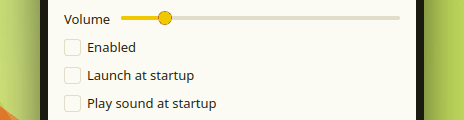
Ein Regler bestimmt, wie laut jedes Pack abgespielt wird, und ein Schalter bestimmt, ob überhaupt etwas abgespielt wird. Beide leben im Settings-Fenster — und der Ein/Aus-Schalter ist auch direkt über das Rechtsklick-Menü des Tray-Symbols erreichbar, ganz ohne das Fenster zu öffnen.
🔊 Volume
Ein Regler legt fest, wie laut der Sound abgespielt wird, für jedes Pack gleichermaßen.
⏻ Enabled
Schaltet den Sound über die Enabled-Checkbox in Settings ein oder aus, oder über das Tray-Menü — die App muss zum Stummschalten nicht geschlossen werden.
🔑 Animal Tools license
Wenn Sie die Sammlung bereits gekauft haben, schaltet das Aktivieren Ihres Schlüssels hier nichts in Tappy Woodpecker selbst frei (es bleibt so oder so kostenlos); es blendet lediglich die Karte aus, die für die anderen Werkzeuge wirbt.
8. Tray & Autostart
Tappy Woodpecker ist dafür gebaut, im Hintergrund zu leben, nicht in Ihrer Taskleiste.
🗂️ System-Tray
Lebt still im System-Tray — kein Fenster zu verwalten, während sie läuft.
🔁 Start with Windows
Eine optionale Checkbox in Settings startet die App automatisch beim nächsten Anmelden.
🔕 Leiser Start
Deaktivieren Sie Play sound at startup in Settings, und die App öffnet sich ohne ihren Startsound. Die Tippgeräusche bleiben an.
🛡️ Einzelinstanz
Eine Einzelinstanz-Sperre sorgt dafür, dass ein erneutes Öffnen, während sie bereits läuft, keine zweite Kopie startet.
9. Einstellungen & Konfiguration
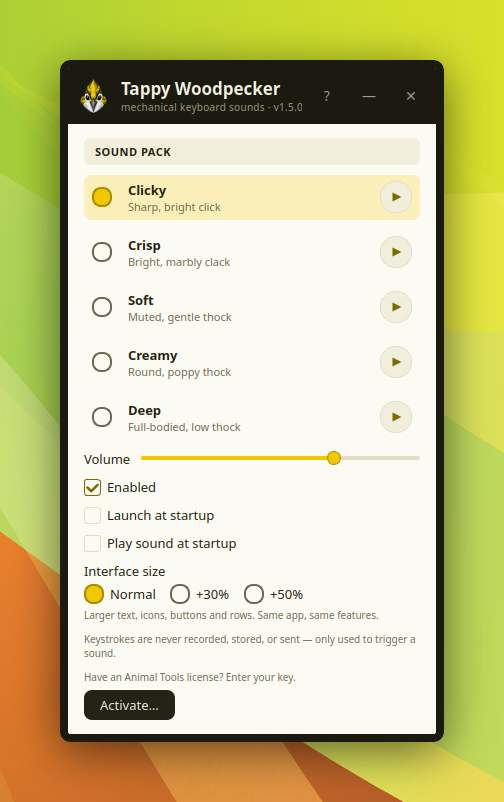
Öffnen Sie Settings über das Tray-Symbol. Alles, was in Tappy Woodpecker konfigurierbar ist, lebt in diesem einen Fenster:
- Sound pack — eines von fünf ausgewählten Packs (Clicky, Crisp, Soft, Creamy, Deep), nach Gehör gewählt mit dem ▶-Vorhör-Button.
- Volume — ein Regler dafür, wie laut der Sound abgespielt wird.
- Enabled — schaltet den Sound ein oder aus; spiegelt den Schnellschalter des Tray-Symbols.
- Start with Windows — startet die App automatisch beim Anmelden.
- Barrierefreiheitsmodus — Oberflächengröße bietet Normal, Groß (+30 %) und Extragroß (+50 %). Die größeren Stufen vergrößern das gesamte Einstellungsfenster: Text, Schaltflächen, Kontrollkästchen und Pack-Zeilen wachsen mit, ohne dass sich etwas versteckt oder anders verhält. Die Wahl gilt sofort, sobald Sie sie treffen, und beim Bewegen mit Tab hebt sich das fokussierte Element deutlich ab. Passt das Fenster nicht mehr auf Ihren Bildschirm, scrollt es.
- Help (?) — ein Button in der Titelleiste des Fensters öffnet diese Online-Anleitung direkt aus der App heraus.
Das Fenster legt außerdem die Datenschutzhaltung der App direkt in Klartext offen: Tastendrücke werden nie aufgezeichnet, gespeichert oder gesendet — nur genutzt, um einen Sound auszulösen.
Jede Wahl hier wird zwischen den Starts gemerkt — Pack, Volume, Enabled, Start with Windows und Barrierefreiheitsmodus bleiben alle automatisch erhalten, sodass nichts zweimal eingerichtet werden muss.
10. Tipps
- Vor der Entscheidung anhören. Drücken Sie ▶ bei allen fünf Packs, bevor Sie wählen — der Unterschied zwischen Clicky, Crisp, Soft, Creamy und Deep ist leichter zu hören als zu beschreiben.
- Direkt aus dem Tray schalten. Schalten Sie den Sound über das Rechtsklick-Menü des Tray-Symbols ein oder aus, ganz ohne Settings zu öffnen — schnell vor einem Anruf.
- Start with Windows aktivieren. Schalten Sie es einmal in Settings ein, damit der Sound in dem Moment wieder da ist, in dem Sie sich anmelden, ohne die App neu starten zu müssen.
- Nach Gefühl wählen, nicht nach Spezifikation. Die Pack-Namen beschreiben, wie sie klingen, nicht welchen Switch sie nachahmen — Sie müssen keinen Cherry MX von einem Gateron unterscheiden können.
- Nichts wird je protokolliert. Ein Tastendruck löst immer nur einen Sound aus — die App sagt das klar in ihrer eigenen Oberfläche, direkt neben den Reglern.
Tappy Woodpecker nutzt keine Tastenkürzel — erfahren Sie, warum, unter Tastenkürzel ↓.
11. Häufige Fragen
Gibt es ein Tastenkürzel, um den Sound ein- und auszuschalten?
Noch nicht. Ein globales Tastenkürzel war Teil des ursprünglichen Plans, hat es aber nicht in dieses Release geschafft — das ist eine anerkannte Lücke, keine versteckte Funktion. Heute schaltet man den Sound über das Rechtsklick-Menü des Tray-Symbols oder die Enabled-Checkbox in Settings.
Kann ich Community-Sound-Packs durchsuchen oder hinzufügen?
Nein. Es gibt keinen Marktplatz und keinen Pack-Browser — das ist eine bewusste Entscheidung, keine fehlende Funktion. Tappy Woodpecker wird mit fünf ausgewählten Packs ausgeliefert, und es gibt nichts zu konfigurieren, außer eines davon zu wählen.
Spielt es einen Sound ab, wenn ich mit der Maus klicke?
Nein. Nur Tastendrücke auf der Tastatur lösen einen Sound aus.
Kann ich meine eigene Tastatur aufnehmen, um ein eigenes Pack zu erstellen?
Nein. Die fünf Packs sind fest und vorausgewählt; es gibt kein Aufnahme- oder Pack-Erstellungswerkzeug in der App.
Zeichnet es meine Tastendrücke auf, speichert oder sendet es sie irgendwohin?
Nein. Ein Tastendruck löst immer nur einen Sound aus — nichts von dem, was Sie tippen, wird aufgezeichnet, gespeichert oder übertragen. Das steht direkt im eigenen Settings-Fenster der App.
Ist es für macOS oder Linux verfügbar?
Für Linux ja — als .deb und als AppImage, derzeit noch experimentell und manchmal eine Version hinter Windows. Für macOS nicht.
12. Tastenkürzel
Hier gibt es kein Glossar mit Tastenkürzeln, und das lohnt sich zu erklären, statt es einfach leer zu lassen.
Tappy Woodpecker bindet kein globales Tastenkürzel an irgendetwas. Den Sound ein- und auszuschalten ist heute nur auf zwei Arten möglich — Rechtsklick auf das Tray-Symbol, oder die Enabled-Checkbox im Settings-Fenster. Ein eigenes Tastenkürzel war Teil des ursprünglichen Plans für diese App, hat es aber nicht in dieses Release geschafft; das ist eine anerkannte Lücke, keine versteckte Option, die nur darauf wartet, entdeckt zu werden.
Bereit zur Installation?
Kostenloser Download. Kein Konto, kein Marktplatz, kein Schnickschnack.
Tappy Woodpecker herunterladen →