🌋 The Stromboli Project
Kostenlos + Lizenz 🪟 Windows

Neat Bluejay Document Editor

Ein Dokument mit echten Seiten, nicht bloß Text mit Zeilenumbrüchen.

Schreiben Sie Angebot, Bericht oder Brief, legen Sie das Dokument in A4, Letter oder Legal an, mit Kopfzeilen und Seitenzahlen, und verschicken Sie es als .docx oder PDF – ganz ohne Office-Paket.

Kostenlos herunterladen und nutzen. Die ersten 14 Tage nutzen Sie die Vollversion, ohne Konto und ohne Kreditkarte. Danach funktioniert Neat Bluejay weiter, mit immer nur einem offenen Dokument. Eine Animal-Tools-Lizenz (19,99 €, einmalig) hebt die Einschränkung auf.

Desktop-Version für Windows

Windows zeigt beim ersten Start möglicherweise eine SmartScreen-Warnung – klicken Sie auf Weitere Informationen → Trotzdem ausführen.

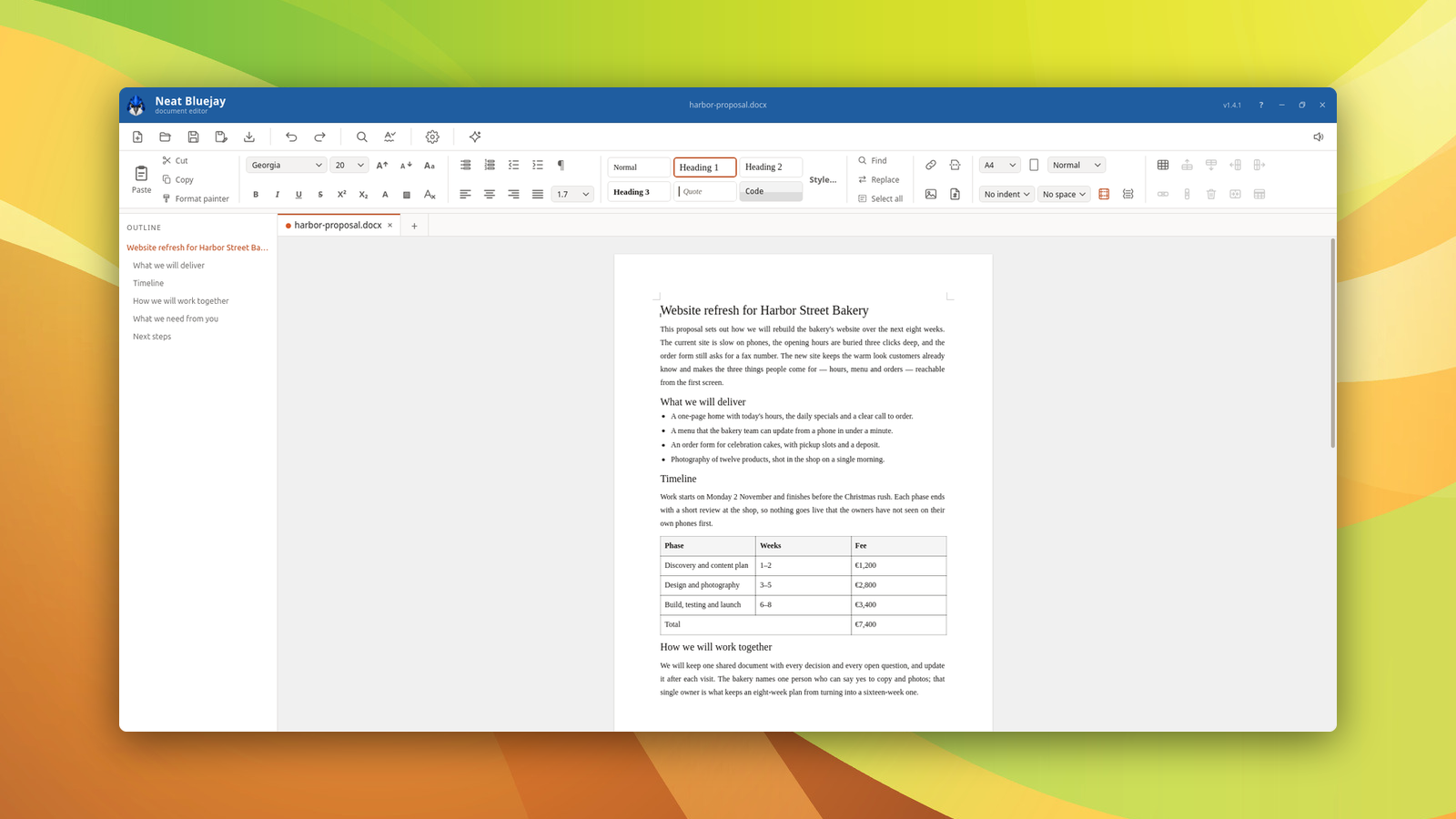
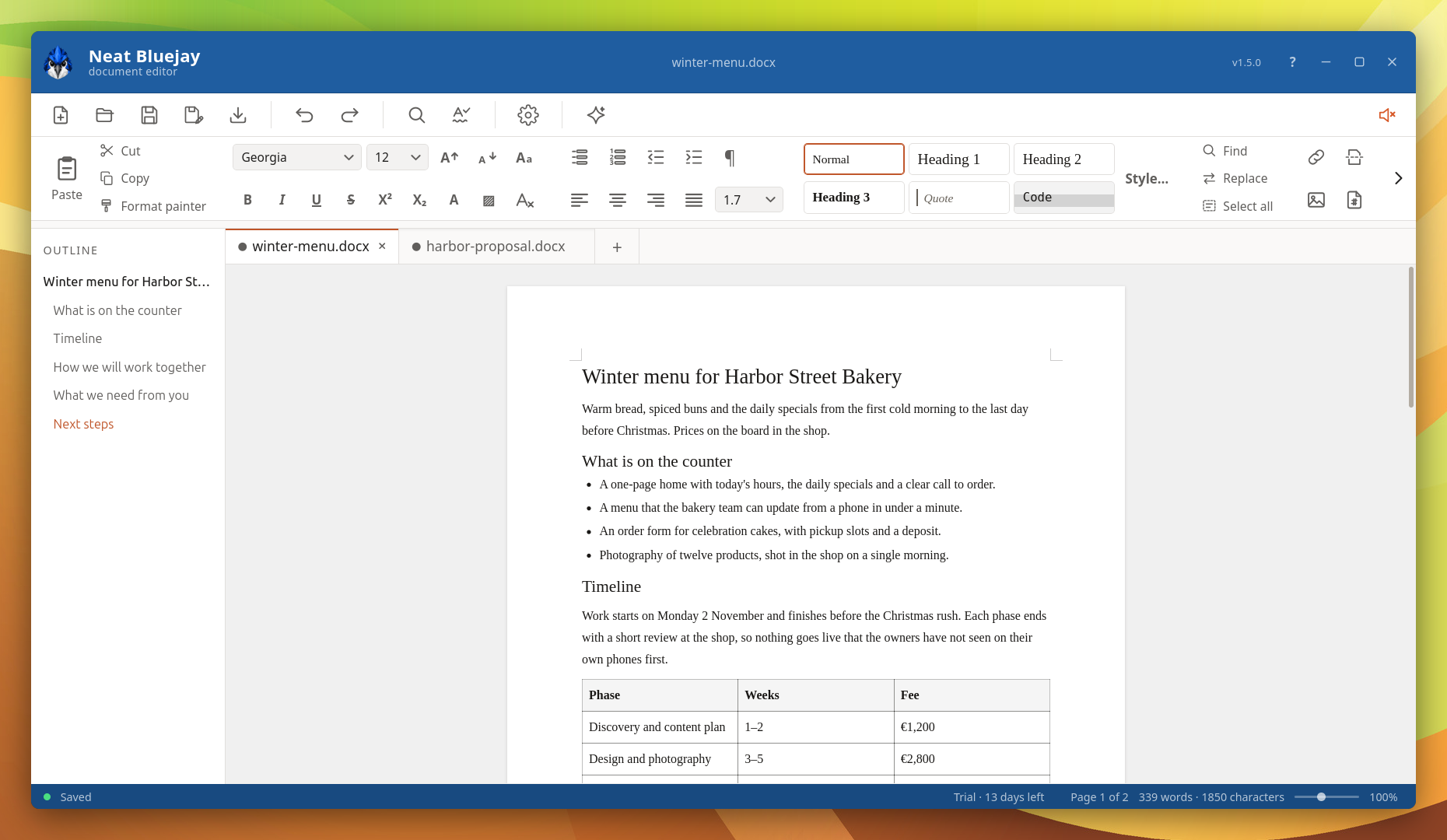
Neat Bluejay mit einem geöffneten zweiseitigen Angebot: die Formatierungsleiste, eine Überschrift, Blocksatz-Absätze, eine Aufzählungsliste, eine Tabelle und das Gliederungsfenster.
Überschriften, Listen, Tabellen und echte Seiten, aufgebaut wie in Word. Öffnen Sie ein Dokument und schreiben Sie los.

Neat Bluejay ist ein unkomplizierter Dokumenteditor: .docx/.rtf/.odt öffnen, schreiben und als .docx oder PDF exportieren – ohne den Ballast eines kompletten Office-Pakets.

Funktionen

Was er mit einem Dokument alles kann, schon vor der Installation zum Nachlesen.

Alles dort, wo Sie es erwarten.

  • Ein Menüband, das wie in Word angeordnet ist: Clipboard, Font, Paragraph, Styles, Editing, Insert, Page und Table
  • Eine schwebende Leiste, die erscheint, sobald Sie Text markieren
  • Die Tastenkürzel von Word, auch F12 für „Speichern unter“
  • Formatpinsel, Groß-/Kleinschreibung ändern (Aa), Absatzmarken (¶) und ein Katalog mit Formatvorlagen
  • Oberfläche in Normal, +30% oder +50% – die Seite ändert sich dabei nicht
  • Dunkler Modus oder passend zu Windows – die Seite bleibt weiß

Echte Seiten, während Sie tippen.

  • A4, Letter oder Legal – die Seite endet, der Text läuft weiter
  • Bearbeitbare Kopf- und Fußzeile, samt Seitenzahl
  • Dazu ein Endlosmodus zum Lesen ohne Seitenumbrüche
  • Eine Gliederung, die mit Ihren Überschriften mitwächst, für lange Dokumente

Eine Druckvorschau, die schon das PDF ist.

  • Sie zeigt das erzeugte PDF, keine Simulation
  • Was Sie dort sehen, kommt auch so heraus
  • Über den Druckdialog des Systems drucken oder die Datei speichern

Er öffnet, was man Ihnen schickt.

  • Liest .docx, .rtf und .odt, schreibt .docx und .pdf
  • .txt öffnet sich in einem neuen Tab; .md öffnet formatiert und speichert als .docx mit Überschriften, Fettdruck, Listen, Tabellen und Links
  • Was Sie nicht aus einer .docx-Datei geöffnet haben, speichert Neat Bluejay als neue .docx-Datei: Strg+S fragt nach dem Namen und fasst das Original nie an
  • Bilder bleiben im Dokument und im Export erhalten
  • Direkte Formatierung aus .docx geht verloren, die Struktur bleibt

Eine Rechtschreibprüfung, die Ihre Wörter lernt.

  • Add to dictionary und Ignore im Kontextmenü
  • Suchen und Ersetzen, einzeln oder alle auf einmal (Strg+F, Strg+H)
  • Wort- und Zeichenzahl in der Statusleiste
  • Tabs mit automatischem Speichern; die Sitzung wird wiederhergestellt

KI auf Wunsch, immer mit Vorschau.

  • Korrigieren, verbessern, übersetzen, zusammenfassen
  • Reinen Text automatisch in Überschriften und Listen gliedern
  • Nichts wird übernommen, bevor Sie es gesehen haben
  • Ersetzter Text behält seine Schriftart, Größe und Farbe
  • Ihr eigener Gemini- oder Groq-Schlüssel, abgelegt in der Windows-Anmeldeinformationsverwaltung; das Modell wählt die App
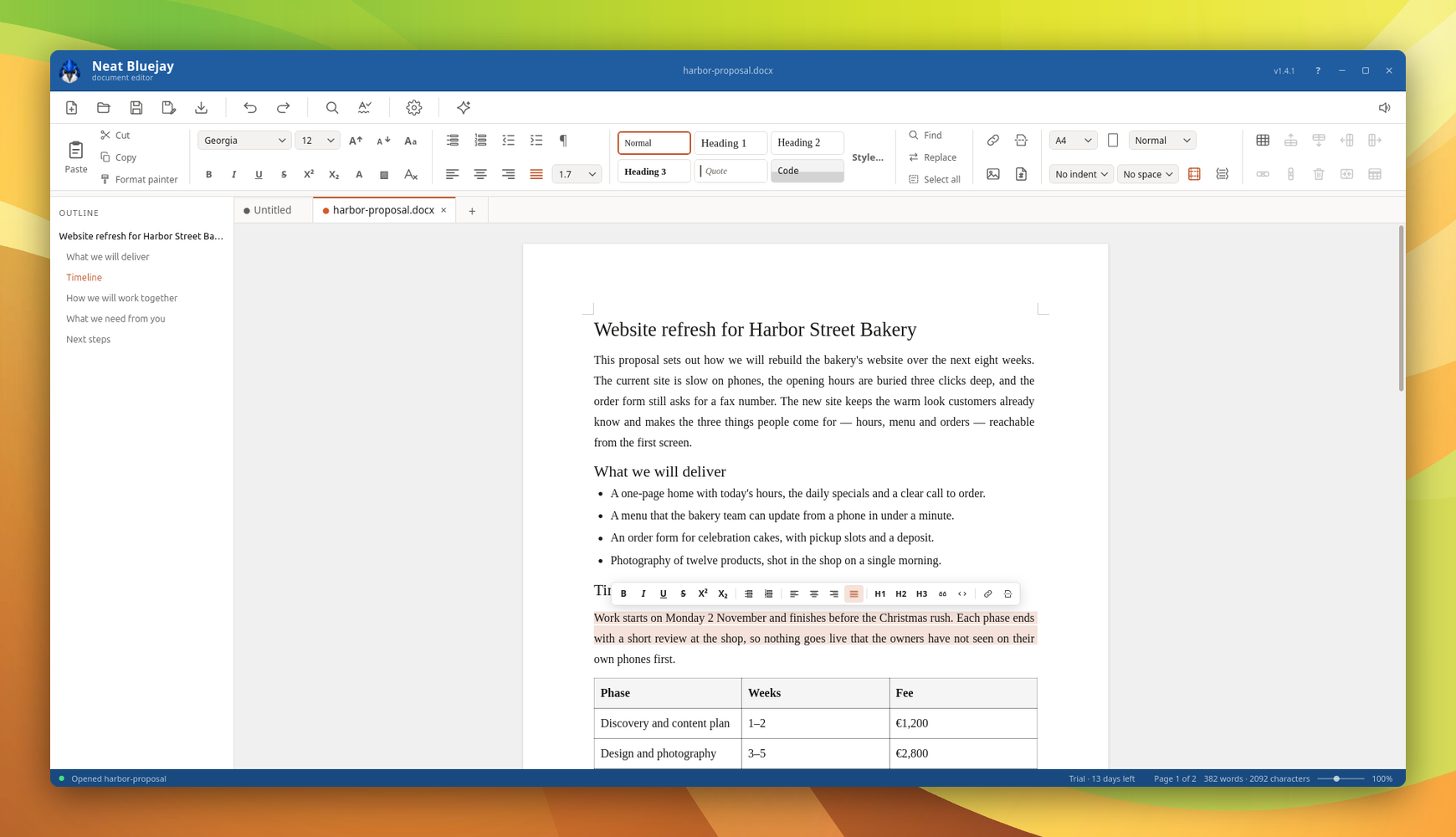
Die schwebende Leiste von Neat Bluejay über einem ausgewählten Absatz, mit dem Menüband darüber.
Markieren Sie Text, und die passende Formatierung ist direkt da. Menüband und Tastenkürzel sind dieselben, die Sie schon aus Word kennen.

Das bekommen Sie

Drei Dinge, die ein Texteditor nicht für Sie erledigt.

Seiten schon beim Schreiben

A4, Letter oder Legal, mit bearbeitbaren Kopf- und Fußzeilen und Seitenzahlen – oder eine durchgehende Seite ganz ohne Umbrüche.

.docx rein, .docx oder PDF raus

Er importiert .docx, .rtf und .odt, öffnet .txt in einem neuen Tab und .md als formatiertes Dokument und exportiert in die beiden Formate, die andere von Ihnen verlangen.

Die Tastenkürzel, die Sie schon kennen

Ein Menüband wie in Word, eine schwebende Leiste beim Markieren und die Tastenkürzel von Word selbst, einschließlich F12.

Was es besonders macht

Neat Bluejay ist eine Textverarbeitung ohne Einarbeitung. Sie öffnet DOCX-, ODT- und RTF-Dateien, Sie schreiben sofort los und speichern als DOCX oder PDF. Alles, was alltägliche Dokumente brauchen, ohne den Aufwand der großen Office-Pakete.

— Javier, The Stromboli Project
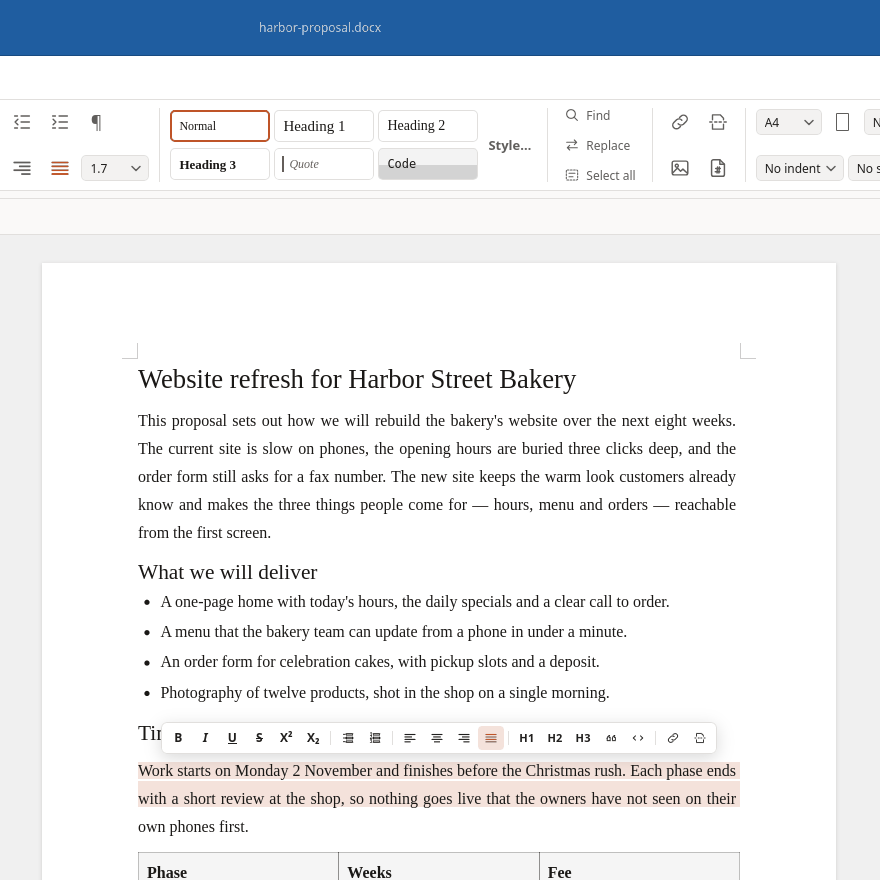
Nahaufnahme von Neat Bluejay: das Menüband im Word-Stil mit der Formatvorlagen-Galerie über einer Seite und die schwebende Leiste über einem ausgewählten Absatz.
Keine Einarbeitung nötig: Wer Word kennt, weiß sofort, wo alles ist.

Vor der Installation

Was er braucht und was beim Import wirklich erhalten bleibt.

Was er braucht

  • Windows mit der WebView2-Laufzeitumgebung, die unter Windows 11 schon installiert ist
  • Keine Version für macOS oder Linux. Es ist eine Desktop-App für Windows
  • Nichts in der Cloud. Kein Konto, und jedes Dokument ist eine lokale Datei
  • Die KI-Aktionen sind optional und standardmäßig aus: Sie brauchen dafür einen eigenen Gemini- oder Groq-Schlüssel, und der Editor ist auch ohne sie vollständig

Was ein importiertes Dokument behält – und was es verliert

Wir sagen es offen, denn davon hängt ab, ob dieses Werkzeug zu Ihnen passt. Eine .docx-Datei kommt mit ihrer Struktur an und nur mit einem Teil ihrer Formatierung: Überschriften, Zitate, Code, Fett, Kursiv, Links, Bilder und Listen bleiben erhalten, Tabellen ebenfalls; Ausrichtung und Unterstreichung des Originals dagegen nicht, ebenso wenig seine Kopfzeilen, Fußzeilen und Seitenumbrüche. Schriftart, Schriftgröße und Farbe bleiben erhalten, egal ob sie zu den Formatvorlagen des Dokuments gehören (Standardtext und die drei Überschriften) oder nur einem einzelnen Textstück zugewiesen wurden; ebenso eine Hervorhebung. Tabellen kommen vollständig an: Zellen, Überschriftenzeile und verbundene Zellen; genauso landen sie im exportierten DOCX und PDF. Tabellen legen Sie auch hier an, über ein Raster im Menüband, und bearbeiten sie in der Gruppe Table, die erscheint, solange der Cursor in einer Tabelle steht: Zeilen, Spalten, Zellen verbinden oder teilen, Überschriftenzeile.

Die Seiteneinrichtung kommt ebenfalls mit an: Eine .docx-Datei öffnet sich mit ihrem eigenen Papierformat (A4, Letter oder Legal), ihrer Ausrichtung und ihren Seitenrändern. Unterscheiden sich der obere und der untere Seitenrand, gilt für beide der obere. Eine .txt-, .md-, .odt- oder .rtf-Datei öffnet sich mit der Standard-Seiteneinrichtung. Eine .md-Datei behält außerdem ihre Markdown-Formatierung – Fett, Listen, Tabellen, Links, Zitate und Code – und wird als .docx mit Überschriften, Fettungen, Listen, Tabellen und Links gespeichert. Überschriften unterhalb von Ebene 3 werden zu Ebene 3, Aufgabenkästchen erscheinen als ☐ und ☑, eingebettetes HTML erscheint als Text, externe Bilder werden zu einem Link, und lokale Bilder werden aus dem Ordner der .md-Datei gelesen.

Noch etwas zum Seitenumbruch: Er fällt zwischen zwei Blöcke, in einer Tabelle zwischen zwei ihrer Zeilen, also genau dorthin, wo auch das PDF umbricht. Zwei Dinge werden nicht geteilt: ein Absatz oder eine einzelne Tabellenzeile, die höher ist als eine ganze Seite; sie laufen stattdessen über den Rand. Und im PDF wird die Überschriftenzeile auf den Folgeseiten nicht wiederholt (im exportierten DOCX schon, weil Word sie wiederholt).

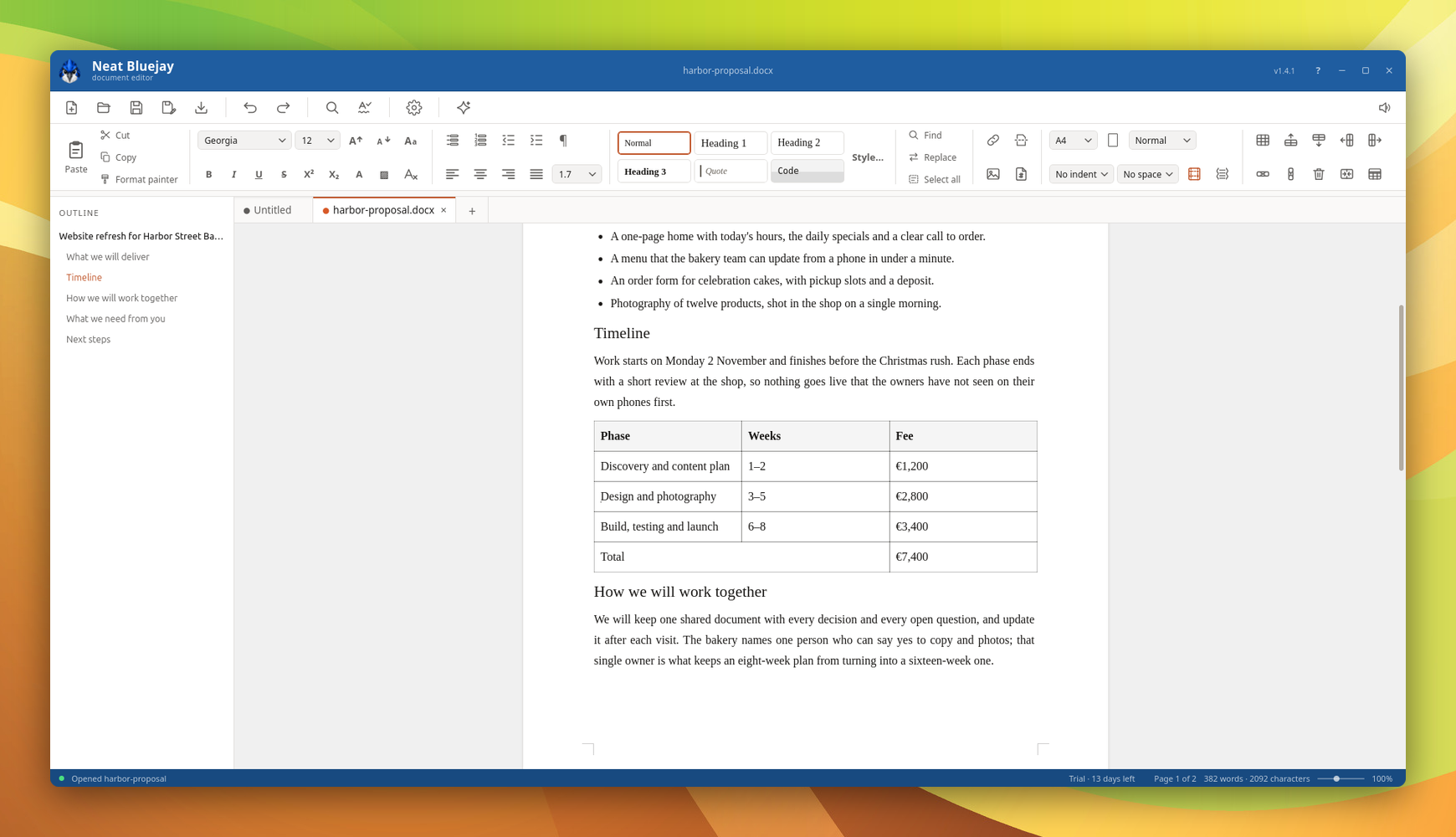
Neat Bluejay kurz nach dem Öffnen einer .docx-Datei, deren Tabelle vollständig erhalten ist – Raster, Kopfzeile und verbundene Zellen – mit der geöffneten Gruppe Table im Menüband.
Eine .docx-Datei, die Ihnen jemand schickt, öffnet sich mit intakten Tabellen samt Kopfzeile und verbundenen Zellen. Bearbeiten können Sie sie direkt im Menüband.

So läuft es ab

Von der leeren Seite bis zur Datei, die Sie verschicken.

Mehrere Dokumente bleiben in Tabs geöffnet, mit automatischem Speichern und Wiederherstellung der Sitzung: Der Entwurf von gestern ist heute wieder da.

  • Eine Gliederung, die Ihre Überschriften laufend nachführt, zum schnellen Springen in langen Dokumenten
  • Eine eigene Rechtschreibprüfung, mit Add to dictionary und Ignore per Rechtsklick
Schritt 1 · Öffnen Beginnen Sie mit einem leeren Dokument oder öffnen Sie eine .docx-, .rtf- oder .odt-Datei; auch .txt und .md öffnen sich in einem Tab.
Schritt 2 · Schreiben Das Menüband für alles, eine schwebende Leiste beim Markieren und der Formatpinsel, um eine Formatierung zu wiederholen.
Schritt 3 · Gestalten Seitenformat, Kopf- und Fußzeilen mit Seitenzahlen, Links und Bilder, die Sie hineinziehen und an der Ecke in der Größe anpassen.
Schritt 4 · Verschicken Als .docx oder PDF exportieren, mit genau den Seitenumbrüchen, die Sie vor sich sehen.

Im Vergleich

Ein Dokumenteditor ohne Office-Paket dahinter.

Word ist der Standard, LibreOffice Writer die kostenlose Alternative nach demselben Muster. Neat Bluejay schreibt, formatiert und exportiert dieselben Dateien und hört dort auf. Der letzte Block zeigt, was eine Textverarbeitung sonst noch mitbringt und Neat Bluejay bewusst weglässt.

Neat Bluejay im Vergleich mit Microsoft Word und LibreOffice Writer
Neat BluejayKostenlos + Lizenz · Closed Source Microsoft WordAbo · Closed Source LibreOffice WriterKostenlos · Open Source
Was es kostet
Preis Kostenlos; Vollversion einmalig 19,99 € $9.99/Monat oder $99.99/Jahr; Office Home 2024 für $179.99 Kostenlos
Funktioniert ohne Anmeldung bei einem Konto ✓ ✕„Sie müssen mit diesem Konto angemeldet sein“ ✓
Läuft ohne Abo weiter ✓Nichts zu verlängern ✕Es sei denn, Sie kaufen die Einmalkauf-Version ✓
Was es kann
Öffnet .docx, .rtf und .odt, exportiert .docx und PDF ✓Dazu .txt und .md ✓ ✓
Druckvorschau, die das tatsächliche PDF zeigt ✓Keine Simulation, sondern die erzeugte Datei ✓ ✓
Tabellen ✓Aus .docx und .odt vollständig übernommen oder im Menüband angelegt ✓ ✓
Was dazugehört
Teil einer Reihe, die gleich aussieht und sich gleich bedienen lässt ✓Eines der Animal Tools ✓Ein Office-Paket ✓Ein Office-Paket
macOS und Linux ✕Windows ✓Windows, Mac, Web ✓Windows, Mac, Linux
Open Source ✕ ✕ ✓Mozilla Public License v2
Was bewusst fehlt
Änderungsverfolgung —Für das Dokument, das Sie schreiben, nicht für das, das Sie aushandeln ✓ ✓
Makros und eigene Absatzformatvorlagen —Schreiben und formatieren, nicht gestalten ✓ ✓

✓enthalten✕nicht verfügbar—bewusst weggelassen

Vergleich anhand der veröffentlichten Seiten jedes Produkts – microsoft.com für Microsoft 365 und Word, libreoffice.org für LibreOffice Writer –, geprüft am 26.09.2026, bezogen auf Microsoft 365 Personal und den Einmalkauf von Office Home 2024. Funktionen und Preise ändern sich: Aktuelle Angaben finden Sie auf den jeweiligen Websites. The Stromboli Project ist ein unabhängiges Projekt und steht in keiner Verbindung zu Microsoft oder The Document Foundation, wird von ihnen weder unterstützt noch gesponsert. Alle Produktnamen sind Marken ihrer jeweiligen Inhaber.

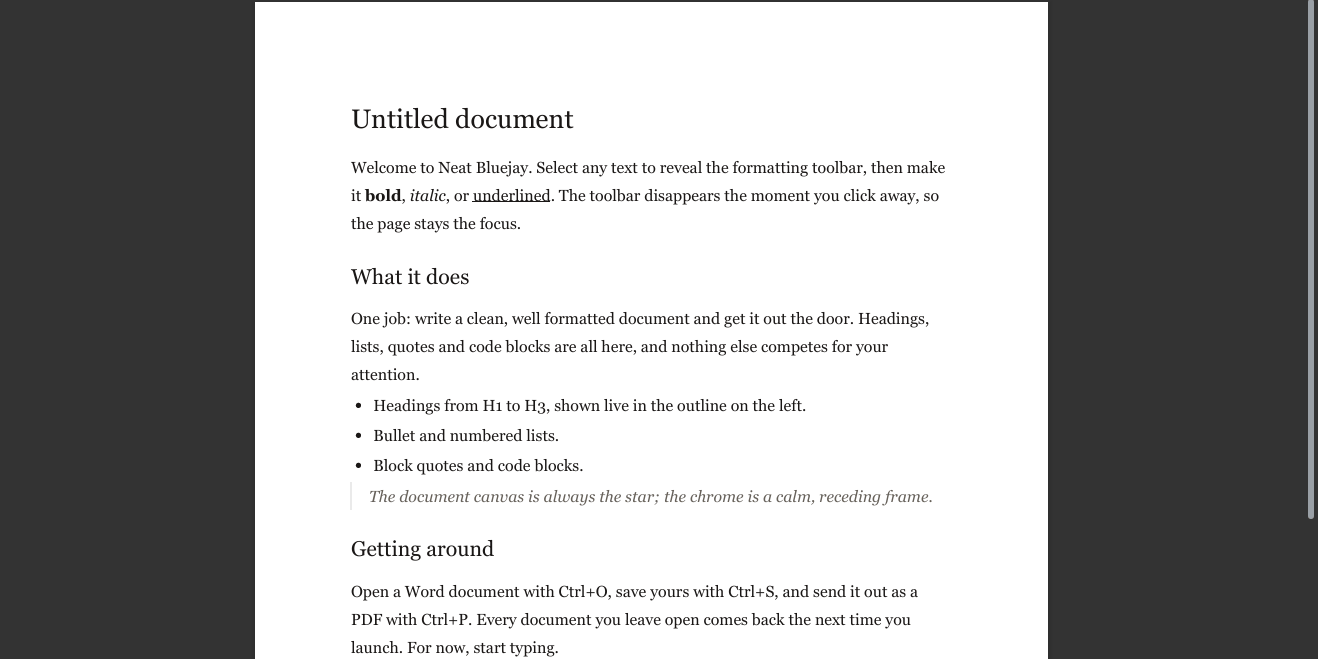
Ein aus Neat Bluejay exportiertes Dokument, geöffnet in einem PDF-Betrachter: eine vollständige Seite mit Überschriften, Liste und Zitat genau wie im Editor formatiert.

Kostenlose Version und Vollversion

  • Die ersten 14 Tage nutzen Sie die Vollversion. Die Testphase beginnt beim ersten Start, ohne Konto, ohne E-Mail, ohne Kreditkarte, und die verbleibenden Tage sehen Sie unten im Fenster
  • Danach bleibt es kostenlos, mit einer Einschränkung. Immer nur ein offenes Dokument. Sie können es weiter bearbeiten, speichern und exportieren; ein neues Dokument öffnen Sie aber erst, wenn Sie die offenen geschlossen haben
  • Die Lizenz hebt die Einschränkung auf. 19,99 € einmalig, für die Vollversion von Neat Bluejay und jedem anderen Werkzeug mit Vollversion. Sie fügen den Schlüssel in die bereits installierte App ein

Was die Lizenz umfasst →

Für wen er gedacht ist

Für alle, die Dokumente schreiben, die andere lesen.

Freiberufler und Berater, die Angebote, Berichte und Briefe schreiben, und Studierende, die etwas Formelles abgeben müssen: Menschen, die wissen, was sie schreiben wollen, und ein Werkzeug brauchen, das ihnen nicht im Weg steht.

Wenn Sie ständig mit nachverfolgten Änderungen arbeiten, ist das nicht das richtige Werkzeug. Das steht schon weiter oben, noch bevor Sie etwas herunterladen.

Was die Lizenz umfasst →

Was er weglässt

Schreiben und formatieren. Nicht gestalten.

  • Keine Änderungsverfolgung: Tabellen kann er, den Ablauf zum Überarbeiten und Prüfen nicht
  • Keine eigenen benannten Formatvorlagen und keine Makros: Festlegen können Sie den Standardtext und die drei Überschriften
  • Er ist kein Markdown-Editor: .md-Dateien liest er, schreibt sie aber nicht
  • Nicht für Präsentationen oder Tabellenkalkulation
  • Keine Cloud und kein Konto: Ihre Dokumente sind lokale Dateien

Eine praktische Einschränkung: Bilder werden im Dokument selbst gespeichert, eine Datei voller Fotos wird also schnell groß.

In der App

Weitere Screenshots

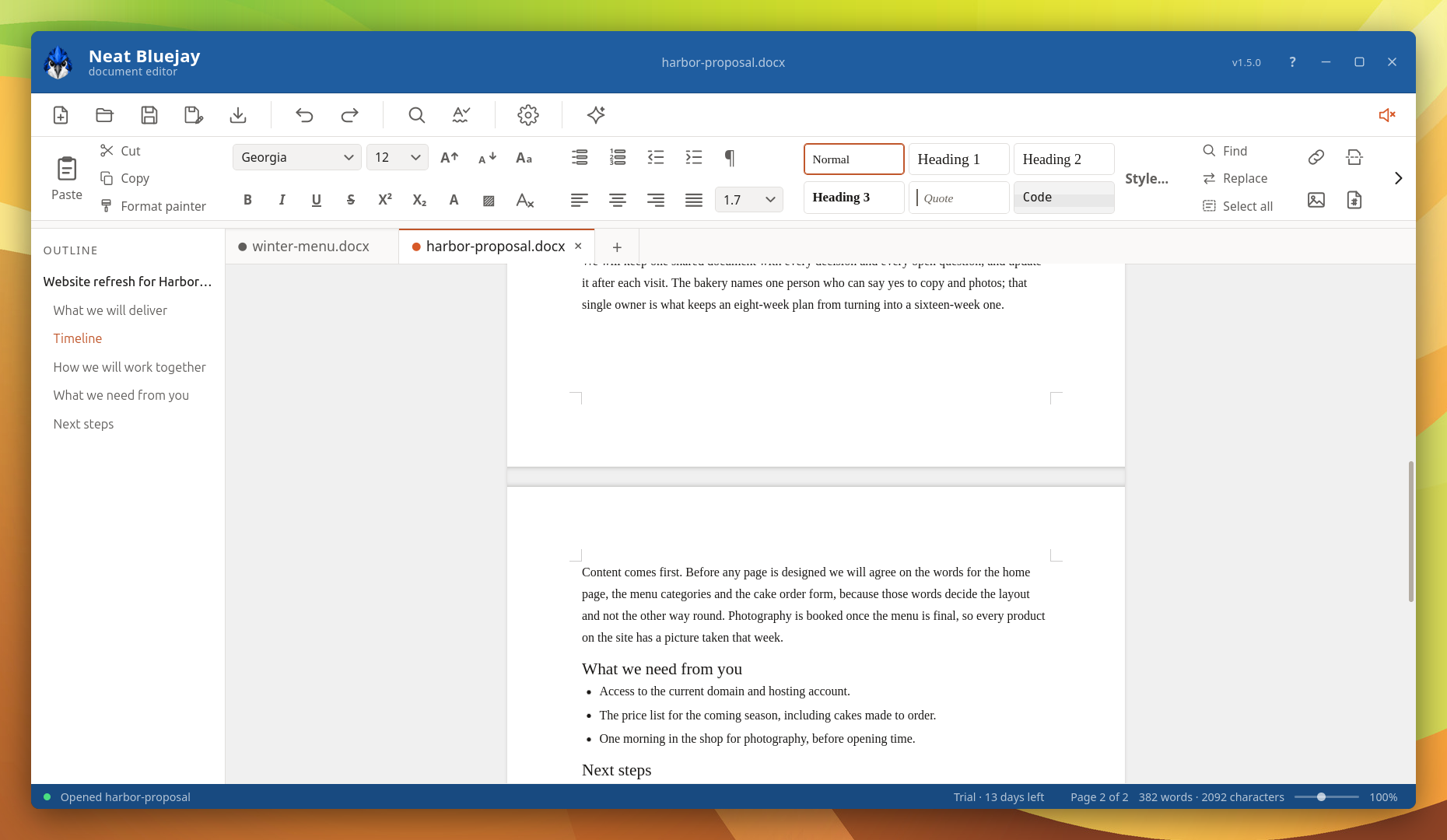
Die Seiten brechen so um wie im PDF, und das Gliederungsfenster springt zu jeder Überschrift
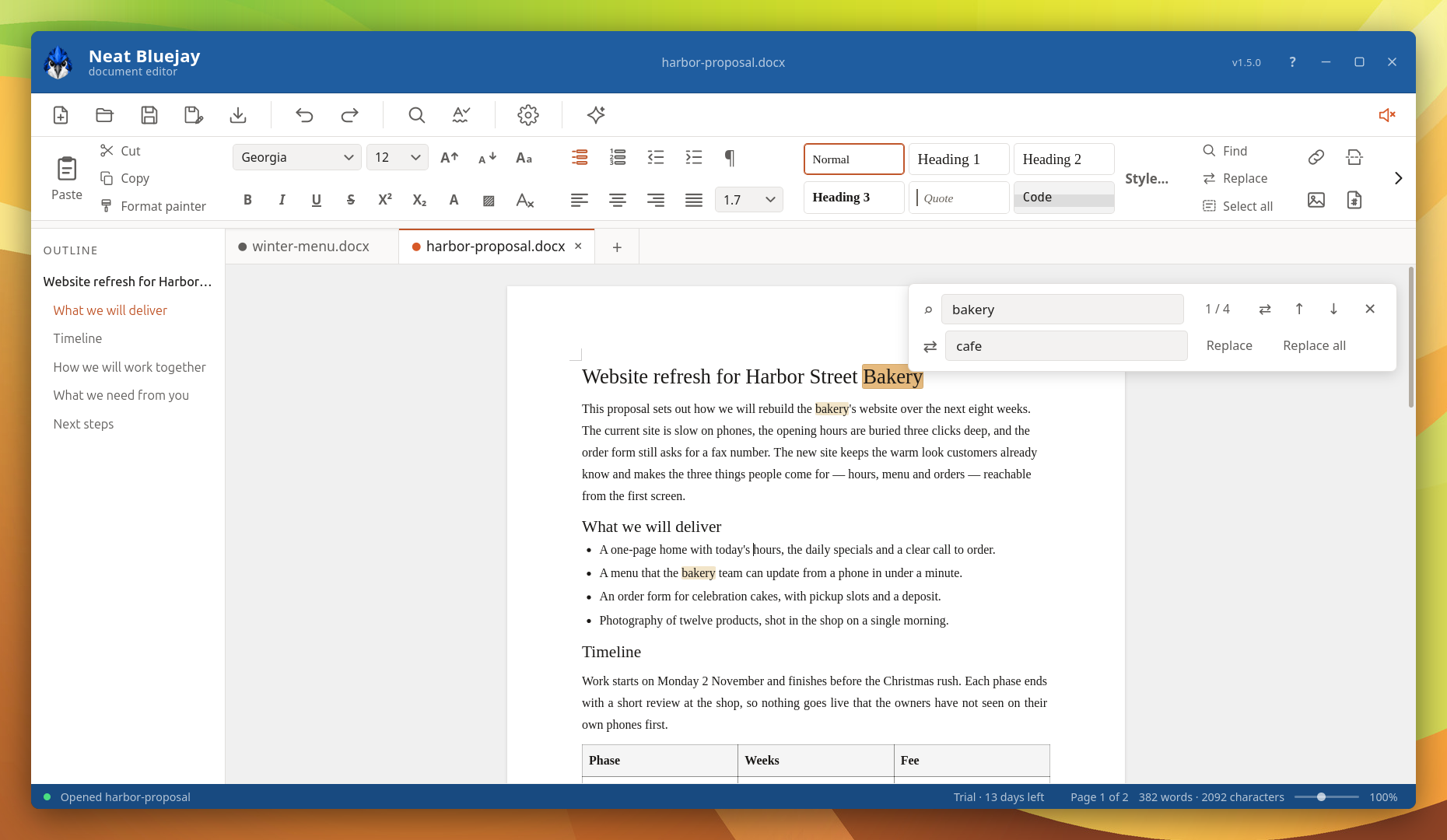
Suchen und Ersetzen: jeder Treffer hervorgehoben, einzeln oder alle auf einmal
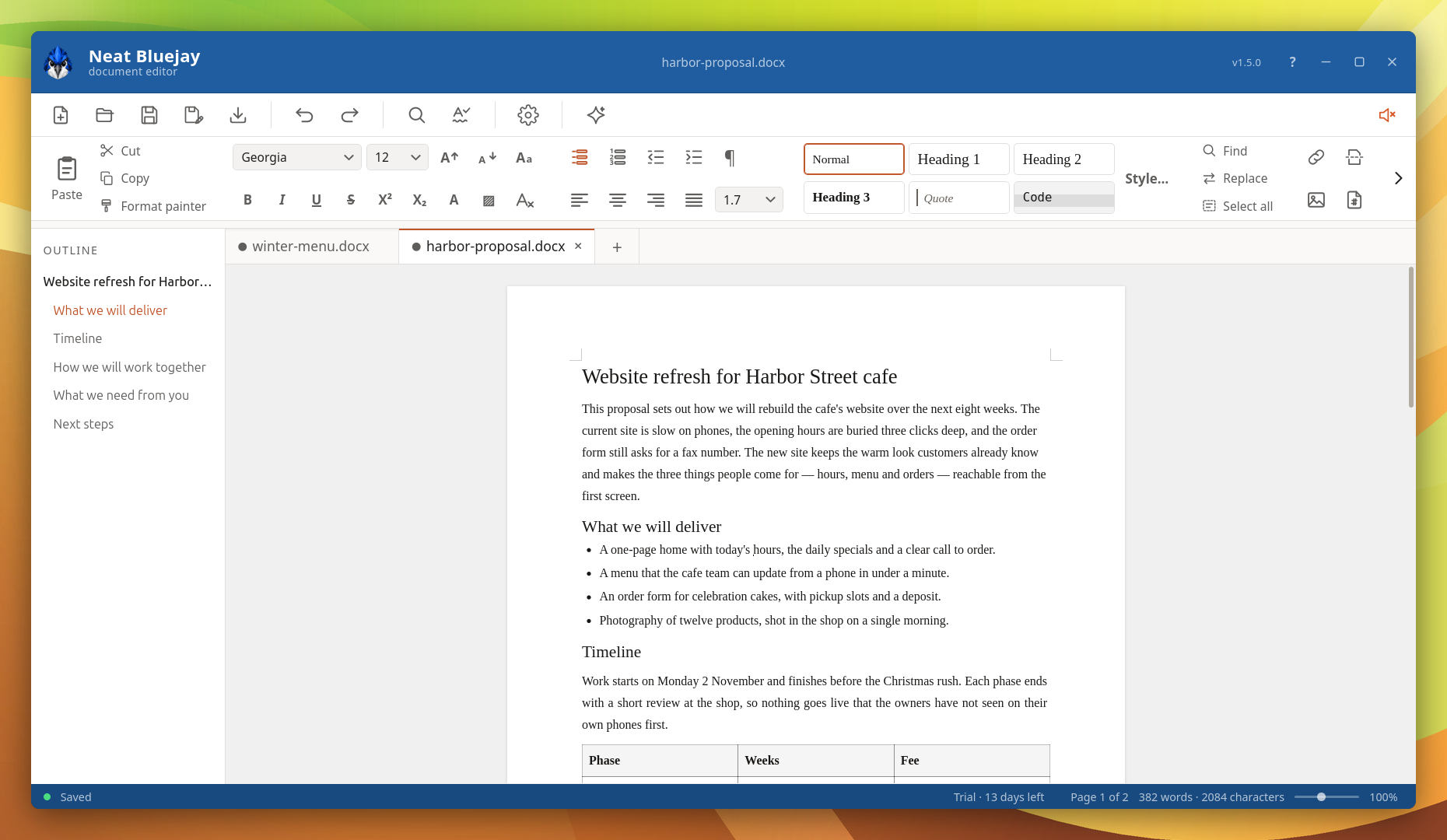
Gespeichert als Word-Datei, die sich überall öffnen lässt, mit den Seiten genau so, wie Sie sie sehen
Mehrere Dokumente in Tabs geöffnet, der Wechsel zwischen ihnen braucht nur einen Tastendruck