Vollständige Anleitung
Neat Bluejay
Öffnen Sie ein Dokument, schreiben Sie es, exportieren Sie es als DOCX oder PDF. Keine Zwischenschritte, kein Konto, keine Cloud — und die Tastenkombinationen, die Sie schon aus Word kennen.

1. Was ist Neat Bluejay?
Neat Bluejay ist ein fokussierter Dokumenteditor für Windows. Sie öffnen eine Datei, schreiben sie und exportieren sie als DOCX oder PDF — ohne den Umweg über ein zweites Programm, ohne Export-Assistenten und ohne darauf zu warten, dass eine ganze Suite fertig geladen hat, bevor Sie das erste Wort tippen können.
Es paginiert während des Schreibens. Der Text füllt eine A4-, Letter- oder Legal-Seite, die Seite endet, und der Rest geht auf der nächsten weiter — mit bearbeitbaren Kopf- und Fußzeilen, Seitenzahlen inklusive. Was Sie auf dem Bildschirm sehen, ist das Dokument, das aus dem Drucker kommt — genau der Teil, den die meisten schlanken Editoren auslassen.
Für wen es gedacht ist
Freiberufler und Berater, die Angebote, Berichte und Briefe erstellen: Menschen, die bereits wissen, was sie schreiben wollen, und die das Werkzeug einfach nicht im Weg haben wollen. Und Studierende, die formale Dokumente abgeben und weder für Microsoft 365 zahlen noch von Google Docs abhängig sein wollen.
2. Installation
Laden Sie es von der Neat-Bluejay-Seite herunter. Es ist eine einzelne .exe-Datei, signiert mit unserem Code-Signing-Zertifikat.
Neat Bluejay installiert sich in Ihren eigenen Benutzerordner, sodass Windows keine Administratorrechte verlangt. Es wird nichts außerhalb Ihres Kontos geschrieben.
Sie finden es im Startmenü als Neat Bluejay - Document Editor. Es ist nach dem benannt, was es tut, sodass die Windows-Suche es findet, egal ob Sie sich an das Tier oder an die Funktion erinnern.
3. Erster Start
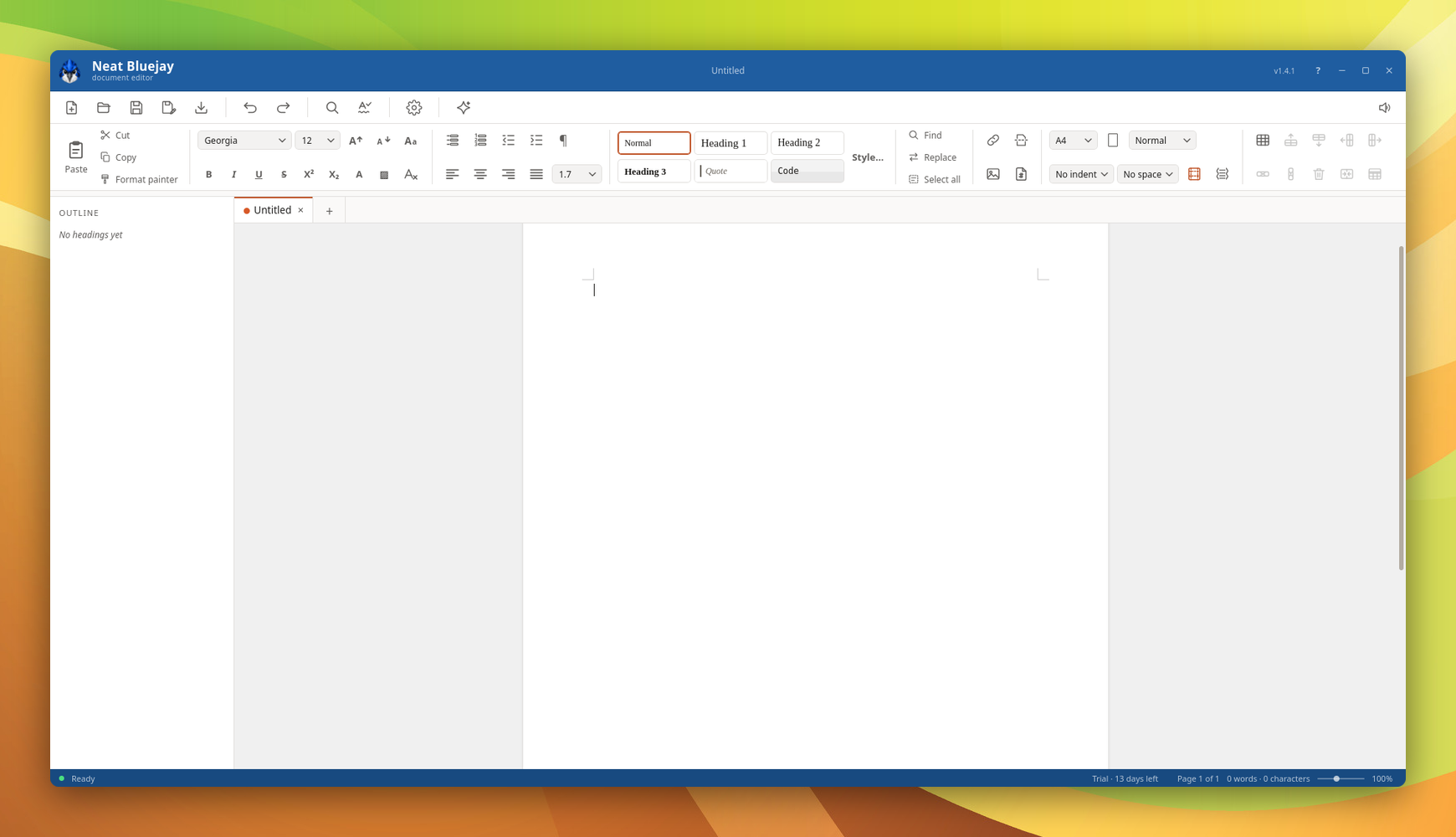
Neat Bluejay öffnet sich in Sekunden mit einem leeren Dokument, bereit zum Tippen. Das Menüband sitzt oben, die Seite in der Mitte und die Statusleiste unten mit der Wortzahl, dem Zoom-Level und Ihrem Test- oder Lizenzstatus.
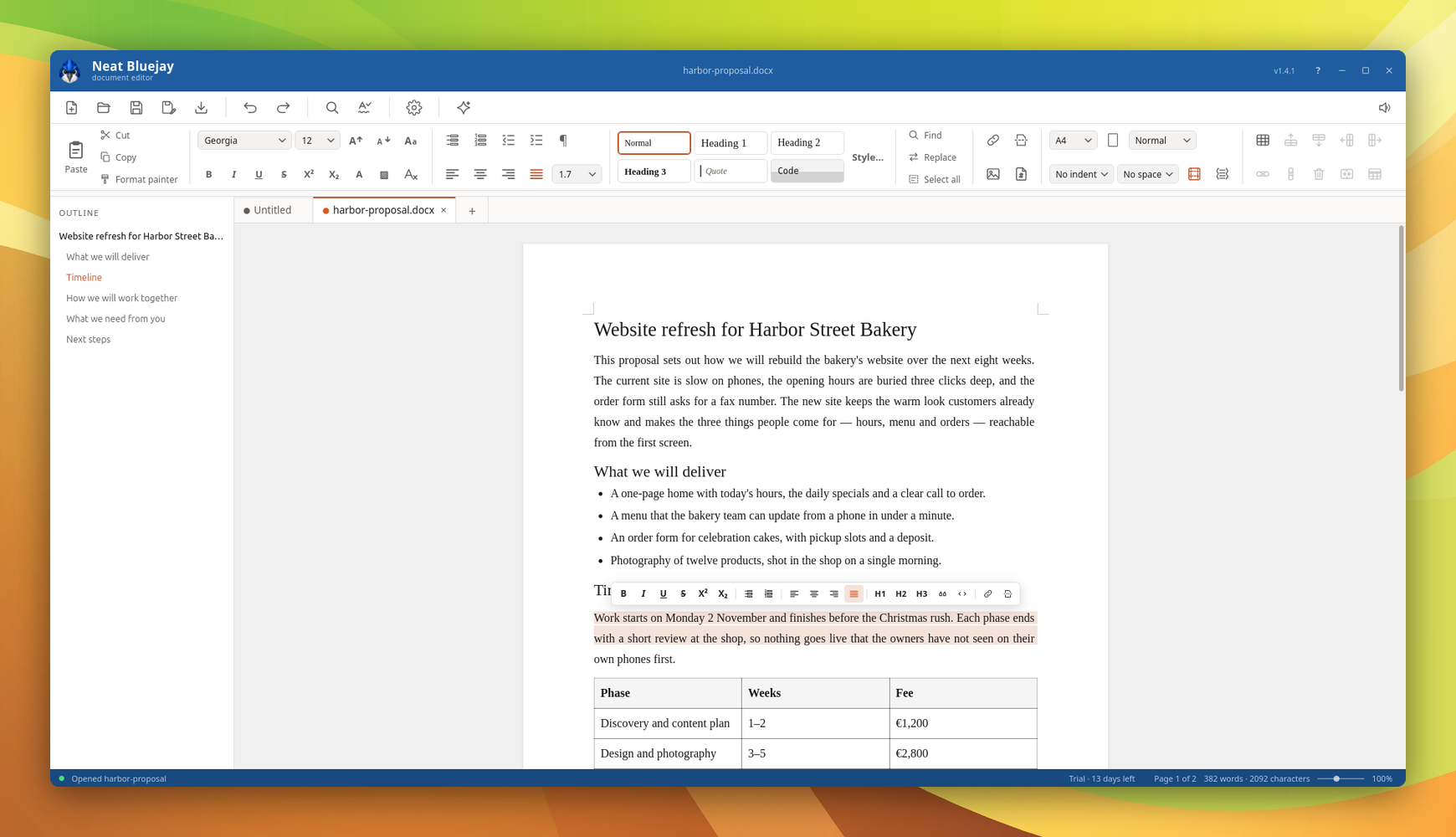
Nichts anderes verlangt Ihre Aufmerksamkeit. Die Formatierungsleiste, die bei ausgewähltem Text erscheint, verschwindet, sobald Sie die Auswahl aufheben, sodass die Fläche beim Schreiben sauber bleibt.
Ihre kostenlose Testversion
Es gibt keine Schaltfläche „Testversion starten“. Die App fordert die Testversion beim ersten Start selbst an und zeigt die verbleibenden Tage in der Statusleiste an. Sie melden sich nirgends an und geben nichts ein.
4. Grundlegender Arbeitsablauf
Der ganze Sinn von Neat Bluejay ist, dass das kurz ist. Vier Schritte von einer leeren Seite zu einer Datei, die Sie verschicken können.
Ctrl N für ein neues, Ctrl O, um ein vorhandenes .docx, .rtf, .odt, .txt oder .md zu öffnen. Jedes öffnet sich in einer eigenen Registerkarte.
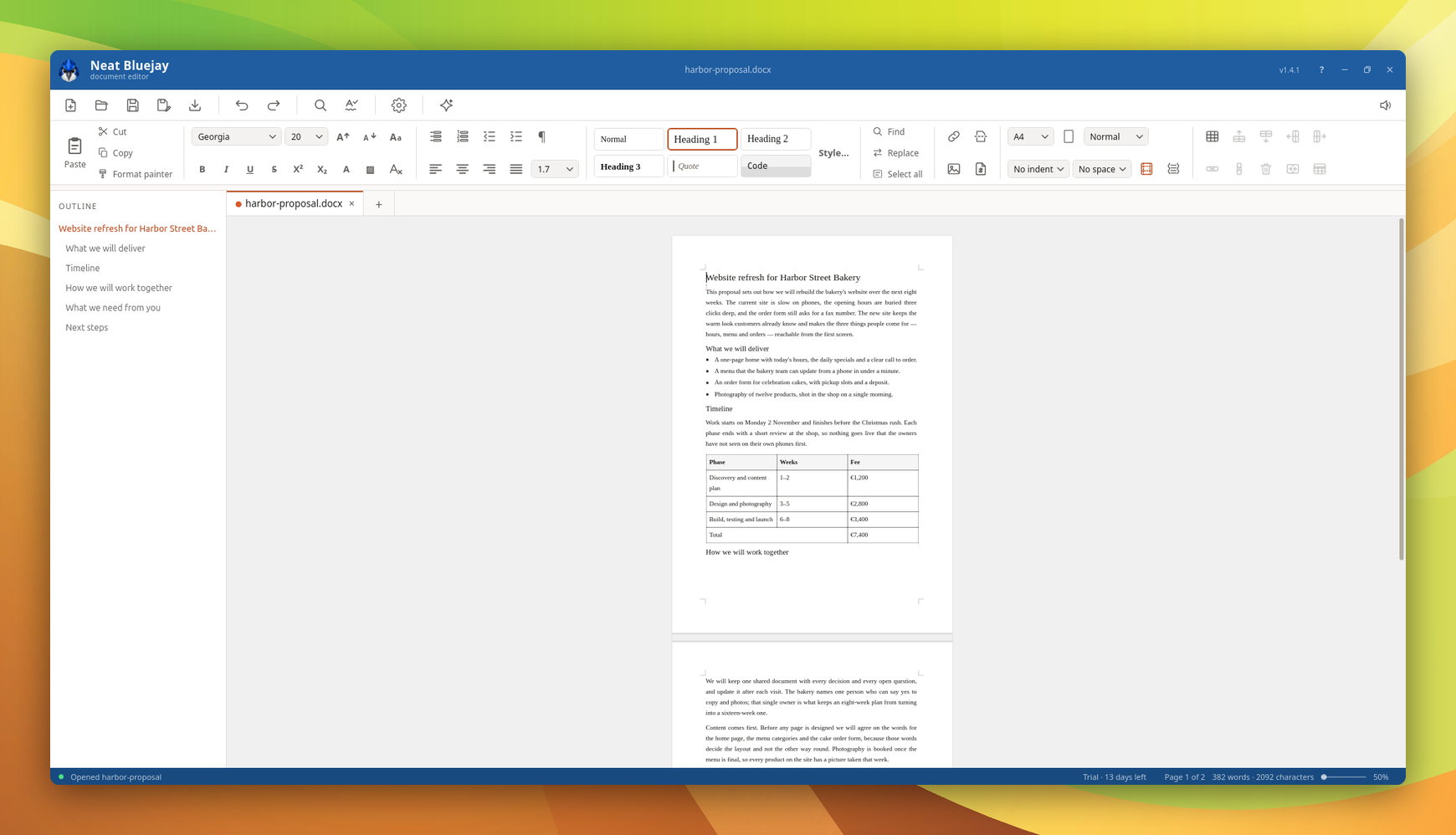
Tippen Sie. Die Seite bricht dort um, wo eine Seite endet. Wählen Sie Text aus, und die schwebende Leiste erscheint mit der Formatierung, die Sie am häufigsten nutzen; das vollständige Menüband ist immer darüber.
Der seitliche Outline folgt Ihren Überschriften, sodass Sie sich in einem langen Dokument bewegen können, ohne zu scrollen. Die Statusleiste behält die Wort- und Zeichenzahl im Blick.
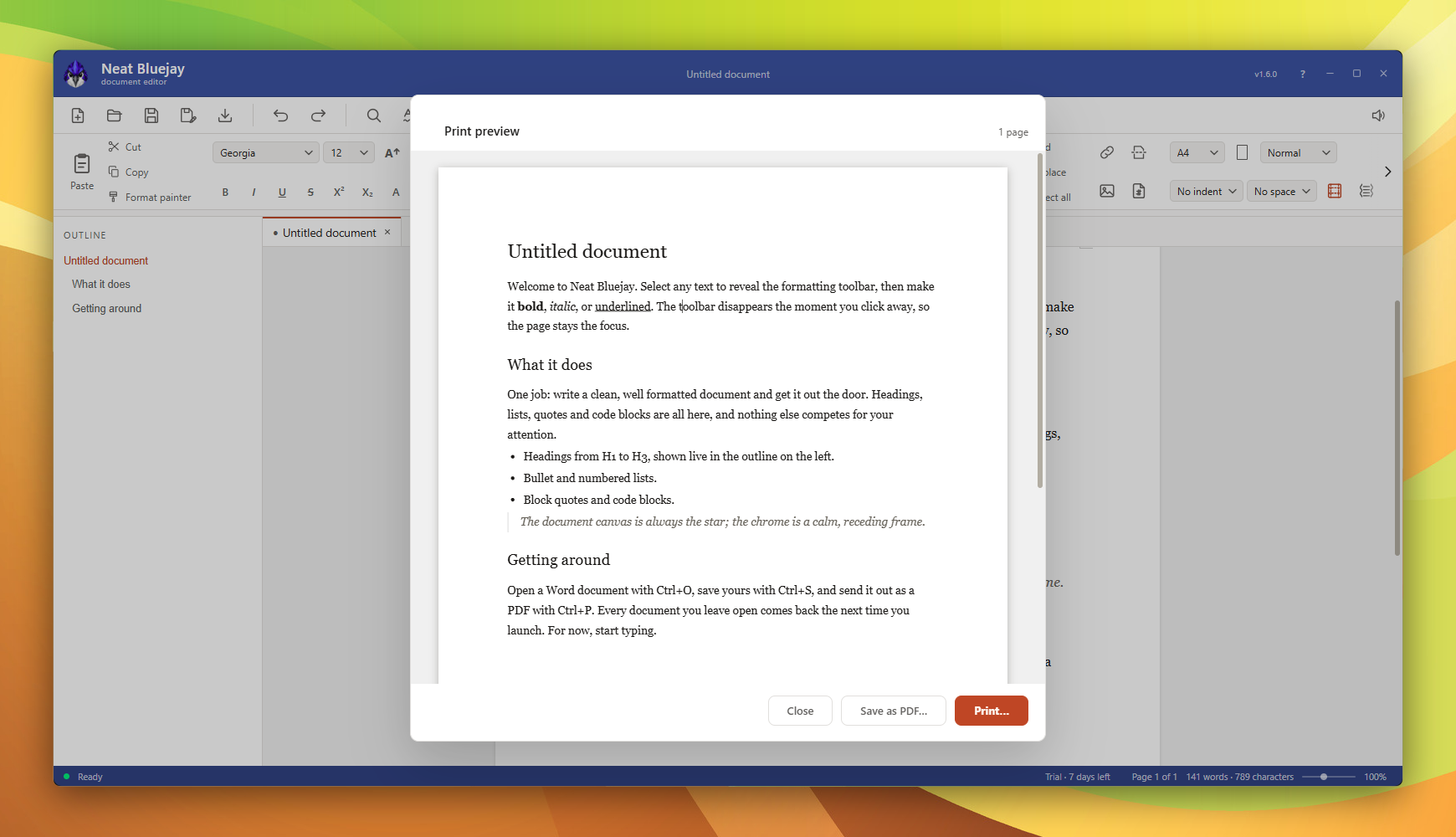
Ctrl S speichert. F12 speichert eine Kopie an anderer Stelle. Ctrl P öffnet die Druckvorschau, von wo aus Sie drucken oder ein PDF mit der echten Paginierung erzeugen können.
5. Formatierung & Stile
Alles, was man von einer Textverarbeitung an Textbearbeitung erwartet, gruppiert im Menüband genau so, wie Word es gruppiert. Die schwebende Leiste, die über einer Auswahl erscheint, trägt die Funktionen, die Sie ständig nutzen, damit Ihre Hände nah am Text bleiben.
🅰️ Schriftart & Größe
Schriftart und Größe, angewendet auf die Auswahl oder ab der Cursorposition.
𝗕 Hervorhebung CtrlB
Fett, kursiv, unterstrichen, durchgestrichen, hochgestellt und tiefgestellt.
🎨 Farbe & Hervorhebung
Textfarbe und Hervorhebung, beide originalgetreu nach DOCX und PDF exportiert.
📐 Ausrichtung CtrlL
Links, zentriert, rechts und Blocksatz — dieselben vier Tasten wie in Word.
📑 Formatvorlagen
Normal, Heading 1–3, Quote und Code — jede davon in ihrem eigenen Stil angezeigt. Die Überschriften bauen den Outline auf und überstehen einen DOCX-Export und -Import; Normal macht aus jeder von ihnen wieder reinen Text.
📋 Listen & Blöcke
Aufzählungen, Nummerierung, Zitat- und Code-Blöcke, Zeilenabstand und Einzüge.
🖌️ Format übertragen
Kopieren Sie das Aussehen eines Textabschnitts und übertragen Sie es auf einen anderen, wie in Word: Ein Klick trägt das Format einmal auf, ein Doppelklick trägt es fortlaufend auf, bis Sie Esc drücken.
🔠 Groß-/Kleinschreibung
UPPERCASE, lowercase, Sentence case und Capitalize Each Word über die Aa-Schaltfläche — Fett und die übrige Formatierung bleiben erhalten.
¶ Absatzmarken
Zeigen Sie, wo jeder Absatz und jeder Seitenumbruch endet. Das Einschalten verändert nichts am Dokument, und gedruckt werden die Marken nie.
6. Seiten, Kopfzeilen & Drucken
Neat Bluejay paginiert während der Eingabe, in A4, Letter oder Legal. Kopf- und Fußzeilen sind bearbeitbar — doppelklicken Sie hinein — und können die Seitenzahl tragen. Wenn Sie lieber ohne Seitenschnitte lesen möchten, gibt es einen fortlaufenden Modus im Stil des Pageless-Modus von Google Docs.
Drucken und PDF
Die Druckvorschau ist ein eigener Dialog von Neat Bluejay, gestaltet wie der Rest der App. Sie zeichnet keine Simulation Ihres Dokuments: Sie rendert das bereits erzeugte echte PDF, sodass das, was Sie sehen, genau dem entspricht, was herauskommt. Von dort übergibt Print… an den Druckdialog des Systems, und Save as PDF… schreibt dieselben Bytes, wohin Sie zeigen.
7. Dokumente & Dateiformate
Mehrere Dokumente bleiben gleichzeitig geöffnet, jedes in seiner eigenen Registerkarte, mit automatischem Speichern und Sitzungswiederherstellung. Schließen Sie eine Registerkarte mit nicht gespeicherten Änderungen, fragt Neat Bluejay vorher nach.
Was es öffnet
.docx,.rtf,.odt— werden mit ihrer Struktur importiert: Überschriften, Zitat, Code, Fett, Kursiv, Links, Bilder und Listen..txtund.md— öffnen sich in einer neuen Registerkarte; bei Markdown erkennt es Überschriften und Absätze.- Beim Speichern — Neat Bluejay speichert als
.docx. Ctrl S bei einem Dokument, das Sie aus einer.txt,.md,.rtfoder.odtgeöffnet haben, fragt nach einem Namen und schlägt ihn gleich als.docxvor; die Originaldatei bleibt unverändert.
Was es schreibt
.docx und .pdf, ohne die unterstützten Elemente zu verlieren. Das sind die Ausgabeformate; das Arbeitsformat ist intern.
8. Schreibwerkzeuge
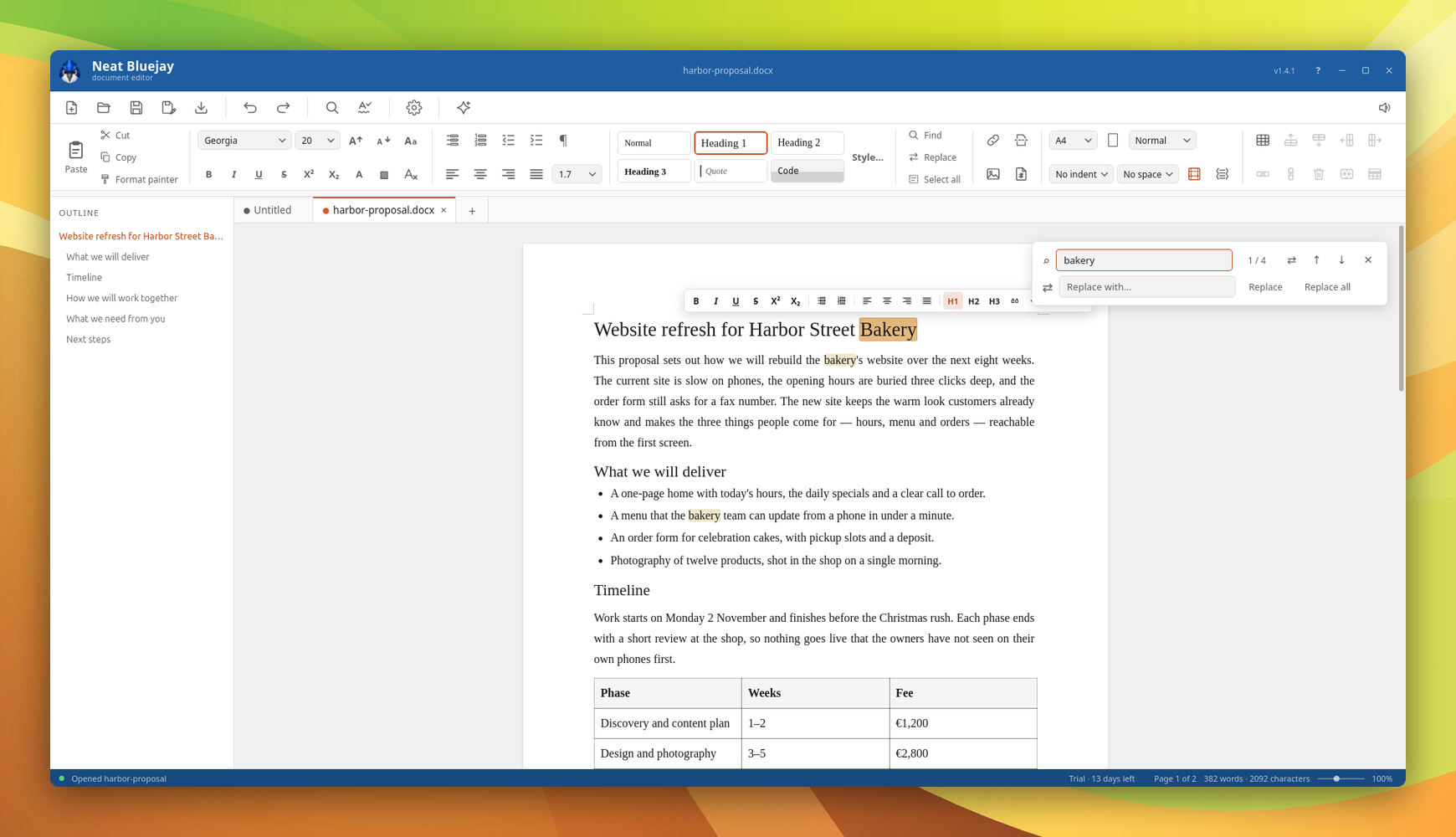
🔍 Suchen & Ersetzen CtrlF
Sofortiges Hervorheben und Springen zwischen Treffern; ersetzen Sie einzelne oder alle über dasselbe Panel.
🧭 Live-Outline
Aus Ihren Überschriften aufgebaut, zum Navigieren in einem langen Dokument.
📝 Rechtschreibprüfung F7
Mit Add to dictionary und Ignore im Kontextmenü — beides bietet die eigene Rechtschreibprüfung des Browsers nicht.
🔗 Links CtrlK
Fügen Sie sie ein, oder tippen Sie eine URL, und sie wird automatisch erkannt. Ctrl+Klick folgt einem Link.
🖼️ Bilder
Über die Schaltfläche, eingefügt aus der Zwischenablage, oder auf das Fenster gezogen. Größe ändern durch Ziehen an einer Ecke.
🔢 Wortzahl
Wörter und Zeichen, immer in der Statusleiste.
KI-Werkzeuge, wenn Sie sie möchten
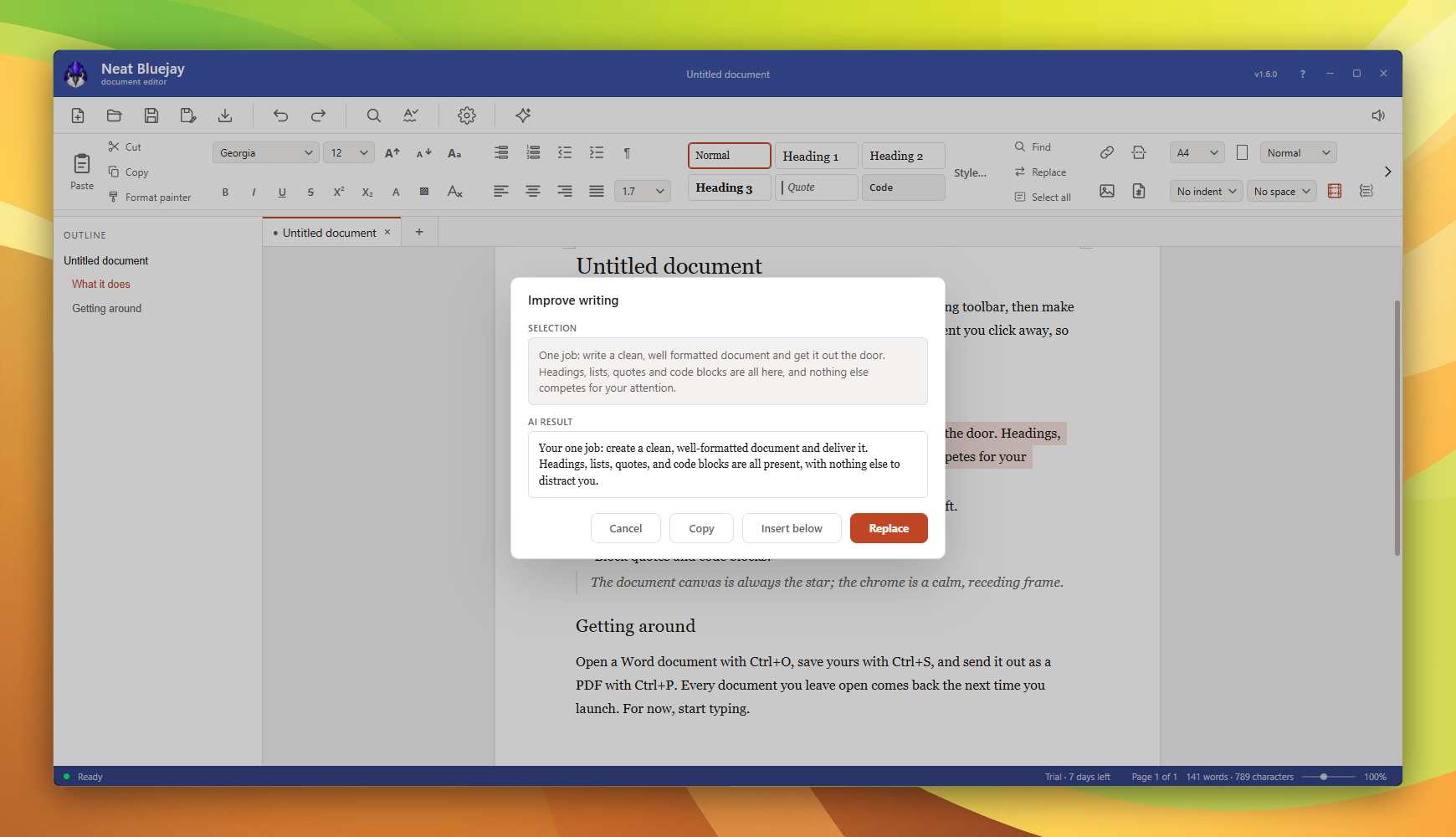
Optional und deaktiviert, bis Sie sie einrichten: korrigieren, verbessern, übersetzen, zusammenfassen und einfachen Text in Überschriften und Listen verwandeln. Jede einzelne zeigt Ihnen eine Vorschau, bevor irgendetwas auf Ihr Dokument angewendet wird — nichts wird hinter Ihrem Rücken umgeschrieben.
Sie benötigen Ihren eigenen Google-Gemini-Schlüssel, der im Anmeldeinformationsspeicher des Systems gespeichert wird statt in einer Datei neben der App.
9. Einstellungen & Konfiguration
Neat Bluejay hat kein allgemeines Einstellungsfenster, und das ist Absicht: Es gibt sehr wenig zu konfigurieren. Was es gibt, liegt dort, wo Sie es brauchen.
Oberflächengröße
Das Zahnrad in der Symbolleiste, direkt vor dem Lautsprecher, öffnet Settings. Unter Accessibility → Interface size wählen Sie Normal, Large (+30 %) oder Extra large (+50 %): Leisten, Schaltflächen, das Menüband, Menüs und Dialoge wachsen, während die Seite, der Dokumenttyp und die exportierte PDF genau gleich bleiben. Die Änderung gilt, sobald Sie auf OK klicken, und bleibt erhalten.
Design
Im selben Fenster wählen Sie unter Appearance → Theme zwischen Light, Dark oder Match Windows, das dem in Windows eingestellten Hell- oder Dunkelmodus folgt und wechselt, wenn Windows wechselt. Im dunklen Design werden Leisten und Panels graphitfarben, während die Seite weiß bleibt und Ihr Dokument seine eigenen Farben behält; PDFs und Ausdrucke sehen in beiden Designs genau gleich aus.
Seiteneinrichtung
Die Seitengröße — A4, Letter oder Legal — und der fortlaufende Modus befinden sich in der Gruppe Page des Menübands, neben Kopfzeilen, Fußzeilen und Seitenumbrüchen.
KI-Schlüssel
Wenn Sie zum ersten Mal auf ein KI-Werkzeug klicken, ohne dass ein Schlüssel konfiguriert ist, öffnet sich der Einstellungsbildschirm von selbst. Fügen Sie dort Ihren Google-Gemini-Schlüssel ein; er wird im Anmeldeinformationsspeicher des Systems abgelegt. Ohne Schlüssel tun die KI-Schaltflächen nichts weiter, als diesen Bildschirm zu öffnen — die Engine wird nicht einmal geladen.
Lizenz
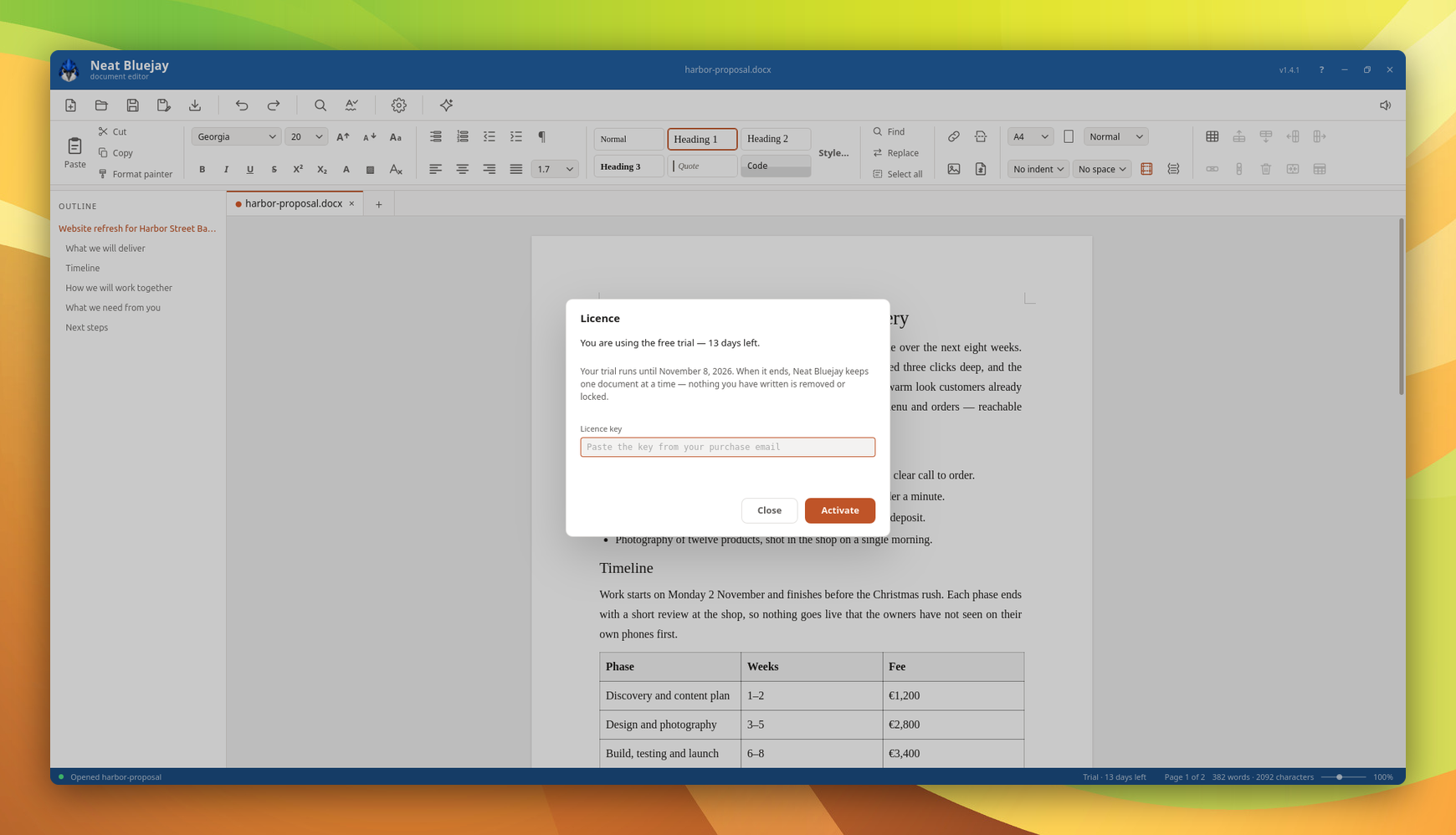
Der Indikator in der Statusleiste ist der einzige Ort, an dem ein Schlüssel eingegeben wird. Er öffnet einen Dialog, der dieses Gerät aktiviert, es deaktiviert, wenn Sie Ihre Lizenz auf einen anderen Computer verschieben möchten, und Serverfehler in Worten erklärt, statt einen Code anzuzeigen.
10. Tipps
- Bewahren Sie das Original auf, wenn Sie importieren. Ein DOCX kommt mit seiner Struktur, aber nicht mit seiner direkten Formatierung an, sodass die importierte Kopie ein Ausgangspunkt ist, keine Nachbildung.
- Nutzen Sie Überschriften statt großen fetten Text. H1–H3 sind es, die den Outline aufbauen, die einen DOCX-Export und -Import überstehen und mit denen Sie sich in einem langen Bericht orientieren können.
- Ziehen Sie Bilder direkt auf das Fenster. Schneller als die Insert-Schaltfläche, mit demselben Ergebnis: Das Bild wird innerhalb des Dokuments gespeichert.
- Nummerieren Sie Ihre Seiten einmal, in der Fußzeile. Doppelklicken Sie hinein, fügen Sie die Seitenzahl ein, und jede Seite folgt.
- Prüfen Sie das PDF in der Vorschau, nicht danach. Sie zeigt die tatsächlich erzeugte Datei, sodass eine Paginierungs-Überraschung auffällt, bevor Sie es versenden, nicht danach.
- Ctrl+1 bis Ctrl+9 springen zwischen Dokumenten. Bei mehreren offenen Angeboten ist das schneller, als zur Registerkartenleiste zu greifen.
Die vollständige Liste finden Sie unter Tastenkombinationen.
11. FAQ
Kann ich mit Tabellen arbeiten?
Ja, seit Version 1.2.0. Eine Tabelle in einer .docx- oder .odt-Datei kommt vollständig an — Zellen, Kopfzeile und verbundene Zellen — und geht genauso in das exportierte DOCX und PDF. Zum Erstellen öffnet die Tabellenschaltfläche in der Menüleiste ein Raster, über das man zieht; zum Ändern erscheint am Ende der Menüleiste eine Gruppe Tabelle, während der Cursor darin steht: Zeilen und Spalten hinzufügen oder löschen, Zellen verbinden oder teilen, Kopfzeile markieren. Zwei Grenzen, die man kennen sollte: im PDF wird die Kopfzeile auf den Seiten nach der ersten nicht wiederholt (im DOCX schon, weil Word sie wiederholt), und eine einzelne Zeile, die höher als eine ganze Seite ist, läuft über, statt sich zu teilen. Was Neat Bluejay weiterhin nicht macht, ist Änderungsverfolgung — wenn Ihre Arbeit davon abhängt, ist Word weiterhin das richtige Werkzeug.
Ist es ein Markdown-Editor?
Nein. Es liest eine .md-Datei, wenn Sie eine öffnen, und erkennt Überschriften und Absätze, schreibt aber kein Markdown und zeigt Ihnen nicht die Syntax. Wenn Sie tatsächlich mit reinem Text und Markdown arbeiten, ist Clever Cat Notepad das dafür gebaute Werkzeug — und es ist kostenlos.
Wo werden meine Dokumente gespeichert? Brauche ich ein Konto?
Kein Konto und keine Cloud. Ihre Dokumente sind gewöhnliche Dateien auf Ihrem eigenen Rechner, dort, wo Sie sie gespeichert haben. Nichts wird irgendwohin synchronisiert.
Kann ich eigene Absatzformate definieren oder Makros verwenden?
Nein. Neat Bluejay hört bewusst beim Schreiben und Formatieren auf, statt beim Gestalten. Es gibt weder eigene Formatvorlagen noch ein Makrosystem.
Was passiert, wenn die 14 Tage abgelaufen sind?
Nichts wird gelöscht und nichts wird geschlossen. Sie können weiterhin schreiben, speichern und exportieren, was bereits geöffnet ist, und die Wiederherstellung Ihrer Sitzung bringt alles zurück. Was Sie nicht tun können, ist, neue Dokumente zu öffnen, bis Sie die geöffneten schließen. Eine Lizenz, enthalten in Animal Tools, hebt das auf.
12. Tastenkombinationen
Neat Bluejay folgt den Konventionen von Word. Wenn Ihre Finger sie schon kennen, funktionieren sie auch hier.
Dokumente
| Aktion | Tastenkombination |
|---|---|
| Neues Dokument | Ctrl N |
| Öffnen | Ctrl O |
| Speichern | Ctrl S |
| Speichern unter | F12 oder Ctrl Alt S |
| Dokument schließen | Ctrl W |
| Nächstes / vorheriges Dokument | Ctrl Tab fügen Sie Shift hinzu, um zurückzugehen |
| Zu Dokument 1–8 wechseln | Ctrl 1 … Ctrl 8 |
| Zum letzten Dokument wechseln | Ctrl 9 |
| Druckvorschau | Ctrl P von dort aus drucken oder als PDF speichern |
Schreiben & Formatierung
| Aktion | Tastenkombination |
|---|---|
| Fett | Ctrl B |
| Kursiv | Ctrl I |
| Unterstrichen | Ctrl U |
| Rückgängig | Ctrl Z |
| Wiederholen | Ctrl Y |
| Linksbündig ausrichten | Ctrl L |
| Zentriert ausrichten | Ctrl E |
| Rechtsbündig ausrichten | Ctrl R |
| Blocksatz | Ctrl J |
Suchen & Anzeigen
| Aktion | Tastenkombination |
|---|---|
| Suchen | Ctrl F |
| Suchen und ersetzen | Ctrl H |
| Vergrößern | Ctrl + |
| Verkleinern | Ctrl - |
| Zurück zu 100 % | Ctrl 0 |
Einfügen & Korrigieren
| Aktion | Tastenkombination |
|---|---|
| Link einfügen oder bearbeiten | Ctrl K |
| Einem Link folgen | Ctrl + Klick |
| Rechtschreibprüfung ein / aus | F7 die Taste, die Office dafür verwendet |
Bereit zur Installation?
14 Tage kostenlos. Kein Konto, keine Cloud, kein Ballast.
Neat Bluejay holen →