Vollständige Anleitung
Handy Raccoon
Einmal sprechen. Den Text für immer behalten. Die Diktier-App arbeitet nahezu sofort und zu 100 % lokal: Mit einem globalen Tastenkürzel nehmen Sie von überall auf, bekommen ein bearbeitbares Transkript und fügen es direkt dort ein, wo Sie gerade getippt haben.

1. Was ist Handy Raccoon?
Tippen ist langsamer als Denken. Die Spracheingabe von Windows tut es zur Not, braucht aber eine Internetverbindung, schickt Ihr Audio an Microsoft und liefert kein bearbeitbares Transkript, das Sie prüfen können, bevor es in Ihrem Dokument landet. Diktierdienste in der Cloud erkennen zwar genau, verlangen dafür aber ein Abonnement und laden ständig Ihre Stimme hoch.
Handy Raccoon transkribiert komplett auf Ihrem Rechner, das Audio verlässt Ihren Computer nie. Sie drücken von überall ein globales Tastenkürzel, sprechen und drücken es noch einmal. Der Text erscheint als bearbeitbares Transkript, das Sie kopieren oder automatisch dort einfügen lassen, wo Sie gerade getippt haben. Die Standard-Spracherkennung (NVIDIA Parakeet TDT v3) macht aus einem kurzen Diktat in etwa einer Sekunde Text. Sie warten also nie lange genug, um aus dem Arbeitsfluss zu fallen.
Gedacht ist es für alle, die schneller denken, als sie tippen: die Studentin, die Notizen für die Abschlussarbeit diktiert, der Entwickler, der technische Notizen festhält, ohne dass seine Stimme je einen Server berührt, die Autorin, die einen Entwurf diktiert, während sie im Zimmer auf und ab geht. Kein Abonnement, kein Upload, nichts einzurichten außer der einmaligen Modellinstallation.
2. Installation
Gehen Sie zu thestromboliproject.com/tools/handy-raccoon/ und laden Sie das Installationsprogramm für Windows oder die Linux-Version (.deb oder AppImage) herunter.
Doppelklicken Sie auf das Installationsprogramm und folgen Sie den Anweisungen. Es wird in Ihrem Benutzerordner installiert, Administratorrechte brauchen Sie dafür nicht.
Sie finden es im Startmenü oder über die Verknüpfung auf dem Desktop. Das Hauptfenster öffnet sich, und die App ist sofort aufnahmebereit, es sei denn, Sie haben sie gerade erst eingerichtet.
3. Erster Start
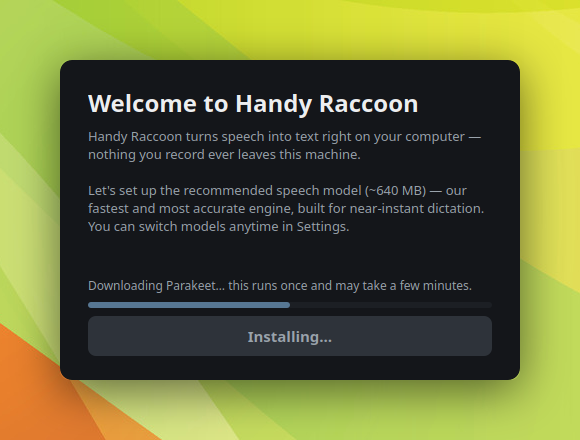
Beim allerersten Start richtet Handy Raccoon zuerst die Spracherkennung ein, erst danach können Sie aufnehmen. Eine Modellauswahl gibt es in diesem Schritt noch nicht: Die empfohlene Engine Parakeet wird direkt installiert. Sie sehen nur einen Button „Install“, eine Fortschrittsanzeige für den Download (~640 MB) und, sobald alles bereit ist, einen Button „Start“. Die anderen Engines (whisper Base, Small, Medium, Large-Turbo) finden Sie später in den Einstellungen, falls Sie sie vergleichen möchten.
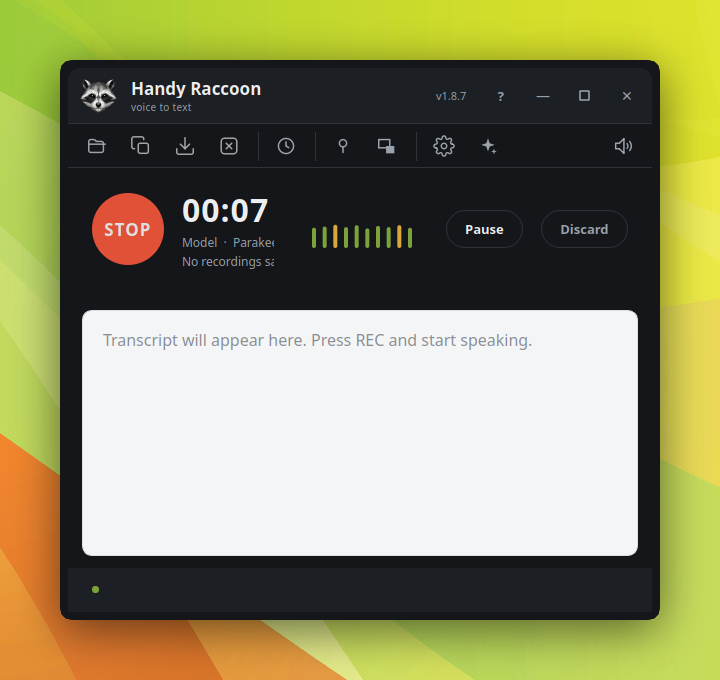
Ist die Einrichtung abgeschlossen, öffnet sich das Hauptfenster: In der Mitte sitzt ein großer runder REC-Button, darüber die Aktionsleiste, darunter ein großer leerer Bereich für das Transkript, der auf Ihr erstes Diktat wartet.
Infobereich (System Tray)
Handy Raccoon läuft im Infobereich weiter, wenn Sie das Fenster schließen: Das Fenster wird nur ausgeblendet, die App bleibt aktiv. Ein Rechtsklick auf das Waschbär-Symbol im Infobereich öffnet ein Schnellmenü mit Start/Stop dictation (die Beschriftung wechselt, je nachdem ob gerade aufgenommen wird), Settings und Quit. Nur Quit in diesem Menü beendet die App wirklich; die Schließen-Schaltfläche des Fensters blendet es immer nur aus.
4. Grundlegender Ablauf
Aufnehmen, transkribieren, kopieren: Vom letzten gesprochenen Wort bis zum fertigen Text vergehen nur wenige Sekunden.
Klicken Sie auf den großen runden Button oder starten Sie die Aufnahme von überall mit dem globalen Tastenkürzel (siehe Von überall diktieren). Der Button pulsiert, ein Equalizer mit 10 Balken reagiert in Echtzeit auf Ihre Stimme, und ein Timer läuft mit.
Mit der zweiten Schaltfläche neben REC pausieren und setzen Sie die Aufnahme jederzeit fort. In den ersten 14 Tagen nutzen Sie die Vollversion, ohne festes Zeitlimit pro Aufnahme; danach begrenzt die kostenlose Version jede Aufnahme auf 15 Minuten (insgesamt 30 Minuten im Monat), sofern Sie keine Lizenz hinzufügen. Sie haben es sich mitten in der Aufnahme oder Transkription anders überlegt? Discard (mit Bestätigung) wirft sie weg, statt sie irgendwo einzufügen. Dauert eine Aufnahme länger als 5 Minuten, fragt Handy Raccoon beim Stoppen nach, bevor es transkribiert. Mit der Standard-Engine Parakeet lässt sich eine begonnene Transkription nicht abbrechen, sondern nur in der Oberfläche verwerfen, während sie im Hintergrund weiterläuft. Die Nachfrage fängt also eine versehentlich lange Aufnahme ab, bevor sie CPU und RAM belastet.
Die Transkription startet sofort. Mit Parakeet, der Standard-Engine, steht ein kurzes Diktat nach etwa einer Sekunde als Text da; längere Diktate laufen nach und nach ein, sodass Sie Text sehen, noch bevor die Transkription fertig ist.
Das Transkript ist ein ganz normales, bearbeitbares Textfeld: Korrigieren Sie von Hand, was nötig ist, drücken Sie Strg C zum Kopieren oder aktivieren Sie in den Einstellungen das automatische Kopieren bzw. Einfügen, damit der Text schon dort ist, wo Sie ihn brauchen.
5. Von überall diktieren
Damit wird aus Handy Raccoon kein „Rekorder mit Transkription“, sondern echtes Diktieren: Das Fenster muss weder geöffnet noch im Fokus sein.
⌨️ Globales Tastenkürzel
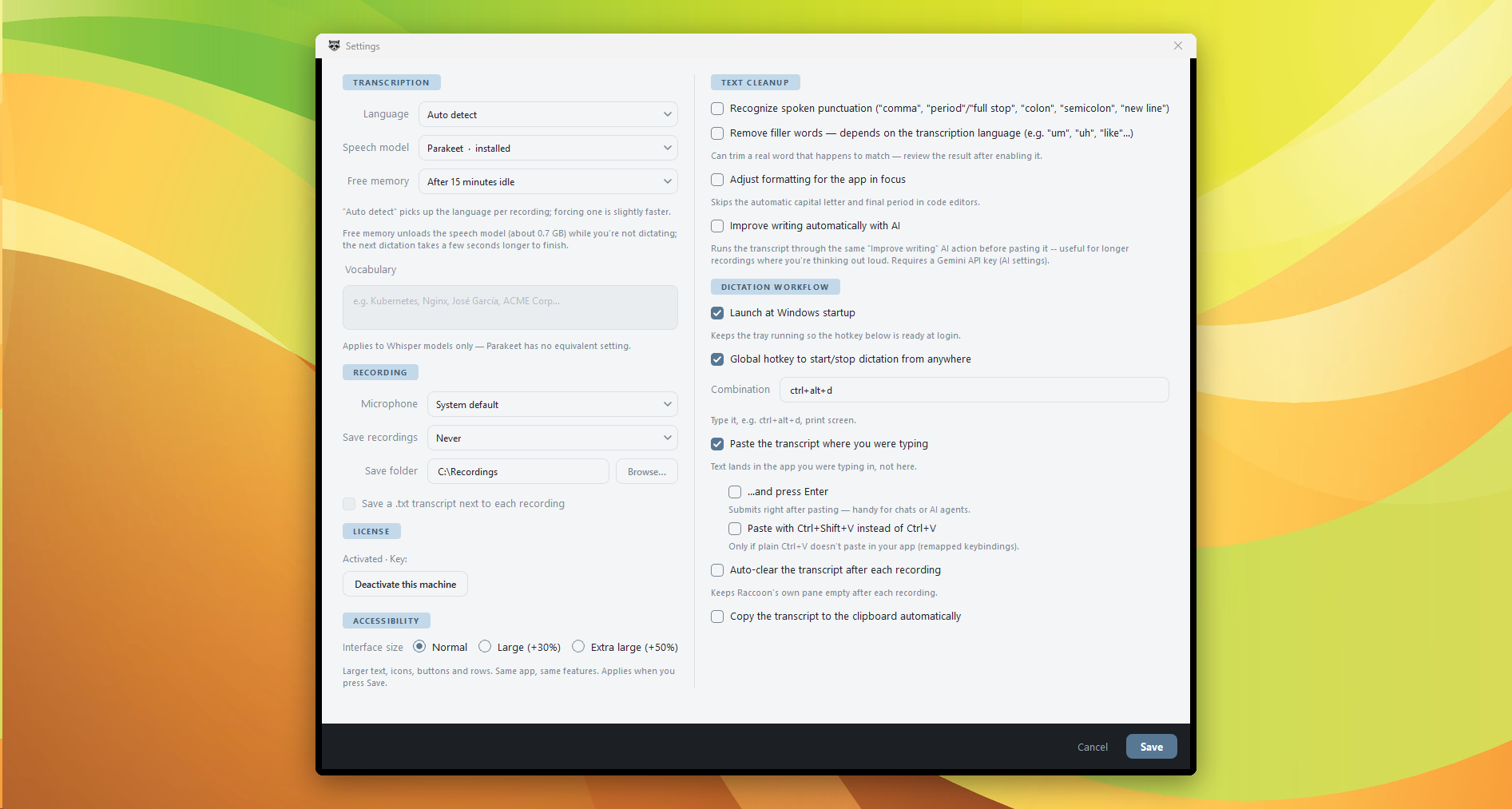
Standardmäßig aus. Aktivieren Sie es in den Einstellungen und wählen Sie eine Kombination (Standard Strg Alt D ), mit der Sie das Diktat in jeder Anwendung starten und stoppen.
📋 Automatisches Einfügen
Starten Sie ein Diktat mit dem Tastenkürzel, merkt sich Handy Raccoon das Fenster mit dem Fokus und fügt das fertige Transkript direkt dort ein. Auf Wunsch drückt es auch die Eingabetaste für Sie.
6. Transkription bereinigen
Die Bereinigung hat zwei unabhängige Ebenen. Beide sind optional und standardmäßig aus, sofern nicht anders angegeben.
Regelbasierte Bereinigung: ohne KI, ohne Netzwerk
🔤 Gesprochene Satzzeichen
Sagen Sie „Punkt“, „Komma“, „neue Zeile“ … und Handy Raccoon setzt beim Sprechen das passende Zeichen ein, auf Englisch oder Spanisch.
🚫 Füllwörter entfernen
Streicht eine feste Liste von Füllwörtern („um“, „uh“ … / „eh“, „esto“ …) aus dem Transkript. Standardmäßig aus, denn gelegentlich erwischt es ein Wort, das Sie wirklich sagen wollten.
💻 Kontextabhängige Formatierung
Lässt die automatische Großschreibung und den Schlusspunkt weg, wenn die App im Fokus ein bekannter Code-Editor ist (VS Code, PyCharm, Sublime Text …).
📖 Vocabulary
Eine Liste mit Eigennamen oder Fachbegriffen, die Sie vorgeben, damit die Engine sie richtig erkennt. Gilt nur für whisper-Modelle, Parakeet unterstützt das nicht.
KI-Aktionen — optional, mit Ihrem eigenen Gemini-Schlüssel
Die Schaltfläche mit dem Funkelsymbol in der Aktionsleiste öffnet fünf Aktionen zum Umschreiben. Sie laufen über Googles Gemini und bleiben wirkungslos, bis Sie in den KI-Einstellungen Ihren eigenen kostenlosen API-Schlüssel hinterlegen. Jede Aktion zeigt zuerst eine Vorschau mit Cancel / Copy / Replace, erst dann ändert sich etwas an Ihrem Transkript. Nichts wird stillschweigend umgeschrieben.
Dahinter arbeitet Google Gemini 2.5 Flash. Die KI-Einstellungen nennen es neben dem Datenschutzhinweis, damit Sie immer wissen, wohin Ihr Text geht.
Rechtschreib- und Grammatikprüfung
Formulierung verbessern
Zusammenfassen
In Absätze aufteilen
In Aufzählungsliste umwandeln
Formulierung automatisch verbessern
Die fünf Aktionen oben starten Sie selbst, und zwar auf einem Transkript, das Sie schon vor sich haben. Settings → Text cleanup → „Improve writing automatically with AI“ dagegen nimmt dieselbe Aktion Improve writing und wendet sie bei jeder Transkription selbstständig an, bevor der Text angezeigt oder eingefügt wird. Es ist die einzige KI-Aktion, die ohne Vorschau umschreibt. Deshalb ist sie standardmäßig ausgeschaltet und setzt einen Gemini-Schlüssel voraus, den Sie in den KI-Einstellungen schon hinterlegt haben.
Sie lohnt sich bei langen oder stockenden Aufnahmen. Wer eine Idee laut entwickelt, statt eine Frage zu beantworten, macht längere Pausen. Die Spracherkennung hält jede Pause für ein Satzende, und das Transkript kommt voller Punkte und Zeilenumbrüche zurück, die nie gemeint waren. Die KI setzt die zerstückelten Sätze wieder zusammen. Schlägt der Aufruf fehl oder fehlt der Schlüssel, erhalten Sie wie gewohnt den Rohtext. Ein Diktat blockiert sie nie.
7. Import & Export
Vorhandenes Audio oder Video transkribieren
Handy Raccoon transkribiert nicht nur, was es selbst aufnimmt. Ziehen Sie eine Audio- oder Videodatei auf das Fenster oder öffnen Sie mit Strg O eine über die Dateiauswahl. Sie durchläuft dieselbe Live-Transkription wie eine neue Aufnahme. Unterstützte Formate: WAV, MP3, FLAC, OGG, OGA, OPUS, M4A, AAC, WMA, AIF/AIFF/AIFC für Audio sowie MP4, MKV, MOV, WEBM für Video (nur die Audiospur wird verwendet). Importierte Dateien landen nicht in Ihrem Aufnahmeverlauf, sie liegen ja schon bei Ihnen. Die Rückfrage ab 5 Minuten gilt auch hier: Lässt sich die Dauer aus dem Header der Datei auslesen, fragt Handy Raccoon bei längeren Importen vor dem Transkribieren nach.
Export
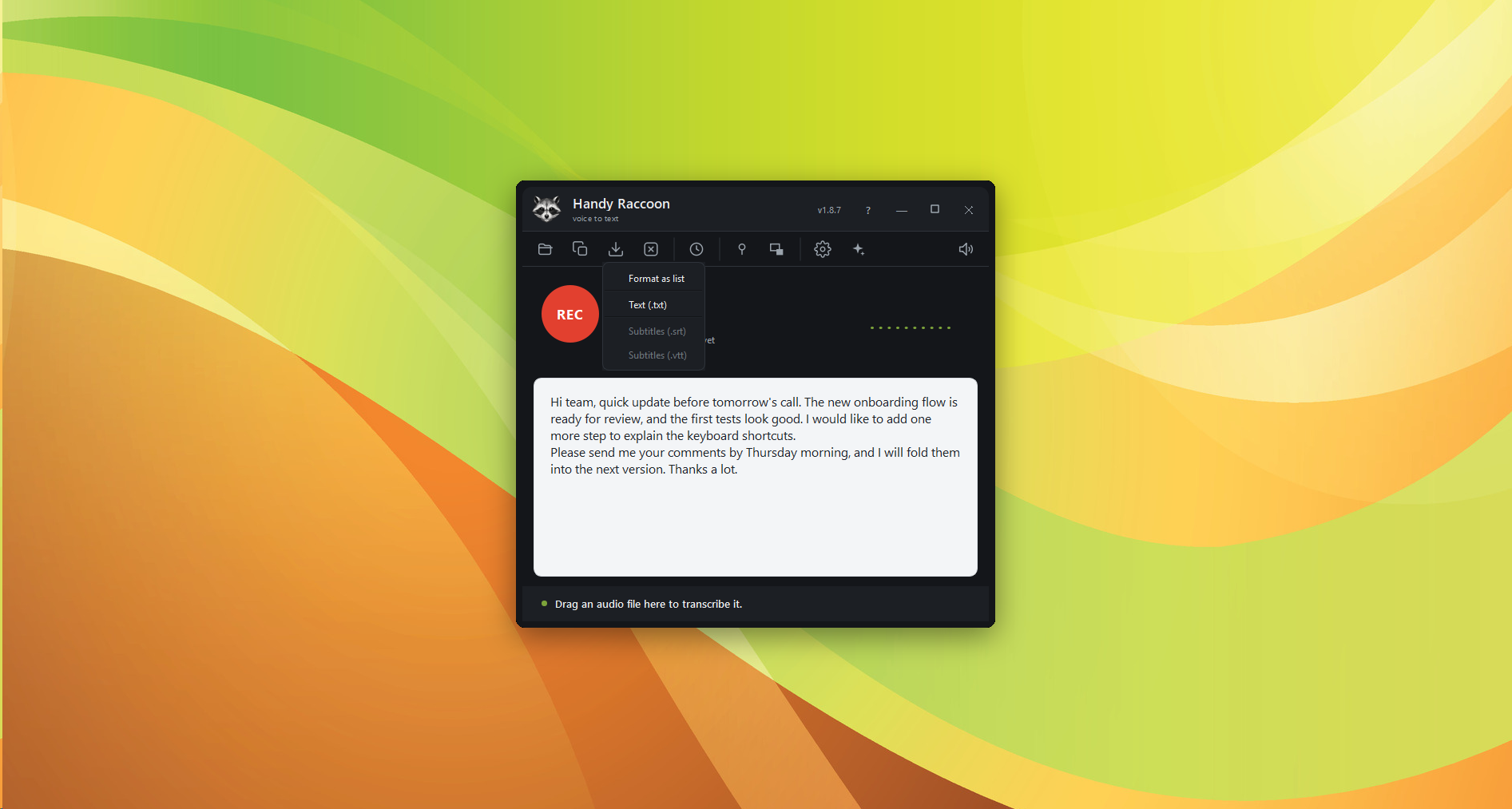
- Transkription Strg E — Export als Klartext (.txt), auf Wunsch mit dem Kontrollkästchen „Format as list“, das den Text in Aufzählungspunkte umwandelt, oder als Untertitel (.srt / .vtt). Die Untertitel-Optionen gibt es nur direkt nach einer Transkription mit Parakeet, denn nur diese Engine liefert echte Zeitstempel pro Satz. Sobald eine KI-Aktion den Text umschreibt, sind sie wieder deaktiviert.
- Audio — wird je nach Einstellung (immer / jedes Mal fragen / nie) automatisch als MP3 gespeichert, auf Wunsch mit einer passenden .txt-Datei mit dem Transkript daneben.
8. Läuft im Hintergrund
🗔 Kompaktansicht
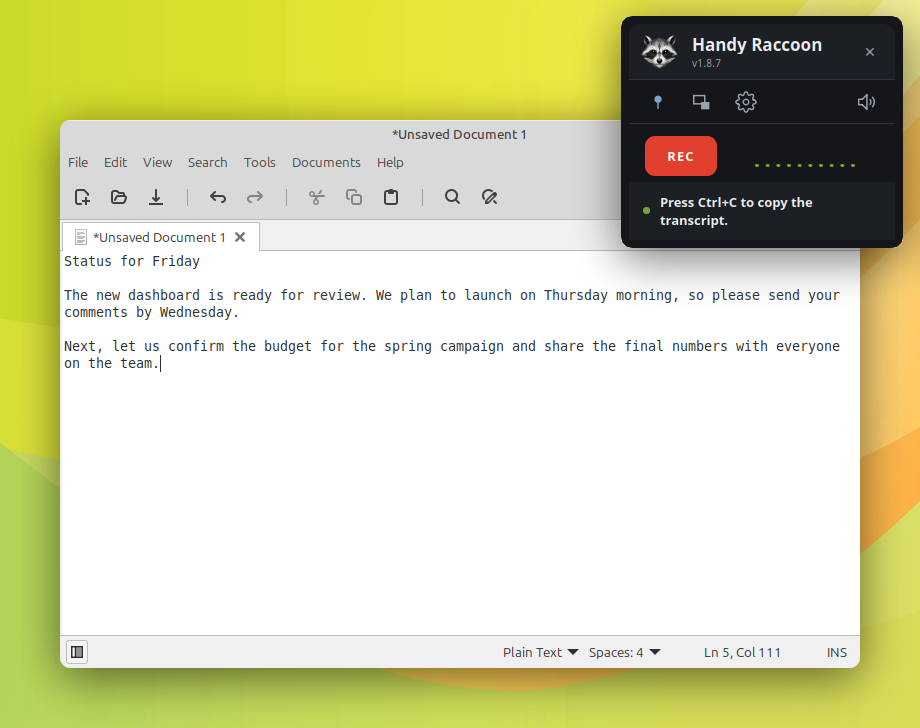
Verkleinert das Fenster zu einem kleinen Overlay, das immer im Vordergrund bleibt, mit REC-Button, Equalizer und Schnellzugriff auf Pin und Settings. So diktieren Sie, ohne dass ein volles Fenster Platz auf dem Bildschirm belegt.
📌 Pin
Hält das Fenster in voller Größe immer im Vordergrund, unabhängig von der Kompaktansicht.
🗂️ Infobereich
Schließen Sie das Fenster, wandert es in den Infobereich, statt die App zu beenden. Start/stop dictation, Settings und das echte Quit finden Sie im Rechtsklick-Menü des Infobereichs.
🔁 Einzelinstanz
Starten Sie Handy Raccoon, obwohl es schon läuft, holt es nur das vorhandene Fenster nach vorn. Eine zweite, konkurrierende Kopie öffnet sich nie.
⬆️ Update-Prüfung
Wenige Sekunden nach dem Start prüft Handy Raccoon unauffällig, ob für Ihre Plattform eine neuere Version veröffentlicht wurde, und bietet gegebenenfalls das passende Installationsprogramm an. Offline passiert nichts. Versionen vor 1.5.0 haben diese Prüfung nicht; aktualisieren Sie sie einmal von Hand.
9. Einstellungen
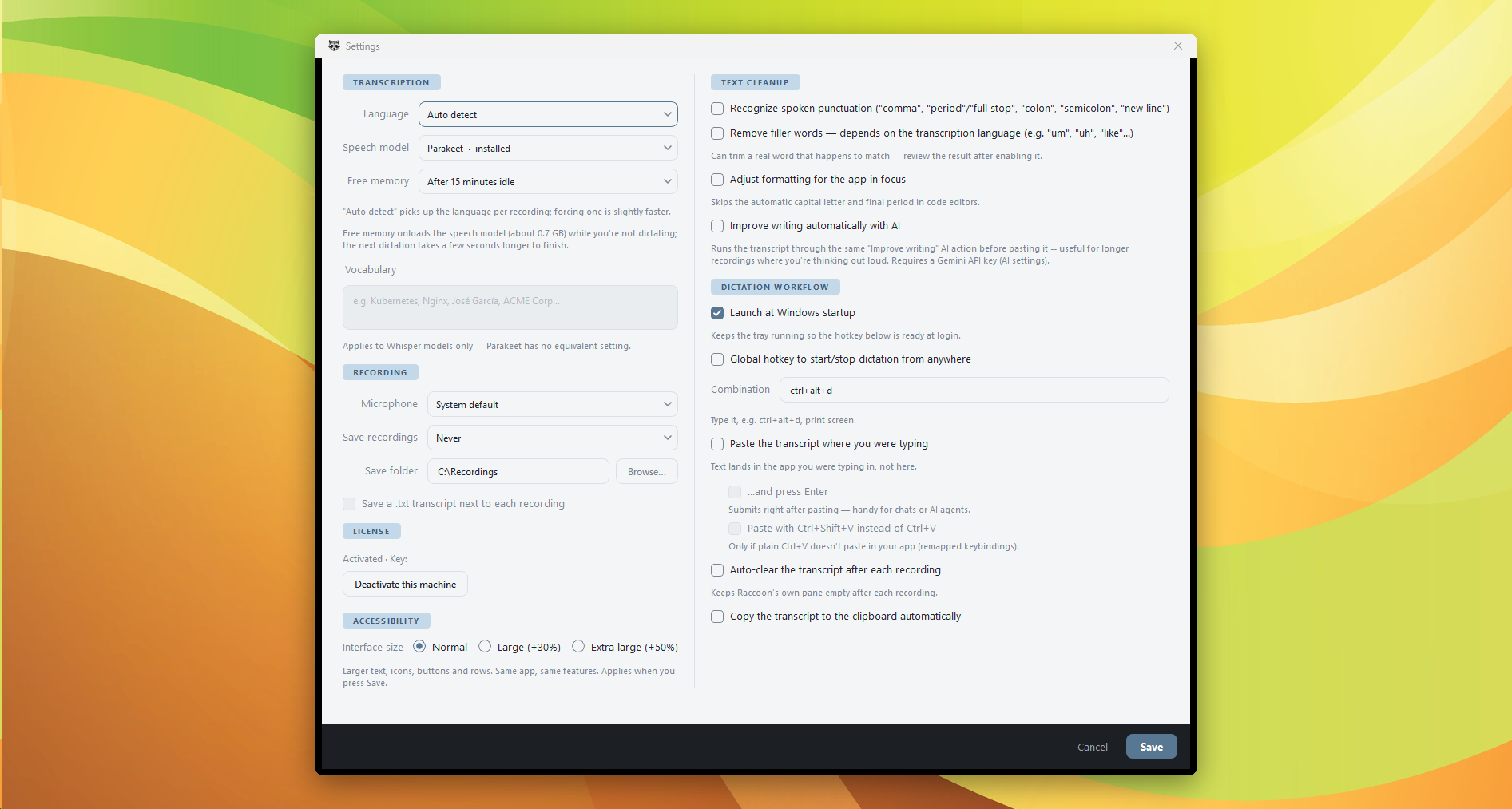
Settings öffnen Sie über die Aktionsleiste oder das Menü im Infobereich. Das Fenster hat zwei Spalten.
Transkription & Aufnahme
- Language — 49 Sprachen plus automatische Erkennung.
- Speech model — Parakeet (Recommended) oder whisper Base / Small / Medium / Large-Turbo, jeweils mit eigenem Download-Button, falls noch nicht installiert.
- Vocabulary — Eigennamen oder Begriffe, auf die sich die Engine einstellen soll (nur whisper-Modelle).
- Microphone — das Eingabegerät für die Aufnahme.
- Save recordings — Always / Ask every time / Never, dazu Zielordner und optionale .txt-Datei mit dem Transkript.
Text & Workflow
- Recognize spoken punctuation, Remove filler words, Adjust formatting for the app in focus — siehe Transkription bereinigen.
- Launch at Windows startup — standardmäßig aktiviert.
- Global hotkey und Paste the transcript where you were typing — siehe Von überall diktieren.
- Auto-clear the transcript after each recording — startet jedes neue Diktat mit einem leeren Feld.
- Copy the transcript to the clipboard automatically — Sie müssen nicht mehr von Hand auf Copy drücken.
Barrierefreiheit
- Oberflächengröße — Normal, Groß (+30 %) oder Extragroß (+50 %). Dieselbe App mit größerem Text sowie größeren Schaltflächen, Zeilen und Symbolen, auch in der Kompaktansicht. Nichts wird ausgeblendet oder vereinfacht. Die Einstellung gilt, sobald Sie speichern, ohne Neustart, und bleibt auch beim nächsten Start erhalten.
10. Tipps
- Richten Sie zuerst das Tastenkürzel ein. Alles andere an Handy Raccoon ist optionaler Feinschliff: Erst das globale Tastenkürzel zusammen mit dem automatischen Einfügen ersetzt das Tippen wirklich.
- Behalten Sie Parakeet als Standard. Parakeet ist schneller und mindestens so genau wie die whisper-Modelle. Wechseln Sie nur, wenn Sie gezielt die Vocabulary-Funktion von whisper brauchen.
- Nutzen Sie die Kompaktansicht für lange Diktiersitzungen. Sie zeigt weiter eine Anzeige auf dem Bildschirm, ohne dass ein großes Fenster im Weg ist.
- Probieren Sie eine KI-Aktion, bevor Sie Remove filler words aktivieren. „Improve writing“ bereinigt oft mehr als die feste Füllwörter-Liste, ohne dass ein Wort wegfällt, das Sie wirklich sagen wollten.
- Ziehen Sie alte Sprachnotizen hinein. Stapeln sich auf Ihrem Handy Audionotizen, ziehen Sie sie ins Fenster, statt sie neu aufzunehmen.
Die vollständige Liste der Tastenkürzel finden Sie unter Tastenkürzel ↓.
11. Häufige Fragen
Verlässt mein Audio jemals meinen Computer?
Nein, die Transkription läuft zu 100 % lokal. Die einzige Ausnahme: Sie führen ausdrücklich eine der optionalen KI-Aktionen aus. Dann geht nur der markierte Text (nie das Audio) mit Ihrem eigenen Schlüssel an die Gemini-API von Google.
Kann es erkennen, wer in einem Meeting spricht, oder einen Anruf zusammenfassen?
Nein, eine Sprechererkennung gibt es nicht. Die KI-Aktion Summarize fasst ein vorhandenes Transkript zusammen, eine Live-Aufnahme mit mehreren Sprechern verarbeitet sie nicht.
Ist es ein KI-Chatbot, dem ich Fragen stellen kann?
Nein. Handy Raccoon transkribiert, was Sie sagen, und bietet für den Text ein paar einmalige Aktionen zum Umschreiben (korrigieren, verbessern, zusammenfassen …). Ein Gespräch führt es nicht, und Fragen beantwortet es auch nicht.
Braucht es ein Konto oder ein Abonnement?
Sie brauchen keine Anmeldung. Das Spracherkennungsmodell wird einmal installiert, danach funktioniert alles offline.
Kann es meinen Bildschirm aufnehmen, nicht nur meine Stimme?
Nein, Handy Raccoon nimmt nur Audio auf. Für Bildschirmaufnahmen gibt es Snappy Wasp, das passende Werkzeug von Stromboli.
Kann es meine Notizen ordnen oder frühere Diktate durchsuchen?
Nein. Der Verlauf listet Aufnahmen nur mit Name, Datum und Dauer auf und bietet eine Verknüpfung zum Ordner, in dem sie liegen. Notizen ordnen oder semantisch suchen können Sie nicht.
12. Tastenkürzel
Global (in jeder Anwendung)
| Aktion | Taste |
|---|---|
| Diktat starten / stoppen | Strg Alt D Standard, aus bis zur Aktivierung; Kombination in den Einstellungen änderbar |
Hauptfenster
| Aktion | Taste |
|---|---|
| Audio-/Videodatei zum Transkribieren öffnen | Strg O |
| Transkription kopieren | Strg C |
| Transkription exportieren | Strg E |
| Transkription löschen | Strg Umschalt Backspace |
| Verlauf öffnen | Strg H |
Bereit zur Installation?
Einmal sprechen. Den Text für immer behalten.
Handy Raccoon herunterladen →