🌋 The Stromboli Project
Kostenlos 🪟 Windows

Snappy Wasp Screen Capture

Eine Taste, ein Rahmen, und das Bild erklärt sich von selbst.

Snappy Wasp wartet im Infobereich. Tastenkombination drücken, Bereich wählen, Pfeil setzen, Vertrauliches weichzeichnen: Danach liegt das Bild in der Zwischenablage, in Ihrem Ordner oder in beidem.

Kein Konto, keine E-Mail, kein Lizenzschlüssel. Snappy Wasp ist kostenlos, nichts wird hochgeladen, und kein Link läuft je ab.

Desktop-Versionen für Windows und Linux

Windows zeigt beim ersten Start möglicherweise eine SmartScreen-Warnung – klicken Sie auf Weitere Informationen → Trotzdem ausführen.

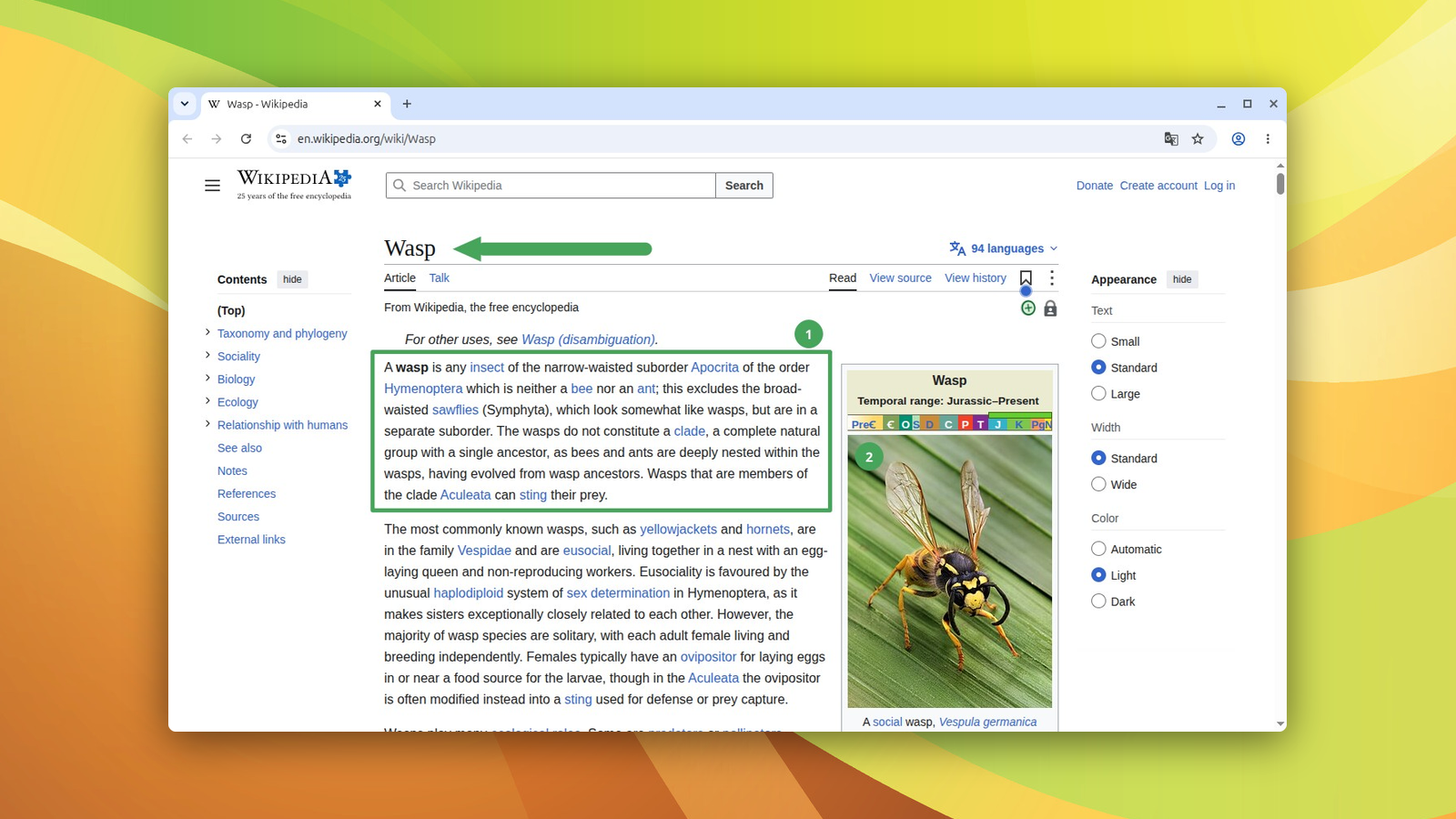
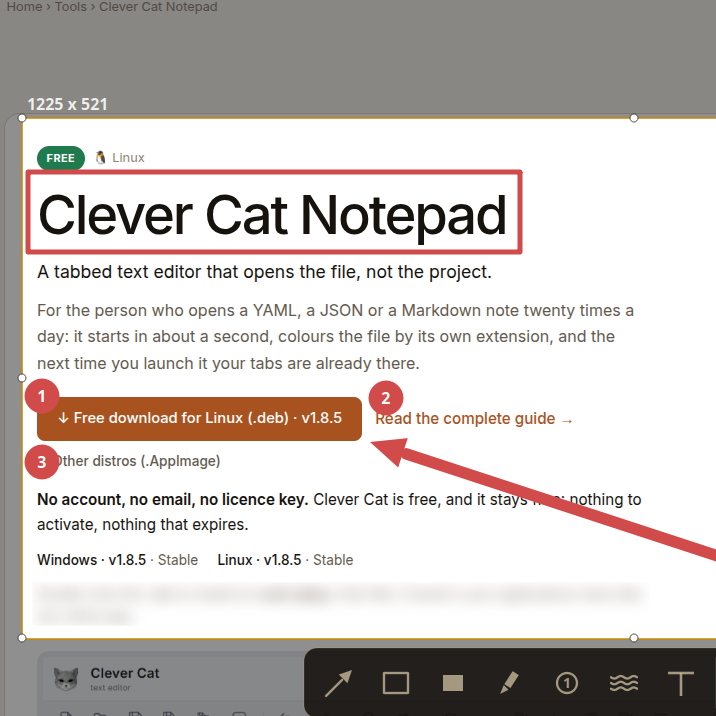
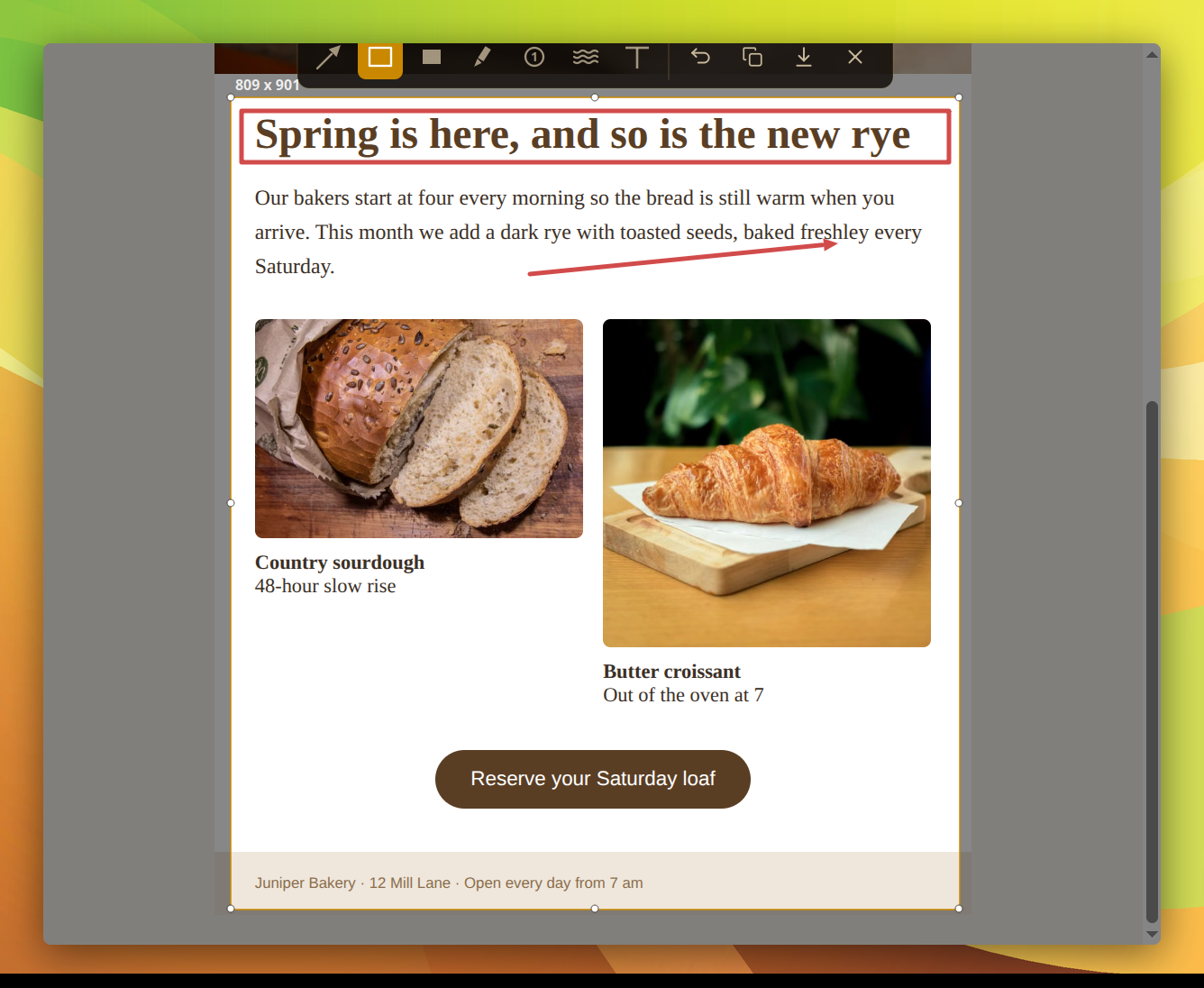
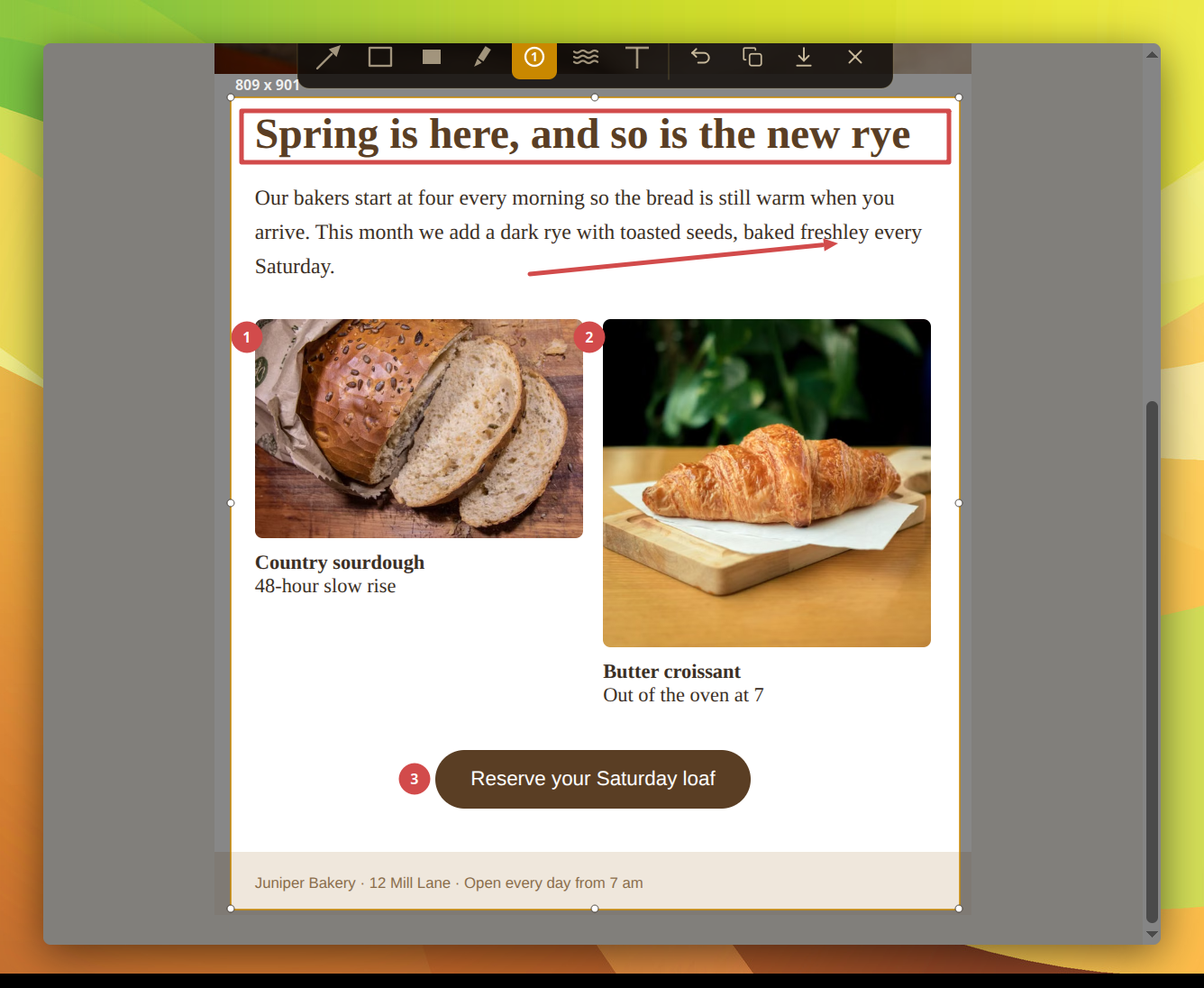
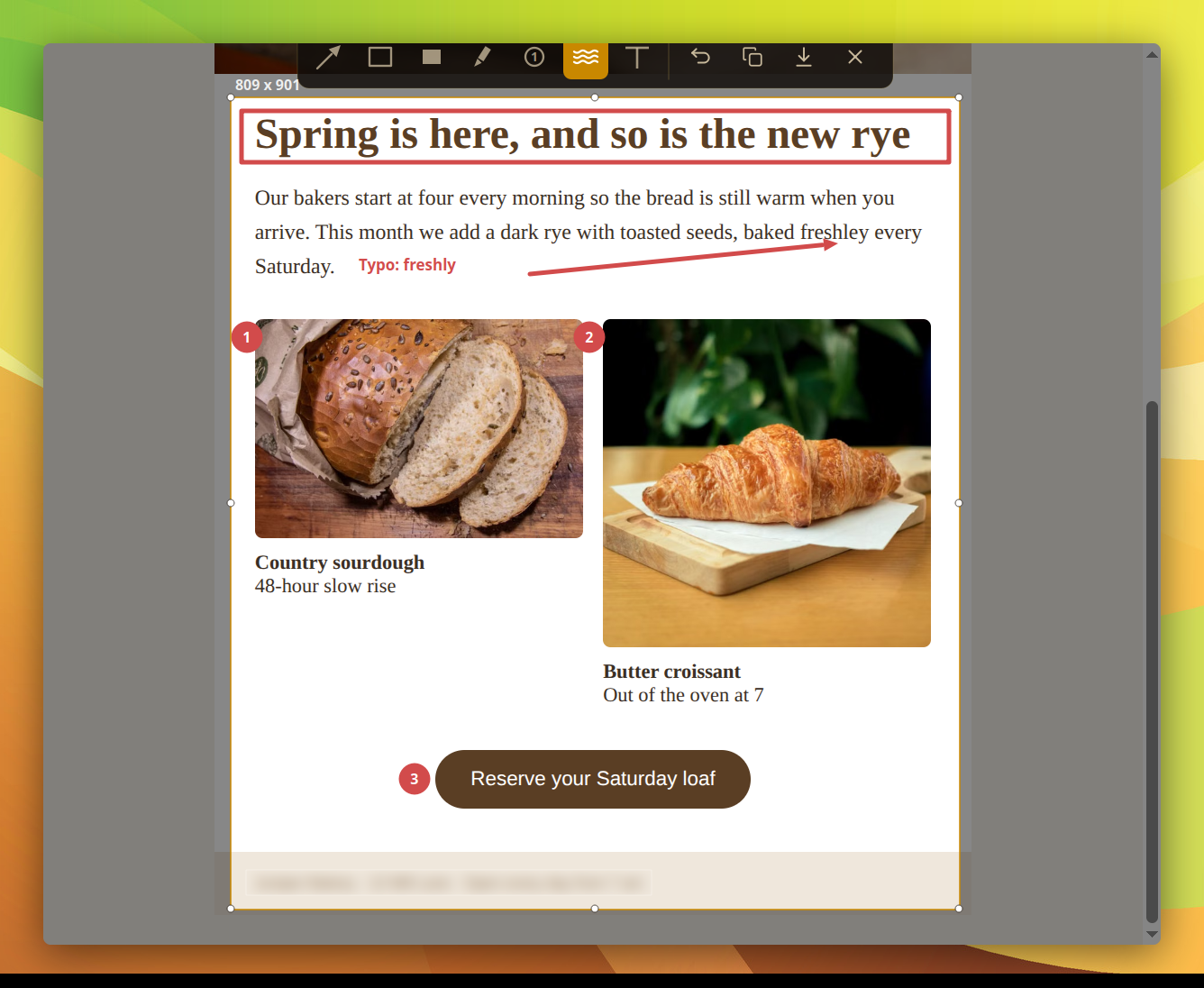
Der Anmerkungs-Editor von Snappy Wasp mit einer bereits markierten Aufnahme: ein Pfeil, nummerierte Zähler und ein weichgezeichneter Bereich.
Eine Taste, einmal aufziehen, und Pfeil, Zähler und Weichzeichner sind schon zur Hand.

Snappy Wasp ist ein Screenshot-Werkzeug: Tastenkombination drücken, Bereich aufziehen, und sieben Werkzeuge zum Anmerken sind sofort da. Schnell, praktisch, und man kommt leicht auf den Geschmack.

Funktionen

Alles, was zwischen Tastenkombination und Einfügen passiert.

Eine Taste, von überall aus.

  • Globale Tastenkombination, standardmäßig die Druck-Taste, frei änderbar
  • Sie legen fest, was sie auslöst: Bereich, Vollbild oder Fenster
  • Symbol im Infobereich mit einem Menü für schnelle Aufnahmen
  • Läuft im Hintergrund, ganz ohne Fenster
  • Meldet sich an der Uhr, wenn sich die Tastenkombination nicht einrichten lässt oder eine Aufnahme fehlschlägt

Anmerken, bevor Sie speichern.

  • Pfeile, Rahmen, freier Text, Hervorhebung und Weichzeichnen
  • Automatisch nummerierte Schrittmarken für Anleitungen
  • Acht Farben, je einen Klick entfernt
  • Strichstärke per Mausrad, für jedes Werkzeug einzeln

Zwischenablage, Datei oder beides.

  • Zwei Ziele, unabhängig voneinander
  • PNG ohne Qualitätsverlust, JPG, wenn es auf die Dateigröße ankommt
  • Eigenes Präfix für Dateinamen in den Settings

Der richtige Bildschirm, das richtige Fenster.

  • Vollbild des Monitors, auf dem der Mauszeiger steht
  • Nur das aktive Fenster
  • Freier Bereich per Ziehen, der Rest wird abgedunkelt
  • Wie stark abgedunkelt wird, stellen Sie selbst ein

Von Haus aus leise.

  • Ein einziger Schalter macht alle Töne stumm, auch den beim Start
  • Startet nur mit Windows, wenn Sie das möchten
  • Sucht im Hintergrund nach neuen Versionen
  • Oberfläche in normaler Größe, +30% oder +50%
  • „Report a problem“ im ?-Menü öffnet Ihre E-Mail-App mit Version und System schon ausgefüllt. Es wird erst etwas gesendet, wenn Sie die Mail selbst abschicken
  • Wenn die Druck-Taste oder eine Aufnahme fehlschlägt, meldet es sich an der Uhr und schreibt ein kleines lokales Aktivitätsprotokoll

Nichts verlässt Ihren Rechner.

  • Kein Konto, keine Cloud, kein Upload
  • Es nimmt Bilder auf, mehr nicht
  • Ein kleines Aktivitätsprotokoll bleibt auf Ihrem PC und zeigt, warum eine Tastenkombination nicht reagiert
  • Kostenlos, und das bleibt so
  • Eines der Animal Tools: gleiches Aussehen, gleiche Bedienung
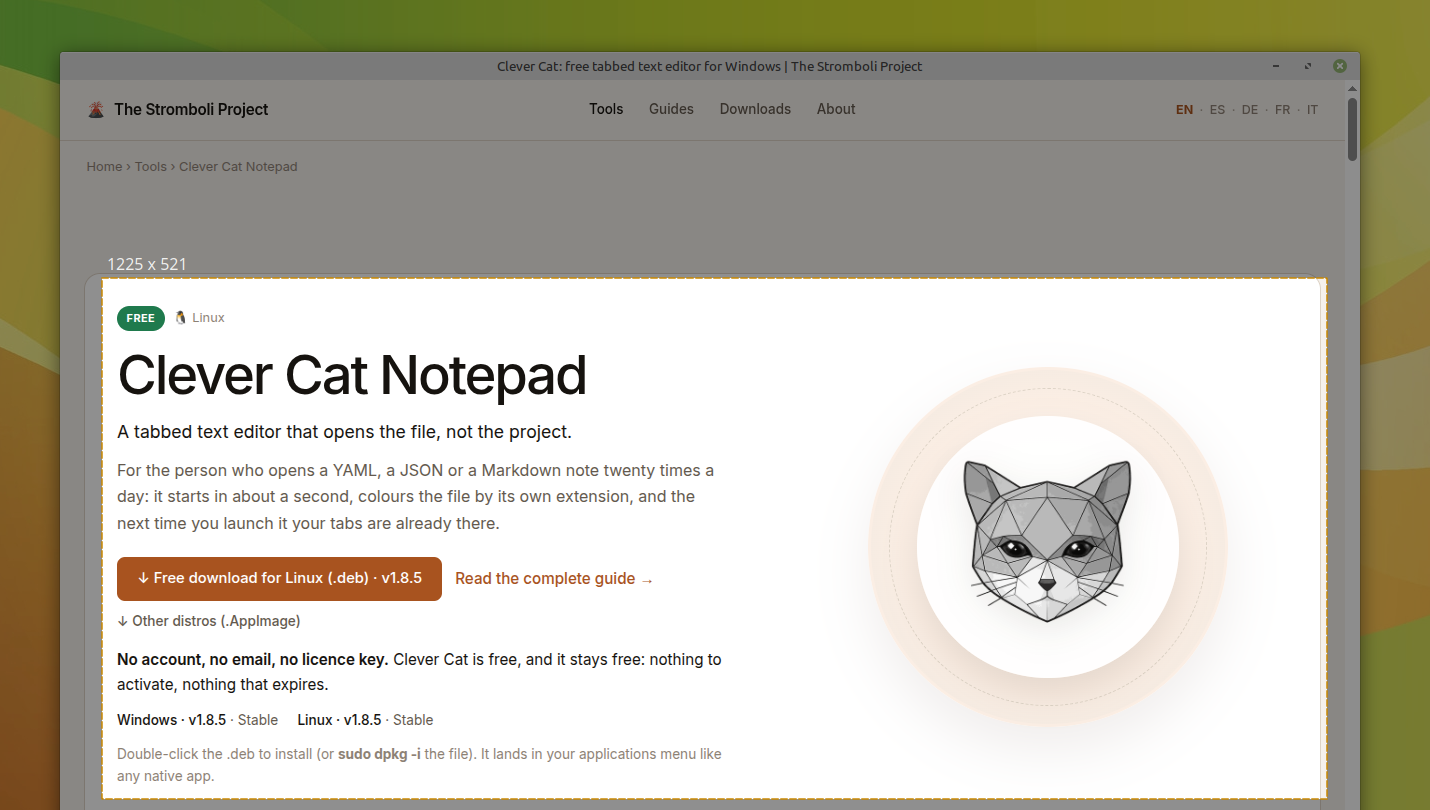
Das Auswahlrechteck von Snappy Wasp über einem abgedunkelten Bildschirm, mit Randführungen und der Pixelgröße neben dem Cursor.
Ziehen Sie genau den Bereich auf, den Sie brauchen: mit Randführungen und der Pixelgröße direkt am Cursor.

Das bekommen Sie

Drei Dinge, die aus einem Screenshot eine Erklärung machen.

Eine Taste, wo immer Sie gerade sind

Die globale Tastenkombination ist standardmäßig die Druck-Taste, lässt sich aber ändern. Getrennt davon legen Sie fest, was sie aufnimmt: Bereich, Fenster oder Vollbild.

Mit Anmerkungen versehen, bevor es weitergeht

Pfeile, Rahmen, Text, Hervorhebung, Weichzeichnen und nummerierte Marken in acht Farben. Die Strichstärke stellen Sie per Mausrad ein.

Zwischenablage, Datei oder beides

Beide Ziele funktionieren unabhängig voneinander. Als PNG oder JPG, im Ordner Ihrer Wahl und mit dem Dateinamen-Präfix, das Sie eingestellt haben.

Was es besonders macht

Snappy Wasp ist das Screenshot-Werkzeug, zu dem ich greife, ohne nachzudenken. Eine Taste, den Bereich aufziehen, und die Werkzeuge zum Bearbeiten sind sofort da: Pfeile, Hervorhebung, Weichzeichnen, nummerierte Marken. Ein Doppelklick auf die Aufnahme, und sie liegt in der Zwischenablage, bereit zum Einfügen. Keine Menüs, durch die man sich erst klicken muss.

— Javier, The Stromboli Project
Eine in Snappy Wasp bearbeitete Aufnahme: ein Rahmen um den Titel, nummerierte Schritte, ein Pfeil und eine Beschriftung, mit den Bearbeitungswerkzeugen direkt darunter.
Rahmen Sie den Titel ein, nummerieren Sie die Schritte, zeigen Sie mit dem Pfeil den Weg. Die Werkzeuge liegen direkt unter Ihrer Aufnahme.

Wo es hinpasst

Für den Screenshot, den jemand anderes verstehen muss.

Das richtige Werkzeug, wenn …

  • das Bild mehrmals am Tag in einem Ticket, einem Chat oder einer Anleitung landet
  • etwas auf dem Bildschirm weichgezeichnet werden muss, bevor das Bild weitergeht
  • dieselbe Taste wie immer die ganze Arbeit erledigen soll
  • das Werkzeug im Infobereich bereitstehen soll und nicht in einem Fenster, das Sie erst suchen müssen
  • die Datei auf Ihrer Festplatte bleiben muss, ohne Upload und ohne Link zum Teilen

Was es braucht

  • Windows: startet in den Infobereich, auf Wunsch automatisch mit Windows
  • Linux: .deb und .AppImage; benötigt X11 oder XWayland
  • macOS: keine Version, denn es ist eine Desktop-App für Windows und Linux
  • Sonst nichts: kein Konto, kein Schlüssel, keine Einrichtung beim ersten Start

So läuft es ab

Drücken, ziehen, zeichnen, fertig.

Vier Schritte vom Bildschirminhalt bis zum Bild im anderen Fenster. Danach verschwindet die App von selbst wieder im Infobereich.

  • Beim Auswählen dunkelt der Hintergrund ab, so stark oder so schwach, wie Sie es einstellen
  • Der letzte Bereich bleibt verfügbar, solange die App läuft
Schritt 1 · Drücken Ihre Tastenkombination, in jeder Anwendung. Der Bildschirm dunkelt ab, und der Auswahlzeiger erscheint.
Schritt 2 · Auswählen Ziehen Sie den Bereich auf, oder nehmen Sie über das Menü im Infobereich das aktive Fenster oder das Vollbild auf.
Schritt 3 · Anmerken Pfeil, Rahmen, nummerierter Schritt, Weichzeichnen. Oder Sie überspringen das und speichern gleich.
Schritt 4 · Fertig Kopieren, als PNG oder JPG speichern oder beides. Die Leinwand schließt sich, und die App ist wieder im Infobereich.

Im Vergleich

Zwei Screenshot-Werkzeuge, die viele schon haben, und was Snappy Wasp anders macht.

ShareX ist das kostenlose Alles-in-einem-Werkzeug, Snagit das kostenpflichtige Studio. Snappy Wasp kann bewusst weniger als beide, und der letzte Block zeigt genau, wo Ihnen dadurch etwas fehlt. Zeilen, in denen alle drei gleich sind, stehen nicht in der Tabelle: Sie sprechen für keines der Werkzeuge.

Snappy Wasp im Vergleich mit ShareX und Snagit
Snappy WaspKostenlos · Closed Source ShareXKostenlos · Open Source SnagitAbo · Closed Source
Was es kann
Anmerken vor dem Speichern ✓Pfeile, Rahmen, Text, Weichzeichnen, nummerierte Schritte ✓Bildeditor ✓Pfeile, Callouts, Schrittmarken, Weichzeichnen
Funktioniert ohne Konto ✓ ✓ ✕Anmeldung bei TechSmith
Was es kostet
Preis Kostenlos Kostenlos €39.56 pro Nutzer und Jahr
Eine Version, die Sie dauerhaft kostenlos nutzen können ✓Die ganze App ✓Die ganze App ✕15 Tage Testversion, danach kostenpflichtig
Läuft ohne Abo weiter ✓Nichts zu verlängern ✓Nichts zu verlängern ✕Jährliche Abrechnung
Was dazugehört
Teil einer Reihe, die gleich aussieht und sich gleich bedienen lässt ✓Eines der Animal Tools ✕Einzelprodukt ✕Einzelprodukt
Version für Linux ✓Benötigt X11 oder XWayland ✕ ✕
Version für macOS ✕ ✕ ✓
Was bewusst fehlt
Bildschirmvideo aufnehmen —Es nimmt Bilder auf, sonst nichts ✓ ✓
Texterkennung (OCR) — ✓ ✓
Upload in die Cloud —Ihre Aufnahme bleibt auf Ihrem Rechner ✓S3, Google Cloud und viele mehr ✓OneDrive, Dropbox, Screencast
Open Source ✕ ✓ ✕

✓enthalten✕nicht verfügbar—bewusst weggelassen

Vergleich anhand der veröffentlichten Seiten jedes Produkts – getsharex.com für ShareX, techsmith.com für Snagit –, geprüft am 26.09.2026, bezogen auf das Einzelabo von Snagit. Funktionen und Preise ändern sich: Aktuelle Angaben finden Sie auf den jeweiligen Websites. The Stromboli Project ist ein unabhängiges Projekt und steht in keiner Verbindung zu ShareX oder der TechSmith Corporation, wird von ihnen weder unterstützt noch gesponsert. Alle Produktnamen sind Marken ihrer jeweiligen Inhaber.

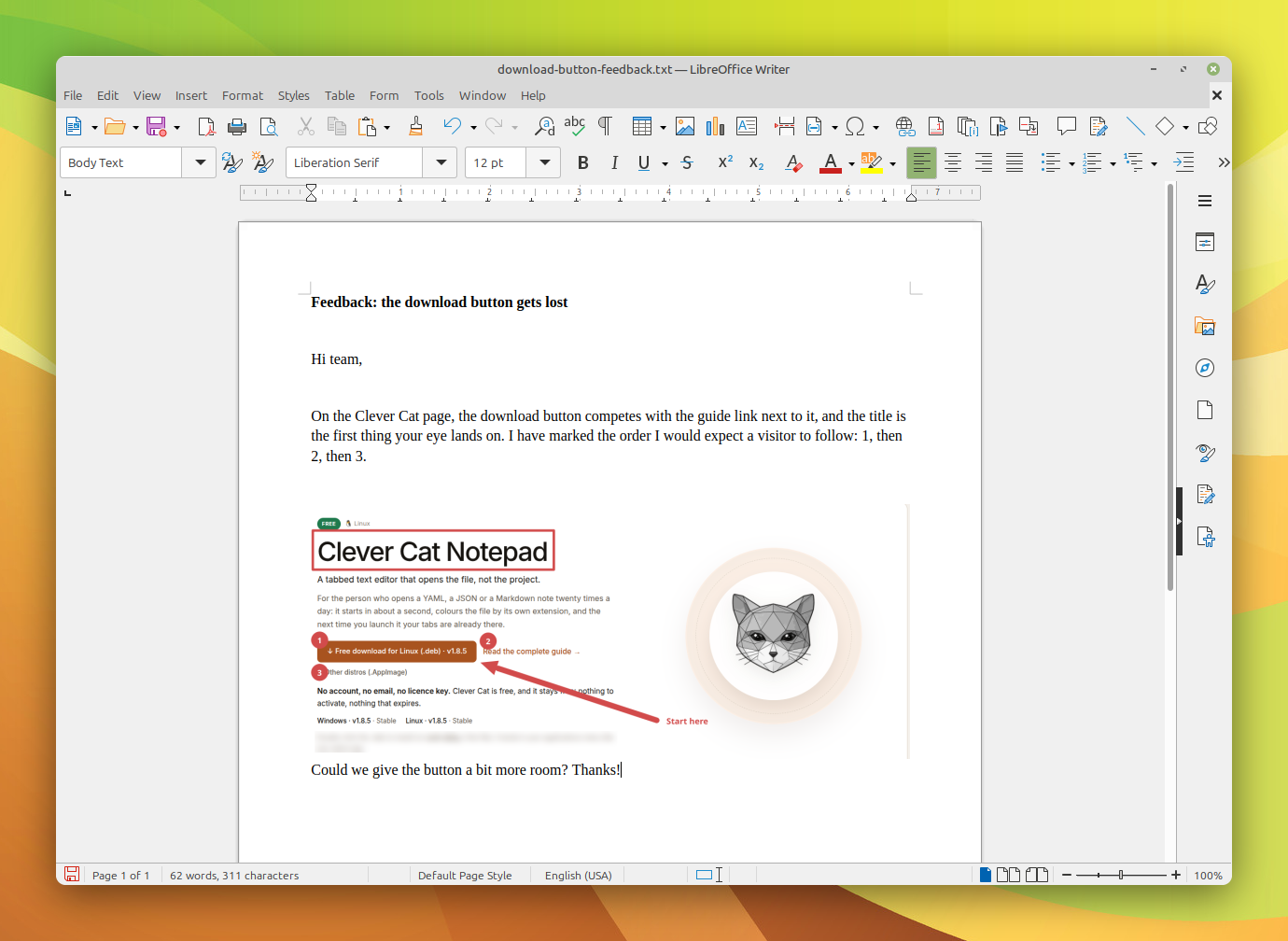
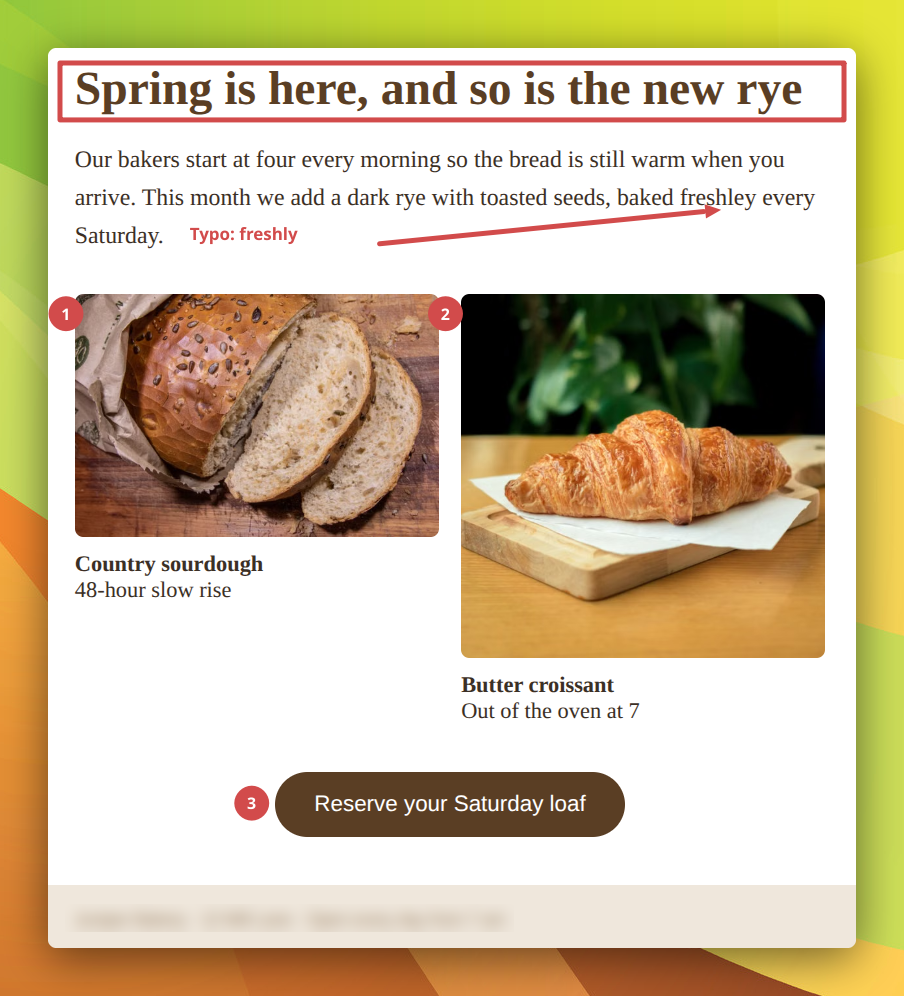
Ein in Snappy Wasp mit Anmerkungen versehenes Bild, inklusive Pfeil und nummeriertem Zähler, eingefügt in eine andere Anwendung mit Text davor und danach.
Doppelklicken und einfügen: Ihr markierter Screenshot landet direkt in der E-Mail, im Chat oder im Dokument.

Für wen es ist

Für alle, die Screenshots machen, nicht sammeln.

Entwickler, die Fehler melden, Designer, die einen Zustand festhalten, Support-Teams, die einen Schritt erklären. Die Anleitung geht dasselbe in Ruhe durch: die Tastenkombination, die Werkzeuge zum Anmerken, den Speicherordner und den Infobereich.

Vollständige Anleitung lesen →

Was es weglässt

Standbilder. Mehr soll es nicht können.

  • Kein Video. Es nimmt Standbilder auf, und keines der Animal Tools zeichnet den Bildschirm auf
  • Keine Texterkennung (OCR): Es holt keinen Text aus dem Bild
  • Keine Cloud, kein Konto und keine Freigabelinks, die ablaufen
  • Bereiche merkt es sich nicht über Sitzungen hinweg, nur solange es läuft
  • Die JPG-Qualität steht fest bei 90% und lässt sich in der Oberfläche nicht ändern

In der App

Weitere Screenshots

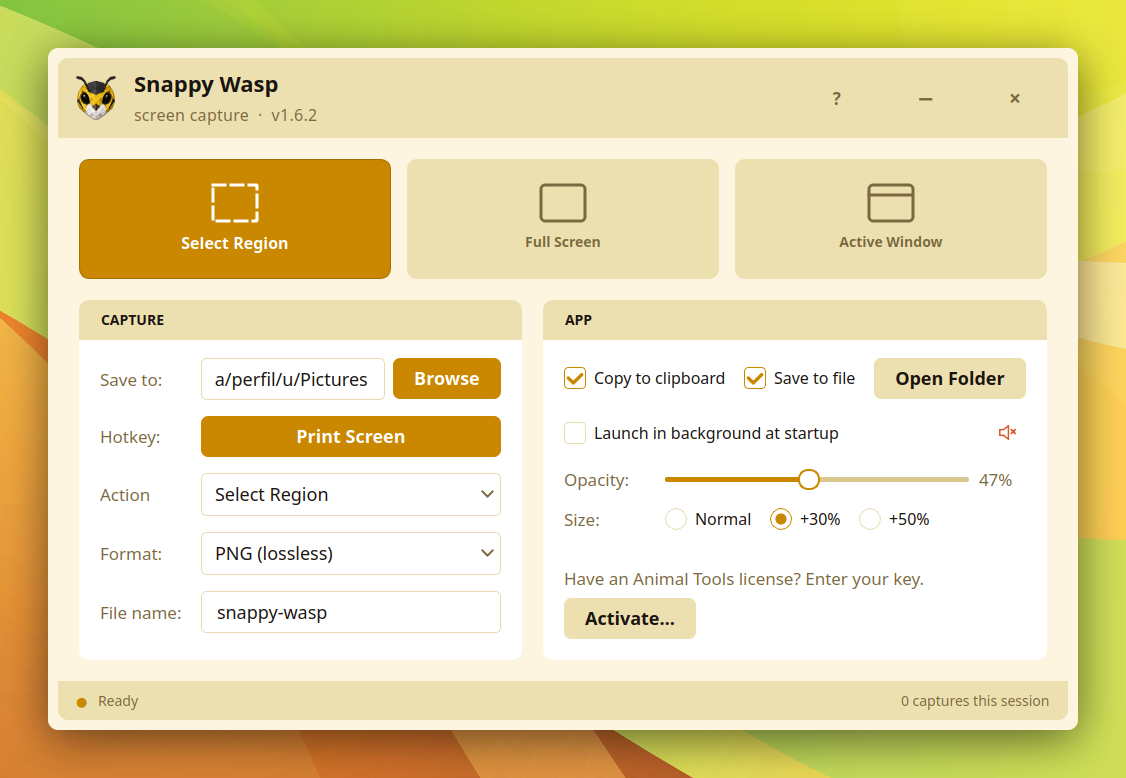
Drei Aufnahmearten und alle Einstellungen auf einem Bildschirm: Ordner, Tastenkombination, Format, Zwischenablage
Zeigen Sie mit einem Pfeil auf das Problem, und umrahmen Sie das Wichtige
Nummerierte Markierungen zählen von selbst hoch, ein Klick für jede
Ergänzen Sie eine Notiz, und zeichnen Sie alles Private weich, bevor Sie es teilen
Die fertige Aufnahme, gespeichert als PNG und in die Zwischenablage kopiert