Vollständige Anleitung
Snappy Wasp
Taste drücken, Bereich auswählen, bei Bedarf mit Anmerkungen versehen, fertig. Ihre Aufnahme landet in der Zwischenablage oder wird in Ihrem Ordner gespeichert.

1. Was ist Snappy Wasp?
Das integrierte Windows-Screenshot-Werkzeug funktioniert — aber es hat keine konfigurierbare Tastenkombination, kein Anmerkungswerkzeug und keine Möglichkeit, Ihre Aufnahme direkt in die Zwischenablage zu schicken, ohne vorher eine Datei zu speichern. Am anderen Ende können die vollständigen Aufnahme-Suiten alles, aber sie brauchen Zeit zum Einlernen, verlangsamen den Start und bringen Funktionen mit, die Sie nie gebraucht haben.
Snappy Wasp lebt im Infobereich, reagiert auf eine einzige Tastenkombination und geht Ihnen dabei nicht im Weg. Taste drücken, Bereich ziehen, bei Bedarf eine Notiz oder einen Pfeil hinzufügen, und das Bild liegt in Ihrer Zwischenablage oder ist in Ihrem Ordner gespeichert. Kein Konto, keine Cloud, kein Einrichtungsassistent.
Es ist für Entwickler und Designer gemacht, die mehrmals täglich Screenshots aufnehmen — für Issues, Pull Requests, Notion-Seiten, Slack-Threads, Tutorials. Der Ablauf ist Tastenkombination → Bereich → Zwischenablage. Drei Schritte, unter zwei Sekunden.
2. Installation
Gehen Sie zu thestromboliproject.com/tools/snappy-wasp/ und laden Sie das Installationsprogramm für Windows oder die Linux-Version (.deb oder AppImage) herunter.
Doppelklicken Sie auf das Installationsprogramm und folgen Sie den Anweisungen. Es sind keine zusätzlichen Komponenten erforderlich.
Sie finden es im Startmenü oder über die Verknüpfung auf dem Desktop. Die App geht direkt in den Infobereich — beim ersten Start erscheint kein Hauptfenster.
3. Erster Start
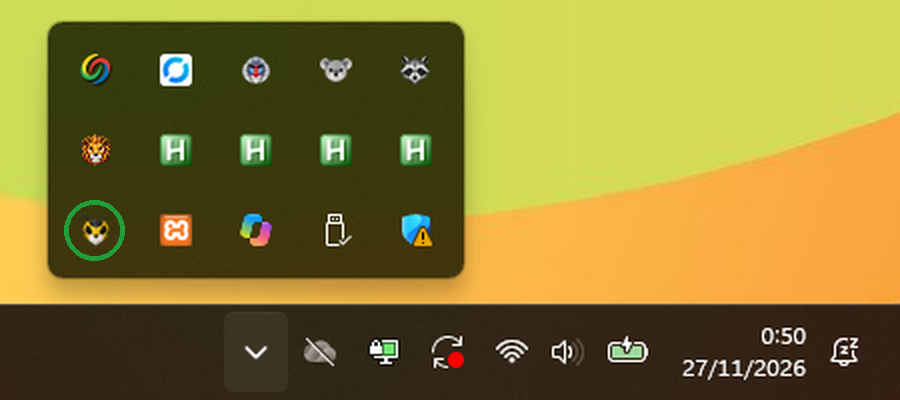
Wenn Snappy Wasp startet, richtet es sich im Infobereich ein, statt Ihnen ein Fenster vor die Nase zu setzen. Halten Sie Ausschau nach dem Wespen-Symbol in der unteren rechten Ecke Ihrer Taskleiste (eventuell müssen Sie auf den Pfeil ^ klicken, um ausgeblendete Symbole im Infobereich einzublenden).
Von dort aus ist die App immer bereit. Sie registriert Ihre globale Tastenkombination und wartet im Hintergrund.
Das Hauptfenster
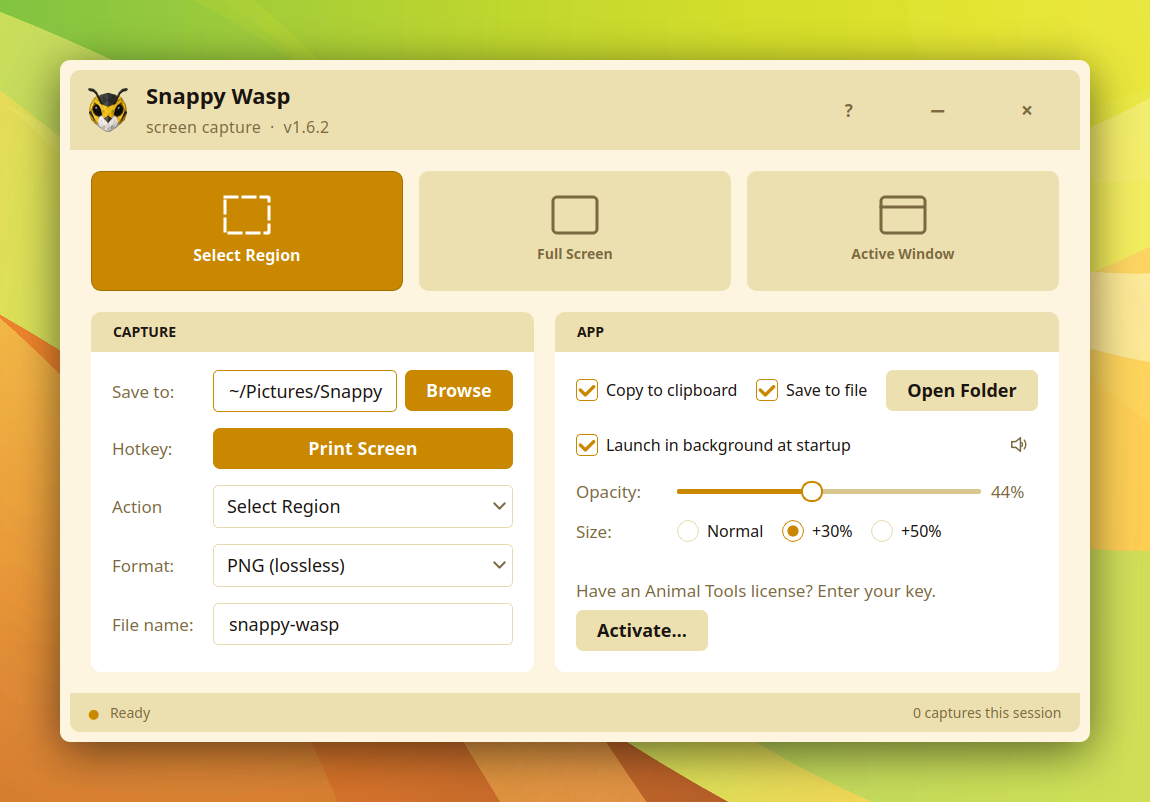
Klicken (oder doppelklicken) Sie auf das Symbol im Infobereich — oder wählen Sie Settings aus dessen Menü —, um Snappy Wasps Hauptfenster zu öffnen: drei große Aufnahme-Schaltflächen (Select Region, Full Screen, Active Window) oben, und darunter die Einstellungen in zwei Spalten — Capture links und App rechts — plus ein Aufnahmezähler für die Sitzung und eine Verknüpfung Open Folder. Es gibt keinen separaten Einstellungsdialog — alles Konfigurierbare lebt hier. Das Schließen des Fensters blendet es nur zurück in den Infobereich; die App läuft weiter.
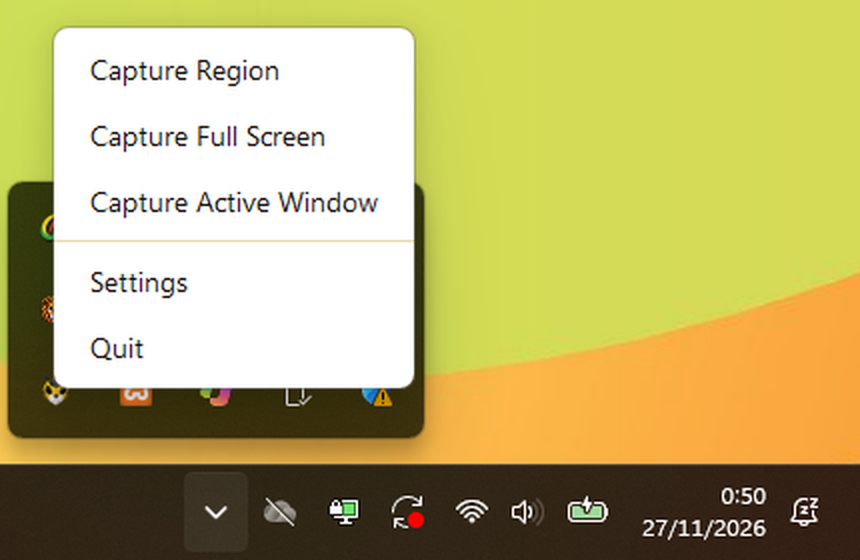
Rechtsklick-Menü des Symbols im Infobereich
Ein Rechtsklick auf das Symbol im Infobereich öffnet ein schnelles Menü:
- Capture Region — startet eine freihändige Bereichsauswahl
- Capture Full Screen — nimmt den gesamten Bildschirm auf
- Capture Active Window — nimmt das gerade aktive Fenster auf
- Settings — öffnet das Hauptfenster
- Quit — beendet die App
4. Grundlegender Arbeitsablauf
Der Standardablauf — von der Tastenkombination bis zur Zwischenablage — dauert vom Tastendruck bis zum Einfügen nur wenige Sekunden.
Standardmäßig ist es Druck. Ihr Bildschirm dunkelt leicht ab — der Grad der Abdunkelung ist in Settings einstellbar — und der Cursor verwandelt sich in ein Fadenkreuz. (Probleme mit der Druck-Taste? Schauen Sie in die FAQ.)
Klicken und ziehen Sie, um ein Auswahlrechteck zu zeichnen. Sobald Sie loslassen, wird die Auswahl mit acht Größenziehpunkten fixiert — ziehen Sie an einem Ziehpunkt, um die Größe zu ändern, oder ziehen Sie innerhalb der Auswahl, um sie zu verschieben, bevor Sie bestätigen. Die Bereichsaufnahme erstreckt sich über alle Ihre Monitore, auch bei unterschiedlichen Skalierungsprozentsätzen. Snappy Wasp merkt sich den zuletzt ausgewählten Bereich für die Dauer der Sitzung.
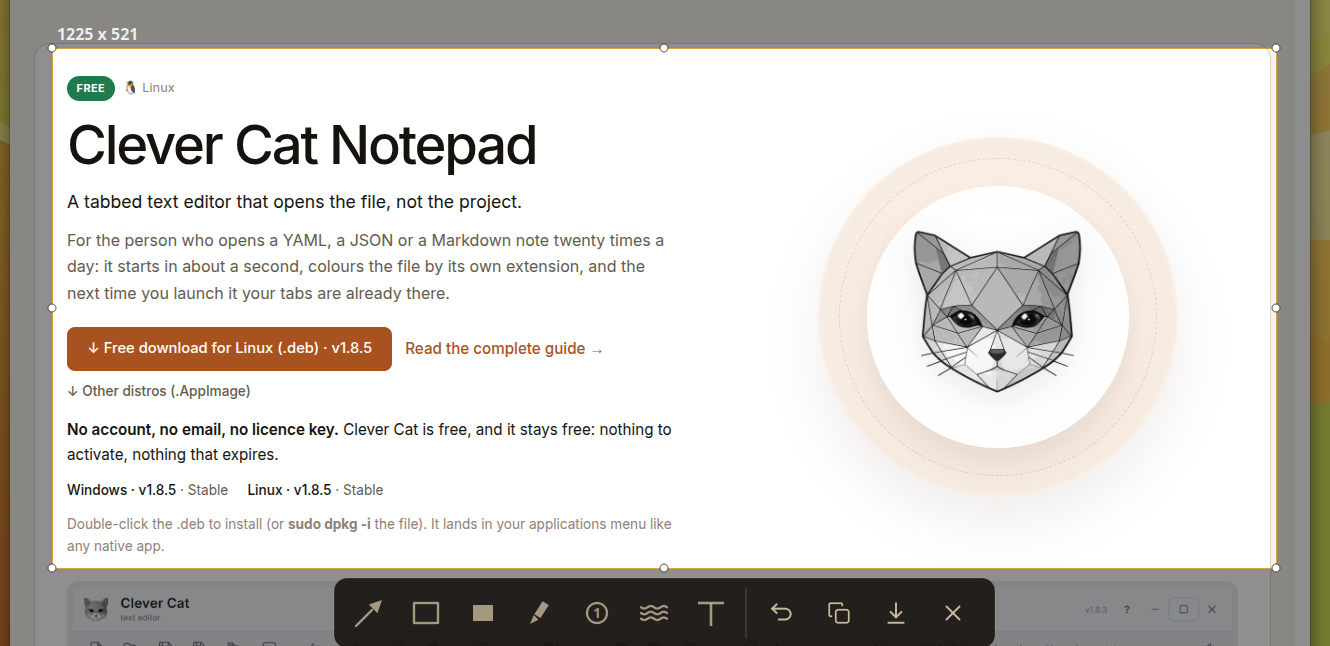
Die Leinwand öffnet sich mit Ihrer Aufnahme. Fügen Sie Pfeile, Formen, Text oder eine Weichzeichnung hinzu — oder gehen Sie direkt zum nächsten Schritt, wenn Sie keine Anmerkungen brauchen. Hinweis: Die Leinwand erscheint nur bei Aufnahmen vom Typ Region. Full Screen und Active Window kopieren oder speichern das Bild sofort, ohne die Leinwand zu öffnen.
Schicken Sie das Bild in die Zwischenablage, speichern Sie es als Datei, oder beides. Die beiden Aktionen sind unabhängig voneinander — Sie können die eine, die andere, oder beide zugleich ausführen.
5. Anmerkungswerkzeuge
Die Leinwand gibt Ihnen sieben Werkzeuge. Wählen Sie ein Werkzeug (jedes hat ein Tastenkürzel mit einer Taste, unten angegeben), wählen Sie eine Farbe, und zeichnen Sie direkt auf der Aufnahme.
➡️ Arrow A
Zeichnet Richtungspfeile, um auf bestimmte Elemente zu zeigen.
⬜ Rectangle outline S
Zeichnet ein umrandetes Rechteck um einen Bereich des Screenshots.
🟦 Filled rectangle R
Ein massiver Farbblock. Kombinieren Sie ihn mit Blur, um einen Bereich deckend zu verdecken.
T Text T
Fügt frei platzierbare Textbeschriftungen überall auf der Leinwand hinzu.
🖊️ Highlight M
Halbtransparente Überlagerung, um die Aufmerksamkeit auf eine Zone zu lenken.
🔲 Blur B
Schwärzt sensible Bereiche — Passwörter, E-Mail-Adressen, persönliche Daten.
🔢 Counter N
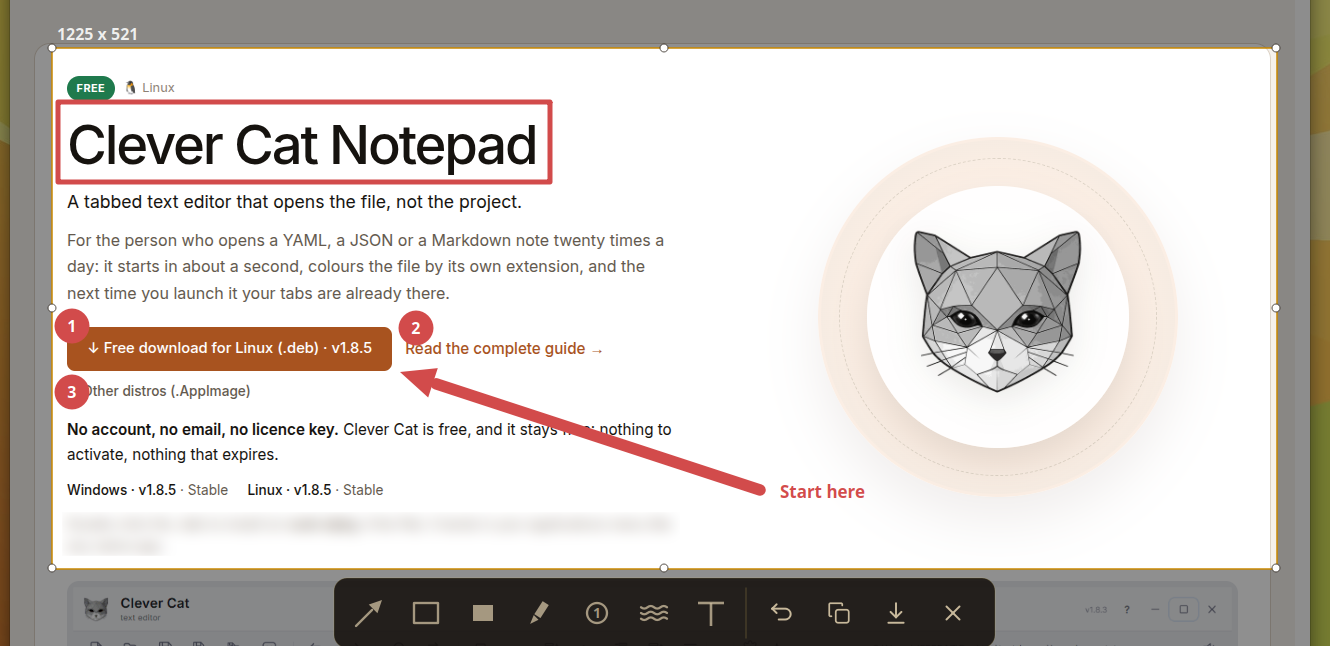
Nummerierte Marken, die sich automatisch hochzählen. Ideal für Schritt-für-Schritt-Anmerkungen.
Farbe und Strichstärke
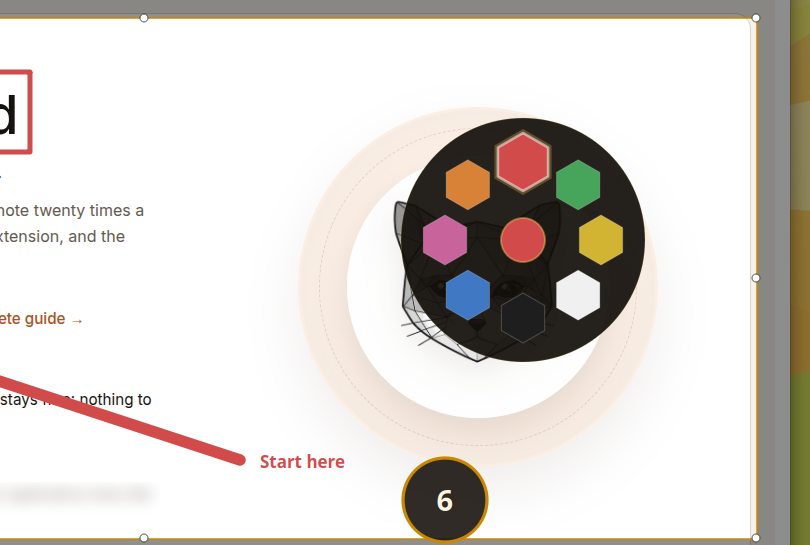
Rechtsklick an beliebiger Stelle auf der Leinwand öffnet einen radialen Farbwähler mit 8 voreingestellten Farben, zentriert auf Ihrem Cursor. Die Strichstärke des aktiven Werkzeugs wird mit dem Mausrad angepasst — nach oben scrollen zum Verdicken, nach unten zum Verdünnen (10 Stufen, pro Werkzeug gemerkt, beim Scrollen als HUD angezeigt; Text und Counter ignorieren sie).
6. Aufnahmemodi
Snappy Wasp unterstützt drei Aufnahmemodi. Sie legen in Settings fest, welchen Ihre Tastenkombination auslöst — oder Sie greifen jederzeit über das Rechtsklick-Menü im Infobereich auf jeden Modus zu.
✂️ Region
Freihändiges Ziehen, um einen beliebigen Bereich auszuwählen. Snappy Wasp merkt sich den letzten Bereich für den Rest der Sitzung.
🖥️ Full Screen
Nimmt den gesamten Monitor auf, auf dem sich Ihr Cursor im Moment der Tastenkombination befindet.
🪟 Active Window
Nimmt das gerade fokussierte Anwendungsfenster auf.
7. Speicheroptionen
Nach dem Anmerken haben Sie drei Ziele für Ihre Aufnahme — und Zwischenablage und Datei sind völlig unabhängig voneinander. Sie können das eine, das andere, oder beides gleichzeitig nutzen.
- Clipboard — das Bild geht direkt in die Zwischenablage, bereit zum Einfügen in Slack, Notion, Ihre IDE oder jede andere App.
- File — das Bild wird als PNG oder JPG in Ihrem konfigurierten Ordner gespeichert. Der Dateiname wird automatisch mit einem Zeitstempel erzeugt.
- Save As… Ctrl Alt S — öffnet einen Dialog, um einen genauen Ordner und Dateinamen zu wählen, statt der automatisch benannten Schnellspeicherung.
PNG speichert verlustfrei. JPG erzeugt kleinere Dateien bei einer festen Qualität von 90 %. Das Standardformat wählen Sie in Settings.
8. Einstellungen
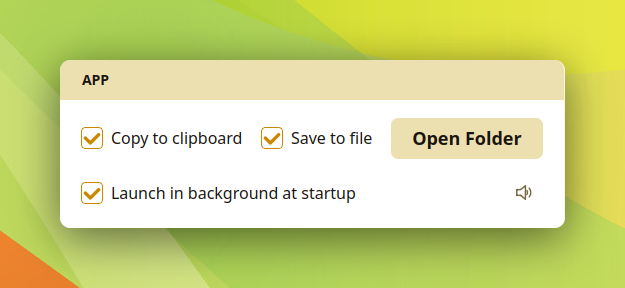
Öffnen Sie Settings über das Rechtsklick-Menü im Infobereich. Alles, was Sie konfigurieren müssen, befindet sich im Hauptfenster, in zwei Spalten: Capture (wo und wie Aufnahmen gespeichert werden) und App (wie sich Snappy Wasp selbst verhält).
- Global hotkey — die Taste oder Kombination, die eine Aufnahme auslöst. Standard: Druck. (Probleme mit der Druck-Taste? Schauen Sie in die FAQ.)
- Default capture action — welchen Modus Ihre Tastenkombination auslöst: Region, Full Screen oder Active Window.
- Save format — PNG (verlustfrei) oder JPG (fest bei 90 % Qualität).
- Save folder — der Ordner, in dem Datei-Aufnahmen geschrieben werden.
- Background dimming opacity — wie dunkel der Bildschirm während der Bereichsauswahl wird.
- Launch in background at startup — startet Snappy Wasp beim Anmelden automatisch im Infobereich. Standardmäßig aktiviert.
- File name — das Präfix, das bei einer Schnellspeicherung einer Aufnahme verwendet wird (Standard snappy-wasp); der nachfolgende Zeitstempel ist nicht konfigurierbar.
- Mute sounds — schaltet jeden Sound der App stumm: den Bestätigungston nach einer Aufnahme und den Startton.
- Größe — die Größe der gesamten Oberfläche: Normal, +30% oder +50%. Text, Schaltflächen und die Aufnahme-Symbolleiste wachsen; Ihre Screenshots und Anmerkungen behalten ihre tatsächliche Größe. Die Änderung greift in dem Moment, in dem Sie sie wählen, und wenn das Fenster nicht mehr auf Ihren Bildschirm passt, lässt es sich scrollen.
- Animal Tools license — wenn Sie die Sammlung bereits gekauft haben, schaltet das Aktivieren Ihres Schlüssels hier nichts in Snappy Wasp selbst frei (es bleibt so oder so kostenlos); es blendet lediglich die Karte aus, die für die anderen Werkzeuge wirbt.
9. Tipps
- Nutzen Sie Ihren letzten Bereich wieder. Wenn Sie denselben Bereich mehrmals in einer Sitzung aufnehmen müssen, wird er sich gemerkt. Lösen Sie die Tastenkombination erneut aus, und Ihre vorherige Auswahl ist bereits vorgeladen.
- Weichzeichnen, bevor Sie teilen. Nutzen Sie das Blur-Werkzeug auf allem Sensiblen — Passwörtern, Namen, E-Mail-Adressen —, bevor das Bild Ihren Rechner verlässt.
- Counter für Schritt-für-Schritt-Anleitungen. Das Counter-Werkzeug setzt nummerierte Marken, die sich automatisch hochzählen. Setzen Sie mehrere in einen Screenshot, um eine nummerierte Anleitung zu erstellen, ohne einen externen Editor zu öffnen.
- Zwischenablage + Datei gleichzeitig. Sie können in einer einzigen Aktion in die Zwischenablage kopieren und in eine Datei speichern — nützlich, wenn Sie sofort einfügen und trotzdem ein Archiv behalten möchten.
- Start with Windows. Aktivieren Sie die Autostart-Option in Settings, damit Snappy Wasp immer bereit ist, auch nach einem Neustart, ohne dass Sie daran denken müssen.
Die vollständige Liste der Tastenkürzel finden Sie unter Tastenkürzel ↓.
10. Häufige Fragen
Ich habe die Druck-Taste als Tastenkombination festgelegt, aber beim Drücken passiert nichts.
Windows kann die Druck-Taste abfangen, bevor sie Snappy Wasp erreicht. Prüfen Sie diese Einstellung: Settings → Accessibility → Keyboard → "Use the Print Screen key to open Snipping Tool" → deaktivieren. Prüfen Sie auch Settings → Gaming → Xbox Game Bar und deaktivieren Sie dort jede Tastenkombination mit der Druck-Taste. Nach dem Deaktivieren beider Optionen sollte die Tastenkombination funktionieren, ohne dass Sie die App neu starten müssen.
Besteht der Konflikt mit einem anderen Werkzeug weiter, nutzen Sie stattdessen eine Kombination — zum Beispiel Strg+Druck oder Alt+Druck.
Lädt Snappy Wasp meine Screenshots irgendwohin hoch?
Nein. Snappy Wasp lädt Ihre Screenshots nie hoch und hat weder Telemetrie noch Cloud-Synchronisierung. Die einzige Verbindung ins Internet dient dazu, beim Start auf eine neue Version zu prüfen (und einen Sammlungsschlüssel zu aktivieren, falls Sie einen eingeben). Jedes Bild bleibt auf Ihrem Rechner.
Kann es Video aufnehmen?
Nein. Snappy Wasp ist nur für Standbilder gedacht — es nimmt Bilder auf, versieht sie mit Anmerkungen und speichert sie, nimmt aber nie Video oder Audio auf. Kein veröffentlichtes Animal Tool nimmt den Bildschirm als Video auf, dafür brauchen Sie also einen eigenen Recorder.
Kann es Text aus einem Screenshot extrahieren (OCR)?
Nein. Snappy Wasp hat keine OCR- oder Textextraktion.
Merkt es sich meine Bereichsauswahl nach einem Neustart?
Nein. Die Bereichs-Merkfunktion gilt nur für die aktuelle Sitzung. Der letzte Bereich wird beim Schließen der App nicht gespeichert.
Kann ich die JPG-Qualität einstellen?
Nicht über die Oberfläche — die JPG-Qualität ist fest bei 90 %. Falls Sie eine andere Komprimierungsstufe brauchen, speichern Sie als PNG und konvertieren Sie extern.
11. Tastenkürzel
Aufnahme
| Aktion | Taste |
|---|---|
| Aufnahme auslösen | Druck Standard — konfigurierbar in Settings |
Leinwand
| Aktion | Taste |
|---|---|
| In die Zwischenablage kopieren | Ctrl C oder Doppelklick innerhalb der Auswahl |
| In Datei speichern (Schnellspeicherung) | Ctrl S |
| Save As… (Ordner / Name wählen) | Ctrl Alt S |
| Letzte Anmerkung rückgängig machen | Ctrl Z |
| Abbrechen (Werkzeug → Auswahl → Verlassen) | Esc geht jeweils eine Ebene zurück |
Anmerkungswerkzeuge
| Aktion | Taste |
|---|---|
| Arrow | A |
| Rectangle outline | S |
| Filled rectangle | R |
| Highlight | M |
| Text | T |
| Counter | N |
| Blur | B |
| Farbwähler öffnen | Rechtsklick radialer Wähler am Cursor |
| Strichstärke anpassen | Mausrad nach oben = dicker, nach unten = dünner |
Bereit zur Installation?
Kostenloser Download. Kein Konto, keine Cloud, kein Schnickschnack.
Snappy Wasp herunterladen →