Vollständige Anleitung
Sneaky Spider Web Scraper
Eine Website crawlen, alles Wichtige für die SEO prüfen, Fehler samt Ursache sehen und nach Excel exportieren. Auf Ihrem eigenen Rechner.

1. Was ist Sneaky Spider?
Sneaky Spider ist ein Desktop-Crawler zur SEO-Prüfung einer Website. Sie geben eine Adresse ein, er folgt den internen Links der Website (dabei hält er sich an die robots.txt) und erfasst auf jeder gefundenen Seite, was für Suchmaschinen zählt: Title, Meta Description, Überschriften, Canonical-Tag, Meta Robots, Statuscode, Antwortzeit, Wortzahl, Bilder ohne Alt-Text, eingehende und ausgehende interne Links, Klicktiefe, hreflang-Angaben, strukturierte Daten und ob die Seite indexierbar ist und, falls nicht, warum nicht.
Die rohe Tabelle ist nicht der Punkt, sondern die SEO Checklist: mehr als 35 Prüfungen, die aus diesen Spalten eine Liste konkreter Probleme machen, jede mit Schweregrad und einer kurzen Zeile dazu, was zu tun ist. Ein Klick auf eine Prüfung, und die Tabelle zeigt nur noch die markierten Seiten. Dann exportieren Sie nach CSV oder XLSX und machen sich an die Korrektur. Alles läuft auf Ihrem Rechner: kein Konto, kein Cloud-Dienst, der Ihren Crawl speichert, und keine jährliche Verlängerung.
Gedacht ist es für SEO-Freelancer, die vor dem Bericht den Katalog eines Kunden prüfen; für Entwickler, die nach einer Migration kontrollieren, ob Seiten ohne Title oder mit defekten Canonical-Tags übrig geblieben sind; für mehrsprachige europäische Shops, die wissen müssen, ob ihre hreflang-Tags stimmen; und für alle im Marketing, die einfach wissen wollen, bei wie vielen Produktseiten die Meta Description leer ist, ohne ein neues Werkzeug zu lernen oder ein Monatsabo abzuschließen.
2. Installation
Das Windows-Installationsprogramm finden Sie auf der Sneaky-Spider-Werkzeugseite, die Linux-Version (.deb oder AppImage) unter Downloads.
Es installiert sich in Ihrem eigenen Benutzerordner (%LOCALAPPDATA%\Sneaky Spider), verlangt also nie Administratorrechte.
Im Startmenü legt es unter „The Stromboli Project“ die Verknüpfung Sneaky Spider - Web Scraper an. Das Desktop-Symbol ist optional: Das Kontrollkästchen ist standardmäßig nicht angehakt.
Auf der letzten Seite des Installationsprogramms können Sie die App gleich starten.
3. Erster Start
Etwa eine Sekunde lang erscheint ein Splashscreen mit dem Spinnen-Logo, begleitet von einem kurzen Sound, dann öffnet sich das Hauptfenster. Es gibt keinen Einrichtungsassistenten, keine Kontoabfrage und nichts zu konfigurieren: Sobald das Fenster da ist, können Sie crawlen.
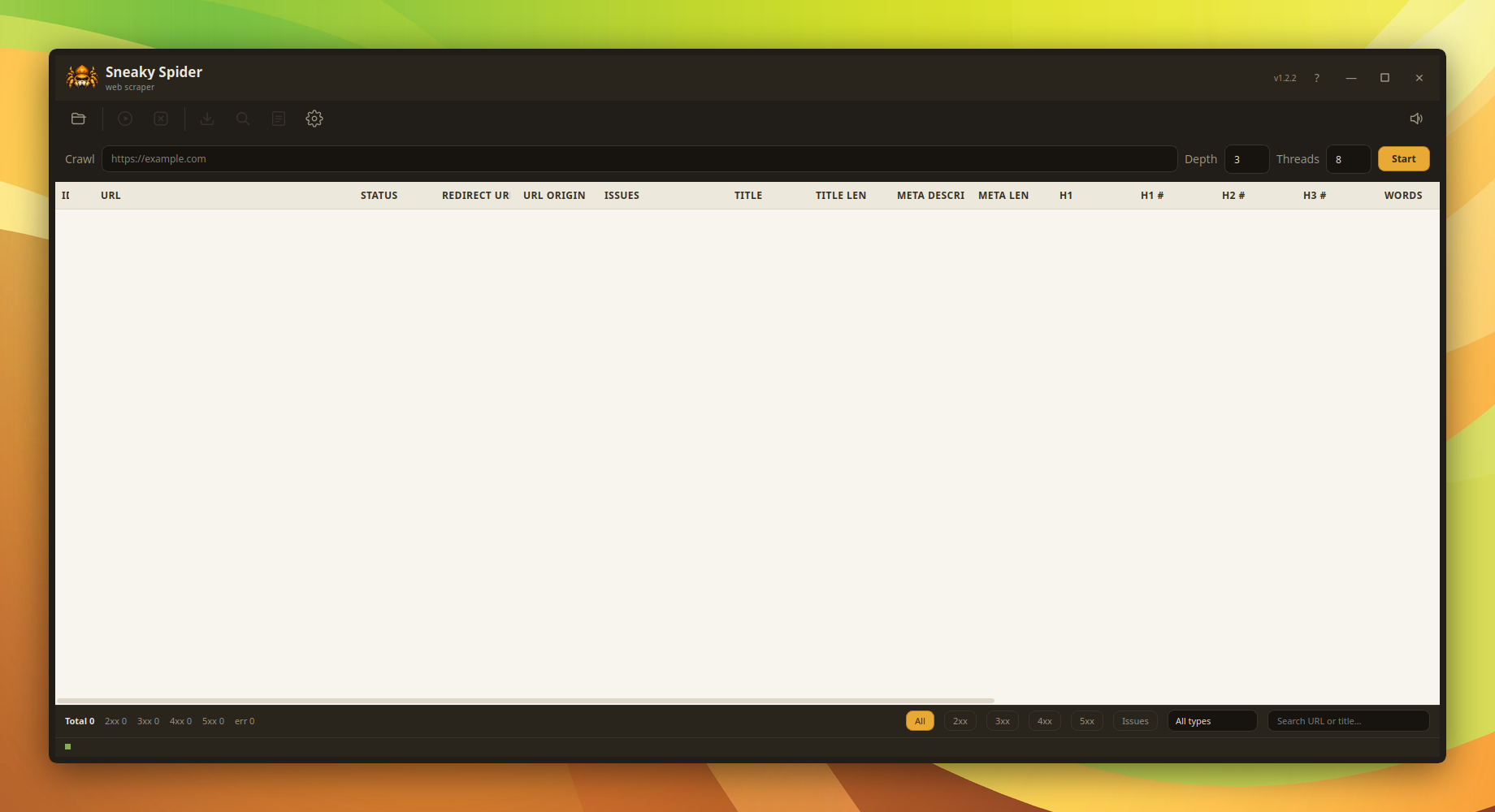
Das Fenster besteht aus einer einzigen Ansicht. Von oben nach unten:
- Titelleiste: Logo, App-Name, Version, rechts der
?-Button, der diese Anleitung öffnet, und die Knöpfe zum Minimieren, Maximieren und Schließen. - Trial-Chip: Bei einer frischen Installation steht neben der Version Trial · 14 days left · Unlock. Ein Klick darauf öffnet die Settings, wo die License-Zeile liegt.
- Symbolleiste: Import, Stop/Resume, Clear, Export, Checks and tools, SEO Checklist, Settings und ganz rechts der Stummschalter für die Sounds der App.
- Kontextleiste: das Wort „Crawl“, das URL-Feld, Depth, Threads und der Start-Button.
- Ergebnistabelle: leer, bis Sie crawlen; darunter die Status-Filter, das Content-Type-Dropdown und das Suchfeld, ganz unten die Statusleiste mit Ready.
4. Grundlegender Arbeitsablauf
Es sind nur zwei Schritte: Adresse einfügen, Start drücken. Alles Weitere in dieser Anleitung beschreibt, was Sie mit den Ergebnissen anfangen.
Ins URL-Feld in der Kontextleiste. Enter und ein Klick auf Start bewirken genau dasselbe.
Depth legt fest, wie viele Klicks von der Startseite entfernt der Crawler gehen darf, Threads, wie viele Seiten er gleichzeitig abruft. Standard sind 3 und 8. Auf einer fremden Live-Website sind weniger Threads höflicher.
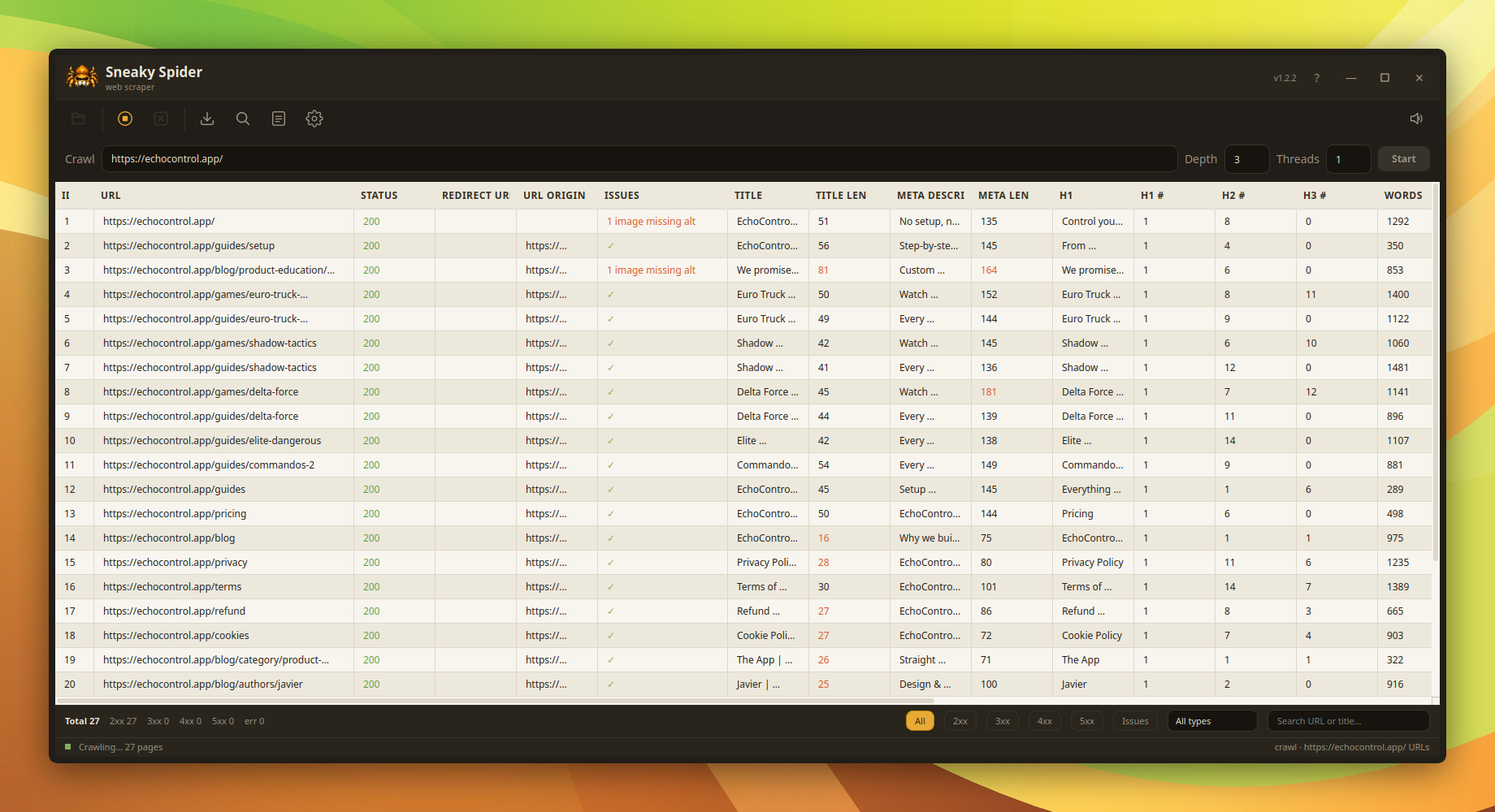
Die Seiten erscheinen in der Tabelle, sobald sie gecrawlt sind, die Statusleiste zählt mit, und für jede Seite ertönt ein leises Ticken. Der Rhythmus des Tickens ist der Rhythmus des Crawls. Wird es still, ist der Crawl fertig. Der Stummschalter rechts in der Symbolleiste schaltet alle drei Sounds aus.
Der Stop-Button hält den Crawl sofort an und wird dann zu Resume. Damit geht es dort weiter, wo der Crawl aufgehört hat; bereits vorliegende Seiten werden nicht erneut abgerufen.
Filtern Sie nach Statuscode-Familie (All, 2xx, 3xx, 4xx, 5xx, Issues), nach Content-Type, oder durchsuchen Sie URLs und Titles mit Ctrl F. Die Filter lassen sich kombinieren: Suche und Filter gelten gleichzeitig.
Ein Rechtsklick auf eine Zeile öffnet Re-check (ruft genau diese URL erneut ab und aktualisiert sie an Ort und Stelle, ohne den Crawl neu zu starten), Copy URL, Open in browser und dieselben beiden Einträge für die URL Origin: die Seite, auf der diese URL entdeckt wurde. So finden Sie heraus, wo ein defekter Link tatsächlich steckt.
Nach dem Crawl finden Sie dort die Befunde. Mehr dazu in Abschnitt 6.
sitemap.xml der Website, zuerst über die Sitemap:-Zeile in der robots.txt, dann an der üblichen Adresse. Sie müssen sie nicht importieren. Darauf beruhen die zwei Sitemap-Prüfungen in der Checklist: URLs aus der Sitemap, auf die keine Seite verlinkt, und gecrawlte URLs, die in der Sitemap fehlen.
5. URL-Listen importieren
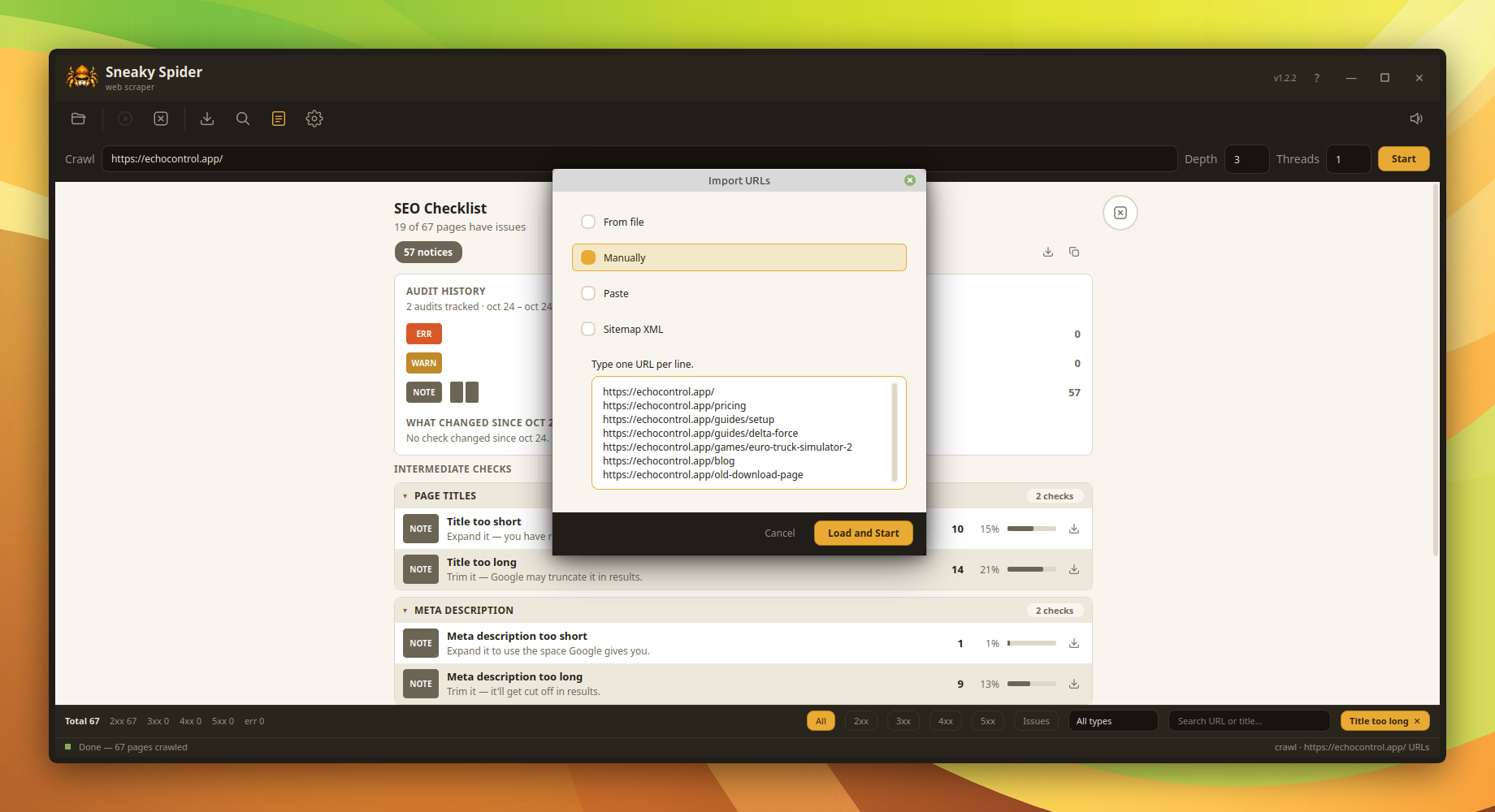
Manchmal wollen Sie keine ganze Website, sondern genau diese Seiten: die 40 URLs, die sich bei einer Migration geändert haben, die Liste, die ein Kunde Ihnen geschickt hat, die Adressen aus einer Sitemap. Dafür gibt es Import. Klicken Sie auf den Import-Button oder drücken Sie Ctrl O und wählen Sie einen von vier Wegen. Der Dialog öffnet sich auf dem gewählten Tab, und Sie können darin auch zwischen den Tabs wechseln.
📄 From file
Eine CSV- oder XLSX-Datei mit einer URL pro Zeile auswählen.
⌨️ Manually
Die Adressen selbst eingeben, eine pro Zeile.
📋 Paste
Mehrere URLs auf einmal aus der Zwischenablage einfügen, eine pro Zeile.
🗺️ Sitemap XML
Die Adresse einer sitemap.xml angeben: Die URLs werden ausgelesen, auch über Sitemap-Indexdateien hinweg.
Der Button unten heißt Load and Start und hält, was er verspricht: Die Liste wird geladen, und das Audit beginnt. Das ist der Listenmodus: Sneaky Spider prüft genau die URLs, die Sie angegeben haben, und entdeckt keine neuen Links, deshalb spielt Depth keine Rolle mehr. Um wieder eine ganze Website zu crawlen, tippen Sie einfach erneut eine Adresse ins URL-Feld.
6. Die SEO Checklist
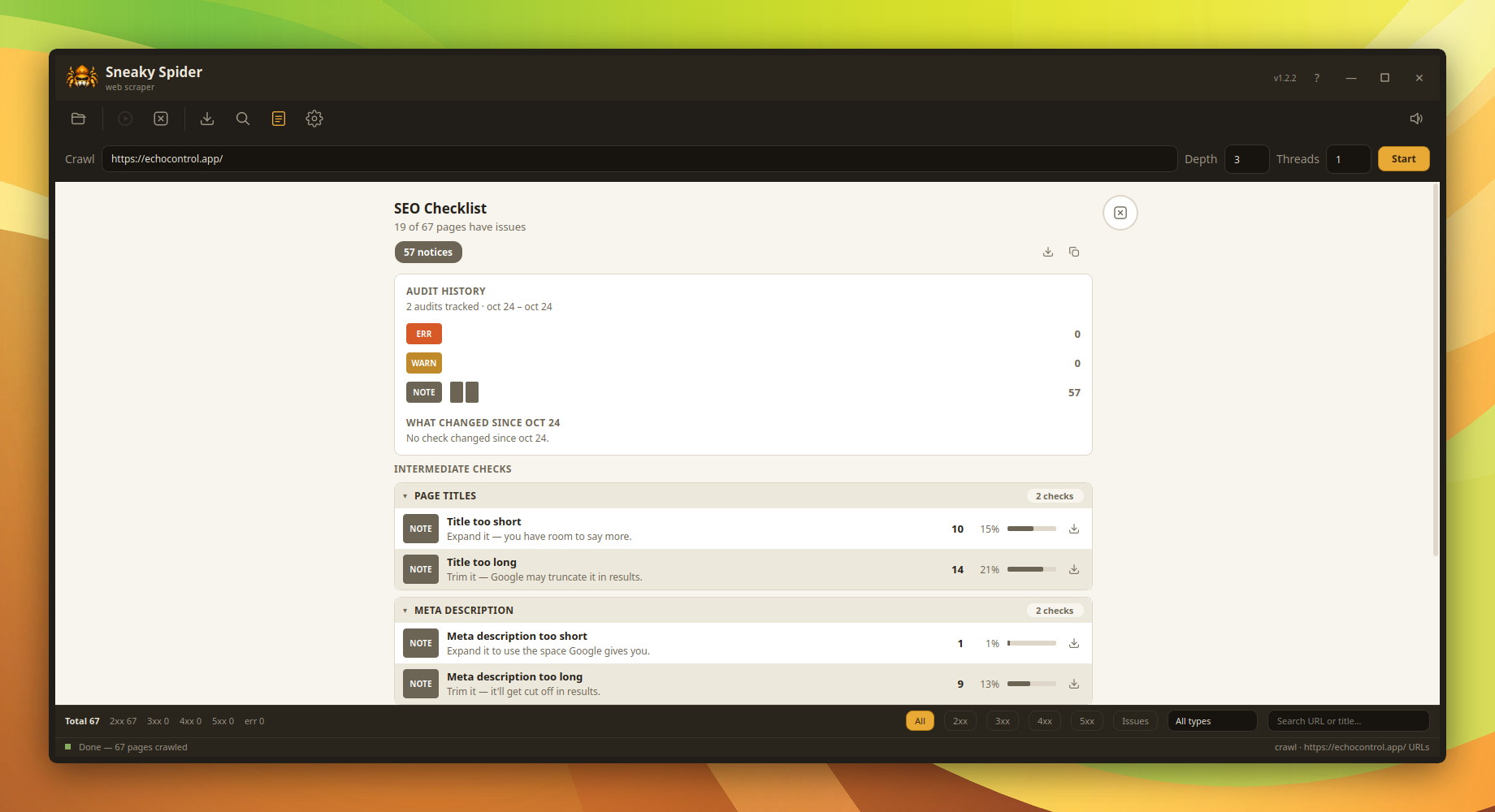
Dieser Teil der App lohnt die Aufmerksamkeit, und man ahnt ihn nicht, wenn man nur die Tabelle sieht. Klicken Sie in der Symbolleiste auf den Checklist-Button: Die Mitte des Fensters zeigt dann statt der Tabelle die Checklist, im selben Fenster, nur in einer anderen Ansicht. Mit Esc kommen Sie zur Tabelle zurück.
Die Checklist wendet mehr als 35 Prüfungen auf alles an, was Sie gecrawlt haben, gruppiert sie nach Thema (Statuscodes, Page-Titles, Meta Descriptions, Überschriften, Inhalt, Bilder, Indexierbarkeit, interne Verlinkung, Internationalisierung, strukturierte Daten, Sicherheit, Sitemap) und ordnet sie drei Stufen zu:
🔴 Basic checks
Kritisch und eindeutig: HTTP-Fehler, Seiten, die nicht geladen werden konnten, fehlende Titles, doppelte Titles, fehlende oder doppelte Meta Descriptions, fehlendes H1, noindex, von robots.txt blockiert.
🟠 Intermediate checks
Schwellenwerte und Feinheiten. Titles und Metas zu kurz oder zu lang, mehrere oder doppelte H1, Thin Content, Bilder ohne Alt-Text, langsame Seiten, Seiten, die tiefer als drei Klicks liegen, temporäre Weiterleitungen, ungültiges hreflang , defektes JSON-LD, Mixed Content.
🟡 Advanced checks
Zusammenhänge, die sich erst über den ganzen Crawl zeigen. Defekte Canonical-Tags, Weiterleitungsketten, umfangreiche Seiten, auf die niemand verlinkt, eine niedrige Indexierbarkeitsquote, hreflang ohne Rückverlinkung, Seiten ohne strukturierte Daten, obwohl der Rest der Website welche hat, und die beiden Sitemap-Prüfungen.
So nutzen Sie sie
- Ein Klick auf eine Prüfung filtert die Tabelle. Die Ansicht springt zurück zur Ergebnistabelle und zeigt nur die Seiten, die diese Prüfung markiert hat; ein Chip nennt den aktiven Filter. Genau dafür ist die Checklist da: Sie ist kein Bericht zum Durchlesen, sondern eine Handhabe, um an die richtigen Zeilen der Tabelle zu kommen.
- Jede Prüfung hat einen Schweregrad (ERR, WARN oder NOTE) und eine kurze Zeile dazu, was zu tun ist, nicht nur, was passiert ist.
- Die Schweregrad-Chips oben filtern die Checklist selbst. Klicken Sie auf ERR, um nur Fehler zu sehen; ein zweiter Klick hebt den Filter wieder auf.
- Jede Gruppe lässt sich auf- und zuklappen, damit Sie Themen, die Sie schon erledigt haben, einfach zuklappen können.
- Der ↓-Button an einer Zeile exportiert genau diese Prüfung: die davon markierten URLs, sonst nichts.
- Der Kopier-Button oben kopiert die ganze Zusammenfassung als Markdown, sodass Sie sie in einen beliebigen KI-Assistenten einfügen und fragen können, was Sie zuerst beheben sollten. Dafür brauchen Sie keinen API-Key, und nichts verlässt Ihren Rechner: Der Crawler hat die Zusammenfassung selbst geschrieben, es ist kein Seiteninhalt.
- Der Export-Button daneben speichert den ganzen Bericht in einer Datei. Im Menü, das sich beim Klick öffnet, wählen Sie JSON (zur Weitergabe an einen KI-Agenten), HTML (zum Aufbewahren oder späteren Lesen, mit den betroffenen Seiten unter jeder Prüfung) oder PDF (eine saubere Zusammenfassung zum Ausdrucken).
7. Zusatzprüfungen und KI-Hilfe
Neben Export sitzt ein zweiter Button, Checks and tools, mit drei Einträgen. Sie haben ein eigenes Menü statt eines Platzes unter Export, weil keiner von ihnen etwas exportiert: Sie leisten neue Arbeit und stellen Anfragen, die über das hinausgehen, was der Crawl schon abgerufen hat. Deshalb startet auch keiner von ihnen von selbst, wenn ein Crawl fertig ist. Zusätzliche Anfragen an die geprüfte Website entscheiden Sie; bei externen Links gehen sie sogar komplett an fremde Server.
Resolve redirect chains…
Verfolgt jedes 3xx in Ihren Ergebnissen bis zum endgültigen Ziel und zählt dabei die Sprünge. Das Fenster zeigt die Ursprungs-URL, die Zahl der Sprünge, die endgültige URL mit ihrem Status und markiert Schleifen, zu lange Ketten und Abruffehler. Die Ergebnisse exportieren Sie direkt in diesem Fenster als CSV oder XLSX.
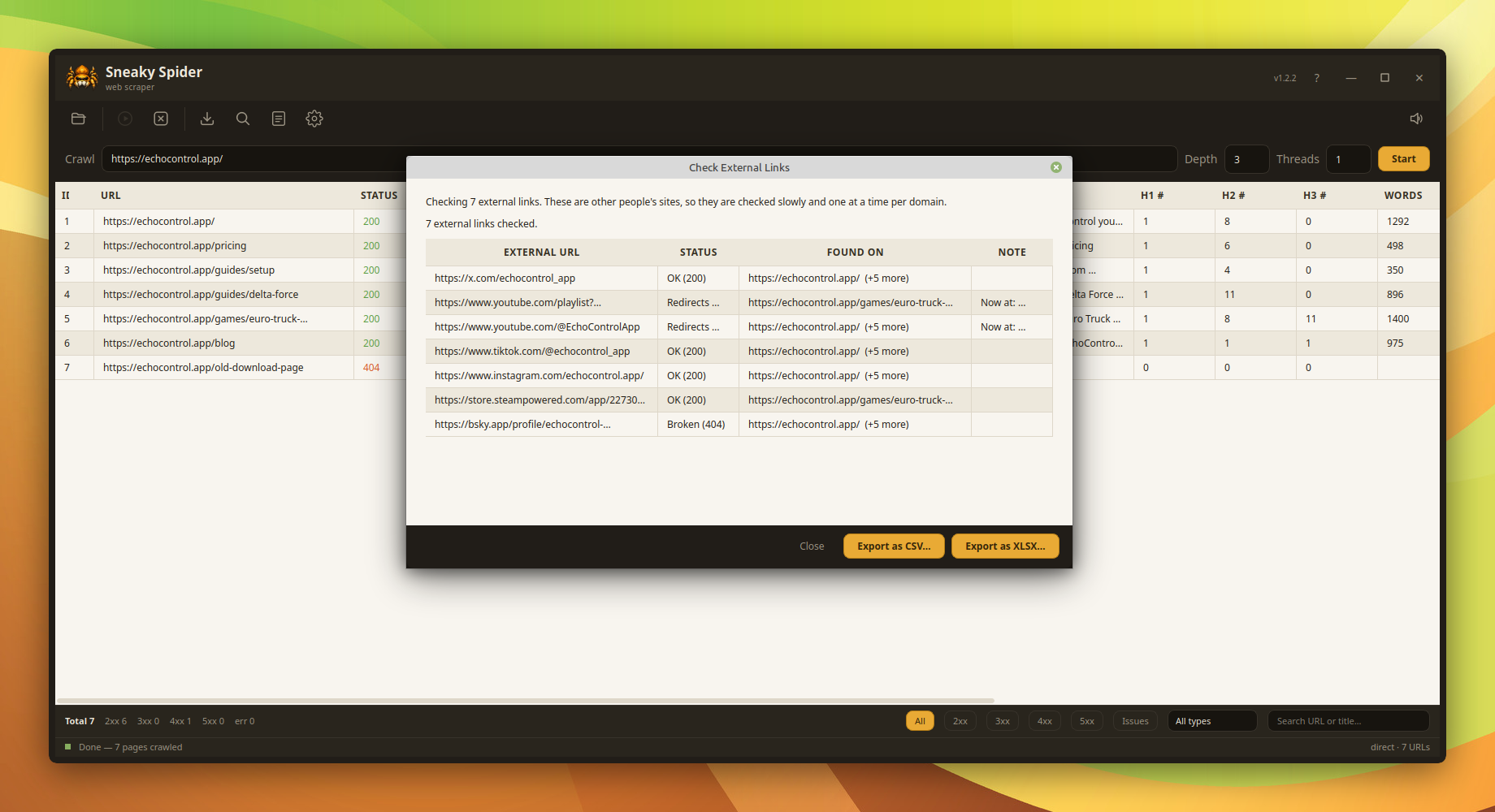
Check external links…
Prüft die ausgehenden Links zu anderen Domains, die der Crawl gesammelt hat. Das sind fremde Server, daher geht die App bewusst behutsam vor: nur vier Anfragen gleichzeitig, nie zwei auf einmal an denselben Host, eine halbe Sekunde Pause zwischen Anfragen an dieselbe Domain, ein kurzes Timeout und eine feste Obergrenze pro Lauf. Links, die sich nicht prüfen ließen, werden als „couldn't check“ gemeldet statt geraten: Nicht zu wissen ist selbst ein Befund. Sie können die Prüfung mittendrin abbrechen; was bereits geprüft wurde, zählt weiterhin, und die Ergebnisse fließen zurück in die Prüfung „links to a broken external URL“ der Checklist.
Suggest titles & meta descriptions…
Diesen Eintrag gibt es erst, wenn Sie die KI-Hilfe in den Settings eingerichtet haben. Ohne eigenen Key fehlt er im Menü ganz: kein ausgegrauter Button, keine Aufforderung, irgendetwas einzurichten. Wie Sie die KI-Hilfe aktivieren und was dabei genau gesendet wird, steht unter Einstellungen.
Ist sie aktiv, listet sie die gecrawlten Seiten auf, deren Title oder Meta Description fehlt, doppelt vorkommt oder nicht die empfohlene Länge hat. Sie haken die gewünschten an, das Fenster nennt Ihnen vor dem Versand die Zahl der Seiten, die gleich übermittelt werden, und die Vorschläge landen in einer Tabelle, die Sie lesen, kopieren oder exportieren können. Auf Ihre Website wird nie etwas geschrieben.
8. Audit-Verlauf und Exporte
Dieselbe Website zweimal prüfen
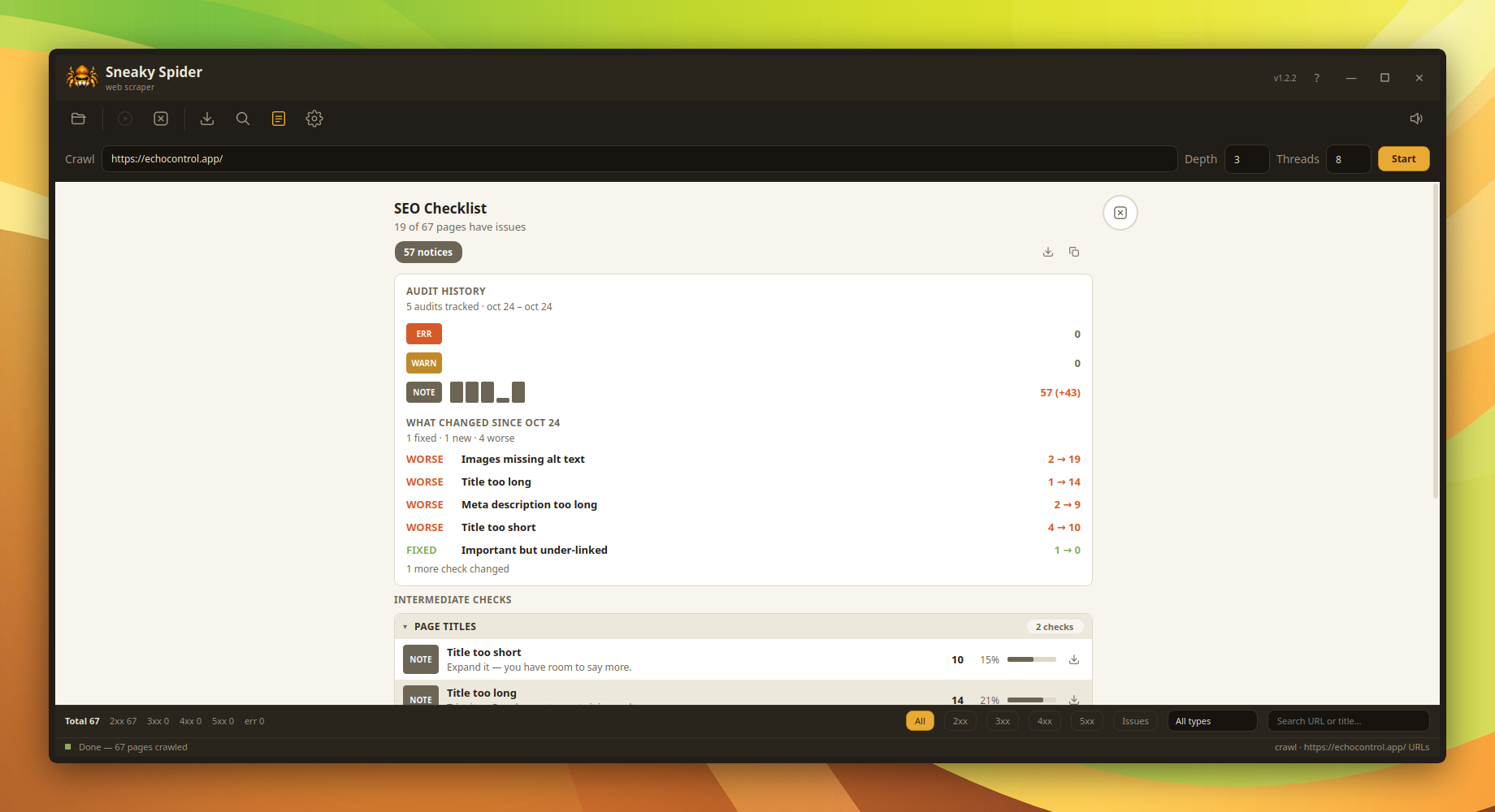
Dieser Ablauf lohnt sich, wenn Sie eine Website langfristig betreuen und sie nicht nur einmal prüfen. Jedes Mal, wenn Sie ein Audit abschließen, speichert Sneaky Spider dessen Zusammenfassung (wie viele Fehler, Warnungen und Hinweise) unter der Adresse dieser Website. Es hebt bis zu zehn Audits für jede von fünf Websites auf. Der Crawl selbst wird nicht gespeichert, nur die Bilanz.
Crawlen Sie dieselbe Website erneut, erscheint oben in der Checklist die Karte Audit history mit dem Trend über alle gespeicherten Audits. Darunter steht, was sich seit dem letzten Audit geändert hat: wie viele Probleme behoben wurden, wie viele neu sind, wie viele sich verbessert und wie viele sich verschlechtert haben, Prüfung für Prüfung.
Ergebnisse aus der App holen
Ctrl E oder der Export-Button öffnen ein Menü mit genau zwei Einträgen: Export as CSV… und Export as XLSX…. Dieses Menü exportiert nur; alles, was neue Anfragen stellt, finden Sie im Checks-Menü. Beide Formate enthalten dieselben Spalten, bereinigt und sofort einsatzbereit. Die App merkt sich den zuletzt gewählten Ordner.
Auf drei weiteren Wegen kommen Daten aus der App heraus, jeder für eine engere Aufgabe:
- Der ↓-Button an einer Checklist-Zeile: nur die URLs, die diese Prüfung markiert hat.
- Die Export-Buttons in den Fenstern für Redirects, externe Links und KI: der Inhalt dieses Fensters.
- Der Kopier-Button in der Checklist: die ganze Zusammenfassung als Markdown, zum Einfügen in einen Chat oder ein Ticket.
9. Einstellungen
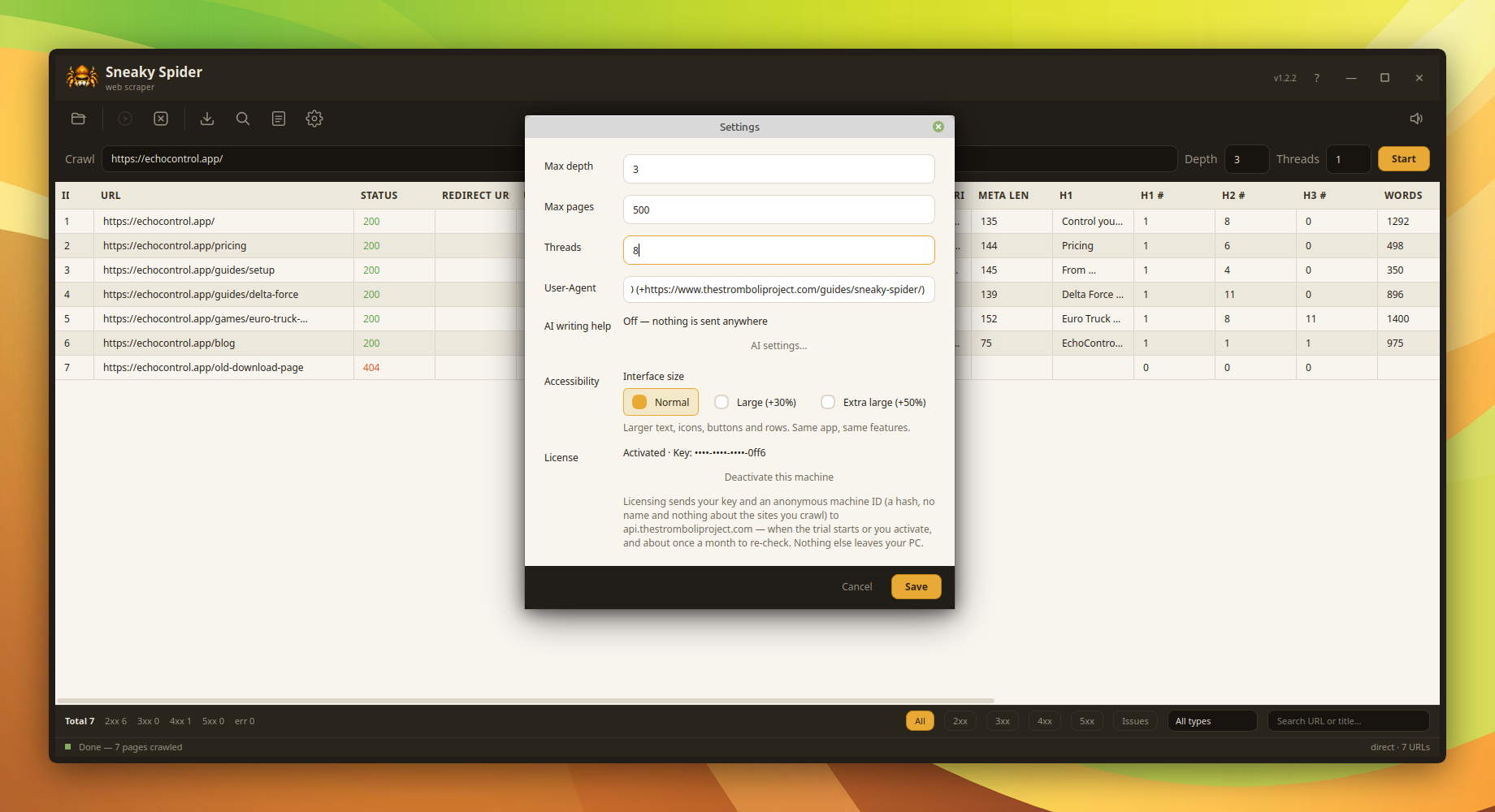
Der Settings-Button in der Symbolleiste öffnet einen kurzen Dialog. Änderungen gelten, sobald Sie Save drücken.
| Einstellung | Was sie bewirkt |
|---|---|
| Max depth | Wie viele Klicks von der Startseite entfernt der Crawler gehen darf. Auch in der Kontextleiste, wo Sie es pro Crawl schneller ändern. |
| Max pages | Die Obergrenze für einen einzelnen Crawl. Standard sind 500; der Wert lässt sich erhöhen, auch wenn eine Desktop-App für eine Website mit Zigtausenden Seiten das falsche Werkzeug ist. |
| Threads | Wie viele Seiten gleichzeitig abgerufen werden. Auch auf der Kontextleiste. |
| User-Agent | Wie sich der Crawler bei den besuchten Servern ausweist. Ändern Sie ihn, wenn eine Website auf den Standardwert schlecht reagiert, aber bleiben Sie dabei ehrlich. |
| Interface size | Normal, Large (+30%) oder Extra large (+50%). Dieselbe App mit größerem Text, größeren Buttons, Zeilen und Icons; nichts wird ausgeblendet oder vereinfacht. Die Einstellung gilt sofort nach dem Speichern, ohne Neustart, und bleibt beim nächsten Start erhalten. |
| AI writing help | Eine Statuszeile (On oder Off — nothing is sent anywhere) und ein Button, der den Bildschirm für die KI-Einstellungen öffnet. |
| License | Ob dieser Rechner aktiviert ist, mit welchem Key, plus der Button zum Aktivieren oder Deaktivieren. |
AI writing help
Ab Werk ist sie aus und bleibt es, bis Sie selbst etwas ändern. Öffnen Sie Settings → AI writing help → AI settings…, fügen Sie einen Google-Gemini-API-Key ein und setzen Sie das Häkchen. Einen kostenlosen Key bekommen Sie unter aistudio.google.com/api-keys; der Link steht direkt auf diesem Bildschirm.
Der Key liegt im Windows Credential Manager, dem Anmeldeinformationsspeicher Ihres Rechners, und nie in einer Datei. Fordern Sie Vorschläge an, sendet die App an Google nur die URL, den aktuellen Title, die aktuelle Meta Description und das H1 der markierten Seiten. Weder den Seiteninhalt noch nicht markierte Seiten, sonst nichts. Entfernen Sie den Key, verschwindet der KI-Eintrag wieder aus den Menüs.
Testphase und Lizenz
Sneaky Spider läuft 14 Tage ohne Einschränkung. Endet die Testphase ohne Lizenz, funktioniert die App weiter; es ändert sich nur, dass ein Crawl bei 50 Seiten stoppt. Checklist, Verlauf, Zusatzprüfungen und jeder Export laufen unverändert weiter.
Eine Lizenz kostet 19,99 €, einmalig, ohne Verfallsdatum. Sie schaltet auch den Rest der kostenpflichtigen Animal Tools frei, auf bis zu drei Rechnern. Dabei sendet die Lizenzierung Ihren Key und eine anonyme Geräte-ID (ein Hash, ohne Namen und ohne Angaben zu den gecrawlten Websites), und zwar beim Start der Testphase, bei der Aktivierung und etwa einmal im Monat zur erneuten Prüfung.
10. Tipps
- Klicken Sie auf das leere URL-Feld. Es bietet die letzten fünf geprüften Websites an, damit eine erneute Prüfung ein Klick ist und kein Gedächtnistest; die Auswahl wiederholt genau denselben Crawl.
- Arbeiten Sie mit der Checklist, nicht mit der Tabelle. Wer 500 Zeilen nach leeren Titles durchblättert, geht den langsamen Weg. Klicken Sie die Prüfung an, und die Tabelle filtert sich selbst.
- Erscheint „server throttled the crawl“ in der Statusleiste, senken Sie Threads und crawlen Sie erneut. Die Warnung heißt, dass die Schutzmechanismen der Website gegengehalten haben; jedes 4xx oder 5xx in diesem Crawl kann ein Fehlalarm sein.
- Eine einzelne Zeile erneut prüfen, statt alles neu laufen zu lassen. Haben Sie eine Seite korrigiert und wollen das bestätigen? Rechtsklick, Re-check, fertig. Der Rest des Crawls bleibt unverändert.
- Eine Website absichtlich zweimal crawlen. Beim zweiten Audit erscheint die Karte „Was hat sich geändert“, und genau die gehört in einen Kundenbericht.
- Der Kopier-für-KI-Button funktioniert ohne API-Key. Er legt eine schlichte Markdown-Zusammenfassung in die Zwischenablage. Fügen Sie sie in den Assistenten ein, den Sie ohnehin nutzen, und fragen Sie, was zuerst zu beheben ist.
Alle Tastenkürzel der App stehen unter Tastenkürzel.
11. Häufig gestellte Fragen
Rendert es JavaScript?
Nein, es liest das HTML, das der Server ausliefert. WordPress, Shopify, PrestaShop, Wix und eine gewöhnliche Firmenwebsite lassen sich einwandfrei auslesen, eine Single-Page-App nicht. Entscheidend ist: Stößt Sneaky Spider auf eine, sagt es Ihnen das in der Statusleiste, statt Ihnen einen Bericht über drei angeblich defekte Seiten zu liefern.
Kann es Backlinks, Rankings oder Core Web Vitals anzeigen?
Nein, und das wird sich auch nicht ändern. Backlinks und Suchpositionen brauchen Datenbanken von Drittanbietern; Core Web Vitals brauchen Felddaten. Es liest keine Server-Logs und verbindet sich auch nicht mit der Search Console oder Analytics. Es prüft, was es selbst abrufen und messen kann, und über den Rest sagt es nichts.
Was verlässt meinen Rechner?
Der Crawl selbst bleibt immer bei Ihnen: kein Upload, kein Sync, kein Konto. Drei Dinge verlassen Ihren Rechner, mehr sind es nicht: die Lizenzprüfung, die Abfrage „gibt es eine neue Version?“ beim Start und, nur wenn Sie die KI-Hilfe aktivieren und Seiten markieren, die URL, der Title, die Meta Description und das H1 dieser Seiten.
Was passiert, wenn die 14-tägige Testphase endet?
Die App läuft weiter. Einzige Einschränkung: Ein Crawl stoppt bei 50 Seiten. Die SEO Checklist, der Audit-Verlauf, die Zusatzprüfungen und beide Exportformate bleiben verfügbar, und nichts von dem, was Sie bereits gecrawlt haben, geht verloren. Das ist Absicht: Ein Crawler, der sich selbst lahmlegt, hilft bei der kleinen Aufgabe nicht, die Sie noch zu erledigen haben.
Kann es die gefundenen Probleme beheben oder die korrigierten Seiten hochladen?
Nein. Sneaky Spider liest nur und schreibt nie auf Ihre Website. Selbst die KI-Vorschläge landen in einer Tabelle zum Kopieren oder Exportieren, nie in Ihrem CMS. Für die andere Hälfte der Arbeit, die korrigierten Dateien auf den Server zu bringen, gibt es in der Suite einen FTP- und SFTP-Client: Silent Frog.
12. Tastenkürzel
Crawling
| Aktion | Tastenkombination |
|---|---|
| Crawl starten | Enter mit dem Cursor im URL-Feld, wirkt wie ein Klick auf Start |
| Alle Ergebnisse löschen | Ctrl Shift Backspace fragt vorher nach Bestätigung |
Listen und Exporte
| Aktion | Tastenkombination |
|---|---|
| URLs importieren | Ctrl O öffnet das Menü mit den vier Wegen |
| Ergebnisse exportieren | Ctrl E CSV oder XLSX |
Sich zurechtfinden
| Aktion | Tastenkombination |
|---|---|
| Zum Suchfeld springen | Ctrl F durchsucht URLs und Titles |
| SEO Checklist schließen | Esc zurück zur Ergebnistabelle |
Bereit zur Installation?
14 Tage kostenlos mit vollem Funktionsumfang. Danach crawlt es weiter. Schalten Sie die ganze Animal-Tools-Sammlung einmalig frei und behalten Sie sie.
Zur Sneaky-Spider-Werkzeugseite →