🌋 The Stromboli Project
Kostenlos + Lizenz 🪟 Windows

Tidy Koala Desktop Organizer

Desktop-Symbole in Zonen, die Sie selbst zeichnen.

Zone auf den Desktop zeichnen, Symbole hineinlegen, und nach dem Neustart ist alles noch da. Nur für Windows, und mit einem Klick lässt sich alles rückgängig machen.

Kostenlos herunterladen und nutzen. Die ersten 14 Tage nutzen Sie die Vollversion, ohne Konto und ohne Karte. Danach läuft die App mit einer Zone weiter; eine Animal-Tools-Lizenz (19,99 €, einmalig) hebt die Einschränkung auf.

Desktop-Version für Windows

Windows zeigt beim ersten Start möglicherweise eine SmartScreen-Warnung — klicken Sie auf Weitere Informationen → Trotzdem ausführen.

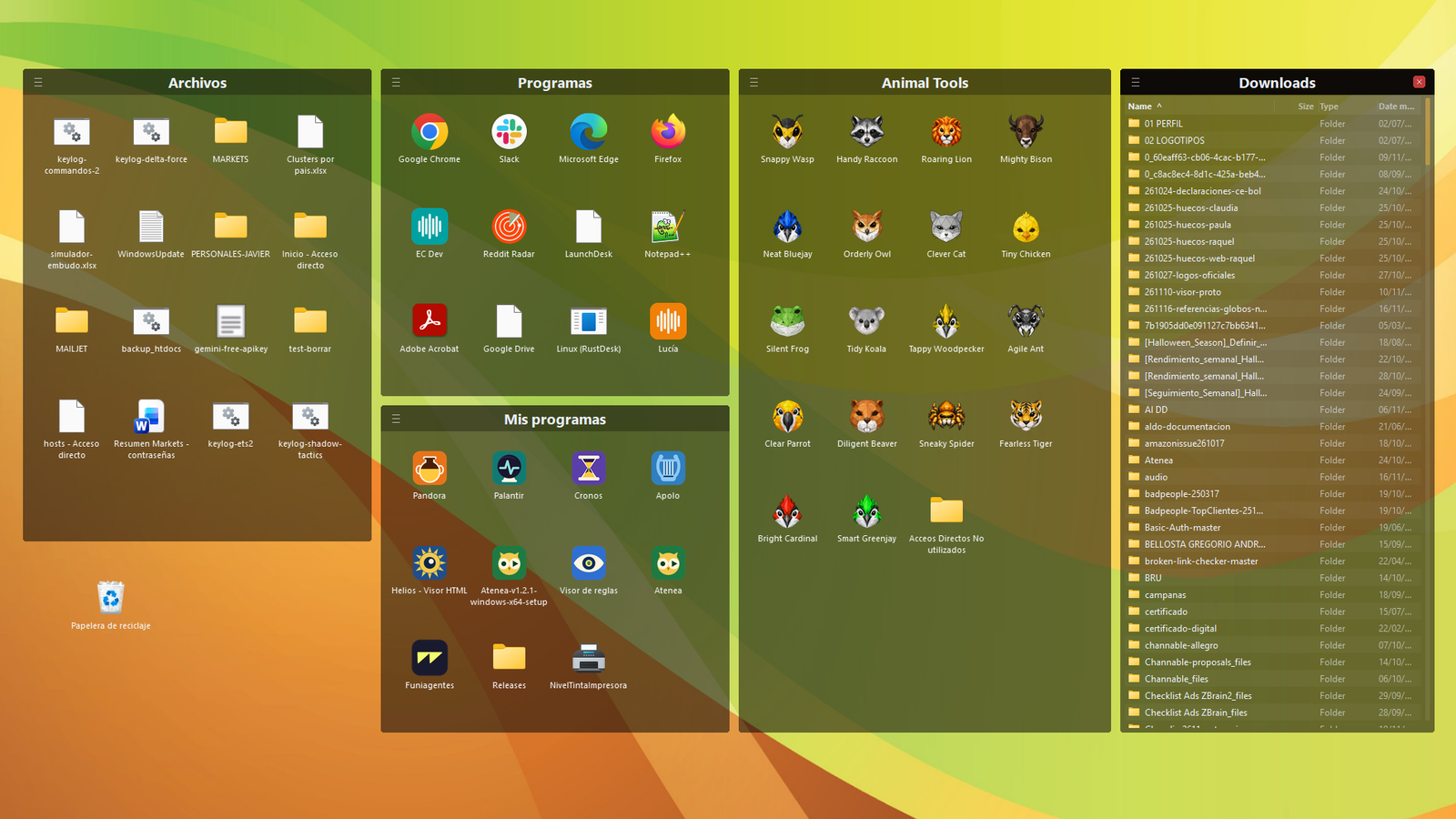
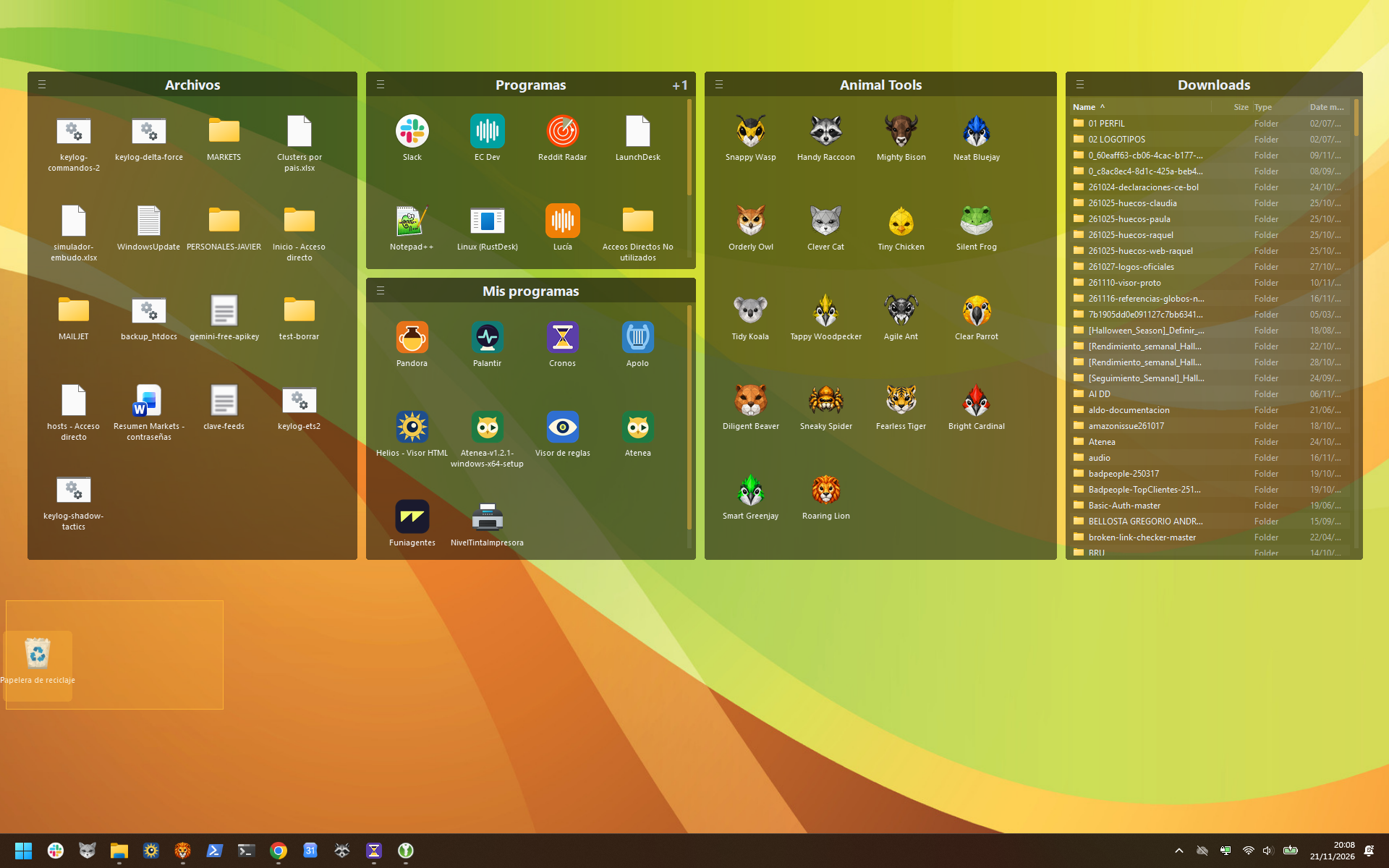
Ein von Tidy Koala organisierter Windows-Desktop mit benannten Zonen wie Animal Tools und Downloads, jede mit ihren Symbolen unter eigener Titelleiste.

Tidy Koala ordnet Ihre Desktop-Symbole in benannte Zonen, die Sie selbst zeichnen, einklappbar und nach Regeln sortiert. Endlich bleibt der Desktop aufgeräumt!

Funktionen

Was eine Zone kann, noch bevor Sie die erste zeichnen.

Zonen zeichnen Sie direkt auf dem Desktop.

  • Auf einer freien Stelle des Desktops ziehen und loslassen, ohne vorher eine Schaltfläche zu drücken
  • Beim Loslassen entscheiden Sie: normale Zone oder Folder Portal
  • Auch über Dock und Tray, mit Ctrl+N oder Ctrl+Shift+N
  • Direkt an Ort und Stelle umbenennen und löschen

Zonen, die sich von selbst ausrichten.

  • Legen Sie eine Zone neben eine andere, und beide richten sich aneinander aus
  • Nur die Position ändert sich, die eingestellte Größe bleibt
  • Überall auf dem Desktop frei verschieben und in der Größe ändern
  • Ein Doppelklick auf die Titelleiste klappt eine Zone ein

Neue Symbole sortieren sich selbst ein.

  • Acht Kategorien, die Sie jeweils einer Zone Ihrer Wahl zuweisen
  • Eine Verknüpfung zählt als das, was sie öffnet, nicht als .lnk
  • Bereits platzierte Symbole bleiben, wo sie sind, solange Sie nichts anderes sagen
  • „Apply to current desktop“ wendet die Regeln einmal auf alles an
  • Dateien aus dem Datei-Explorer hineinziehen: Vom selben Laufwerk werden sie verschoben, von einem anderen kopiert (Strg kopiert, Umschalt verschiebt)
  • Symbol in einer Zone auf einen Ordner ziehen, und es liegt darin: eine echte Verschiebung auf der Festplatte

Alle Symbole auf einmal ausblenden.

  • Ein Doppelklick auf eine freie Stelle blendet sie aus, ein zweiter holt sie zurück
  • Oder ein globales Tastenkürzel, standardmäßig Ctrl+Alt+H
  • „Release all icons“ gibt alles an den Desktop zurück

Sechs Farben, fünf Deckkraftstufen.

  • Optional eine abgesetzte Kopfzeile, in drei Stufen
  • Einstellbarer Eckenradius
  • Tray-Symbol mit Zugriff auf Zonen, Portals, Einstellungen und Ton
  • Oberflächengröße: Normal, +30 % oder +50 %. Das Dock wächst, Ihre Zonen nicht

Die Anordnung übersteht jeden Neustart.

  • Zonen und Inhalt bleiben nach jedem Neustart erhalten
  • Auch bei geänderter Auflösung oder anderem Monitor
  • Kein Konto, keine Cloud, kein Abo
  • Eines der Animal Tools: gleiches Aussehen, gleiche Bedienung
Auf dem Windows-Desktop wird ein Rechteck aufgezogen, um eine neue Tidy-Koala-Zone zu zeichnen, das darin liegende Symbol bereits hervorgehoben.

Das bekommen Sie

Drei Dinge, damit die Ordnung auch bleibt.

Zonen, die Sie selbst zeichnen

Ziehen Sie über eine freie Stelle des Desktops und wählen Sie, was daraus wird. Ändern Sie die Größe, lassen Sie die Zone an der Nachbarzone einrasten oder klappen Sie sie bis auf die Titelleiste ein.

Die Anordnung übersteht den Neustart

Zonen und ihr Inhalt werden gespeichert und sind nach einem Neustart wieder da, auch wenn sich Auflösung oder Monitor geändert haben.

Alle Symbole zurück, mit einem Klick

Release all icons legt sie zurück auf den Desktop. Die Deinstallation erledigt das von selbst, damit beim Entfernen der App kein Symbol verschwindet.

Was es besonders macht

Tidy Koala gehört zu den Apps, auf die ich nicht verzichten kann. Ich arbeite nur, wenn jedes Symbol auf meinem Desktop ordentlich in seiner Zone liegt: griffbereit und an seinem Platz, sobald ich es brauche.

— Javier, The Stromboli Project
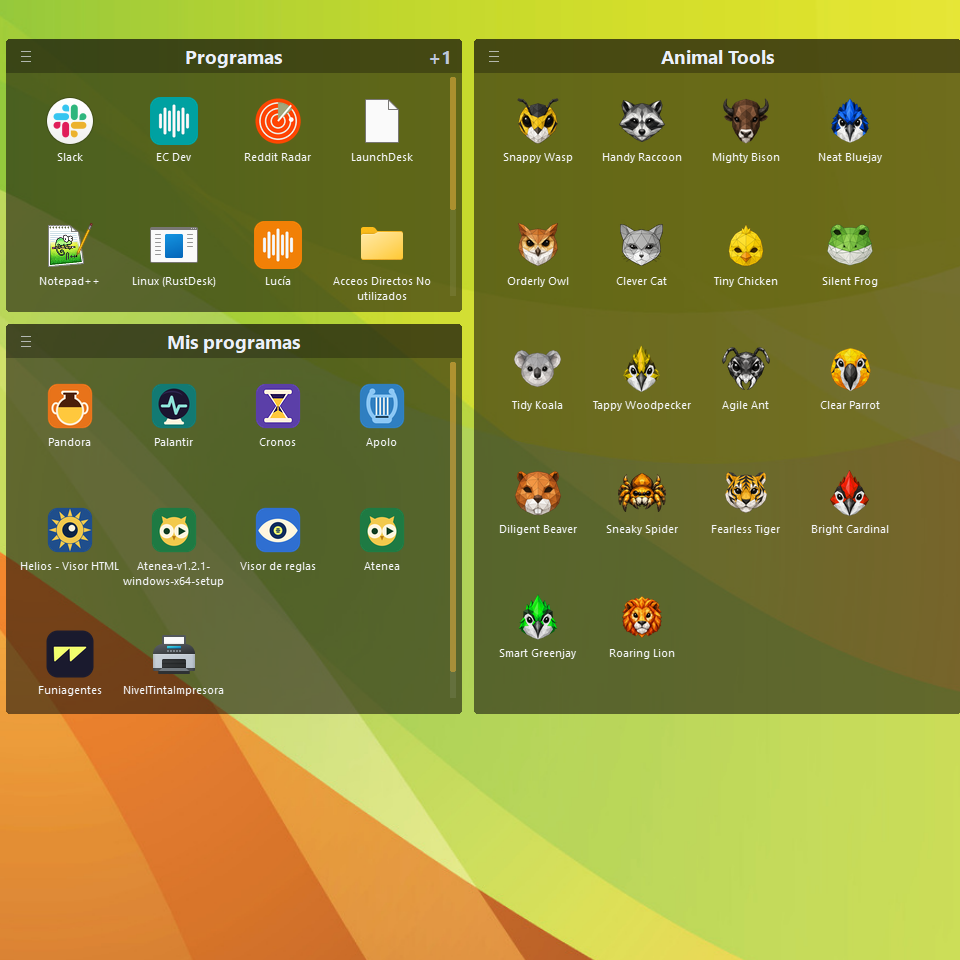
Tidy-Koala-Zonen auf einem Windows-Desktop: Programme, Meine Programme und Animal Tools, jede mit ihren Symbolen in einem ordentlichen Raster.

Vor der Installation

Was Ihr Rechner braucht.

Was es braucht

  • Windows, ganz bewusst. Es gibt keine Version für macOS oder Linux: Desktop-Symbole zu gruppieren ist eine Windows-Idee
  • Zwei Windows-Einstellungen ausgeschaltet: Auto arrange icons und Align icons to grid. Beide verschieben Symbole eigenmächtig und würden die Zonen wieder auflösen
  • Kein anderer Symbol-Organizer, der gleichzeitig läuft. Wenn zwei Apps Symbolpositionen schreiben, kommen sie sich in die Quere, und die Symbole springen hin und her. Auf dem Spiel steht dabei nur die Position: Die Dateien selbst bleiben unberührt
  • Sonst nichts. Kein Konto, keine Cloud, und nach der Installation startet es automatisch mit Windows
  • Updates direkt aus der App. Die Update-Schaltfläche lädt das Installationsprogramm herunter, prüft seinen SHA256-Wert gegen den im Manifest veröffentlichten und führt es nur aus, wenn sie übereinstimmen; Tidy Koala schließt sich danach selbst. Ist kein Hash veröffentlicht, öffnet sie stattdessen die Downloads-Seite
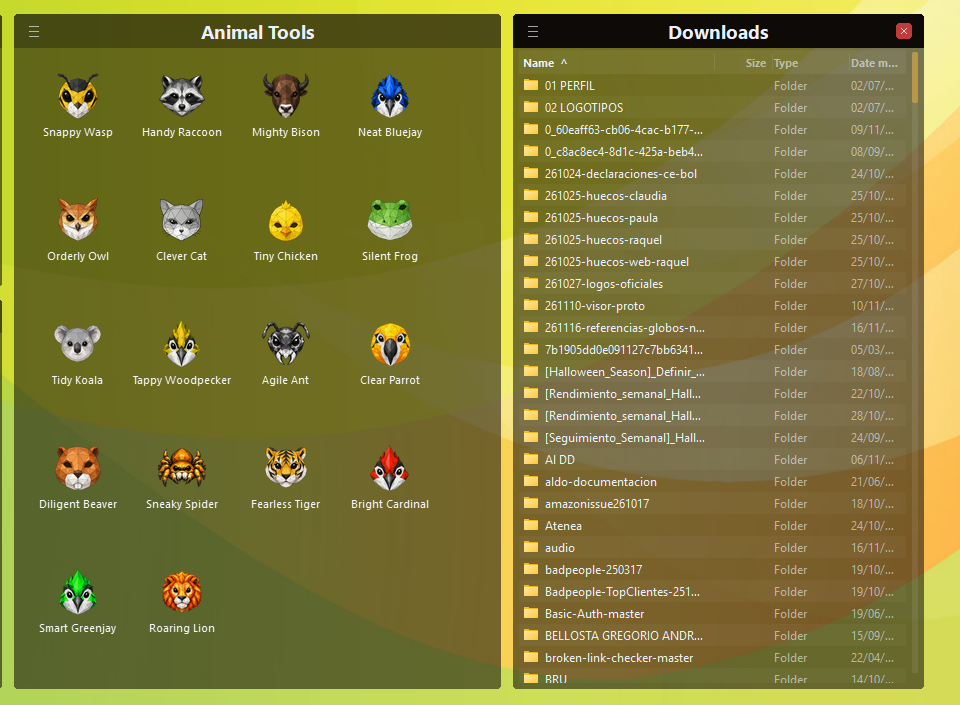
Eine Tidy-Koala-Folder-Portal-Zone, die den Live-Inhalt eines Ordners in Spalten zeigt, neben einer gewöhnlichen Zone mit Symbolen.

So läuft es ab

Zeichnen, füllen, fertig: Die Ordnung hält sich von selbst.

Die App entscheidet nie für Sie: Die Zonen gibt es, weil Sie sie gezeichnet haben, und die Symbole liegen dort, wo Sie sie abgelegt haben.

  • Sechs Farben, fünf Deckkraftstufen und optional eine abgesetzte Kopfzeile
  • Mit Ctrl+Alt+H alle Desktop-Symbole auf einmal aus- und wieder einblenden
  • Löschen mit der Entf-Taste und Umbenennen mit F2, direkt am Symbol. Dazu das Rechtsklick-Menü von Windows selbst, mit allem, was Ihre anderen Programme dort eintragen
  • Neue Downloads, Dateien und Ordner erscheinen von selbst, ohne Ihre bisherige Ordnung durcheinanderzubringen
Schritt 1 · Zone zeichnen Mit der linken Maustaste über eine freie Stelle des Desktops ziehen. Beim Loslassen wählen Sie eine Zone oder ein Folder Portal.
Schritt 2 · Symbole hineinlegen Ziehen Sie sie vom Desktop oder aus einer anderen Zone hinein. Ein Doppelklick auf die Titelleiste klappt die Zone ein.
Schritt 3 · Sortieren lassen Geben Sie einer Zone eine Kategorie (Ordner, Dokumente, Bilder, Medien, Programme), und neue Symbole landen von selbst dort.
Schritt 4 · Jederzeit rückgängig machen Release all icons legt alles zurück auf den Desktop, und bei der Deinstallation passiert das von selbst.

Im Vergleich

Dasselbe wie der Marktführer, ohne jährliche Rechnung.

Fences hat diese Kategorie erfunden und macht seine Sache nach wie vor gut: Zonen, Folder Portals, Regeln, Einklappen. Das kann Tidy Koala auch. Entscheidend sind in der Tabelle die übrigen Zeilen: wie die beiden verkauft werden und welche zwei Dinge Fences hat, die Tidy Koala fehlen.

Tidy Koala im Vergleich mit Fences
Tidy KoalaKostenlos + Lizenz · Closed Source FencesAbo · Closed Source
Was es kostet
Preis Kostenlos; Vollversion einmalig 19,99 € Abo für 1 Jahr; eine unbefristete Lizenz gibt es separat
Läuft ohne Verlängerung weiter ✓Nichts zu verlängern ✕Auf der Produktseite ist das Abo der Standard
Was es kann
Zonen zeichnen, benennen, verschieben und in der Größe ändern ✓Auf freiem Desktop ziehen, ohne vorher eine Schaltfläche zu drücken ✓
Zone bis auf die Titelleiste einklappen ✓Doppelklick ✓
Folder Portals: ein Ordner wird auf dem Desktop gespiegelt ✓ ✓
Regeln, die neue Symbole nach Kategorie einsortieren ✓Acht Kategorien, und Verknüpfungen zählen als das, was sie öffnen ✓Nach Dateityp, Name und Zeit
Alle Desktop-Symbole auf einmal ausblenden ✓Doppelklick oder globales Tastenkürzel ✓
Was Fences hat und Tidy Koala nicht
Zonen über die offenen Fenster holen ✕ ✓Peek, mit Win+Leertaste
Symbolbeschriftungen passend zum Hintergrundbild einfärben ✕ ✓Icon Tint und Chameleon
Was dazugehört
Teil einer Programmreihe, die gleich aussieht und gleich funktioniert ✓Eines der Animal Tools ✓Object Desktop, als eigenes Abo verkauft

✓enthalten✕nicht verfügbar—absichtlich weggelassen

Vergleich auf Grundlage der veröffentlichten Produktseite von Stardock für Fences 6 (stardock.com), geprüft am 2026-09-26: Die Abo-Stufen sind die dort gezeigten; eine unbefristete Lizenz wird separat angeboten, ohne dass auf dieser Seite ein Preis genannt wird. Funktionen und Preise ändern sich: Aktuelle Angaben finden Sie auf stardock.com. The Stromboli Project ist ein unabhängiges Projekt und steht in keiner Verbindung zur Stardock Corporation, wird von ihr weder unterstützt noch gesponsert. Alle Produktnamen sind Marken ihrer jeweiligen Inhaber.

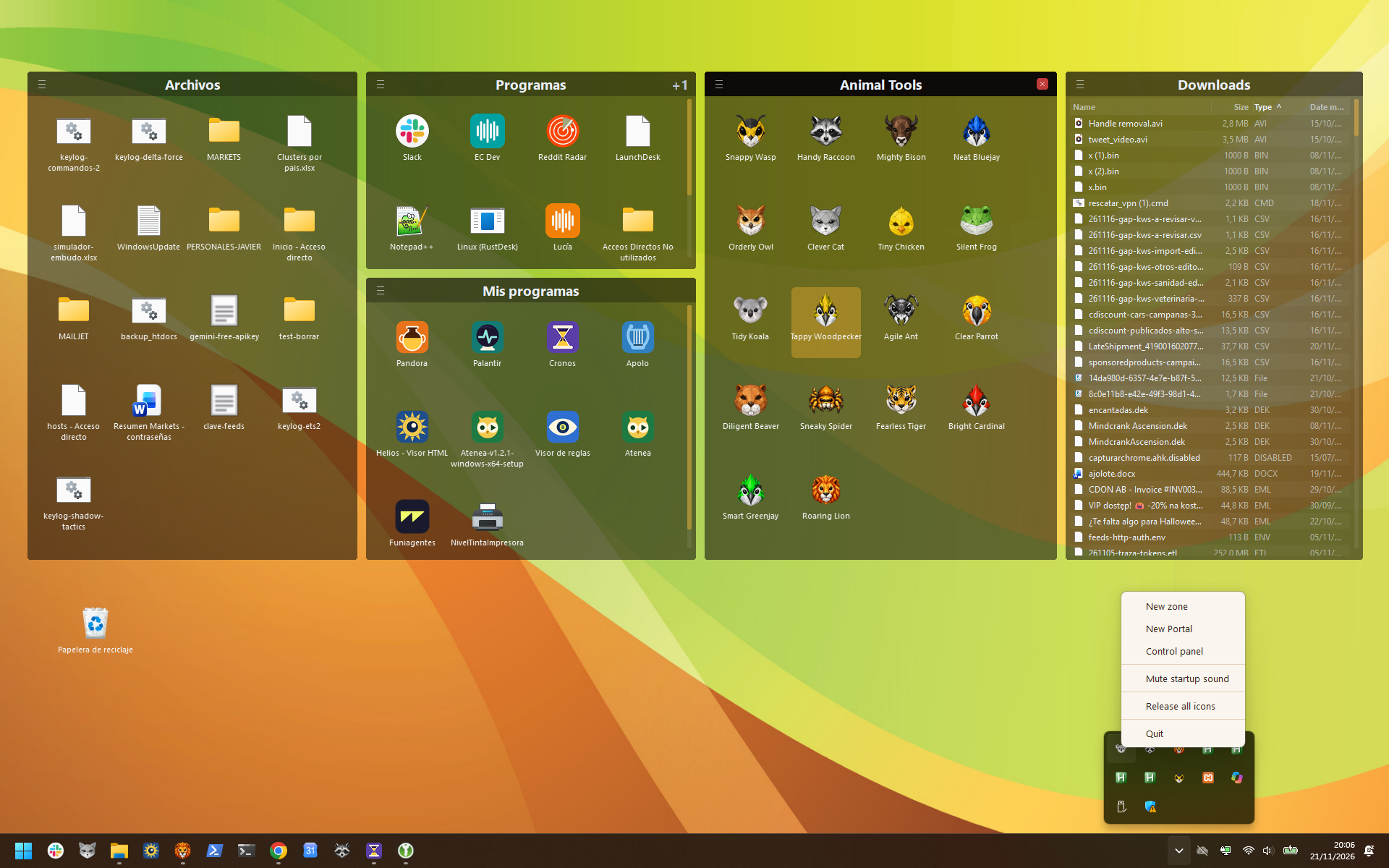
Das Tray-Menü von Tidy Koala auf dem Desktop geöffnet, mit der gut lesbaren Option „Release all icons“, während die Zonen noch an ihrem Platz sind.

Kostenlose Version und Vollversion

  • Die ersten 14 Tage nutzen Sie die Vollversion. Die Frist beginnt beim ersten Start, ohne Konto, ohne E-Mail, ohne Karte
  • Danach bleibt es kostenlos, mit einer Einschränkung. Eine Zone: Die Zonen, die Sie schon gezeichnet haben, bleiben; nur neue können Sie nicht mehr anlegen
  • Die Lizenz hebt die Einschränkung auf. Einmalig 19,99 € für die Vollversion von Tidy Koala und jedem anderen Werkzeug mit Vollversion. Sie fügen den Schlüssel in die bereits installierte App ein

Was die Lizenz umfasst →

Ausprobieren

Ob es passt, zeigt Ihr eigener Desktop.

Installieren Sie es, zeichnen Sie zwei Zonen über die Ecke, die Sie am meisten stört, und starten Sie neu. Die ersten vierzehn Tage nutzen Sie die Vollversion; danach bleibt es kostenlos, mit einer Zone. Wenn es nichts für Sie ist, gibt ein Klick alle Symbole wieder frei.

Für wen es ist

Für alle, denen der Desktop über den Kopf gewachsen ist.

Ein Jahr voller Downloads, Projektordner und Verknüpfungen, und keine Lust, dafür das ganze Dateisystem umzubauen oder jedes Jahr für ein Hilfsprogramm zu zahlen, das genau eine Sache macht.

Die Anleitung geht dasselbe in Ruhe durch: die erste Zone, die Kategorien, die Folder Portals und die Einstellungen, die ausgeschaltet sein müssen.

Vollständige Anleitung lesen →

Was es bewusst nicht macht

Es räumt den Desktop auf, nicht Ihre Ordner.

  • Keine KI und kein Assistent: Sie ziehen die Symbole, die App entscheidet nichts für Sie
  • Beim Ordnen einer Zone bleiben die Dateien selbst unberührt, es ändert sich nur ihr Platz auf dem Bildschirm. Dateien werden nur verschoben oder kopiert, wenn Sie ein Symbol auf einen Ordner fallen lassen oder Dateien aus dem Datei-Explorer hereinholen, und gelöscht oder umbenannt wird nur, wenn Sie es verlangen. Windows übernimmt das Übrige: Es fragt nach, wenn ein Name schon vergeben ist, Gelöschtes landet im Papierkorb, und Sie können es im Datei-Explorer oder mit Strg+Z rückgängig machen
  • Es greift nicht über den Desktop hinaus: Um Ihre anderen Ordner kümmert sich der Explorer
  • Keine Regelsprache: Mehr als Kategorien gibt es beim Sortieren nicht
  • Folder Portals sind schreibgeschützt; die echten Dateien verwalten Sie im Explorer
  • Keine virtuellen Desktops oder Arbeitsbereiche, kein Konto und keine Cloud