Guía completa
Clever Cat
Abre tus archivos, cierra el portátil y vuelve mañana: siguen ahí. Pestañas, coloreado de sintaxis y búsqueda, y nada más.

1. ¿Qué es Clever Cat?
El Bloc de notas no tiene pestañas que merezcan la pena ni coloreado de sintaxis. VS Code tiene las dos cosas, pero ocupa entre 300 y 500 MB, tarda de 3 a 5 segundos en arrancar, depende de extensiones que se rompen con cada actualización y trae la telemetría activada por defecto. Entre "demasiado poco" y "demasiado" no hay nada que abra en menos de un segundo, se acuerde de lo que tenías abierto y coloree un YAML sin pedirte que instales nada.
Clever Cat ocupa ese hueco. Abre rápido, restaura sola tu última sesión (las mismas pestañas, el cursor en el mismo sitio y la página en el mismo punto) y colorea de serie los formatos más habituales: Markdown, JSON, JavaScript, TypeScript, HTML, CSS, Python, SQL, YAML, PHP, Rust, XML y texto plano. Sin cuenta, sin nube y sin asistente de configuración antes de poder escribir.
Está pensado para quien tiene 5–10 archivos abiertos a la vez y no quiere perderles la pista: el consultor con archivos de configuración, CSV de inventario y notas de reuniones; el administrador de sistemas que lee logs y archivos .env; el escritor con borradores en Markdown y CSV de referencia. Si el Bloc de notas se te queda corto y VS Code te viene grande, esto es el punto medio.
2. Instalación
Ve a thestromboliproject.com/tools/clever-cat/ y descarga el instalador de Windows o la versión de Linux (.deb o AppImage).
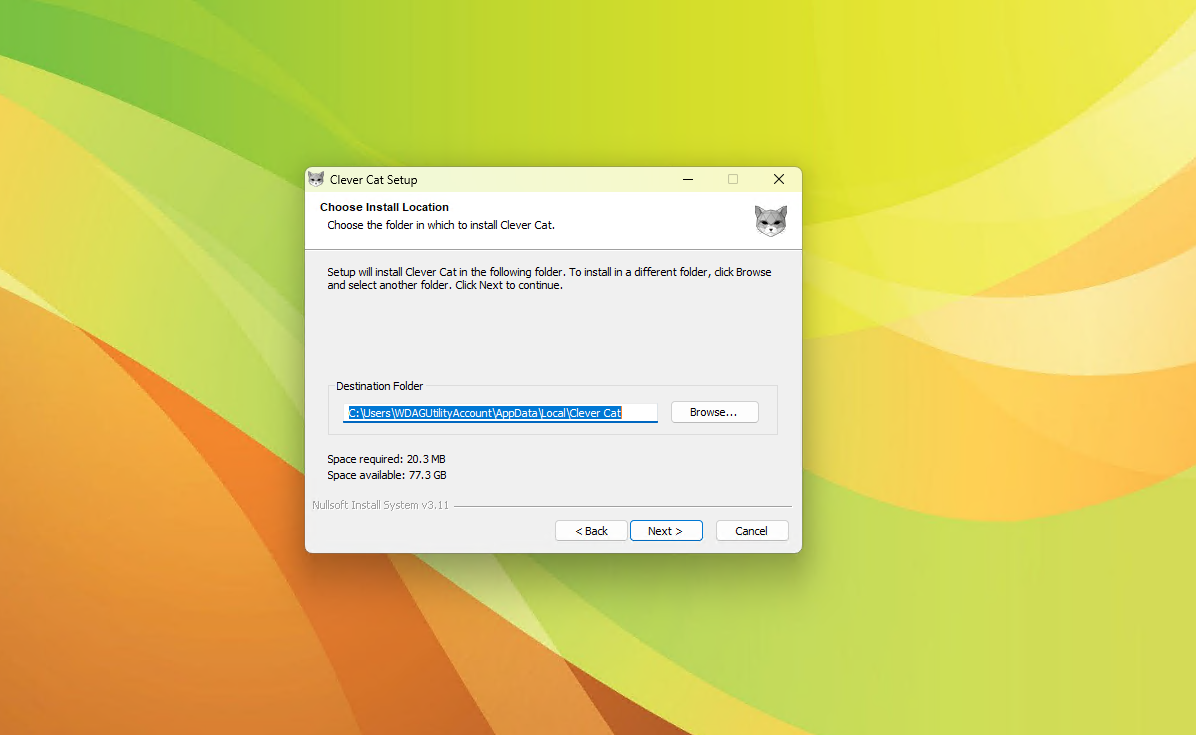
Haz doble clic en el instalador y sigue los pasos. En Windows necesita el entorno WebView2, que ya viene incluido en Windows 11.
Búscalo en el menú Inicio o usa el acceso directo del escritorio. También queda registrado para abrir archivos de texto desde el menú "Abrir con" del Explorador de Windows.
3. Primer arranque
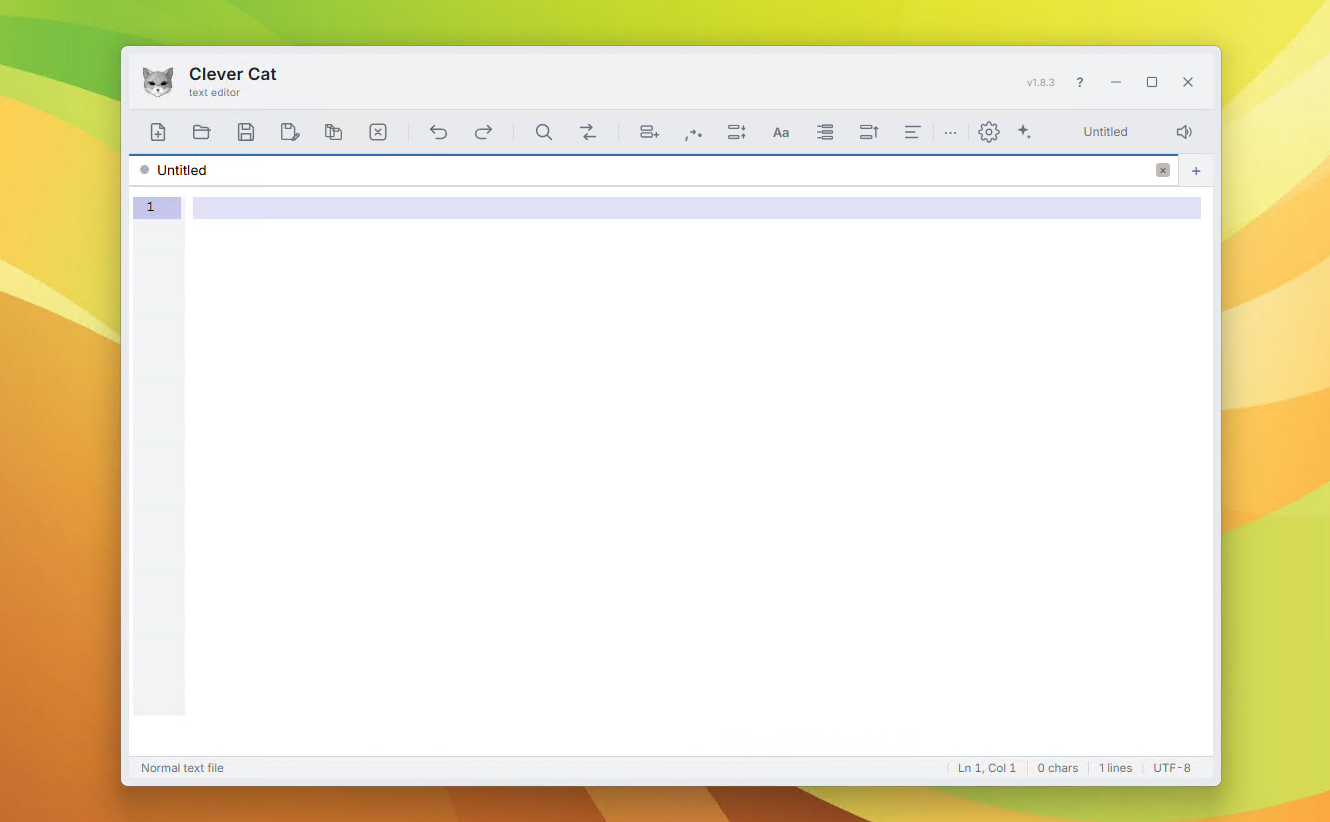
Clever Cat arranca con una pantalla de bienvenida breve: el logo del gato, un sonido corto y una ventana sin marco con las esquinas redondeadas, en la paleta cálida de la suite. En menos de un segundo aparece la ventana principal.
Si prefieres que arranque en silencio, haz clic en el botón del altavoz, en el extremo derecho de la barra de herramientas, después de la ruta del archivo. Silencia todos los sonidos de la app (el maullido del arranque y el aviso de cambios sin guardar) y recuerda tu elección; vuelve a hacer clic para que el gato suene otra vez.
La primera vez que lo abres no hay ninguna sesión que restaurar, así que verás una sola pestaña vacía y sin título. A partir de ahí, cada vez que abras Clever Cat recupera exactamente las pestañas que tenías abiertas al cerrarlo, con el cursor donde estaba y cada una en el punto hasta el que habías bajado.
4. Cómo se trabaja
Clever Cat parte de una idea: que no tengas que ocuparte de la sesión. Esta es la rutina en la que acaba cayendo casi todo el mundo en los primeros minutos.
Usa el diálogo de Abrir del sistema, arrastra un archivo a la ventana, haz doble clic en él desde el Explorador o abre una pestaña en blanco para un archivo nuevo.
Clever Cat detecta el tipo de archivo por su extensión y lo colorea solo, sin que tengas que elegir antes el lenguaje.
Cuando teclear no basta, tienes Find & Replace, Find All y la paleta de comandos (Ctrl K).
Ctrl S guarda la pestaña activa, Ctrl Shift S guarda todas las pestañas abiertas a la vez. Un punto en la pestaña te avisa de lo que falta por guardar.
Cualquier pestaña con cambios sin guardar te pregunta si quieres guardar, descartar o cancelar: nada se cierra en silencio y nada se pierde. Ese aviso tiene su propio sonido, distinto a propósito del gato que te recibe al arrancar, para que distingas un aviso de un saludo sin mirar.
Vuelve a abrir Clever Cat y cada pestaña está exactamente donde la dejaste, con el cursor en su sitio y en el mismo punto de la página.

5. Sesión y pestañas
Clever Cat maneja varios archivos de forma que no vuelvas a preguntarte "qué tenía abierto".
🗂️ Restauración de sesión
Cada vez que abres la app, recupera exactamente las pestañas que tenías, con la posición del cursor y el punto de la página.
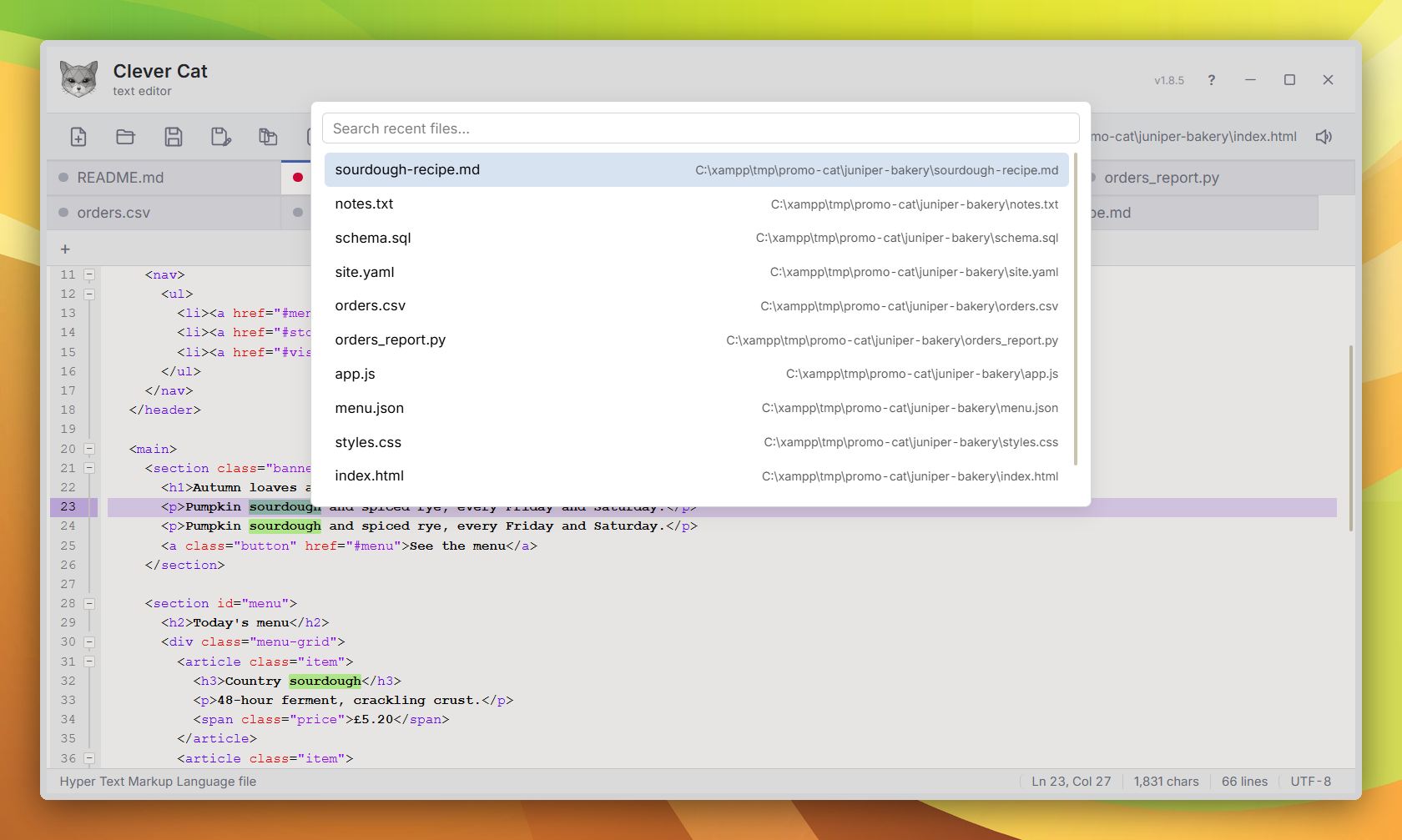
🕘 Archivos recientes CtrlShiftO
Una lista filtrable de los archivos que has cerrado hace poco, para reabrir cualquiera sin pasar por el Explorador.
↩️ Reabrir pestaña cerrada CtrlShiftT
¿Has cerrado una pestaña sin querer? Recupera al instante la última que cerraste.
↔️ Arrastrar para reordenar
Arrastra las pestañas para ponerlas en el orden en el que quieras trabajar.
🔀 Navegación entre pestañas
Salta entre pestañas con Ctrl Tab , pásalas de una en una o ve directo a cualquiera de la 1 a la 9. Un clic con el botón central del ratón cierra la pestaña.
🔄 Detección de cambios externos
Si un archivo cambia fuera de Clever Cat mientras está abierto, te ofrece recargarlo o quedarte con lo que estabas editando. Las pestañas que no has tocado se recargan sin preguntar.
6. Búsqueda, paleta de comandos y macros
Aparte de escribir, Clever Cat tiene unas cuantas herramientas para mover y transformar texto más rápido.
🔎 Find & Replace
Admite expresiones regulares, distingue mayúsculas si quieres y reemplaza una aparición o todas.
📋 Find All
El botón ≡ de la barra de búsqueda muestra todas las apariciones de lo que buscas, con el término resaltado; haz clic en cualquier resultado para ir directo a él. Pulsa Intro para refrescar la lista y déjala activada: seguirá así la próxima vez que busques.
⌘ Paleta de comandos CtrlK
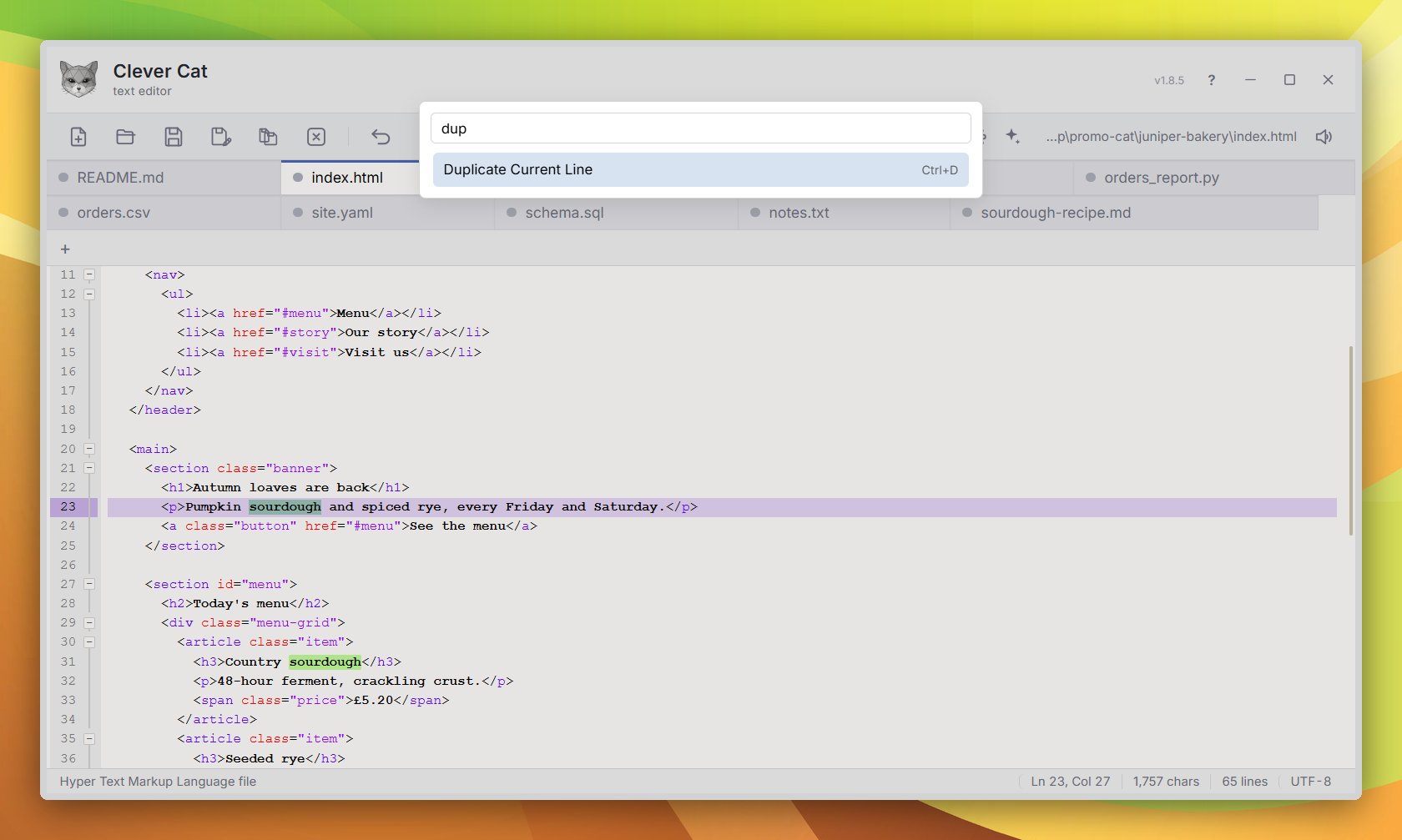
Ejecuta cualquier acción de Clever Cat escribiendo su nombre, sin tener que recordar en qué menú está ni qué atajo tiene.
🪄 Macros de texto
Duplica una línea, convierte números escritos a la europea (quita los puntos y la coma pasa a ser punto decimal), elimina las líneas en blanco, convierte un bloque en una lista con guiones, mueve una línea arriba o abajo, o vuelve a unir en un solo párrafo las líneas partidas. Fix AI Caps arregla el texto dictado: mayúsculas tras un punto, espacios que faltan tras la puntuación y puntos finales que faltan.
7. Editor y barra de estado
El propio editor trae algunas comodidades que se quedan al margen hasta que las necesitas.
🎨 Coloreado de sintaxis
Se detecta solo por la extensión del archivo en Markdown, JSON, JS, TS, HTML, CSS, Python, SQL, YAML, PHP, Rust, XML y texto plano. Se recalcula solo al usar Save As.
➖ Plegado de HTML
En archivos HTML, cada etiqueta que abre un bloque plegable lleva un − / + en un recuadro en el margen izquierdo, con una guía gris clara que marca hasta dónde llega el bloque, la misma idea que en Notepad++. Un bloque plegado se señala con una línea horizontal completa, no con unos puntos suspensivos, así que nunca pierdes de vista qué está plegado.
🏷️ Etiqueta correspondiente
Pon el cursor dentro de una etiqueta de apertura o cierre y las dos se ponen en rojo oscuro, para que veas de un vistazo qué etiqueta cierra cuál. Las etiquetas que se cierran solas no tienen pareja y se quedan como están.
🧹 Tidy HTML CtrlShiftF
Vuelve a indentar y ordenar el HTML de la selección, o del documento entero si no hay nada seleccionado. Es determinista: misma entrada, mismo resultado, sin IA de por medio. El botón está en el grupo de utilidades de la barra de herramientas, a la derecha de Join Lines.
📄 Nuevo archivo
Abre una pestaña en blanco desde la propia app, sin pasar por el Explorador.
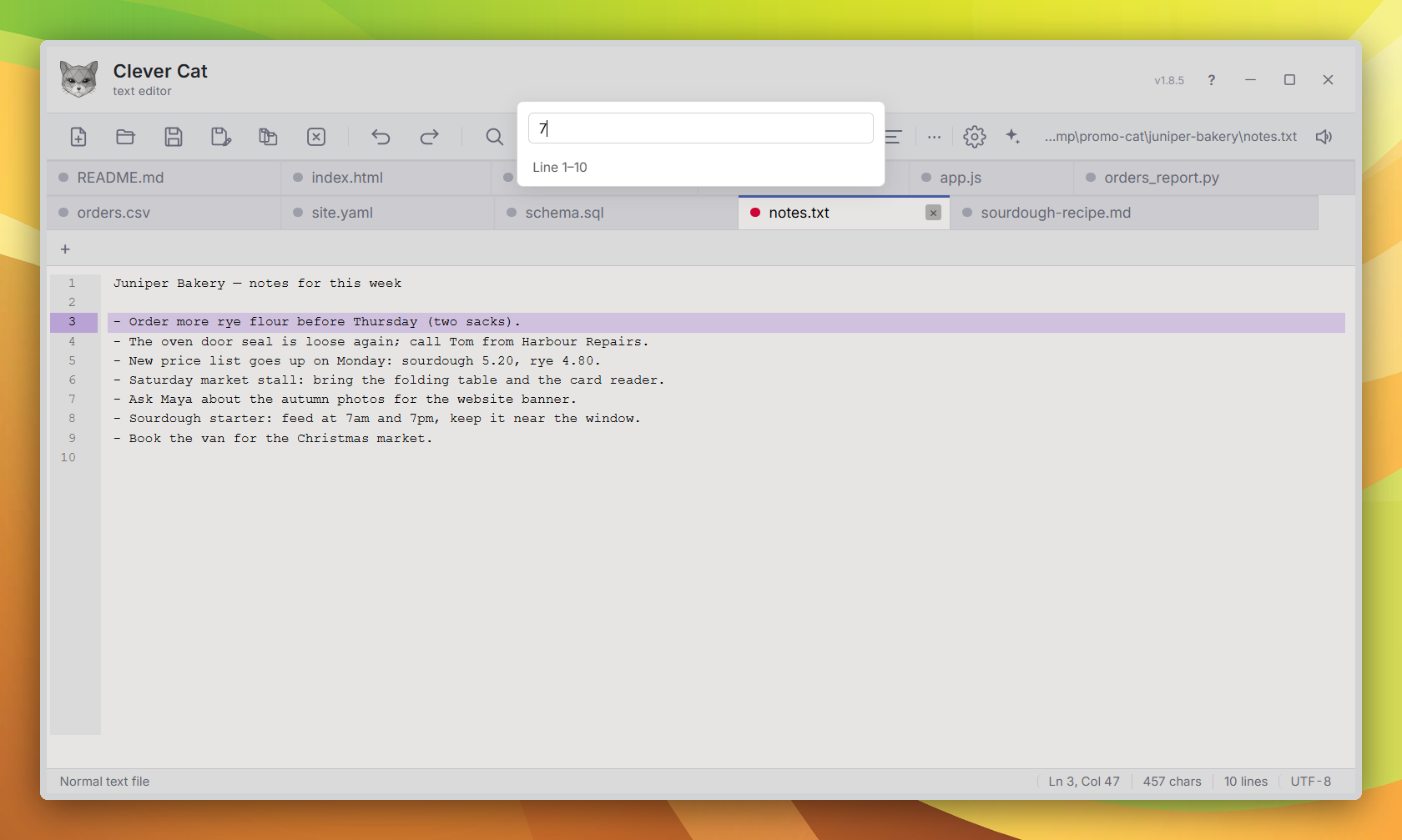
📍 Ir a línea CtrlG
Salta a un número de línea concreto. La barra de estado muestra siempre en qué línea y columna estás.
🔍 Zoom de la fuente
Cambia el tamaño de la letra del editor con Ctrl+rueda o Ctrl+/-, útil en pantallas HiDPI o cuando compartes pantalla. El zoom se recuerda la próxima vez que abras Clever Cat. Para agrandar también el resto de la ventana, mira Tamaño de la interfaz .
🔗 URL con enlace
Las URL en texto plano funcionan como enlaces y se abren en tu navegador.
💾 Save, Save As, Save All
Ctrl S · Ctrl Alt S · Ctrl Shift S , con un aviso de tres opciones (Save / Don't Save / Cancel) al cerrar una pestaña con cambios.
▌ Selección rectangular
Mantén pulsado Alt y arrastra desde el principio de una línea para seleccionar una columna que abarque varias líneas: escribe o borra una vez y se aplica a todas las líneas seleccionadas, el mismo gesto que en el Bloc de notas o en VS Code.
8. Herramientas de IA
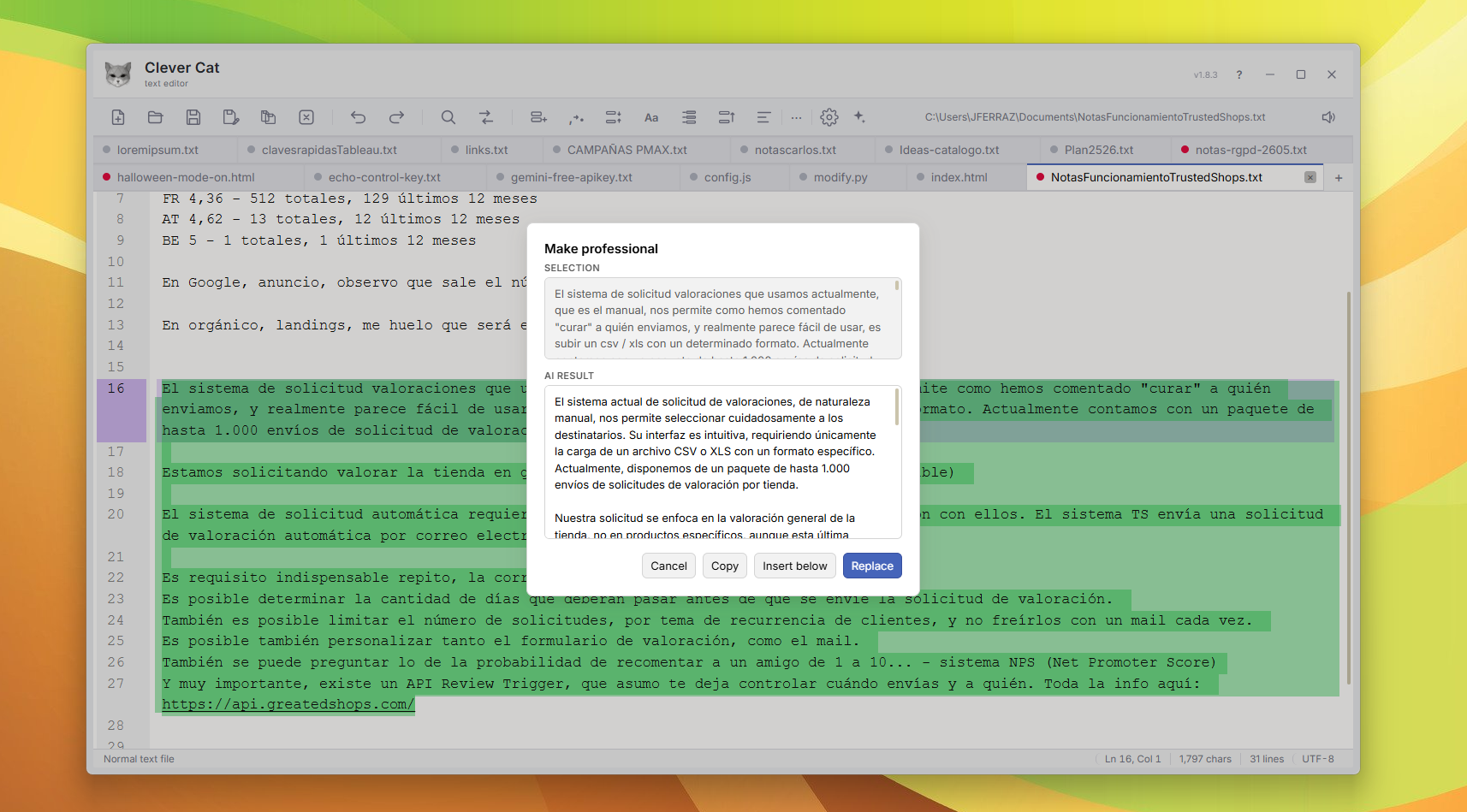
Clever Cat tiene un conjunto opcional de acciones de IA que trabajan sobre el texto seleccionado o, si no hay nada seleccionado, sobre el documento entero. Están desactivadas por defecto: el editor se comporta como siempre hasta que añades una clave y las activas, y nada de la parte de IA se carga siquiera hasta que abres el menú por primera vez.
Haz clic en el botón ✨ de la barra de herramientas para abrir el menú. La IA nunca sobrescribe tu texto por su cuenta: cada resultado se abre en una vista previa en la que decides qué hacer con él: Replace para sustituir la selección, Copy para copiarlo, Insert below para insertarlo debajo o Cancel. Aplicar un resultado cuenta como una sola edición, así que con CtrlZ lo deshaces de golpe.
✍️ Corregir y mejorar
Corrige la ortografía y la gramática, mejora la redacción o la simplifica, sin cambiar el idioma ni el sentido. Improve writing además parte en párrafos un bloque de texto seguido y respeta los que ya hubieras hecho.
🎭 Cambiar el tono
Reescribe la selección para que suene más profesional o más informal.
🌍 Traducir
Traduce al idioma que elijas en los ajustes de IA, de una lista desplegable con los más habituales.
📝 Resumir y dar formato
Saca un resumen en cinco puntos o convierte un bloque de texto en una lista con viñetas sin resumirlo.
🐛 Para código
En un archivo de código, el menú ofrece además "Explain code" y "Find bugs", que solo aparecen cuando la pestaña contiene un lenguaje de programación.
🔒 Privado por diseño
Tu clave de API se guarda en tu equipo y solo se envía a Google Gemini; nunca vuelve a la app ni pasa por The Stromboli Project.
Cómo se activa
Abre ✨ → AI settings (el menú va directo ahí la primera vez, cuando no hay ninguna clave configurada). Necesitas la clave de API de un proveedor: hoy Clever Cat usa Google Gemini, y puedes crear una gratis en aistudio.google.com/api-keys. Pégala en el campo API key, activa AI tools y guarda. No hay más que configurar: el modelo, la temperatura y los límites de respuesta vienen fijados y ya no se eligen. Los otros dos campos, el idioma de traducción y la lista Never translate, tienen valores por defecto razonables que puedes dejar como están.
Si alguna vez una respuesta vuelve cortada, Clever Cat te lo dice en lugar de entregarte media reescritura. Cada respuesta tiene un tope de longitud, y una selección muy larga puede llegar a tocarlo. Clever Cat ya le pide al modelo que no gaste nada de ese margen en pensar antes de escribir, así que lo que puedes hacer tú es seleccionar menos texto y volver a intentarlo.
Never translate es el único ajuste que merece la pena mirar. Reescribir un texto no debería cambiar nombres por el camino sin avisar: en un texto en español, “a skill” que vuelva como “una habilidad” cambia lo que pide la frase, porque ahí skill es un nombre propio, no vocabulario. Clever Cat le pide al modelo que conserve esas palabras y después revisa el resultado y te dice, una por una, si falta alguna, para que no se cuele ningún cambio a escondidas. Los nombres de archivo, los identificadores de código y las siglas se protegen solos; la lista es para palabras con pinta normal que en tu mundo resultan ser términos técnicos.
9. Ajustes y configuración
Clever Cat no tiene configuración, y es a propósito. No hay asistente ni nada que ajustar antes de empezar a escribir: la restauración de sesión, los archivos recientes y el coloreado de sintaxis funcionan solos desde que lo instalas. Las funciones de IA tienen sus propios ajustes opcionales (ver Herramientas de IA más arriba), y solo los necesitas si quieres activarlas.
Tamaño de la interfaz
El botón del engranaje en la barra de herramientas, justo antes del botón ✨ de IA, abre Ajustes. En Accessibility → Interface size eliges Normal, Large (+30%) o Extra large (+50%). Pulsa OK y se aplica al momento, sin reiniciar, y queda guardado para la próxima vez que abras Clever Cat.
Todo lo que rodea al texto crece: menús, iconos, barra de herramientas, pestañas, diálogos y tooltips. El texto que editas no cambia: conserva su propio zoom (Ctrl + rueda del ratón), así que puedes tener una interfaz grande con letra pequeña, o al revés. En los tamaños grandes el foco del teclado se marca más claro, y un diálogo demasiado alto para la ventana se desplaza en vez de salirse por el borde.
Lo único que se puede cambiar por archivo es el lenguaje del coloreado, y solo de forma indirecta: cambia la extensión del archivo con Save As y Clever Cat recalcula el coloreado para el nuevo tipo. No hay un selector manual de lenguaje por pestaña.
10. Consejos
- Usa la paleta de comandos cuando se te olvide un atajo. Ctrl K y empieza a escribir el nombre de la acción: es más rápido que rebuscar por los menús.
- Cierra con el botón central. Olvídate de la × pequeña de la pestaña y ciérrala al instante con el botón central del ratón.
- Para "ese archivo de antes", Ctrl+Shift+O es mejor que el Explorador. La lista de archivos recientes se puede filtrar, y normalmente bastan unas pocas letras del nombre.
- Suelta archivos directamente sobre la ventana. Arrastra uno o varios archivos desde el Explorador a Clever Cat y se abren en pestañas nuevas, sin ningún diálogo de por medio.
- Ctrl+Shift+T deshace un cierre sin querer. Si cierras la pestaña que no era, reabre la última que cerraste, con el cursor donde estaba.
- Guarda todo antes de cambiar de tarea. Ctrl Shift S guarda de golpe todas las pestañas con cambios, para que nada se quede a medias cuando te levantes.
Para la lista completa de atajos de teclado, consulta Atajos de teclado ↓.
11. Preguntas frecuentes
¿Clever Cat autocompleta código?
No. Clever Cat no es un IDE ni pretende serlo: ni autocompletado ni IntelliSense.
¿Tiene terminal o integración con Git?
No. Ni terminal integrada, ni Git, ni sistema de plugins. Cada herramienta de Stromboli hace una sola cosa.
¿Puedo cambiar a un tema oscuro?
De momento no desde la interfaz. Por debajo ya está preparado, pero todavía no hay un ajuste para elegirlo.
¿Puedo cambiar a mano el lenguaje del coloreado de sintaxis de una pestaña?
Directamente no. El coloreado se decide por la extensión del archivo. Para cambiarlo, usa Save As con otra extensión y Clever Cat lo recalcula para el nuevo tipo.
¿Clever Cat puede mostrarme un diff entre dos archivos?
No, eso queda fuera de un editor de texto pensado para ser sencillo. Clever Cat abre, edita y guarda archivos; comparar dos línea a línea es otro trabajo, y ninguna Animal Tool publicada lo hace, así que para eso necesitarás una herramienta de diff.
¿Necesito una clave de API o una cuenta para usar Clever Cat?
No. Clever Cat se usa entero sin configurar nada. La clave solo hace falta para las herramientas de IA opcionales, que vienen desactivadas; todo lo demás funciona sin conexión y sin cuenta.
Cuando uso las herramientas de IA, ¿adónde van mi texto y mi clave de API?
Tu clave de API se guarda en tu equipo y solo se usa para llamar a Google Gemini: nunca pasa por The Stromboli Project ni vuelve a la interfaz de la app. El texto seleccionado se envía a ese proveedor para procesar la acción, así que las herramientas de IA necesitan conexión a internet; el resto de Clever Cat sigue funcionando sin ella.
12. Atajos de teclado
Archivo
| Acción | Tecla |
|---|---|
| Nuevo archivo | Ctrl N |
| Abrir archivo | Ctrl O |
| Guardar | Ctrl S |
| Save As | Ctrl Alt S |
| Save All | Ctrl Shift S |
| Cerrar pestaña | Ctrl W pregunta si quieres guardar cuando hay cambios pendientes |
Pestañas y navegación
| Acción | Tecla |
|---|---|
| Pestaña siguiente / anterior | Ctrl Tab / Ctrl Shift Tab |
| Pestaña siguiente / anterior (alternativo) | Ctrl PageDown / Ctrl PageUp |
| Saltar a la pestaña 1–9 | Ctrl 1…9 |
| Reabrir la última pestaña cerrada | Ctrl Shift T |
| Archivos recientes (filtrable) | Ctrl Shift O |
| Cerrar pestaña | Clic con el botón central sobre la propia pestaña |
Búsqueda y paleta de comandos
| Acción | Tecla |
|---|---|
| Find & Replace | Ctrl F / Ctrl H |
| Paleta de comandos | Ctrl K |
Editor
| Acción | Tecla |
|---|---|
| Ir a línea | Ctrl G |
| Acercar / alejar zoom | Ctrl + / Ctrl - o Ctrl+rueda del ratón |
| Captura de pantalla | Print Screen solo en Linux; llama a tu herramienta de capturas |
Edición de texto y macros
| Acción | Tecla |
|---|---|
| Deshacer / rehacer | Ctrl Z / Ctrl Y |
| Duplicar línea | Ctrl D |
| Mover línea arriba / abajo | Ctrl Shift ↑ / Ctrl Shift ↓ |
| minúsculas / MAYÚSCULAS | Ctrl U / Ctrl Shift U |
| Commas to Dots (reformatear números) | Ctrl Alt V |
| Delete Blank Lines | Ctrl Alt D |
| Fix AI Caps | Ctrl Alt W |
| Bullet List | Ctrl Alt B |
| Join Wrapped Lines | Ctrl Alt I |
| Tidy HTML (reformatear) | Ctrl Shift F |
¿Listo para instalarlo?
Descarga gratis. Sin cuenta, sin nube, sin ruido.
Descargar Clever Cat →