🌋 The Stromboli Project
Gratis 🪟 Windows

Clever Cat Notepad

Un editor de texto por pestañas que abre el archivo, no el proyecto.

Para quien abre un YAML, un JSON o una nota en Markdown veinte veces al día: arranca en cosa de un segundo, colorea el archivo según su extensión y, al volver a abrirlo, las pestañas siguen donde las dejaste.

Sin cuenta, sin correo, sin clave de licencia. Clever Cat es gratis y lo seguirá siendo: nada que activar, nada que caduque.

Versiones de escritorio para Windows y Linux

Windows puede mostrar un aviso de SmartScreen la primera vez que la abras: haz clic en Más información → Ejecutar de todas formas.

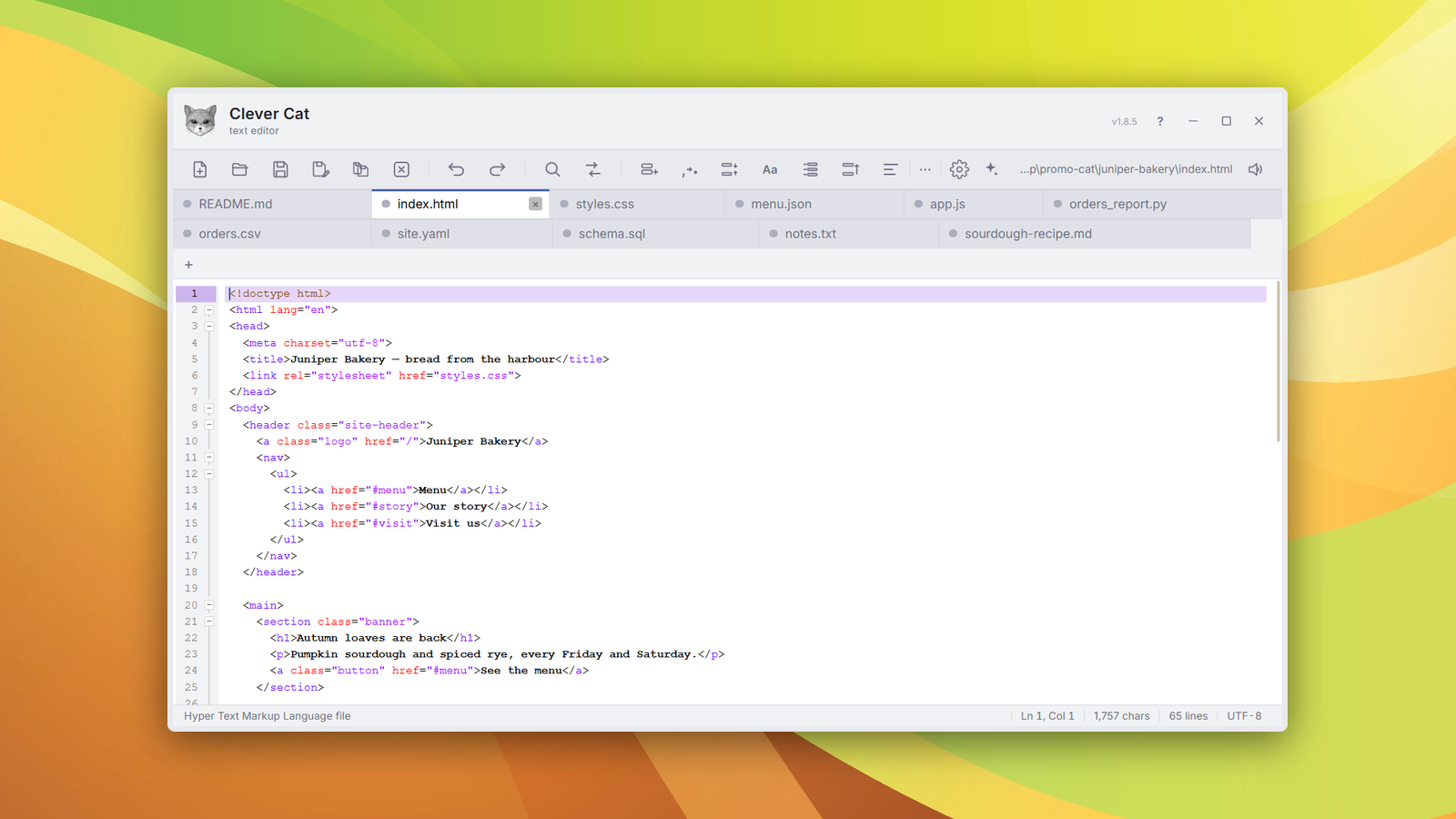
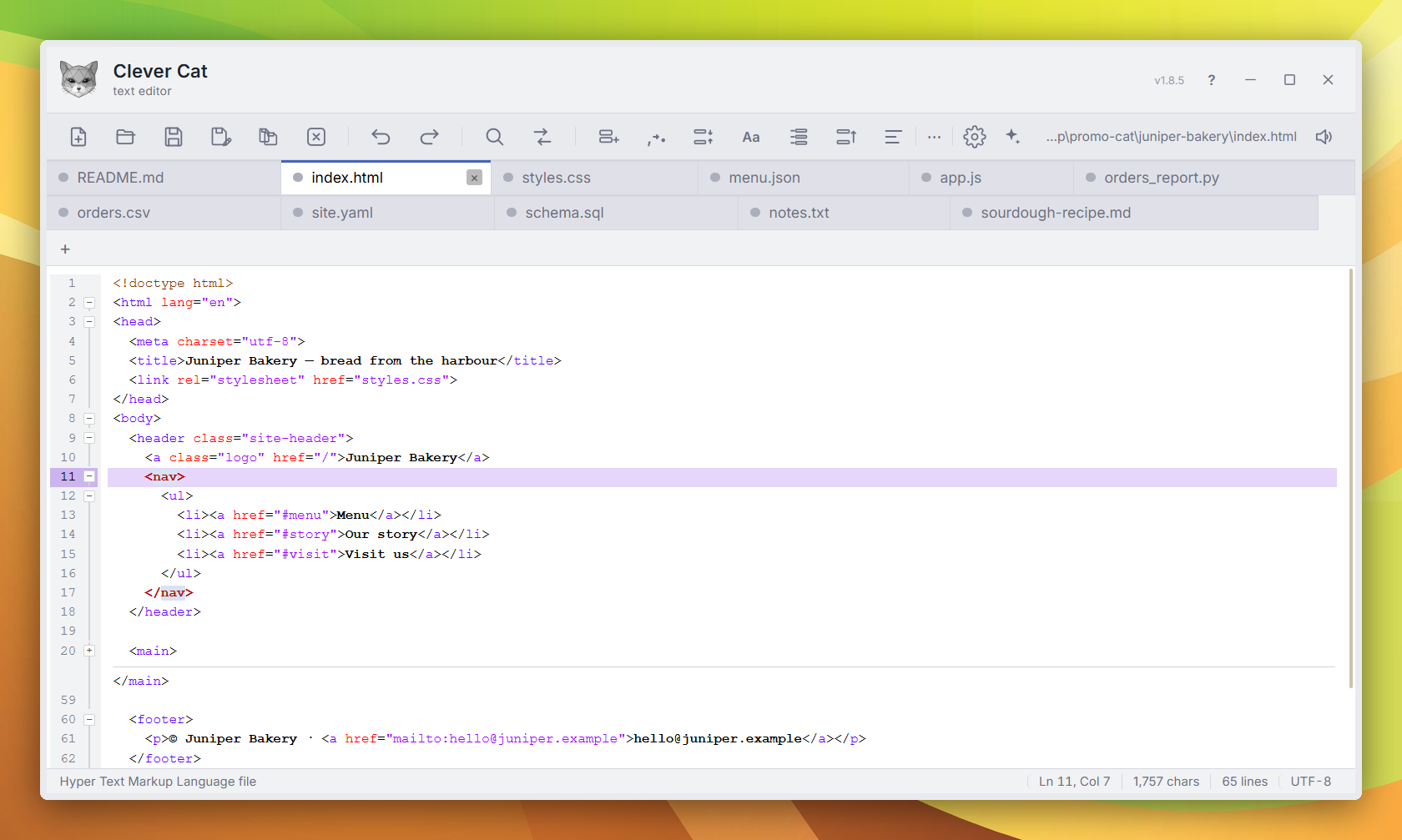
La ventana principal de Clever Cat con dos filas de pestañas, un archivo de texto abierto en el editor y la barra de estado debajo.
Ábrela y tus pestañas ya están ahí, cada archivo coloreado según su tipo. Lista en un segundo.

Clever Cat es un editor ligero con pestañas: colorea cada archivo según su tipo, retoma la sesión justo donde la dejaste y añade un toque de IA opcional, sin la complejidad de otros editores.

Funciones

Lo que hace el editor, antes de abrir ningún archivo.

Pestañas y una sesión que aguanta de un día para otro.

  • Reabre los mismos archivos, su orden y la pestaña activa
  • Recupera también el cursor y el desplazamiento
  • Reabre la última pestaña que cerraste (Ctrl+Shift+T)
  • Arrastra para reordenar, clic central para cerrar
  • Ctrl+Tab, Ctrl+RePág/AvPág, Ctrl+1…9

Resaltado para 13 formatos, nada que instalar.

  • Markdown, JSON, YAML, XML, HTML, CSS
  • JavaScript, TypeScript, Python, SQL, PHP, Rust
  • Se aplica solo, según la extensión del archivo
  • Cambia si guardas con Save As
  • Números de línea y línea activa marcada

Buscar, reemplazar y saltar.

  • Expresiones regulares y opción de distinguir mayúsculas
  • Find All: lista todas las coincidencias, con clic para ir a cada una
  • Ir a una línea (Ctrl+G)
  • Archivos recientes filtrables (Ctrl+Shift+O)
  • Paleta de comandos para todo lo demás (Ctrl+K)

Los retoques que hacías a mano.

  • Duplica una línea, muévela arriba o abajo
  • Comas por puntos en números con formato europeo
  • Elimina líneas vacías, corrige mayúsculas tras un punto
  • Une en un párrafo las líneas cortadas a mano
  • Selección por columnas con Alt+arrastrar

HTML, plegado y emparejado.

  • Pliega bloques enteros desde el margen izquierdo
  • Se iluminan la etiqueta del cursor y su pareja
  • Tidy HTML reindenta el archivo (Ctrl+Shift+F)
  • Determinista: sin IA de por medio

IA apagada hasta que la quieras.

  • Ortografía, reescritura, tono, listas, resumen, traducción
  • Explica código y encuentra errores en archivos de código
  • Siempre una vista previa; nunca sobrescribe por su cuenta
  • Respeta los términos técnicos y lo comprueba después
  • Responde en el idioma de tu texto; si no, lo reintenta una vez y, si vuelve a fallar, muestra un error en vez de sustituir nada
  • Tu propia clave de Google Gemini, guardada en tu equipo

Se entera de lo que pasa fuera de la ventana.

  • ¿El archivo cambió en el disco? Te ofrece recargarlo
  • Arrastra y suelta archivos sobre la ventana
  • Se abre desde Abrir con del Explorador
  • Una sola instancia: sin segunda copia del mismo archivo
  • Las URL en texto plano se pueden pulsar

Tuyo, y en tu equipo.

  • Sin cuenta, sin correo, sin clave de licencia
  • Gratis, y nada caduca
  • Interface size: Normal, Large o Extra large
  • Un clic silencia todos los sonidos, maullido de inicio incluido
  • Sesión y ajustes guardados en tu disco
  • Windows, más paquetes para Linux
Un archivo HTML en Clever Cat con bloques plegados desde el margen izquierdo y la etiqueta del cursor resaltada junto con su pareja de cierre.
Pliega los bloques que no estás usando y ve de un vistazo qué etiqueta cierra cuál.

Qué consigues

Tres cosas que un bloc de notas normal no hace.

Tu sesión sobrevive al reinicio

Ciérralo con ocho archivos abiertos y vuelve mañana: las mismas pestañas, la misma delante, y el cursor y el desplazamiento justo donde los dejaste. Con Ctrl+Shift+T recuperas la última pestaña que cerraste.

El archivo se explica solo

El resaltado sale de la extensión (Markdown, JSON, YAML, HTML, CSS, JavaScript, TypeScript, Python, SQL, PHP, Rust, XML y texto plano), sin nada que instalar. En HTML pliegas un bloque entero desde su etiqueta, y al colocar el cursor en una etiqueta se ilumina su pareja.

Edita todo el archivo, no línea a línea

Buscar y reemplazar con expresiones regulares y una lista de coincidencias en la que puedes hacer clic, paleta de comandos con Ctrl+K, selección rectangular con Alt+arrastrar y macros de texto para borrar líneas vacías, unir líneas cortadas en un solo párrafo o cambiar comas por puntos decimales.

Lo que la hace distinta

Clever Cat es la navaja suiza de los editores de texto. Es ligero, abre rápido, recupera solas las pestañas de tu última sesión y colorea los formatos más habituales sin instalar nada más. Unas pocas macros y algo de IA. :)

— Javier, The Stromboli Project
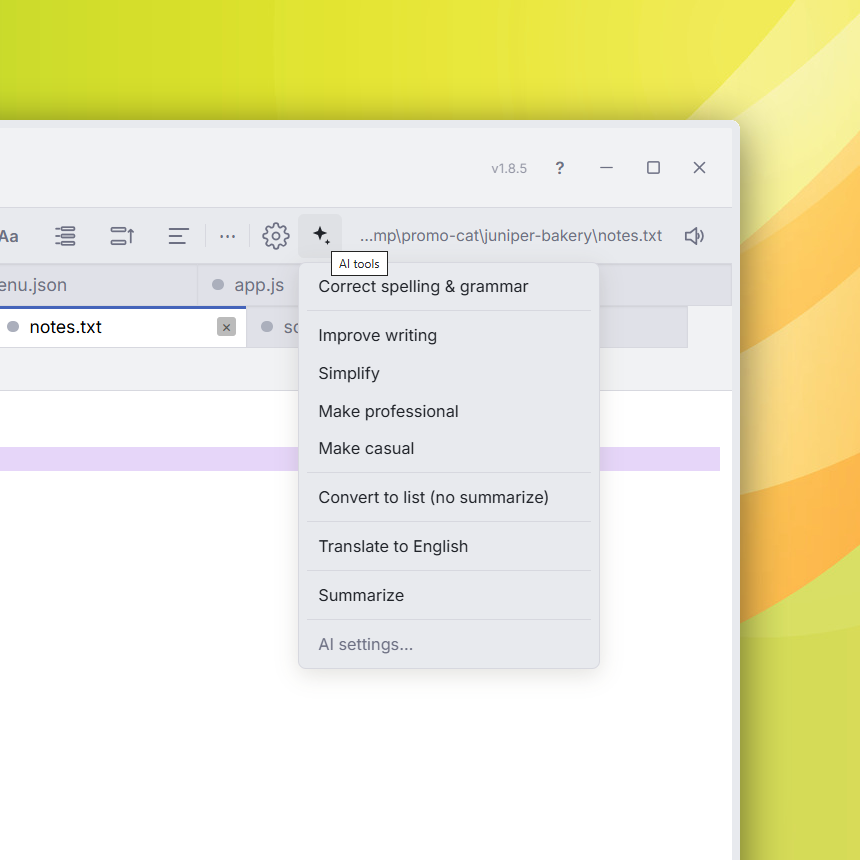
El menú de IA de Clever Cat abierto desde la barra de herramientas: corregir ortografía y gramática, mejorar, simplificar, cambiar el tono, traducir o resumir el texto seleccionado.
Selecciona un texto y corrige la ortografía, cambia el tono, tradúcelo o resúmelo, sin salir del editor.

Dónde encaja

La ventana que abres cuando el trabajo es un archivo, no un proyecto.

Es la herramienta adecuada cuando…

  • necesitas leer un archivo de configuración, no cargar un espacio de trabajo
  • media docena de archivos sueltos se quedan abiertos todo el día y cambias entre ellos con Ctrl+Tab
  • un archivo cambió en el disco mientras lo tenías abierto, y quieres que te pregunten antes de sobrescribir nada
  • lo abriste desde el Explorador con Abrir con y debe aparecer en la ventana que ya tienes, no en una segunda copia
  • el siguiente arranque tiene que dejarte donde estabas, sin que tengas que guardar antes un espacio de trabajo

Qué necesita

  • Windows: el entorno WebView2, ya instalado en Windows 11
  • Linux: paquetes experimentales, .deb y AppImage; la línea de versión de la cabecera dice cuál es cuál
  • macOS: sin versión. Es una app de escritorio para Windows y Linux
  • Nada más: sin cuenta, sin clave, sin configurar nada al primer arranque
  • Las acciones de IA son opcionales y están apagadas por defecto: necesitan tu propia clave de Google Gemini, y el editor funciona completo sin activarlas nunca

Cómo funciona

Cuatro pasos, del archivo a la mañana siguiente.

Paso 1 · Abrir Arrastra los archivos a la ventana, envíalos desde el Explorador con Abrir con, o pulsa Ctrl+Shift+O para ver una lista filtrable de archivos recientes. Si el archivo ya está abierto, te lleva a su pestaña en vez de duplicarlo.
Paso 2 · Leer El resaltado llega con el archivo. En HTML, pliega desde el margen las partes que no estás leyendo y sigue la línea guía hasta donde termina el bloque.
Paso 3 · Cambiar Ctrl+K ejecuta cualquier acción sin soltar el teclado. Buscar y reemplazar admite expresiones regulares y lista cada coincidencia; Ctrl+G salta a una línea; la barra de estado te muestra siempre el tipo de archivo, el número de caracteres y la posición del cursor.
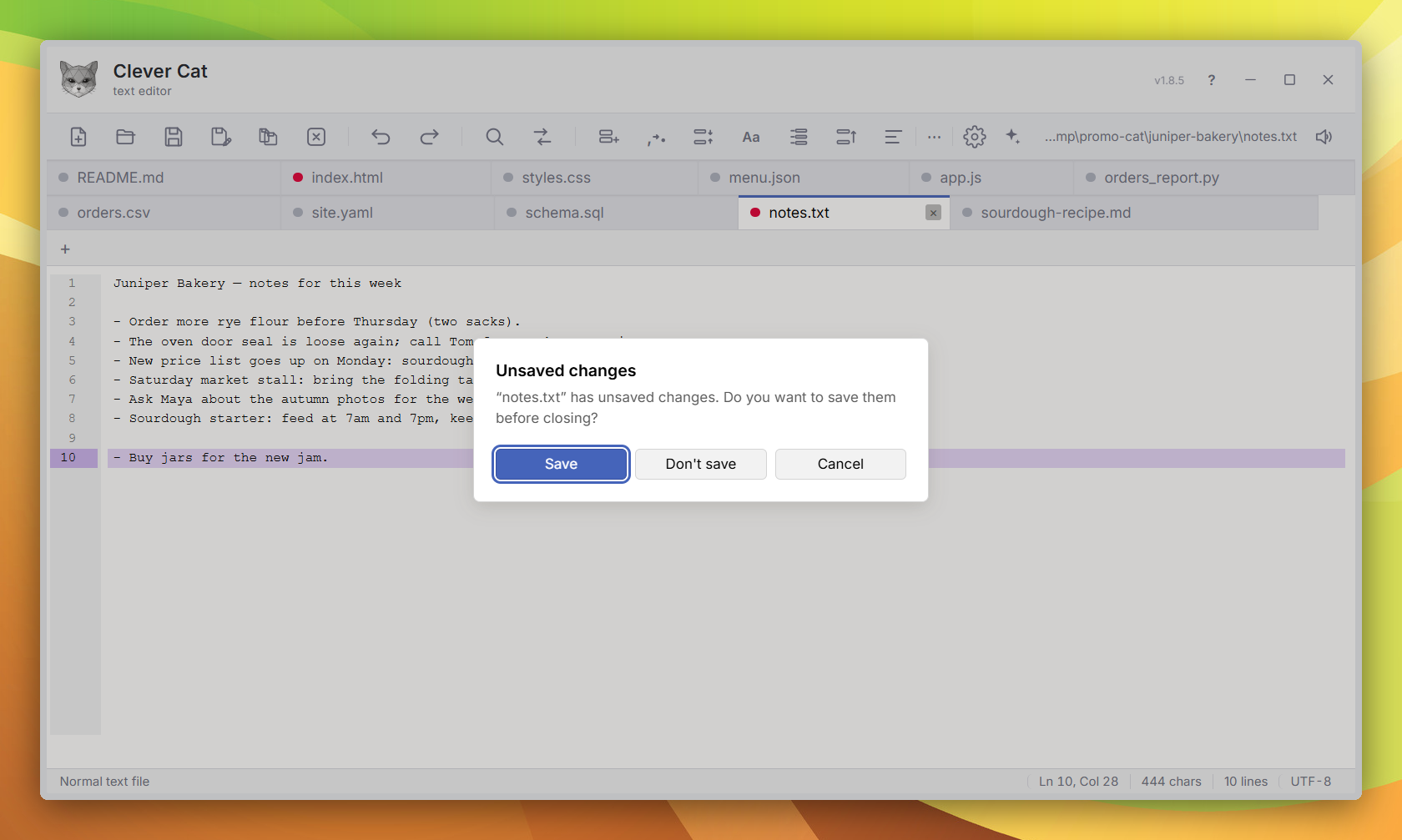
Paso 4 · Salir Ctrl+S guarda, Ctrl+Alt+S guarda como, Ctrl+Shift+S guarda todo. Cerrar una pestaña con cambios pregunta Save, Don't Save o Cancel, y mañana la sesión se abre sola, así que no hace falta un paso cinco.

Comparativa

Dos editores que la gente ya usa para esto, y en qué se diferencia Clever Cat.

Notepad++ es el veterano gratuito de Windows y Sublime Text, el pulido y de pago. La tabla solo recoge lo que de verdad distingue a los tres: lo que hacen igual no sirve para elegir. Los editores de código que abren un proyecto entero, como VS Code, son otro tipo de herramienta y no aparecen.

Clever Cat comparado con Notepad++ y Sublime Text
Clever CatGratis · código cerrado Notepad++Gratis · código abierto Sublime TextDe pago · código cerrado
Qué hace
Pestañas y cursor restaurados al reabrir ✓Activado por defecto ✓Una vez activado en Preferences ✓Mediante el ajuste hot_exit
Acciones de IA sobre el texto seleccionado ✓Desactivado por defecto, con tu propia clave de Gemini ✕No integrado ✕No integrado
Qué cuesta
Precio Gratis Gratis $99 personal, pago único
Una versión que puedes quedarte gratis ✓El editor completo ✓El editor completo ✕“A license must be purchased for continued use”
Actualizaciones incluidas mientras exista ✓ ✓ ✕3 años, luego una actualización de pago
Qué incluye
Parte de un conjunto con el mismo aspecto y comportamiento ✓Una de las Animal Tools ✕Producto independiente ✕Producto independiente
Versión para Linux del mismo autor ✓Paquetes experimentales ✕ ✓
Versión para macOS ✕ ✕ ✓
Qué deja fuera a propósito
Complementos y paquetes —Sin complementos, sin terminal, sin Git ✓Plugins Admin ✓Sistema de paquetes
Código abierto ✕ ✓GPL v2 ✕

✓incluido✕no disponible—dejado fuera a propósito

Comparativa basada en las páginas publicadas de cada producto ( notepad-plus-plus.org y su manual de usuario, sublimetext.com y sublimehq.com), verificada el 2026-09-26, sobre Notepad++ tal como se distribuye y la licencia personal de Sublime Text 4. Las funciones y los precios cambian: consulta sus webs para los datos actuales. The Stromboli Project es un proyecto independiente, no afiliado al proyecto Notepad++ ni a Sublime HQ Pty Ltd, y que ninguno de los dos respalda ni patrocina. Todos los nombres de producto son marcas registradas de sus respectivos propietarios.

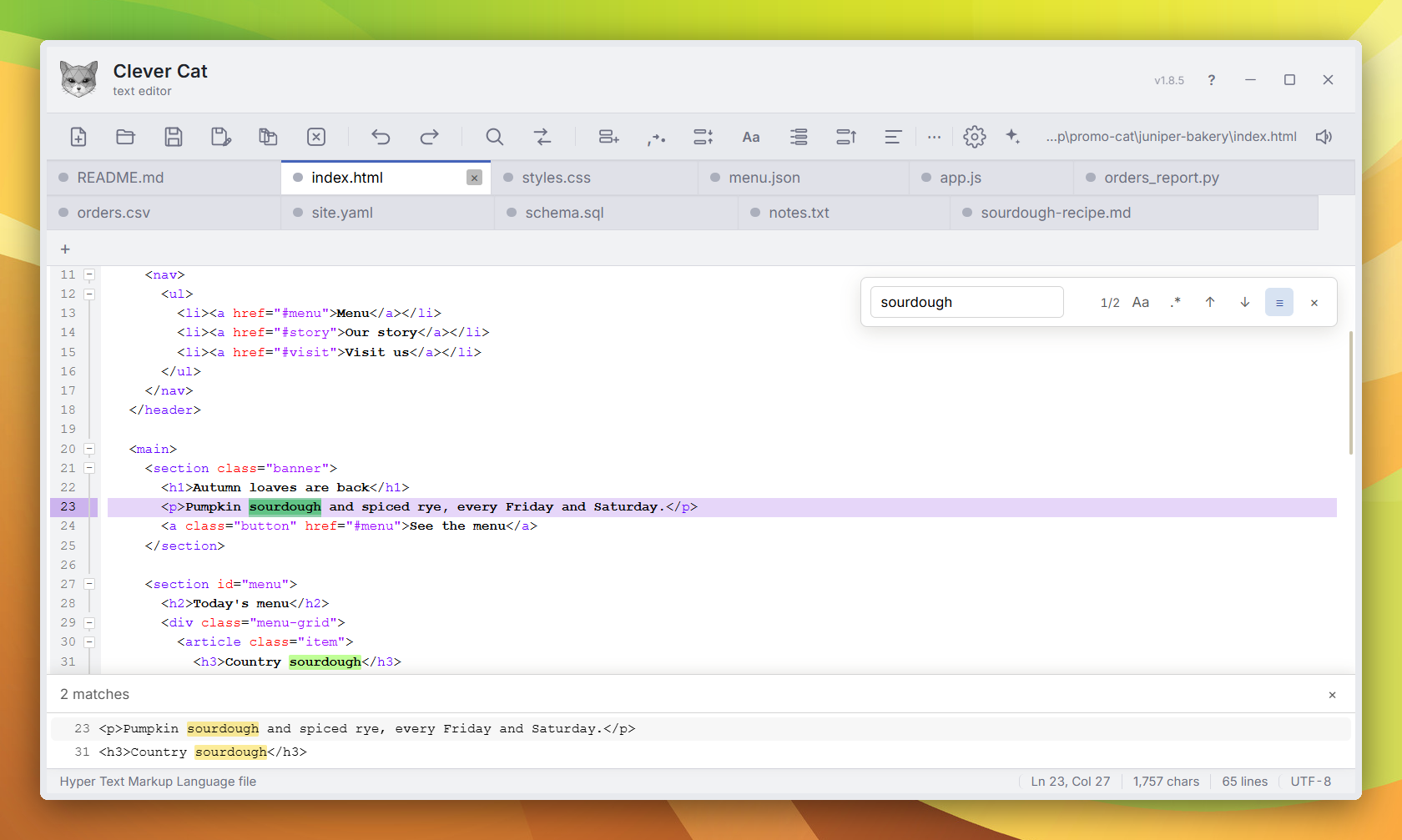
La barra de búsqueda de Clever Cat sobre un archivo HTML, con la lista de todas las coincidencias debajo del editor.
Busca y reemplaza en todo el archivo, con expresiones regulares incluidas, y mira cada coincidencia en la lista de abajo.

Consíguela

Un instalador, y el primer archivo ya está abierto.

Nada de crear un proyecto, nada de guardar un espacio de trabajo, ninguna pantalla de inicio de sesión entre tú y el texto. Si luego quieres ver la lista de archivos, la versión de cada uno y los demás sistemas, está todo en el centro de descargas.

Para quién es

Personas cuyo trabajo es el texto, no las herramientas.

El técnico que revisa un archivo de configuración a las once de la noche. Quien guarda sus notas en Markdown y un archivo de borrador con líneas a medio terminar. Cualquiera que quiera tener el editor abierto antes de terminar de soltar el ratón.

La guía recorre lo mismo con más calma: primer arranque, pestañas, búsqueda, las herramientas de HTML y las acciones de IA opcionales.

Leer la guía completa →

Qué deja fuera

La gracia está en que la lista es corta.

  • Sin autocompletado: es un editor, no un IDE
  • Sin terminal ni panel de Git
  • Sin sistema de complementos que instalar, actualizar o reparar
  • Sin selector de temas en la interfaz
  • Sin nube, sin sincronización y sin cuenta: tus archivos se quedan donde están

Dos límites conocidos, y los decimos: el resaltado de una pestaña abierta solo cambia si usas Save As, y la integración de Print Screen con Flameshot solo funciona en Linux.

En la app

Más capturas

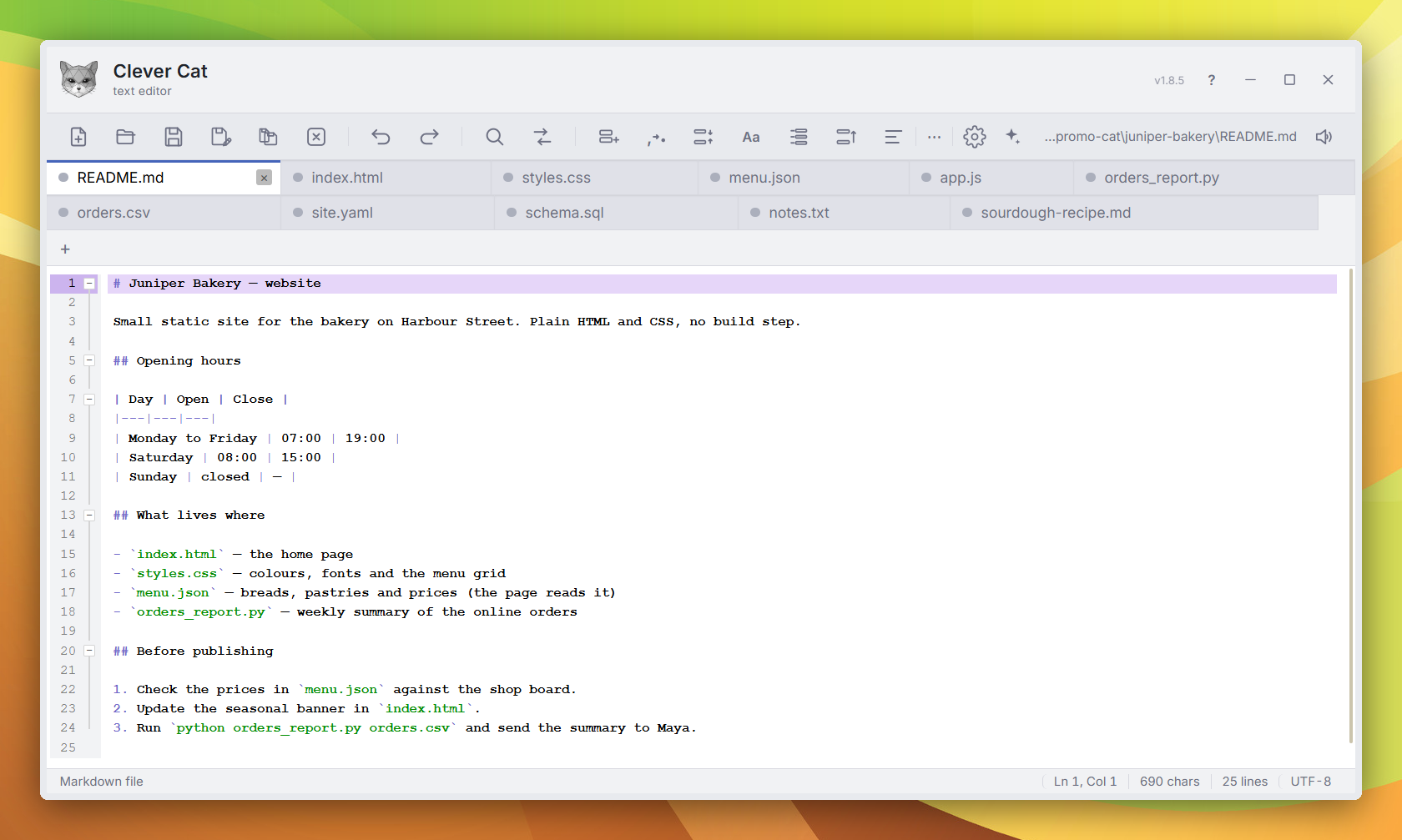
Un README en Markdown con los encabezados, la tabla y las listas coloreados, una pestaña entre once
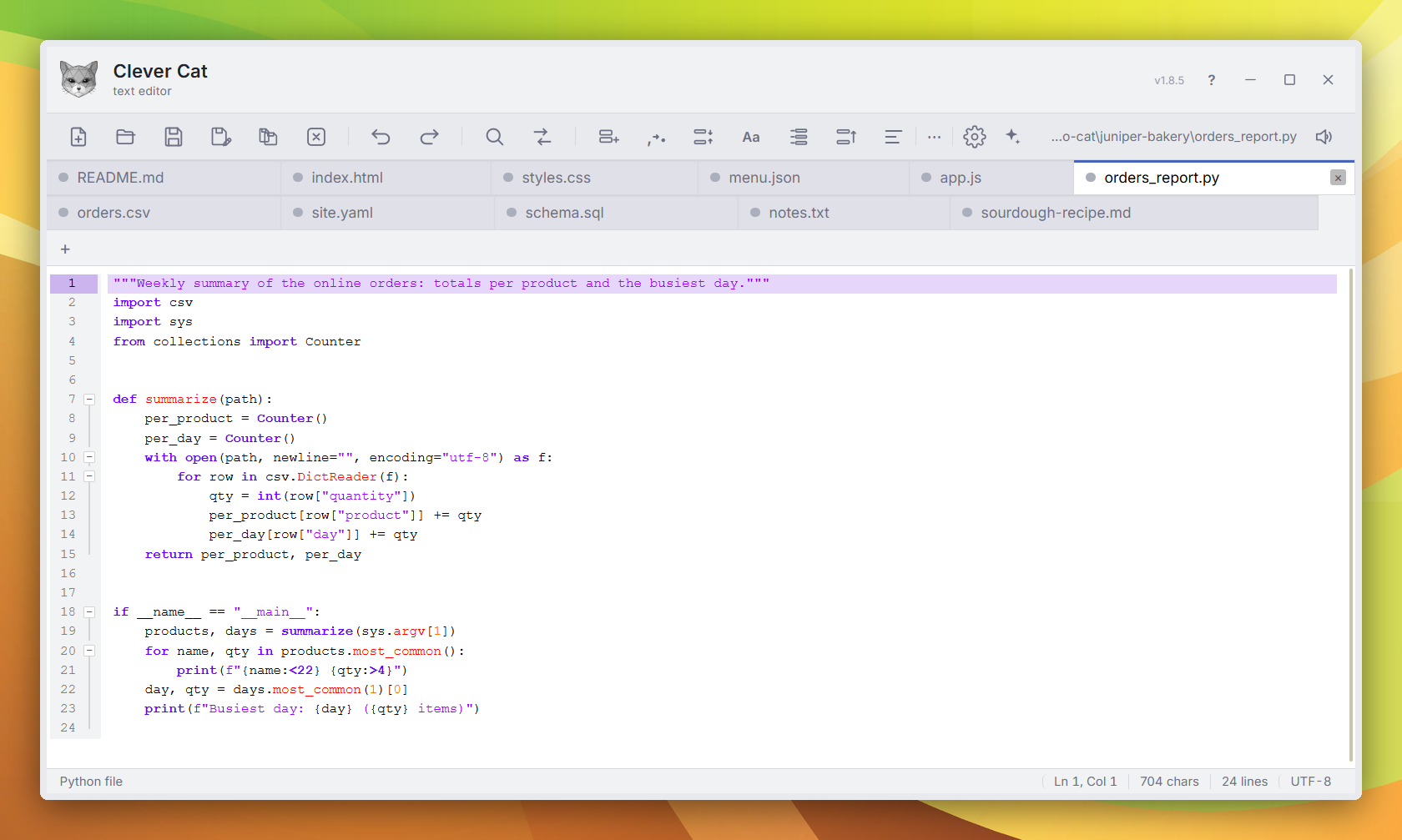
Un script de Python coloreado según su extensión, con el tipo de archivo y la posición en la barra de estado
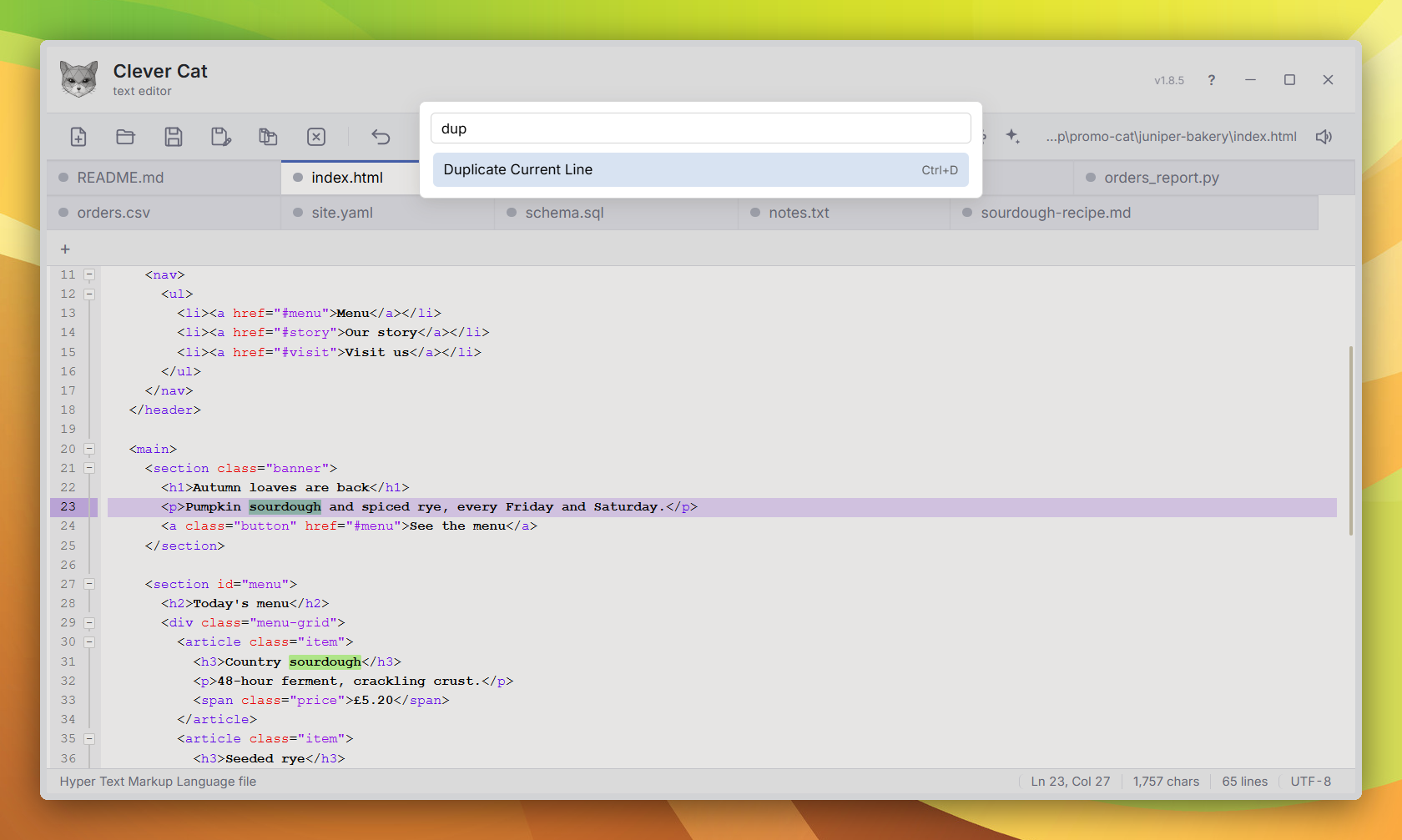
La paleta de comandos (Ctrl+K): escribe unas letras y ejecuta cualquier acción, aquí Duplicate Current Line
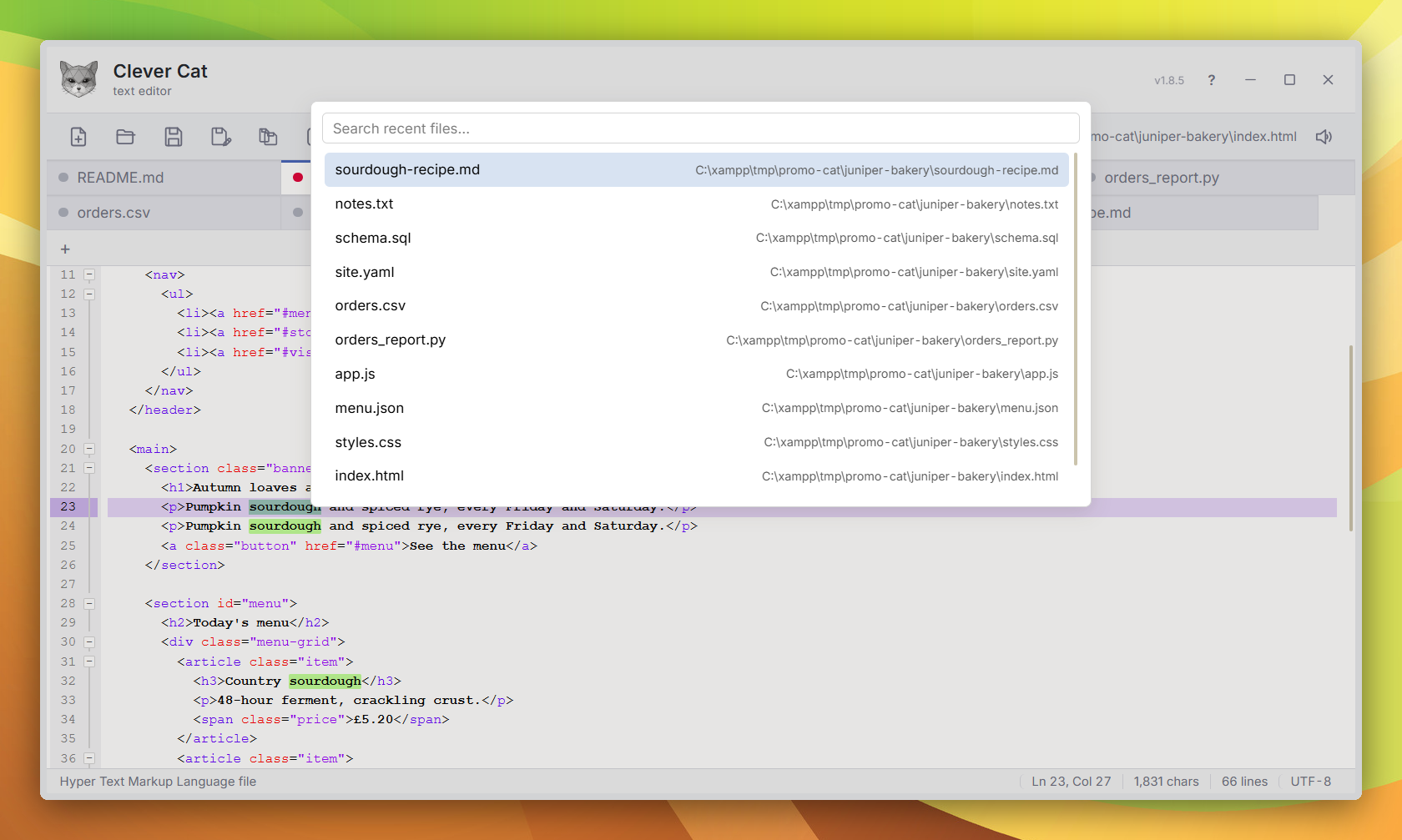
Archivos recientes (Ctrl+Shift+O): todos los archivos que has abierto, con su carpeta, listos para filtrar y volver a abrir
Cerrar una pestaña con cambios sin guardar: Save, Don't save o Cancel, para que nada se pierda por accidente