Guía completa
Fearless Tiger
Todas las sesiones de Claude Code de tu ordenador en una sola ventana, con aviso de cuál te necesita y las inactivas durmiendo para devolver su memoria. Es un panel para quien trabaja con Claude Code, y usa el Claude Code que ya tienes.

1. ¿Qué es Fearless Tiger?
Si usas mucho Claude Code, acabas con cinco, diez o quince sesiones abiertas en varios proyectos. A media tarde el ordenador va a trompicones y no sabes cuál de las pestañas de la terminal lleva rato esperando a que respondas a una petición de permiso.
Fearless Tiger encuentra las sesiones de Claude Code de tu ordenador, también las de VS Code, y las lista por proyecto con su estado: trabajando, parada, te necesita o dormida. Cuando una pide permiso o te pregunta algo, pita y la resalta. Las que llevan un rato paradas se duermen para liberar memoria y, cuando las necesitas, se despiertan en la misma conversación. La terminal de cada agente está a la derecha, en la misma ventana.
Está pensada para quien tiene varias sesiones de Claude Code a la vez, normalmente con un plan Pro o Max. No sustituye a Claude Code: usa el que ya tienes, con tu propia suscripción. Claude y Claude Code son marcas de Anthropic; Fearless Tiger es un proyecto independiente y no está afiliado a Anthropic.
2. Instalación
Qué necesitas antes de instalarla:
Fearless Tiger ejecuta el Claude Code que ya tienes, con tu propia suscripción. No instala Claude Code ni inicia sesión por ti: si aún no lo has hecho, entra primero en Claude Code.
Ejecuta el instalador de Windows y sigue los pasos.
Abre el menú Inicio y escribe Fearless Tiger.
3. Primer arranque
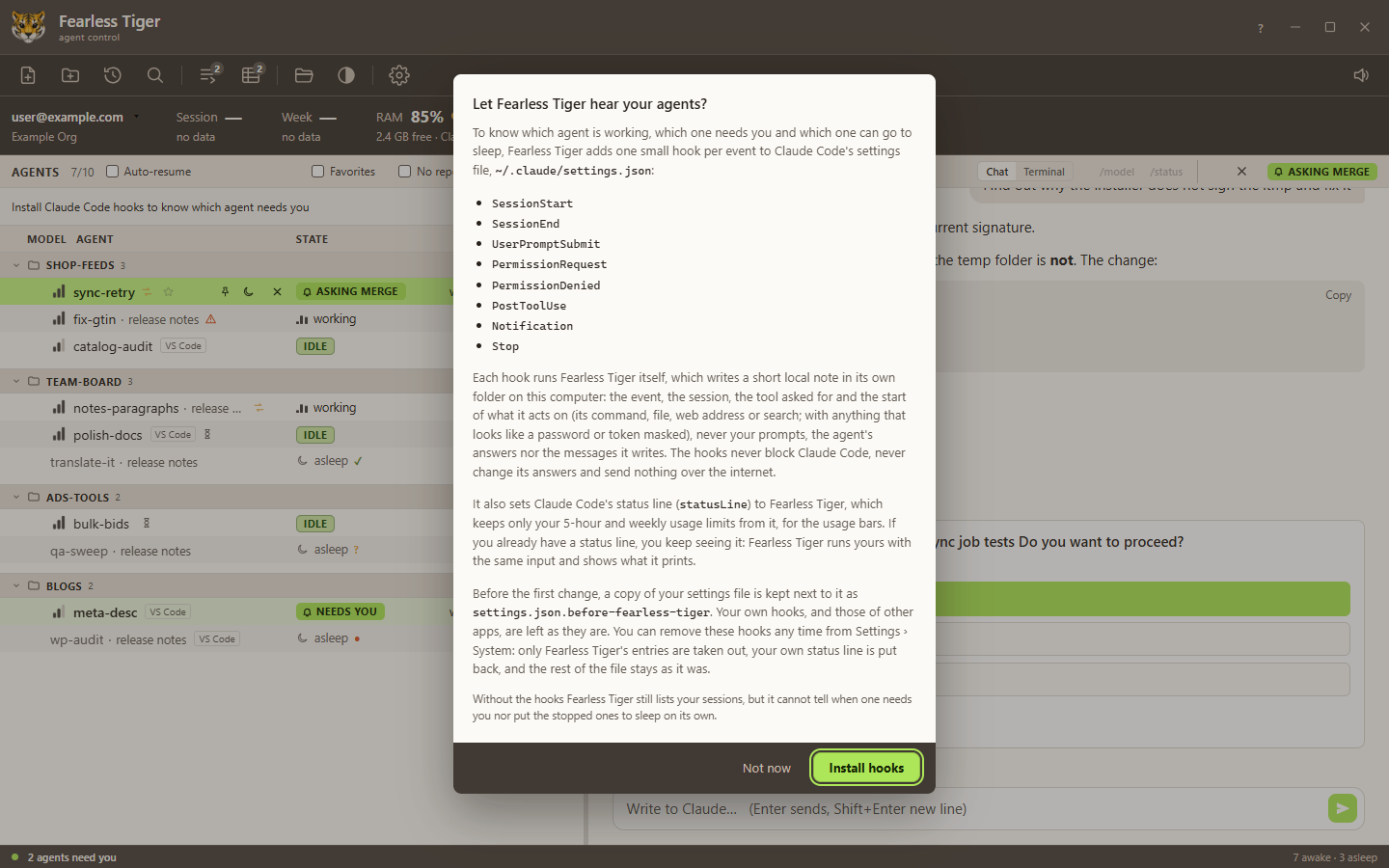
Lo primero que pregunta es si vas a dejarle escuchar a tus agentes. Para saber qué agente está trabajando, cuál te necesita y cuál puede dormirse, Fearless Tiger añade un pequeño hook por evento al archivo de ajustes de Claude Code, ~/.claude/settings.json.
- La ventana enumera los hooks que añade y lo que registra cada uno: una nota local y breve, en una carpeta propia de tu ordenador, con el evento, la sesión, la herramienta que lo pidió y el principio de aquello sobre lo que actúa. Lo que parezca una contraseña o un token se oculta. Nunca registra tus prompts, las respuestas del agente ni los mensajes que escribes.
- Los hooks nunca bloquean Claude Code, nunca cambian sus respuestas y no envían nada a internet.
- También configura la barra de estado de Claude Code para que pase por Fearless Tiger, que se queda solo con tus límites de uso de 5 horas y semanal para dibujar las barras de uso. Si ya tenías una barra de estado, Fearless Tiger ejecuta la tuya y sigue mostrando lo que imprime.
- Antes del primer cambio guarda una copia de tu archivo a su lado, como
settings.json.before-fearless-tiger. Tus propios hooks, y los de otras apps, se dejan como están.
Elige Install hooks, o Not now. Sin los hooks, Fearless Tiger sigue listando tus sesiones, pero no sabe cuándo una te necesita ni puede dormir por su cuenta las que están paradas. Puedes quitar los hooks cuando quieras desde Settings › System; tu propia barra de estado vuelve a su sitio y el resto del archivo se queda como estaba.
Después aparece la ventana principal: la barra de herramientas con los iconos, una franja con tu cuenta, tu uso de 5 horas y semanal y la memoria del ordenador, la lista de agentes a la izquierda y la terminal del agente seleccionado a la derecha. Arranca con un rugido corto y se queda en la bandeja: cerrar la ventana no la cierra. El botón ? de la barra de título abre esta guía.
4. Flujo de trabajo básico
Así se trabaja a diario con unas cuantas sesiones abiertas.
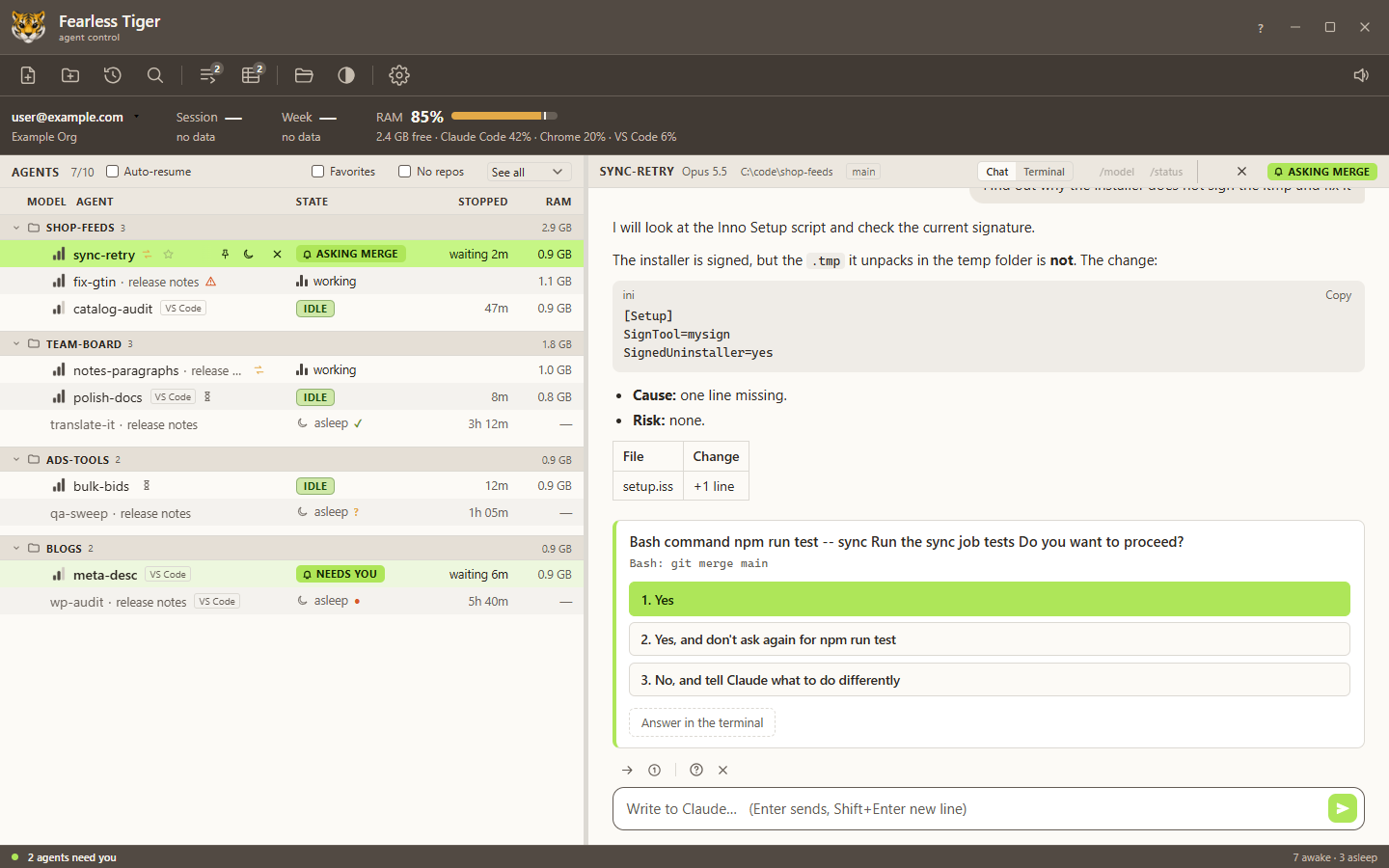
Tus sesiones aparecen agrupadas por proyecto, cada una con su estado, cuánto lleva parada y la memoria que usa. Las sesiones que abriste fuera de Fearless Tiger (en otra terminal o en VS Code) también están ahí.
Un agente que pide permiso o hace una pregunta pita y se resalta en la lista. Haz clic en él y su conversación se abre a la derecha, con las opciones como botones; también puedes escribir la respuesta en la terminal.
Usa New in folder (Ctrl N) para abrir uno en una carpeta que elijas, New here (Ctrl Shift N) para abrir otro en el proyecto del agente seleccionado, o Resume (Ctrl Shift H) para retomar una conversación anterior.
Si un agente abierto en Fearless Tiger se queda parado, se duerme solo. Haz clic en él o envíale una orden y despierta donde lo dejaste.
5. La lista de agentes
La lista de la izquierda es el centro de la ventana y todo lo demás cuelga de ella.
Por proyecto
Los agentes se agrupan por repositorio, con favoritos y un campo de filtro ( Ctrl F ).
Cuatro estados
Trabajando, parado, te necesita o dormido. Un desplegable muestra todos, solo los activos o solo los dormidos ( Alt A / Alt Z ), y una casilla oculta los dormidos.
Terminal y chat
La terminal del agente seleccionado está a la derecha. La misma conversación puede verse como chat (Chat | Terminal encima de cada agente).
Panel de archivos Ctrl Shift E
Muestra los archivos de la carpeta del agente seleccionado, con un filtro. Es para mirar, no para editar.
Buscar Ctrl Shift F
Encuentra conversaciones antiguas en un índice que se guarda en tu ordenador.
Renombrar
Ponle a cada agente el nombre que quieras. El resto de acciones están en el menú del clic derecho.
6. Avisos y el Overview
Cuando un agente te necesita (pide permiso o te pregunta algo) o termina su turno, Fearless Tiger te avisa con un pitido corto y resalta su fila. No envía notificaciones de escritorio. Además, en la lista marca:
- los agentes que parecen atascados;
- los agentes que tocan el mismo archivo que otro;
- los agentes que están listos para cerrar.
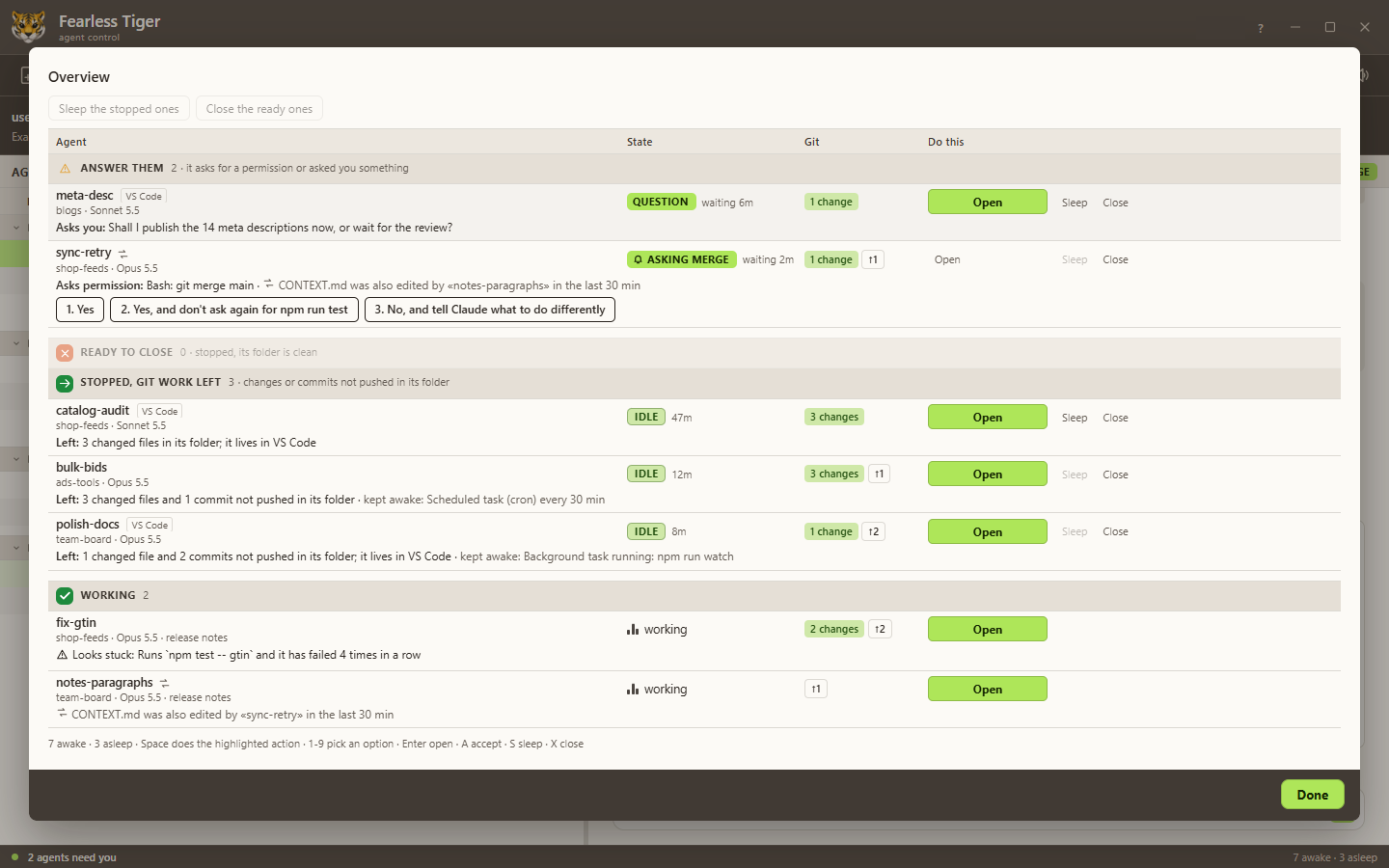
El Overview (Ctrl Shift A) reúne en una ventana todos los agentes despiertos, ordenados por lo que necesitan de ti: primero los que piden permiso o hacen una pregunta, después los parados con trabajo pendiente en su carpeta, y luego los que están trabajando. Cada fila dice qué está pidiendo, muestra las respuestas como botones, y tiene al lado Open, Sleep y Close. Los botones de arriba ponen a dormir los parados o cierran los listos de una vez.
Con una fila resaltada: Space hace la acción resaltada, 1–9 elige una opción, Enter abre el agente, S lo pone a dormir y X lo cierra.
7. Dormir y despertar
Una sesión de Claude Code que está abierta sigue ocupando memoria aunque no haga nada. Dormirla la cierra, y al despertarla vuelve con la misma conversación y en la misma carpeta.
- Automáticamente: un agente abierto en Fearless Tiger se duerme tras 30 minutos parado, o antes si la memoria libre del ordenador baja del límite que hayas fijado. Para esto tienes que haber aceptado los hooks.
- A mano: el botón de dormir de una fila, o Alt S. Es la única vía para los agentes que viven en VS Code o en otra terminal.
- Despertar: haz clic en el agente, pulsa Alt W, o envíale una orden.
- Lo que no hace: dormir a un agente que esté trabajando o tenga tareas en segundo plano pendientes, porque perderías trabajo que no ves. Si lo intentas, te dice por qué.
8. Colas y el dispatcher
Esto forma parte de la licencia de Animal Tools. Sin ella, el botón Queues lo explica y enlaza a la licencia.
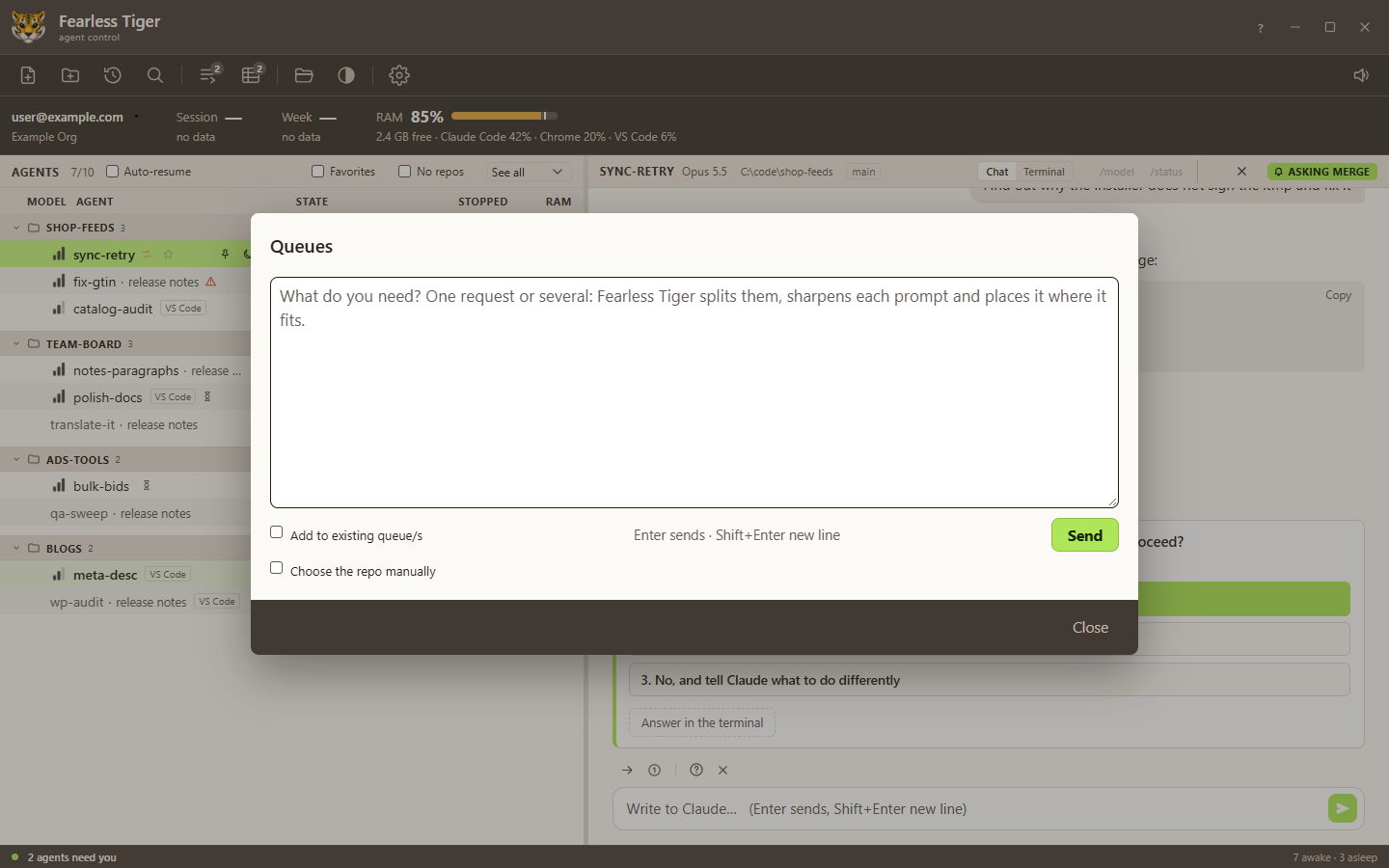
- Queues (Ctrl Shift Q): una cola general y una por agente. Las órdenes esperan ahí y salen solas cuando hay sitio.
- Dispatcher: escribe un texto largo o varias peticiones, y las divide en tareas y elige la carpeta de cada una. Usa tu propio Claude Code y tu cuenta.
- Auto-resume: actívalo encima de la lista de agentes y despierta, de uno en uno, los agentes dormidos que se quedaron a medias con una tarea. El modelo lo eliges en Settings.
9. Ajustes y configuración
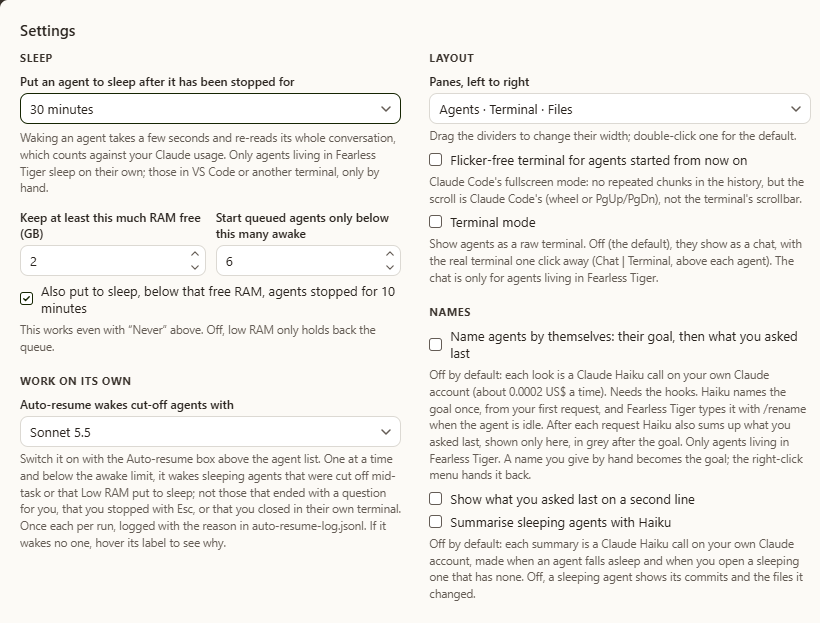
El botón del engranaje de la barra de herramientas abre Settings, y los cambios se aplican al pulsar Save.
- Sleep: cuánto tarda en dormirse un agente parado (30 minutos por defecto), cuánta memoria libre conservar, cuántos agentes pueden estar despiertos antes de que los de la cola tengan que esperar, y si los parados se duermen antes cuando la memoria escasea. Además, el modelo que usa Auto-resume.
- Layout: el orden de los paneles, un modo sin parpadeo para la terminal de los agentes que abras a partir de entonces y Terminal mode, que muestra los agentes como terminal a secas en lugar de como chat.
- Names: nombres automáticos de agente y resúmenes de los dormidos, ambos desactivados por defecto. Cada uno es una pequeña llamada a Claude con tu cuenta y consume un poco de tu uso.
- Interface size: Normal, Large (+30%) o Extra large (+50%), también en las terminales.
- System: iniciar Fearless Tiger con Windows (desactivado por defecto) y el botón que quita los hooks.
- Licence: pega aquí tu clave o consigue una.
En la barra de herramientas hay además un botón de tema de la terminal (claro u oscuro) y otro de altavoz para los sonidos. Tu cuenta está arriba a la izquierda: haz clic para iniciar sesión con otra cuenta. Quien inicia sesión es siempre el propio Claude Code; Fearless Tiger nunca ve ni guarda tus tokens.
10. Consejos
- Déjala en la bandeja. Cerrar la ventana no cierra Fearless Tiger: sigue vigilando y durmiendo agentes inactivos.
- Usa el Overview antes de un descanso. Ctrl Shift A muestra qué te espera y a qué agentes les queda trabajo pendiente en su carpeta.
- Muévete con el teclado. Alt ↑ y Alt ↓ seleccionan el agente de arriba o de abajo; Alt ← y Alt → van hacia atrás y hacia delante por los que has visitado.
- Favoritos primero. Marca los agentes que siempre mantienes abiertos y activa Favorites para ver solo esos.
- Activa los nombres solo si los quieres. Los nombres y resúmenes automáticos consumen un poco de tu uso de Claude, por eso vienen desactivados.
Todos los atajos están en Atajos de teclado.
11. Preguntas frecuentes
¿Fearless Tiger lee o guarda mis datos de acceso a Claude?
No. No lee, guarda ni reenvía tus contraseñas ni tokens. Quien inicia sesión es siempre el propio Claude Code; Fearless Tiger se limita a lanzarlo.
¿Sustituye a Claude Code, o lo instala?
No. Necesitas tener Claude Code instalado y con la sesión iniciada; Fearless Tiger ejecuta el que tienes, con tu propia suscripción. Solo añade sus hooks y su barra de estado a los ajustes de Claude Code, con tu permiso y después de guardar una copia.
¿Duerme a un agente que está trabajando?
No. No duerme a un agente que esté trabajando o tenga tareas en segundo plano pendientes, porque perderías trabajo que no ves.
¿Me manda una notificación de escritorio cuando un agente me necesita?
No. Pita y resalta la fila en la lista. Si quieres enterarte estando en otro sitio, deja la ventana a la vista.
¿Funciona con Codex u otros asistentes?
No. Solo gestiona Claude Code, porque es el único cuyo comportamiento se ha comprobado.
¿Puede hacer commits, pushes o aprobar permisos por mí?
No. Nunca hace commits ni pushes, y nunca aprueba un permiso por su cuenta: decides tú, en la terminal o con un clic en la ventana. Tampoco es un editor: muestra tus archivos, pero no los edita ni enseña diffs. Para editar, Clever Cat Notepad es un editor de texto gratis con pestañas.
¿Qué envía a internet?
Por su cuenta, solo la comprobación de actualizaciones y la de la licencia. Los nombres, los resúmenes y el dispatcher los genera tu propio Claude Code con tu cuenta, y solo si los usas. No tiene cuenta propia ni telemetría; el registro de lo que hacen tus agentes (30 días) y el índice de la búsqueda se quedan en tu ordenador.
12. Atajos de teclado
Agentes
| Acción | Atajo |
|---|---|
| Agente nuevo pide la carpeta | Ctrl N |
| Agente nuevo en el proyecto del agente seleccionado | Ctrl Shift N |
| Reanudar una conversación anterior | Ctrl Shift H |
| Buscar en todas las conversaciones | Ctrl Shift F |
| Filtrar la lista Esc la borra | Ctrl F |
| Seleccionar el agente de arriba / abajo | Alt ↑ / Alt ↓ |
| Atrás / adelante por los agentes visitados | Alt ← / Alt → |
| Poner a dormir al agente seleccionado | Alt S |
| Despertar al agente seleccionado | Alt W |
| Cerrar el agente seleccionado pregunta antes | Alt C |
| Mostrar solo activos / solo dormidos pulsa otra vez para verlos todos | Alt A / Alt Z |
Ventanas y paneles
| Acción | Atajo |
|---|---|
| Overview de todos los agentes despiertos | Ctrl Shift A |
| Queues con la licencia | Ctrl Shift Q o Ctrl Shift G |
| Mostrar / ocultar el panel de archivos | Ctrl Shift E |
Dentro del Overview
| Acción | Atajo |
|---|---|
| Moverse entre filas | ↑ ↓ |
| Hacer la acción resaltada | Space |
| Elegir una opción | 1–9 |
| Abrir el agente | Enter |
| Ponerlo a dormir / cerrarlo | S / X |
Tamaño del texto de la terminal
| Acción | Atajo |
|---|---|
| Más grande / más pequeño / restablecer | Ctrl = / Ctrl - / Ctrl 0 |
| Más grande / más pequeño con la rueda | Ctrl + rueda del ratón |
¿Listo para instalarlo?
En la ficha de la herramienta están el instalador de Windows y los requisitos.
Consigue Fearless Tiger →