Guía completa
Funky Monkey
Un lanzador gratis que ocupa el sitio del menú Inicio: escribes para encontrar apps, haces cuentas y ves tus apps en categorías que se reordenan según lo que uses.

1. ¿Qué es Funky Monkey?
El menú Inicio de Windows está pensado para hacer muchas cosas: recomendaciones, resultados web, una rejilla de mosaicos fijados. Si lo único que quieres es pulsar una tecla, escribir unas letras y abrir una app, casi todo eso te estorba.
Funky Monkey lo sustituye mientras está en marcha. La tecla Windows sola, Ctrl+Esc o un clic en el botón Inicio abren Funky Monkey en su lugar: un cuadro de búsqueda, tus apps fijadas y todas las apps del ordenador, con el aspecto del menú Inicio de tu propio Windows (tu tema, tu color de acento, el mismo sitio en la pantalla). Win+E, Win+D y las demás combinaciones siguen siendo de Windows, como siempre.
Es para quien abre todo el día el mismo puñado de apps, y se adapta a eso: las categorías que nunca abres se repliegan solas, y las que usas a diario ganan más espacio. Es gratis, no pide cuenta y nada de lo que escribes se guarda ni se envía.
2. Instalación
Ve a thestromboliproject.com/tools/funky-monkey/ y descarga el instalador de Windows.
Haz doble clic y sigue los pasos. Añade una entrada Funky Monkey - App Launcher al menú Inicio y, si marcas la casilla, un acceso directo en el escritorio. No necesita componentes adicionales.
Ábrelo desde el menú Inicio. Verás una pantalla de bienvenida con el sonido de la app, y se queda en la bandeja del sistema. A partir de ahí, la tecla Windows lo abre.
3. Primer arranque
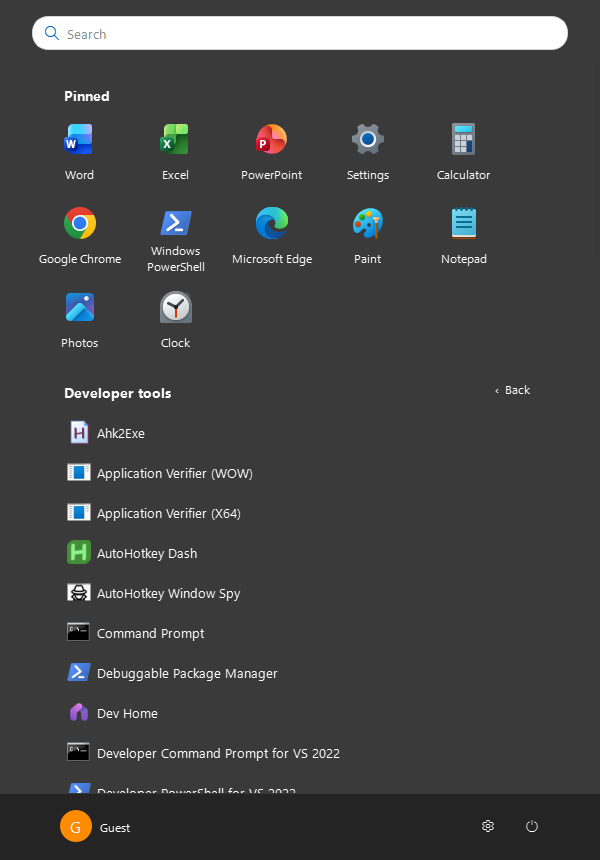
Pulsa la tecla Windows. En vez de Inicio se abre Funky Monkey, en el mismo sitio donde Windows abre Inicio (a la izquierda o centrado, junto a la barra de tareas) y en la pantalla donde tengas el puntero. Arriba están las apps fijadas y debajo, en Todas, la lista de todas las apps. La primera vez no hay nada que configurar.
Icono de la bandeja
Busca el mono en la bandeja del sistema (haz clic en la flecha ^ si está entre los iconos ocultos). Con el botón derecho puedes activar o desactivar la captura de la tecla Windows, abrir el lanzador, abrir Settings o salir.
4. Flujo de trabajo básico
Pulsa la tecla Windows (o Ctrl+Esc), o haz clic en el botón Inicio de la barra de tareas. Si haces clic derecho en el botón Inicio, sigue saliendo el menú habitual de Windows.
Empieza a escribir y aparecen los resultados. O haz clic en una app fijada, o abre una tarjeta de categoría en Todas.
Intro abre el primer resultado y las flechas mueven la selección. Con clic derecho en cualquier app puedes fijarla, desfijarla o ponerla la primera.
Se cierra con Esc, con la tecla Windows otra vez, con un clic fuera o al cambiar a otra ventana.
Abajo tienes tu cuenta (foto y nombre: ajustes de cuenta, bloquear, cerrar sesión), el engranaje con los ajustes de Funky Monkey y el botón de apagado (suspender, apagar, reiniciar), igual que en Inicio.
5. Búsqueda, cuentas y web
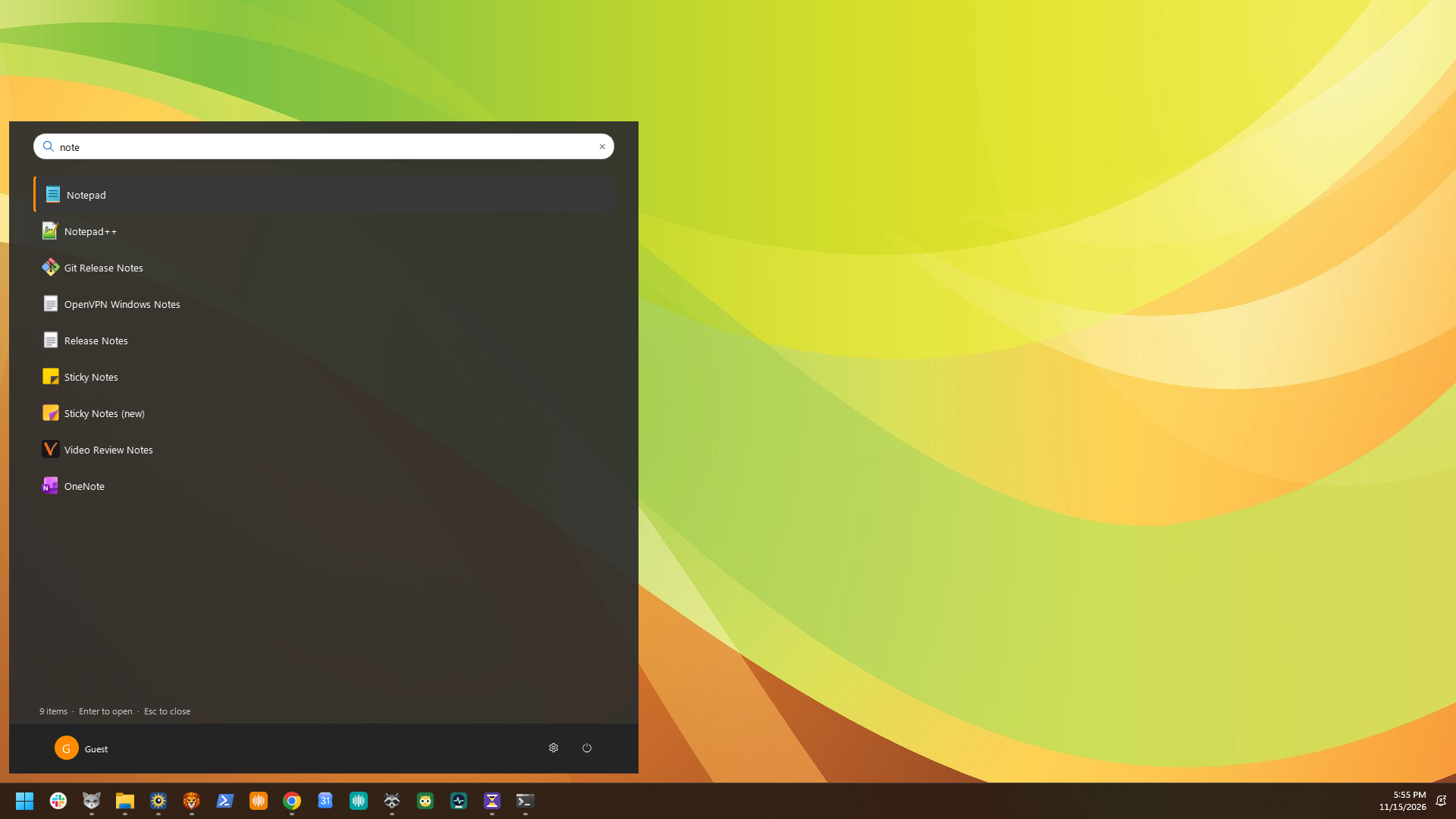
El cuadro de búsqueda busca entre las apps instaladas en el ordenador (de escritorio y de la Store) y entre los accesos directos del menú Inicio y del escritorio. Da igual que pongas tildes o mayúsculas, y también vale buscar por siglas: vsc encuentra Visual Studio Code.
🔎 Apps
Apps instaladas, apps de la Store y accesos directos, según escribes.
🧮 Cuentas
Escribe 12*7 , 2^10 o 15% de 80 . El resultado sale el primero e Intro lo copia.
⚙️ Configuración de Windows
Palabras como bluetooth , wifi , pantalla o impresora te llevan a su página de configuración.
🌐 La web
Si no hay coincidencias, la última fila lanza la búsqueda en la web desde tu navegador. Lo que has escrito no se guarda.
6. Categorías
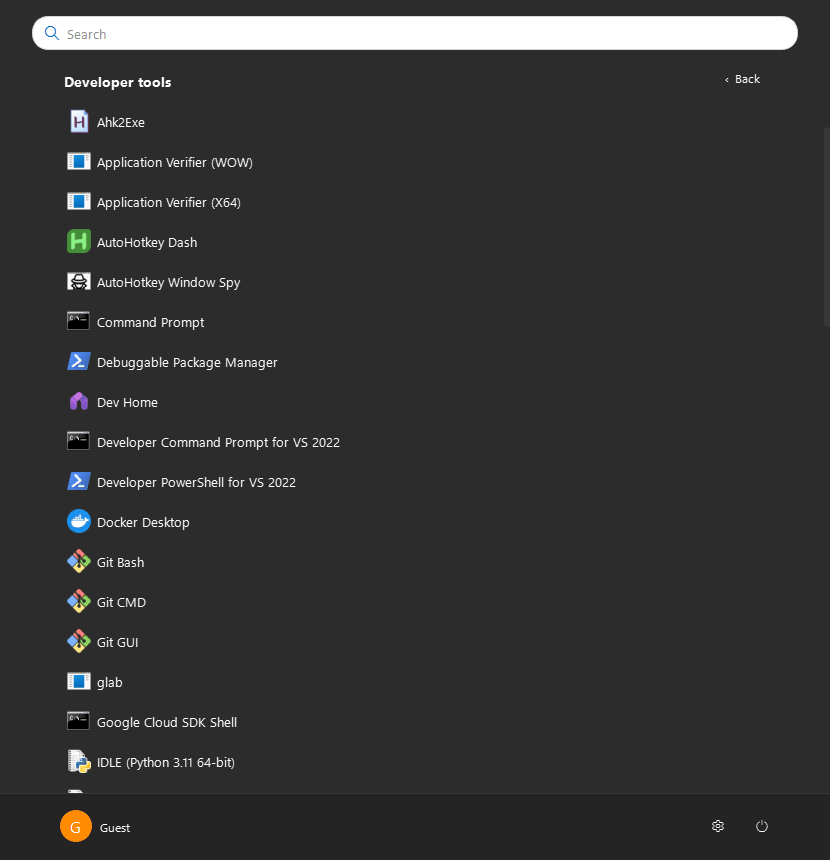
Junto a Todas verás View: List / Category. Category viene activada por defecto: en vez de una lista larga de la A a la Z, ves una tarjeta por categoría con sus primeras apps. Haz clic en una tarjeta para ver la categoría entera como lista, y en ‹ Back para volver.
Hay doce categorías: Productivity, Developer tools, Internet & network, Communication, Creativity, Music & video, Games, Reading & news, Utilities, System, Help & docs, y Others para lo que no encaja en ninguna. Dentro de cada una, las apps que más abres van primero.
7. Smart Categories
Smart Categories viene activado por defecto y hace tres cosas, a partir de un pequeño registro de las apps que abres (que no sale de este ordenador):
📊 Orden
Dentro de una categoría, las apps que abres más, y de forma más constante, van primero. Cada apertura pierde la mitad de su peso cada cinco días.
🙈 Ocultar
Si en una categoría no abres ninguna app en 10 días, se desmarca sola en Settings. Si la vuelves a marcar, pasan 20 días antes de que pueda ocultarse otra vez. No hay límite de categorías ocultas.
🔍 Agrandar
Una categoría con 3 o más aperturas en 5 días ocupa el doble de espacio y muestra siete apps. Como máximo dos a la vez, las más usadas.
La revisión se hace cada vez que abres el lanzador. El primer día con Smart Categories activado empieza la cuenta, así que la primera categoría se puede replegar 10 días después, nunca antes. Si desmarcas una a mano en Settings, se queda desmarcada: Funky Monkey nunca marca nada por ti. Si desactivas Smart Categories, todo se queda como está y lo gestionas tú.
8. Bandeja y arranque
Funky Monkey vive en la bandeja y no hace nada hasta que pulsas la tecla.
🗂️ Bandeja del sistema
Sin ventanas que gestionar mientras funciona.
🔁 Launch at startup
Una casilla opcional en Settings (desactivada por defecto) la abre cada vez que inicias sesión.
🔕 Arranque silencioso
Desmarca Play sound at startup y se abre sin su sonido de arranque.
🛡️ Una sola instancia
Si la abres otra vez, no se inicia una segunda copia.
9. Ajustes y configuración
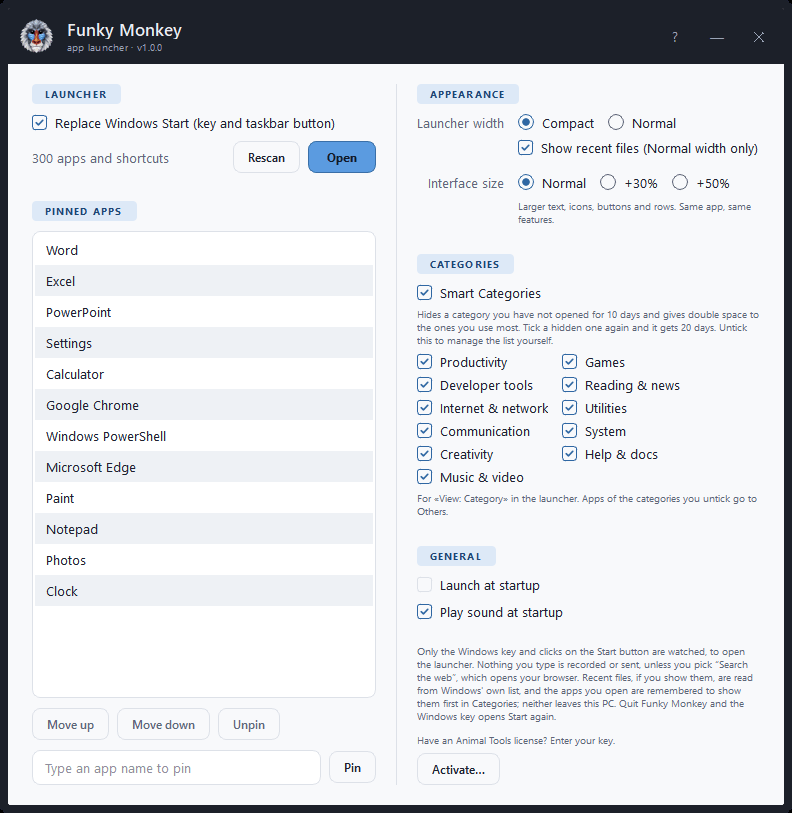
Abre Settings desde el engranaje del lanzador o desde el icono de la bandeja. Todo está en una sola ventana:
- Replace Windows Start: el interruptor principal. Desmárcalo y la tecla Windows y el botón Inicio vuelven a abrir el menú propio de Windows. Un mensaje te dice dónde está Funky Monkey (el icono de la bandeja) y cómo volver a activarlo.
- Pinned apps: añádelas por nombre, súbelas o bájalas, o desfíjalas.
- Launcher width: Compact (por defecto) o Normal, el ancho del Inicio de Windows. Con Normal también puedes mostrar los archivos de Recent.
- Interface size: Normal, +30% o +50%, con texto, iconos, botones y filas más grandes.
- Categories: el interruptor de Smart Categories y una casilla por categoría.
- Launch at startup y Play sound at startup.
- Rescan: vuelve a leer la lista de apps instaladas.
Los cambios se conservan entre arranques. La ventana también explica con claridad qué vigila Funky Monkey: solo la tecla Windows y los clics en el botón Inicio; nada de lo que escribes se guarda ni se envía.
10. Consejos
- Fija las diez que usas. Basta un clic derecho, y se quedan arriba pase lo que pase con las categorías.
- Escribe las siglas. vsc, gc… unas pocas letras suelen bastar.
- Úsala como calculadora. Escribe la cuenta en el cuadro de búsqueda, pulsa Intro y el resultado queda en el portapapeles.
- Deja que las categorías se asienten. Dales una semana o dos y la primera pantalla reflejará lo que de verdad abres.
- ¿Prefieres la lista de antes? Cambia View a List, o desmarca Smart Categories, cuando quieras.
11. Preguntas frecuentes
¿Cambia algo de Windows?
No. No toca políticas ni el menú Inicio nativo. La única entrada del registro es la de Launch at startup, y solo si la marcas. Cierra Funky Monkey y la tecla Windows vuelve a abrir Inicio.
¿Busca en mis archivos?
No. Encuentra apps y accesos directos. La lista Recent sale de la que Windows ya guarda y solo se lee para mostrarla; nada sale del ordenador.
¿Guarda lo que escribo?
No. Vigila la tecla Windows y los clics en el botón Inicio, para abrir el lanzador. Lo que escribes en el cuadro de búsqueda no se guarda ni se envía, salvo que elijas Search the web, que abre tu navegador con ese texto.
¿Es gratis?
Sí, sin cuenta ni clave de licencia. Si tienes una licencia de Animal Tools, introducirla en Settings no añade nada aquí; solo oculta la tarjeta que promociona las demás herramientas.
¿Funciona en Linux o macOS?
No. Funky Monkey es una app de Windows, porque sustituye al menú Inicio de Windows.
Una categoría que uso ha desaparecido. ¿Y ahora qué?
Márcala otra vez en Settings → Categories: Smart Categories no podrá volver a ocultarla hasta pasados 20 días. También puedes desactivar Smart Categories y gestionar la lista tú mismo.
12. Atajos de teclado
| Teclas | Qué hace |
|---|---|
| Win | Abre o cierra Funky Monkey (mientras está en marcha) |
| Ctrl + Esc | Igual que la tecla Windows |
| Esc | Lo cierra |
| Enter | Abre el resultado seleccionado (o copia el resultado de una cuenta) |
| Win + otra tecla | Se lo queda Windows, como siempre: Win+E, Win+D, Win+Mayús+S… |
¿Listo para instalarlo?
Descarga gratis. Sin cuenta, sin ruido.
Descargar Funky Monkey →