🌋 The Stromboli Project
Gratis 🪟 Windows

Funky Monkey App Launcher

El menú Inicio con las apps que usas de verdad siempre delante.

Pulsa la tecla Windows o haz clic en el botón Inicio y se abre Funky Monkey en vez del menú de siempre: un cuadro de búsqueda, tus apps fijadas y todas las apps agrupadas en categorías que se reorganizan según lo que abres.

Sin cuenta, sin correo, sin clave de licencia. Funky Monkey es gratis y, si lo cierras, vuelve el menú Inicio de siempre.

Versión de escritorio para Windows

Windows puede mostrar un aviso de SmartScreen la primera vez que la abras: haz clic en Más información → Ejecutar de todas formas.

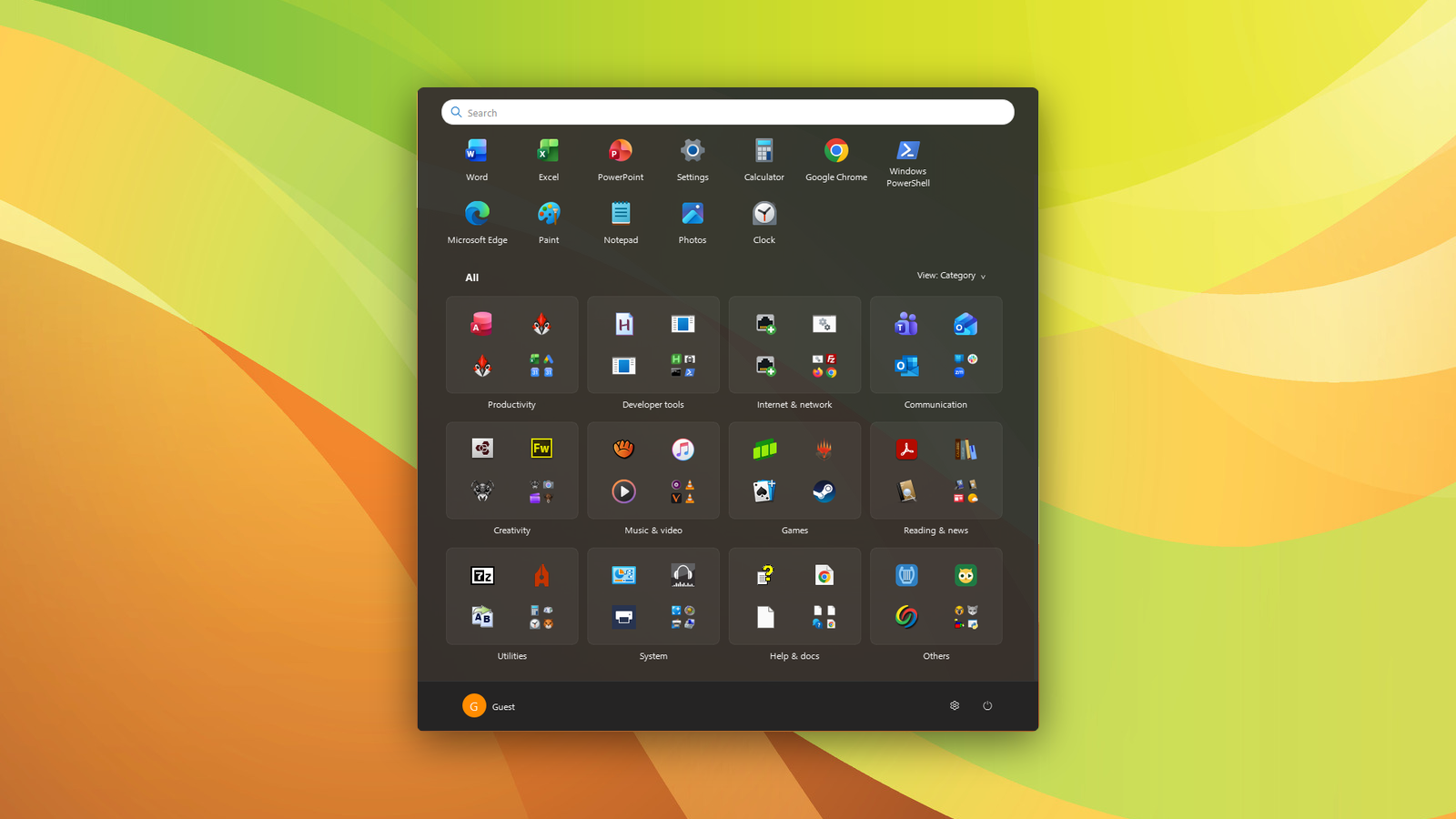
Funky Monkey abierto en la sección Todas, con la vista Category: las apps fijadas arriba y el resto repartido en doce tarjetas de categoría, con el cuadro de búsqueda encima.

Funky Monkey es un menú Inicio donde puedes buscar y calcular, y que aprende de cómo lo usas: las categorías que nunca abres se repliegan y las que más usas ganan más espacio.

Funciones

Qué abre, qué encuentra y cómo aprende.

Sustituye al menú Inicio solo mientras está en marcha.

  • Se abre con la tecla Windows, con Ctrl+Esc o con un clic en el botón Inicio
  • Win+E, Win+D, Win+Mayús+S… siguen llegando a Windows como siempre
  • Se abre en la pantalla donde tienes el puntero, pegado a la barra de tareas esté donde esté
  • Si cierras la app o desmarcas el interruptor, vuelve el menú Inicio normal

Escribe para encontrar apps, hacer cuentas o buscar en la web.

  • Apps instaladas, apps de la Store y accesos directos del menú Inicio y del escritorio
  • Da igual si no pones tildes ni mayúsculas, y vale escribir las iniciales: «vsc» encuentra Visual Studio Code
  • Cuentas como 12*7 o 15% de 80; con Intro se copia el resultado
  • «bluetooth» o «wifi» te llevan directo a esa página de configuración de Windows
  • Si no hay coincidencias, la última fila lanza la búsqueda en tu navegador

Apps fijadas y categorías.

  • Fija y desfija apps con clic derecho, o gestiona la lista en Settings
  • «Todas» se ve como lista A-Z o como tarjetas de Category: doce grupos, de Productivity a Games
  • Marca o desmarca categorías en Settings; las apps de una desmarcada pasan a Otras
  • Ancho Compacto o Normal, y una interfaz hasta un 50% más grande

Smart Categories: aprende de lo que usas.

  • Dentro de cada categoría, las apps que más abres van primero
  • Una categoría que llevas 10 días sin abrir se desmarca sola en Settings
  • Una muy usada (3 aperturas en 5 días) recibe el doble de espacio, con un máximo de dos
  • Viene activada y se apaga con un clic; tu historial nunca sale de tu ordenador
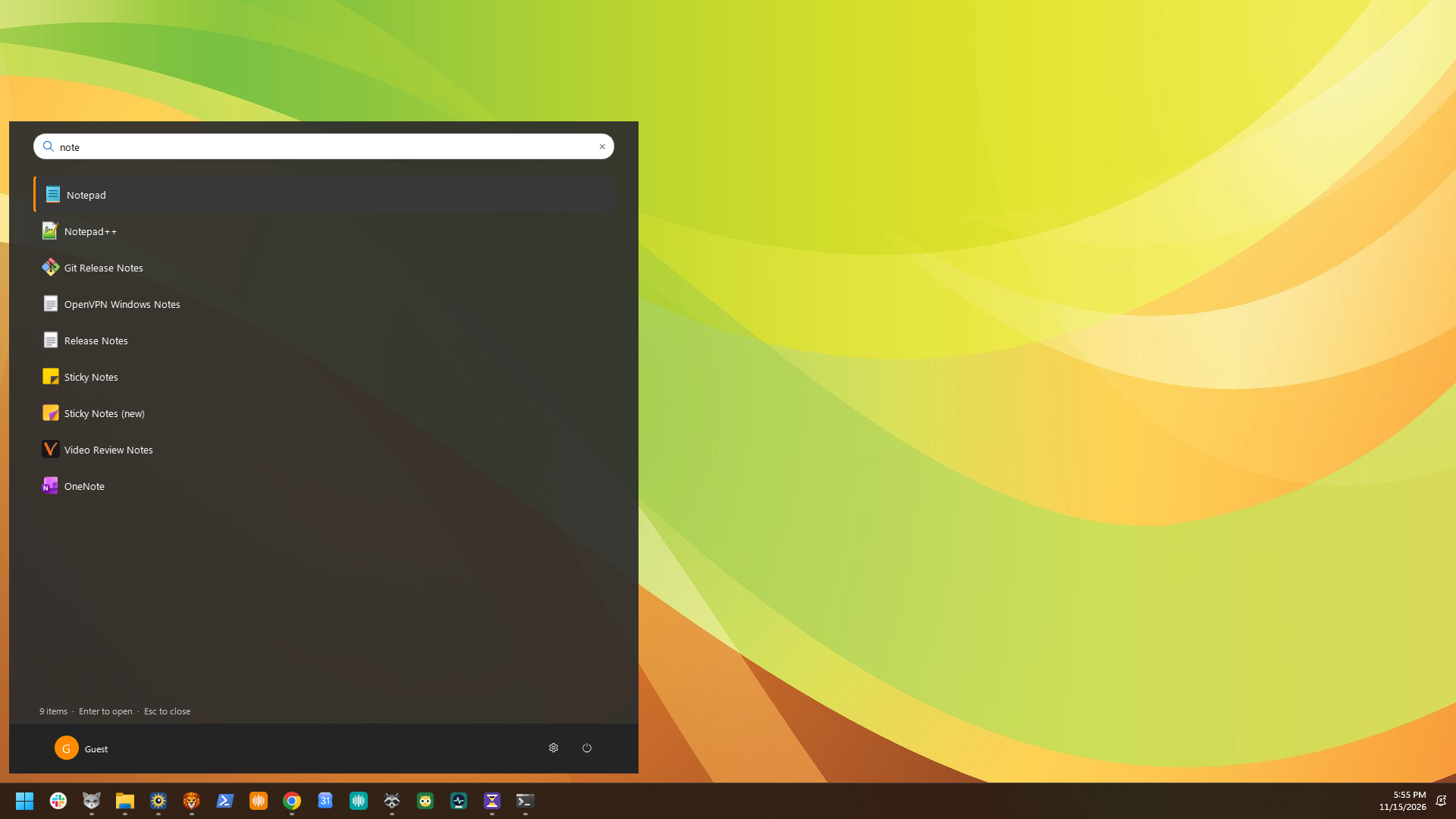
Funky Monkey con «note» escrito en el cuadro de búsqueda: la lista muestra Notepad y las demás apps y accesos directos que coinciden.

Qué consigues

Tres cosas que decidirán si te la quedas.

Inicio, sin el ruido

Se parece al menú Inicio de Windows 11 que ya conoces, con tu tema y tu color de acento, pero solo sirve para encontrar y abrir cosas.

Se reorganiza sola

Las categorías que nunca abres se repliegan y las que usas ganan el doble de espacio, y la primera pantalla es la que necesitas. Siempre puedes volver a marcar la que quieras.

Nada sale de tu ordenador

Solo vigila la tecla Windows y el botón Inicio, nada más. Lo que escribes no se guarda ni se envía, y tu historial de aperturas se queda en este ordenador.

Dónde encaja

Para quien vive en el menú Inicio.

Es la herramienta adecuada cuando…

  • pulsas la tecla Windows para abrir las mismas pocas apps cada día
  • te estorban la rejilla de apps fijadas y las recomendaciones del menú Inicio
  • prefieres ver grupos de apps a una lista de cien nombres
  • quieres hacer una cuenta rápida o buscar en la web desde el mismo cuadro

Qué necesita

  • Windows 10 u 11. Vive en la bandeja del sistema y, si quieres, arranca con Windows
  • Tiene que estar abierta. Solo se queda con la tecla Windows mientras está abierta; si la cierras, vuelve el Inicio normal
  • Un hook de teclado. Así detecta la tecla Windows. Está firmado y no guarda nada de lo que ve. Aun así, algún antivirus puede preguntar
  • Linux y macOS: sin versión

Cómo funciona

Cuatro pasos pequeños, y luego aprende el resto.

Se abre ya funcionando como tu menú Inicio, así que lo primero que haces es usarlo, no configurarlo.

  • Se cierra con Esc, con la tecla Windows otra vez, con un clic fuera o al cambiar de ventana
  • Con clic derecho en el botón Inicio sigues teniendo el menú de apagado de Windows
Paso 1 · Instala y abre Se queda en la bandeja del sistema y, a partir de ahí, la tecla Windows lo abre.
Paso 2 · Fija lo que usas Haz clic derecho en una app para fijarla, o añade nombres en Settings. Las apps fijadas van arriba.
Paso 3 · Escribe o explora Escribe unas letras, o abre «Todas» en vista Category y elige una tarjeta.
Paso 4 · Sigue usándolo En pocos días las categorías que nunca abres se repliegan y las más usadas crecen.
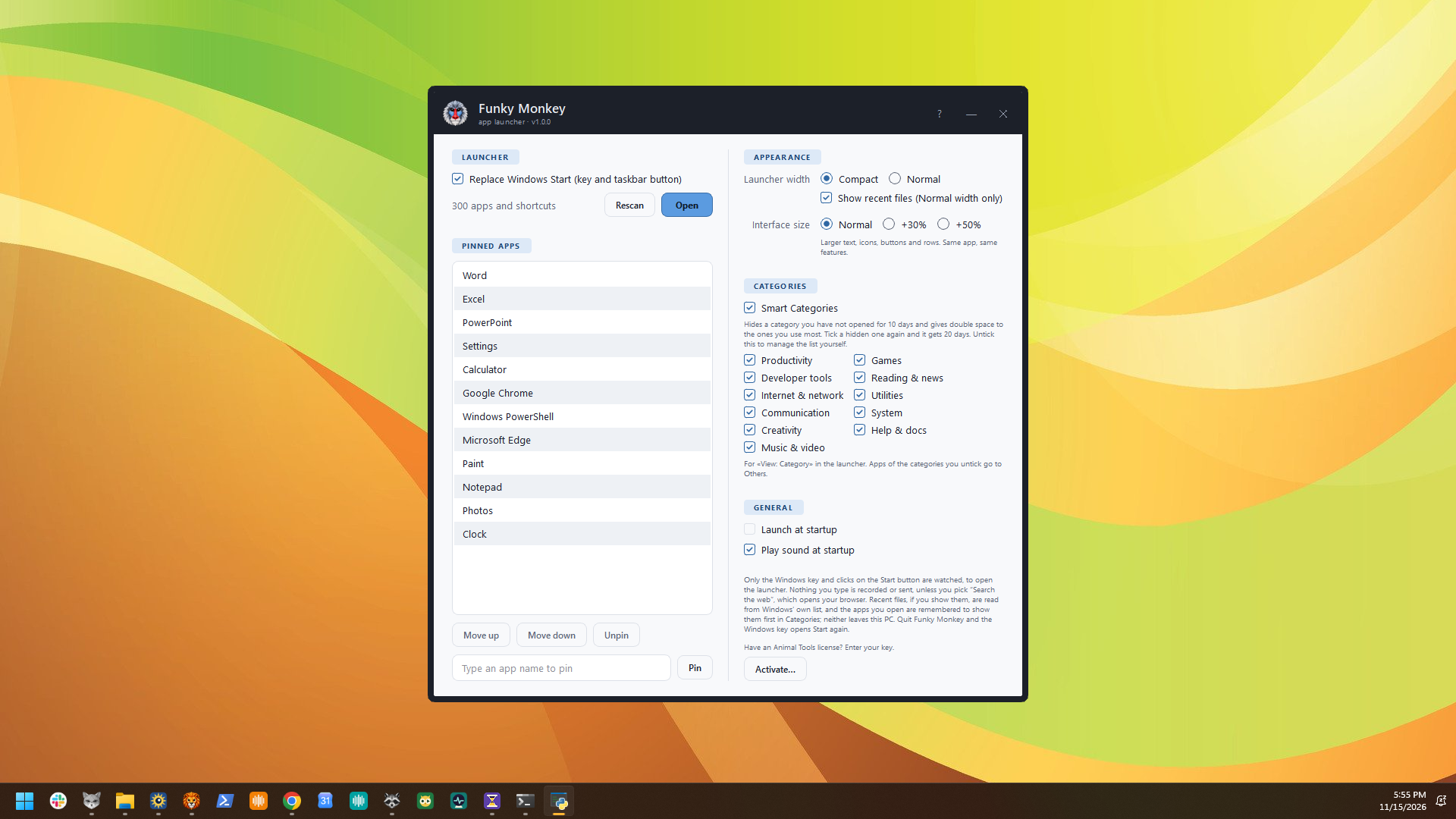
La ventana de configuración de Funky Monkey: la lista de apps fijadas, el ancho del lanzador, el tamaño de la interfaz, las casillas de Categories con Smart Categories activado y las opciones de arranque.

Para quién es

Para quien abre las mismas apps todo el día.

El desarrollador con cuarenta herramientas instaladas, el oficinista con una docena, cualquiera que ha dejado de leer el menú Inicio y solo escribe. La guía repasa la búsqueda, las categorías y Settings, con calma.

Lee la guía completa →

Qué deja fuera

Solo encuentra apps.

  • No busca en tus archivos ni carpetas
  • Sin plugins ni extensiones
  • No cambia nada de Windows: ni políticas ni el registro, salvo que marques Launch at startup
  • «Buscar en la web» solo abre tu navegador con lo que has escrito
  • Solo Windows: sin versión para Linux ni macOS