🌋 The Stromboli Project
Gratis 🪟 Windows

Tappy Woodpecker Keyboard Sounds

Tu teclado, con el clic que nunca tuvo.

Se queda en la bandeja del sistema y hace sonar un interruptor mecánico en cada tecla, en cualquier aplicación, sin quitarle nunca el foco a lo que estás escribiendo.

Sin cuenta, sin correo, sin clave de licencia. Tappy Woodpecker es gratis y los cinco packs vienen incluidos en la app.

Versiones de escritorio para Windows y Linux

Windows puede mostrar un aviso de SmartScreen la primera vez que la abras: haz clic en Más información → Ejecutar de todas formas.

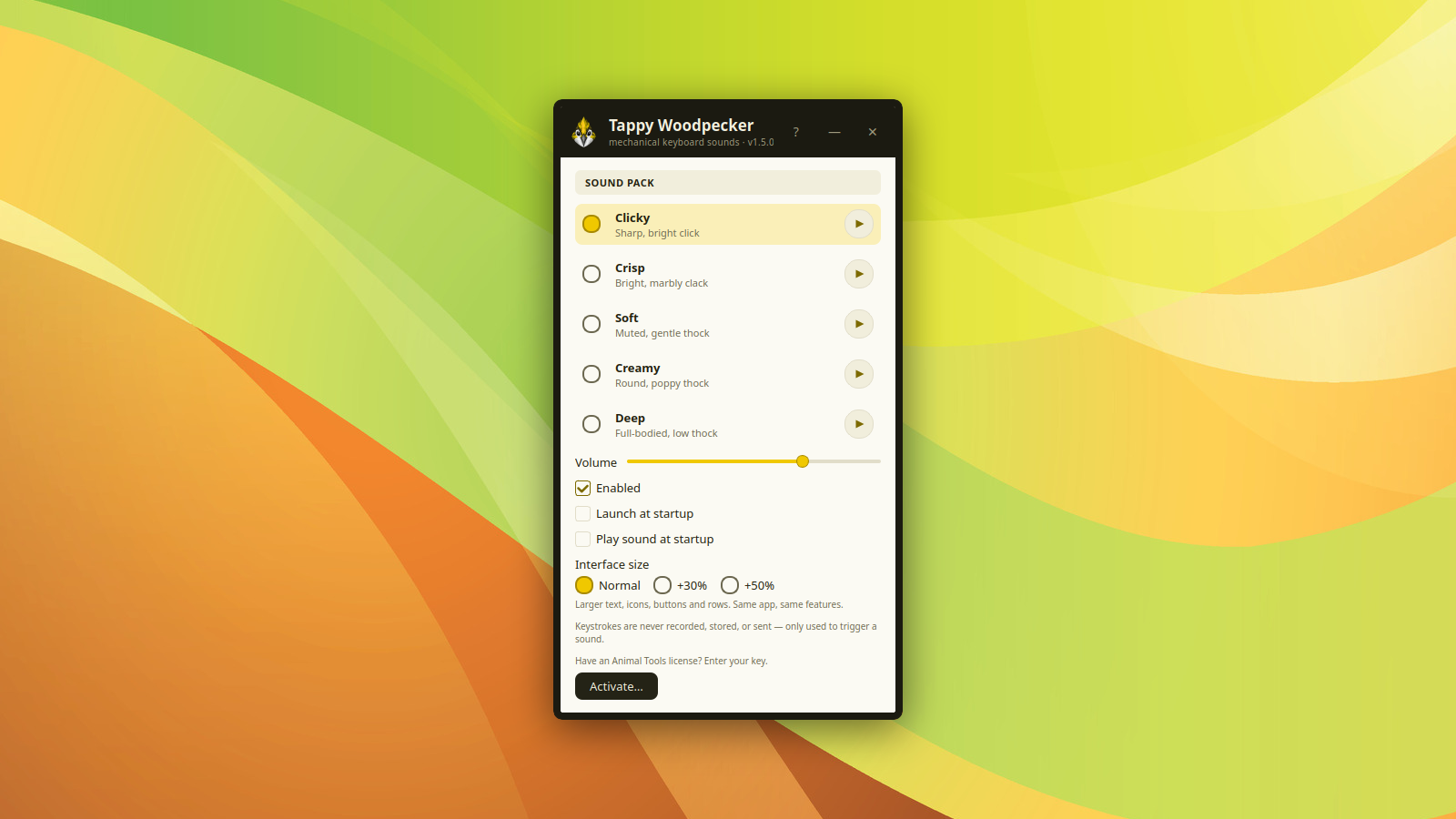
Ventana de ajustes de Tappy Woodpecker con los cinco packs de sonido y su botón de escucha, uno activo, y el control de volumen debajo.
Cinco packs de sonido, un ▶ para escuchar cada uno antes de elegir y un volumen que ajustas una sola vez.

Tappy Woodpecker hace sonar un teclado mecánico con cada tecla, en la aplicación que tenga el foco. Hay cinco packs, y cada tecla suena un poco distinta.

Qué hace

Lo que oyes y todo lo que puedes ajustar.

Un sonido mecánico en cada tecla, en todas partes.

  • Funciona en cualquier aplicación de todo el sistema
  • Nunca le quita el foco a lo que estás haciendo
  • Espacio, intro y retroceso suenan distinto
  • Tono aleatorio en cada pulsación, para que las repeticiones no traqueteen

Cinco packs, y un ▶ para escucharlos.

  • Clicky: brillante y marcado
  • Crisp: un clack limpio, sin clic metálico
  • Soft: apagado y suave · Creamy: redondo, con un thock de interruptor lubricado
  • Deep: grave y con cuerpo
  • Ráfaga de vista previa por pack: eliges de oído, no por el nombre

Volumen e interruptor, donde los necesitas.

  • Desde el menú de la bandeja o con la casilla Enabled de Ajustes
  • Recuerda el pack, el volumen y si estaba activado
  • Arranca con Windows si quieres
  • Solo se abre una instancia, así que nunca suenan dos sonidos a la vez
  • Accessibility Mode: la ventana un 30% o un 50% más grande, sin esconder nada

Las pulsaciones disparan un sonido. Nada más.

  • Nunca se registra, nunca se guarda, nunca se envía
  • Lo dice la propia app, no solo aquí
  • Instalador firmado
  • Gratis, y seguirá siéndolo
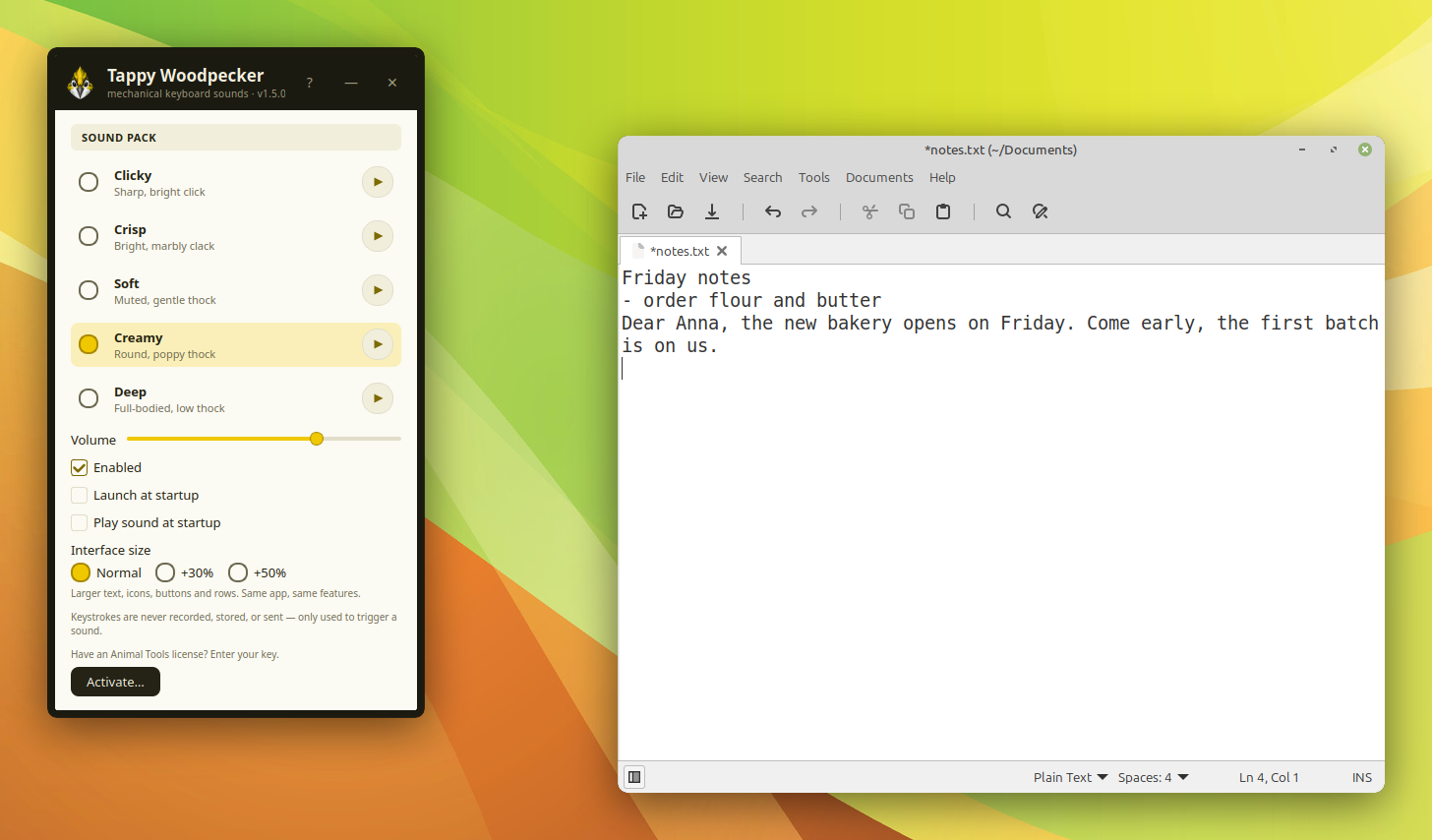
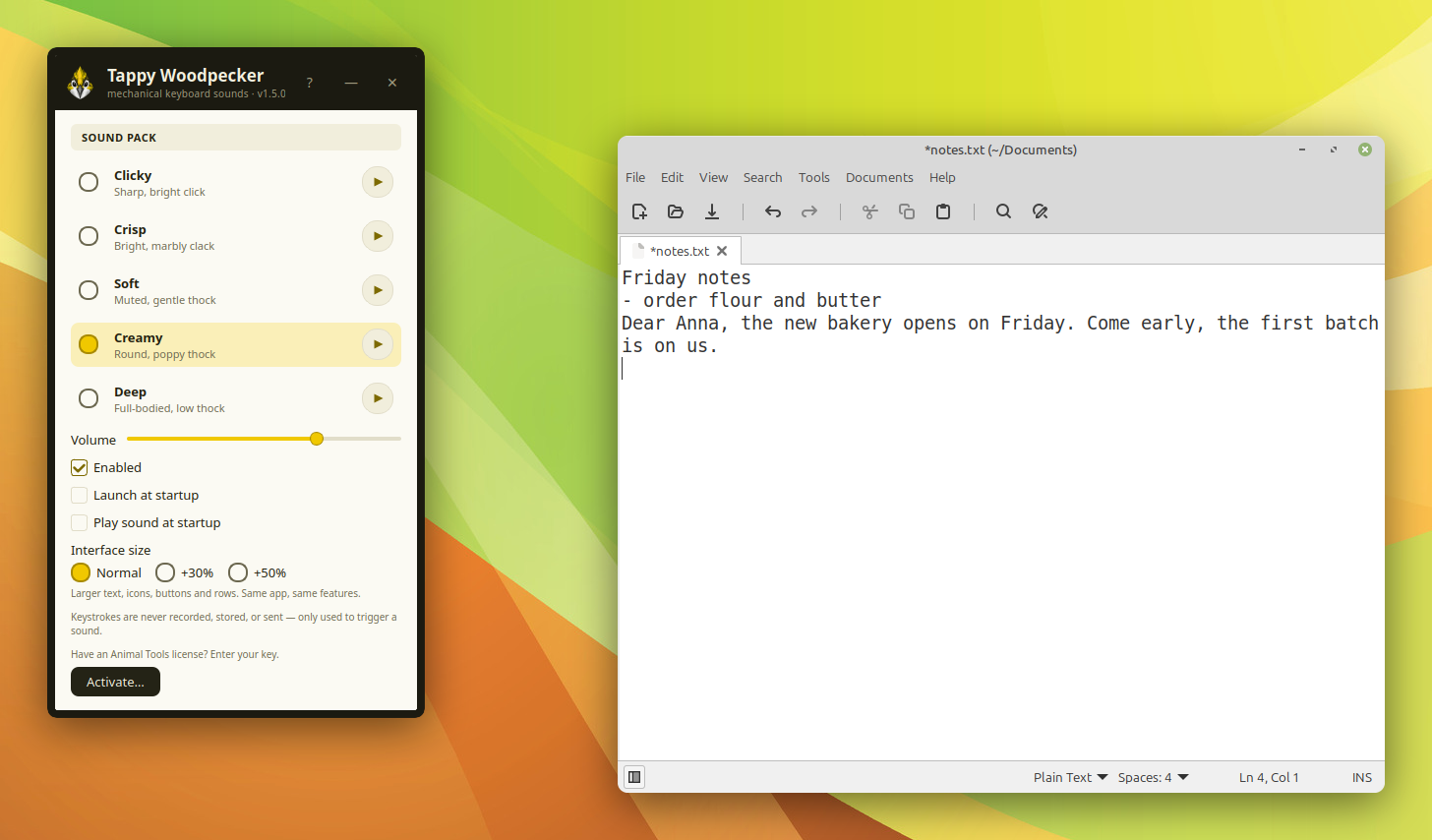
Un editor de texto delante, con una frase a medio escribir, y detrás Tappy Woodpecker con el pack activo y el volumen.
Sigue escribiendo donde estabas: Tappy Woodpecker no estorba y cada tecla suena.

Qué consigues

Tres cosas que deciden si la dejas activada.

Cada tecla, en todas partes

Suena en todo el sistema, en la aplicación que tenga el foco, y la app nunca te lo quita.

Se elige de oído, no con jerga

Cinco packs con nombres sencillos (Clicky, Crisp, Soft, Creamy, Deep) y un botón de vista previa en cada uno. Sin modelos de interruptor que aprender.

Nunca se registra nada

Una pulsación solo activa un sonido. No se graba, ni se guarda, ni se envía a ninguna parte, y lo dice la propia app.

Lo que la hace distinta

Tappy Woodpecker no puede ser más sencilla: la instalas, eliges un sonido y cada tecla que pulsas suena como en un teclado mecánico. Sin configurar nada, sin ajustes que tocar, sin menús que rebuscar. Se queda discreta en la bandeja y funciona. Puro placer de escribir. :)

— Javier, The Stromboli Project
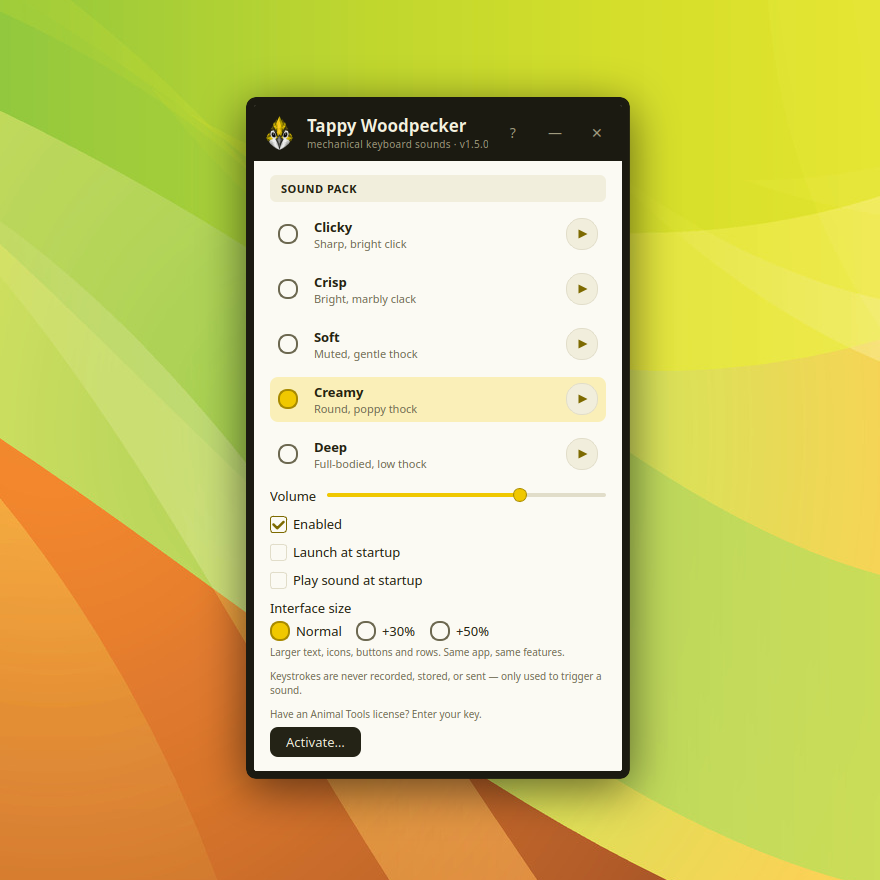
La ventana de Tappy Woodpecker con los cinco packs de sonido, Creamy seleccionado, el deslizador de volumen y Enabled marcada.
Elige un sonido con el botón de reproducir y cada tecla que pulses sonará como la de un teclado mecánico.

Dónde encaja

Para el teclado que no puedes cambiar.

Es la herramienta adecuada cuando…

  • escribes en un portátil, en un teclado de membrana o en uno silencioso a propósito
  • quieres el clic solo en tus auriculares y en ningún otro sitio
  • el ritmo de las teclas es el ruido de fondo que te mantiene en marcha
  • quieres elegir en diez segundos y no volver a abrir la ventana

Qué necesita

  • Windows: vive en la bandeja y, si quieres, arranca con el sistema
  • Un hook global de teclado. Así oye las teclas, y por eso algunos antivirus la marcan. Está firmada y no guarda nada de lo que oye
  • Linux: .deb y .AppImage; necesita X11 o XWayland
  • macOS: sin versión. Es una app de escritorio para Windows y Linux

Cómo funciona

Cuatro pasos pequeños, y luego te olvidas de que está ahí.

Se abre ya con un pack por defecto sonando, así que lo primero que haces es decidir si te gusta, no configurarlo.

  • Espacio, intro y retroceso tienen su propio sonido dentro de cada pack
  • El tono cambia ligeramente en cada pulsación, así que una tecla repetida nunca traquetea
Paso 1 · Instala y abre Se queda en la bandeja del sistema, con un pack por defecto ya sonando.
Paso 2 · Elige un pack Prueba Clicky, Crisp, Soft, Creamy y Deep con el botón ▶ y quédate con el que te guste.
Paso 3 · Ajusta el volumen Un deslizador y una casilla Enabled, en la ventana o en el menú de la bandeja.
Paso 4 · Sigue escribiendo Tu pack, tu volumen y la opción de arrancar con el sistema siguen ahí mañana.
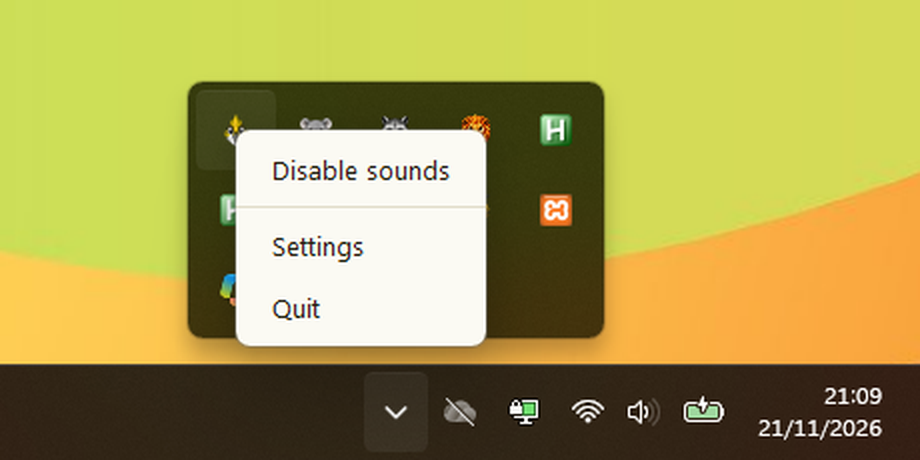
El menú de la bandeja de Tappy Woodpecker abierto sobre su icono, en la esquina del escritorio de Windows, con Disable sounds, Settings y Quit.

Para quién es

Para quien escribe mucho en un teclado que no suena a nada.

Quien programa en una oficina abierta, quien escribe en la mesa de la cocina, quien estudia a medianoche, con los auriculares puestos, para que nadie más lo oiga. La guía repasa con calma los packs, el volumen y la bandeja.

Leer la guía completa →

Qué no incluye

Cinco packs y nada que explorar.

  • Sin tienda de packs de la comunidad en la que rebuscar
  • Sin marcas de interruptores como nombres: lenguaje sencillo
  • No graba tu teclado para crear un pack
  • Sin sonido en los clics del ratón: solo teclas
  • Sin atajo global para silenciarlo: para eso está el menú de la bandeja o la casilla

En la app

Más capturas

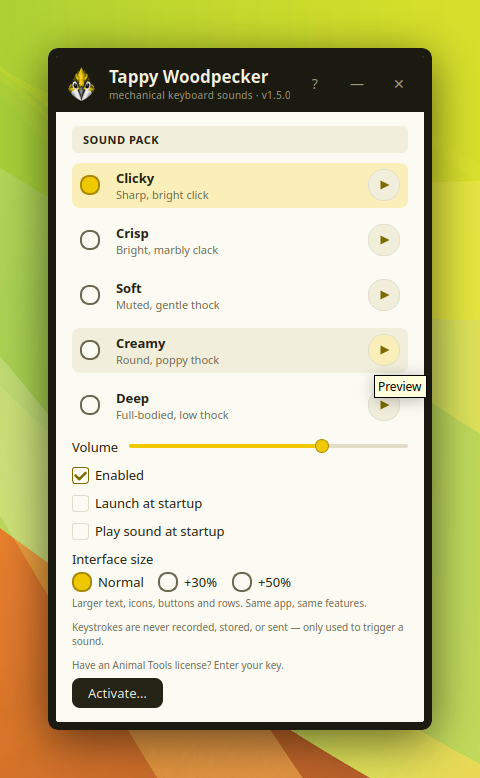
¿No sabes qué pack elegir? Pulsa el botón de reproducir para escucharlo antes de decidir
Escribe en cualquier app y cada tecla hace clack, sin robarle el foco a nada
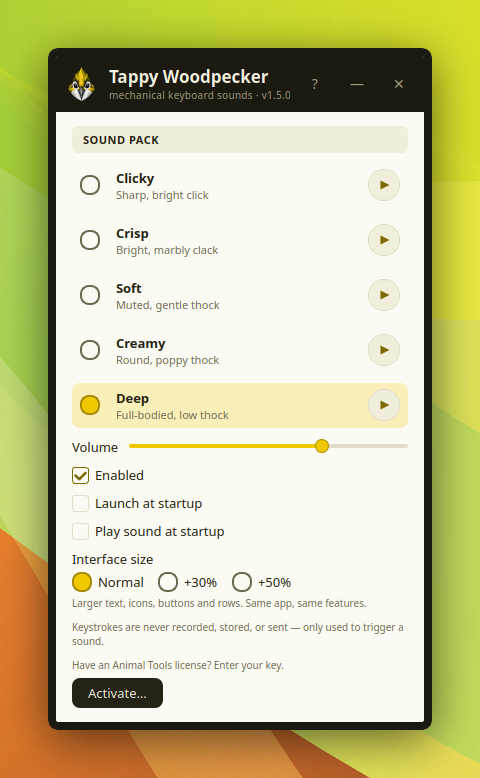
Cambia a Deep para un thock más grave y con más cuerpo
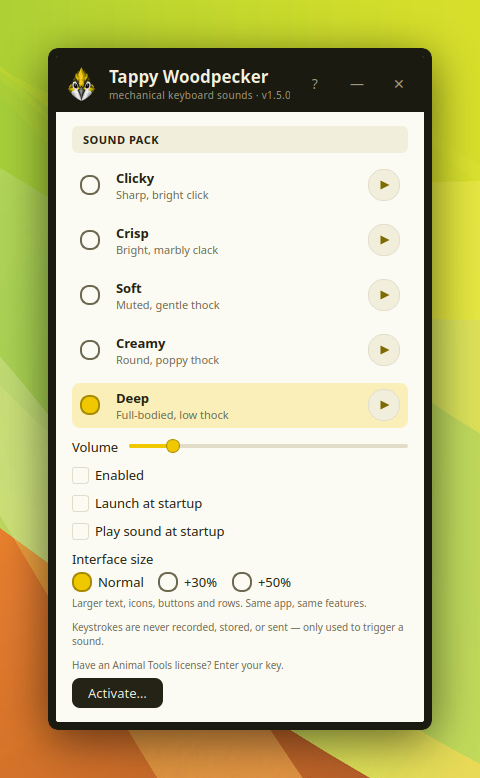
Baja el volumen, o apaga el sonido con un clic en Enabled