Guía completa
Tappy Woodpecker
Cada tecla suena como un interruptor mecánico de verdad, en cualquier teclado y en cualquier app, y sin quitarle el foco a lo que estás escribiendo.

1. ¿Qué es Tappy Woodpecker?
Un teclado de portátil, uno de membrana o uno de oficina, silencioso y de perfil bajo: ninguno suena ni se siente como un teclado mecánico. Para conseguirlo, o compras interruptores mecánicos o instalas Mechvibes, el veterano hecho en Electron, de unos 44 MB y con un mercado de packs de la comunidad entre los que rebuscar antes de oír el primer clic.
Tappy Woodpecker detecta cada pulsación en todo el sistema y reproduce el sonido de un interruptor mecánico en la app donde estés escribiendo, sin robarle nunca el foco. Eliges de oído entre cinco packs seleccionados, con un solo botón para escucharlos. Lo que escribes no se registra nunca: cada pulsación solo dispara un sonido, y la propia app lo dice en su interfaz.
La usan dos tipos de personas. Unas no pueden tener un teclado mecánico de verdad donde trabajan (una oficina abierta, reuniones seguidas, un piso compartido, escribir de madrugada) y quieren el clic para ellas, en sus auriculares, sin molestar a nadie. A otras les ayuda a concentrarse el sonido rítmico y percusivo de teclear, o simplemente les gusta. Desarrolladores, escritores, estudiantes y oficinistas que no sabrían distinguir un Cherry MX de un Gateron ni quieren aprender: abren la app, eligen un pack de oído y siguen escribiendo.
2. Instalación
Ve a thestromboliproject.com/tools/tappy-woodpecker/ y descarga el instalador de Windows o la versión de Linux (.deb o AppImage).
Haz doble clic en el instalador y sigue los pasos. No hace falta ningún componente adicional.
Búscala en el menú Inicio. Verás una pantalla de bienvenida con el sonido de la app y, a continuación, se queda discretamente en la bandeja del sistema, con un pack de sonido por defecto ya activo.
3. Primer arranque
Lo primero que ves es la pantalla de bienvenida, con el logotipo del pájaro carpintero sobre fondo negro y el sonido de arranque de la app. Después, Tappy Woodpecker pasa a la bandeja del sistema. No hay nada que configurar para empezar: arranca ya con un pack de sonido por defecto.

Icono de la bandeja
Busca el icono del pájaro carpintero en la bandeja del sistema de la barra de tareas (pulsa la flecha ^ si está entre los iconos ocultos). Con clic derecho activas o desactivas el sonido al momento: es el mismo interruptor que la casilla Enabled de la ventana de ajustes, pero sin abrir ningún panel.
4. Flujo de trabajo básico
No hay asistente de configuración: lo habitual es elegir un pack una vez y ponerse a escribir.
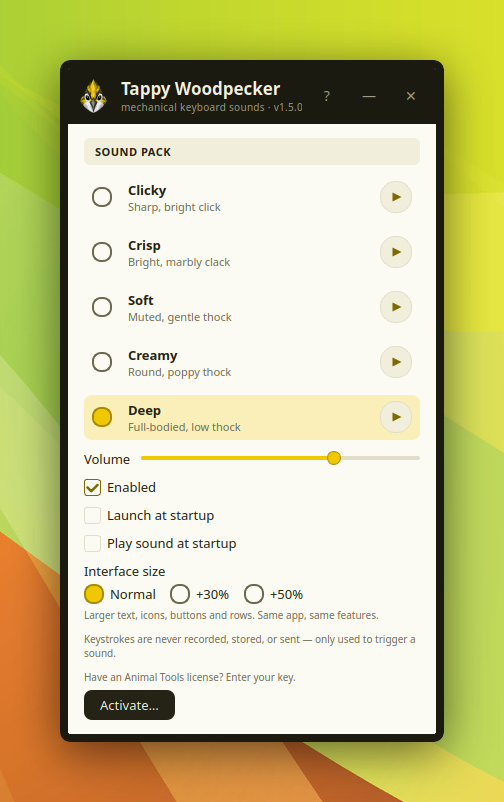
Aquí están los cinco packs de sonido, el control de volumen y la casilla Enabled.
Pulsa ▶ en Clicky, Crisp, Soft, Creamy o Deep hasta dar con el que te guste, sin buscar antes ningún nombre de interruptor.
Un solo control fija el volumen.
Cada tecla que pulsas, en la app que sea, suena al instante y sin quitarle el foco a lo que estás haciendo.
Espacio, intro y retroceso suenan distinto al resto del pack, y el tono varía un poco en cada pulsación para que una ristra de la misma letra nunca suene a ametralladora.
5. Packs de sonido
Cinco packs, cada uno con un carácter muy distinto. Pulsa el botón ▶ de cualquiera para oír una ráfaga corta de tecleo antes de decidirte: eliges de oído, sin leer fichas técnicas de interruptores que nunca has tenido que aprender.
🔵 Clicky
Clic nítido y brillante.
⚪ Crisp
Chasquido brillante, como de mármol.
🟤 Soft
Golpe seco, apagado y suave.
🟡 Creamy
Golpe seco, redondo y con cuerpo.
🔴 Deep
Golpe seco, grave y con mucho cuerpo.
Además, el tono varía un poco al azar en cada pulsación, así que ni dejando una tecla pulsada ni escribiendo una ristra de la misma letra sonará a ametralladora repitiendo siempre la misma muestra.
6. Teclas especiales
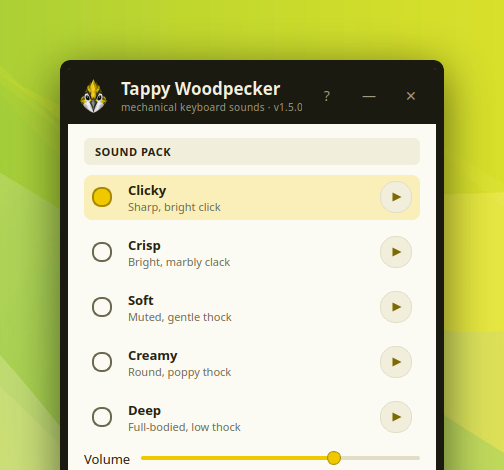
En todos los packs, tres teclas suenan distinto del resto: espacio, intro y retroceso. Es un detalle pequeño, pero la ilusión llega mucho más lejos que con un solo clic repetido.
␣ Space
Más grave y más estable que una pulsación normal: el sonido que hace de verdad el estabilizador de la barra espaciadora.
⏎ Enter
Tiene su propia muestra en el pack, distinta de la de una pulsación normal.
⌫ Backspace
También tiene un sonido propio, distinto de la pulsación normal.
7. Volumen y activar/desactivar
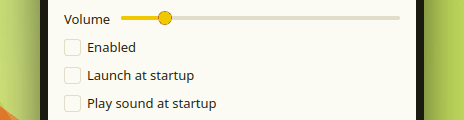
Un control fija el volumen de todos los packs y un interruptor decide si suena o no. Ambos están en la ventana de ajustes, y el interruptor también está en el menú del clic derecho del icono de la bandeja, sin abrir la ventana.
🔊 Volume
Un solo control regula el volumen de todos los packs.
⏻ Enabled
Activa o desactiva el sonido desde la casilla Enabled de Ajustes o desde el menú del icono de la bandeja; no hace falta cerrar la app para silenciarla.
🔑 Licencia de Animal Tools
Si ya has comprado la colección, activar aquí tu clave no abre nada en Tappy Woodpecker (que es gratis igualmente); solo oculta la tarjeta que promociona las demás herramientas.
8. Bandeja y arranque
Tappy Woodpecker está pensada para vivir en segundo plano, no en tu barra de tareas.
🗂️ Bandeja del sistema
Se queda en la bandeja del sistema, sin ventanas que atender mientras funciona.
🔁 Start with Windows
Una casilla opcional en Ajustes abre la app sola la próxima vez que inicies sesión.
🔕 Inicio silencioso
Desmarca Play sound at startup en Ajustes y la app se abre sin su sonido de arranque. Los sonidos de las teclas siguen activos.
🛡️ Instancia única
Si la abres otra vez mientras ya está funcionando, no se abre una segunda copia.
9. Ajustes y configuración
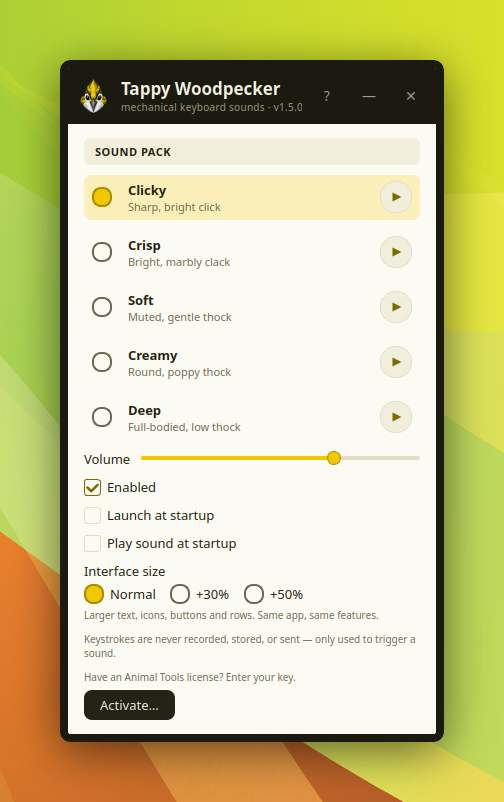
Abre Ajustes desde el icono de la bandeja. Todo lo que se puede configurar en Tappy Woodpecker está en esta ventana:
- Pack de sonido: uno de los cinco packs seleccionados (Clicky, Crisp, Soft, Creamy, Deep), elegido de oído con el botón de escucha ▶.
- Volumen: un control para el volumen del sonido.
- Enabled: activa o desactiva el sonido; es el mismo interruptor rápido del icono de la bandeja.
- Start with Windows: abre la app sola al iniciar sesión.
- Accessibility Mode: Interface size ofrece Normal, Large (+30%) y Extra large (+50%). Los dos grandes amplían toda la ventana de ajustes: texto, botones, casillas y filas de packs. No se oculta ni cambia nada. Se aplica en cuanto lo eliges, y al moverte con Tab se ve claramente qué control tiene el foco. Si la ventana ya no cabe en la pantalla, se desplaza.
- Ayuda (?): un botón en la barra de título de la ventana abre esta guía directamente desde la app.
La propia ventana explica en texto llano cómo trata la app tu privacidad: las pulsaciones nunca se graban, se guardan ni se envían, y solo sirven para disparar un sonido.
Todo lo que eliges aquí se recuerda de un arranque a otro (pack, volumen, Enabled, Start with Windows y Accessibility Mode se guardan solos), así que no hay nada que configurar dos veces.
10. Consejos
- Escucha antes de decidir. Pulsa ▶ en los cinco packs antes de elegir: la diferencia entre Clicky, Crisp, Soft, Creamy y Deep se oye mejor de lo que se explica.
- Activa o desactiva desde la bandeja. Con el clic derecho en el icono de la bandeja enciendes o apagas el sonido sin abrir Ajustes; viene bien justo antes de una llamada.
- Activa Start with Windows. Actívalo una vez en Ajustes y el sonido vuelve en cuanto inicies sesión, sin tener que abrir la app otra vez.
- Elige por sensación, no por ficha técnica. Los nombres de los packs describen cómo suenan, no qué interruptor imitan; no hace falta saber distinguir un Cherry MX de un Gateron.
- Nada se registra jamás. Una pulsación solo dispara un sonido, y la app lo dice claramente en su propia interfaz, justo al lado de los controles.
Tappy Woodpecker no usa ningún atajo de teclado; el porqué está en Atajos de teclado ↓.
11. Preguntas frecuentes
¿Hay un atajo de teclado para activar y desactivar el sonido?
Todavía no. Había un atajo global en el plan original, pero no llegó a esta versión: es una carencia reconocida, no una función escondida. Hoy el sonido se activa y desactiva con el clic derecho en el icono de la bandeja o con la casilla Enabled de Ajustes.
¿Puedo explorar o añadir packs de sonido de la comunidad?
No. No hay mercado ni explorador de packs, y es a propósito, no una función que falte. Tappy Woodpecker viene con cinco packs seleccionados y nada que configurar más allá de elegir uno.
¿Reproduce un sonido cuando hago clic con el ratón?
No. Solo las pulsaciones de teclado disparan un sonido.
¿Puedo grabar mi propio teclado para crear un pack personalizado?
No. Los cinco packs son fijos y vienen elegidos de antemano; la app no trae ninguna herramienta para grabar ni crear packs.
¿Graba, guarda o envía mis pulsaciones a algún sitio?
No. Una pulsación solo dispara un sonido; nada de lo que escribes se graba, se guarda ni se transmite. La propia ventana de ajustes de la app lo dice de forma expresa.
¿Está disponible para macOS o Linux?
Linux, sí: como .deb y como AppImage, de momento experimental y a veces una versión por detrás de Windows. Sin versión para macOS.
12. Atajos de teclado
Aquí no hay lista de atajos, y es mejor explicar por qué que dejar la sección en blanco.
Tappy Woodpecker no asigna ningún atajo global. Hoy el sonido solo se activa y desactiva de dos formas: con el clic derecho en el icono de la bandeja o con la casilla Enabled de la ventana de ajustes. Un atajo propio entraba en el plan original de la app, pero no llegó a esta versión: es una carencia reconocida, no una opción escondida que haya que descubrir.
¿Listo para instalarla?
Descarga gratis. Sin cuenta, sin mercado, sin ruido.
Descargar Tappy Woodpecker →