Guía completa
Handy Raccoon
Habla una vez. Conserva el texto para siempre. Una app de dictado 100% local y casi instantánea: graba desde cualquier sitio con un atajo global, edita la transcripción y deja que se pegue sola donde estabas escribiendo.

1. ¿Qué es Handy Raccoon?
Escribir es más lento que pensar. La escritura por voz de Windows saca de un apuro, pero necesita internet, manda tu audio a Microsoft y no te da una transcripción editable que revisar antes de que el texto llegue al documento. Las herramientas de dictado en la nube aciertan más, pero piden una suscripción y que subas tu voz sin parar.
Handy Raccoon transcribe todo en tu equipo: el audio no sale nunca de tu ordenador. Pulsa un atajo global desde donde sea, habla, vuelve a pulsarlo y el texto aparece en una transcripción editable, lista para copiarla o para que se pegue sola donde estabas escribiendo. El motor de voz por defecto (NVIDIA Parakeet TDT v3) convierte un dictado corto en texto en cosa de un segundo, así que la espera entre hablar y ver tus palabras escritas no te corta el ritmo.
Está pensado para gente que piensa más rápido de lo que escribe: el estudiante que dicta notas de la tesis, el desarrollador que toma notas técnicas sin que su voz pase por ningún servidor, el escritor que dicta un borrador mientras da vueltas por la habitación. Sin suscripción, sin subir nada y sin nada que configurar, aparte de instalar el modelo una vez.
2. Instalación
Ve a thestromboliproject.com/tools/handy-raccoon/ y descarga el instalador de Windows o la versión de Linux (.deb o AppImage).
Haz doble clic en el instalador y sigue los pasos. Se instala en tu carpeta de usuario, así que no necesita permisos de administrador.
Búscalo en el menú Inicio o usa el acceso directo del escritorio. Se abre la ventana principal y, salvo que sea una instalación nueva, ya puedes grabar.
3. Primer arranque
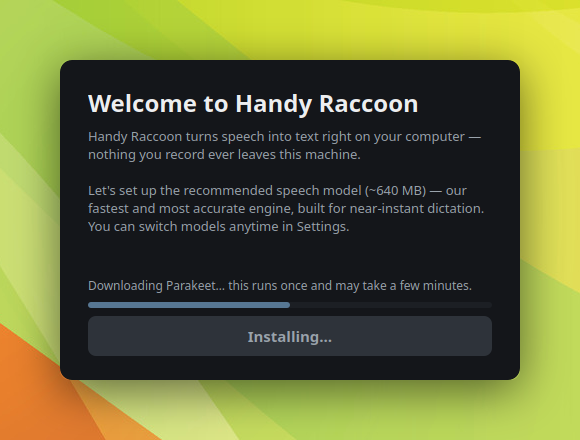
La primera vez que lo abres, Handy Raccoon te lleva por la instalación de su motor de voz antes de dejarte grabar. En este paso no eliges modelo: instala directamente el recomendado, Parakeet. Verás un único botón "Install", un indicador de progreso mientras se descargan unos 640 MB y un botón "Start" cuando termina. Los demás motores (whisper Base, Small, Medium, Large-Turbo) siguen disponibles más adelante, en Ajustes, para quien quiera compararlos.
Al terminar la bienvenida se abre la ventana principal, con un gran botón circular REC en el centro, una barra de acciones encima y, debajo, una zona de transcripción amplia y vacía a la espera de tu primer dictado.
Bandeja del sistema
Handy Raccoon sigue funcionando en la bandeja del sistema aunque cierres su ventana: cerrarla solo la oculta, la app no se cierra. Haz clic derecho en el icono del mapache en la bandeja para ver un menú rápido: Start/Stop dictation (la etiqueta cambia según si estás grabando o no), Ajustes y Quit. El Quit de este menú es la única forma de cerrar la app de verdad; el botón de cerrar de la ventana solo la oculta.
4. Flujo de trabajo básico
El ciclo básico (grabar, transcribir, copiar) tarda unos segundos desde que dejas de hablar.
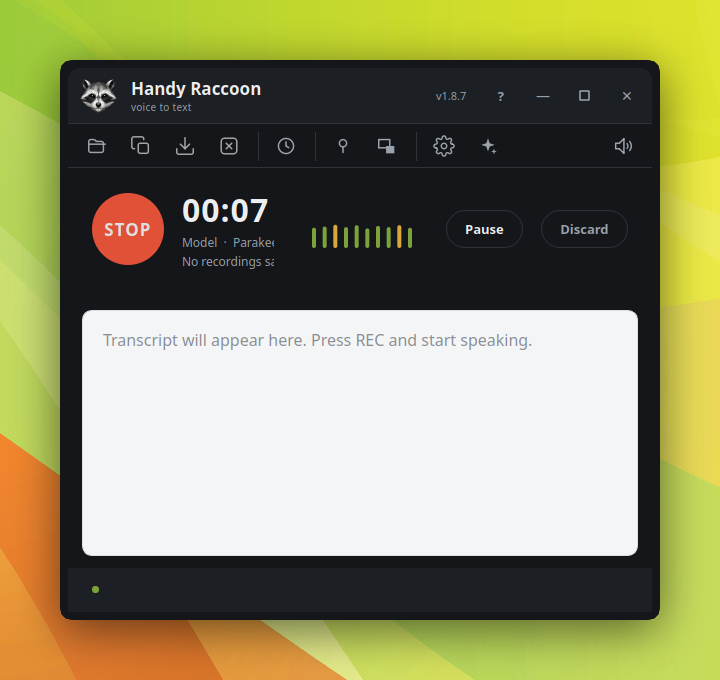
Haz clic en el gran botón circular o lánzalo desde donde sea con el atajo global (ver Dicta desde cualquier sitio). El botón palpita, un ecualizador de 10 barras reacciona a tu voz en tiempo real y un cronómetro empieza a contar.
Pausa y reanuda cuando quieras con el botón secundario que aparece junto a REC mientras grabas. Durante los primeros 14 días, con la versión completa, no hay un límite fijo de tiempo por grabación; después, la versión gratis limita cada grabación a 15 minutos (30 minutos en total al mes) salvo que añadas la licencia. ¿Has cambiado de idea a mitad de la grabación o de la transcripción? Discard (te pide confirmación) la tira en vez de pegarla en ningún sitio. Si una grabación pasa de 5 minutos, al pararla te pide confirmación antes de transcribir. Con el motor Parakeet por defecto, una transcripción que ya ha empezado no se puede cancelar, solo descartar desde la interfaz mientras termina en segundo plano, así que este aviso evita que una grabación larga hecha sin querer se coma la CPU y la RAM.
La transcripción empieza al instante. Con el motor Parakeet por defecto, un dictado corto se convierte en texto en cosa de un segundo; los más largos van apareciendo poco a poco, así que ves texto antes de que acabe la transcripción.
La transcripción es un campo de texto normal que puedes editar: corrige a mano lo que haga falta, pulsa Ctrl C para copiar o activa en Ajustes el copiado automático o el pegado automático para que el texto ya esté donde lo necesitas.
5. Dicta desde cualquier sitio
Esto es lo que convierte Handy Raccoon en dictado de verdad y no en "una grabadora con transcripción": no hace falta tener la ventana abierta ni con el foco.
⌨️ Atajo global
Desactivado por defecto. Actívalo en Ajustes y elige la combinación (por defecto Ctrl Alt D ) que arranca y para el dictado desde cualquier aplicación.
📋 Pegado automático
Si empiezas un dictado con el atajo, Handy Raccoon recuerda qué ventana tenía el foco y pega ahí la transcripción terminada; si quieres, también pulsa Enter por ti.
6. Limpia tu transcripción
Hay dos capas de limpieza independientes, las dos opcionales y desactivadas por defecto salvo que se diga otra cosa.
Limpieza determinista: sin IA y sin red
🔤 Puntuación hablada
Di "punto", "coma", "nueva línea"… y Handy Raccoon los convierte en el símbolo correspondiente mientras hablas, en inglés o en español.
🚫 Eliminar muletillas
Quita de la transcripción una lista fija de muletillas ("um", "uh"… / "eh", "esto"…). Viene desactivado porque alguna vez puede quitar una palabra que sí querías decir.
💻 Formato contextual
Se salta la mayúscula automática y el punto final cuando la app con el foco es un editor de código conocido (VS Code, PyCharm, Sublime Text…).
📖 Vocabulario
Una lista de nombres propios o términos técnicos que le das al motor para que los reconozca mejor. Solo funciona con los modelos Whisper; Parakeet no la admite.
Acciones de IA: opcionales, con tu propia clave de Gemini
El botón del destello, en la barra de acciones, abre cinco acciones de reescritura que funcionan con Gemini, de Google, y que no hacen nada hasta que añades tu propia clave de API gratuita en los ajustes de IA. Cada acción abre una vista previa con Cancel / Copy / Replace antes de tocar tu transcripción, así que nada se reescribe a tus espaldas.
Por detrás está Google Gemini 2.5 Flash, que aparece en los ajustes de IA junto a la nota de privacidad para que sepas siempre adónde mandas el texto.
Corrección ortográfica y gramatical
Mejorar redacción
Resumir
Dividir en párrafos
Convertir en lista con viñetas
Mejorar redacción automáticamente
Las cinco acciones de arriba son manuales: las ejecutas sobre una transcripción que ya puedes ver. Ajustes → Text cleanup → "Improve writing automatically with AI" hace lo mismo que Improve writing, pero por su cuenta, en cada transcripción y antes de que el texto se muestre o se pegue. Es la única acción de IA que reescribe sin enseñarte antes una vista previa, así que sale desactivada de fábrica y necesita una clave de Gemini ya configurada en los ajustes de IA.
Donde de verdad se nota es en las grabaciones largas o con titubeos. Cuando le das vueltas a una idea en voz alta, en vez de responder a una pregunta, haces pausas más largas, y el motor de voz las toma por el final de una frase, así que la transcripción vuelve llena de puntos y saltos de línea que no estaban ahí. La IA vuelve a unir esas frases partidas. Si la llamada falla o falta la clave, recibes el texto en bruto como siempre: nunca bloquea un dictado.
7. Importar y exportar
Transcribe audio o vídeo que ya tienes
Handy Raccoon no solo transcribe lo que graba él mismo. Arrastra un archivo de audio o vídeo a la ventana, o pulsa Ctrl O para elegir uno, y pasará por la misma transcripción en directo que una grabación nueva. Formatos admitidos: WAV, MP3, FLAC, OGG, OGA, OPUS, M4A, AAC, WMA, AIF/AIFF/AIFC para audio, y MP4, MKV, MOV, WEBM para vídeo (solo se usa la pista de audio). Los archivos importados no se añaden a tu historial de grabaciones, porque ya los tienes. Aquí también vale el aviso de los 5 minutos de las grabaciones largas: si la duración se puede leer en la cabecera del archivo y pasa de ese tiempo, te pide confirmación antes de transcribir.
Exportar
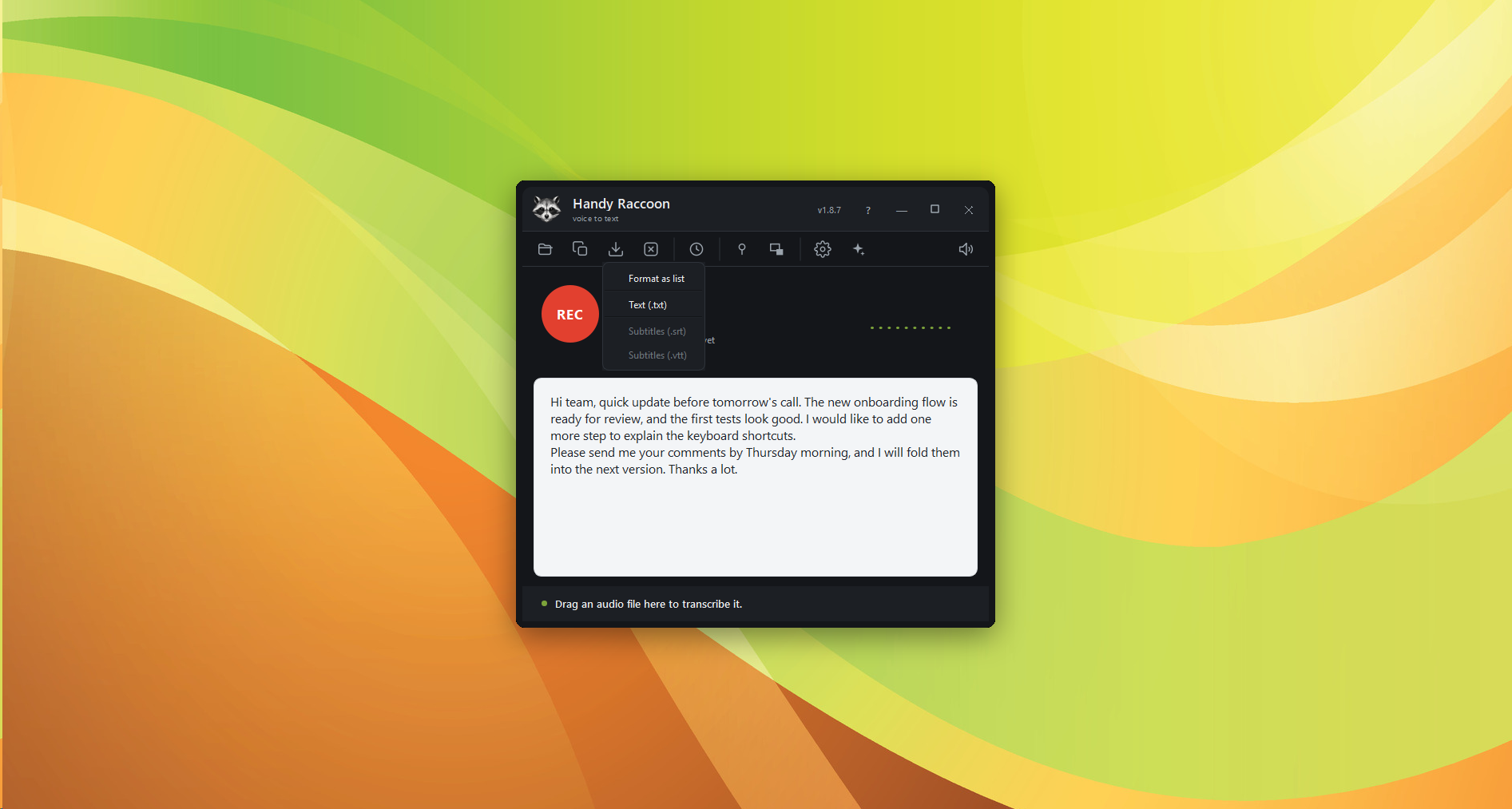
- Transcripción Ctrl E — exporta a texto plano (.txt), con una casilla opcional "Format as list" que convierte el texto en una lista con viñetas, o a subtítulos (.srt / .vtt). Las opciones de subtítulos solo se activan justo después de una transcripción con Parakeet, el único motor que da marcas de tiempo reales por frase, y se desactivan en cuanto una acción de IA reescribe el texto.
- Audio — se guarda solo en MP3 según lo que hayas elegido en Ajustes (siempre / preguntar cada vez / nunca) y, si quieres, con su transcripción en un .txt al lado.
8. Funciona en segundo plano
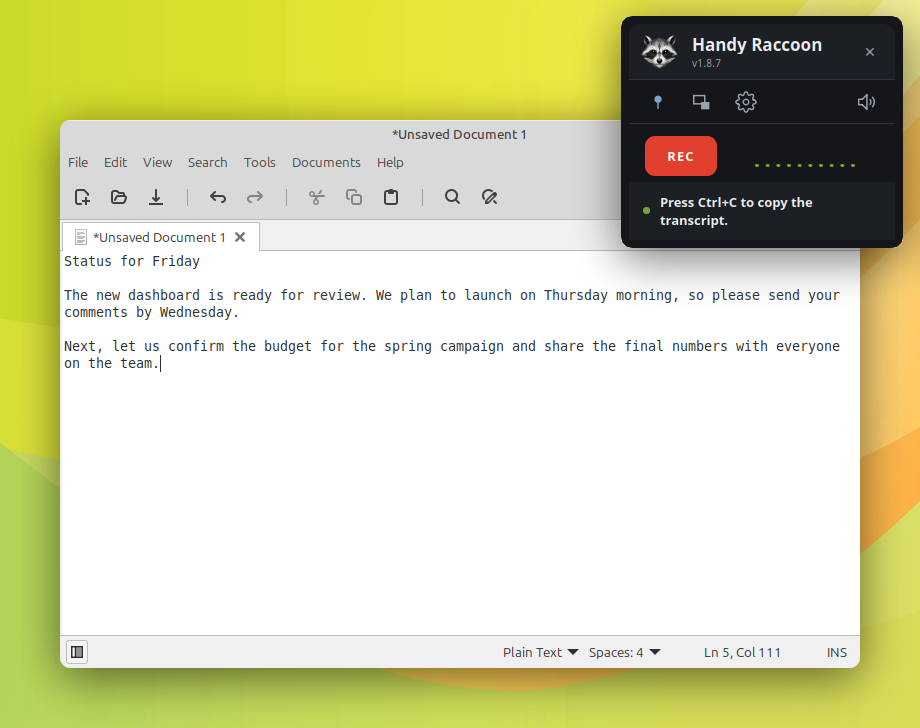
🗔 Vista compacta
Reduce la ventana a un panel pequeño siempre encima, con el botón REC, el ecualizador y acceso rápido a Pin y Ajustes, para dictar sin que la ventana entera te ocupe la pantalla.
📌 Pin
Mantiene la ventana a tamaño completo siempre encima; es independiente de la vista compacta.
🗂️ Bandeja del sistema
Cerrar la ventana la minimiza a la bandeja en vez de cerrar la app. Start/stop dictation, Ajustes y el Quit de verdad están en el menú que sale al hacer clic derecho en la bandeja.
🔁 Instancia única
Si abres Handy Raccoon cuando ya está en marcha, solo trae al frente la ventana que ya tenías; nunca abre una segunda copia que compita con la primera.
⬆️ Comprobación de actualizaciones
Unos segundos después de abrirse, Handy Raccoon comprueba en silencio si hay una versión nueva para tu sistema y, si la hay, te ofrece el instalador que toca. Sin conexión no pasa nada. Las versiones anteriores a la 1.5.0 no tienen esta comprobación, así que esas tendrás que actualizarlas a mano una vez.
9. Ajustes
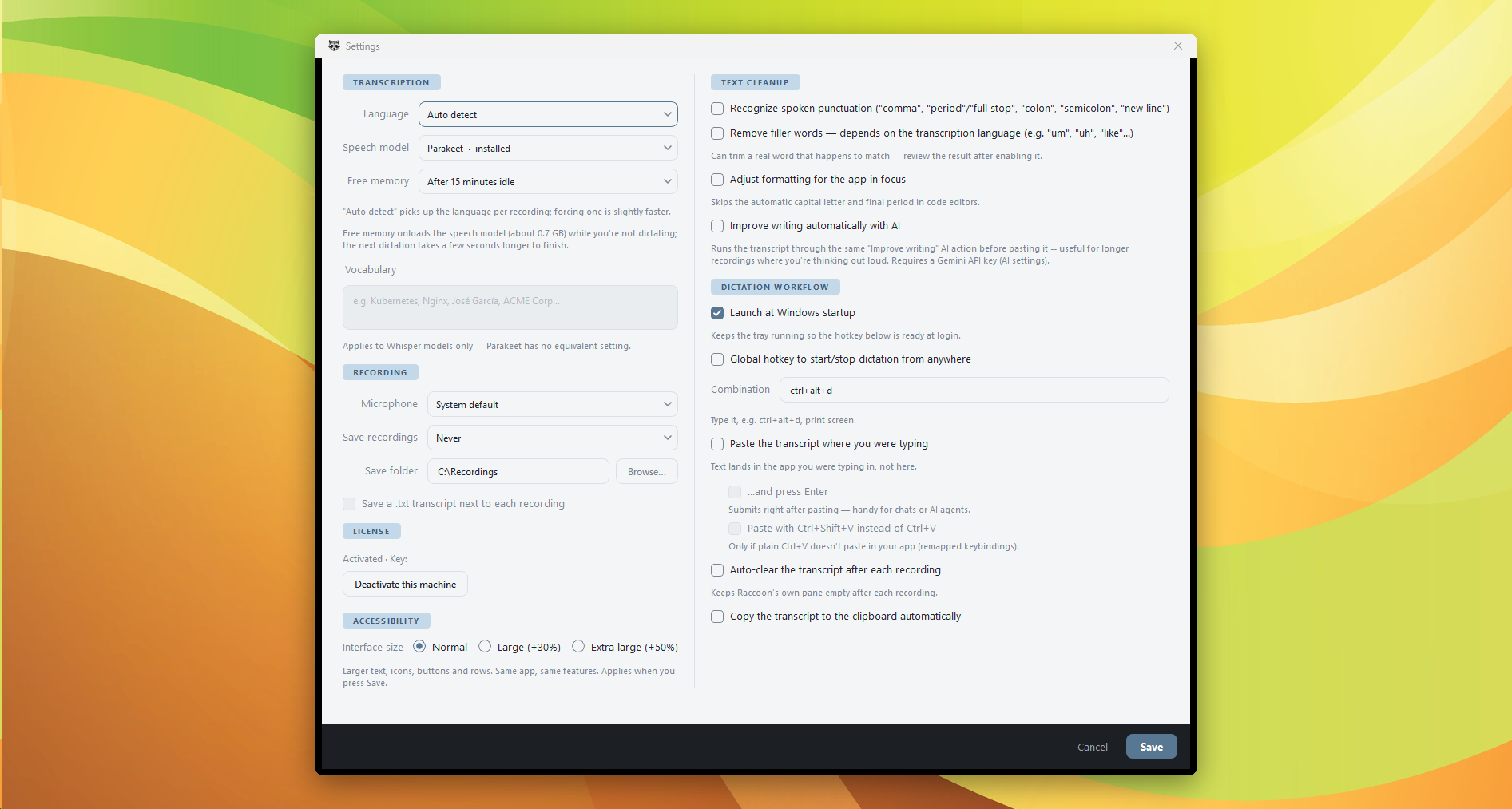
La ventana de Ajustes se abre desde la barra de acciones o desde el menú de la bandeja, y está dividida en dos columnas.
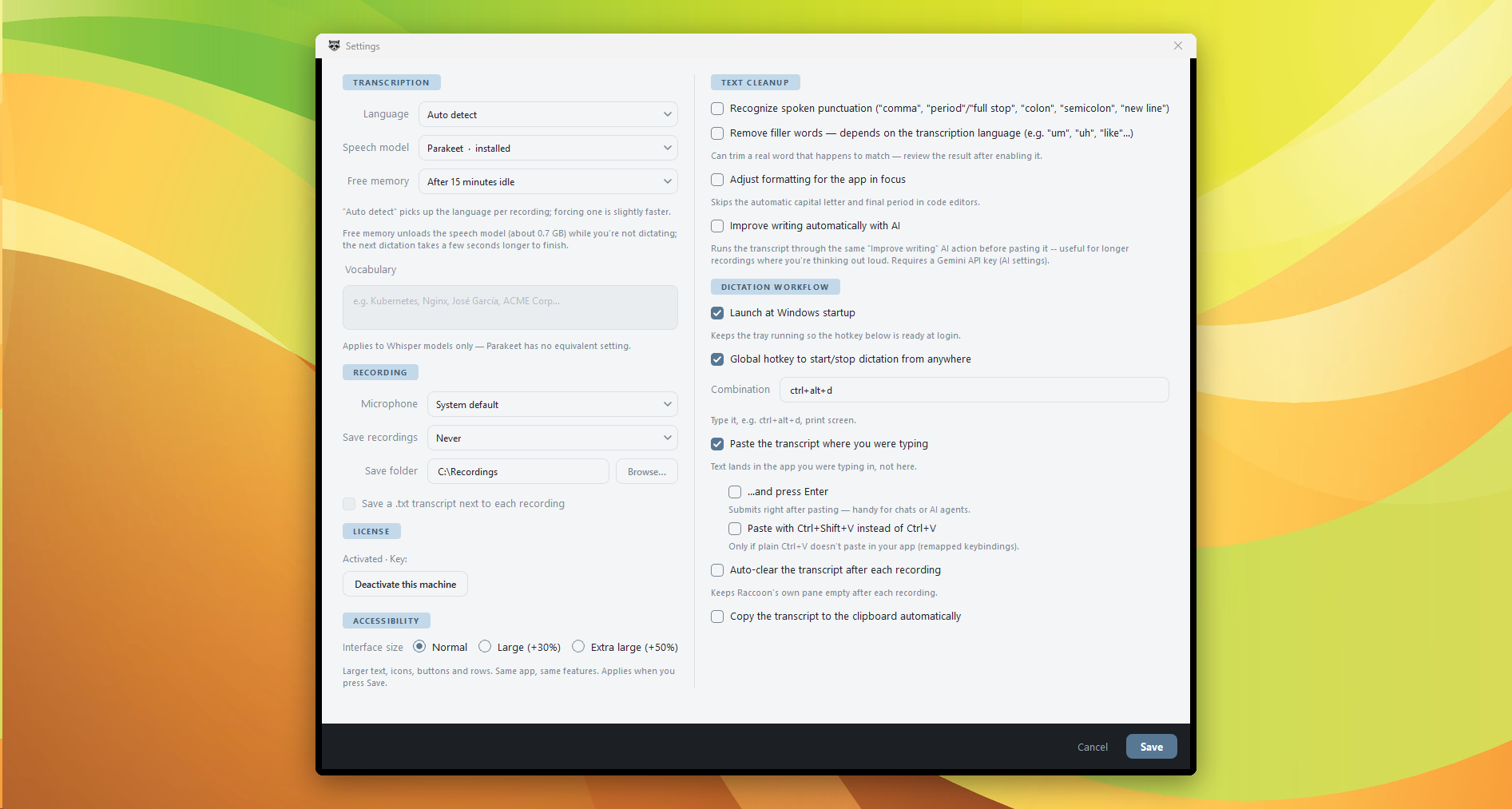
Transcripción y grabación
- Language — 49 idiomas más detección automática.
- Speech model — Parakeet (recomendado) o whisper Base / Small / Medium / Large-Turbo, cada uno con su propio botón Download si aún no está instalado.
- Vocabulary — nombres propios o términos que quieres que el motor reconozca mejor (solo modelos Whisper).
- Microphone — elige de qué dispositivo de entrada grabar.
- Save recordings — Always / Ask every time / Never, además de la carpeta de destino y un .txt opcional al lado del audio.
Texto y flujo de trabajo
- Recognize spoken punctuation, Remove filler words, Adjust formatting for the app in focus: ver Limpia tu transcripción.
- Launch at Windows startup — activado por defecto.
- Global hotkey y Paste the transcript where you were typing: ver Dicta desde cualquier sitio.
- Auto-clear the transcript after each recording — empieza cada dictado nuevo con el cuadro vacío.
- Copy the transcript to the clipboard automatically — así no tienes que pulsar Copy a mano.
Accesibilidad
- Interface size — Normal, Large (+30%) o Extra large (+50%). La misma app con texto, botones, filas e iconos más grandes, modo compacto incluido, sin ocultar ni simplificar nada. Se aplica en cuanto guardas, sin reiniciar, y la app lo recuerda para la próxima vez.
10. Consejos
- Configura primero el atajo. Todo lo demás de Handy Raccoon son retoques opcionales; lo que de verdad sustituye al teclado es el atajo global junto con el pegado automático.
- Deja Parakeet como motor por defecto. Es más rápido y al menos tan preciso como los modelos Whisper; cambia solo si necesitas la lista de Vocabulary, que únicamente funciona con Whisper.
- Usa la vista compacta en sesiones de dictado largas. Mantiene un indicador visual en pantalla sin que una ventana completa te estorbe.
- Prueba una acción de IA antes de activar Remove filler words. "Improve writing" suele limpiar más que la lista fija de muletillas, sin el riesgo de quitar una palabra que de verdad querías decir.
- Arrastra notas de voz antiguas. Si se te acumulan notas de audio del móvil, suéltalas sobre la ventana en vez de volver a grabarlas.
Para ver la lista completa de atajos de teclado, consulta Atajos de teclado ↓.
11. Preguntas frecuentes
¿Mi audio sale alguna vez del ordenador?
No, la transcripción es 100% local. La única excepción es que lances tú una de las acciones opcionales de IA, y en ese caso solo se envía el texto que hayas seleccionado (nunca el audio) a la API de Gemini de Google, con tu propia clave.
¿Puede identificar quién habla en una reunión, o resumir una llamada?
No: no identifica hablantes. La acción de IA Summarize resume una transcripción que ya tienes; no procesa en directo una grabación con varias personas hablando.
¿Es un chatbot de IA al que puedo hacerle preguntas?
No. Handy Raccoon transcribe lo que dices y ofrece un puñado de acciones de reescritura puntuales (corregir, mejorar, resumir…) sobre el texto que sale, pero no conversa ni responde preguntas.
¿Necesita una cuenta o una suscripción?
No hace falta iniciar sesión. Instala su modelo de voz una vez y después funciona completamente sin conexión.
¿Puede grabar mi pantalla, no solo mi voz?
No, Handy Raccoon solo trabaja con audio. Para capturar la pantalla tienes Snappy Wasp, otra herramienta de Stromboli.
¿Organiza mis notas o me deja buscar en dictados anteriores?
No. El historial solo muestra las grabaciones con su nombre, fecha y duración, y un acceso directo a la carpeta donde están; no organiza notas ni tiene búsqueda semántica.
12. Atajos de teclado
Global (funciona desde cualquier aplicación)
| Acción | Tecla |
|---|---|
| Iniciar / detener dictado | Ctrl Alt D por defecto; desactivado hasta que lo actives, y puedes cambiar la combinación en Ajustes |
Ventana principal
| Acción | Tecla |
|---|---|
| Abrir archivo de audio/vídeo para transcribir | Ctrl O |
| Copiar transcripción | Ctrl C |
| Exportar transcripción | Ctrl E |
| Borrar transcripción | Ctrl Shift Backspace |
| Abrir historial | Ctrl H |
¿Listo para instalarlo?
Habla una vez. Conserva el texto para siempre.
Descargar Handy Raccoon →