🌋 The Stromboli Project
Gratis 🪟 Windows

Snappy Wasp Screen Capture

Una tecla, un arrastre y la imagen sale ya explicada.

Espera en la bandeja del sistema. Pulsa tu tecla, elige el área, dibuja la flecha, difumina lo que no deba viajar y la imagen ya está en el portapapeles, en tu carpeta o en los dos.

Sin cuenta, sin correo, sin clave de licencia. Snappy Wasp es gratis, no sube nada a ninguna parte y ningún enlace caduca.

Versiones de escritorio para Windows y Linux

Windows puede mostrar un aviso de SmartScreen la primera vez que la abras: haz clic en Más información → Ejecutar de todas formas.
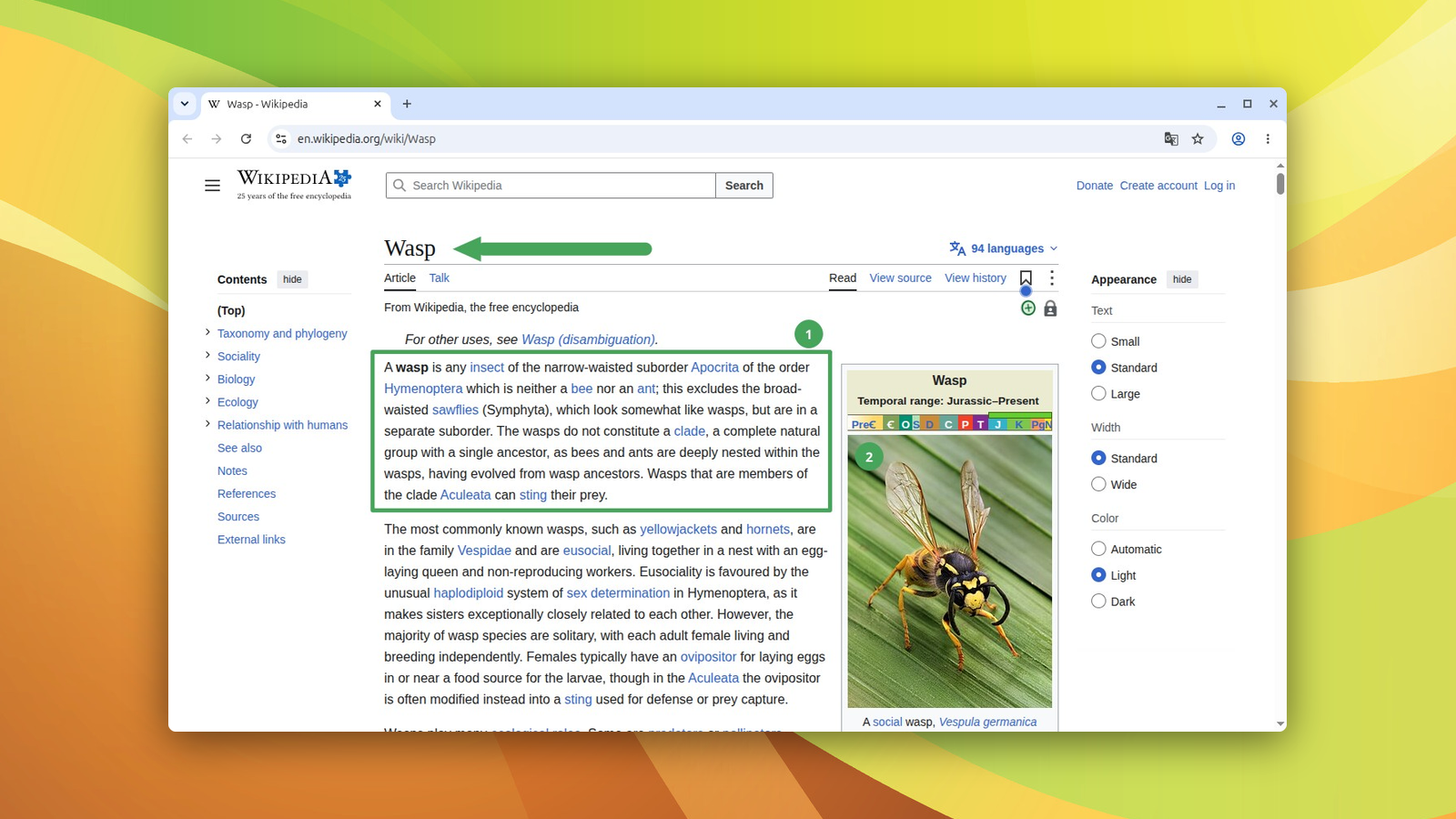
El editor de anotación de Snappy Wasp con una captura ya anotada: una flecha, unos contadores numerados y una zona difuminada.
Una tecla, un arrastre y ya tienes a mano flechas, números y difuminado.

Snappy Wasp es una herramienta de captura de pantalla: una tecla, un arrastre, siete herramientas de anotación a una tecla de distancia. Rápida, útil y un poco adictiva.

Funciones

Todo lo que pasa entre la tecla y el pegado.

Una tecla, desde cualquier sitio.

  • Atajo global, Print Screen por defecto, que puedes cambiar
  • Tú eliges qué captura: región, pantalla completa o ventana
  • Icono en la bandeja con menú de captura rápida
  • Funciona en segundo plano, sin ventana
  • Te avisa junto al reloj si no puede asignar el atajo o si una captura falla

Márcala antes de guardarla.

  • Flechas, cajas, texto libre, resaltado y difuminado
  • Contadores de paso que se numeran solos, para tutoriales
  • Ocho colores, a un clic
  • El grosor del trazo se ajusta con la rueda del ratón, en cada herramienta

Portapapeles, archivo o los dos.

  • Dos destinos, independientes entre sí
  • PNG sin pérdida, JPG cuando el tamaño importa
  • Prefijo propio para el nombre de archivo, en Ajustes

La pantalla en la que estás, la ventana que quieres.

  • Pantalla completa del monitor bajo el cursor
  • Solo la ventana activa
  • Región libre arrastrando, con el resto oscurecido
  • La opacidad del oscurecimiento la fijas tú

Discreta por defecto.

  • Un interruptor silencia todos los sonidos, incluido el de arranque
  • Arranca con Windows solo si se lo pides
  • Comprueba si hay una versión nueva en segundo plano
  • Interfaz en tamaño Normal, +30% o +50%
  • «Report a problem» en el menú «?» abre tu correo con la versión y el sistema ya rellenados. No se envía nada hasta que tú lo mandes
  • Si falla Print Screen o una captura, te avisa junto al reloj y guarda un pequeño registro de actividad en tu equipo

Nada sale de tu ordenador.

  • Sin cuenta, sin nube y sin subir nada
  • Captura imágenes y no hace nada más
  • Un pequeño registro de actividad, guardado en tu PC, para averiguar por qué no responde un atajo
  • Gratis, y así sigue
  • Una de las Animal Tools: mismo aspecto, mismas costumbres
El rectángulo de selección de Snappy Wasp abierto sobre una pantalla atenuada, con guías de los bordes y el tamaño en píxeles junto al cursor.
Marca justo el área que necesitas, con guías en los bordes y el tamaño en píxeles junto al cursor.

Qué consigues

Tres cosas que convierten una captura en una explicación.

Una tecla, desde donde estés

Un atajo global (Print Screen por defecto, o el que prefieras) y eliges por separado qué captura: región, ventana o pantalla completa.

Anotada antes de salir

Flechas, cajas, texto, resaltado, difuminado y contadores numerados, en ocho colores, con el grosor del trazo en la rueda del ratón.

Portapapeles, archivo o los dos

Los dos destinos son independientes. PNG o JPG, en la carpeta que elijas, con el prefijo de nombre de archivo que fijes.

Lo que la hace distinta

Snappy Wasp es la herramienta de captura a la que recurro sin pensarlo. Una tecla, arrastras sobre la zona, y las herramientas de edición están ahí mismo: flechas, resaltador, difuminado, contadores numerados. Haces doble clic en la captura y ya está en tu portapapeles, lista para pegar. Sin tener que pasar antes por menús.

— Javier, The Stromboli Project
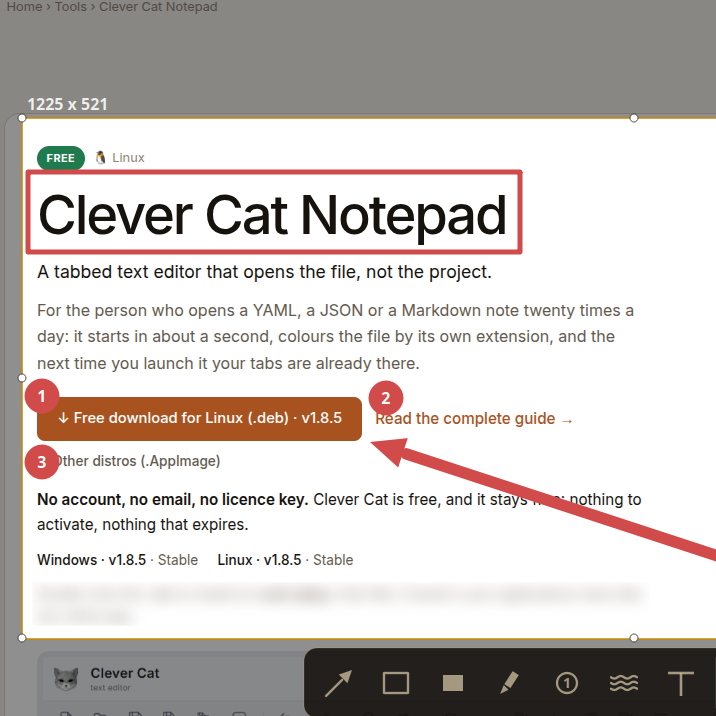
Una captura anotada en Snappy Wasp: un recuadro alrededor del título, pasos numerados, una flecha y una etiqueta, con las herramientas de edición justo debajo.
Recuadra el título, numera los pasos, señala el camino. Las herramientas están justo debajo de tu captura.

Dónde encaja

Para la captura que tiene que entender otra persona.

Es la herramienta adecuada cuando…

  • la imagen acaba en un ticket, un chat o un tutorial varias veces al día
  • hay algo en pantalla que difuminar antes de que la imagen viaje
  • quieres que la tecla de siempre haga todo el trabajo
  • quieres la herramienta en la bandeja, no en una ventana que haya que buscar primero
  • el archivo tiene que quedarse en tu disco, sin subirlo y sin enlace que compartir

Qué necesita

  • Windows: arranca en la bandeja y, si quieres, también al iniciar el sistema
  • Linux: .deb y .AppImage; necesita X11 o XWayland
  • macOS: sin versión. Es una app de escritorio para Windows y Linux
  • Nada más: sin cuenta, sin clave, sin configurar nada la primera vez que la abres

Cómo funciona

Pulsa, arrastra, dibuja, listo.

Cuatro pasos entre lo que hay en tu pantalla y la imagen en la otra ventana, y la app vuelve sola a la bandeja.

  • El fondo se oscurece mientras seleccionas, lo que tú decidas
  • La última región se mantiene mientras la app siga abierta
Paso 1 · Pulsar Tu tecla, desde cualquier aplicación. La pantalla se oscurece y aparece el cursor de selección.
Paso 2 · Seleccionar Arrastra la región, o toma la ventana activa o la pantalla completa desde el menú de la bandeja.
Paso 3 · Anotar Flecha, caja, paso numerado, difuminado. O sáltate este paso y guarda directamente.
Paso 4 · Listo Copia, guarda como PNG o JPG, o haz las dos cosas. El lienzo se cierra y vuelve a la bandeja.

Comparativa

Dos herramientas de captura que mucha gente ya usa, y lo que hace Snappy Wasp en su lugar.

ShareX es la todoterreno gratuita y Snagit, el estudio de pago. Snappy Wasp es más limitada que las dos a propósito, y el último bloque dice con exactitud en qué te hace renunciar a algo. Las filas en las que las tres se comportan igual no aparecen, porque no son motivo para elegir una u otra.

Snappy Wasp comparada con ShareX y Snagit
Snappy WaspGratis · código cerrado ShareXGratis · código abierto SnagitSuscripción · código cerrado
Qué hace
Anota antes de guardar ✓Flechas, cajas, texto, difuminado, pasos numerados ✓Editor de imágenes ✓Flechas, llamadas, marcadores de paso, difuminado
Funciona sin cuenta ✓ ✓ ✕Inicio de sesión de TechSmith
Qué cuesta
Precio Gratis Gratis 39,56 € por usuario y año
Una versión que puedes conservar gratis ✓La app entera ✓La app entera ✕Prueba de 15 días, luego de pago
Sigue funcionando sin suscripción ✓Nada que renovar ✓Nada que renovar ✕Facturación anual
Qué viene incluido
Parte de un conjunto que se ve y se maneja igual ✓Una de las Animal Tools ✕Producto independiente ✕Producto independiente
Versión para Linux ✓Necesita X11 o XWayland ✕ ✕
Versión para macOS ✕ ✕ ✓
Qué deja fuera a propósito
Grabación de pantalla —Captura imágenes, nada más ✓ ✓
Reconocimiento de texto (OCR) — ✓ ✓
Subidas a destinos en la nube —Tu captura se queda en tu máquina ✓S3, Google Cloud y muchos más ✓OneDrive, Dropbox, Screencast
Código abierto ✕ ✓ ✕

✓incluido✕no disponible—fuera a propósito

Comparativa basada en las páginas publicadas de cada producto (getsharex.com para ShareX, techsmith.com para Snagit), verificada el 2026-09-26, frente a la suscripción individual de Snagit. Las funciones y los precios cambian: consulta sus webs para ver los datos vigentes. The Stromboli Project es un proyecto independiente, que no está afiliado a ShareX ni a TechSmith Corporation, ni cuenta con su respaldo o patrocinio. Todos los nombres de producto son marcas registradas de sus respectivos propietarios.

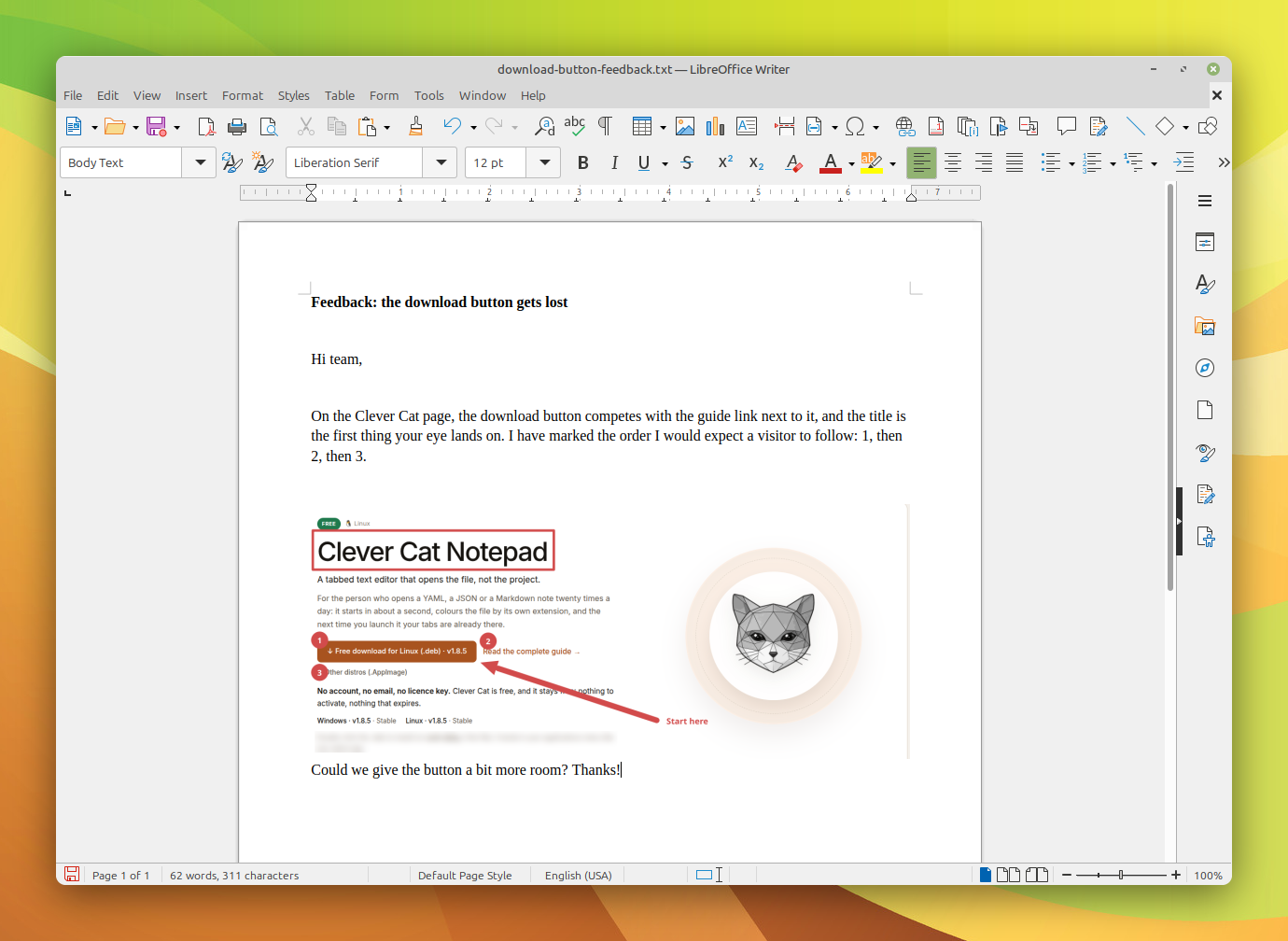
Una imagen anotada en Snappy Wasp, con flecha y contador numerado incluidos, pegada en otra aplicación con texto alrededor.
Doble clic y pegar: tu captura anotada llega directa al correo, al chat o al documento.

Para quién es

Gente que hace capturas, no gente que las colecciona.

Desarrolladores que abren tickets, diseñadores que documentan un estado, equipos de soporte que explican un paso. La guía recorre lo mismo con calma: la tecla, las herramientas de anotación, la carpeta de guardado y la bandeja.

Leer la guía completa →

Qué deja fuera

Imágenes fijas, y nada más.

  • Sin vídeo. Captura imágenes fijas y ninguna de las Animal Tools graba la pantalla
  • Sin OCR: no extrae el texto de la imagen
  • Sin nube, sin cuenta y sin enlaces para compartir que caduquen
  • No recuerda las regiones entre sesiones: solo mientras está abierta
  • La calidad del JPG es fija, un 90%, y no se cambia desde la interfaz

En la app

Más capturas

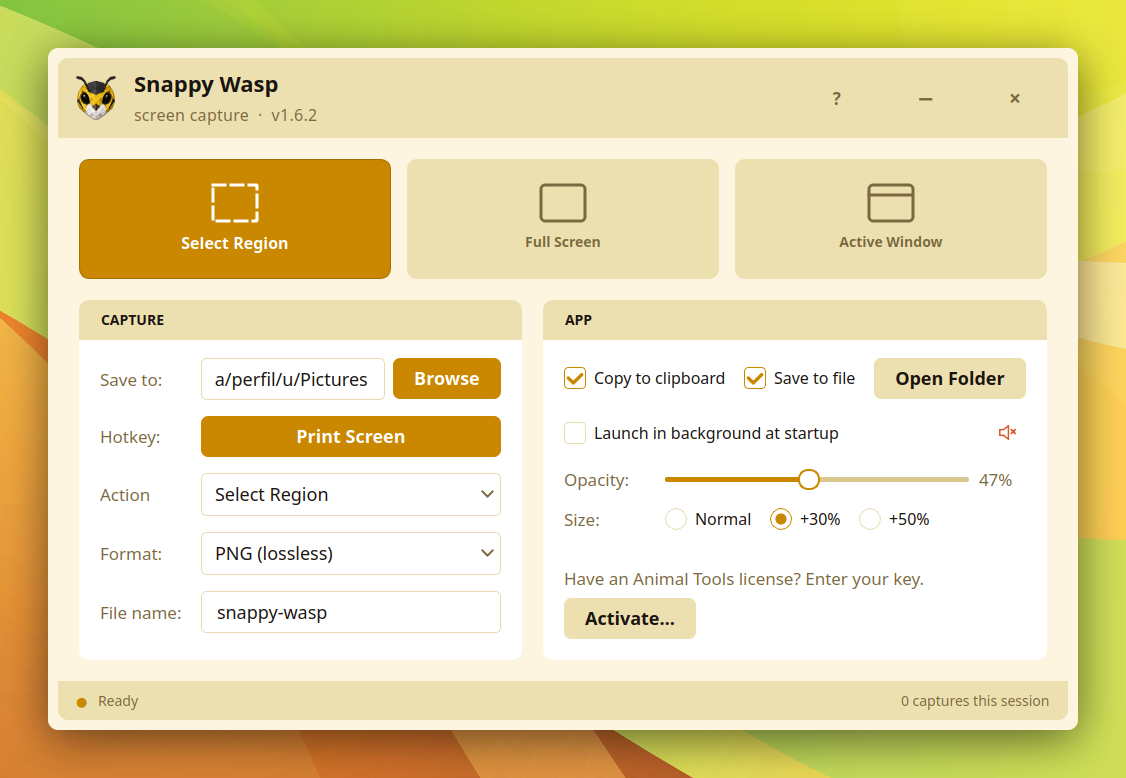
Tres formas de capturar, y todos los ajustes en una sola pantalla: carpeta, atajo, formato, portapapeles
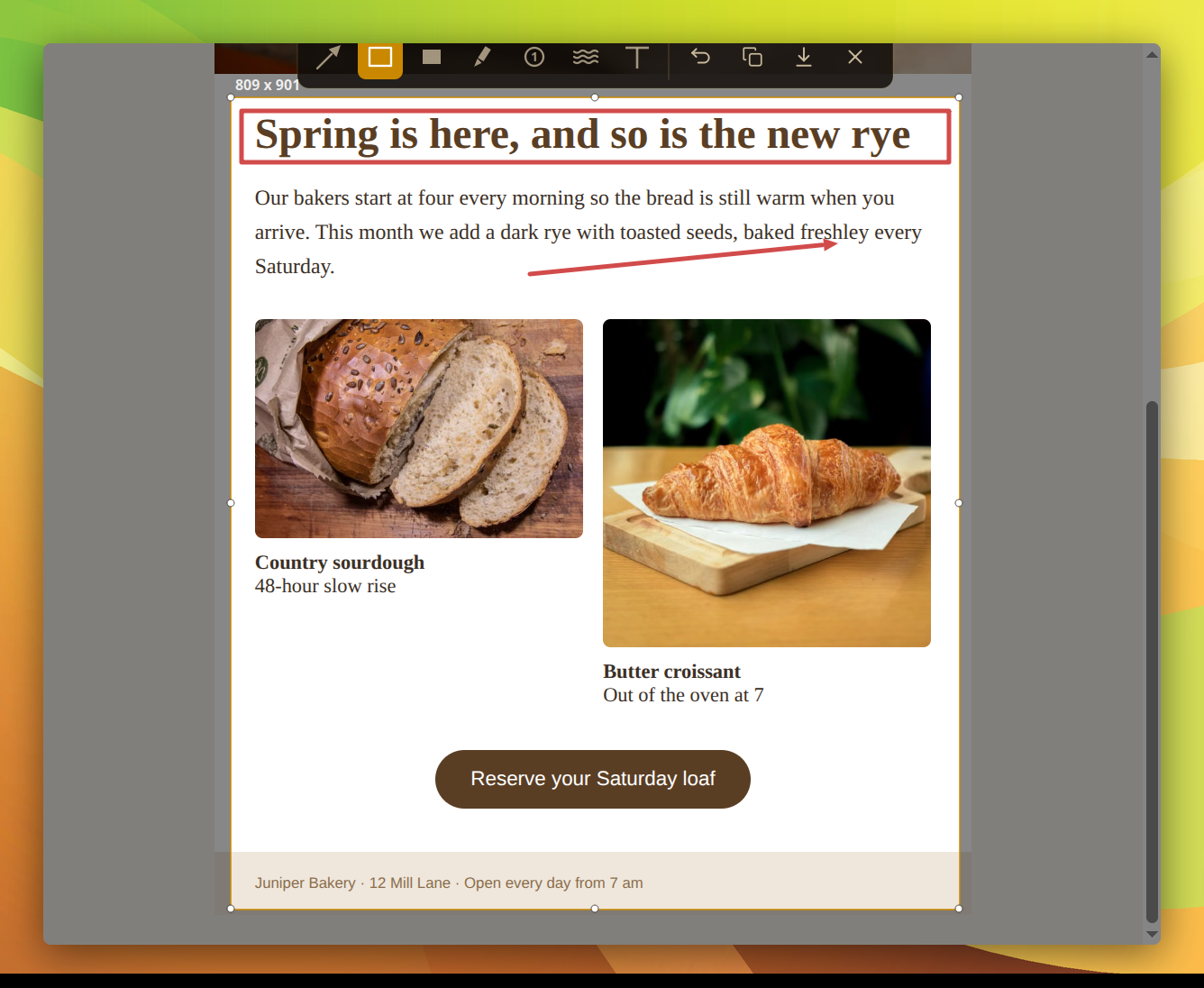
Señala el problema con una flecha y enmarca lo importante con un recuadro
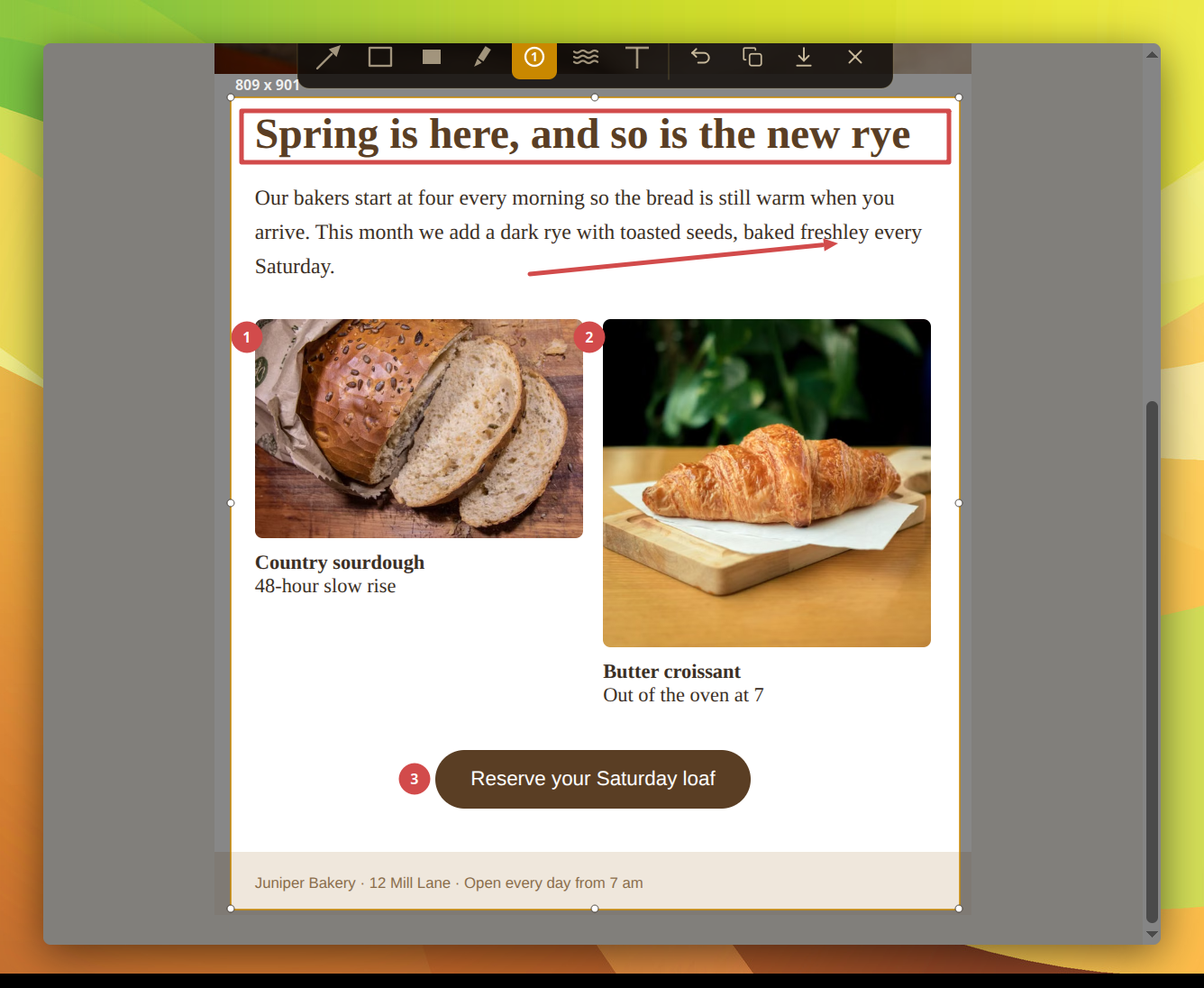
Los marcadores numerados cuentan solos, un clic cada uno
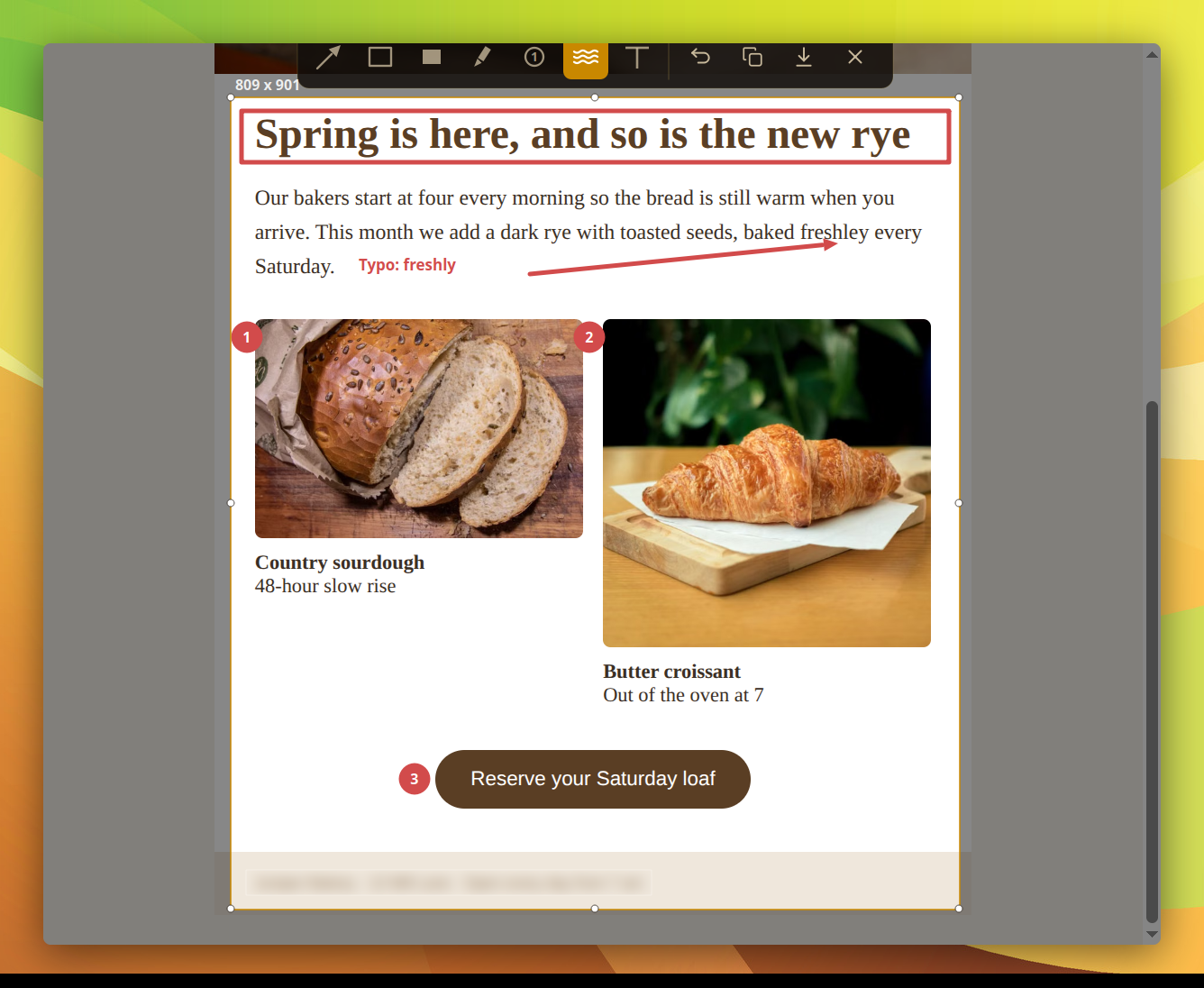
Añade una nota y difumina lo privado antes de compartir
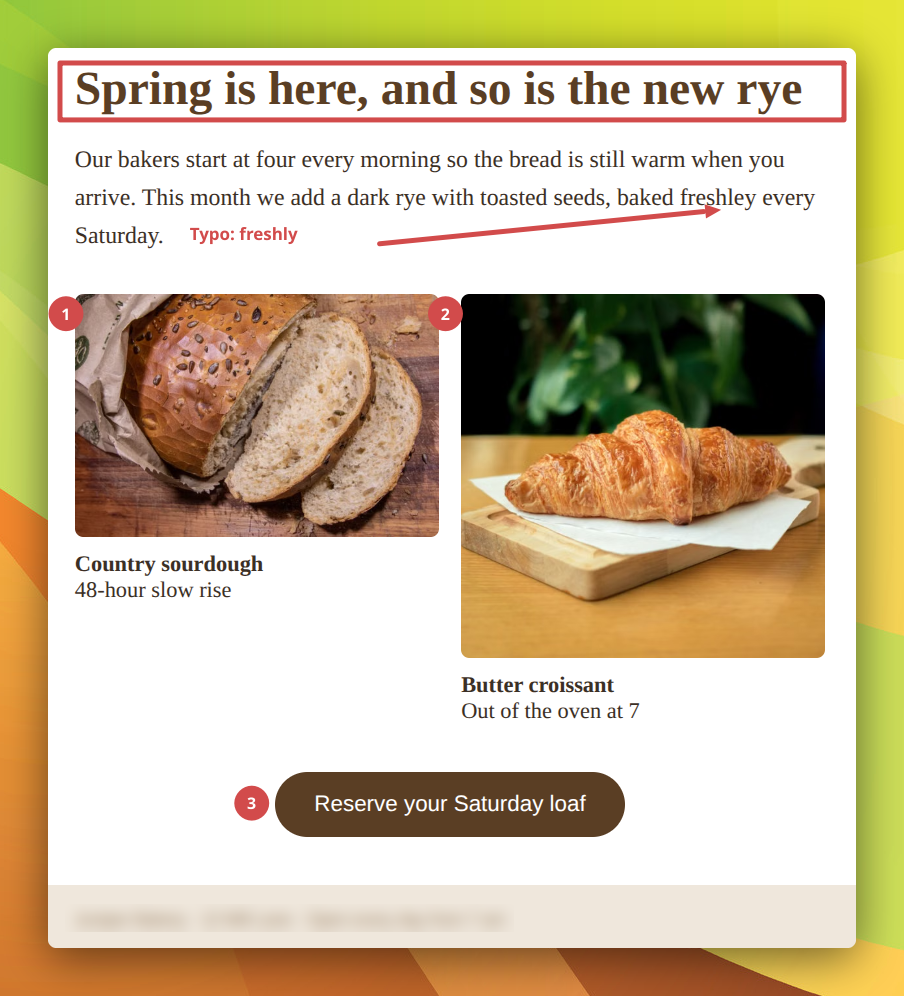
La captura terminada, guardada como PNG y copiada al portapapeles