Guía completa
Snappy Wasp
Pulsas la tecla, eliges el área, anotas lo que haga falta y ya está. La captura se queda en el portapapeles o en tu carpeta.
1. ¿Qué es Snappy Wasp?
La herramienta de capturas que trae Windows cumple, pero no deja configurar el atajo, no tiene lienzo de anotación y obliga a guardar un archivo antes de mandar la captura al portapapeles. En el otro extremo, las suites de captura completas lo hacen todo, pero cuesta aprenderlas, tardan en arrancar y vienen con funciones que nadie ha pedido.
Snappy Wasp se queda en la bandeja del sistema, responde a un único atajo y no estorba. Pulsas la tecla, dibujas la región, añades una nota o una flecha si hace falta, y la imagen acaba en el portapapeles o en tu carpeta. No pide cuenta, no usa la nube y no tiene asistente de configuración.
Está pensada para quien trabaja en desarrollo o diseño y hace capturas varias veces al día, para incidencias, pull requests, páginas de Notion, hilos de Slack o tutoriales. El flujo es atajo → región → portapapeles: tres pasos en menos de dos segundos.
2. Instalación
Ve a thestromboliproject.com/tools/snappy-wasp/ y descarga el instalador de Windows o la versión de Linux (.deb o AppImage).
Haz doble clic en el instalador y sigue los pasos. No hace falta ningún componente adicional.
Búscala en el menú Inicio o abre el acceso directo del escritorio. La app va directa a la bandeja del sistema, así que la primera vez no verás ninguna ventana principal.
3. Primer arranque
Al arrancar, Snappy Wasp se queda en la bandeja del sistema en vez de abrirte una ventana. Busca el icono de la avispa en la esquina inferior derecha de la barra de tareas (quizá tengas que pulsar la flecha ^ para ver los iconos ocultos).
Desde ahí la app está siempre lista: registra tu atajo global y espera en segundo plano.
La ventana principal
Para abrir la ventana principal de Snappy Wasp, haz clic (o doble clic) en el icono de la bandeja o elige Ajustes en su menú. Arriba tiene tres botones grandes de captura (Select Region, Full Screen, Active Window) y debajo los ajustes en dos columnas (Capture a la izquierda y App a la derecha), además de un contador de capturas de la sesión y un acceso directo Open Folder. No hay un diálogo de ajustes aparte: todo lo configurable está aquí. Si cierras la ventana, la app solo vuelve a esconderse en la bandeja y sigue funcionando.
Menú del icono de la bandeja (clic derecho)
Con clic derecho en el icono de la bandeja se abre un menú rápido:
- Capture Region: empieza una selección de región a mano alzada
- Capture Full Screen: captura el monitor entero
- Capture Active Window: captura la ventana activa en ese momento
- Ajustes: abre la ventana principal
- Quit: cierra la app
4. Flujo de trabajo básico
El flujo por defecto, del atajo al portapapeles, lleva unos segundos desde que pulsas la tecla hasta que pegas.
Por defecto es Print Screen. La pantalla se oscurece un poco (el nivel se ajusta en Ajustes) y el cursor pasa a ser una cruz. (¿Problemas con Print Screen? Mira las preguntas frecuentes.)
Haz clic y arrastra para dibujar un rectángulo de selección. Al soltar, la selección queda fijada con ocho tiradores: arrastra uno para cambiar el tamaño o arrastra desde dentro para mover la selección antes de confirmar. La captura de región funciona en todos tus monitores, aunque tengan porcentajes de escala distintos. Snappy Wasp recuerda la última región seleccionada mientras dure la sesión.
El lienzo de anotación se abre con la captura. Añade flechas, formas, texto o difuminado, o pasa al siguiente paso si no quieres anotar nada. Ojo: el lienzo solo aparece en las capturas de región. Full Screen y Active Window copian o guardan la imagen al momento, sin abrir el lienzo.
Manda la imagen al portapapeles, guárdala como archivo o haz las dos cosas. Son acciones independientes: puedes elegir una, la otra o las dos a la vez.
5. Herramientas de anotación
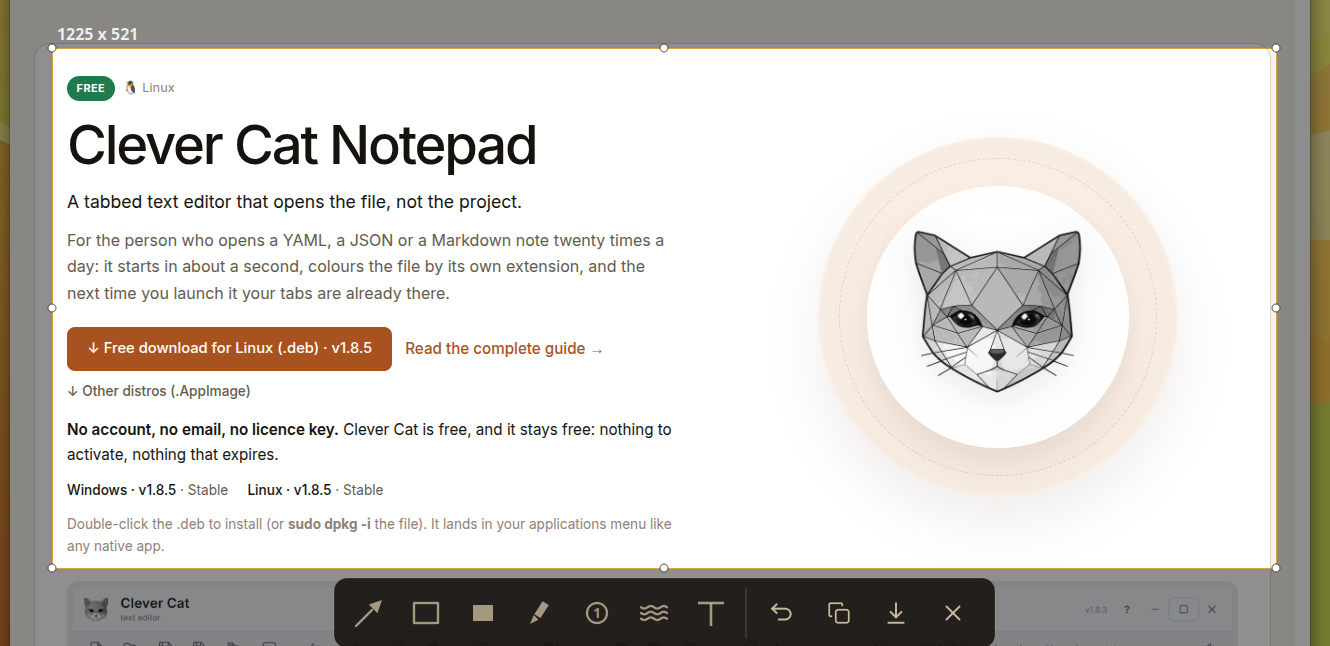
El lienzo de anotación tiene siete herramientas. Elige una (cada una tiene un atajo de una sola tecla, indicado abajo), escoge un color y dibuja directamente sobre la captura.
➡️ Arrow A
Dibuja flechas para señalar elementos concretos.
⬜ Rectangle outline S
Dibuja el contorno de un rectángulo alrededor de una zona de la captura.
🟦 Filled rectangle R
Un bloque de color sólido. Combínalo con Blur para tapar una zona por completo.
T Text T
Escribe etiquetas de texto en cualquier punto del lienzo.
🖊️ Highlight M
Capa semitransparente para destacar una zona.
🔲 Blur B
Tapa zonas sensibles: contraseñas, correos, datos personales.
🔢 Counter N
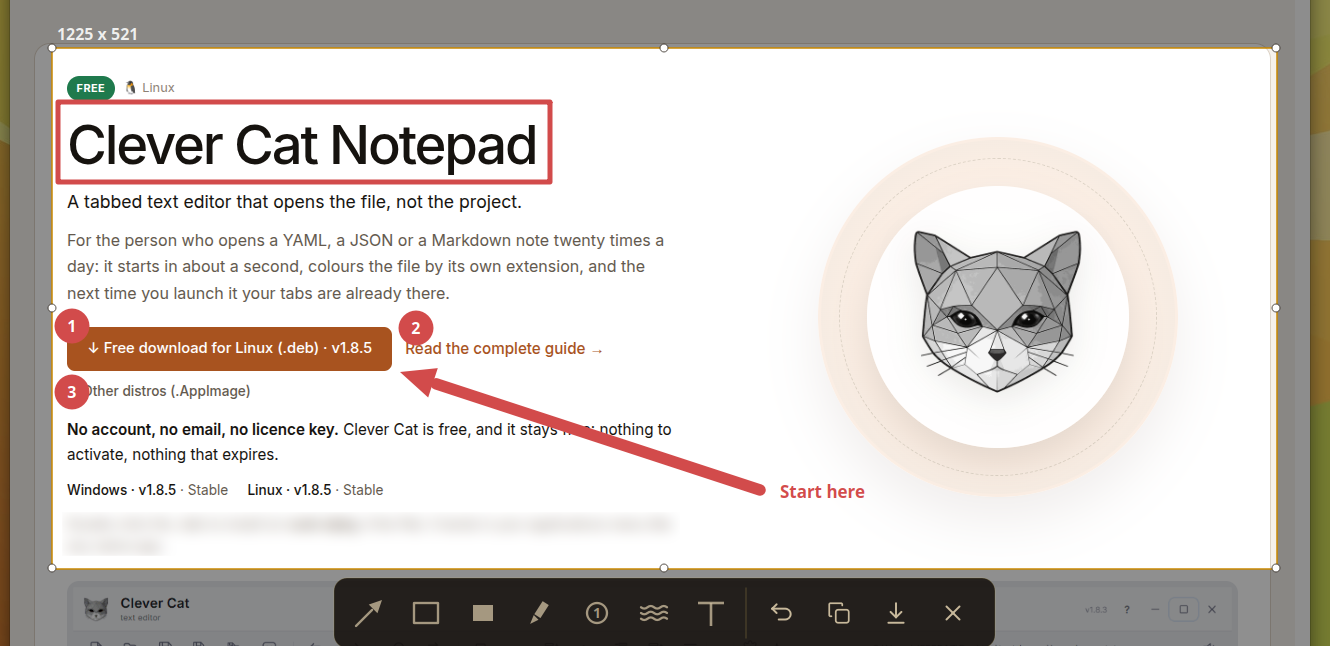
Marcas numeradas que suben solas. Ideales para anotar pasos.
Color y grosor de trazo
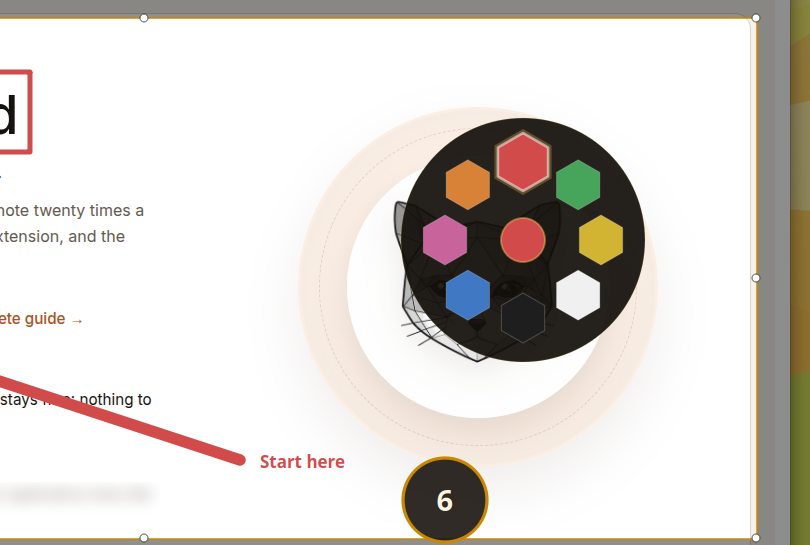
Haz clic derecho en cualquier punto del lienzo y se abre un selector de color radial con 8 colores predefinidos, centrado en el cursor. El grosor del trazo de la herramienta activa se ajusta con la rueda del ratón: hacia arriba engrosa y hacia abajo afina (hay 10 niveles, se recuerdan por herramienta y salen en pantalla mientras giras la rueda; Text y Counter no lo usan).
6. Modos de captura
Snappy Wasp tiene tres modos de captura. En Ajustes eliges cuál dispara el atajo, y desde el menú de la bandeja (clic derecho) puedes usar cualquiera de los tres cuando quieras.
✂️ Region
Arrastra a mano alzada para seleccionar cualquier área. Snappy Wasp recuerda la última región hasta que acabe la sesión.
🖥️ Full Screen
Captura el monitor completo en el que esté el cursor cuando pulsas el atajo.
🪟 Active Window
Captura la ventana de la aplicación que tiene el foco.
7. Opciones de guardado
Después de anotar, la captura puede ir a tres destinos, y portapapeles y archivo son totalmente independientes: puedes usar uno, el otro o los dos a la vez.
- Clipboard: la imagen va directa al portapapeles, lista para pegarla en Slack, Notion, tu IDE o cualquier otra app.
- File: la imagen se guarda como PNG o JPG en la carpeta configurada. El nombre del archivo se genera solo, con la fecha y la hora.
- Save As… Ctrl Alt S: abre un diálogo para elegir carpeta y nombre exactos, en vez del guardado rápido con nombre automático.
PNG guarda sin pérdida. JPG da archivos más pequeños, con una calidad fija del 90%. El formato por defecto se elige en Ajustes.
8. Ajustes
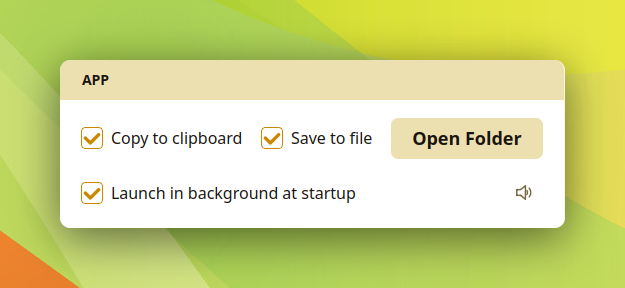
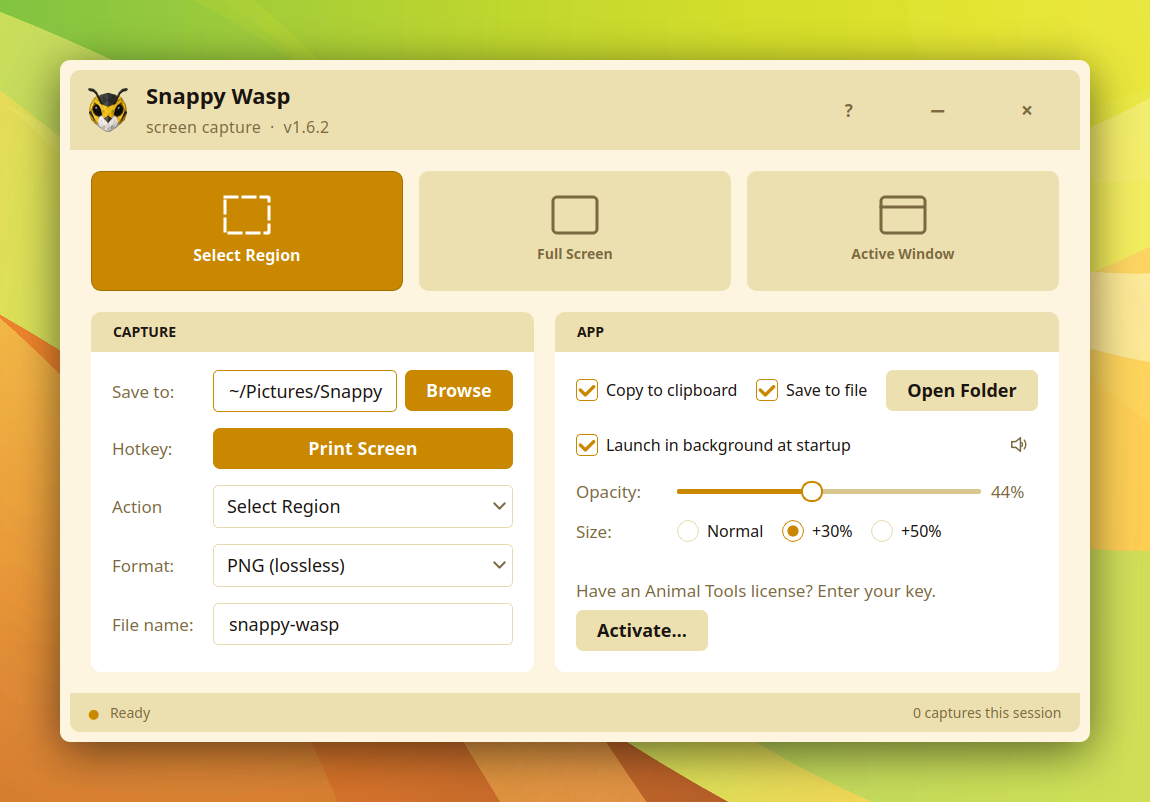
Abre Ajustes desde el menú de la bandeja (clic derecho). Todo lo configurable está en la ventana principal, en dos columnas: Capture (dónde y cómo se guardan las capturas) y App (cómo se comporta Snappy Wasp).
- Atajo global: la tecla o combinación que lanza una captura. Por defecto: Print Screen. (¿Problemas con Print Screen? Mira las preguntas frecuentes.)
- Acción de captura por defecto: qué modo lanza el atajo: Region, Full Screen o Active Window.
- Formato de guardado: PNG (sin pérdida) o JPG (calidad fija del 90 %).
- Carpeta de guardado: la carpeta donde se guardan las capturas en archivo.
- Opacidad del oscurecimiento de fondo: cuánto se oscurece la pantalla mientras seleccionas la región.
- Iniciar en segundo plano al arrancar: Snappy Wasp arranca solo en la bandeja al iniciar sesión. Viene activado.
- Nombre de archivo: el prefijo que se usa en el guardado rápido (por defecto snappy-wasp); la fecha y hora que van detrás no se pueden cambiar.
- Silenciar sonidos: desactiva todos los sonidos de la app: el aviso tras una captura y el del arranque.
- Tamaño: el tamaño de toda la interfaz: Normal, +30% o +50%. Crecen el texto, los botones y la barra de herramientas de captura; las capturas y las anotaciones mantienen su tamaño real. Se aplica en cuanto lo eliges y, si la ventana ya no cabe en la pantalla, aparece una barra de desplazamiento.
- Licencia Animal Tools: si ya has comprado la colección, activar aquí tu clave no cambia nada en Snappy Wasp (es gratis de todos modos); solo oculta la tarjeta que promociona las demás herramientas.
9. Consejos
- Reutiliza tu última región. Si necesitas capturar la misma zona varias veces en una sesión, la región se recuerda: pulsa el atajo otra vez y la selección anterior aparece ya puesta.
- Difumina antes de compartir. Usa la herramienta Blur en todo lo sensible (contraseñas, nombres, correos) antes de que la imagen salga de tu ordenador.
- Counter para explicaciones paso a paso. La herramienta Counter coloca marcas numeradas que van subiendo solas. Pon varias en una misma captura y tendrás una guía numerada sin editor externo.
- Portapapeles + archivo a la vez. Puedes copiar al portapapeles y guardar en archivo con una sola acción, algo útil cuando necesitas pegar ya y además quedarte con una copia.
- Arranca con Windows. Activa la opción de arranque en Ajustes y Snappy Wasp estará siempre lista, también después de reiniciar, sin que tengas que acordarte.
Para la lista completa de atajos de teclado, mira Atajos de teclado ↓.
10. Preguntas frecuentes
He puesto Print Screen como atajo, pero al pulsarla no pasa nada.
Windows puede interceptar la tecla Print Screen antes de que llegue a Snappy Wasp. Revisa este ajuste: Configuración → Accessibility → Keyboard → "Use the Print Screen key to open Snipping Tool" → desactívalo. Revisa también Configuración → Gaming → Xbox Game Bar y desactiva cualquier atajo de Print Screen que haya ahí. Tras desactivar los dos, el atajo debería funcionar sin reiniciar la app.
Si el conflicto continúa por otra herramienta, usa una combinación, por ejemplo Ctrl+Print Screen o Alt+Print Screen.
¿Snappy Wasp sube mis capturas a algún sitio?
No. Snappy Wasp nunca sube tus capturas y no tiene telemetría ni sincronización en la nube. Solo se conecta a internet para comprobar si hay una versión nueva al arrancar (y para activar una clave de la colección, si introduces una). Todas las imágenes se quedan en tu ordenador.
¿Puede grabar vídeo?
No. Snappy Wasp solo trabaja con imágenes fijas: las captura, las anota y las guarda, y nunca graba vídeo ni audio. Ninguna Animal Tool publicada graba la pantalla, así que para eso necesitarás un grabador aparte.
¿Puede extraer texto de una captura (OCR)?
No. Snappy Wasp no tiene OCR ni extracción de texto.
¿Recordará mi selección de región después de reiniciar?
No. La región solo se recuerda durante la sesión actual: al cerrar la app no se guarda.
¿Puedo ajustar la calidad del JPG?
Desde la interfaz no: la calidad del JPG está fijada en el 90 %. Si necesitas otra compresión, guarda en PNG y conviértelo con otra herramienta.
11. Atajos de teclado
Captura
| Acción | Tecla |
|---|---|
| Lanzar una captura | Print Screen por defecto; se cambia en Ajustes |
Lienzo de anotación
| Acción | Tecla |
|---|---|
| Copiar al portapapeles | Ctrl C o doble clic dentro de la selección |
| Guardar en archivo (guardado rápido) | Ctrl S |
| Save As… (elegir carpeta / nombre) | Ctrl Alt S |
| Deshacer la última anotación | Ctrl Z |
| Cancelar (herramienta → selección → salir) | Esc retrocede una capa cada vez |
Herramientas de anotación
| Acción | Tecla |
|---|---|
| Arrow | A |
| Rectangle outline | S |
| Filled rectangle | R |
| Highlight | M |
| Text | T |
| Counter | N |
| Blur | B |
| Abrir selector de color | Clic derecho selector radial en el cursor |
| Ajustar el grosor del trazo | Rueda del ratón hacia arriba, más grueso; hacia abajo, más fino |
¿Listo para instalarla?
Descarga gratis. Sin cuenta, sin nube, sin ruido.
Descargar Snappy Wasp →