Guía completa
Neat Bluejay
Abres un documento, lo escribes y lo exportas a DOCX o PDF. Sin pasos intermedios, sin cuenta, sin nube y con los atajos de Word que ya conoces.

1. ¿Qué es Neat Bluejay?
Neat Bluejay es un editor de documentos para Windows que va al grano. Abres un archivo, lo escribes y lo exportas a DOCX o PDF, sin pasar por otro programa, sin asistente de exportación y sin esperar a que cargue una suite entera para poder escribir la primera palabra.
Pagina mientras escribes. El texto llena una página A4, Letter o Legal y, cuando se acaba, sigue en la siguiente, con encabezados y pies editables y números de página. Lo que ves en pantalla es lo que sale de la impresora, algo que la mayoría de editores ligeros no se molestan en hacer.
Para quién es
Autónomos y consultores que escriben propuestas, informes y cartas: gente que ya sabe qué quiere decir y necesita que la herramienta no estorbe. Y estudiantes que entregan documentos formales y prefieren no pagar Microsoft 365 ni depender de Google Docs.
2. Instalación
Consíguelo en la página de Neat Bluejay. Es un único .exe, firmado con nuestro certificado de firma de código.
Neat Bluejay se instala en tu propia carpeta de usuario, así que Windows no pide permisos de administrador. No se escribe nada fuera de tu cuenta.
Búscalo en el menú Inicio como Neat Bluejay - Document Editor. El nombre dice lo que hace, así que el buscador de Windows lo encuentra tanto si te acuerdas del animal como de la función.
3. Primer arranque
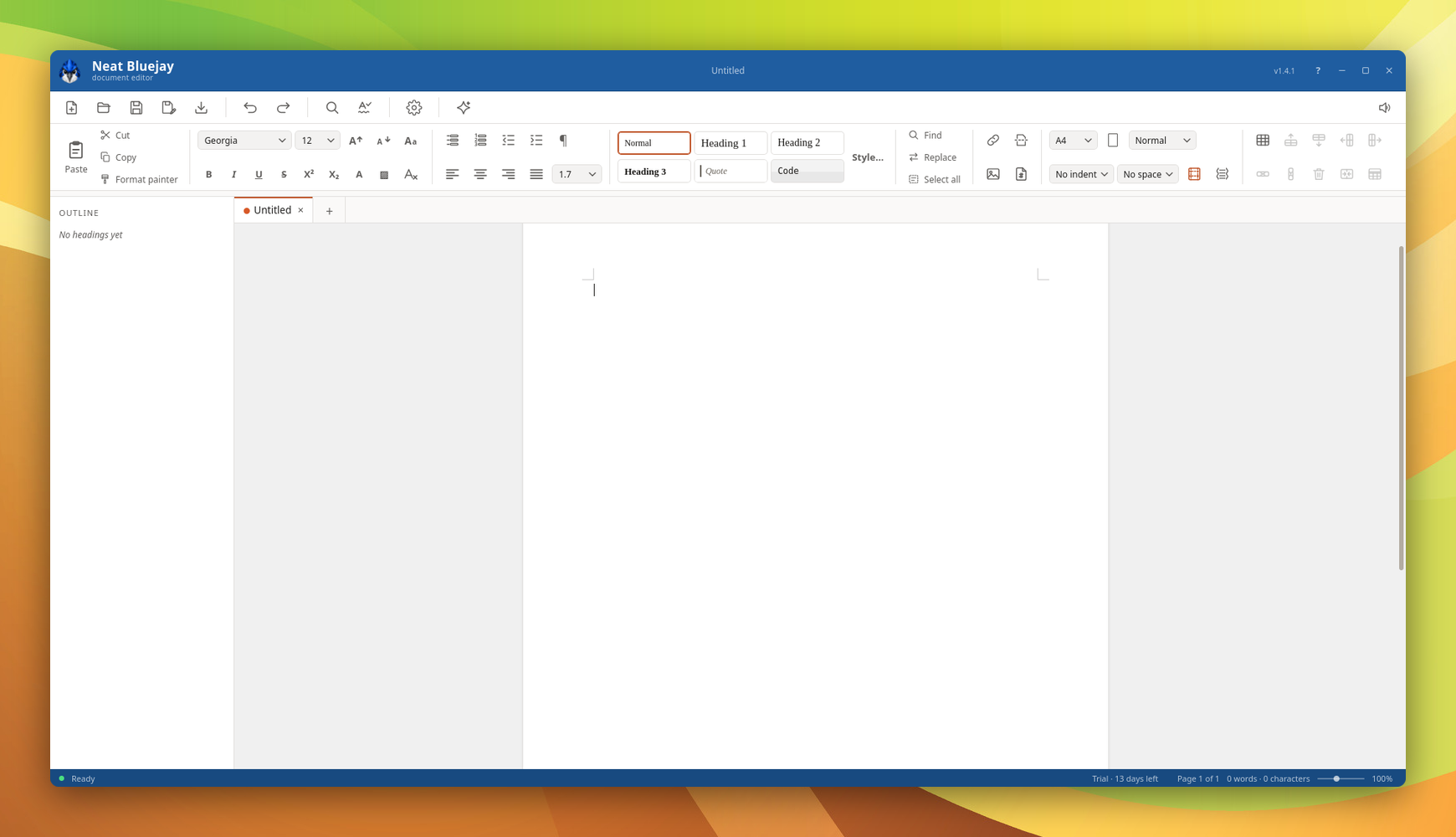
Neat Bluejay se abre en segundos con un documento vacío, listo para escribir. La cinta va arriba, la página en el centro y, abajo, la barra de estado con el recuento de palabras, el nivel de zoom y el estado de tu prueba o de tu licencia.
Nada más te distrae. La barra de formato que aparece al seleccionar texto se va en cuanto dejas de seleccionar, y así la página se mantiene limpia mientras escribes.
Tu prueba gratis
No hay un botón de «empezar mi prueba». La app activa la prueba sola la primera vez que la abres y muestra los días restantes en la barra de estado. No te registras ni escribes nada.
4. Flujo de trabajo básico
Neat Bluejay está pensado para que esto sea corto: cuatro pasos desde una página en blanco hasta un archivo listo para enviar.
Ctrl N crea uno nuevo y Ctrl O abre un .docx, .rtf, .odt, .txt o .md que ya tengas. Cada uno se abre en su propia pestaña.
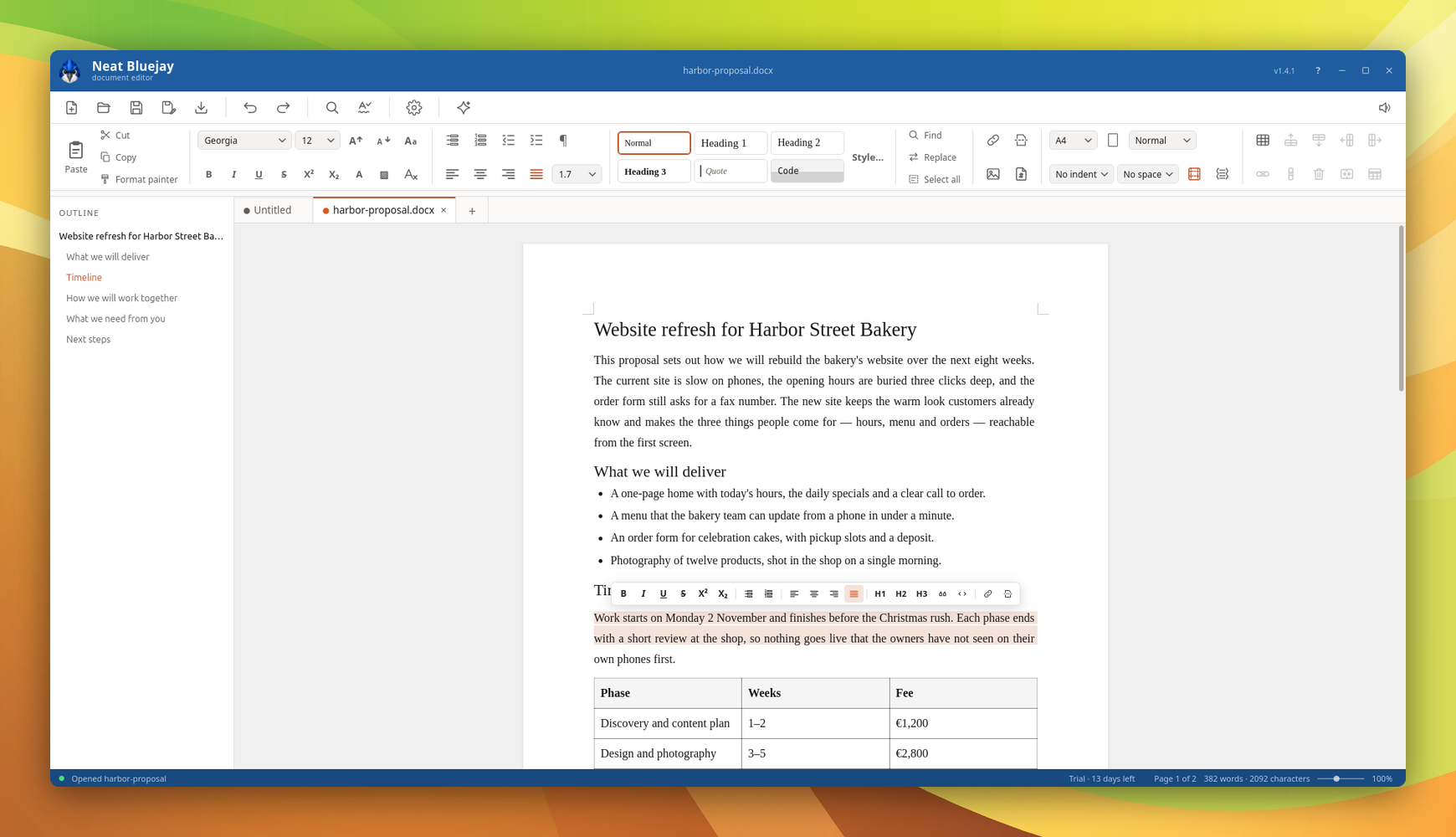
Teclea. Cuando se llena una página, el texto pasa a la siguiente. Selecciona texto y aparece la barra flotante con el formato que más usas; la cinta completa siempre está arriba.
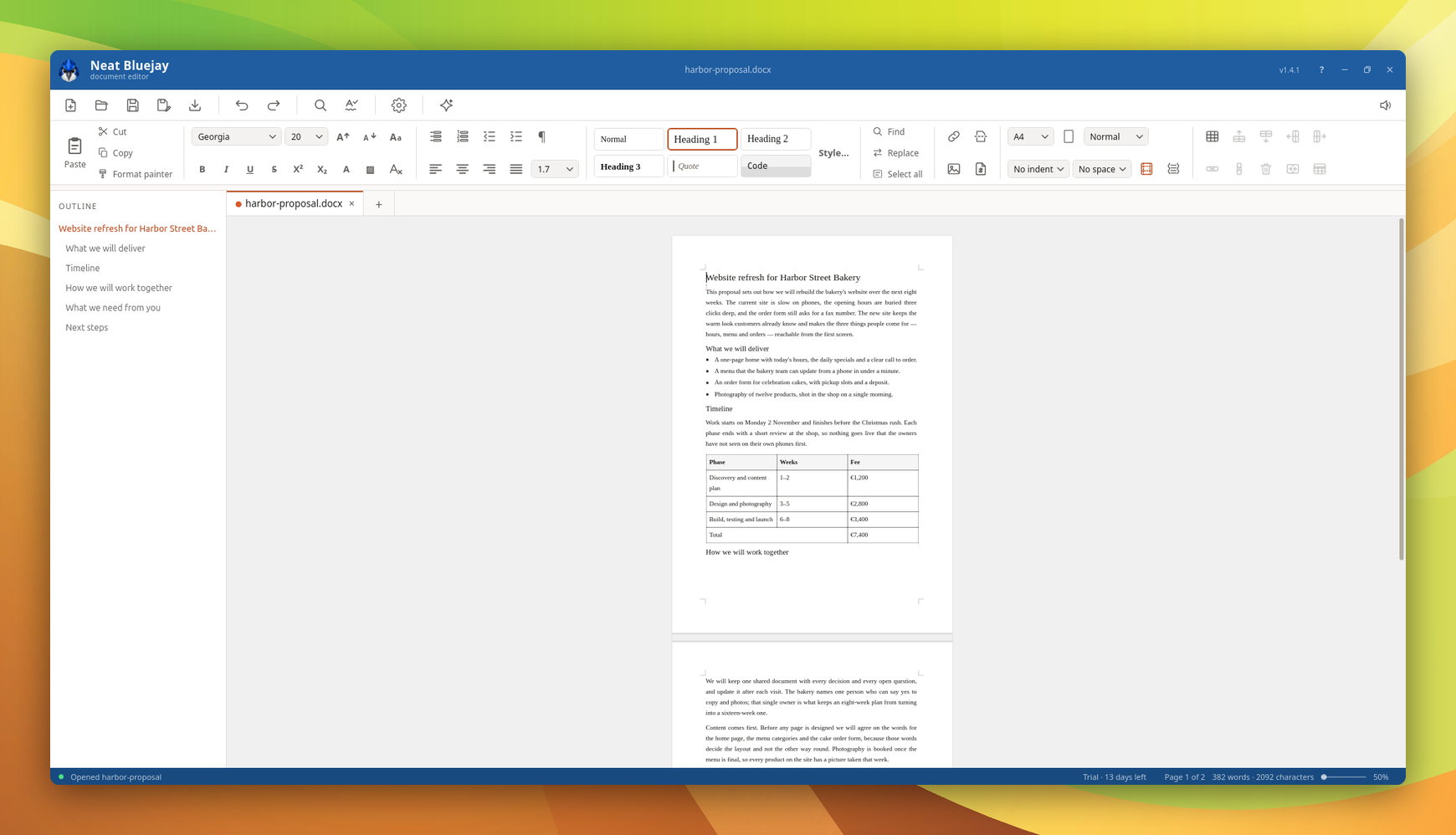
El outline lateral sigue tus encabezados, así que puedes moverte por un documento largo sin hacer scroll. En la barra de estado tienes siempre a la vista el recuento de palabras y caracteres.
Ctrl S guarda. F12 guarda una copia en otro sitio. Ctrl P abre la vista previa de impresión, desde donde imprimes o generas un PDF con la paginación real.
5. Formato y estilos
Todo lo que se espera de un procesador de textos, agrupado en la cinta como en Word. La barra flotante que aparece sobre la selección reúne lo que usas a todas horas, para que no apartes las manos del texto.
🅰️ Fuente y tamaño
Tipo de letra y tamaño, para la selección o desde el cursor en adelante.
𝗕 Énfasis CtrlB
Negrita, cursiva, subrayado, tachado, superíndice y subíndice.
🎨 Color y resaltado
Color de texto y resaltado, que se exportan tal cual a DOCX y PDF.
📐 Alineación CtrlL
Izquierda, centro, derecha y justificado, con los mismos cuatro atajos que Word.
📑 Galería de estilos
Normal, Heading 1–3, Quote y Code, cada uno con su propio aspecto. Los encabezados forman el outline y se mantienen al pasar a DOCX y volver; Normal convierte cualquiera de ellos en texto normal.
📋 Listas y bloques
Viñetas, numeración, bloques de cita y de código, interlineado y sangrías.
🖌️ Copiar formato
Copia el aspecto de un texto y pásalo a otro, como en Word: con un clic se aplica una vez y con doble clic se sigue aplicando hasta que pulses Esc .
🔠 Cambiar mayúsculas/minúsculas
UPPERCASE, lowercase, Sentence case y Capitalize Each Word desde el botón Aa, sin perder la negrita ni el resto del formato.
¶ Marcas de párrafo
Muestra dónde termina cada párrafo y cada salto de página. Activarlas no mueve nada, y nunca se imprimen.
6. Páginas, encabezados e impresión
Neat Bluejay pagina mientras escribes, en A4, Letter o Legal. Los encabezados y los pies se editan con doble clic y pueden llevar el número de página. Si prefieres leer sin cortes, hay un modo continuo parecido al Pageless de Google Docs.
Impresión y PDF
La vista previa de impresión es un diálogo propio de Neat Bluejay, con el mismo aspecto que el resto de la app. No dibuja una simulación de tu documento, sino que muestra el PDF real que ya se ha generado, así que lo que ves es exactamente lo que sale. Desde ahí, Print… abre el diálogo de impresión del sistema, y Save as PDF… guarda exactamente el mismo archivo donde le indiques.
7. Documentos y formatos de archivo
Puedes tener varios documentos abiertos a la vez, cada uno en su pestaña, con autoguardado y restauración de sesión. Si cierras una pestaña con cambios sin guardar, Neat Bluejay te pregunta antes.
Qué abre
.docx,.rtf,.odt: se importan con su estructura (encabezados, cita, código, negrita, cursiva, enlaces, imágenes y listas)..txty.md: se abren en una pestaña nueva; de Markdown reconoce los encabezados y los párrafos.- Guardarlos: Neat Bluejay guarda como
.docx. Ctrl S en un documento que abriste desde un.txt,.md,.rtfo.odtpide un nombre y propone el mismo con extensión.docx; el archivo original se queda intacto.
Qué escribe
.docx y .pdf, sin perder los elementos que admite. Esos son los formatos de salida; el formato de trabajo es interno.
8. Herramientas de escritura
🔍 Buscar y reemplazar CtrlF
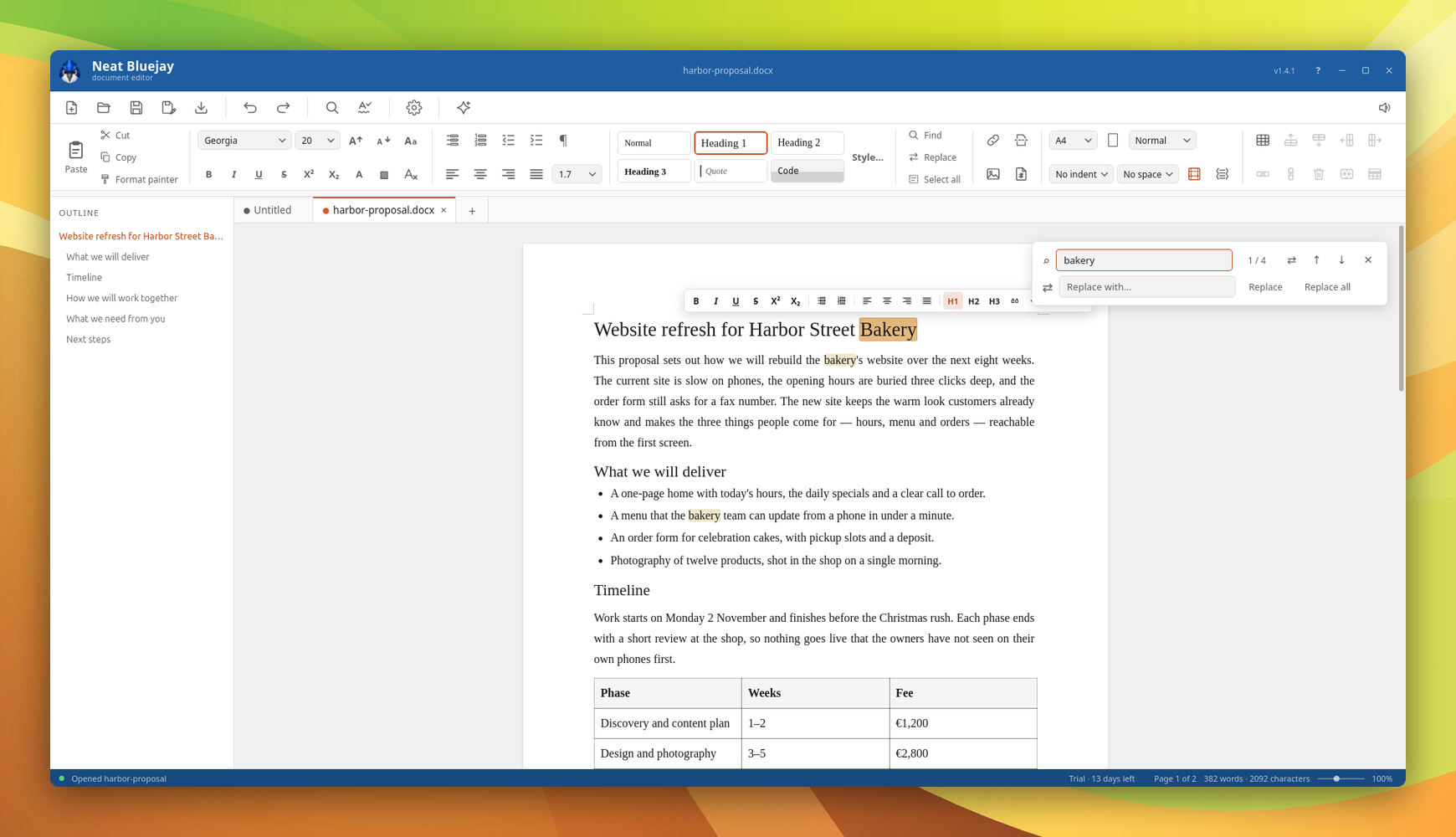
Resaltado instantáneo y salto entre coincidencias; reemplaza una o todas desde el mismo panel.
🧭 Outline en vivo
Se genera con tus encabezados y sirve para moverte por un documento largo.
📝 Corrector ortográfico F7
Con Add to dictionary e Ignore en el menú contextual, dos cosas que el corrector del navegador no ofrece.
🔗 Enlaces CtrlK
Insértalos o escribe una URL y se detecta sola. Ctrl+clic abre el enlace.
🖼️ Imágenes
Desde el botón, pegadas desde el portapapeles o soltadas sobre la ventana. Cambia el tamaño arrastrando una esquina.
🔢 Recuento de palabras
Palabras y caracteres, siempre en la barra de estado.
Herramientas de IA, si las quieres
Opcionales y apagadas hasta que las configures: corregir, mejorar, traducir, resumir y convertir texto plano en encabezados y listas. Cada una te enseña una vista previa antes de tocar el documento: no se reescribe nada a tus espaldas.
Necesitan tu propia clave de Google Gemini, que se guarda en el almacén de credenciales del sistema y no en un archivo junto a la app.
9. Ajustes y configuración
Neat Bluejay tiene pocos ajustes, y es a propósito: hay muy poco que configurar y lo poco que hay está a mano.
Tamaño de la interfaz
El engranaje de la barra de iconos, justo antes del altavoz, abre Ajustes. En Accessibility → Interface size eliges Normal, Large (+30%) o Extra large (+50%): se agrandan las barras, los botones, la cinta, los menús y los diálogos, pero la página, la letra de tu documento y el PDF exportado no cambian en absoluto. Se aplica al pulsar OK y se recuerda.
Tema
En la misma ventana, en Appearance → Theme, eliges Light, Dark o Match Windows, que sigue el modo claro u oscuro de Windows y cambia cuando lo hace Windows. En el tema oscuro, las barras y los paneles se vuelven grafito, mientras que la página se queda blanca y tu documento conserva sus propios colores; los PDF e impresiones salen exactamente igual en los dos temas.
Configuración de página
El tamaño de página (A4, Letter o Legal) y el modo continuo están en el grupo Page de la cinta, junto a encabezados, pies y saltos de página.
Clave de IA
La primera vez que pulsas una herramienta de IA sin tener ninguna clave configurada, se abre sola la pantalla de ajustes. Pega ahí tu clave de Google Gemini; va al almacén de credenciales del sistema. Sin clave, los botones de IA no hacen más que abrir esa pantalla; el motor ni siquiera se carga.
Licencia
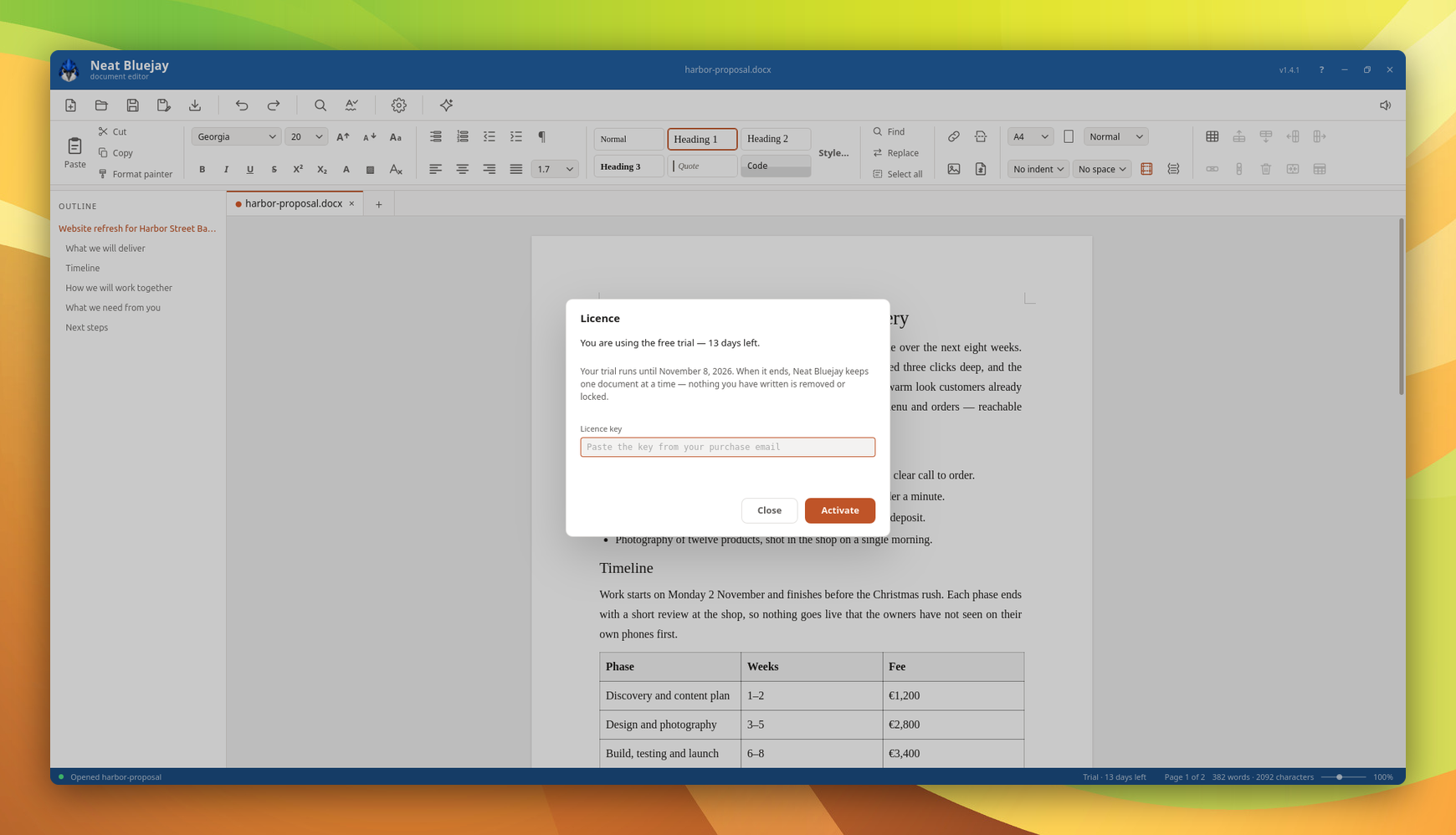
El indicador de la barra de estado es el único sitio donde se introduce una clave. Abre un diálogo que activa este equipo, lo desactiva si quieres llevarte la licencia a otro ordenador y explica los errores del servidor con palabras en vez de con un código.
10. Consejos
- Conserva el original si importas. Un DOCX entra con su estructura pero no con su formato directo, así que la copia importada es un punto de partida, no una réplica.
- Usa encabezados, no texto grande en negrita. H1 a H3 forman el outline, sobreviven a la ida y vuelta por DOCX y te permiten moverte por un informe largo.
- Arrastra las imágenes directamente a la ventana. Más rápido que el botón Insert, y el mismo resultado: la imagen queda guardada dentro del documento.
- Numera tus páginas una vez, en el pie. Haz doble clic dentro, inserta el número de página y se aplicará a todas.
- Revisa el PDF en la vista previa, no después. Muestra el archivo real generado, así que cualquier sorpresa de paginación sale antes de enviarlo y no después.
- Ctrl+1 a Ctrl+9 cambian de documento. Con varias propuestas abiertas, es más rápido que ir a la barra de pestañas.
La lista completa está en Atajos de teclado.
11. Preguntas frecuentes
¿Puedo trabajar con tablas?
Sí, desde la versión 1.2.0. Una tabla de un .docx o .odt llega entera (celdas, fila de cabecera y celdas combinadas) y sale igual en el DOCX y el PDF exportados. Para crear una, el botón de tabla de la cinta abre una rejilla que se recorre con el ratón; para modificarla, mientras el cursor esté dentro aparece un grupo Table al final de la cinta: añadir o borrar filas y columnas, combinar o dividir celdas, marcar la fila de cabecera. Dos límites que conviene conocer: en el PDF la fila de cabecera no se repite en las páginas siguientes a la primera (en el DOCX sí, porque lo hace Word), y una sola fila más alta que una página entera se desborda en vez de partirse. Lo que Neat Bluejay sigue sin hacer es control de cambios; si tu trabajo depende de eso, Word sigue siendo la herramienta adecuada.
¿Es un editor de Markdown?
No. Si abres un .md lo lee y reconoce encabezados y párrafos, pero no escribe Markdown ni te enseña la sintaxis. Si lo tuyo es el texto plano y el Markdown, Clever Cat Notepad está hecho para eso, y es gratis.
¿Dónde se guardan mis documentos? ¿Necesito una cuenta?
Sin cuenta y sin nube. Tus documentos son archivos normales en tu propio equipo, allá donde los hayas guardado. No se sincroniza nada.
¿Puedo definir mis propios estilos de párrafo, o usar macros?
No. Neat Bluejay se queda a propósito en escribir y dar formato, sin llegar a diseñar. No hay estilos personalizados ni sistema de macros.
¿Qué pasa cuando se acaban los 14 días?
No se borra nada y no se cierra nada. Puedes seguir escribiendo, guardando y exportando lo que ya tengas abierto, y restaurar tu sesión lo recupera todo. Lo que no puedes hacer es abrir documentos nuevos hasta que cierres los que tienes. Una licencia, incluida con Animal Tools, quita ese límite.
12. Atajos de teclado
Neat Bluejay sigue las convenciones de Word. Si tus dedos ya los conocen, aquí funcionan igual.
Documentos
| Acción | Atajo |
|---|---|
| Documento nuevo | Ctrl N |
| Abrir | Ctrl O |
| Guardar | Ctrl S |
| Guardar como | F12 o Ctrl Alt S |
| Cerrar documento | Ctrl W |
| Documento siguiente / anterior | Ctrl Tab con Shift vas hacia atrás |
| Ir al documento 1–8 | Ctrl 1 … Ctrl 8 |
| Ir al último documento | Ctrl 9 |
| Vista previa de impresión | Ctrl P desde ahí, imprimir o guardar como PDF |
Escritura y formato
| Acción | Atajo |
|---|---|
| Negrita | Ctrl B |
| Cursiva | Ctrl I |
| Subrayado | Ctrl U |
| Deshacer | Ctrl Z |
| Rehacer | Ctrl Y |
| Alinear a la izquierda | Ctrl L |
| Alinear al centro | Ctrl E |
| Alinear a la derecha | Ctrl R |
| Justificar | Ctrl J |
Buscar y ver
| Acción | Atajo |
|---|---|
| Buscar | Ctrl F |
| Buscar y reemplazar | Ctrl H |
| Ampliar | Ctrl + |
| Reducir | Ctrl - |
| Volver al 100% | Ctrl 0 |
Insertar y corregir
| Acción | Atajo |
|---|---|
| Insertar o editar un enlace | Ctrl K |
| Seguir un enlace | Ctrl + clic |
| Activar / desactivar el corrector ortográfico | F7 la tecla que usa Office para esto |
¿Listo para instalarlo?
Gratis durante 14 días. Sin cuenta, sin nube, sin ruido.
Consigue Neat Bluejay →