Guía completa
Silent Frog FTP Client
Conéctate a un servidor FTP o SFTP, mueve tus archivos y desconéctate. Nada más.
1. ¿Qué es Silent Frog?
La mayoría de clientes FTP quieren serlo todo: árboles de sitios que nunca terminas de organizar, motores de sincronización, colas que sobreviven entre sesiones, paneles que no pediste. Tiene sentido si trabajas con ellos a diario; si solo quieres publicar un cambio, coger un archivo o cambiar una versión y seguir con lo tuyo, te sobra casi todo.
Silent Frog hace una sola cosa: conectarse a un servidor FTP o SFTP, mover archivos entre tu equipo y el servidor, y quitarse de en medio. Ábrelo, elige un sitio guardado o escribe la dirección, arrastra lo que necesites y ciérralo. Sin sincronización en segundo plano, sin estado guardado que tengas que gestionar y sin consolas llenas de comandos FTP en crudo.
Está pensado para desarrolladores, técnicos y gente de front-end que tocan un servidor de vez en cuando, no para quien vive metido en uno todo el día. El flujo es conectar → mover archivos → desconectar, y entre medias nada te molesta, salvo que algo falle de verdad.
2. Instalación
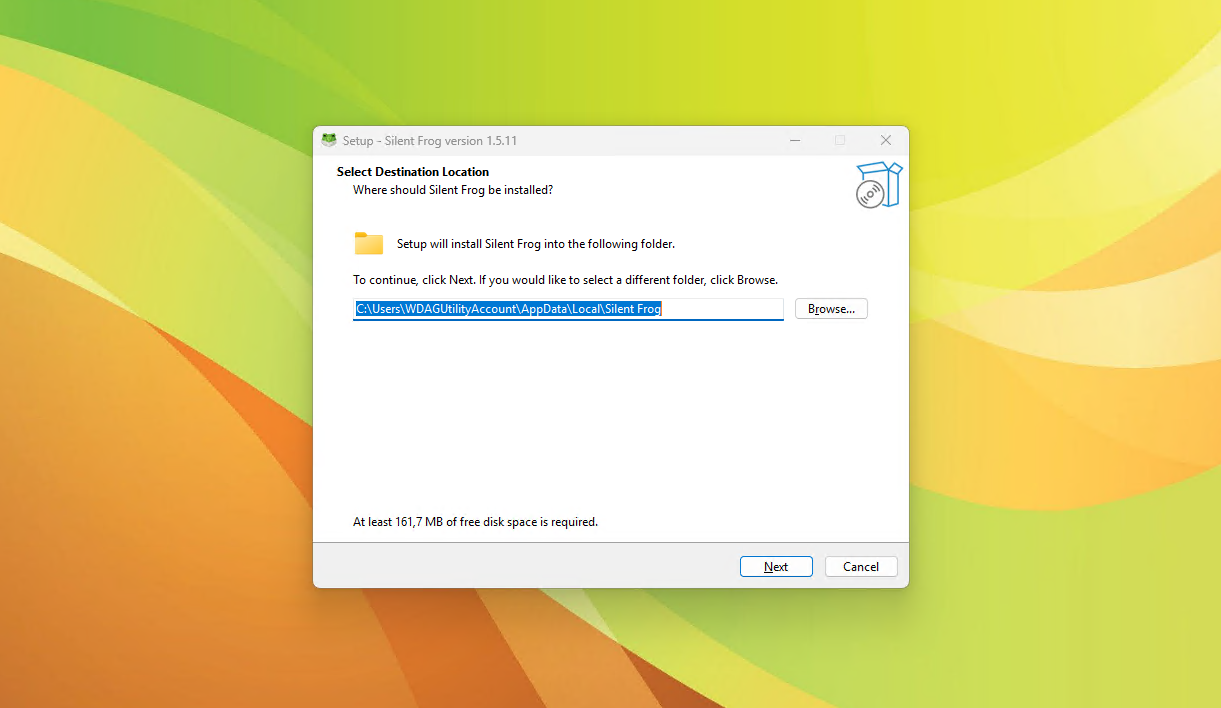
Ve a thestromboliproject.com/tools/silent-frog/ y descarga el instalador de Windows o la versión de Linux (.deb o AppImage).
Haz doble clic en el instalador y sigue los pasos. No hace falta ningún componente adicional.
Búscalo en el menú Inicio o usa el acceso directo del escritorio. La ventana principal se abre sin más, sin asistente de configuración.
Actualizaciones. Cuando sale una versión nueva, Silent Frog te avisa al abrirse. Update descarga el instalador, lo compara con la huella que publicamos y solo lo ejecuta si coinciden. Later vuelve a preguntar la próxima vez, y Skip this version deja de preguntar por esa versión en concreto.
3. Primer arranque
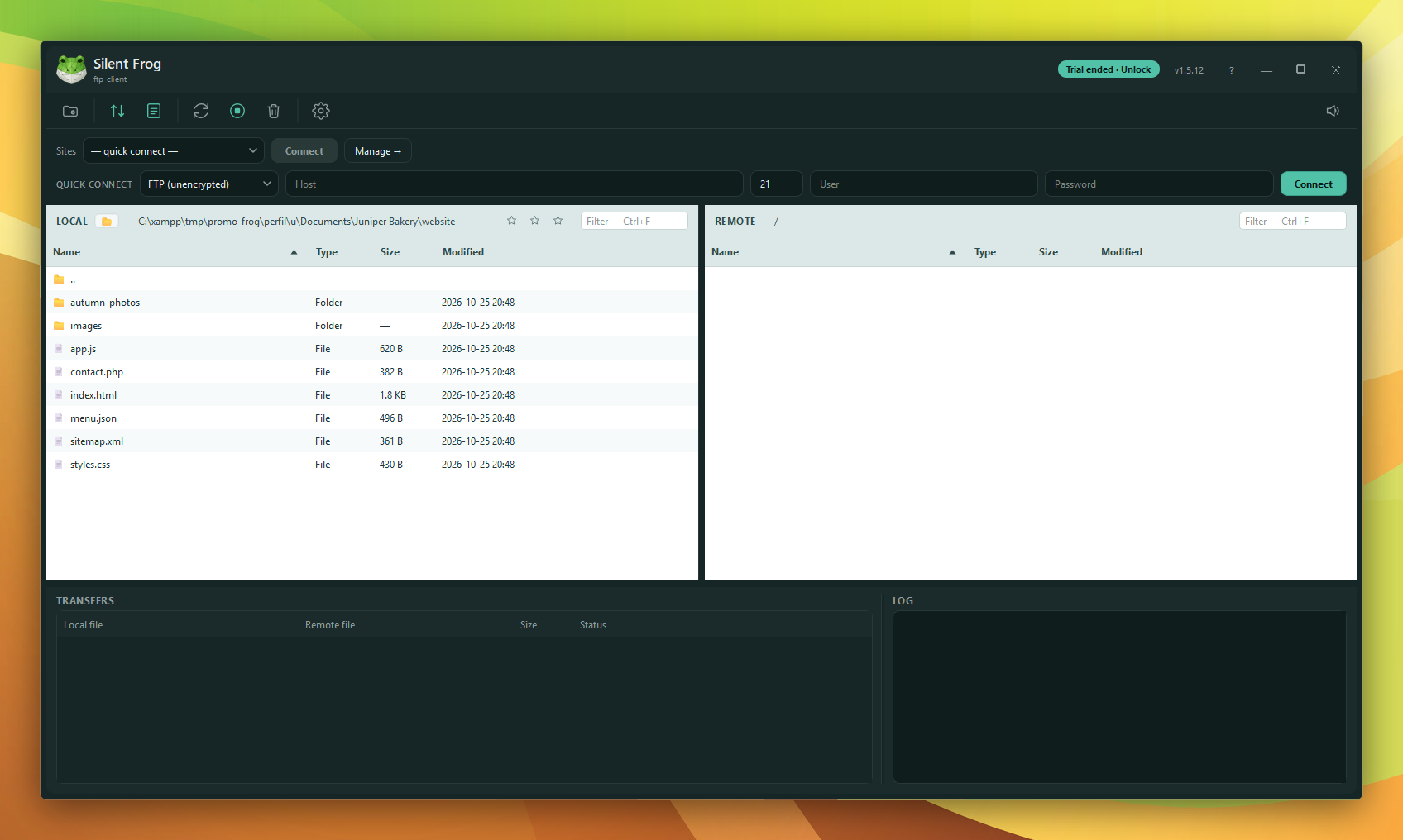
La primera vez que lo arrancas, Silent Frog se abre sin sitios guardados y con la barra de conexión vacía. La ventana se divide en un panel de archivos locales a la izquierda y otro de archivos remotos a la derecha, vacío hasta que te conectas.
Silent Frog recuerda la última conexión que usaste y te la deja rellena la próxima vez que lo abres, así que tras la primera sesión casi nunca tendrás que volver a escribir el servidor.
4. Gestionar sitios
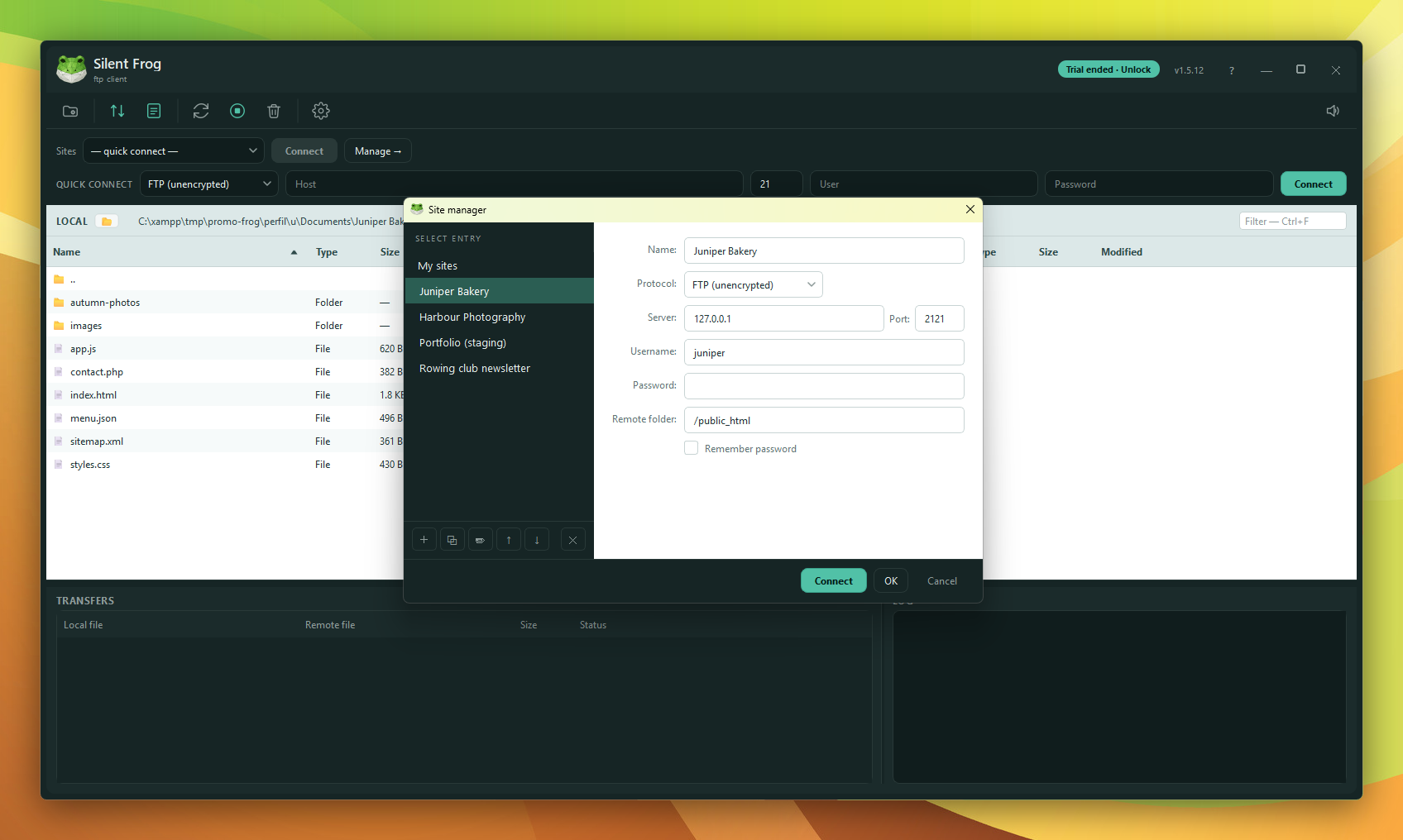
Un "sitio" es un perfil de conexión guardado: servidor, puerto, protocolo, usuario y, si quieres, contraseña. Silent Frog se conecta por FTP en el puerto 21 o por SFTP en el 22.
💾 Guardar un sitio
Guarda el servidor, el puerto, el protocolo y las credenciales una sola vez y reconéctate después con un clic.
✏️ Renombrar y duplicar
Renombra un sitio guardado o duplícalo como punto de partida para un servidor parecido.
🗑️ Eliminar
Quita de la lista un sitio que ya no necesites.
📤 Importar / Exportar
Importa o exporta tus sitios guardados como XML compatible con FileZilla, algo útil cuando cambias de equipo o de cliente.
🔑 Almacenamiento seguro de contraseñas
Las contraseñas se guardan en el almacén seguro de tu sistema operativo, si hay uno disponible, y no en un archivo de configuración en claro.
🕒 Última conexión recordada
La próxima vez que abras la app, Silent Frog ya tendrá rellenada tu última conexión.
5. Explorar y transferir archivos
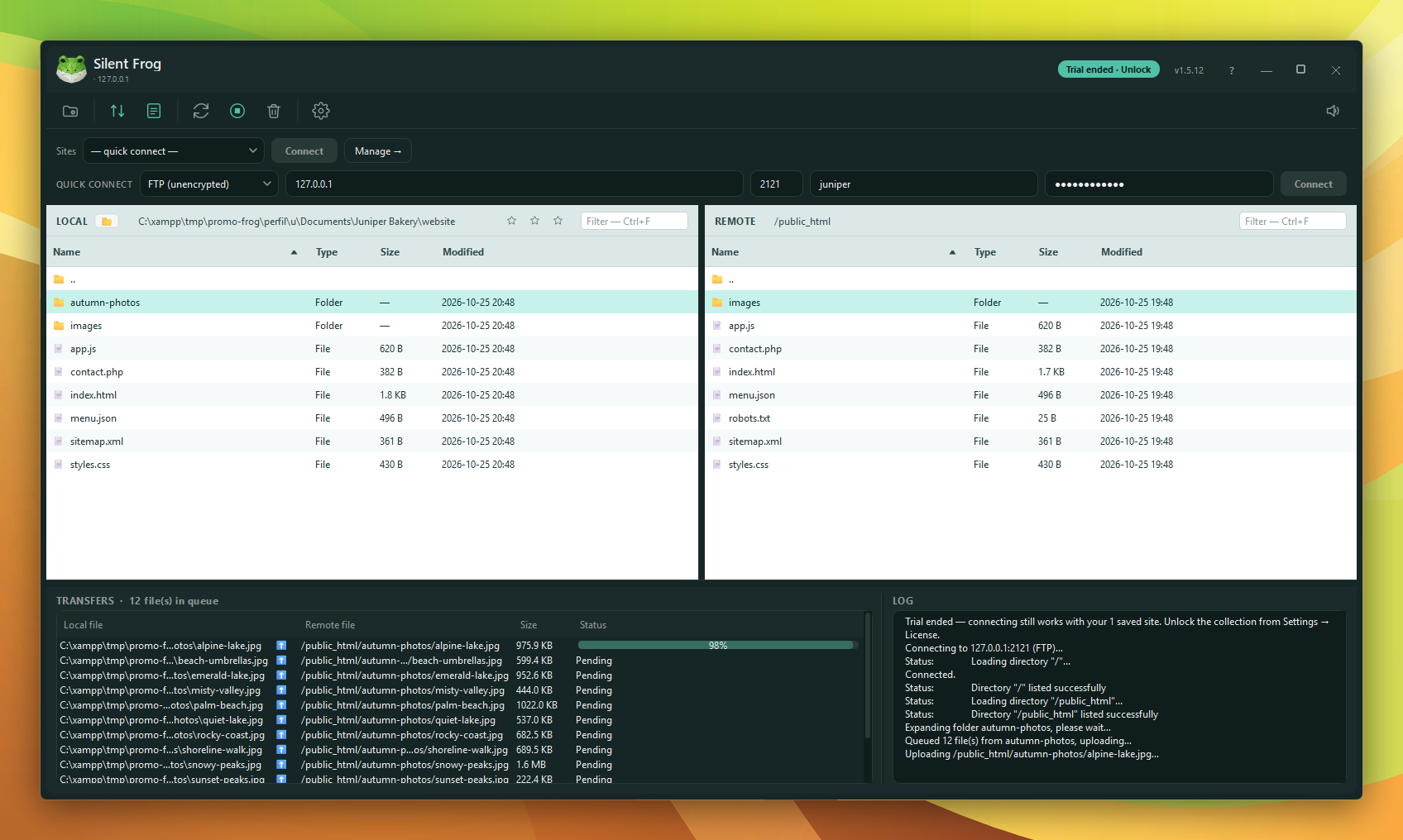
Una vez conectado, el panel remoto muestra el árbol de directorios del servidor. Haz doble clic en una carpeta para entrar en ella, o escribe la ruta en la barra de migas de pan y saltas directo. Si escribes letras con un panel activo, la lista de archivos se va filtrando sobre la marcha, así que puedes saltar a un archivo tecleando las primeras letras de su nombre.
La barra de migas de pan del panel local también lleva tres botones de estrella para tener a mano carpetas de uso frecuente. Un clic en una estrella vacía guarda ahí la carpeta local actual, un clic en una llena te lleva directo a ella y, con el botón derecho sobre cualquiera, puedes guardar encima la carpeta actual o vaciarla. Viene muy bien para las 2 o 3 carpetas a las que vuelves una y otra vez en una sesión, sin tener que escribir ni buscar la ruta cada vez.
Ve entrando con doble clic por el árbol remoto o escribe la ruta en la barra de migas de pan. Usa la búsqueda incremental para saltar a un archivo o carpeta concreto escribiendo su nombre.
Haz doble clic en un archivo local, arrástralo al panel remoto o abre su menú contextual con el botón derecho. También puedes arrastrar archivos desde el Explorador de Windows al panel remoto de Silent Frog.
Haz doble clic, arrastra o usa el menú contextual en el lado remoto. Las carpetas se descargan con todo lo que tienen dentro: el árbol entero, en una sola acción.
Si ya existe un archivo con el mismo nombre en el destino, Silent Frog aplica la política de conflictos que hayas configurado (ver Ajustes más abajo). Si la política es "preguntar" y has soltado varias carpetas y archivos a la vez, basta con marcar aplicar a todos en el primer aviso de conflicto para que valga para todo lo que has soltado: respondes una vez, no una por carpeta.
Selección y ordenación
Selecciona varios archivos con Ctrl+clic o Shift+clic en cualquiera de los dos paneles. Haz clic en el encabezado de una columna (Name, Type, Size o Date) para ordenar la lista por esa columna; vale en los dos paneles.
6. Cola de transferencias
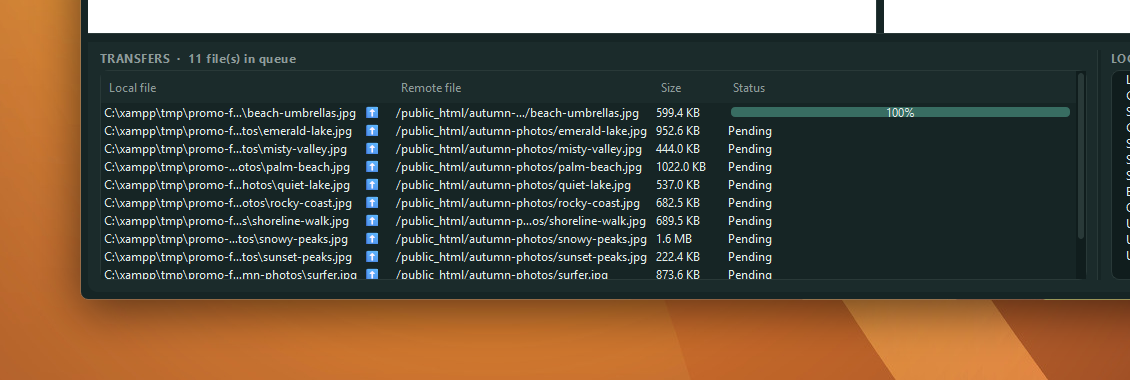
Todas las subidas y descargas pasan por la cola de transferencias, que tiene su propio panel debajo del explorador de archivos. Cada fila lleva el nombre del archivo y va pasando por pendiente → porcentaje → terminada o error.
⏸️ Detener y reanudar la cola
Pausa toda la cola desde la barra de herramientas. Las transferencias ya en marcha terminan; las nuevas esperan hasta que la reanudes.
🧯 Vaciar la cola
Un botón de la barra de herramientas quita todas las transferencias que aún no han empezado. Las que ya están en marcha siguen.
🔢 Varias a la vez
Lanza varias transferencias en paralelo, con un tope global (hasta 10) y, si quieres, límites aparte para subidas y descargas (0 = sin límite).
📊 Progreso en tiempo real
Cada fila muestra el porcentaje en directo mientras avanza la transferencia, y la cabecera del panel cuenta lo que queda: TRANSFERS · 3 file(s) in queue .
↔️ Rutas completas, columnas redimensionables
Las columnas Local y Remote muestran la ruta completa, no solo el nombre del archivo, y puedes cambiar su ancho arrastrando los separadores de la cabecera. Si una ruta sale recortada, pasa el ratón por encima para verla entera.
🧹 Cola que se limpia sola
Cada fila desaparece en cuanto termina, sin esperar al resto de la cola. Las que dan error se quedan a la vista.
7. Trabajar con archivos y editar en remoto
Además de mover archivos, Silent Frog se encarga de las tareas cotidianas con ellos, las que de otro modo te obligarían a abrir otra sesión FTP o un gestor de archivos local, y lo hace en los dos lados de la conexión.
- Remoto: renombra archivos y carpetas, crea carpetas nuevas, borra archivos y carpetas, copia al portapapeles la URL remota de un archivo. Si borras una carpeta con contenido, ahora se elimina entera: primero subcarpetas y archivos, y al final la propia carpeta.
- Local: abre un archivo en su aplicación por defecto, abre la carpeta actual en el Explorador (📂 en la cabecera del panel), edita, renombra, refresca, borra y crea una carpeta (y entra en ella), todo sin salir de Silent Frog. La tecla Delete también elimina el elemento seleccionado en el lado local (del disco, con confirmación).
Editar un archivo remoto directamente
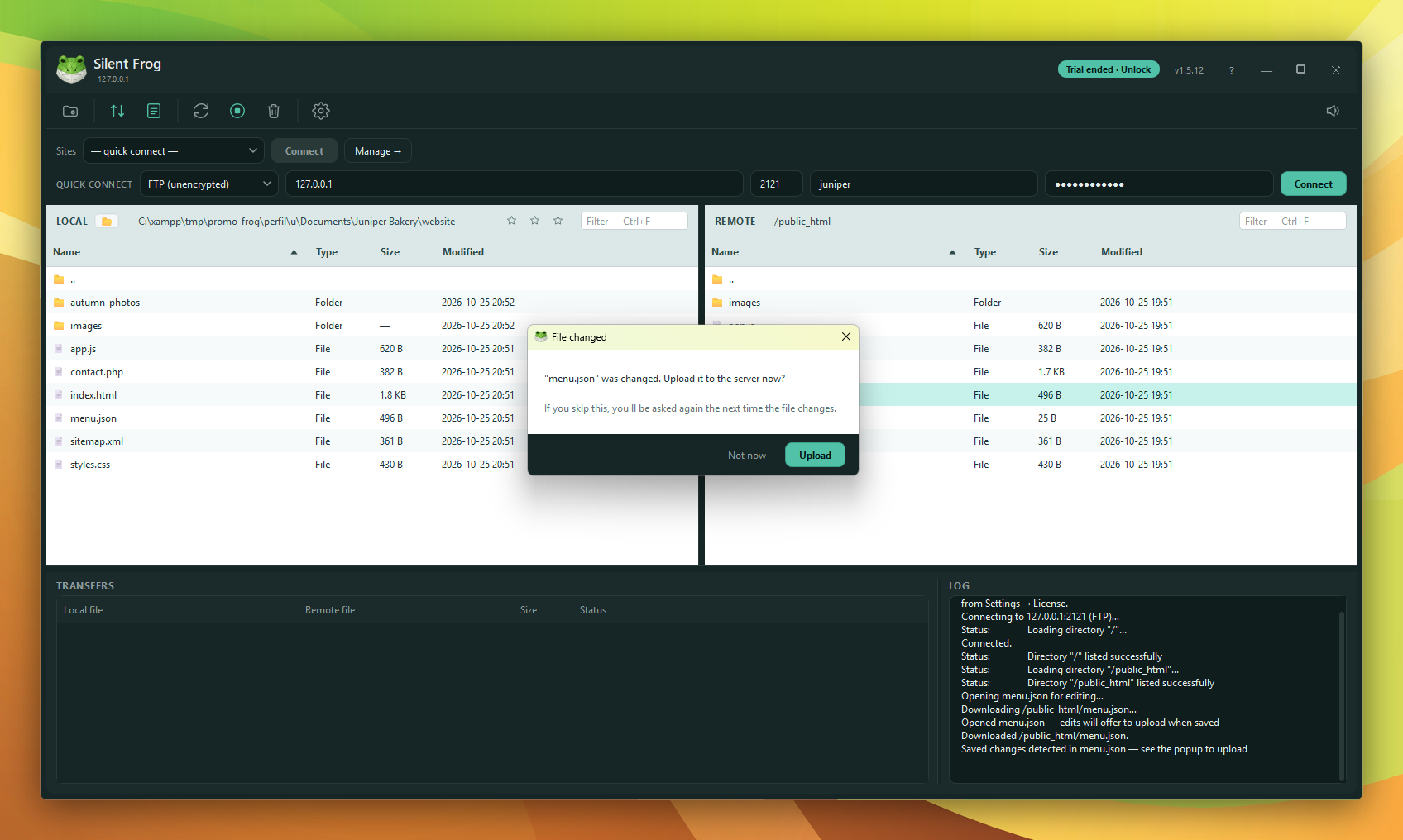
Haz clic con el botón derecho en un archivo remoto y elige Edit para abrirlo en tu editor de texto habitual, no en un navegador ni en un visor integrado (con doble clic, en cambio, se descarga). Silent Frog lo descarga a una carpeta temporal, lo abre con tu editor de texto preferido (configurado en Ajustes) o, si no has puesto ninguno, con la aplicación que tu sistema ya asocie a esa extensión, y lo vigila. En cuanto detecta que el archivo ha cambiado en el disco, te ofrece volver a subirlo, sin que tengas que descargar, editar y volver a subir a mano.
.html, .php o .json suelen abrirse en un navegador. Elige un editor de texto preferido en Ajustes para que se abran en un editor de verdad. Desde la v1.3.4 esa elección también se aplica a Edit en el panel local, así que el mismo archivo se abre en el mismo editor en ambos lados.
8. Ajustes
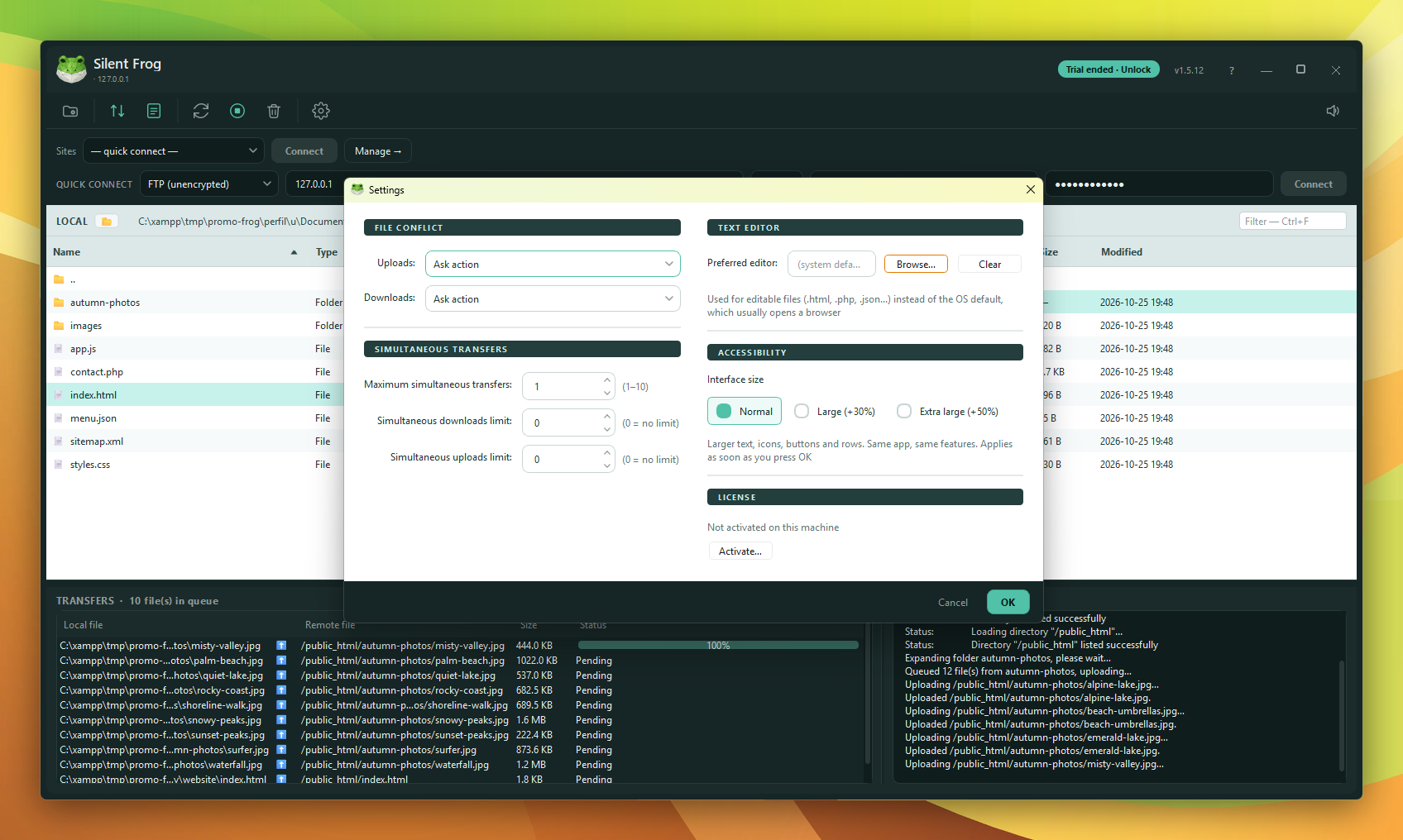
En Ajustes se configuran los conflictos y los límites de transferencia, que deciden cómo se comporta Silent Frog cuando una transferencia ya está en marcha, y también el tamaño de toda la interfaz.
- Política de conflicto al subir: qué pasa cuando en el lado remoto ya existe un archivo con el mismo nombre. Puedes elegir entre preguntar, sobrescribir, sobrescribir si cambia el tamaño, saltar o renombrar automáticamente.
- Política de conflicto al descargar: las mismas opciones, configuradas aparte para lo que descargas a tu equipo.
- Transferencias simultáneas: un máximo global (1–10) de transferencias a la vez, y límites opcionales aparte para descargas y subidas (0–10, donde 0 significa sin límite, aunque nunca se pasa del máximo global).
- Editor de texto preferido: elige el editor con el que se abren los archivos editables (
.html,.php,.json…) en vez del que ponga el sistema, que para esas extensiones suele abrir un navegador. Vale para Edit en los dos paneles, remoto y local. Si lo dejas vacío, se usa el programa que el sistema tenga asociado a cada extensión. - Accessibility Mode: Interface size ofrece tres opciones: Normal, Large (+30%) y Extra large (+50%). Las más grandes aumentan toda la ventana: texto, iconos de la barra de herramientas, botones, campos, filas de archivos, menús y tooltips. No se oculta ni se simplifica nada. Se aplica al pulsar OK, sin reiniciar, y Silent Frog se abre así la próxima vez. En este modo, al moverte con Tab el control que tiene el foco se ve resaltado con claridad.
- Sonido de transferencia: suena al terminar una transferencia, y lo silencias con un interruptor de la propia barra de herramientas.
- Sonido de error: cada vez que aparece en el registro una línea de aviso en rojo, suena otro sonido, más tenso, para que un fallo no se te escape mientras miras a otra parte. Suena como mucho una vez cada dos segundos, y el mismo interruptor de la barra de herramientas lo silencia.
9. Consejos
- Exporta tus sitios antes de necesitarlos en otro equipo. Con una exportación en XML compatible con FileZilla puedes llevarte contigo tus conexiones guardadas o traerlas desde un FileZilla que ya tengas instalado.
- Deja que la cola se limpie sola. No esperes a ver la cola vacía para seguir con lo tuyo: las transferencias que salen bien desaparecen solas, así que lo que siga en la lista o ha fallado o sigue en marcha.
- Edita archivos de configuración remotos sin descargarlos a mano. Haz doble clic en un archivo remoto para abrirlo en tu editor de siempre y deja que Silent Frog se ocupe del aviso para volver a subirlo cuando guardes.
- Usa la búsqueda incremental para moverte por listas largas. En lugar de desplazarte por cientos de archivos remotos, haz clic en el panel y escribe las primeras letras del nombre que buscas.
- Filtra un panel hasta lo que buscas. Pulsa Ctrl+F para ir al cuadro de filtro que hay encima del panel activo y escribe una parte del nombre: la lista se va reduciendo mientras escribes, sin tocar la red. Esc lo vacía. Desde el cuadro de filtro, Tab pasa a la lista de archivos con la primera coincidencia ya seleccionada, así que puedes filtrar, moverte con las flechas y abrir con Enter sin tocar el ratón.
- Marca con estrella tus carpetas locales habituales. Haz clic en una estrella vacía junto a la barra de migas de pan local para guardar ahí la carpeta actual, y vuelve a hacer clic en ella cuando quieras para regresar directamente, sin buscar ni escribir otra vez la ruta.
- Fija por separado las políticas de conflicto de subida y descarga. Una política segura como "preguntar" al subir y una rápida como "sobrescribir si cambia el tamaño" al descargar (o al revés) suele encajar mejor con el trabajo real que una sola regla compartida.
Para la lista completa de atajos de teclado, consulta Atajos de teclado ↓.
10. Preguntas frecuentes
¿Silent Frog sincroniza carpetas automáticamente?
No. La sincronización automática de directorios necesita estado persistente y toma decisiones difíciles de deshacer, justo lo contrario de lo que busca Silent Frog. Está hecho para transferencias puntuales y deliberadas: tú decides qué se mueve y cuándo.
¿Puedo tener varias conexiones abiertas a la vez?
No. Silent Frog trabaja con una sola conexión a propósito: así nunca hay dudas de qué muestran el panel local y el remoto. Si necesitas trabajar con varios servidores a la vez, tendrás que cerrar una conexión antes de abrir la siguiente.
¿Es compatible con SCP o FTPS?
FTPS sí, SCP no. Silent Frog funciona con FTP, FTPS (FTP sobre TLS explícito, en el mismo puerto 21) y SFTP. Elige el protocolo en la barra de conexión o en los ajustes del sitio; ahí el FTP plano aparece como FTP (unencrypted), porque envía tu contraseña sin cifrar.
¿Por qué me pide confiar en una clave la primera vez que conecto por SFTP?
Porque así es como SSH comprueba que el servidor es el que querías. La primera vez que te conectas, Silent Frog muestra la huella de la clave del servidor y la recuerda en cuanto la aceptas. En cada conexión posterior comprueba que la clave sigue siendo la misma y, si ha cambiado, no se conecta, en vez de entregar tu contraseña a quien haya contestado. Si el cambio es legítimo (han reinstalado el servidor), quita ese host de %USERPROFILE%\.silentfrog\known_hosts y acepta la nueva clave en la siguiente conexión.
¿Por qué me avisa cuando exporto mis sitios?
Por dos motivos, y los dos tienen que ver con lo que sale de la app. El XML de FileZilla que exportas guarda las contraseñas de forma que cualquiera puede recuperarlas, así que ese archivo hay que cuidarlo tanto como las propias contraseñas. Además, el formato de FileZilla no tiene manera de marcar TLS, así que los sitios FTPS se guardan en él como FTP plano. Silent Frog los restaura como FTPS cuando importa su propia exportación, pero cualquier otro cliente los mostrará como sin cifrar, y por eso al importar también te dice cuántos sitios han entrado como FTP plano.
¿Por qué pregunta antes de abrir algunos archivos que descargo?
Porque el nombre y el contenido de ese archivo los ha puesto el servidor. Para extensiones que Windows ejecutaría en lugar de mostrar, Silent Frog pregunta primero, y la respuesta por defecto es No. Los archivos de texto y las extensiones que normalmente editarías se abren directamente en tu editor, sin avisos.
¿Puedo arrastrar una carpeta entera de mi ordenador directamente al panel remoto?
Sí. Arrastra una carpeta desde el panel local (o directamente desde el Explorador de Windows) al panel remoto, o haz clic con el botón derecho y elige Upload. Silent Frog reproduce en el servidor toda la estructura de subcarpetas y pone en cola todos los archivos que contiene.
¿Puedo crear un archivo nuevo vacío directamente en el servidor?
No. Puedes crear carpetas en remoto desde la interfaz, pero un archivo nuevo solo puede llegar subiéndolo o editando y guardando uno que ya esté en el servidor.
11. Atajos de teclado
Ventana principal
| Acción | Tecla |
|---|---|
| Refrescar el listado remoto | F5 |
| Abrir el gestor de sitios | Ctrl+M |
Gestor de sitios
| Acción | Tecla |
|---|---|
| Nuevo sitio | Ctrl+N |
| Duplicar sitio | Ctrl+D |
| Renombrar sitio | F2 |
| Importar sitios (XML de FileZilla) | Ctrl+I |
| Exportar sitios (XML de FileZilla) | Ctrl+E |
| Eliminar el sitio seleccionado | Delete |
Panel local
| Acción | Tecla |
|---|---|
| Subir el elemento seleccionado al servidor | Enter |
| Eliminar el elemento seleccionado (del disco local, con confirmación) | Delete |
| Búsqueda incremental por nombre | Escribe letras mientras el panel tiene el foco |
| Llevar el foco al cuadro de filtro por nombre | Ctrl+F |
| Vaciar el filtro por nombre | Esc (mientras el cuadro de filtro tiene el foco) |
| Pasar del cuadro de filtro a la lista de archivos | Tab (selecciona la primera coincidencia) |
Panel remoto
| Acción | Tecla |
|---|---|
| Descargar el elemento seleccionado a tu equipo | Enter |
| Eliminar el elemento seleccionado | Delete |
| Búsqueda incremental por nombre | Escribe letras mientras el panel tiene el foco |
| Llevar el foco al cuadro de filtro por nombre | Ctrl+F |
| Vaciar el filtro por nombre | Esc (mientras el cuadro de filtro tiene el foco) |
| Pasar del cuadro de filtro a la lista de archivos | Tab (selecciona la primera coincidencia) |
Selección
| Acción | Tecla |
|---|---|
| Añadir elementos individuales a la selección | Ctrl+clic |
| Seleccionar un rango de elementos | Shift+clic |
¿Listo para instalarlo?
Descarga la prueba gratis. Sin cuenta, sin nube, sin ruido.
Descargar Silent Frog →