🌋 The Stromboli Project
Gratis + licencia 🪟 Windows

Silent Frog FTP Client

Te conectas al servidor, mueves los archivos y cierras.

FTP, FTPS y SFTP en una sola ventana: tu carpeta a la izquierda, el servidor a la derecha y la cola debajo. Para la transferencia que haces de vez en cuando, no para un proceso que tengas que mantener.

Se descarga y se usa gratis. Los primeros 14 días tienes la versión completa, sin cuenta y sin tarjeta. Después sigue funcionando con un sitio guardado; una licencia de Animal Tools (19,99 €, un solo pago) quita el límite.

Versiones de escritorio para Windows y Linux · los paquetes de Linux pueden ir en una versión anterior

Windows puede mostrar un aviso de SmartScreen la primera vez que la abras: haz clic en Más información → Ejecutar de todas formas.
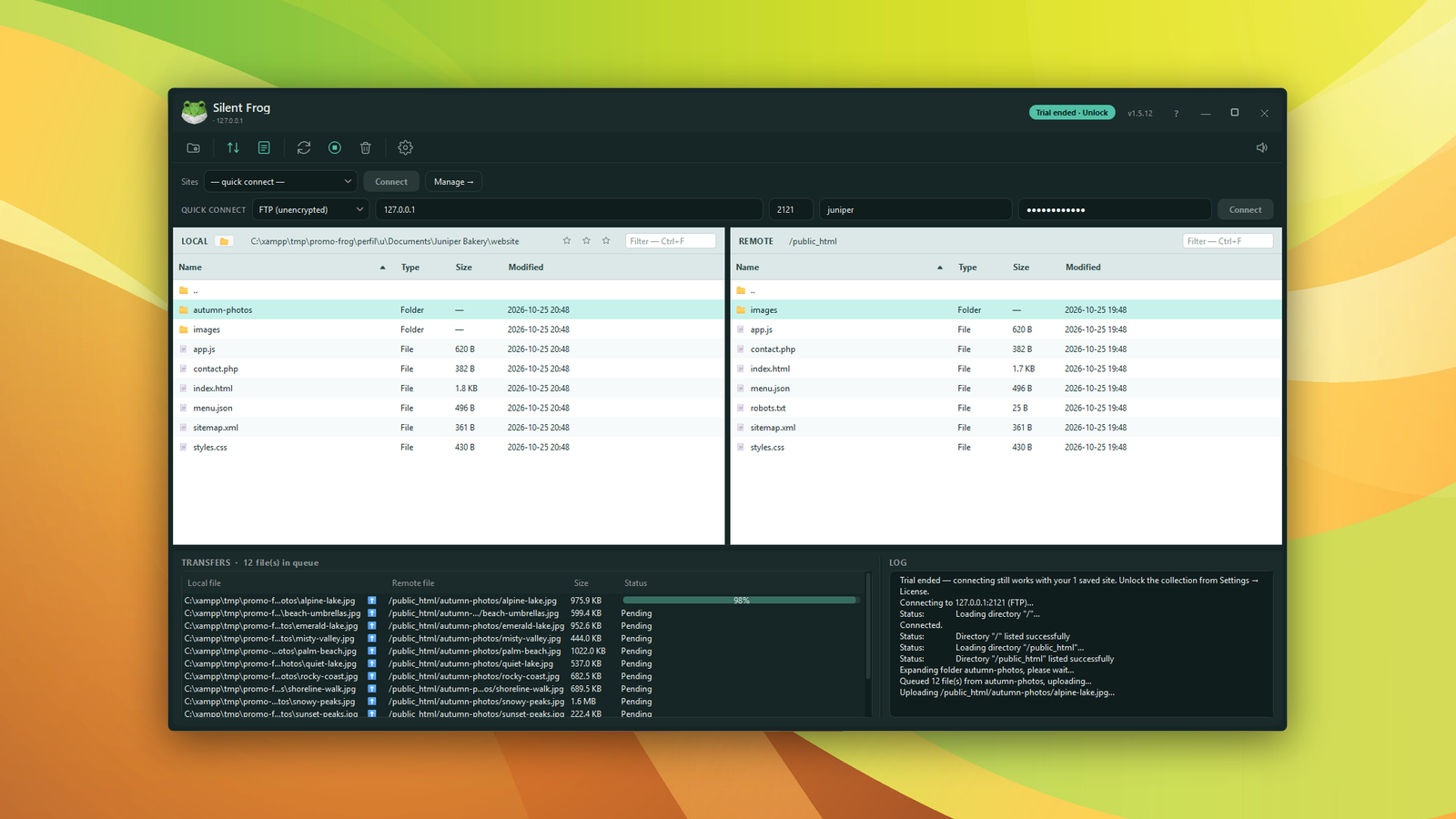
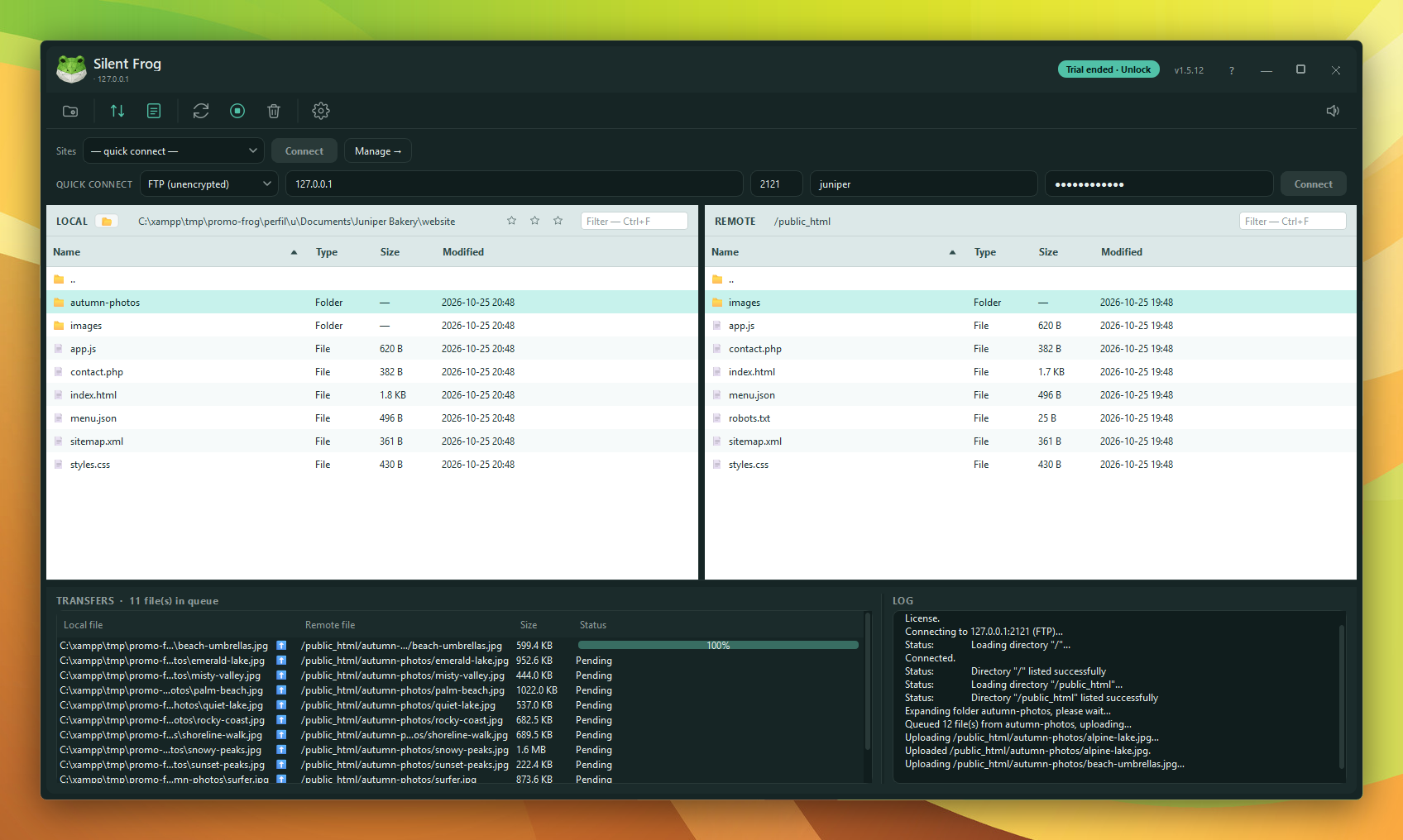
Silent Frog conectado: una carpeta local a la izquierda, el directorio remoto a la derecha y una subida en curso abajo.
Tus archivos a la izquierda, el servidor a la derecha y la subida ya en marcha. Conectas, mueves y te vas.

Silent Frog es un cliente FTP/SFTP para conectarte, mover archivos y desconectarte. Sin consolas ni paneles de más: solo lo que hace falta.

Qué hace

Todo lo que hace, antes de que la instales.

FTP, FTPS y SFTP, con una conexión a la vez.

  • FTP normal por el puerto 21, FTP sobre TLS, SFTP por el 22
  • Un servidor abierto, así nunca dudas adónde ha ido un archivo
  • Al abrirlo, ya tienes rellenada la última conexión

Configura cada sitio una sola vez.

  • Guarda, renombra, duplica y borra perfiles de conexión
  • Importa y exporta XML de FileZilla
  • Contraseñas en el llavero del sistema operativo
  • Ctrl+M abre el gestor, con sus propios atajos

Carpetas enteras, de ida y de vuelta.

  • Sube y descarga carpetas con todo lo que contienen, estructura incluida
  • Arrastra desde el Explorador de Windows
  • Cola que puedes pausar y reanudar
  • Hasta 10 transferencias a la vez, ajustables por separado en subida y en descarga
  • Borra una carpeta remota enorme, incluso un WordPress entero; por FTP y FTPS, si el servidor corta la sesión, reconecta y sigue

Pregunta antes de sobrescribir.

  • Ruta completa, tamaño y fecha de los dos archivos, lado a lado
  • Sobrescribir, saltar, renombrar o sobrescribir solo si el tamaño es distinto
  • Una sola pregunta para todo el lote, no una por archivo
  • El aviso enumera todos los archivos en riesgo, de cada carpeta que sueltes

Comprueba con quién habla.

  • En SFTP te enseña la clave del servidor la primera vez y la recuerda
  • Rechaza la conexión si esa clave cambia después
  • Certificado TLS validado en FTPS
  • En la lista de protocolos, el FTP normal aparece como sin cifrar

Edita archivos remotos en tu propio editor.

  • Con clic derecho en Edit se descarga y se abre en el editor que hayas configurado
  • Ofrece volver a subirlo en cuanto el archivo cambia
  • Un archivo en edición solo vuelve al servidor de donde salió
  • El mismo Edit funciona también en el panel local

Rápido con el teclado, y se hace notar cuando algo falla.

  • Filtro en vivo en cada panel (Ctrl+F), sin tocar la red
  • Escribe letras para saltar, Intro para subir o descargar, F5 para actualizar
  • Tres carpetas locales marcadas con estrella, a un clic
  • Un sonido distinto y más tenso cuando el registro muestra un error

Más grande, con un interruptor.

  • Accessibility Mode agranda toda la ventana un 30% o un 50%
  • Texto, iconos, botones, filas y tooltips crecen a la vez
  • Se aplica al pulsar OK y se mantiene la próxima vez
  • No se esconde nada: es la misma app, más fácil de ver y de pulsar
El panel de transferencias de Silent Frog con una carpeta entera en cola: sus archivos uno por uno, unos ya terminados y otros en curso o en espera.
Suelta una carpeta entera y sigue a lo tuyo: cada archivo entra en la cola, se sigue uno a uno y se marca según termina de subir.

Qué consigues

Tres cosas que deciden cómo termina.

Primero comprueba el servidor

SFTP muestra la huella de la clave una vez y rechaza la conexión si cambia alguna vez; FTPS valida el certificado.

Carpetas enteras, en los dos sentidos

Sube y descarga carpetas con todo lo que contienen, estructura incluida, con una cola que puedes pausar y reanudar.

Edita en remoto, con tu propio editor

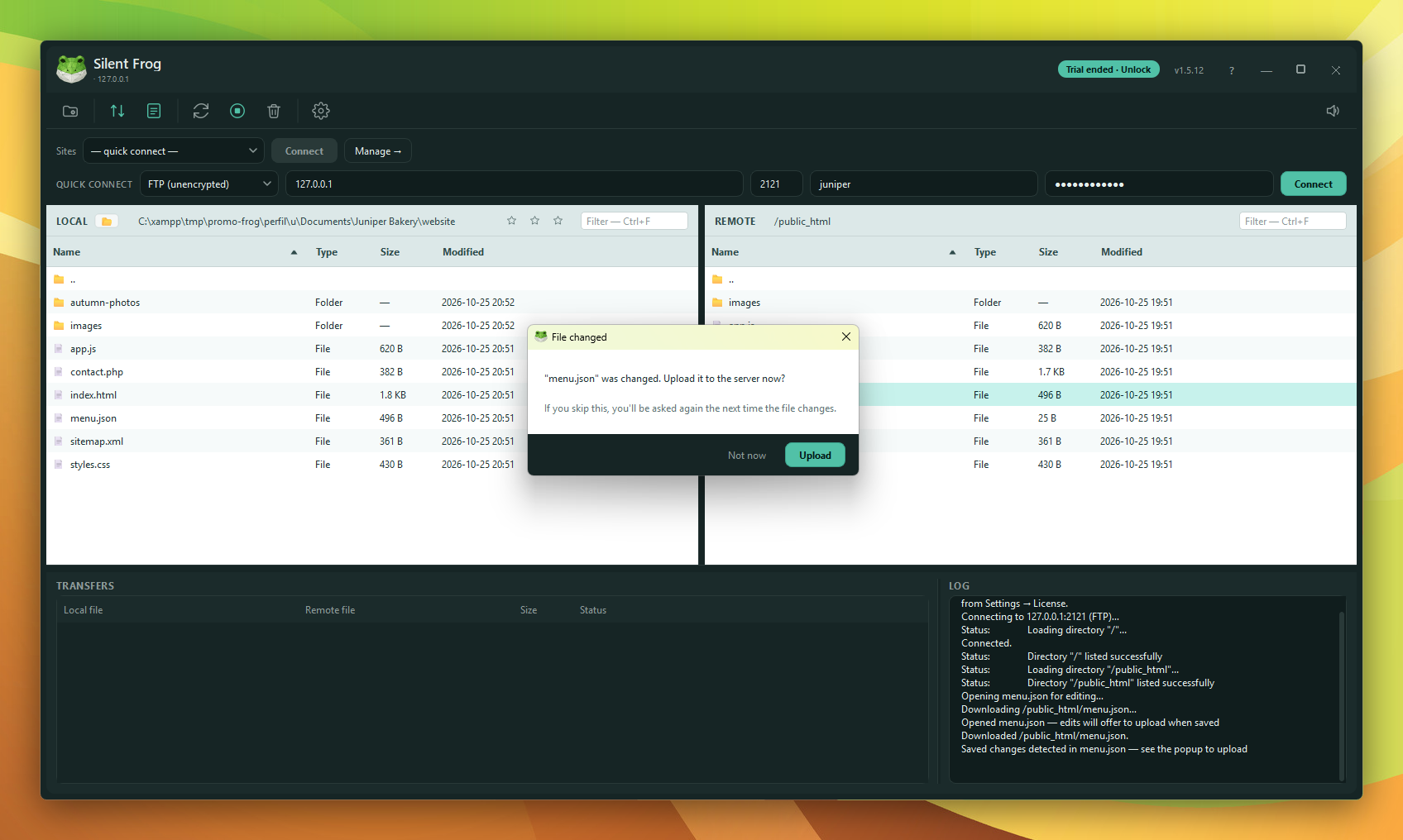
Haz clic derecho en un archivo remoto y se abre en el editor que hayas elegido; al guardar, te ofrece devolverlo al servidor.

Accessibility Mode

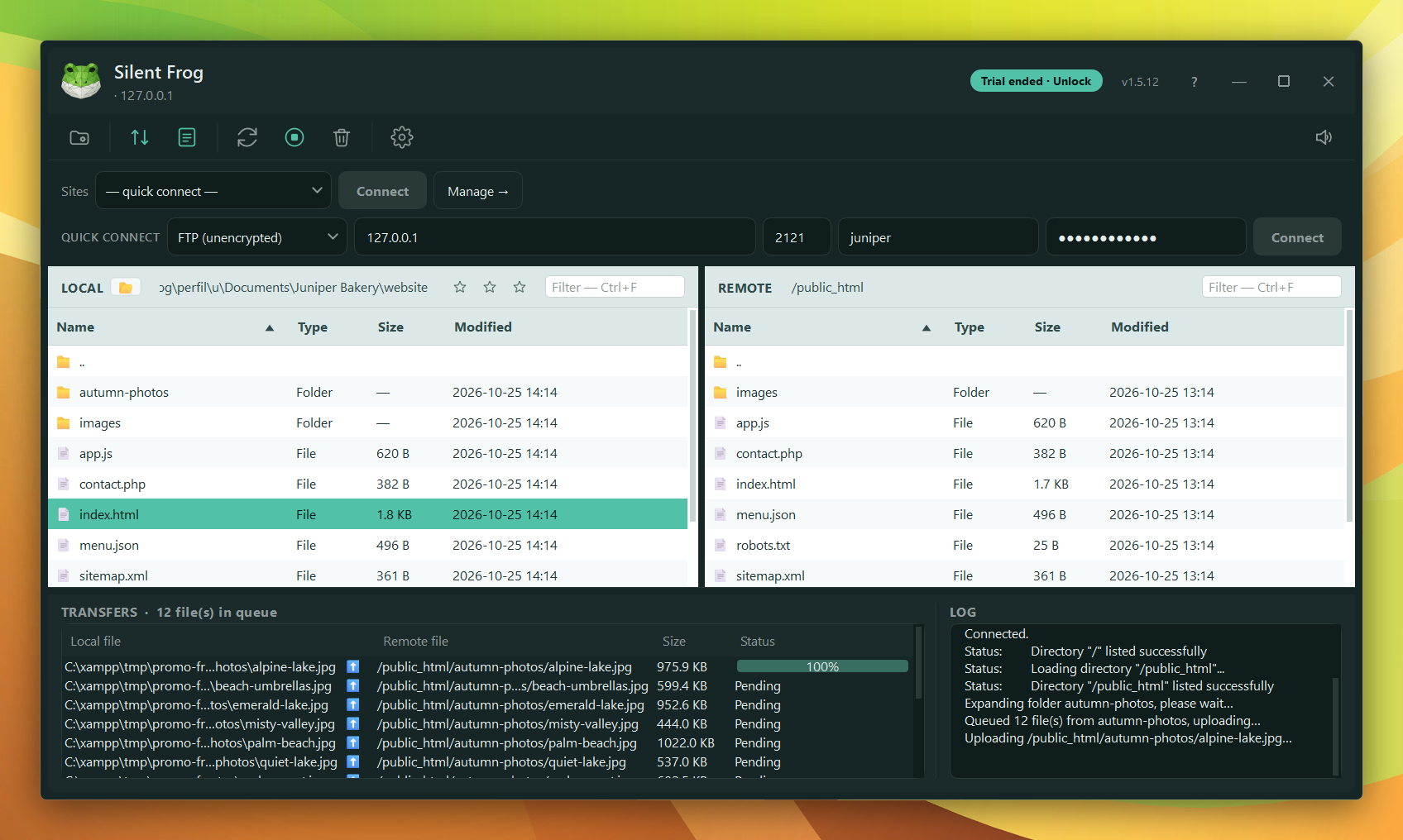
El mismo Silent Frog, hasta un 50% más grande.

Para ojos cansados, gafas de lectura o una pantalla al otro lado de la mesa. Elige Large (+30%) o Extra large (+50%) en Ajustes y crece toda la ventana. No es una versión simplificada, es la misma.

  • Todo crece a la vez. Texto, iconos de la barra de herramientas, botones, campos, filas de archivos, menús y tooltips. Los botones de la barra de herramientas pasan de 34 a 48 píxeles, más fáciles de pulsar
  • No se quita nada. Mismos paneles, mismas funciones, mismos atajos. Solo cambia el tamaño
  • Sin reiniciar. Se aplica al pulsar OK, y Silent Frog se abre así la próxima vez
  • Más fácil de seguir. Los archivos seleccionados destacan, y al moverte con Tab se ve claramente qué control tiene el foco
  • Sigue cabiendo en un portátil. Si a un cuadro de diálogo se le acaba el espacio, se desplaza en vez de salirse de la pantalla
Silent Frog con Accessibility Mode activado: texto, iconos y filas más grandes.
Con un interruptor, la ventana entera crece hasta un 50%. La misma app, los mismos atajos, más cómoda para la vista.

Lo que la hace distinta

Silent Frog es FTP sin complicaciones. Conectas con un clic, subes arrastrando archivos y tienes siempre a mano tus sitios guardados (puedes traerlos desde FileZilla). Lleva todo lo que debe tener un cliente FTP y nada que se ponga entre tú y tu servidor.

— Javier, The Stromboli Project
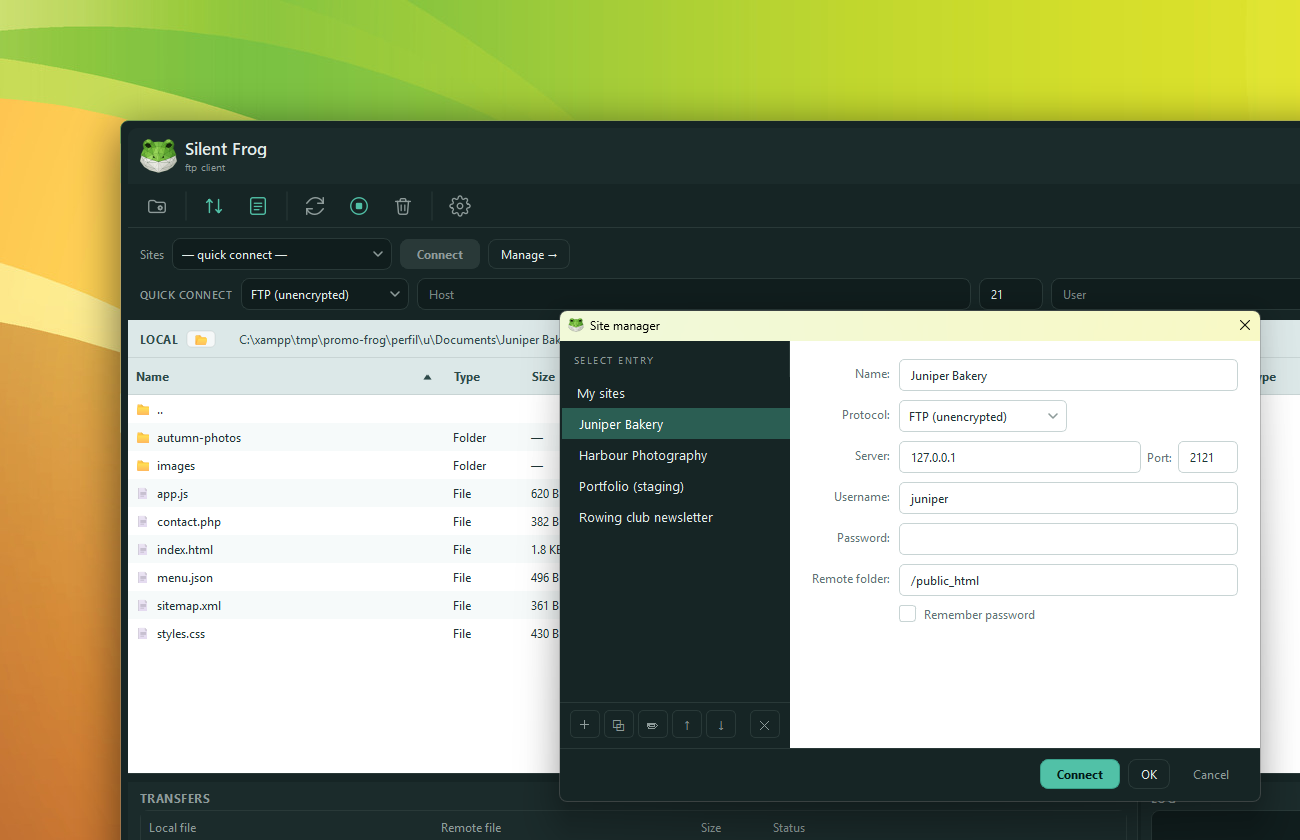
El gestor de sitios de Silent Frog sobre la ventana principal: los sitios guardados a la izquierda y, a la derecha, el protocolo, el servidor, el usuario y la carpeta remota del sitio elegido.
Guarda cada servidor una vez y, a partir de ahí, cada visita es un clic. También puedes traerte tus sitios de FileZilla.

Antes de instalarla

Qué necesita y qué no puede proteger.

Qué necesita

  • Tu propio servidor. FTP en el puerto 21, FTPS (TLS explícito) o SFTP en el puerto 22, con usuario y contraseña. La app no aloja nada
  • Una conexión. Es un cliente de red: no hay modo sin conexión y nada funciona si el servidor no responde
  • El FTP plano viaja sin cifrar. El menú de protocolo lo etiqueta FTP (unencrypted): la app puede avisarte, pero no protegerlo. Usa FTPS o SFTP cuando el servidor los ofrezca
  • Windows o Linux. Los paquetes de Linux pueden ir en una versión anterior; la línea de versión de arriba dice en qué versión va cada paquete
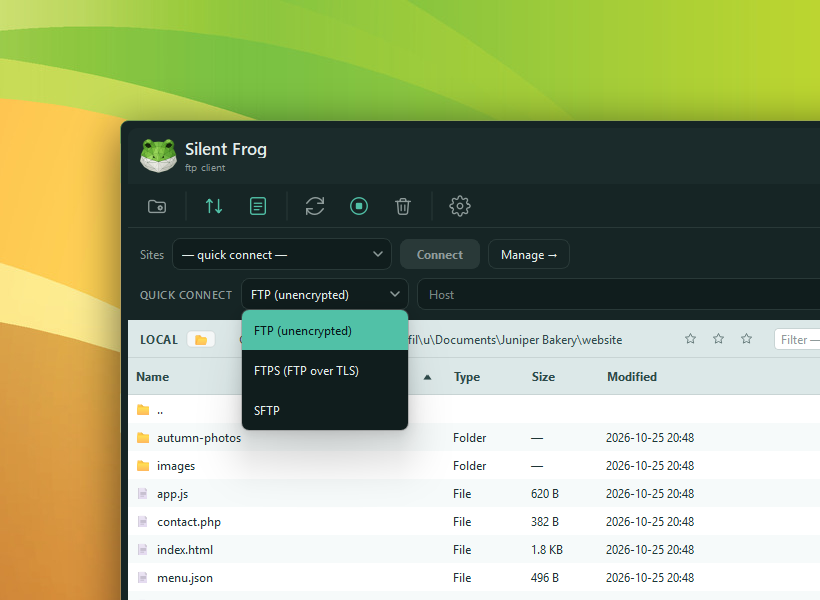
La barra de conexión rápida de Silent Frog con el desplegable de protocolo abierto en sus tres opciones: FTP (unencrypted), FTPS y SFTP.
FTP, FTPS o SFTP, y el que no cifra lo dice, para que siempre sepas cómo viajan tus archivos.

Cómo funciona

Conecta, mueve y sal.

Se abre con la última conexión que usaste, así que la segunda vez que entras en un servidor te lleva un clic menos que la primera.

  • Los sitios guardados se pueden importar y exportar como XML de FileZilla
  • Las contraseñas se guardan en el llavero del sistema si hay uno disponible
Paso 1 · Conecta Host, usuario y puerto, y el protocolo de la lista. En SFTP se muestra la huella antes de enviar nada.
Paso 2 · Encuentra la carpeta Haz doble clic para bajar por el árbol, escribe la ruta en el breadcrumb o filtra el listado por nombre sin tocar la red.
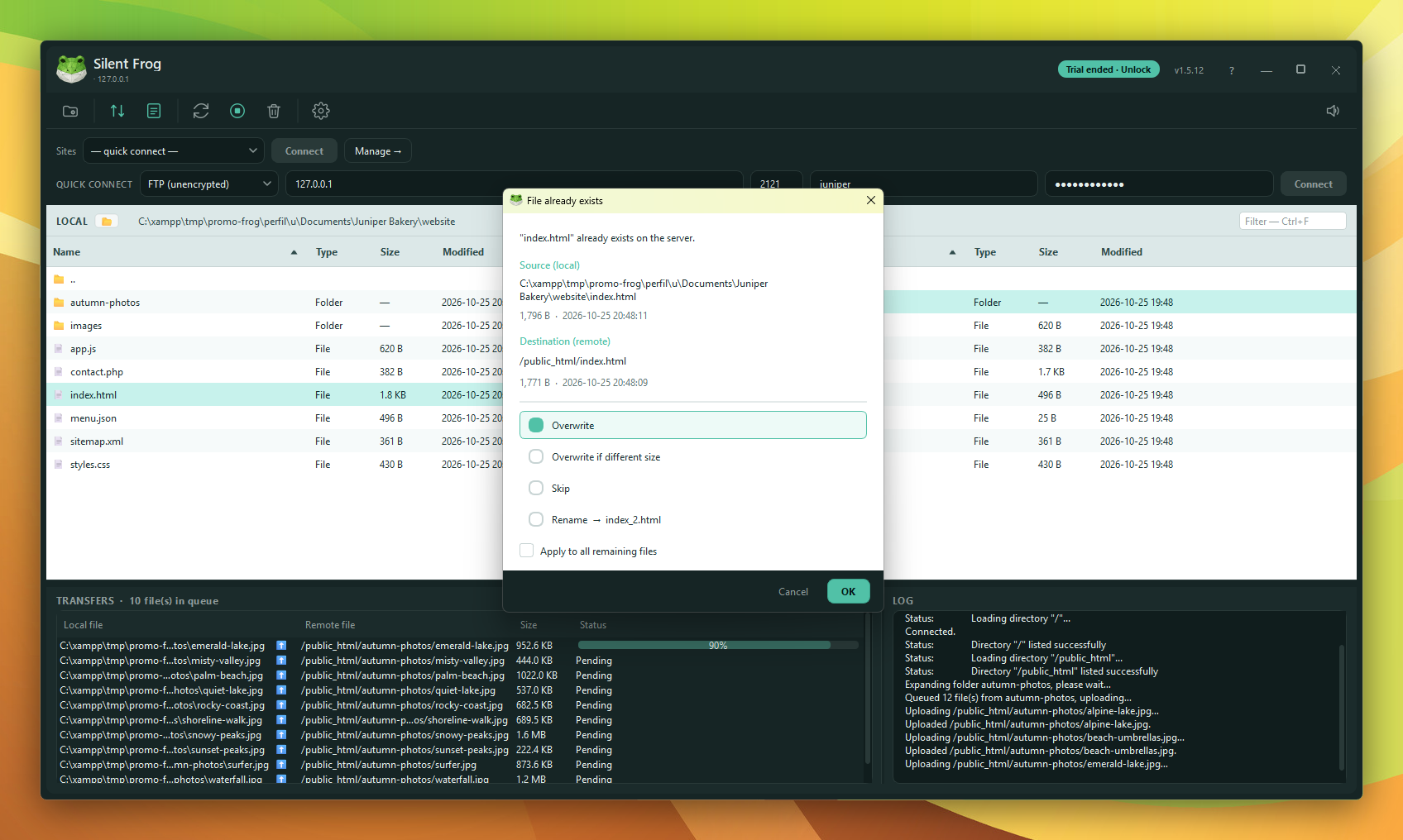
Paso 3 · Mueve los archivos Arrástralos desde el Explorador, carpetas incluidas. Si dos archivos tienen el mismo nombre, pregunta una sola vez por todo el lote, con el tamaño y la fecha de ambos lados.
Paso 4 · Sal Las filas terminadas se quitan solas de la cola; las que fallaron se quedan en pantalla para que sepas qué no llegó.
El diálogo File already exists de Silent Frog, que compara el tamaño y la fecha del archivo local y del remoto, con las opciones de sobrescribir, saltar o renombrar.
Si dos nombres chocan, te pregunta una sola vez por todo el lote, con tamaños y fechas lado a lado. Nada se sobrescribe sin querer.

Versión gratis y versión completa

  • Los primeros 14 días tienes la versión completa. Empieza la primera vez que la abres, sin cuenta, sin correo, sin tarjeta
  • Después sigue siendo gratis, con un límite. Un sitio guardado: los sitios que ya tengas se quedan, solo se bloquea añadir más
  • La licencia quita el límite. 19,99 €, un solo pago, por la versión completa de Silent Frog y de las demás herramientas que la tienen. Pegas la clave en la app que ya tienes instalada

Qué incluye la licencia →

Para quién es

Ábrela, publica y ciérrala.

Desarrolladores, técnicos y perfiles de front-end que publican un cambio, recuperan un archivo o sustituyen una versión, con la frecuencia suficiente para querer un cliente de verdad, pero no tanta como para reaprender uno cada vez.

La guía recorre lo mismo con calma: la primera conexión, los sitios guardados, las transferencias, los conflictos y la edición remota.

Leer la guía completa →

Qué no incluye

Una conexión, una tarea.

  • Sin sincronización automática de carpetas: decides tú qué se mueve, cada vez
  • Una sola conexión abierta a la vez, sin varias sesiones en paralelo
  • Sin SCP: FTP, FTPS y SFTP, y nada más
  • Crea carpetas remotas, pero no archivos remotos vacíos
  • No es un disco en la nube, un espacio de equipo ni un panel de hosting

En la app

Más capturas

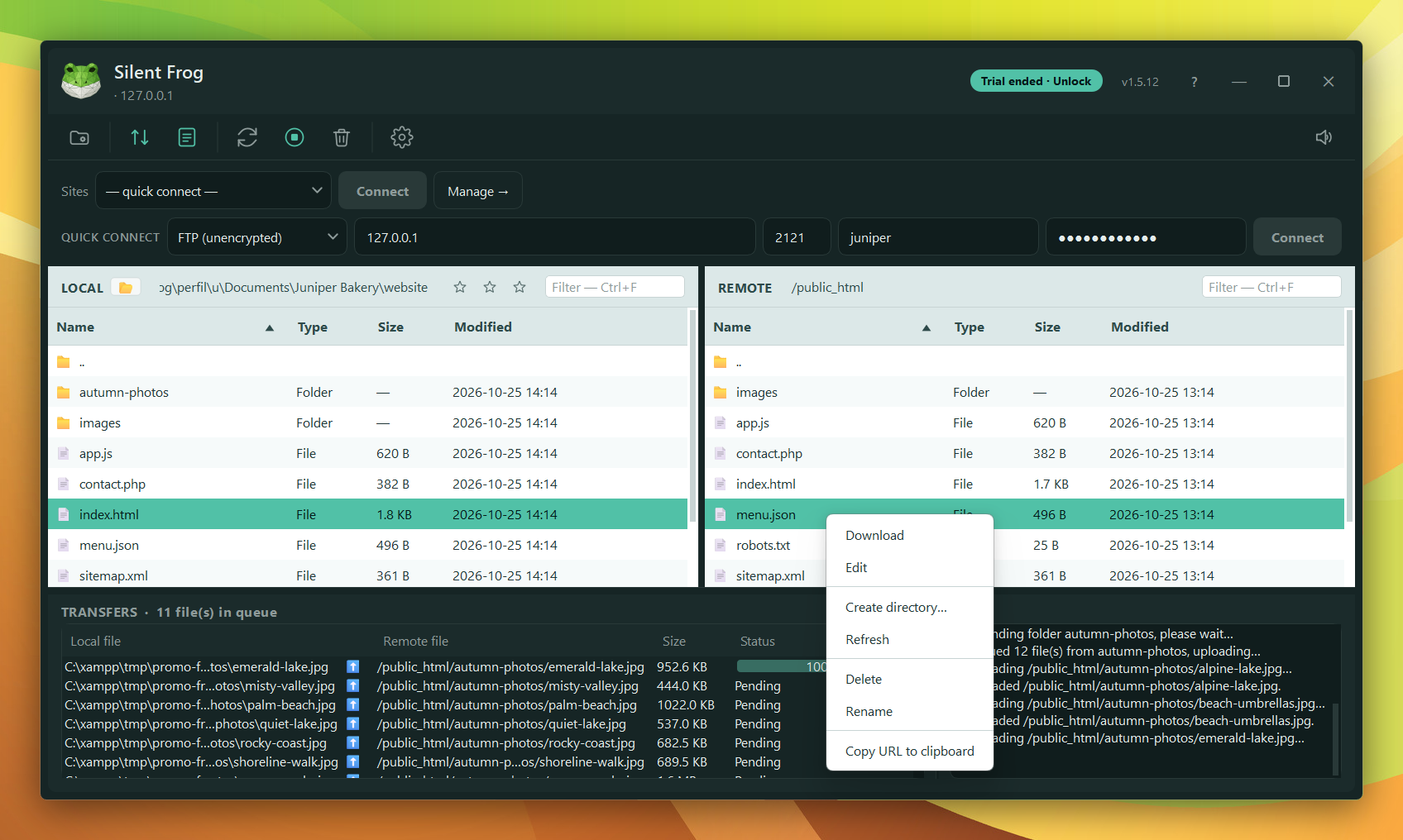
Haz clic derecho en un archivo remoto para descargarlo, editarlo en tu propio editor, renombrarlo, borrarlo o copiar su URL
Guarda un archivo remoto en tu editor y Silent Frog te pregunta antes de volver a subirlo al servidor
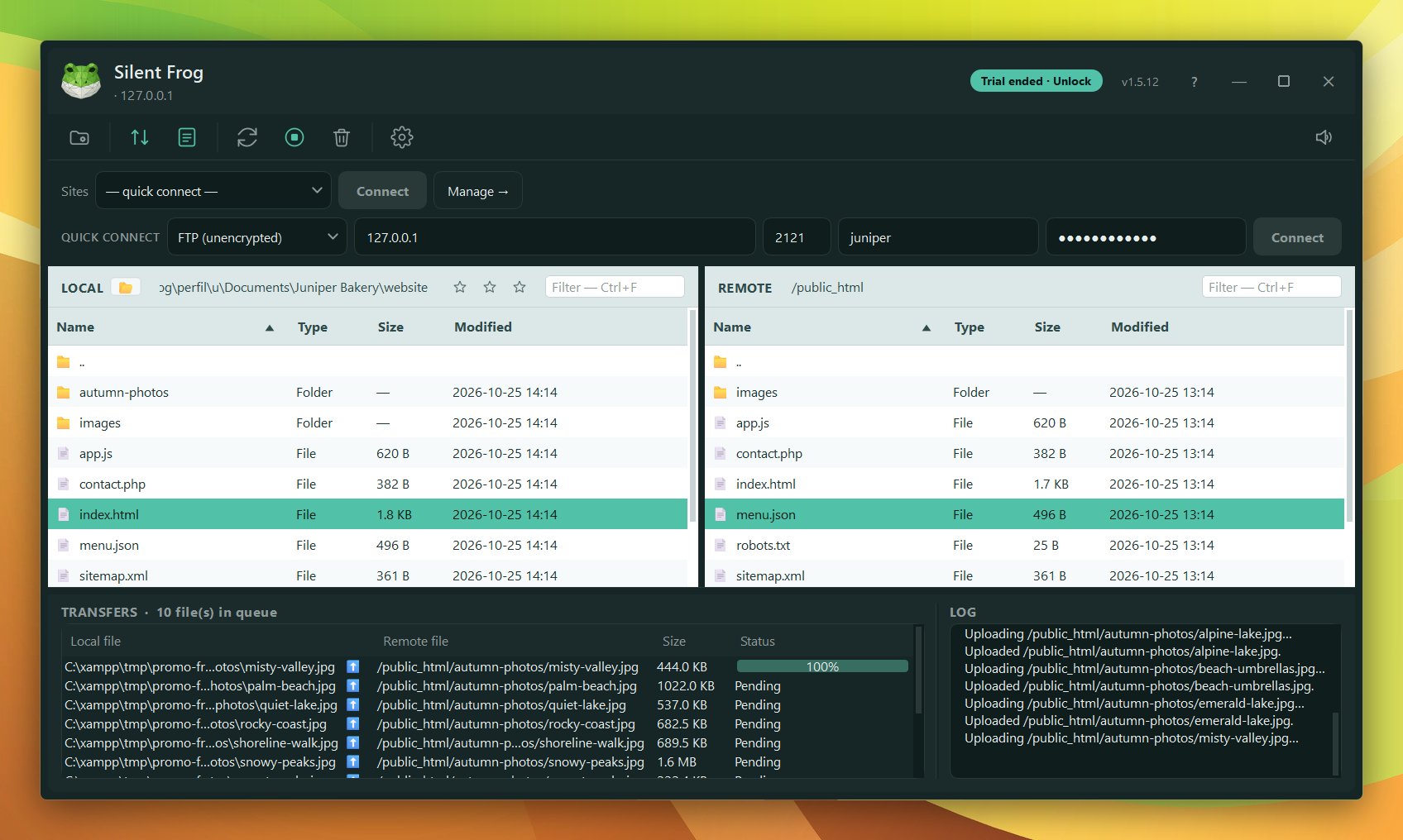
El registro cuenta cada paso con palabras llanas: conectar, listar, poner en cola y subir
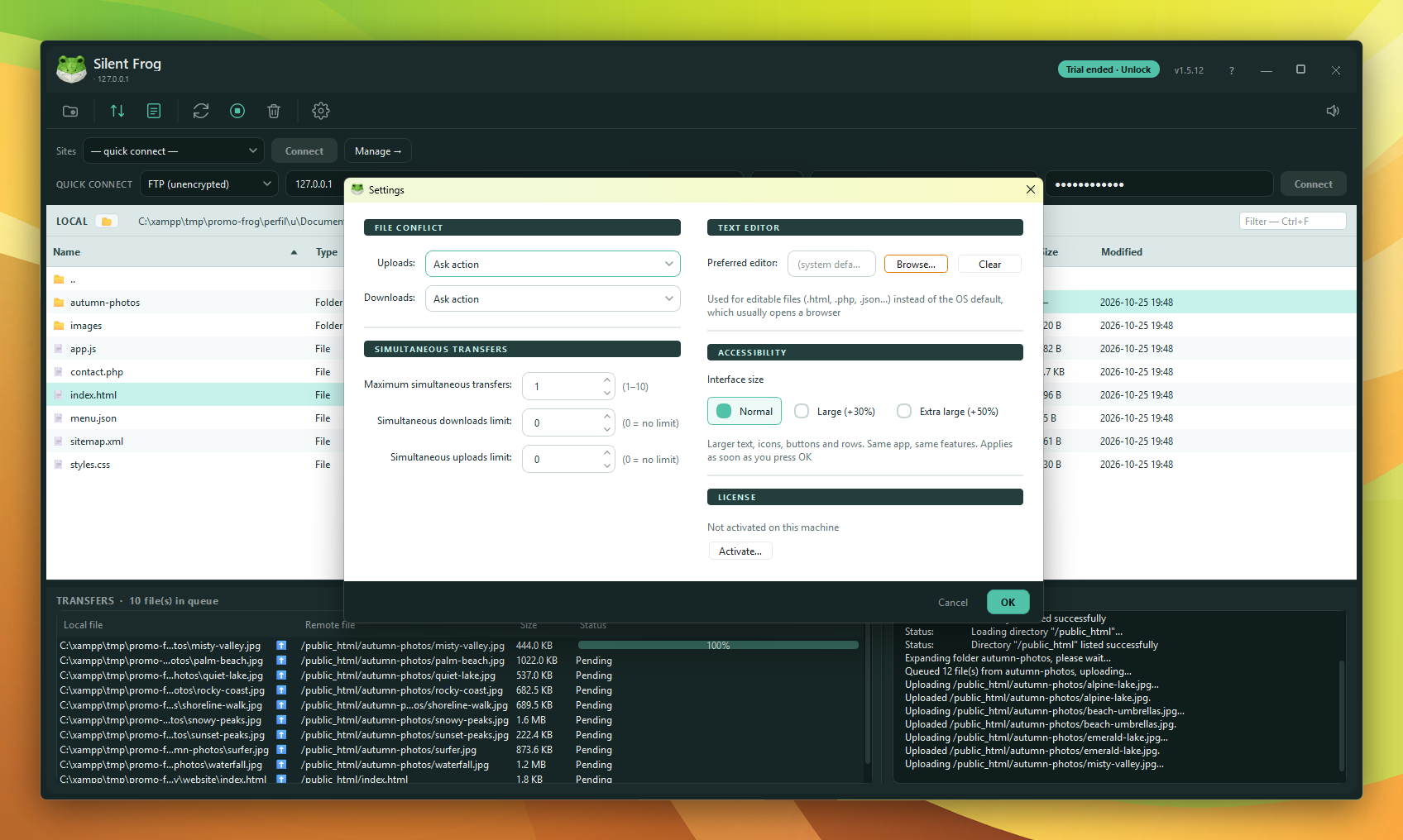
Ajustes: qué hacer cuando un archivo ya existe, cuántas transferencias a la vez, tu editor de texto y el tamaño de la interfaz