Guía completa
Sneaky Spider Web Scraper
Rastrea un sitio, audita lo que importa para el SEO, mira qué falla y por qué, y llévate el resultado a Excel. Todo en tu ordenador.

1. ¿Qué es Sneaky Spider?
Sneaky Spider es un rastreador de escritorio para auditar el SEO de una web. Le das una dirección, sigue los enlaces internos del sitio (respetando el robots.txt) y apunta, en cada página que encuentra, lo que les importa a los buscadores: título, meta description, encabezados, canonical, meta robots, código de respuesta, tiempo de respuesta, número de palabras, imágenes sin texto alternativo, enlaces internos entrantes y salientes, a cuántos clics de profundidad está la página, anotaciones hreflang, datos estructurados y si la página es indexable y, cuando no lo es, por qué.
La tabla en bruto es lo de menos; lo que cuenta es la SEO Checklist: más de 35 comprobaciones que convierten esas columnas en problemas concretos, cada uno con su gravedad y una línea que dice qué hacer. Haces clic en una comprobación y la tabla se queda solo con las páginas afectadas. Después exportas a CSV o XLSX y te pones a arreglar. Todo funciona en tu ordenador: sin cuenta, sin un servicio en la nube que guarde tus rastreos y sin renovación anual.
Está pensada para el SEO freelance que audita el catálogo de un cliente antes de mandarle el informe; para el desarrollador que comprueba que una migración no ha dejado páginas sin título o con la canonical rota; para la tienda europea multilingüe que necesita saber si sus etiquetas hreflang están bien, y para quien lleva el marketing y solo quiere saber cuántas fichas de producto tienen la meta description vacía, sin aprender otra herramienta ni pagar una suscripción mensual.
2. Instalación
El instalador de Windows está en la ficha de Sneaky Spider, y la versión de Linux (.deb o AppImage), en Descargas.
Se instala en tu propia carpeta de usuario (%LOCALAPPDATA%\Sneaky Spider), así que nunca te pide permisos de administrador.
En el menú Inicio se crea un acceso directo llamado Sneaky Spider - Web Scraper, dentro de «The Stromboli Project». El icono del escritorio es opcional: la casilla viene sin marcar.
En la última pantalla del instalador puedes abrirla directamente.
3. Primer arranque
Durante más o menos un segundo aparece una pantalla de bienvenida con el logo de la araña y un sonido corto, y después se abre la ventana principal. No hay asistente de configuración, ni pantalla de cuenta, ni nada que ajustar: en cuanto la ves, la aplicación ya puede rastrear.
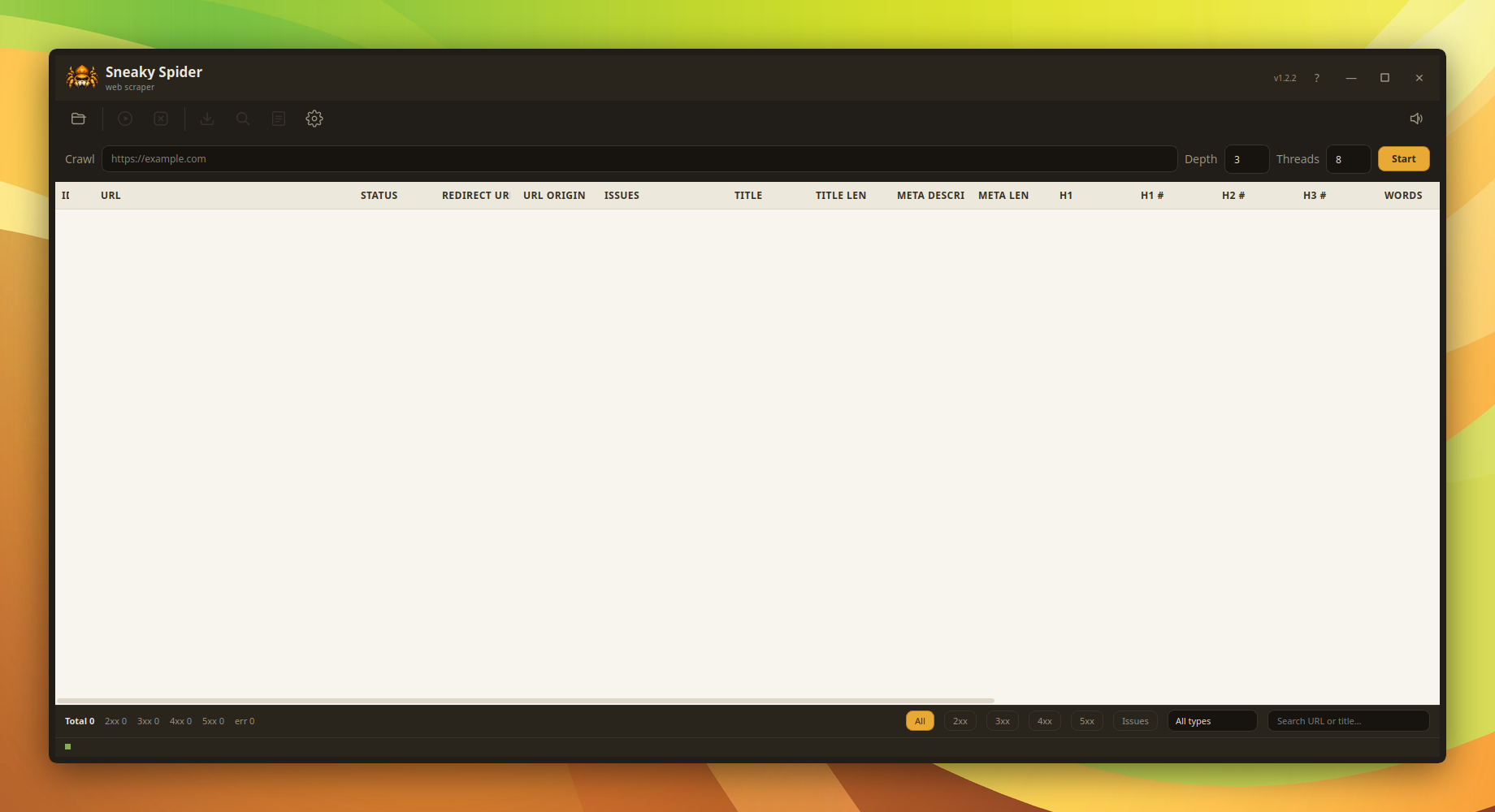
Todo cabe en una sola pantalla, que se lee de arriba abajo:
- Barra de título: el logo, el nombre de la aplicación, la versión y, a la derecha, el botón
?, que abre esta guía, junto a los de minimizar, maximizar y cerrar. - Chip de prueba: recién instalada verás Trial · 14 days left · Unlock junto a la versión. Haz clic en él para abrir Ajustes, donde está la fila de la licencia.
- Barra de herramientas: Import, Stop/Resume, Clear, Export, Checks and tools, SEO Checklist, Ajustes y, en el extremo derecho, el botón que silencia los sonidos de la aplicación.
- Barra de contexto: la palabra «Crawl», el campo de URL, Depth, Threads y el botón Start.
- Tabla de resultados: vacía hasta que rastreas, con los filtros por código de estado, el desplegable de tipo de contenido y el cuadro de búsqueda debajo, y la barra de estado indicando Ready.
4. Flujo de trabajo básico
En corto: pega una dirección y pulsa Start. El resto de la guía va de qué hacer con los resultados.
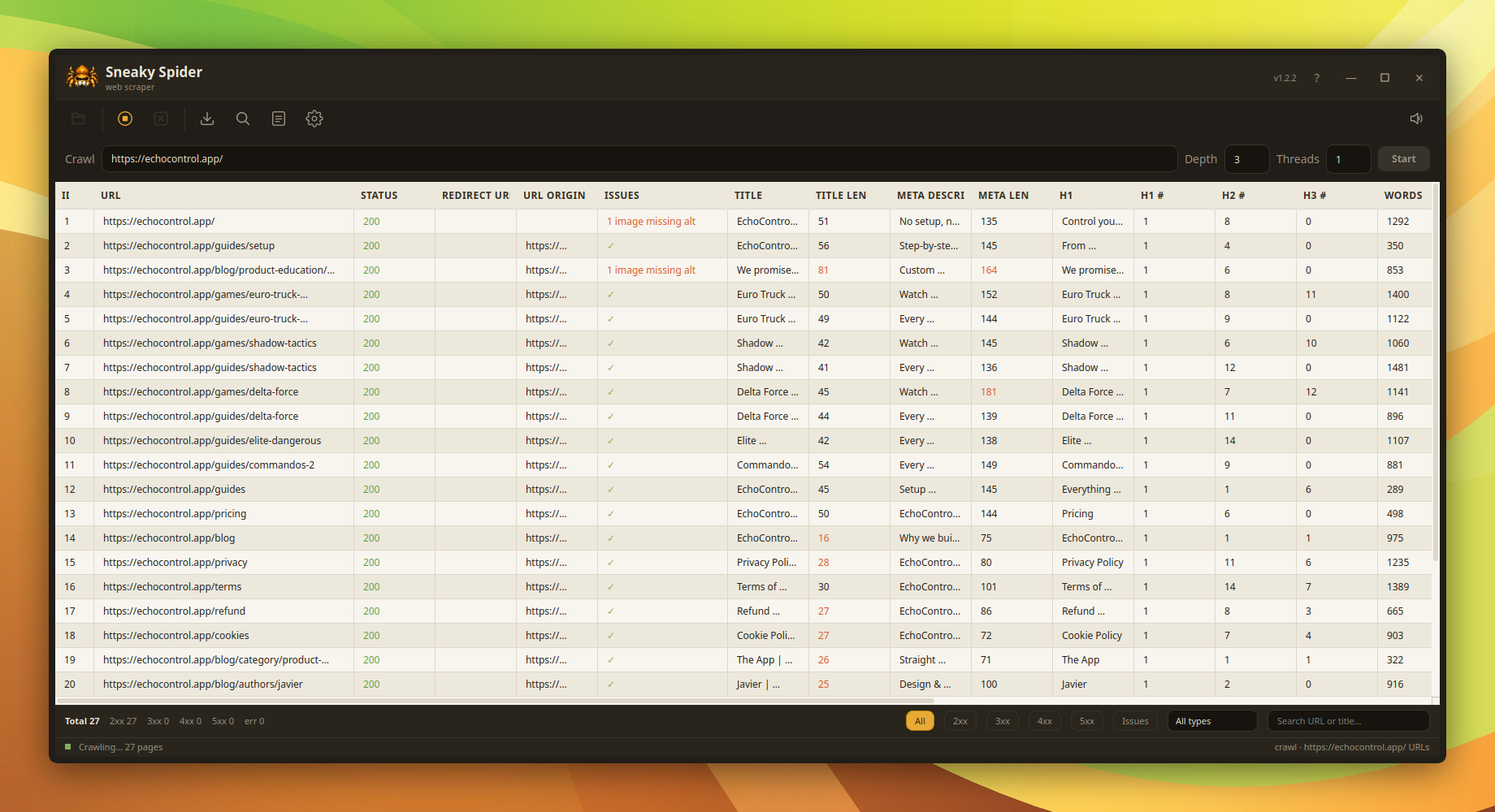
En el campo de URL de la barra de contexto. Pulsa Enter o haz clic en Start: hacen exactamente lo mismo.
Depth es la profundidad: a cuántos clics de la página de partida puede llegar el rastreador. Threads es cuántas páginas descarga a la vez. Por defecto son 3 y 8. Si rastreas la web en producción de otra persona, lo educado es bajar los hilos.
Las páginas aparecen en la tabla a medida que se rastrean, la barra de estado las va contando y suena un tic suave por cada una: el ritmo del tic es el ritmo del rastreo. Cuando se hace el silencio, el rastreo ha terminado. El botón de silencio, a la derecha de la barra de herramientas, apaga los tres sonidos.
El botón Stop detiene el rastreo al instante y se convierte en Resume, que sigue donde lo dejó sin volver a descargar las páginas que ya tiene.
Filtra por familia de códigos de respuesta (All, 2xx, 3xx, 4xx, 5xx, Issues), por tipo de contenido, o busca en URL y títulos con Ctrl F. Los filtros se suman: una búsqueda más un filtro aplica los dos.
Haz clic con el botón derecho en cualquier fila para ver Re-check (vuelve a descargar esa URL y la actualiza en su sitio, sin reiniciar el rastreo), Copy URL, Open in browser y esas mismas dos opciones para la URL Origin: la página donde se descubrió esa URL. Así es como encuentras dónde está de verdad un enlace roto.
Al terminar el rastreo, ahí están los hallazgos. Los explica la sección 6.
sitemap.xml del sitio: primero en la línea Sitemap: del robots.txt y después en la dirección habitual. No tienes que importarlo. De ahí salen las dos comprobaciones de sitemap de la Checklist: URL que están en el sitemap pero a las que no enlaza nada, y URL rastreadas que no están en el sitemap.
5. Importar listas de URL
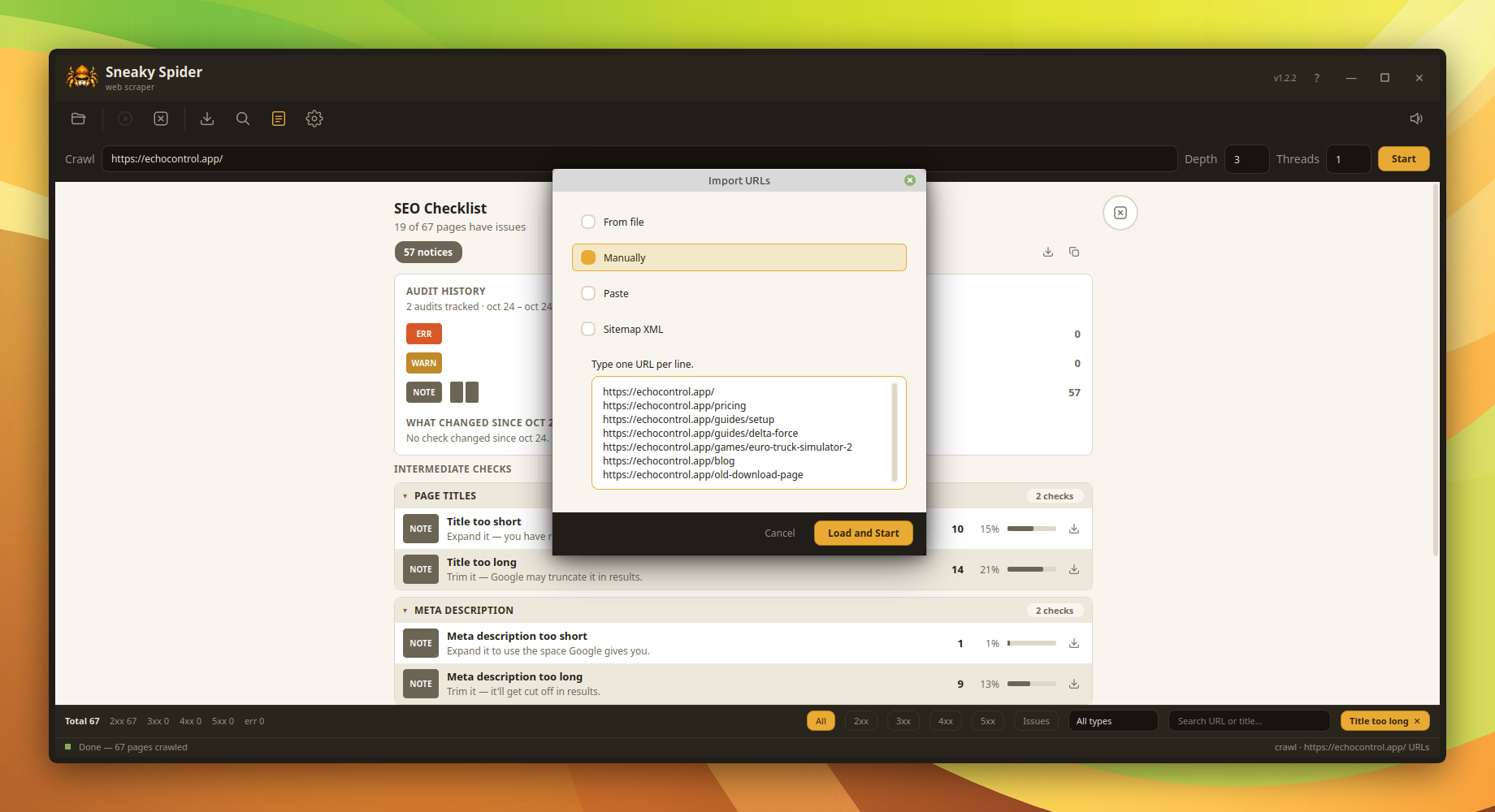
A veces no quieres el sitio entero, sino estas páginas: las 40 URL que cambiaron en una migración, la lista que te ha mandado un cliente, las direcciones de un sitemap. Para eso está Import. Haz clic en el botón Import o pulsa Ctrl O y elige una de las cuatro vías de entrada; el diálogo se abre en la pestaña que hayas elegido y dentro puedes cambiar de pestaña.
📄 From file
Busca un archivo CSV o XLSX con una URL por fila.
⌨️ Manually
Escribe tú las direcciones, una por línea.
📋 Paste
Pega un bloque de URL directamente del portapapeles, una por línea.
🗺️ Sitemap XML
Dale la dirección de un sitemap.xml y saca de él las URL, siguiendo también los índices de sitemaps.
El botón de abajo dice Load and Start, y hace exactamente eso: carga la lista y empieza la auditoría. Es el modo lista: Sneaky Spider audita justo las URL que le has dado y no se pone a descubrir enlaces nuevos, así que Depth deja de contar. Para volver a rastrear un sitio entero, basta con escribir otra vez una dirección en el campo de URL.
6. La SEO Checklist
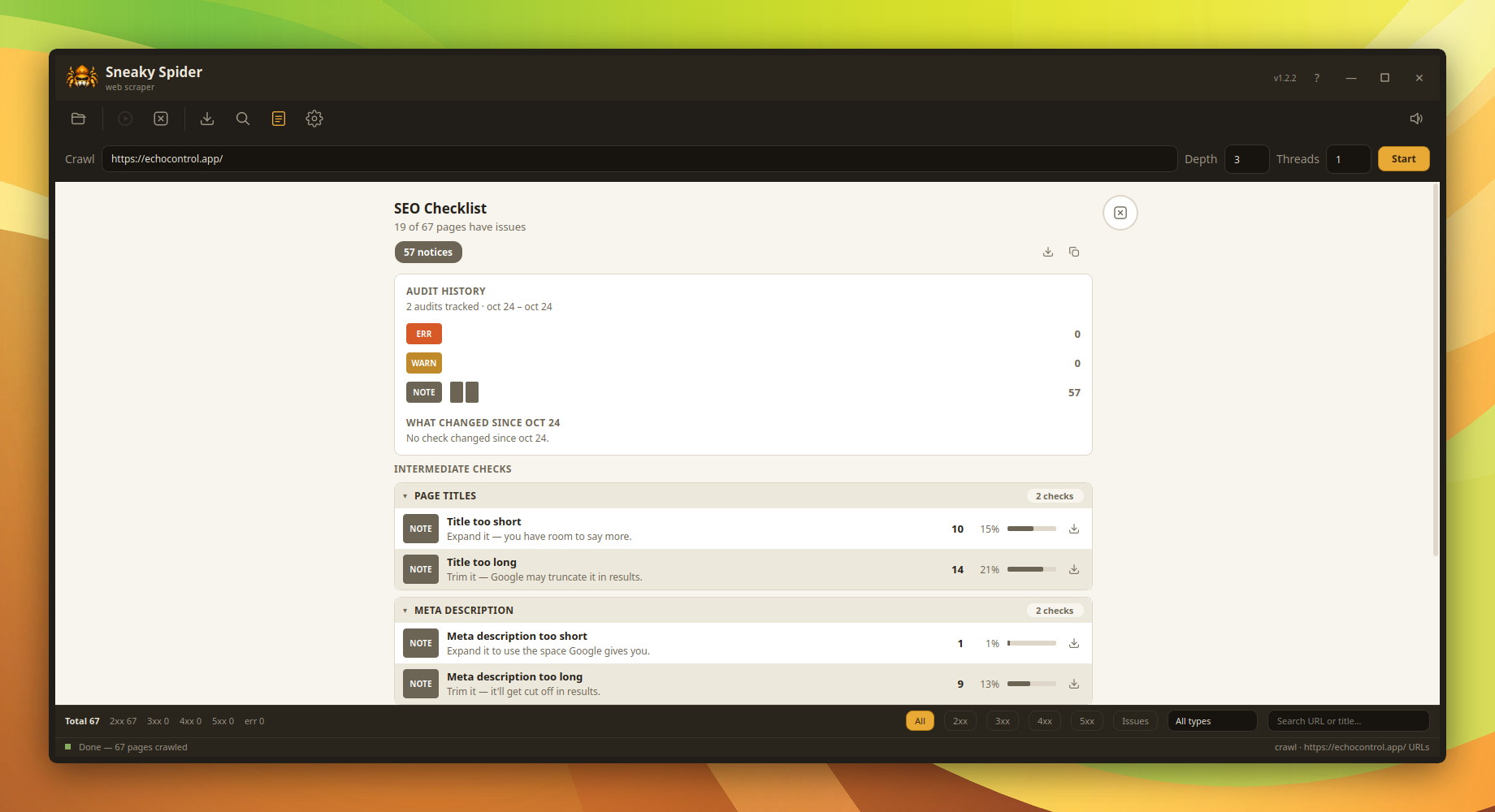
Es la parte de la aplicación que más merece la pena conocer, y la que nunca adivinarías mirando la tabla. Haz clic en el botón de la checklist en la barra de herramientas y el centro de la ventana cambia la tabla por la Checklist: misma ventana, otra vista. Esc te devuelve a la tabla.
La Checklist pasa más de 35 comprobaciones sobre todo lo que has rastreado, las agrupa por tema (códigos de respuesta, títulos, meta descriptions, encabezados, contenido, imágenes, indexabilidad, enlazado interno, internacionalización, datos estructurados, seguridad, sitemap) y las reparte en tres niveles:
🔴 Basic checks
Lo crítico y sin discusión. Errores HTTP, páginas que no han cargado, títulos que faltan, títulos duplicados, meta descriptions ausentes o duplicadas, H1 ausente, noindex, bloqueo por robots.txt.
🟠 Intermediate checks
Umbrales y matices. Títulos y metas demasiado cortos o demasiado largos, H1 múltiples o duplicados, thin content, imágenes sin alt, páginas lentas, páginas a más de tres clics de profundidad, redirecciones temporales, hreflang no válido, JSON-LD roto, contenido mixto.
🟡 Advanced checks
Relaciones que solo se ven en el rastreo completo. Canonicals rotas, cadenas de redirecciones, páginas con bastante contenido a las que no enlaza nadie, un porcentaje bajo de páginas indexables, hreflang sin enlace de vuelta, páginas sin datos estructurados cuando el resto del sitio los tiene, y las dos comprobaciones de sitemap.
Cómo se usa
- Haz clic en una comprobación y la tabla se filtra por ella. La vista vuelve a la tabla de resultados, que muestra solo las páginas señaladas por esa comprobación, con un chip que indica qué filtro está activo. La Checklist no es un informe para leer: es un atajo a las filas que importan.
- Cada comprobación tiene una gravedad (ERR, WARN o NOTE) y una línea breve que te dice qué hacer, no solo qué ha pasado.
- Los chips de gravedad de arriba filtran la propia Checklist. Haz clic en ERR para ver solo los errores; vuelve a hacer clic para quitar el filtro.
- Cada grupo se pliega y se despliega, así que puedes recoger los temas que ya has resuelto.
- El botón ↓ de una fila exporta solo esa comprobación: las URL que ha señalado y nada más.
- El botón de copiar de arriba copia todo el resumen en Markdown, listo para pegarlo en cualquier asistente de IA y preguntarle qué arreglar primero. No necesita clave de API y no sale nada de tu ordenador: es un resumen que escribe el propio rastreador, no el contenido de las páginas.
- El botón de exportar que hay al lado guarda el informe completo en un archivo. Eliges el formato en el menú que se abre al hacer clic: JSON (para pasárselo a un agente de IA), HTML (para guardarlo o leerlo después, con las páginas afectadas debajo de cada comprobación) o PDF (un resumen limpio para imprimir).
7. Comprobaciones extra y ayuda de IA
Junto a Export hay un segundo botón, Checks and tools, con tres opciones. Tienen su propio menú en lugar de colgar de Export porque ninguna exporta nada: hacen trabajo nuevo, con peticiones que van más allá de lo que ya descargó el rastreo. Por eso mismo ninguna se lanza sola al acabar un rastreo. Hacer más peticiones al sitio que estás auditando es decisión tuya y con los enlaces externos las peticiones van, además, a servidores ajenos.
Resolve redirect chains…
Toma cada 3xx de tus resultados y lo sigue hasta su destino final, contando los saltos por el camino. La ventana muestra la URL original, el número de saltos, la URL final y su código de estado, y señala los bucles, las cadenas demasiado largas y los errores de descarga. Desde esa misma ventana puedes exportar los resultados a CSV o XLSX.
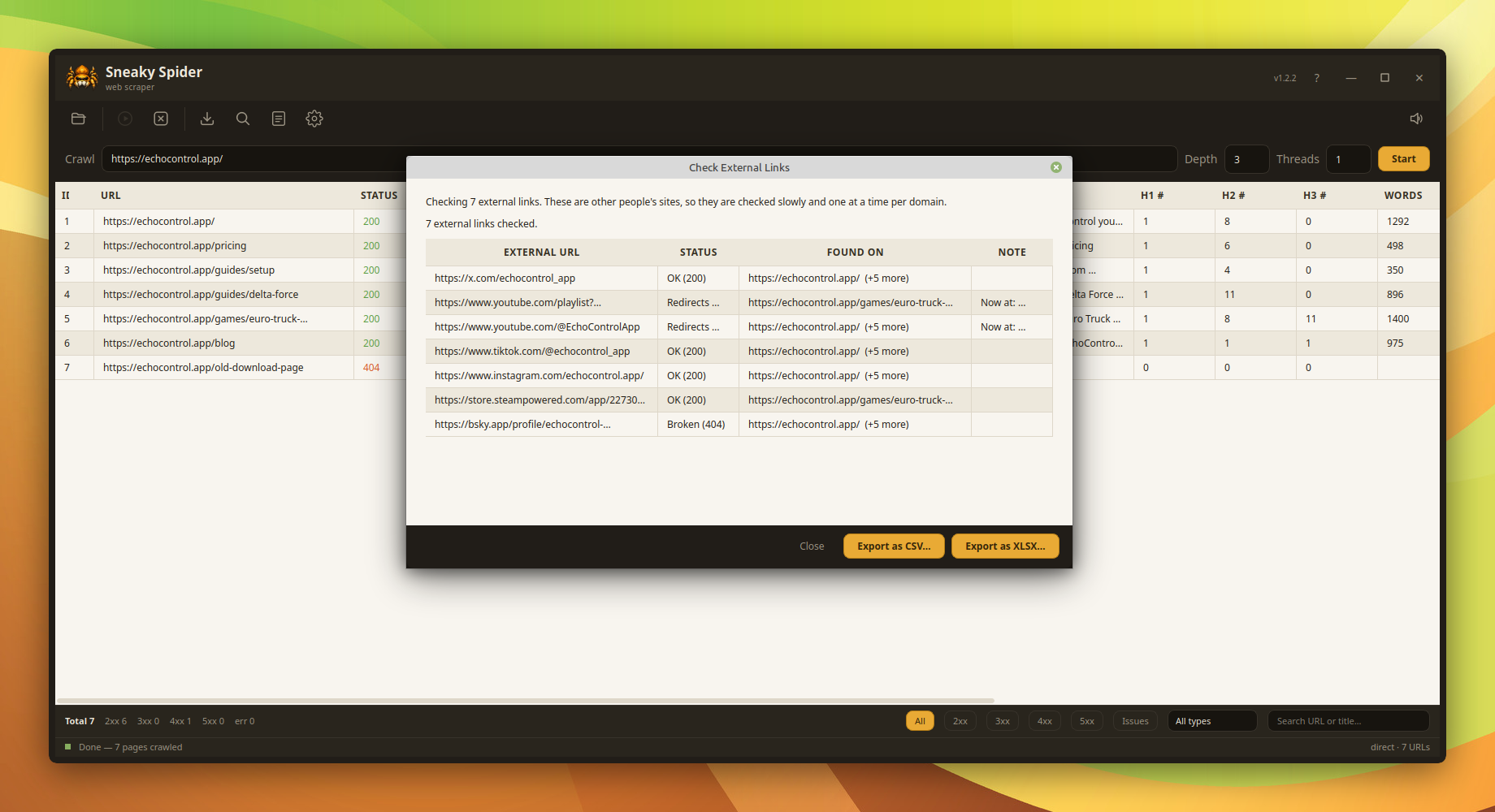
Check external links…
Comprueba los enlaces salientes a otros dominios que ha ido recogiendo el rastreo. Son servidores ajenos, así que la aplicación va con cuidado a propósito: como mucho cuatro peticiones abiertas a la vez y nunca dos simultáneas al mismo host, medio segundo entre peticiones al mismo dominio, un tiempo de espera corto y un tope fijo por ejecución. Los enlaces que no ha podido comprobar aparecen como «couldn't check» (no se pudo comprobar) en vez de adivinar un resultado: no saber también es un hallazgo. Puedes pararla a medias; lo que ya se haya comprobado cuenta, y los resultados alimentan la comprobación «links to a broken external URL» de la Checklist.
Suggest titles & meta descriptions…
Esta opción solo aparece cuando has configurado la ayuda de IA en Ajustes. Sin una clave propia, ni siquiera está en el menú: no hay botón en gris ni aviso para que configures nada. En Ajustes tienes cómo activarla y qué se envía exactamente.
Con ella activada, te propone las páginas rastreadas cuyo título o meta description falta, está duplicado o se sale de la longitud recomendada. Marcas las que quieras, la ventana te dice cuántas páginas va a enviar antes de enviarlas, y las sugerencias vuelven en una tabla que puedes leer, copiar o exportar. Nunca se escribe nada en tu web.
8. Historial de auditorías y exportación
Auditar el mismo sitio dos veces
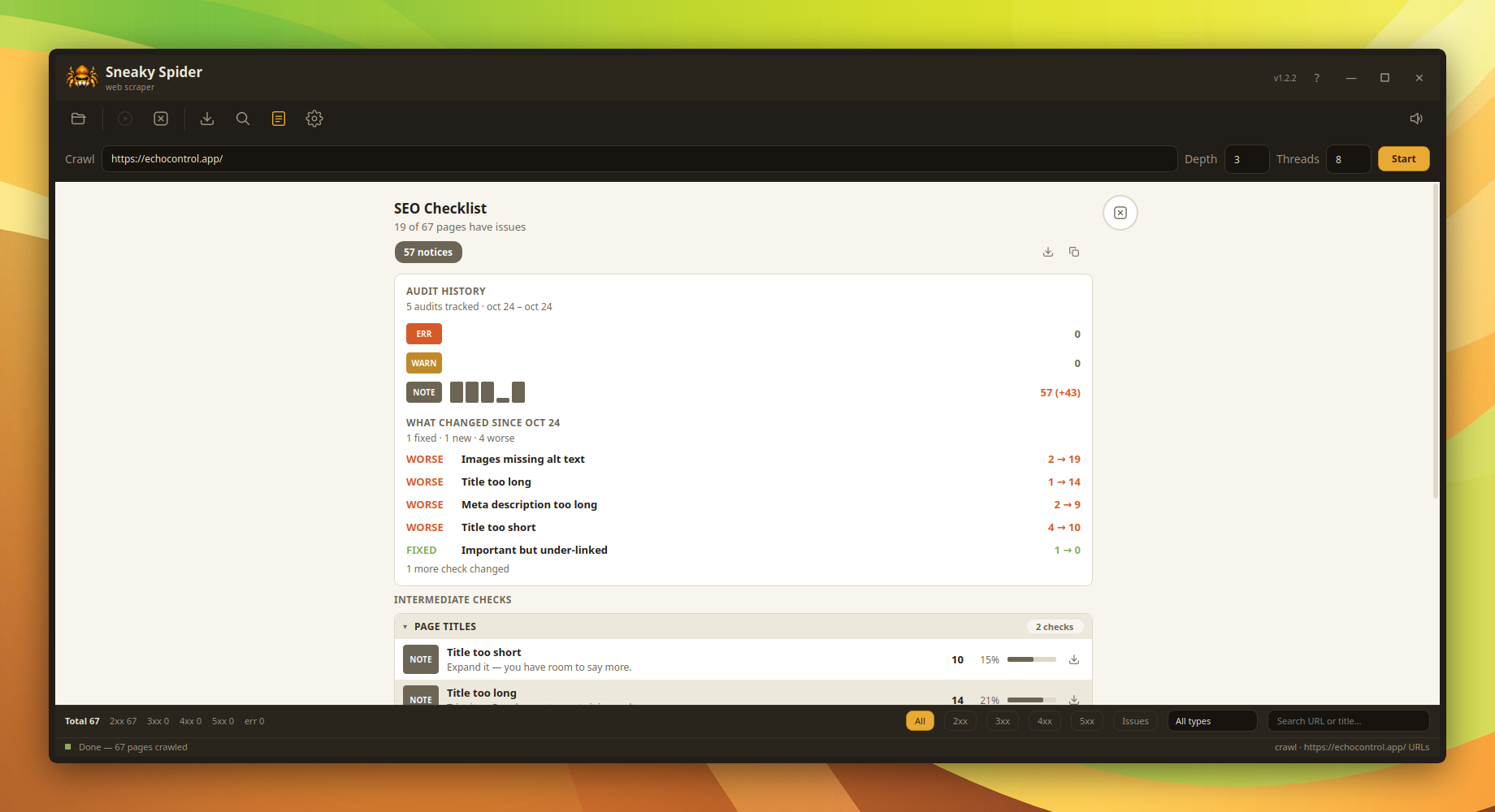
Este es el uso que más compensa si te ocupas de un sitio a lo largo del tiempo y no lo auditas una sola vez. Cada vez que terminas una auditoría, Sneaky Spider guarda su resumen (cuántos errores, avisos y notas) asociado a la dirección de ese sitio. Conserva hasta diez auditorías por sitio, para un máximo de cinco sitios. El rastreo en sí no se guarda; solo el recuento.
Si vuelves a rastrear el mismo sitio, en lo alto de la Checklist aparece una tarjeta de Audit history: la evolución de las auditorías que tiene guardadas y, debajo, qué ha cambiado desde la anterior: cuántos problemas se han arreglado, cuántos son nuevos, cuántos han mejorado y cuántos han empeorado, comprobación a comprobación.
Sacar los resultados
Ctrl E, o el botón Export, abre un menú con solo dos opciones: Export as CSV… y Export as XLSX…. Ese menú solo exporta; todo lo que hace peticiones nuevas está en el menú de comprobaciones. Los dos formatos llevan las mismas columnas, limpias y listas para trabajar con ellas. La aplicación recuerda la carpeta que elegiste la última vez.
Hay otras tres formas de sacar datos de la aplicación, cada una para algo más concreto:
- El botón ↓ de una fila de la Checklist: solo las URL que ha señalado esa comprobación.
- Los botones de exportar de las ventanas de redirecciones, de enlaces externos y de IA: el contenido de esa ventana.
- El botón de copiar de la Checklist: todo el resumen en Markdown, para pegarlo en un chat o en una incidencia.
9. Ajustes
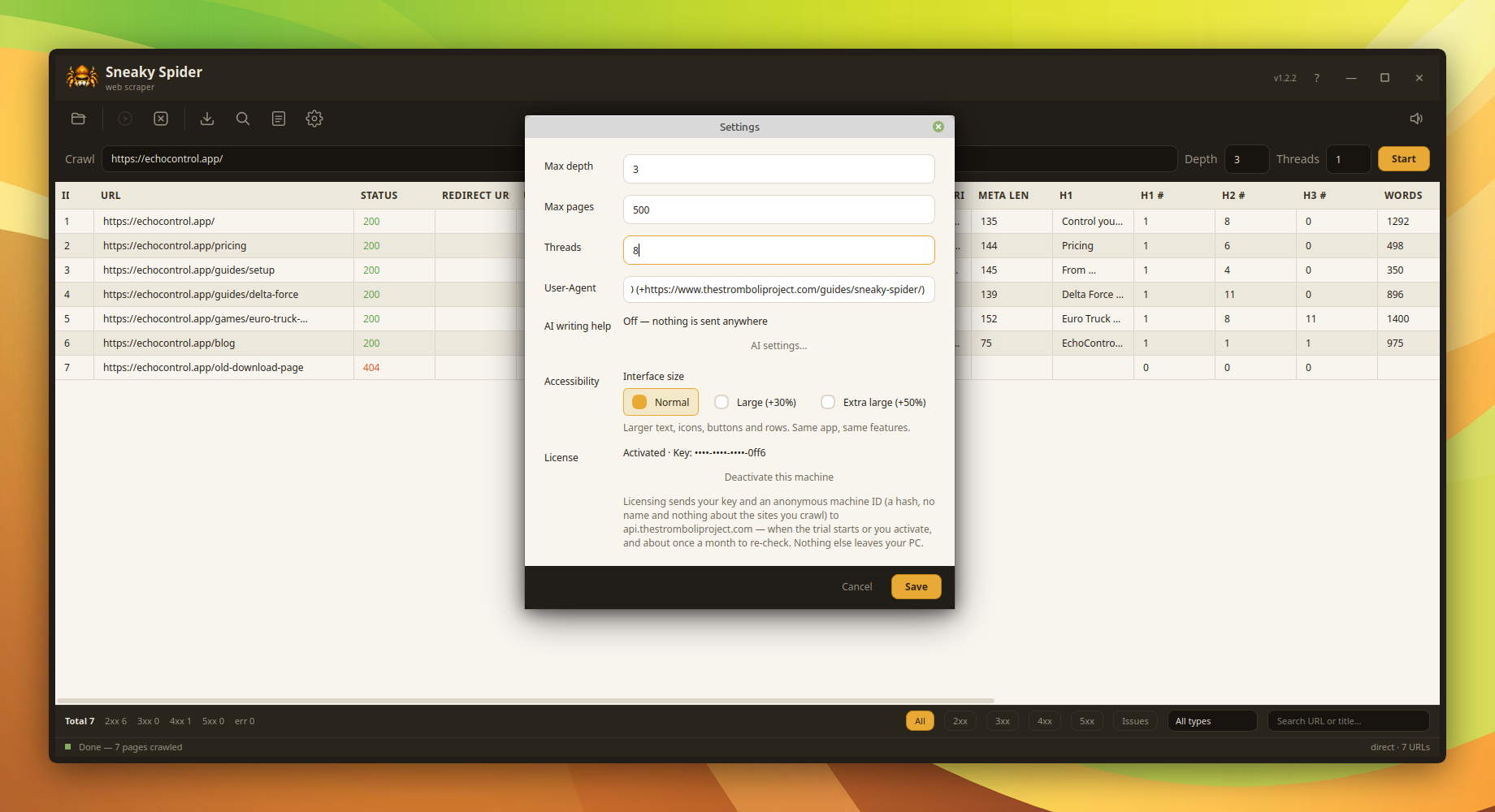
El botón Ajustes de la barra de herramientas abre un diálogo corto. Los cambios se aplican al pulsar Save.
| Ajuste | Para qué sirve |
|---|---|
| Max depth | A cuántos clics de la página de partida puede llegar el rastreador. También está en la barra de contexto, donde es más rápido cambiarlo en cada rastreo. |
| Max pages | El tope de páginas de un rastreo. Por defecto son 500 y se puede subir, aunque una aplicación de escritorio no es la herramienta adecuada para un sitio de decenas de miles de páginas. |
| Threads | Cuántas páginas se descargan a la vez. También está en la barra de contexto. |
| User-Agent | Cómo se identifica el rastreador ante los servidores que visita. Cámbialo si un sitio trata mal el que viene por defecto, pero sin hacerte pasar por otro. |
| Interface size | Normal, Large (+30%) o Extra large (+50%). La misma app con texto, botones, filas e iconos más grandes: no se oculta ni se simplifica nada. Se aplica en cuanto guardas, sin reiniciar, y se recuerda la próxima vez. |
| AI writing help | Una línea de estado (On u Off — nothing is sent anywhere, es decir, desactivada y sin enviar nada) y un botón que abre la pantalla de ajustes de IA. |
| License | Si este equipo está activado, la clave que usa y el botón para activarlo o desactivarlo. |
Ayuda de IA para redactar
Viene desactivada de fábrica y sigue así hasta que tú hagas algo. Abre Ajustes → AI writing help → AI settings…, pega una clave de API de Google Gemini y marca la casilla. La clave es gratuita y la consigues en aistudio.google.com/api-keys, que tienes enlazado desde esa misma pantalla.
La clave se guarda en el Administrador de credenciales de Windows, el almacén de credenciales del propio sistema, y nunca en un archivo. Lo que se envía a Google cuando pides sugerencias es la URL, el título actual, la meta description actual y el H1 de las páginas que marques. Ni el contenido de las páginas, ni las páginas que no hayas marcado, ni nada más. Si quitas la clave, la opción de IA vuelve a desaparecer de los menús.
La prueba y la licencia
Sneaky Spider funciona sin límites durante 14 días. Si la prueba termina sin licencia, la aplicación sigue funcionando: lo único que cambia es que cada rastreo se detiene en 50 páginas. La Checklist, el historial, las comprobaciones extra y todas las exportaciones siguen igual que antes.
La licencia cuesta 19,99 €, se paga una vez y no caduca. Vale también para el resto de herramientas de pago de Animal Tools, en hasta tres equipos. Para gestionar la licencia se envían tu clave y un identificador anónimo del equipo (un hash, sin nombre y sin nada sobre los sitios que rastreas) al empezar la prueba, al activar y aproximadamente una vez al mes para volver a comprobarla.
10. Consejos
- Haz clic en el campo de URL vacío. Te ofrece los cinco últimos sitios que has auditado, así repetir una auditoría es cosa de un clic, no de memoria, y al elegir uno se lanza exactamente el mismo rastreo.
- Trabaja desde la Checklist, no desde la tabla. Recorrer 500 filas buscando títulos vacíos es el camino lento. Haz clic en la comprobación y la tabla se filtra sola.
- Si en la barra de estado ves «server throttled the crawl», baja Threads y vuelve a lanzarlo. Ese aviso significa que las defensas del propio sitio estaban frenando el rastreo, y cualquier 4xx o 5xx de esa pasada puede ser una falsa alarma.
- Vuelve a comprobar una sola fila en vez de repetirlo todo. ¿Has arreglado una página y quieres confirmarlo? Botón derecho sobre ella, Re-check y listo: el resto del rastreo se queda como estaba.
- Rastrea el mismo sitio dos veces a propósito. En la segunda auditoría aparece la tarjeta de qué ha cambiado, y esa tarjeta es la que va al informe para el cliente.
- El botón de copiar para IA funciona sin clave de API. Lo único que hace es dejar un resumen en Markdown en el portapapeles. Pégalo en el asistente que ya uses y pregúntale qué arreglar primero.
Tienes todos los atajos de la aplicación en Atajos de teclado.
11. Preguntas frecuentes
¿Renderiza JavaScript?
No. Lee el HTML que devuelve el servidor. WordPress, Shopify, PrestaShop, Wix o una web corporativa normal se leen sin problema; una aplicación de una sola página (SPA), no. Eso sí, Sneaky Spider te avisa en la barra de estado cuando se topa con una, en lugar de entregarte un informe de tres páginas que parecen todas rotas.
¿Me puede enseñar backlinks, posiciones o Core Web Vitals?
No, y no lo va a hacer. Los backlinks y las posiciones en buscadores necesitan bases de datos de terceros, y las Core Web Vitals, datos de usuarios reales. Tampoco lee logs del servidor ni se conecta a Search Console o a Analytics. Audita lo que puede descargar y medir por su cuenta, y del resto no dice nada.
¿Qué sale de mi ordenador?
El rastreo en sí no va a ninguna parte: ni se sube, ni se sincroniza, ni hay cuenta. Salen tres cosas, y la lista acaba ahí: la comprobación de la licencia, la consulta de «¿hay una versión nueva?» al arrancar y, solo si activas la ayuda de IA y eliges páginas, la URL, el título, la meta description y el H1 de esas páginas.
¿Qué pasa cuando terminan los 14 días de prueba?
La aplicación sigue funcionando. La única restricción es que cada rastreo se detiene en 50 páginas. La SEO Checklist, el historial de auditorías, las comprobaciones extra y los dos formatos de exportación siguen disponibles, y no pierdes nada de lo que ya hayas rastreado. Es deliberado: un rastreador que deja de funcionar del todo no te sirve ni para ese trabajo pequeño que aún tienes pendiente.
¿Puede arreglar los problemas que encuentra o subir las páginas corregidas?
No. Sneaky Spider lee; nunca escribe en tu web. Hasta las sugerencias de IA acaban en una tabla para que las copies o las exportes, nunca en tu CMS. Para la otra mitad del trabajo, subir los archivos corregidos al servidor, la suite tiene un cliente FTP y SFTP: Silent Frog.
12. Atajos de teclado
Rastreo
| Acción | Tecla |
|---|---|
| Empezar el rastreo | Enter con el cursor en el campo de URL; equivale a hacer clic en Start |
| Borrar todos los resultados | Ctrl Shift Backspace pide confirmación antes |
Listas y exportación
| Acción | Tecla |
|---|---|
| Importar URL | Ctrl O abre el menú con las cuatro vías de entrada |
| Exportar resultados | Ctrl E CSV o XLSX |
Moverte por la aplicación
| Acción | Tecla |
|---|---|
| Ir al cuadro de búsqueda | Ctrl F busca en URL y títulos |
| Cerrar la SEO Checklist | Esc vuelve a la tabla de resultados |
¿Listo para instalarlo?
Gratis y completa durante 14 días. Después sigue rastreando; si quieres, con un solo pago tienes la colección Animal Tools entera, para siempre.
Ver la ficha de Sneaky Spider →