Guía completa
Tiny Chicken HTML Viewer
Pega un fragmento de HTML y mira cómo se ve. Sin navegador, sin servidor y sin cuenta: solo la vista previa, que se actualiza según escribes.
1. ¿Qué es Tiny Chicken HTML Viewer?
Cualquier desarrollador frontend, diseñador de emails o técnico de marketing se topa tarde o temprano con lo mismo: tienes un fragmento de HTML y quieres ver qué pinta tiene. Las opciones de siempre (arrastrar el archivo a un navegador, levantar un servidor de desarrollo o abrir un IDE entero) añaden pasos a algo que debería llevar dos segundos.
Tiny Chicken elimina esos pasos. Pega tu HTML en el editor. La vista previa de la derecha se actualiza mientras escribes, con el mismo motor de renderizado que usa tu navegador. No hay que guardar ningún archivo, arrancar un servidor ni crear una cuenta. Cuando termines, cierra la ventana y sigue con lo tuyo.
Está pensada para diseñadores de emails que verifican plantillas antes de enviarlas a QA, desarrolladores frontend que prueban componentes sueltos sin montar un entorno de desarrollo entero, y técnicos de marketing que comprueban fragmentos de HTML antes de meterlos en una campaña. El caso es muy concreto: tienes HTML en la mano y quieres verlo renderizado, ahora, sin cambiar de contexto.
2. Instalación
3. Primer arranque
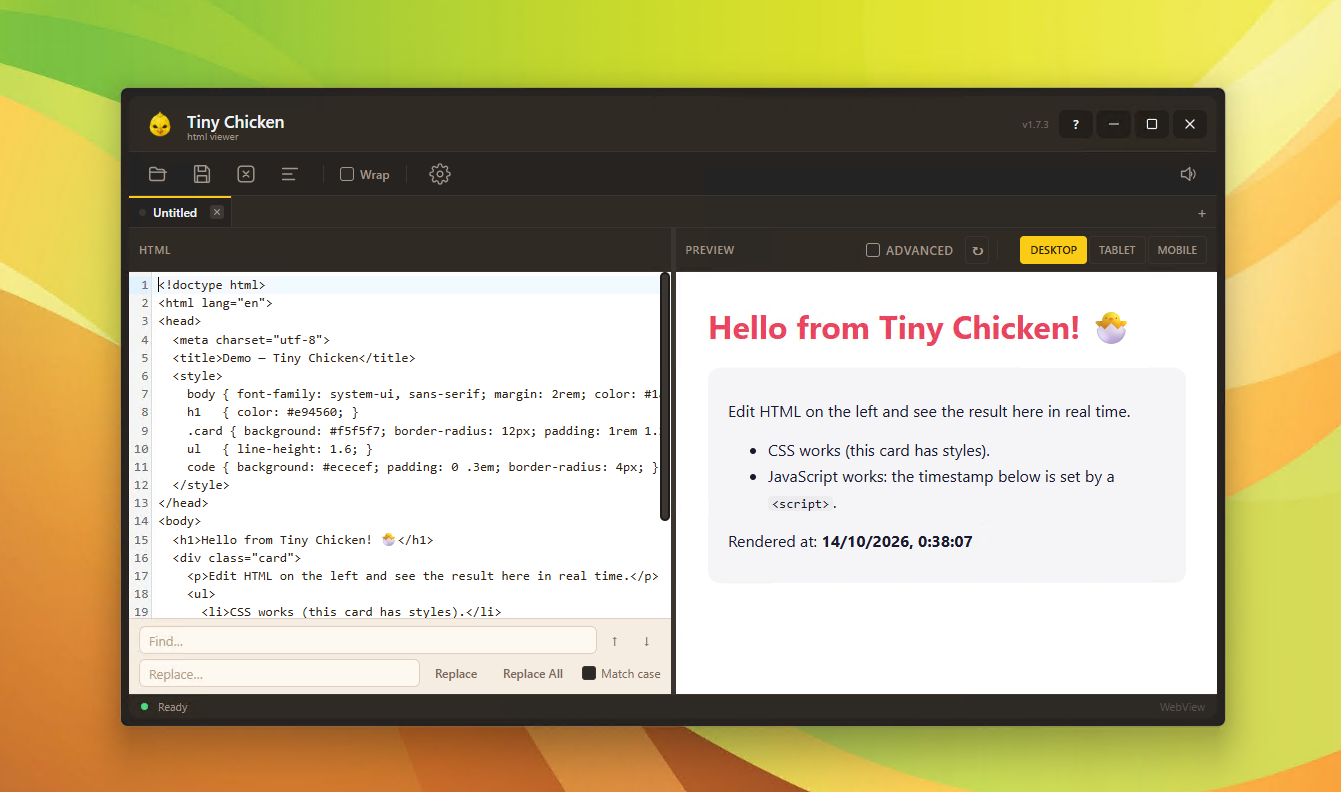
Cuando Tiny Chicken se abre por primera vez, ves la app tal cual es: una ventana dividida con un editor de texto a la izquierda y una vista previa en vivo a la derecha. No hay asistente de bienvenida, ni formulario de configuración vacío, ni tutorial de primer uso que cerrar.
El separador entre los dos paneles se puede arrastrar: muévelo a la izquierda para dar más ancho a la vista previa, o a la derecha para dárselo al editor. La división puede ir del 20 % al 80 % del ancho total de la ventana.
La barra de herramientas
La barra de herramientas ocupa la parte superior de la ventana y tiene seis controles:
- Open Ctrl O: carga un archivo HTML del disco en el editor.
- Save Ctrl S: guarda el HTML actual en su archivo (Save As con Ctrl Alt S).
- Clear: borra el editor y deja la vista previa en blanco.
- Tidy Ctrl Shift F: convierte HTML desordenado o minificado en un marcado limpio e indentado.
- Word Wrap: activa o desactiva el ajuste de línea en el editor. Viene desactivado.
- Mute: silencia los efectos de sonido de la app.
La barra de estado
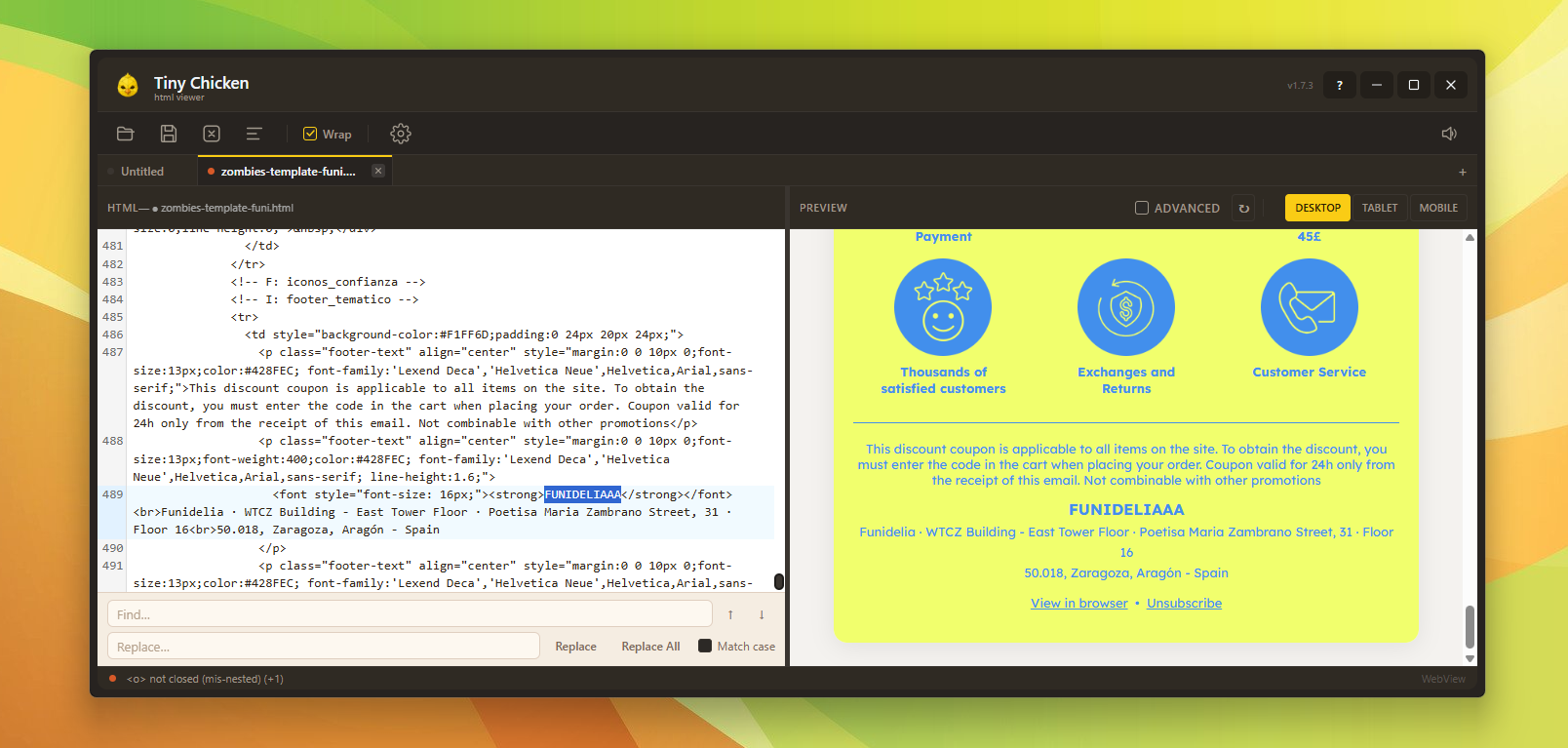
La barra de estado, en la parte inferior de la ventana, muestra el estado del renderizado y los errores de HTML que Tiny Chicken detecta mientras escribes: etiquetas sin cerrar, anidamiento incorrecto, etiquetas de cierre sin su apertura.
4. Flujo de trabajo básico
Todo se reduce a cuatro pasos, y pocas veces necesitarás los cuatro.
5. Herramientas del editor
El panel del editor tiene varias herramientas además de la escritura básica: Open, Save / Save As, Find & Replace, Tidy, Word Wrap y Clear. Actúan sobre el contenido del editor; no tocan directamente la vista previa.
💾 Save / Save As Ctrl S
Guarda el HTML actual en un archivo del disco, o una copia nueva con Ctrl Alt S . Un ● en la barra de título marca los cambios sin guardar; la barra de estado confirma cuando el archivo se ha guardado.
🧹 Tidy Ctrl Shift F
Reindenta el HTML minificado o desordenado y lo deja legible y bien anidado. Viene muy bien justo después de pegar un fragmento de una sola línea.
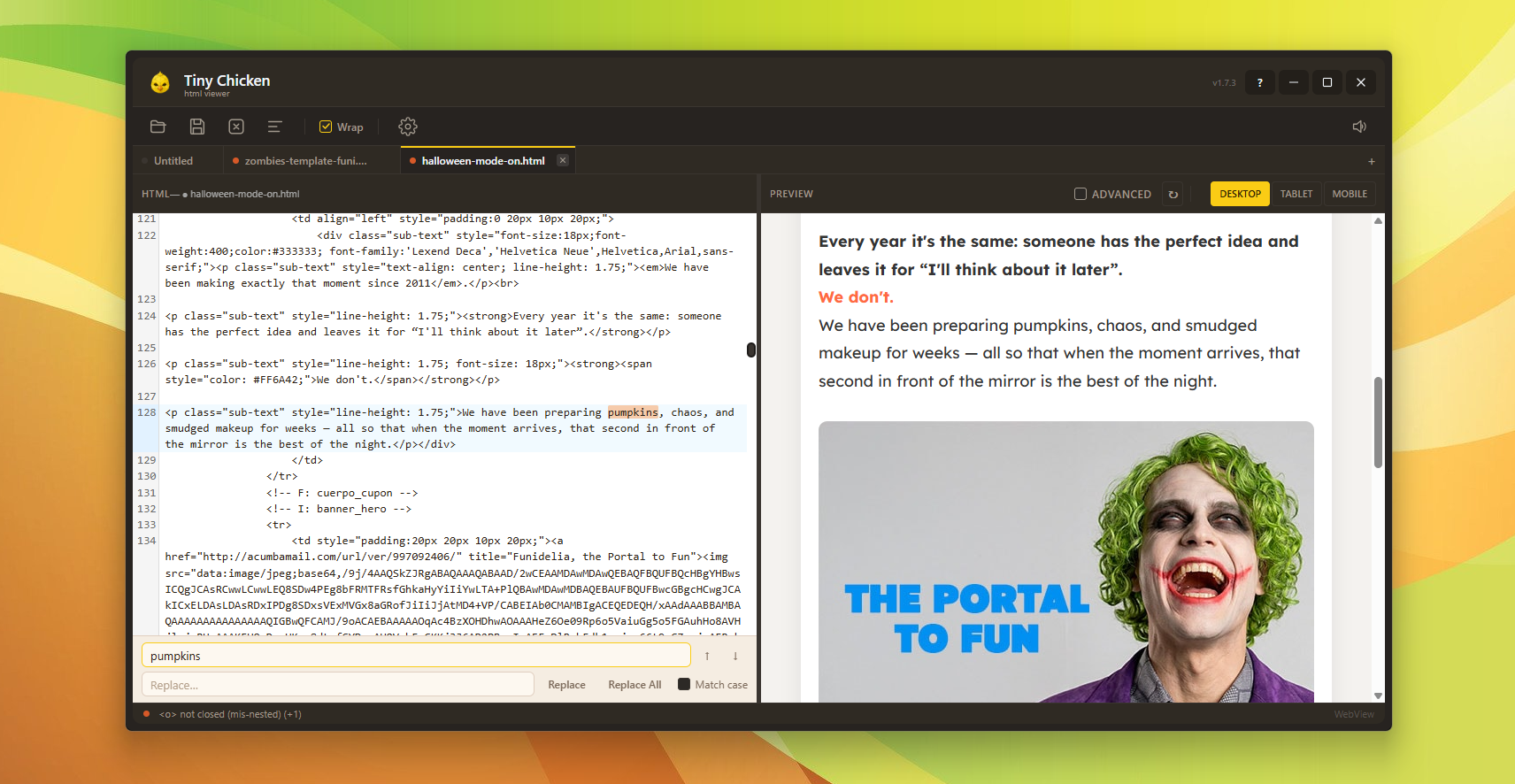
🔍 Find & Replace Ctrl F
Abre una barra de búsqueda dentro del editor. Recorre las coincidencias con los botones de flecha o con Enter / Shift+Enter, activa Match Case y reemplaza una aparición o todas.
↵ Word Wrap
Activa o desactiva el ajuste de línea. Útil con HTML minificado o con contenido largo en una sola línea que, si no, te obliga a desplazarte en horizontal.
✕ Clear
Vacía el editor y la vista previa al instante. Úsalo para empezar un fragmento nuevo de cero sin cerrar la app.
Find & Replace en detalle
Pulsa Ctrl F para abrir la barra de búsqueda dentro del editor. Escribe lo que buscas y usa los botones de flecha arriba y abajo para saltar entre coincidencias. Activa Match Case para que la búsqueda distinga mayúsculas y minúsculas. Usa Replace para cambiar la coincidencia actual, o Replace All para cambiar todas las apariciones a la vez. La barra de búsqueda se cierra al pulsar Esc o al hacer clic fuera de ella.
6. Controles de la vista previa
El panel de vista previa hace más que mostrar el resultado. Se puede ampliar, detecta errores de HTML y carga archivos directamente desde el disco.
🔎 Zoom Ctrl + −
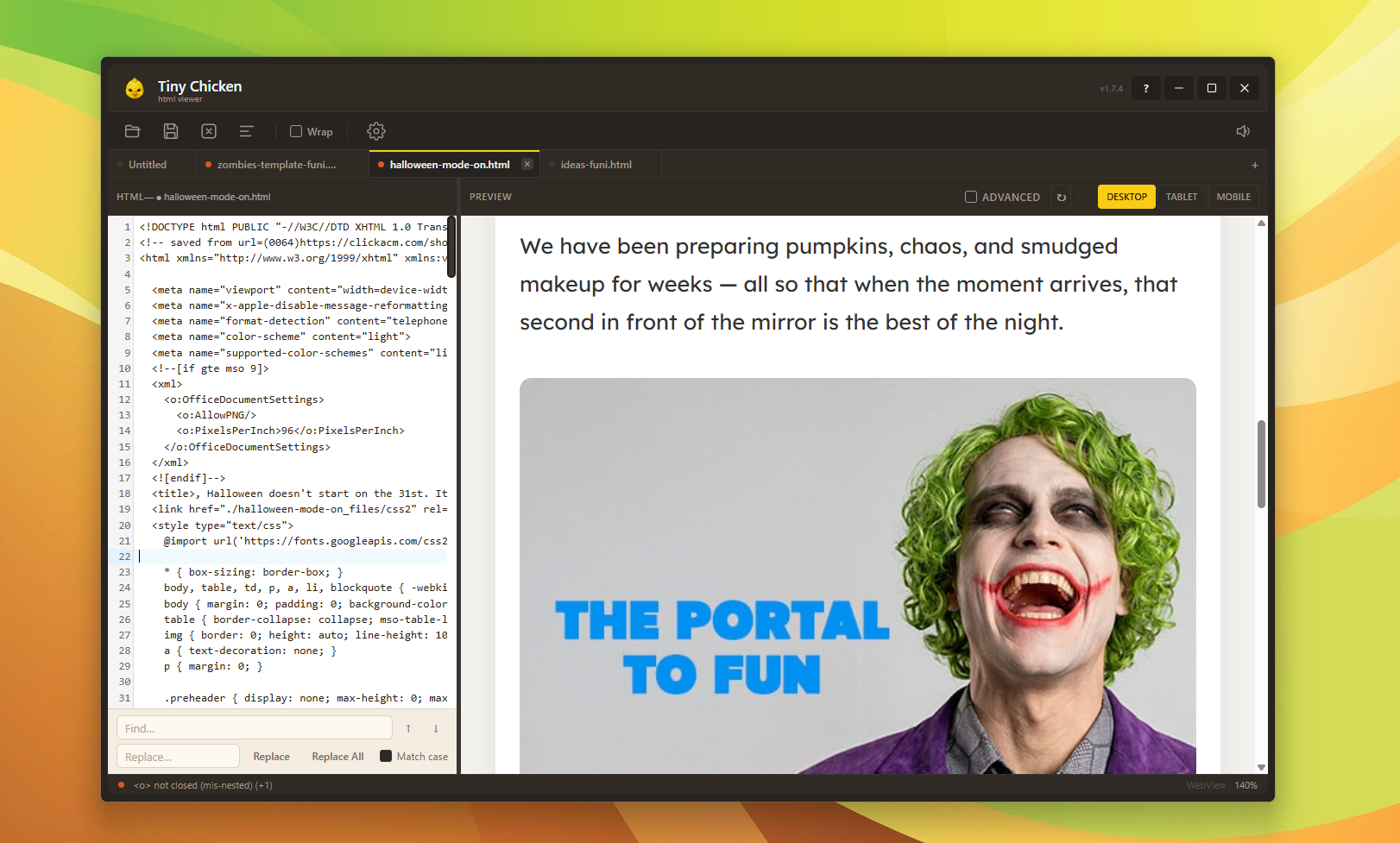
Escala la vista previa del 25 % al 300 %. Amplía para mirar de cerca los elementos pequeños; reduce para ver de un vistazo un contenido largo.
🌐 Motor de renderizado nativo
Usa el WebView del sistema operativo: WebView2 (Chromium, el mismo motor que Chrome y Edge) en Windows y WebKitGTK en Linux. Sin aproximaciones.
⚠ Detección de errores
Mientras escribes, la barra de estado avisa de etiquetas sin cerrar, anidamiento incorrecto y etiquetas de cierre sin su apertura.
📂 Abrir desde disco Ctrl O
Carga un archivo HTML del disco con el botón Open, con el atajo de teclado o arrastrando el archivo a la ventana. El nombre del archivo aparece junto a la etiqueta «HTML» del panel del editor, con la ruta completa como tooltip.
📱 Vista previa por dispositivo
Enmarca el resultado a tamaño Desktop, Tablet o Mobile, con giro a horizontal. El modo avanzado añade resoluciones exactas de dispositivos (iPhone, iPad, Pixel, tamaños de portátil), y en móvil reduce los emails de ancho fijo para que quepan.
Zoom
Pulsa Ctrl + para ampliar, Ctrl − para reducir, y Ctrl 0 para volver al 100 %. El zoom va del 25 % al 300 % y afecta solo a la vista previa; el editor se queda en su tamaño normal. El nivel de zoom actual aparece en la esquina inferior derecha de la barra de estado; haz clic en él para volver al 100%.
Motor de renderizado nativo
La vista previa usa el WebView nativo de tu sistema operativo: WebView2 en Windows (el mismo motor basado en Chromium que hay detrás de Chrome y Edge) o WebKitGTK en Linux, un motor distinto pero igual de moderno. En los dos casos, CSS Grid, Flexbox, las propiedades personalizadas y los selectores modernos se renderizan tal cual. Lo que ves en Tiny Chicken es lo que verás en el navegador.
Detección de errores
Tiny Chicken vigila el contenido del editor y resalta problemas básicos de HTML en la barra de estado: etiquetas sin cerrar, anidamiento incorrecto y etiquetas de cierre sin apertura correspondiente. Esto no bloquea la vista previa (el motor del navegador sigue renderizando lo mejor que puede), pero la barra de estado señala qué puede estar provocando un resultado raro.
Vista previa por dispositivo
Encima de la vista previa, el selector Desktop / Tablet / Mobile enmarca el resultado con el ancho de un dispositivo. Tablet es 768×1024 y Mobile es 390×844; el botón de girar (⟳) los pone en horizontal. El ancho×alto activo aparece junto al selector, y el marco tiene su propio scroll cuando el contenido es más alto que el dispositivo.
Marca Advanced para convertir el selector en una lista precisa de dispositivos: un desplegable con resoluciones reales para el tipo activo (portátiles y Full HD para Desktop, iPad Mini/Air/Pro y Galaxy Tab para Tablet, iPhone SE/14/15 Pro Max, Pixel 8 y Galaxy S24 para Mobile). Elige un modelo y la vista previa se ajusta a esa resolución exacta. La elección se recuerda por tipo de dispositivo entre sesiones.
En Mobile, un email de ancho fijo (un boletín de 600 px, por ejemplo) no desborda el marco estrecho con una barra de scroll horizontal: se reduce hasta encajar en el ancho del dispositivo, tal y como lo enseñaría la app de correo de un móvil. Solo pasa cuando el contenido es más ancho que el marco; los diseños responsive se siguen renderizando a su tamaño real.
7. Ajustes y configuración
Tiny Chicken no necesita que configures nada antes de usarlo, y es a propósito. El icono del engranaje de la barra de herramientas abre una ventana de Ajustes pequeña, con dos cosas: el tamaño de la interfaz y un botón para introducir tu clave de licencia.
- Accessibility Mode: Interface size ofrece Normal, Large (+30%) y Extra large (+50%). Los dos grandes amplían toda la interfaz: barras, botones, pestañas, diálogos y el texto del editor. La vista previa conserva su tamaño real, así que los tamaños de dispositivo siguen siendo fieles. Se aplica al pulsar OK y queda guardado para la próxima vez. En este modo, al moverte con Tab se ve claramente qué control tiene el foco.
- Licence: Enter licence key… abre la ventana de Licencia, que también puedes abrir haciendo clic en el estado que se muestra abajo en la ventana (Trial · N days left, Trial ended o Licensed). Pega la clave de tu correo de compra y pulsa Activate; Deactivate this computer libera el puesto para otro equipo. Los primeros 14 días son la versión completa. Después, Tiny Chicken mantiene un documento a la vez: nada de lo que has escrito se cierra ni se elimina, pero no puedes abrir otro archivo o pestaña hasta que cierres el que tienes abierto. La licencia de Animal Tools quita el límite, y si la app no puede contactar con el servidor de licencias, no lo aplica.
Los controles de la barra de herramientas (Open, Save, Clear, Tidy, Word Wrap, Mute) y la posición del separador son los únicos ajustes disponibles. Word Wrap y el separador vuelven a su estado inicial cada vez que reabres la app; entre sesiones se recuerdan el estado de Mute, el dispositivo de vista previa y el modo Advanced que hayas elegido.
8. Consejos
- Mira los detalles pequeños con un zoom del 200 al 300 %. Los problemas de alineación y de espaciado que pasan desapercibidos al 100 % saltan a la vista al ampliar. Usa Ctrl + para ampliar antes de dar por bueno el aspecto de un fragmento.
- Activa Word Wrap justo después de pegar HTML minificado. Una sola línea minificada es difícil de recorrer en horizontal; con el ajuste de línea la estructura se lee sin tener que reformatear.
- Arrastra archivos directamente a la ventana. No necesitas el botón Open: suelta un archivo HTML sobre la ventana de Tiny Chicken y se carga en el editor.
- Cuando la vista previa se vea mal, mira primero la barra de estado. Un
<div>sin cerrar o una etiqueta mal emparejada suelen ser los culpables, y la barra de estado lo señala mientras escribes. - Tiny Chicken renderiza totalmente sin conexión. Una vez que ha empezado tu prueba (o se ha activado una clave), no hace falta red ni para renderizar ni para editar. Te lo puedes llevar al avión.
- Las hojas de estilo externas en la web cargan bien; las rutas relativas no. Un
<link href="https://...">funciona. Un<link href="../styles.css">no, porque no hay ningún archivo en disco desde el que resolverlo. Al probar fragmentos, usa estilos en línea o URL absolutas para los recursos externos.
Para la lista completa de atajos de teclado, consulta Atajos de teclado más abajo.
9. Preguntas frecuentes
¿Puedo guardar el HTML que estoy editando?
Sí. Guarda con Ctrl S para escribir el HTML de vuelta en su archivo, o Save As (Ctrl Alt S) para una copia nueva; un ● en la barra de título marca los cambios sin guardar. Aun así, Tiny Chicken sigue siendo un visor rápido y no un IDE: para editar código en serio, con coloreado de sintaxis y restauración de sesión, Clever Cat es el editor de Stromboli pensado para eso.
¿Puedo usarlo para previsualizar un sitio web completo con varios archivos?
No. Tiny Chicken trabaja con fragmentos individuales, no con proyectos de varios archivos. Las rutas relativas a archivos CSS o a imágenes no se resuelven porque no hay ningún archivo base en el disco desde el que partir. Para probar un sitio local con todos sus recursos y rutas relativas, necesitas una herramienta de servidor local.
¿Se ejecuta JavaScript en la vista previa?
Sí, JavaScript se ejecuta. Por seguridad, la vista previa va dentro de un iframe en sandbox (allow-scripts sin acceso same-origin), así que los scripts se ejecutan, pero las funciones same-origin (cookies, localStorage, fetch con credenciales) no están disponibles. Es lo normal en un visor: tu fragmento se renderiza y sus scripts se ejecutan, pero no puede leer ni escribir archivos ni llegar a las credenciales guardadas de tu sitio.
¿Funciona sin conexión?
Sí, una vez que ha empezado la prueba o se ha activado una clave (las dos cosas necesitan conexión, una vez). El motor de renderizado es nativo del sistema operativo y no necesita conexión a internet. La red solo importa si tu fragmento tira de recursos externos (una hoja de estilos de una CDN, una imagen remota), que no cargarán sin internet, igual que no cargarían en un navegador sin conexión.
¿Puedo editar la vista previa directamente, como un editor visual?
Sí. Haz clic en el lado renderizado y escribe: el cambio pasa al HTML de la izquierda sobre la marcha, y escribir en el HTML sigue actualizando la vista previa. Es la forma más rápida de corregir una palabra o un número sin buscarlo en el marcado. Para cambios de estructura (mover un bloque, cerrar una etiqueta) el lado del HTML sigue siendo el sitio donde hacerlo.
10. Atajos de teclado
General
| Acción | Atajo |
|---|---|
| Abrir archivo HTML desde disco | Ctrl O |
| Guardar | Ctrl S |
| Save As… | Ctrl Alt S |
| Tidy (reformatear HTML) | Ctrl Shift F |
| Abrir Find & Replace | Ctrl F |
Zoom de la vista previa
| Acción | Atajo |
|---|---|
| Ampliar | Ctrl + |
| Reducir | Ctrl − |
| Restablecer zoom al 100% | Ctrl 0 |
Find & Replace
| Acción | Atajo |
|---|---|
| Coincidencia siguiente | Enter |
| Coincidencia anterior | Shift Enter |
| Navegar coincidencias (botones) | botones de flecha ↑ / ↓ en la barra de búsqueda |
| Cerrar Find & Replace | Esc |