🌋 The Stromboli Project
Gratis 🪟 Windows

Quiet Panda Focus Notes

Una página tranquila donde escribir, con tus notas siempre cerca.

Ábrela y encuentras una página y un cursor. Tus notas son archivos .md y .txt normales en una carpeta, listados en un panel que puedes plegar. Añade #etiquetas y [[enlaces]] mientras escribes, y pulsa F11 cuando quieras que todo desaparezca salvo el texto.

Sin cuenta, sin correo, sin clave de licencia. Quiet Panda es gratis, y tus notas se quedan como archivos normales en la carpeta que elijas.

Versión de escritorio para Windows

Windows puede mostrar un aviso de SmartScreen la primera vez que la abras: haz clic en Más información → Ejecutar de todas formas.

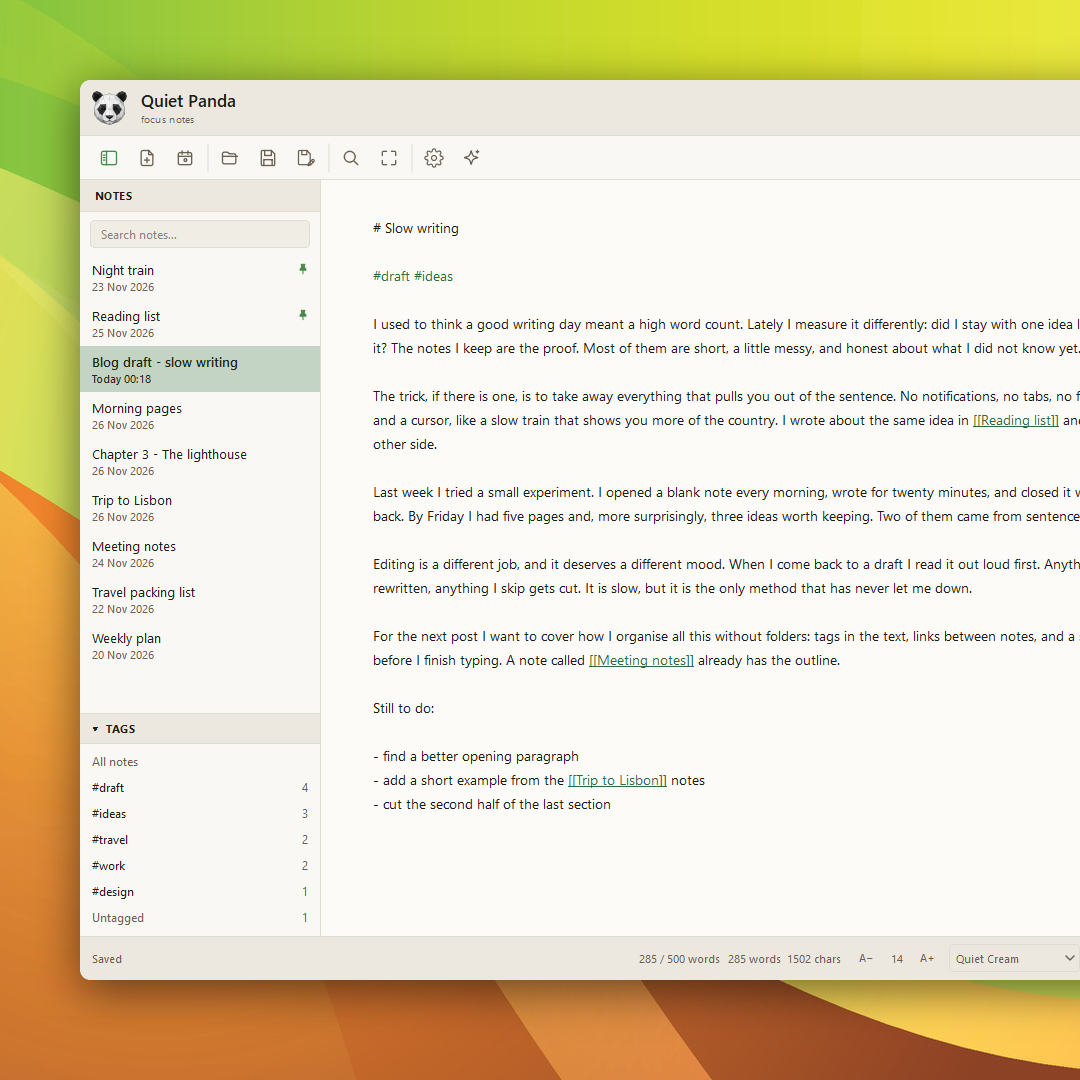
Quiet Panda Focus Notes con el tema Quiet Cream: el panel de notas a la izquierda con varias notas, notas fijadas y una sección TAGS, una nota con #etiquetas resaltadas abierta en el centro, y en la barra de estado el recuento de palabras y el objetivo.

Quiet Panda es ante todo una app de escritura y, en segundo lugar, de notas: una página tranquila donde escribir, con tus notas en una carpeta al lado, como archivos normales que cualquier editor puede abrir.

Funciones

Escribe, encuentra, conserva. Todo lo demás se queda fuera.

Zen, foco y máquina de escribir.

  • F11 pasa a pantalla completa y oculta la barra de título, la barra de herramientas, el panel de notas y la barra de estado; Esc los recupera
  • F8 atenúa todos los párrafos menos el que estás escribiendo
  • F9 mantiene la línea en la que escribes en el centro de la ventana
  • Recuento de palabras y caracteres abajo; si seleccionas texto, cuenta solo la selección y, al pasar el ratón por encima, muestra el tiempo de lectura
  • Objetivo de palabras opcional para cada nota, en la barra de estado

Temas que cambian toda la ventana.

  • Quiet Cream (el predeterminado), Bamboo Paper, Misty Forest y Midnight Panda; los dos últimos son oscuros
  • El panel de notas, la barra de herramientas y la barra de estado toman los colores del tema; solo la barra de título sigue en marfil
  • En Settings › Writing puedes hacer que siga el modo claro u oscuro de Windows, con un tema para cada uno
  • Sans, Serif, Mono o Round, tamaño de texto de 10 a 32 px e interlineado Narrow, Balanced o Wide; la app lo recuerda todo

Tus notas, en una sola carpeta.

  • Un panel (Ctrl \ lo pliega) muestra todos los archivos .md y .txt de la carpeta, también los que copies desde fuera
  • Ctrl N crea una nota, que se guarda sola y toma su primera línea como nombre. F2 la renombra y Delete la manda a la Papelera de reciclaje
  • Fija notas arriba y arrástralas al orden que quieras; Ctrl D abre la nota de hoy
  • Abre cualquier archivo .txt o .md con Ctrl O; al guardar se respetan su codificación y sus finales de línea
  • La carpeta y el formato de las notas nuevas (.md o .txt) se eligen en Settings

Etiquetas y enlaces, escritos en el propio texto.

  • Escribe #idea donde quieras; las etiquetas se resaltan y se sugieren mientras escribes #
  • La lista TAGS cuenta las notas de cada etiqueta: clic para filtrar y Ctrl+clic para sumar otra. También aparecen All notes y Untagged
  • Renombra una etiqueta, o elimínala, en todas las notas a la vez
  • [[Nombre de la nota]] enlaza con otra nota: con Ctrl+clic se abre, o se crea. Al escribir [[ te sugiere los nombres de tus notas
  • [[Nota|otras palabras]] y [[Nota#Sección]] también funcionan, y, si renombras una nota, se actualizan los enlaces a ella en todas las demás

Una sola búsqueda, y un buscador de notas.

  • Palabras, «frases exactas» y #etiquetas en el mismo campo, sin distinguir acentos ni mayúsculas y con la ubicación de cada coincidencia
  • Ctrl E abre el buscador de notas, también en Zen Mode; Ctrl Enter crea una nota con lo que has escrito
  • Alt ↑ / ↓, Ctrl 1…9 y Ctrl Tab sirven para moverte entre notas con el teclado
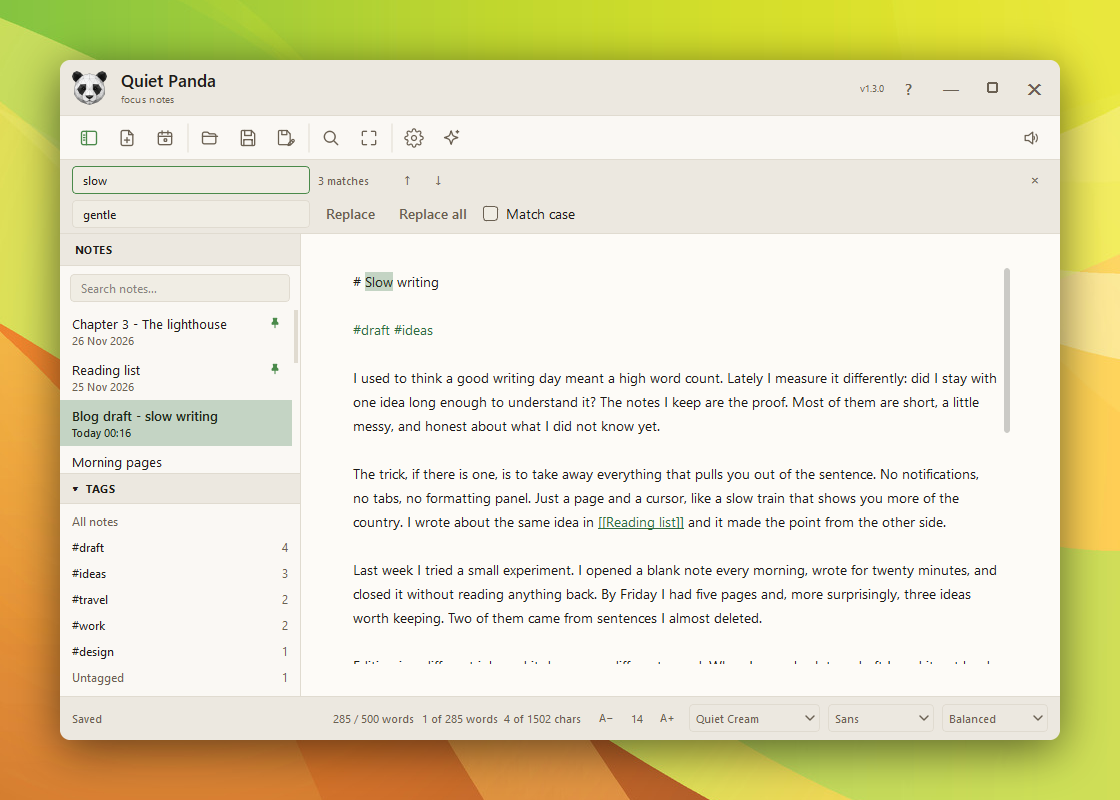
  • Ctrl F busca en la nota abierta; Ctrl H reemplaza; Replace all se deshace de una sola vez, y hay opción Match case

Versiones anteriores, y un aviso.

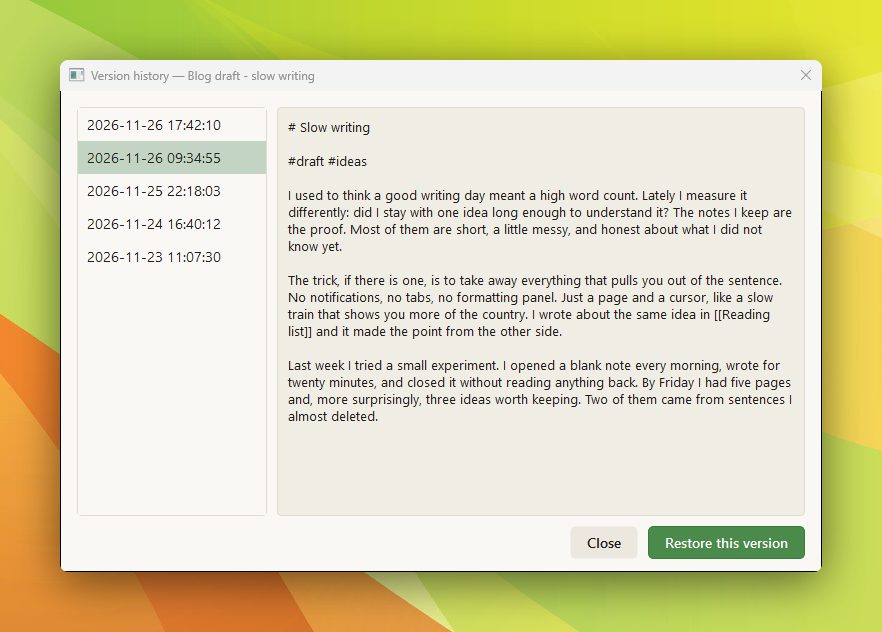
  • Conserva hasta 50 versiones anteriores de cada nota durante 90 días, fuera de tu carpeta de notas; con Restore this version recuperas una
  • Cada 30 segundos se guarda un borrador, que recuperas si la app se cierra sin haber guardado
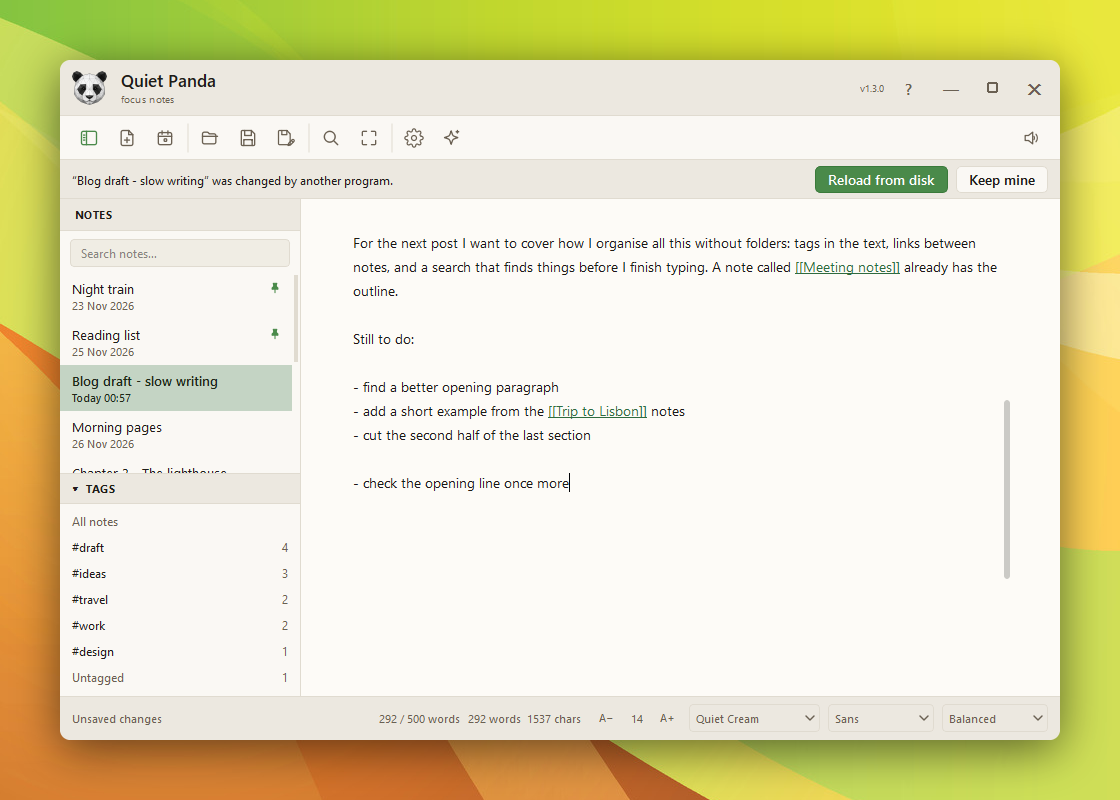
  • Si otro programa cambia el archivo abierto (una carpeta sincronizada, otro editor, otro ordenador), Quiet Panda lo detecta: si no has tocado el texto, se recarga solo; si lo has tocado, una barra te pregunta Reload from disk o Keep mine
  • No se escribe nada en el archivo hasta que respondes y, en una nota, la versión que no conservas pasa al historial

Corrector ortográfico y pequeñas ayudas.

  • Corrector ortográfico sin conexión en inglés, español, francés, alemán e italiano, con sugerencias, Add to dictionary e Ignore
  • Se salta las etiquetas, los enlaces, las palabras con números y los bloques de código
  • Ctrl B y Ctrl I ponen la selección en negrita o cursiva de Markdown; Ctrl Enter marca una tarea - [ ]; F5 inserta la fecha y la hora
  • Al arrancar suena un sonido suave de panda, y un botón de silencio en la barra de herramientas recuerda tu elección

IA, solo si la pides.

  • Usa tu propia clave de Google Gemini o Groq; sin clave, no hay IA
  • Fix spelling & grammar, ordenar el formato, reescribir (más claro, más corto, más formal, más informal), traducir, resumir, convertir en lista de tareas, sugerir un título o etiquetas — Ctrl J
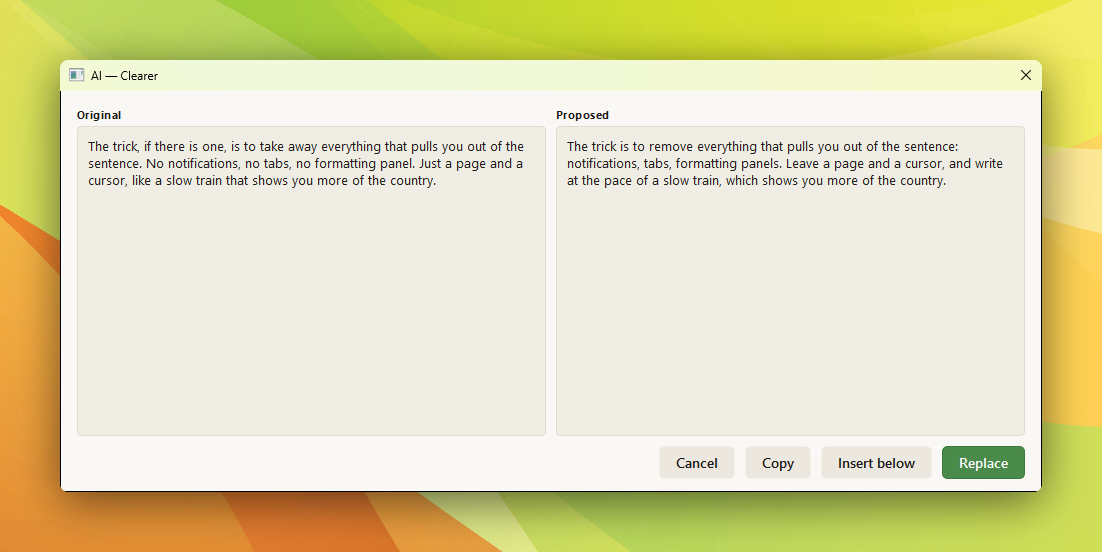
  • Cada respuesta aparece primero en una vista previa: Replace, Insert below, Copy o Cancel; Replace se deshace de una vez
  • La clave se guarda en el Windows Credential Manager, nunca en un archivo, y las funciones de IA se pueden ocultar en Settings

Un bloqueo para la ventana, no para los archivos.

  • Settings › Lock pide contraseña al abrir Quiet Panda y tras 1, 5, 15, 30 o 60 minutos sin usarla; con Ctrl L se bloquea al instante
  • Cubre la ventana. No cifra: tus notas se quedan como archivos normales en su carpeta
  • Solo se guarda un hash con sal de la contraseña
  • Si la olvidas, tus notas siguen en su carpeta, pero para desbloquear la app tendrás que editar un archivo de ajustes
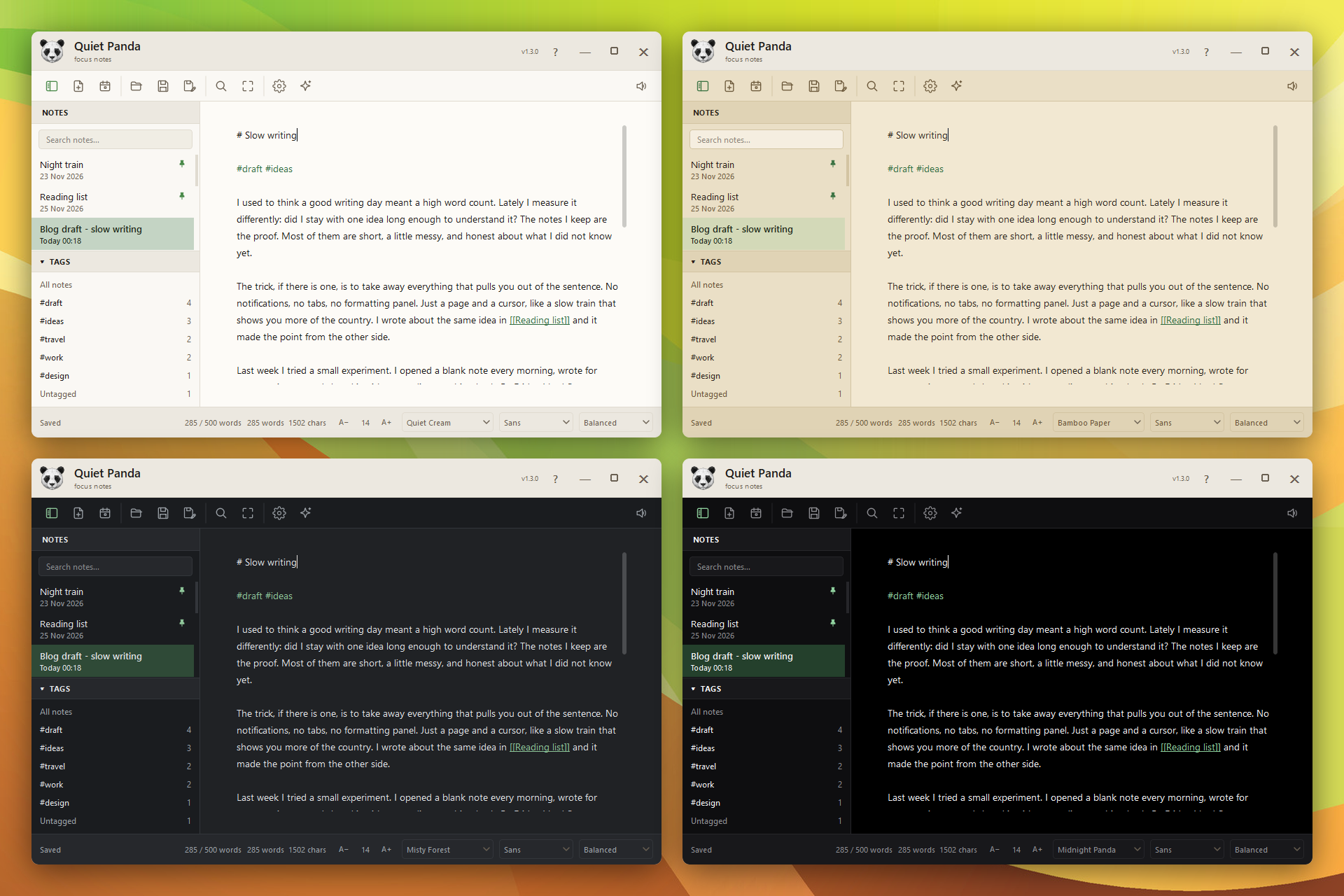
La misma nota en los cuatro temas de Quiet Panda, cada uno con el panel de notas, la barra de herramientas y la barra de estado en los colores del tema: Quiet Cream, Bamboo Paper, Misty Forest y Midnight Panda.

Qué consigues

Una página tranquila, y notas que vuelves a encontrar.

Espacio para escribir

Zen Mode oculta todo salvo el texto, F8 atenúa los párrafos que no estás escribiendo y F9 mantiene tu línea en el centro. Hay cuatro temas, dos de ellos oscuros, que cambian toda la ventana.

Notas que siguen siendo tuyas

Tus notas son archivos .md o .txt en una carpeta que tú eliges. Las etiquetas y los enlaces se escriben en el propio texto, así que nada se queda encerrado dentro de la app y cualquier otro editor las abre.

Nada se sobrescribe por sorpresa

Una sola búsqueda encuentra palabras, frases y etiquetas. Cada nota guarda hasta 50 versiones anteriores, y una barra te avisa cuando otro programa cambia el archivo que tienes abierto.

Lo que la hace distinta

Quiet Panda es para el momento en que solo quieres escribir. Una página tranquila, Zen Mode a una tecla, y tus notas como archivos normales que puedes abrir en cualquier sitio. Etiquetas, enlaces y una IA opcional: ahí están cuando los necesitas y no se ven cuando no.

— Javier, The Stromboli Project
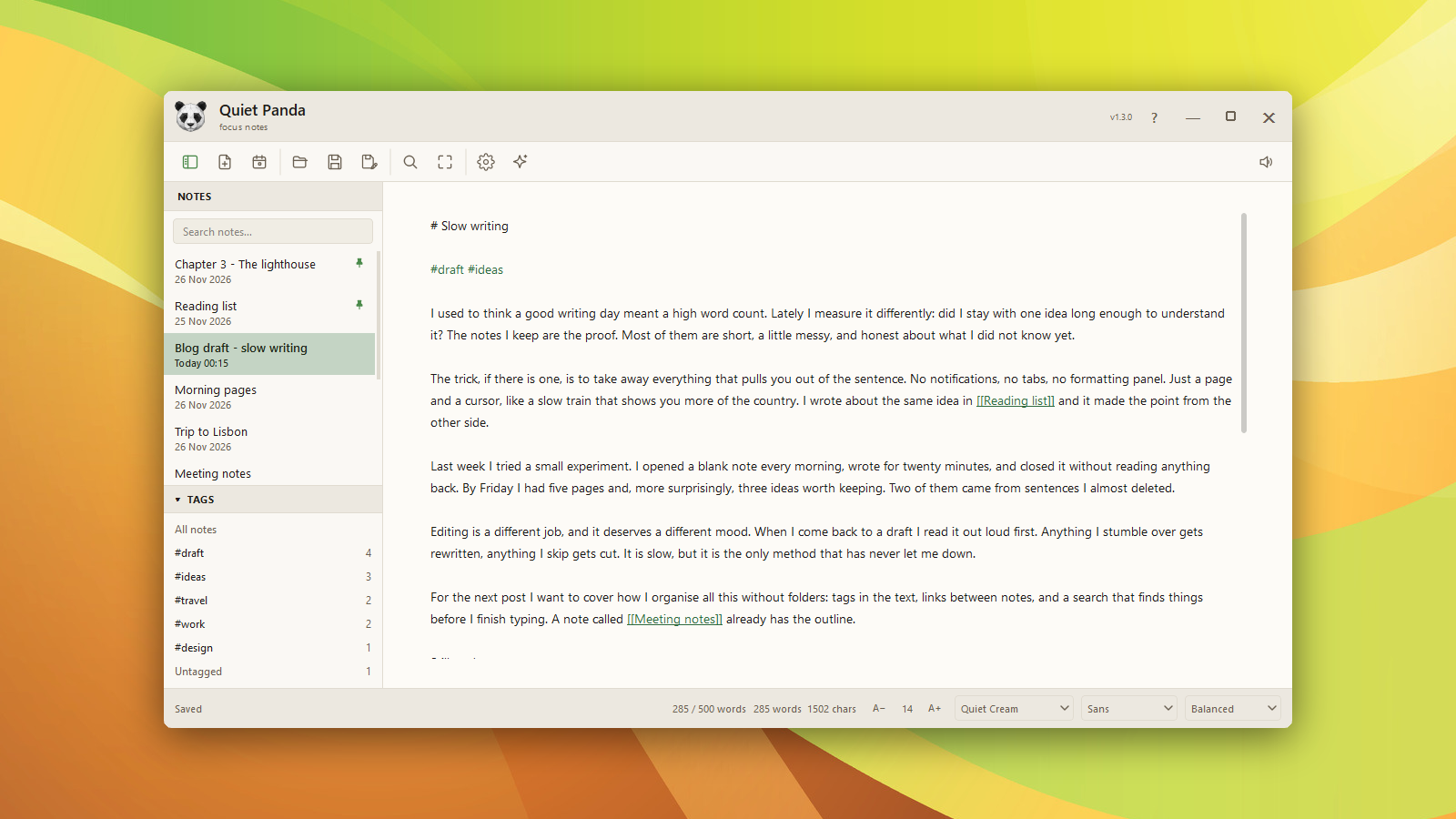
Quiet Panda con el tema Quiet Cream: el panel de notas con dos notas fijadas y la lista de etiquetas, y un borrador de blog abierto con #draft, #ideas y enlaces a otras notas.

Antes de instalarla

Lo que necesita, y lo que sale de tu ordenador.

Lo que necesita

  • Windows 10 u 11, 64 bits. Se instala solo para tu usuario, sin pedir permisos de administrador
  • Sin cuenta, sin correo. Nada que registrar ni sesión que iniciar
  • Una carpeta para tus notas. Documents\Quiet Panda Notes por defecto, o cualquier carpeta que elijas en Settings
  • Linux y macOS: sin versión

Lo que sale de tu equipo

  • Al arrancar comprueba la versión con una lista firmada de las apps de la suite y te avisa si hay una más reciente. No instala nada por su cuenta: abre la página de descargas
  • Tus notas no se suben a ningún sitio, y Quiet Panda no tiene sincronización propia
  • Solo si configuras la IA: el texto que elijas se envía a Google Gemini o Groq, con tu propia clave, en el momento en que eliges una acción. Antes de eso no se envía nada

Cómo funciona

Abre. Escribe. Vuelve a encontrarla.

Se abre con tus notas y una página lista para escribir, así que lo primero que haces es escribir, no configurar nada.

  • Una nota se guarda sola poco después de dejar de escribir
  • Zen Mode es una sola tecla: F11 para entrar, Esc para salir
Paso 1 · Ábrela Una pantalla de bienvenida breve, un sonido suave, y luego tu panel de notas y una página. En una carpeta vacía, Ctrl+N crea la primera nota.
Paso 2 · Escribe Escribe. La primera línea se convierte en el nombre. Añade #etiquetas y [[enlaces]] sobre la marcha.
Paso 3 · Prepara el ambiente F11 para Zen, F8 para atenuar todos los párrafos salvo el tuyo, F9 para dejar tu línea en el centro, y el tema y la fuente desde la barra de estado.
Paso 4 · Vuelve a encontrarla Ctrl+E desde cualquier sitio: escribe una palabra, una frase o una #etiqueta y abre la nota.

En la app

Las partes que más vas a usar.

Quiet Panda con [[ escrito en una nota y una lista de nombres de notas sugeridos desplegada bajo el cursor, para elegir uno.
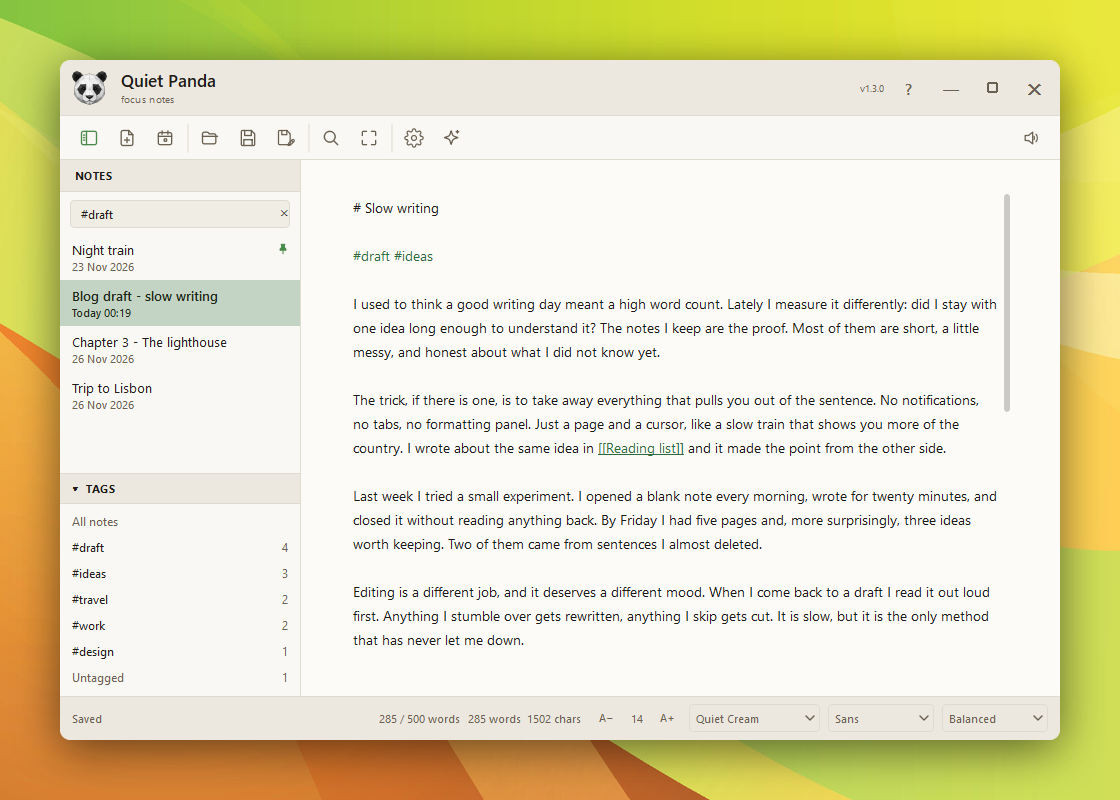
El panel de notas filtrado por una etiqueta: la lista TAGS con un recuento junto a cada etiqueta, una etiqueta seleccionada, y arriba solo las notas que la llevan.
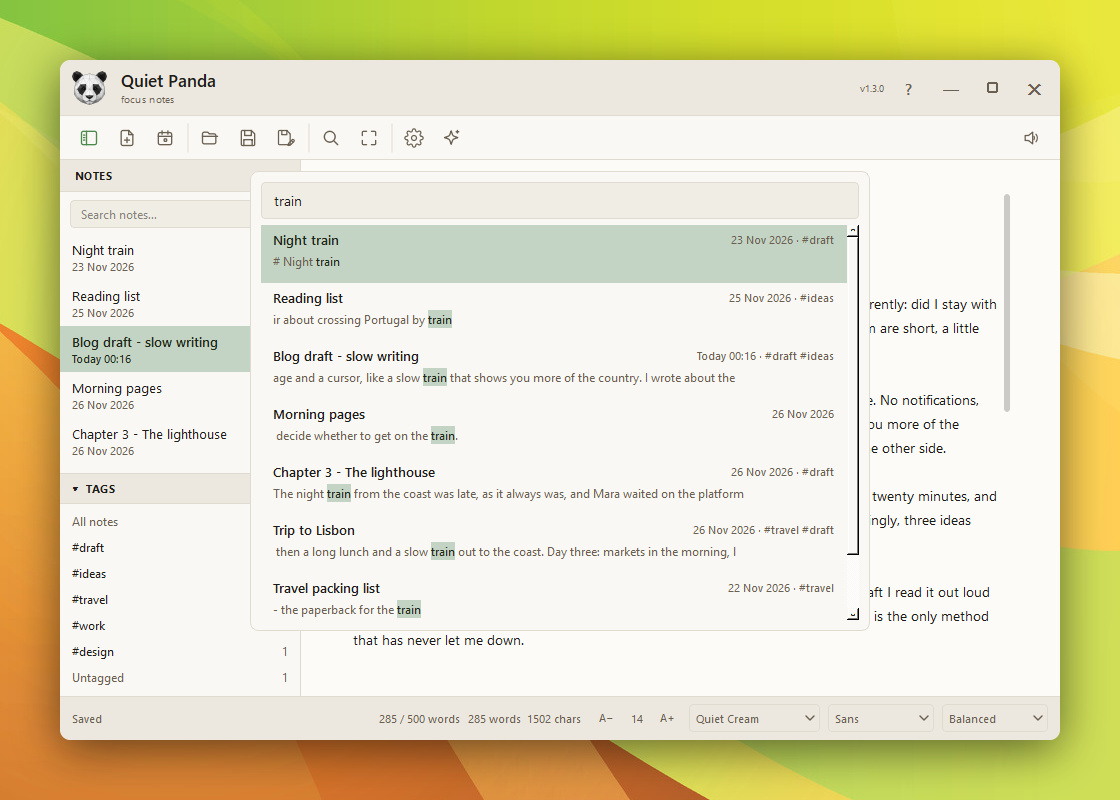
El buscador de notas abierto con Ctrl+E: un campo de búsqueda con una palabra escrita y, debajo, una lista corta de notas que coinciden, cada una con el lugar donde se encontró la coincidencia.
La barra de buscar y reemplazar abierta sobre una nota, con una palabra en Find, otra en Replace with…, los botones Replace y Replace all, la casilla Match case y el contador de coincidencias.
La ventana Version history de una nota: una lista de versiones anteriores con sus fechas, una seleccionada, y el botón Restore this version.
La barra que aparece cuando otro programa cambia la nota abierta: «was changed by another program», con los botones Reload from disk y Keep mine.
La ventana de vista previa de la IA: el texto original a un lado y la reescritura propuesta al otro, con los botones Replace, Insert below, Copy y Cancel.
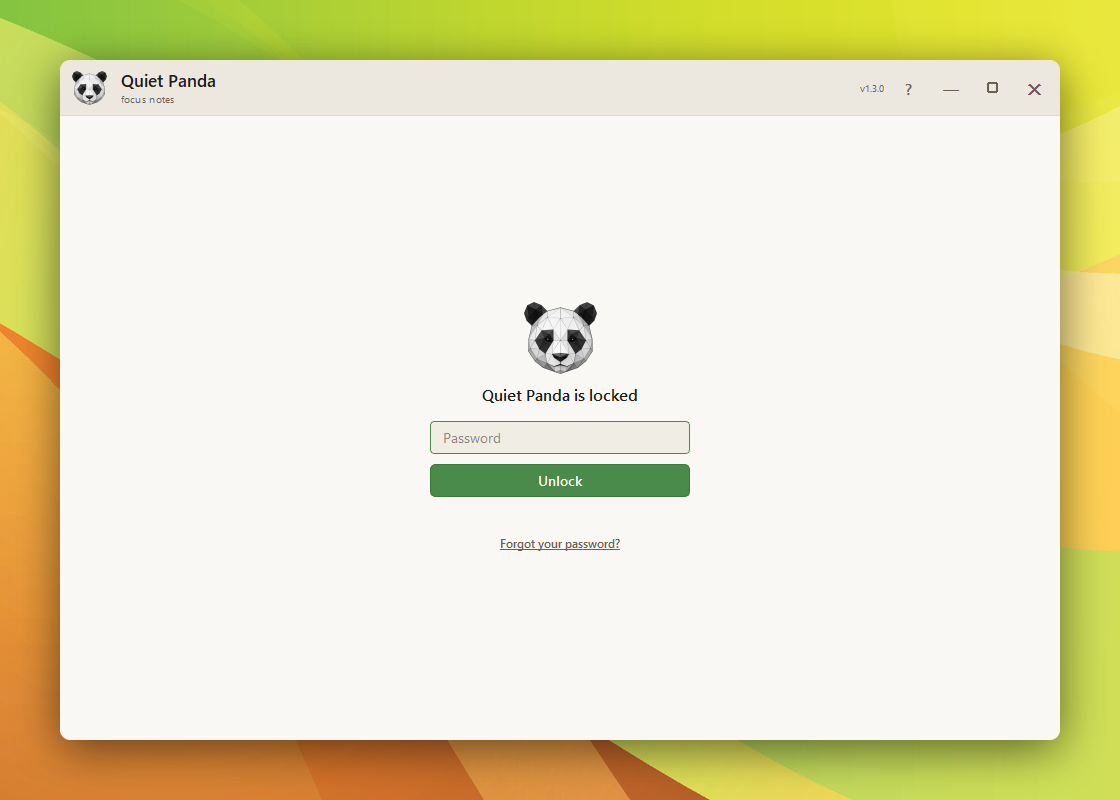
La pantalla de bloqueo: «Quiet Panda is locked» sobre la ventana, con un campo Password y el botón Unlock.
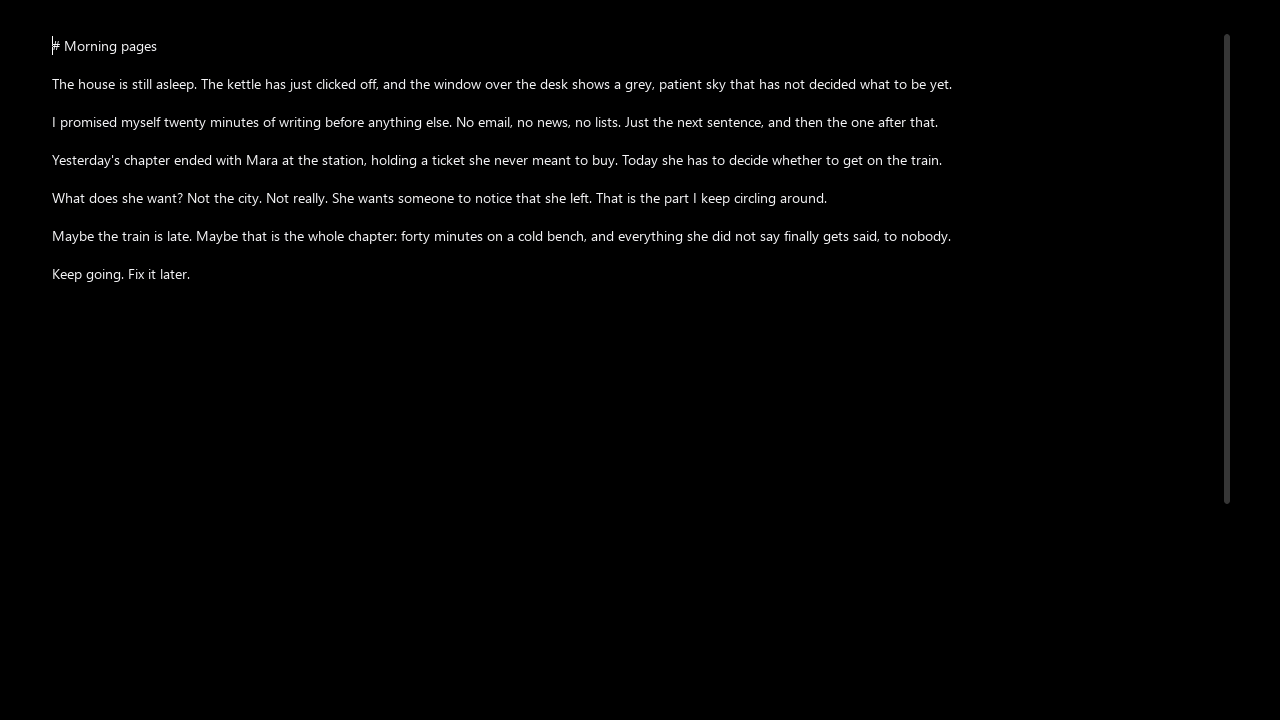
Quiet Panda en Zen Mode con el tema Midnight Panda: pantalla completa, sin barra de título y sin barra de estado, solo el texto.

Pruébala

La prueba de verdad es esa nota que no paras de aplazar.

Instálala, escribe el README, la entrada del diario o el borrador que llevas tiempo posponiendo, y comprueba si la página te deja en paz para escribir. Es gratis, sin límites, y tus notas son archivos normales que puedes llevarte a cualquier sitio.

Para quién es

Para quien escribe, y quiere volver a encontrarlo.

Para quien escribe un README largo, una entrada de diario, un primer borrador o las notas de una reunión, y quiere volver a encontrarlo más adelante sin montar antes un sistema. Sin bóveda, sin base de datos y sin cuenta: una carpeta de archivos que podrías abrir en cualquier editor, y una página que se queda en silencio mientras escribes.

La guía recorre la página, el panel de notas, las etiquetas y los enlaces, la búsqueda, el historial de versiones y Settings, paso a paso.

Leer la guía completa →

Lo que deja fuera

Una app de escritura con notas, no una base de conocimiento.

  • Sin sincronización en la nube y sin cuenta: la carpeta es tuya, y Quiet Panda te avisa si otra cosa modifica un archivo de la carpeta
  • Sin vista previa con formato: los archivos .md se muestran como el texto que son, símbolos incluidos
  • Sin cifrado: el bloqueo con contraseña protege la ventana, y los archivos se quedan en texto normal
  • Sin subcarpetas, sin grafo y sin panel de enlaces inversos: una sola carpeta plana, con etiquetas y enlaces escritos en el texto
  • Sin impresión y sin exportación
  • Sin pestañas: una sola nota abierta a la vez, y el buscador y el teclado para saltar de una a otra
  • Los archivos no se abren arrastrándolos ni con «Open with»: usa Ctrl+O
  • Sin plugins, y sin objetivo de palabras diario ni estadísticas de escritura: el objetivo es por nota