🌋 The Stromboli Project
Gratis + licencia 🪟 Windows

Tidy Koala Desktop Organizer

Los iconos del escritorio, en las zonas que tú dibujas.

Dibuja una zona en el escritorio, suelta dentro los iconos y la disposición sigue igual tras reiniciar. Solo para Windows, y todo se deshace con un clic.

Se descarga y se usa gratis. Los primeros 14 días tienes la versión completa, sin cuenta y sin tarjeta. Después sigue funcionando con una zona; una licencia de Animal Tools (19,99 €, un solo pago) quita el límite.

Versión de escritorio para Windows

Puede que Windows muestre un aviso de SmartScreen en el primer arranque: haz clic en Más información → Ejecutar de todas formas.

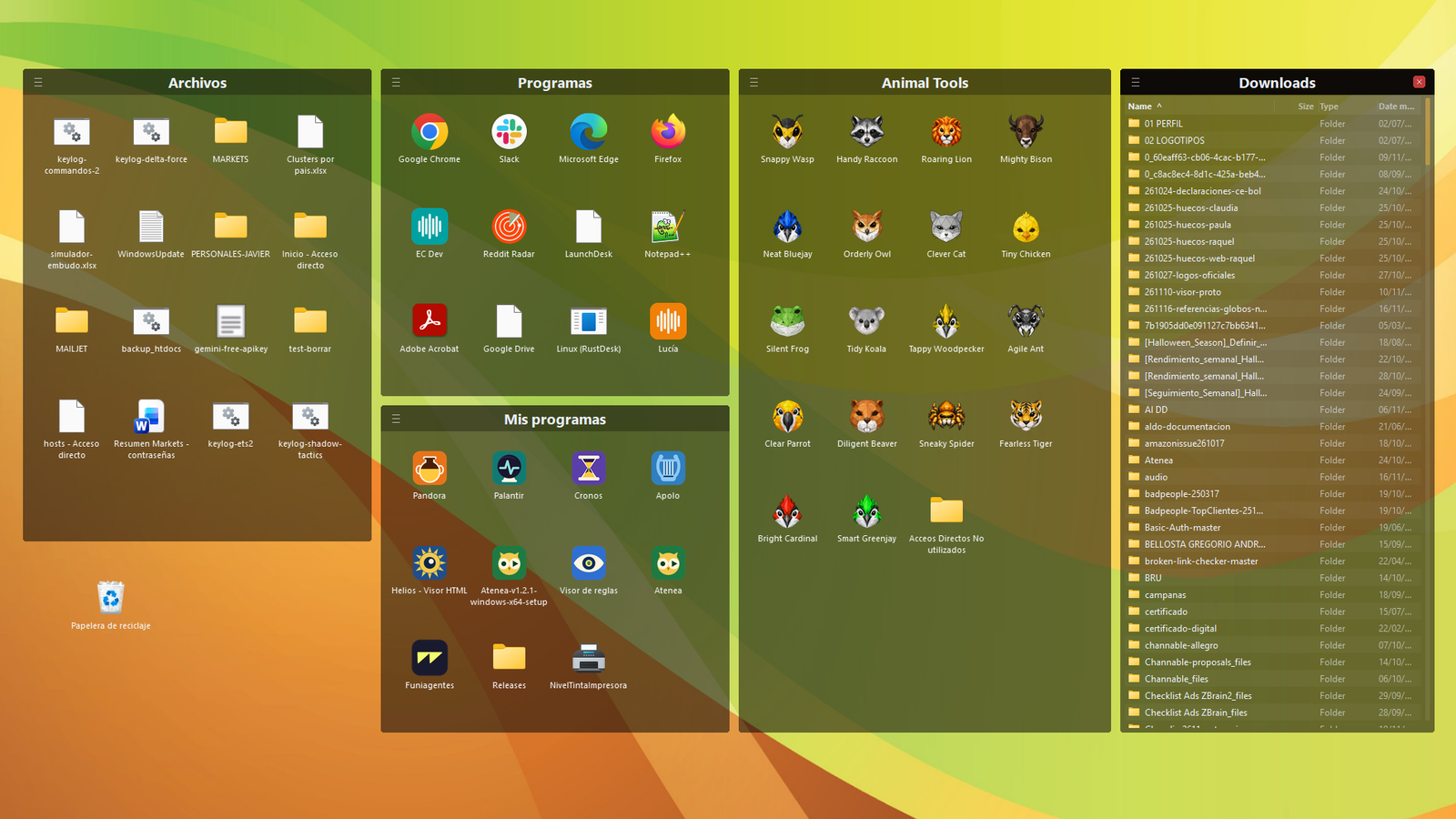
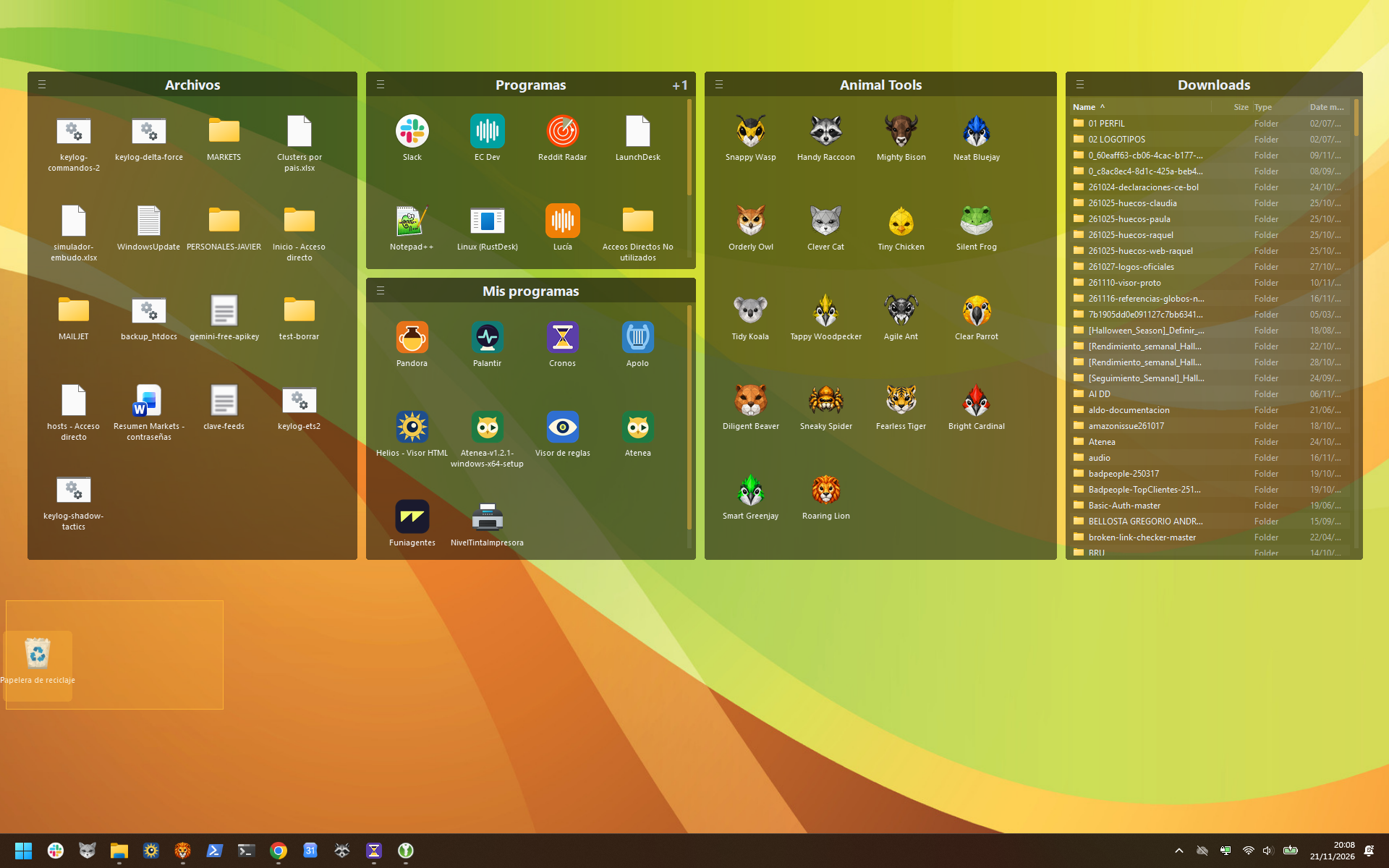
Escritorio de Windows organizado con Tidy Koala en zonas con nombre, como Animal Tools y Downloads, cada una con sus iconos bajo su barra de título.
Un escritorio de Windows organizado por Tidy Koala en zonas con nombre, como Animal Tools y Downloads, cada una con sus iconos bajo su propia barra de título.

Tidy Koala agrupa los iconos de tu escritorio en zonas con nombre que dibujas tú, plegables y con reglas. ¡Por fin tienes el escritorio en orden!

Funciones

Lo que puede hacer una zona, antes de dibujar la primera.

Dibuja una zona directamente en el escritorio.

  • Arrastra por el escritorio vacío y suelta, sin pulsar antes ningún botón
  • Al soltar, elige una zona normal o un Folder Portal
  • También desde el dock, la bandeja, Ctrl+N o Ctrl+Mayús+N
  • Renómbralas y bórralas ahí mismo

Zonas que se alinean solas.

  • Suelta una cerca de otra y se alinean
  • Solo ajusta la posición, nunca el tamaño que hayas fijado
  • Muévelas y redimensiónalas libremente por el escritorio
  • Doble clic en la barra de título para plegar una zona

Los iconos nuevos se archivan solos.

  • Ocho categorías, cada una con la zona de destino que elijas
  • Un acceso directo cuenta como lo que abre, no como un .lnk
  • Los iconos ya colocados se quedan donde están, salvo que digas lo contrario
  • «Apply to current desktop» aplica las reglas una sola vez a todo el escritorio
  • Arrastra archivos desde el Explorador de archivos: se mueven si vienen de la misma unidad, se copian si vienen de otra (Ctrl copia, Shift mueve)
  • Si sueltas un icono sobre una carpeta de una zona, se mete dentro: es un movimiento real en el disco

Oculta todos los iconos a la vez.

  • Doble clic en el escritorio vacío, y otra vez para recuperarlos
  • O un atajo global, Ctrl+Alt+H por defecto
  • «Release all icons» devuelve todo al escritorio

Seis colores, cinco niveles de opacidad.

  • Cabecera de contraste opcional, con tres niveles
  • Esquinas con radio ajustable
  • Icono de bandeja para zonas, Folder Portals, ajustes y sonido
  • Tamaño de la interfaz: Normal, +30% o +50%: el dock crece, tus zonas no

Tu disposición sobrevive al reinicio.

  • Las zonas y lo que contienen se conservan al reiniciar
  • También si cambias de resolución o de monitor
  • Sin cuenta, sin nube, sin suscripción
  • Una de las Animal Tools: mismo aspecto, mismas costumbres
Un rectángulo arrastrado por el escritorio de Windows para dibujar una zona nueva de Tidy Koala, con el icono que queda dentro ya resaltado.
Arrastrando un rectángulo sobre el escritorio de Windows para dibujar una nueva zona de Tidy Koala, con el icono que queda dentro ya resaltado.

Lo que consigues

Tres cosas para que el orden dure.

Zonas que dibujas tú

Arrastra por el escritorio vacío y elige qué será. Cámbiale el tamaño, pégala a la zona de al lado o pliégala hasta dejar solo la barra de título.

La disposición sobrevive al reinicio

Las zonas y su contenido se guardan, y vuelven después de reiniciar o de un cambio de resolución o de monitor.

Todos los iconos de vuelta, con un clic

Release all icons los devuelve al escritorio, y el desinstalador lo ejecuta por ti: quitar la app nunca deja iconos escondidos.

Lo que la hace distinta

Tidy Koala es de mis apps imprescindibles. No puedo trabajar si no tengo cada icono del escritorio ordenado y en su zona, a mano y en su sitio para cuando lo necesito.

— Javier, The Stromboli Project
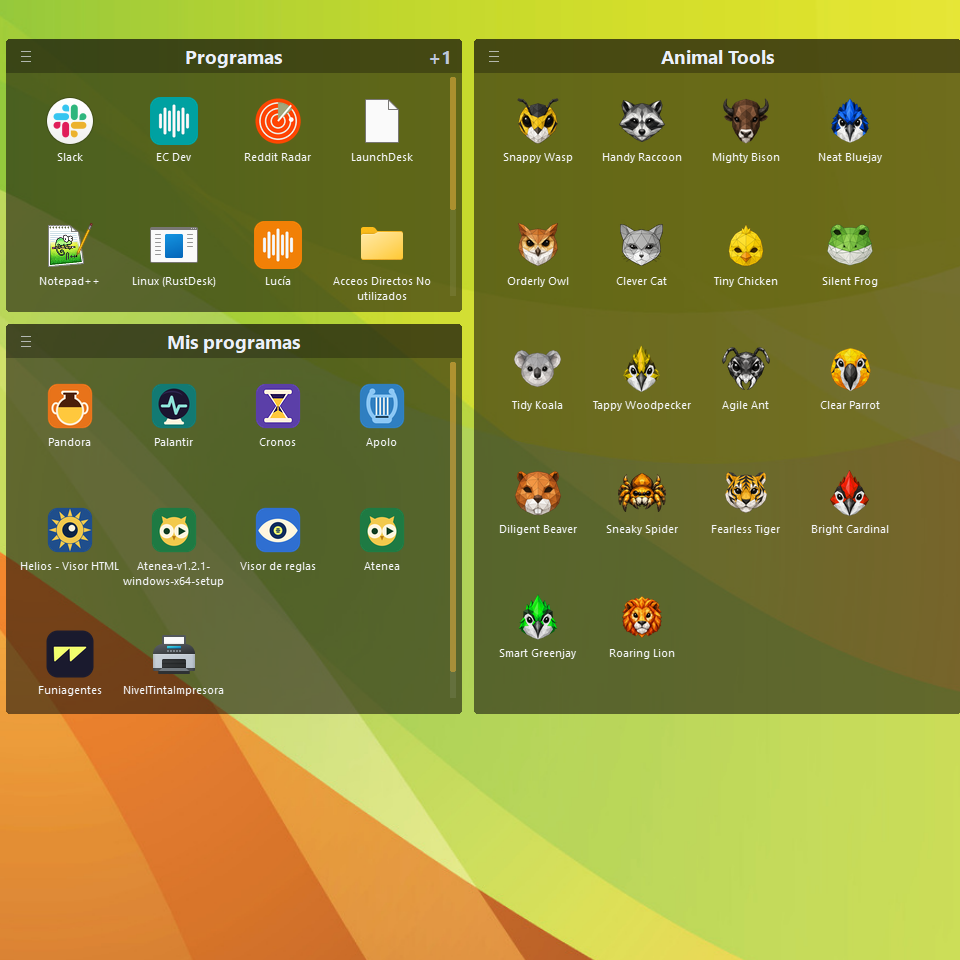
Las zonas de Tidy Koala en un escritorio de Windows: Programs, My programs y Animal Tools, cada una con sus iconos en una cuadrícula ordenada.

Antes de instalarla

Qué necesita tu equipo.

Qué necesita

  • Windows, por diseño. No hay versión para macOS ni para Linux: agrupar iconos del escritorio es una idea de Windows
  • Dos ajustes de Windows desactivados: Organizar automáticamente y Alinear iconos a la cuadrícula. Los dos reposicionan iconos por su cuenta y deshacen las zonas
  • Ningún otro organizador de iconos en marcha a la vez. Si dos apps se disputan la posición de los iconos, se pisan y los iconos parpadean de una a otra. Lo único que se arriesga es la posición: los archivos nunca se tocan
  • Nada más. Sin cuenta, sin nube, y el instalador deja la app configurada para arrancar con Windows
  • Actualizaciones desde la propia app. El botón de actualizar descarga el instalador, comprueba su SHA256 contra el que publica el manifest y lo ejecuta solo si coinciden; después Tidy Koala se cierra sola. Si no hay hash publicado, abre en su lugar la página de descargas
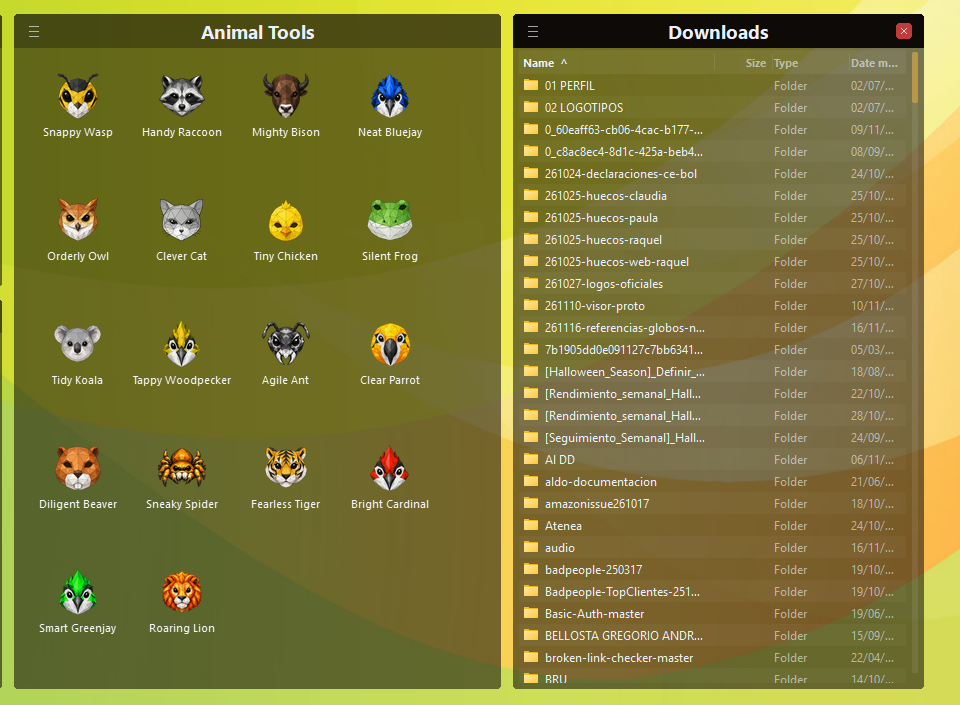
Una zona Folder Portal de Tidy Koala que muestra en columnas el contenido en directo de una carpeta, junto a una zona de iconos normal.
Una zona Folder Portal de Tidy Koala mostrando el contenido en vivo de una carpeta en columnas, junto a una zona normal de iconos.

Cómo funciona

Dibújala, llénala y se cuida sola.

La app nunca decide por ti: las zonas existen porque tú las dibujaste, y los iconos van donde tú los soltaste.

  • Seis colores, cinco niveles de opacidad y cabecera de contraste opcional
  • Oculta o recupera todos los iconos del escritorio a la vez con Ctrl+Alt+H
  • Borra con Supr y renombra con F2 sobre el propio icono; el clic derecho abre el menú contextual de Windows, con lo que le añadan tus otros programas
  • Las descargas, archivos y carpetas nuevos aparecen solos, sin alterar lo que ya tenías colocado
Paso 1 · Dibuja la zona Arrastra con el botón izquierdo por el escritorio vacío; al soltar, elige una zona o un Folder Portal.
Paso 2 · Suelta los iconos dentro Arrástralos desde el escritorio o desde otra zona. Haz doble clic en la barra de título para plegarla.
Paso 3 · Que se clasifique sola Dale una categoría a una zona (carpetas, documentos, imágenes, multimedia, programas) y los iconos nuevos van a parar ahí solos.
Paso 4 · Deshazlo cuando quieras Release all icons devuelve todo al escritorio, y desinstalarla lo hace por ti.

Comparativa

Lo mismo que el líder de la categoría, sin pagar cada año.

Fences inventó esta categoría y sigue haciéndolo bien: zonas, Folder Portals, reglas, plegado. Tidy Koala también. Lo que de verdad cuenta en la tabla son las dos filas de abajo: cómo se vende cada una y las dos cosas que tiene Fences y Tidy Koala no.

Tidy Koala comparado con Fences
Tidy KoalaGratis + licencia · código cerrado FencesSuscripción · código cerrado
Qué cuesta
Precio Gratis; versión completa por 19,99 €, un solo pago Suscripción de 1 año; se ofrece aparte una licencia perpetua
Sigue funcionando sin renovar ✓Nada que renovar ✕Las suscripciones son la opción por defecto en su página de producto
Qué hace
Zonas que dibujas, nombras, mueves y redimensionas ✓Arrastra sobre el escritorio vacío, sin botón previo ✓
Pliega una zona a su barra de título ✓Doble clic ✓
Folder Portals: una carpeta reflejada en el escritorio ✓ ✓
Reglas que archivan los iconos nuevos por categoría ✓Ocho categorías, y los accesos directos cuentan como lo que abren ✓Por tipo de archivo, nombre y fecha
Oculta todos los iconos del escritorio a la vez ✓Doble clic, o un atajo global ✓
Lo que tiene Fences y Tidy Koala no
Pon las zonas por encima de las ventanas abiertas ✕ ✓Vistazo rápido, con Win+Espacio
Cambia el color de las etiquetas de los iconos para que combinen con el fondo de pantalla ✕ ✓Icon Tint y Chameleon
Qué viene incluido
Forma parte de un conjunto con el mismo aspecto y el mismo comportamiento ✓Una de las Animal Tools ✓Object Desktop, que se vende como suscripción aparte

✓incluido✕no disponible—fuera a propósito

Comparativa basada en la página de producto publicada por Stardock para Fences 6 (stardock.com), verificada el 2026-09-26: los niveles de suscripción son los que aparecen ahí, con una licencia perpetua ofrecida por separado y sin cifra publicada en esa página. Las funciones y los precios cambian: consulta stardock.com para los datos actuales. The Stromboli Project es un proyecto independiente, que no está afiliado a Stardock Corporation, ni cuenta con su respaldo o patrocinio. Todos los nombres de producto son marcas registradas de sus respectivos propietarios.

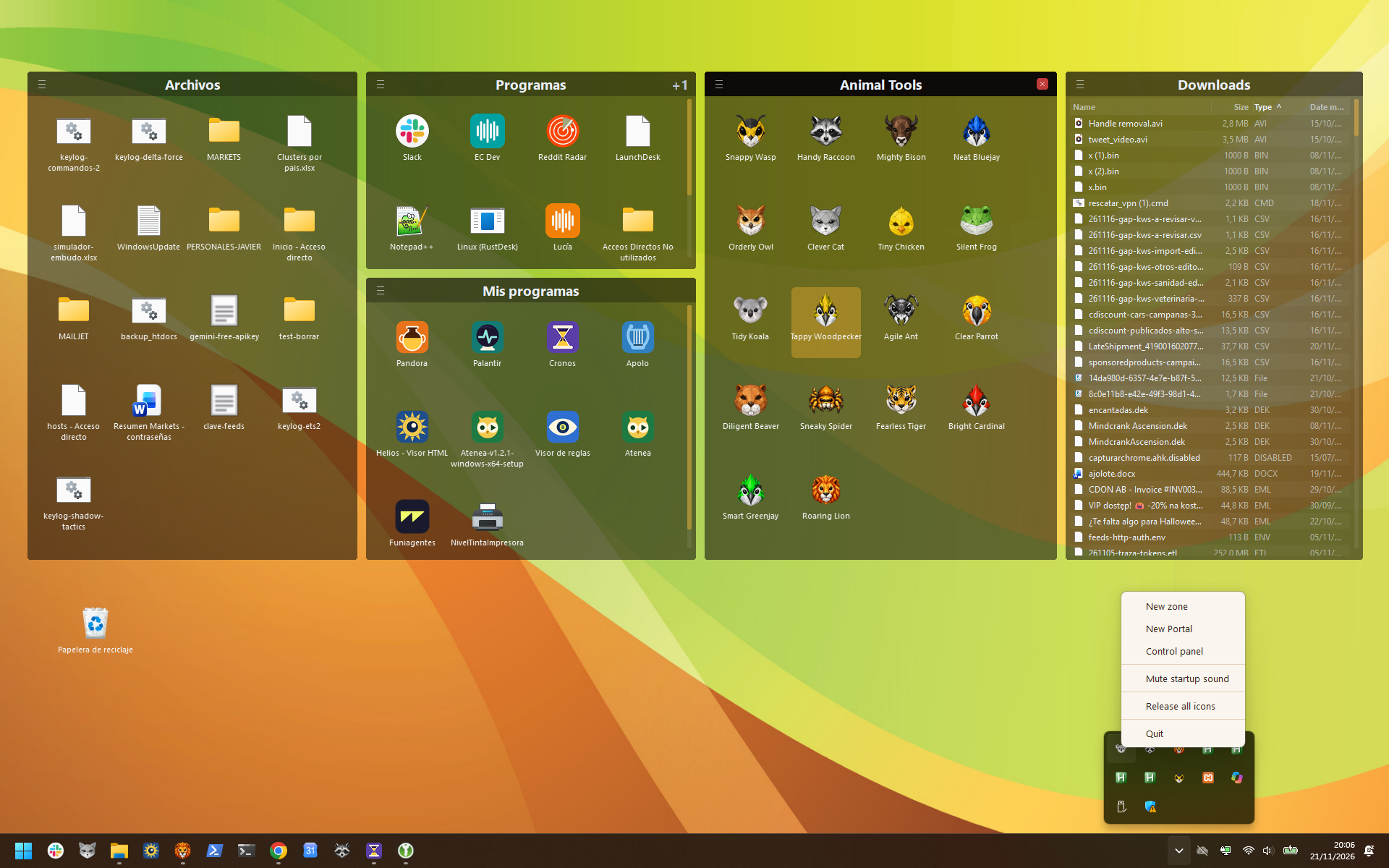
El menú de la bandeja de Tidy Koala abierto sobre el escritorio, con la opción Release all icons bien visible y las zonas aún en su sitio.
El menú de la bandeja de Tidy Koala abierto sobre el escritorio, con la opción Release all icons legible y las zonas todavía puestas.

Versión gratis y versión completa

  • Los primeros 14 días tienes la versión completa. Empieza en el primer arranque, sin cuenta, sin correo, sin tarjeta
  • Después sigue siendo gratis, con un límite. Una zona: las que ya dibujaste siguen ahí; solo se bloquea crear más
  • La licencia quita el límite. 19,99 €, un solo pago, por la versión completa de Tidy Koala y de todas las demás herramientas que la tienen. Pegas la clave en la app que ya tienes instalada

Qué incluye la licencia →

Pruébala

La prueba de verdad es tu propio escritorio.

Instálala, dibuja dos zonas sobre el rincón que más te molesta y reinicia. Los primeros catorce días tienes la versión completa; después sigue siendo gratis, con una zona. Si no es para ti, un clic devuelve todos los iconos.

Para quién es

Para quien tenga el escritorio desbordado.

Un año de descargas, carpetas de proyectos y accesos directos, sin ganas de reorganizar el sistema de archivos para arreglarlo, ni de pagar una cuota anual por una utilidad que hace una sola cosa.

La guía recorre lo mismo con más calma: la primera zona, las categorías, los Folder Portals y los ajustes que hay que desactivar.

Leer la guía completa →

Lo que no incluye

Ordena el escritorio, no tus carpetas.

  • Sin IA y sin asistente: arrastras tú los iconos, no decide por ti
  • Colocar una zona nunca toca los archivos, solo el sitio donde se ven en pantalla. Los archivos se mueven o se copian solo cuando sueltas un icono sobre una carpeta o traes archivos desde el Explorador de archivos, y borrar y renombrar solo pasa cuando tú lo pides. De todo eso se encarga Windows: si un nombre ya existe, pregunta; lo que borras va a la Papelera de reciclaje, y puedes deshacerlo desde el Explorador de archivos o con Ctrl+Z
  • No sale de tu escritorio: tus otras carpetas son cosa del Explorador de Windows
  • Sin lenguaje de reglas: la clasificación no va más allá de las categorías
  • Los Folder Portals son de solo lectura; los archivos reales se gestionan en el Explorador de Windows
  • Sin escritorios virtuales ni espacios de trabajo, sin cuenta y sin nube