Guide complet
Clever Cat
Ouvre tes fichiers, ferme le portable, reviens demain : ils sont toujours là. Onglets, coloration syntaxique et recherche — rien de plus.

1. Qu'est-ce que Clever Cat ?
Le Bloc-notes n'a pas d'onglets dignes de ce nom ni de coloration syntaxique. VS Code a les deux — plus un poids de 300 à 500 Mo, un démarrage de 3 à 5 secondes, un écosystème d'extensions qui casse à chaque mise à jour, et la télémétrie activée par défaut. Entre « trop peu » et « trop », il n'existait rien qui s'ouvre en moins d'une seconde, se souvienne exactement de ce que tu avais ouvert, et colore un fichier YAML sans te demander d'installer quoi que ce soit.
Clever Cat comble ce vide. Il s'ouvre vite, restaure automatiquement ta dernière session — mêmes onglets, même position du curseur, même défilement — et colore dès l'installation les formats les plus courants : Markdown, JSON, JavaScript, TypeScript, HTML, CSS, Python, SQL, YAML, PHP, Rust, XML et texte brut. Pas de compte, pas de cloud, pas d'assistant de configuration avant de pouvoir écrire.
Il est conçu pour qui a 5 à 10 fichiers ouverts en même temps et ne veut pas les perdre de vue : le consultant avec ses fichiers de configuration, ses CSV d'inventaire et ses notes de réunion ; l'administrateur système qui lit des logs et des fichiers .env ; l'auteur avec ses brouillons Markdown et ses CSV de référence. Si tu as décidé que le Bloc-notes est trop léger et VS Code trop lourd, voici le juste milieu.
2. Installation
Va sur thestromboliproject.com/tools/clever-cat/ et télécharge l'installateur — Windows, ou la version Linux (.deb ou AppImage).
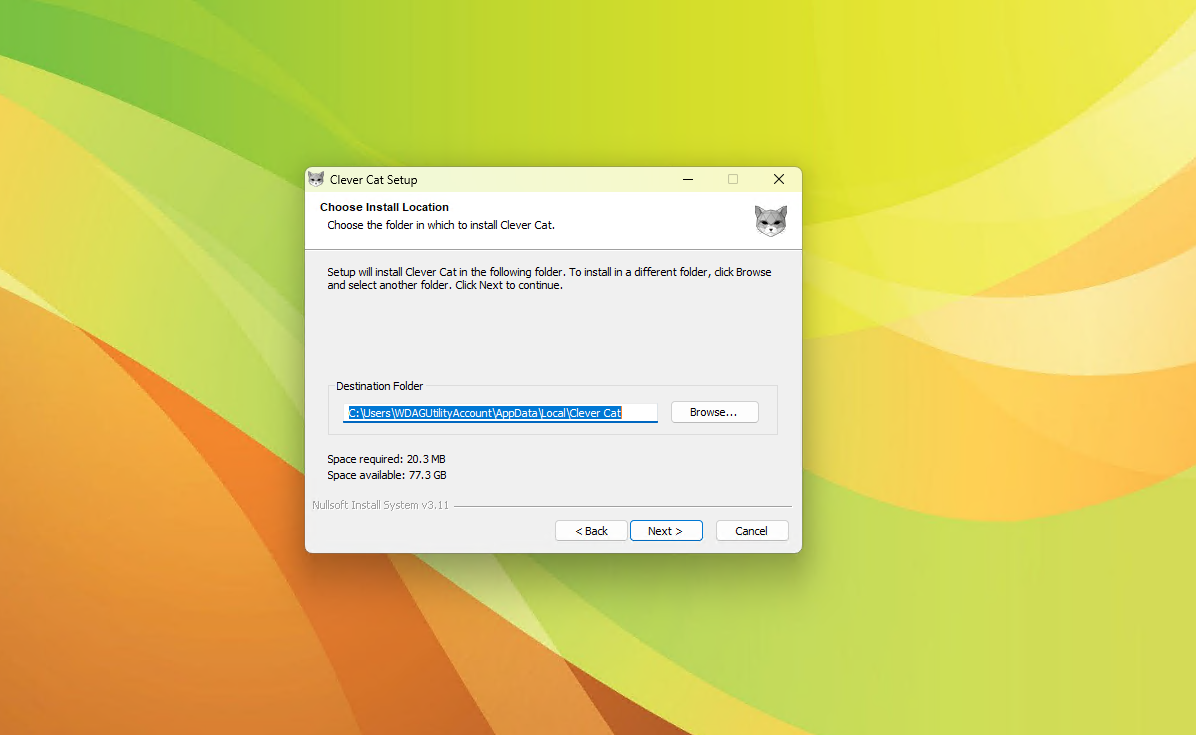
Double-clique sur l'installateur et suis les étapes. Sur Windows, il lui faut l'environnement WebView2, déjà présent sur Windows 11.
Trouve-le dans le menu Démarrer ou via le raccourci sur le bureau. Il est aussi enregistré pour ouvrir les fichiers texte depuis le menu « Ouvrir avec » de l'Explorateur Windows.
3. Premier lancement
Clever Cat s'ouvre avec un bref écran de démarrage — le logo du chat, un son court, une fenêtre sans bordure aux coins arrondis dans la palette chaleureuse de la suite. Moins d'une seconde plus tard, la fenêtre principale apparaît.
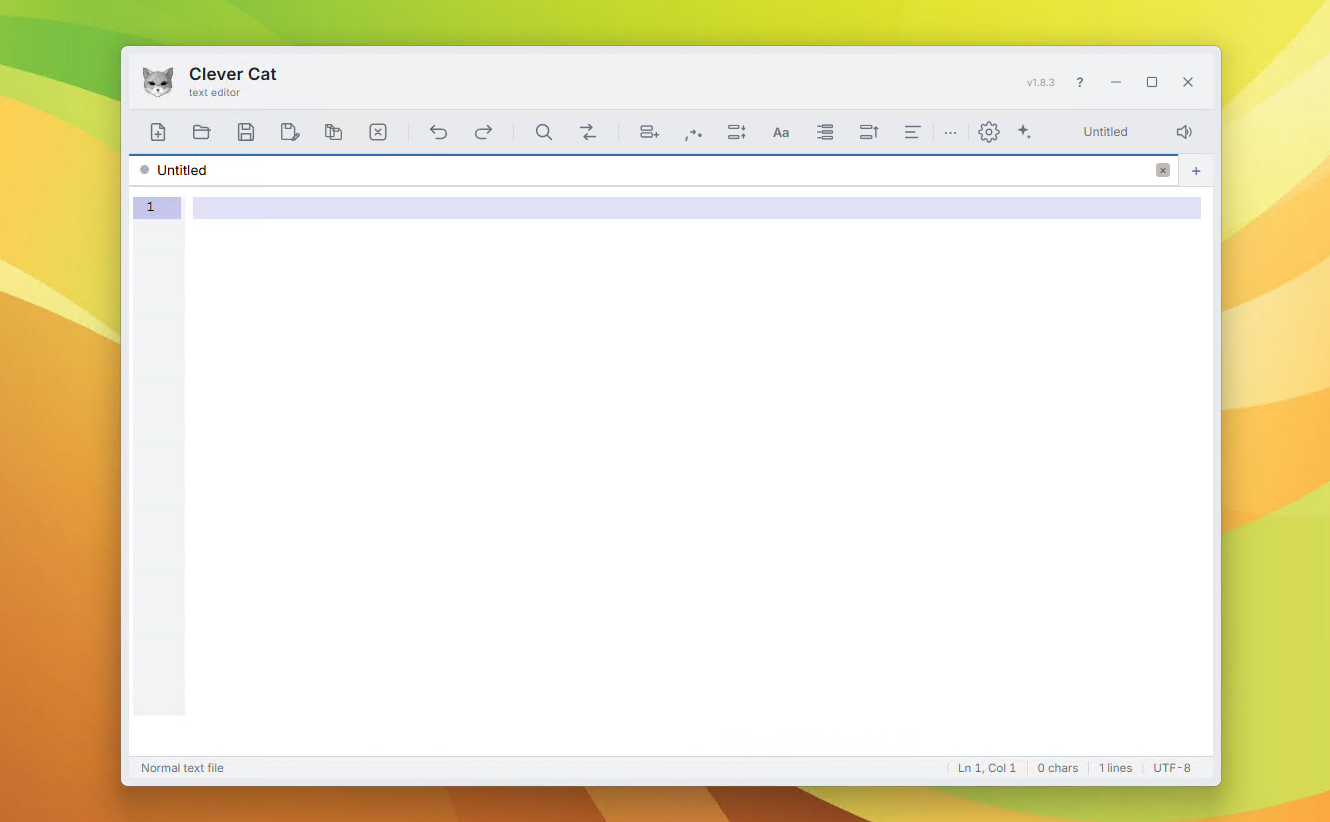
Si tu préfères démarrer en silence, clique sur le bouton haut-parleur à l'extrémité droite de la barre d'outils, après le chemin du fichier. Il coupe tous les sons de l'application — le miaulement de démarrage et le son de l'alerte des modifications non enregistrées — et retient ton choix ; clique à nouveau pour faire revenir le chat.
Lors d'un tout premier lancement, il n'y a aucune session précédente à restaurer, tu verras donc un seul onglet vide sans titre. À partir de là, chaque fois que tu ouvres Clever Cat, il restaure exactement les onglets que tu avais ouverts la dernière fois que tu l'as fermé — y compris la position de ton curseur et jusqu'où tu avais défilé dans chacun.
4. Flux de travail principal
Clever Cat est construit autour d'une seule idée : tu ne devrais pas avoir à penser à la gestion de session. Voici la boucle dans laquelle tombent la plupart des utilisateurs dès les premières minutes.
Utilise la boîte de dialogue native Ouvrir, glisse un fichier sur la fenêtre, double-clique dessus dans l'Explorateur, ou démarre un onglet vide pour un nouveau fichier.
Clever Cat détecte le type de fichier à partir de son extension et le colore automatiquement — aucun sélecteur de langage à toucher au préalable.
Utilise Find & Replace, Find All, ou la palette de commandes (Ctrl K) quand tu as besoin de plus que la simple saisie.
Ctrl S enregistre l'onglet actif, Ctrl Shift S enregistre tous les onglets ouverts d'un coup. Un point sur l'onglet t'indique ce qui n'est pas enregistré avant que tu le fasses.
Tout onglet avec des changements non enregistrés te demande si tu veux enregistrer, abandonner ou annuler — rien ne se ferme en silence avec du travail perdu. Cette alerte a son propre son, volontairement différent du chat qui t'accueille au démarrage, pour que tu puisses distinguer une alerte d'un accueil sans regarder.
Relance Clever Cat et chaque onglet est de retour exactement là où tu l'avais laissé, position du curseur et du défilement incluses.

5. Session et onglets
Tout, dans la façon dont Clever Cat gère plusieurs fichiers, est pensé pour éliminer complètement la question du « qu'est-ce que j'avais ouvert ».
🗂️ Restauration de session
Rouvre exactement les onglets que tu avais ouverts, y compris la position du curseur et le défilement, à chaque lancement de l'application.
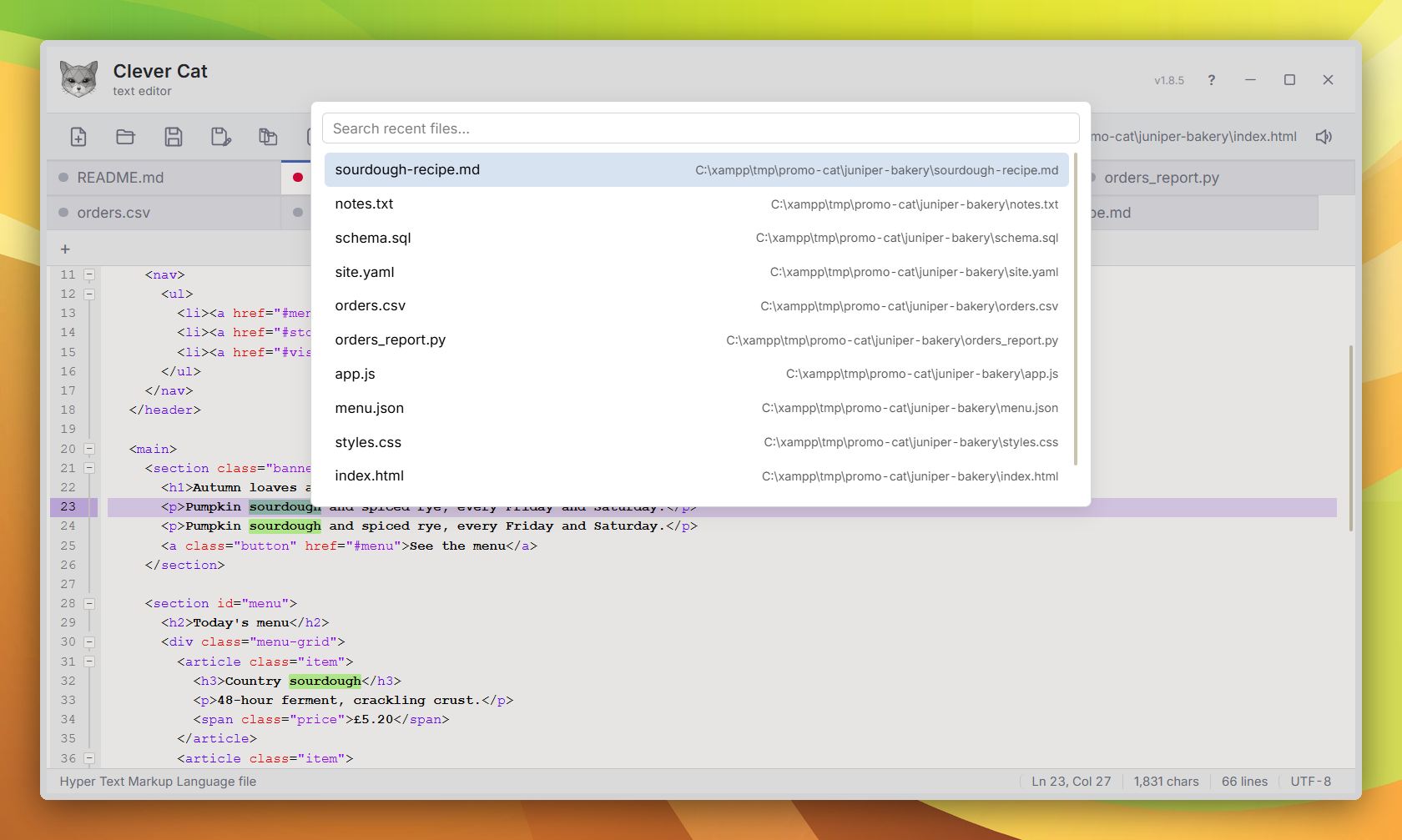
🕘 Fichiers récents CtrlShiftO
Une liste filtrable des fichiers récemment fermés — rouvre-en n'importe lequel sans toucher à l'Explorateur.
↩️ Rouvrir un onglet fermé CtrlShiftT
Fermé un onglet par erreur ? Récupère instantanément le dernier que tu as fermé.
↔️ Glisser pour réorganiser
Réorganise les onglets en les faisant glisser dans l'ordre où tu veux travailler.
🔀 Navigation entre les onglets
Passe d'un onglet à l'autre avec Ctrl Tab , fais-les défiler, ou va directement à l'onglet 1 à 9. Clique avec le bouton central sur un onglet pour le fermer.
🔄 Détection des changements externes
Si un fichier change en dehors de Clever Cat pendant qu'il est ouvert, l'application te propose de le recharger ou de garder tes modifications en cours. Les onglets non modifiés se rechargent en silence.
6. Recherche, palette de commandes et macros
Au-delà de la simple saisie, Clever Cat propose un petit ensemble d'outils pour te déplacer dans le texte et le transformer plus vite.
🔎 Find & Replace
Prise en charge des expressions régulières, interrupteur de sensibilité à la casse, et remplacement un par un ou remplacement de tout.
📋 Find All
Le bouton ≡ de la barre de recherche liste chaque occurrence de ton terme de recherche, avec le terme surligné — clique sur n'importe quel résultat pour y aller directement. Appuie sur Entrée pour rafraîchir la liste, et laisse-la active : elle reste activée la prochaine fois que tu cherches.
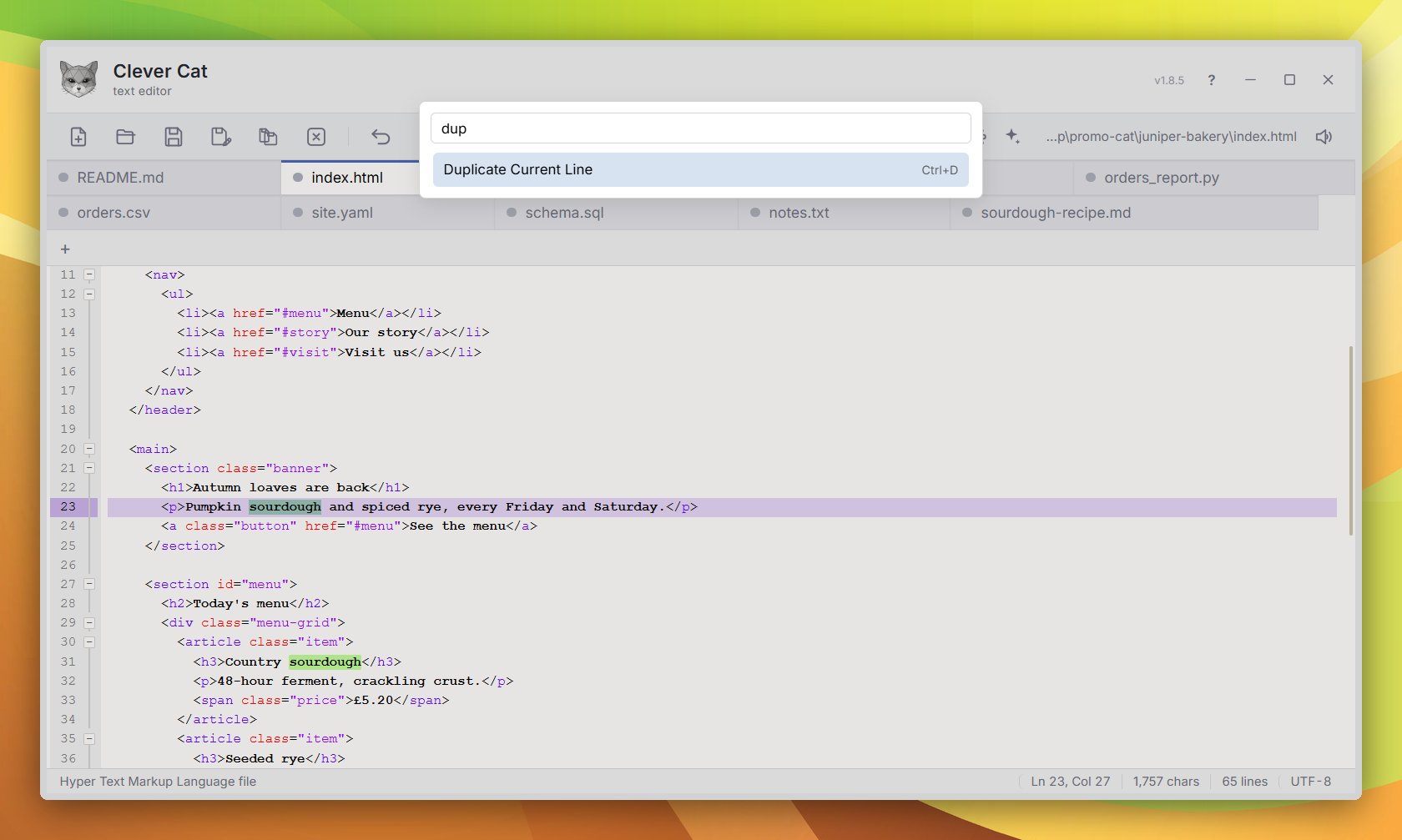
⌘ Palette de commandes CtrlK
Exécute n'importe quelle action de Clever Cat en tapant son nom — pas besoin de te souvenir de l'emplacement d'un menu ni d'un raccourci.
🪄 Macros de texte
Duplique une ligne, reformate les nombres au format européen (supprime les points, les virgules deviennent le séparateur décimal), supprime les lignes vides, ajoute une liste à tirets, déplace une ligne vers le haut/le bas, ou réunit des lignes coupées en un seul paragraphe. Fix AI Caps répare le texte dicté : majuscule après un point, espaces manquants après la ponctuation et points finaux manquants.
7. Éditeur et barre d'état
La surface même de l'éditeur comporte quelques commodités qui restent discrètes jusqu'à ce que tu en aies besoin.
🎨 Coloration syntaxique
Détectée automatiquement par l'extension du fichier pour Markdown, JSON, JS, TS, HTML, CSS, Python, SQL, YAML, PHP, Rust, XML et texte brut. Recalculée automatiquement avec Save As.
➖ Pliage HTML
Dans les fichiers HTML, chaque balise qui ouvre un bloc pliable reçoit un − / + encadré dans la marge de gauche, avec un repère gris clair montrant jusqu'où va le bloc — la même idée que Notepad++. Un bloc plié est marqué par une ligne horizontale complète, pas des points de suspension en ligne, pour que tu ne perdes jamais de vue ce qui est réduit.
🏷️ Balise correspondante
Place le curseur dans une balise ouvrante ou fermante et les deux passent en rouge foncé, pour voir d'un coup d'œil quelle balise ferme laquelle. Les balises autofermantes n'ont pas de paire et restent inchangées.
🧹 Tidy HTML CtrlShiftF
Réindente et réordonne le HTML de ta sélection — ou le document entier si rien n'est sélectionné. Déterministe : même entrée, même résultat, sans IA impliquée. Le bouton se trouve dans le groupe d'utilitaires de la barre d'outils, à droite de Join Lines.
📄 Nouveau fichier
Démarre un onglet vide depuis l'application — sans passer par l'Explorateur.
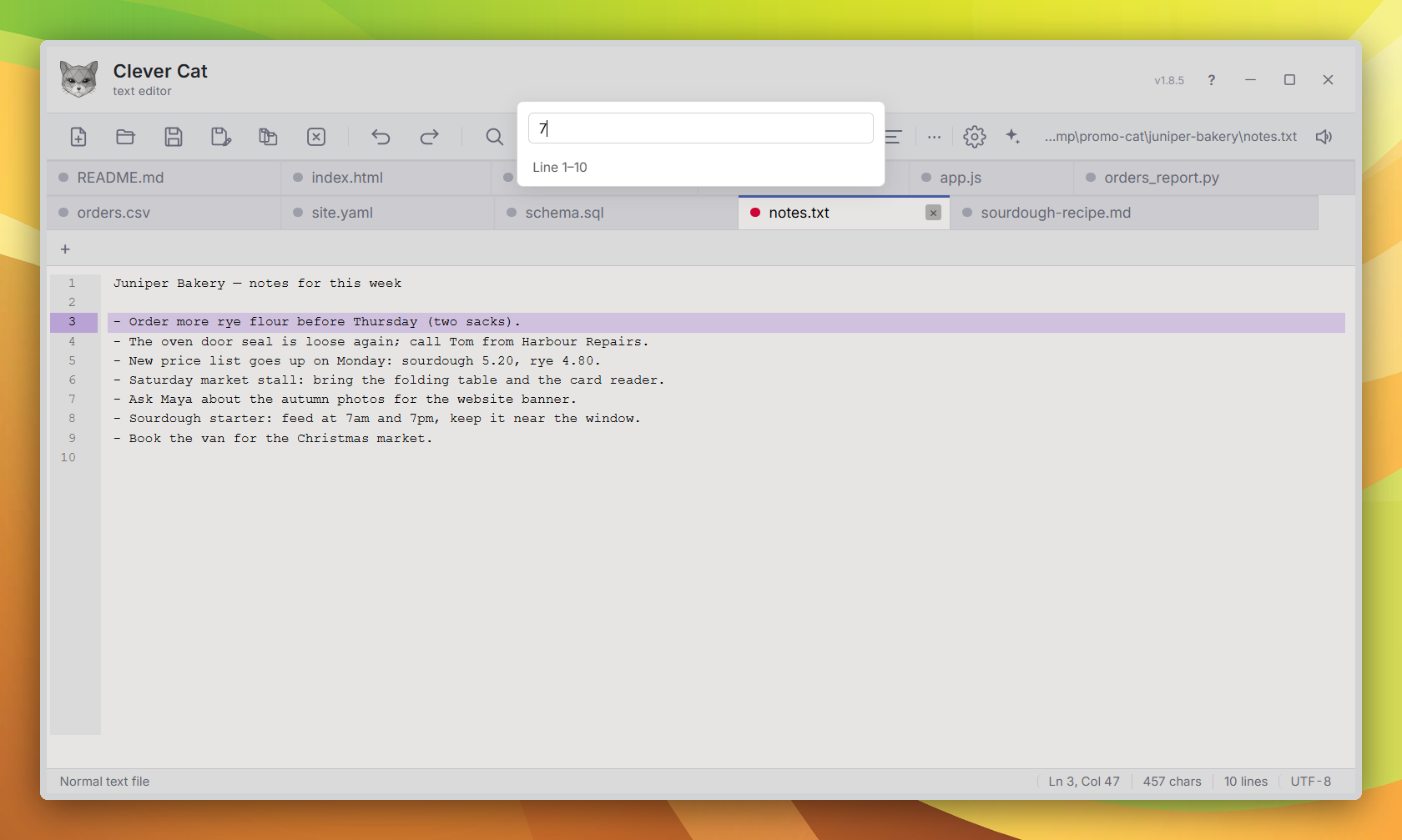
📍 Aller à la ligne CtrlG
Saute directement à un numéro de ligne précis. La barre d'état affiche toujours ta ligne et ta colonne actuelles.
🔍 Zoom de la police
Ajuste la taille de la police de l'éditeur avec Ctrl+molette ou Ctrl+/- — utile sur les écrans HiDPI ou en partage d'écran. Ton niveau de zoom est mémorisé à la prochaine ouverture de Clever Cat. Pour agrandir aussi le reste de la fenêtre, voir Taille de l'interface .
🔗 URLs cliquables
Toute URL en texte brut est cliquable et s'ouvre dans ton navigateur.
💾 Save, Save As, Save All
Ctrl S · Ctrl Alt S · Ctrl Shift S , avec un message à trois choix (Enregistrer / Ne pas enregistrer / Annuler) à la fermeture d'un onglet avec des changements.
▌ Sélection rectangulaire
Maintiens Alt et glisse depuis le début d'une ligne pour sélectionner une colonne sur plusieurs lignes — tape ou supprime une fois et ça s'applique à toutes les lignes sélectionnées, le même geste que dans le Bloc-notes ou VS Code.
8. Outils IA
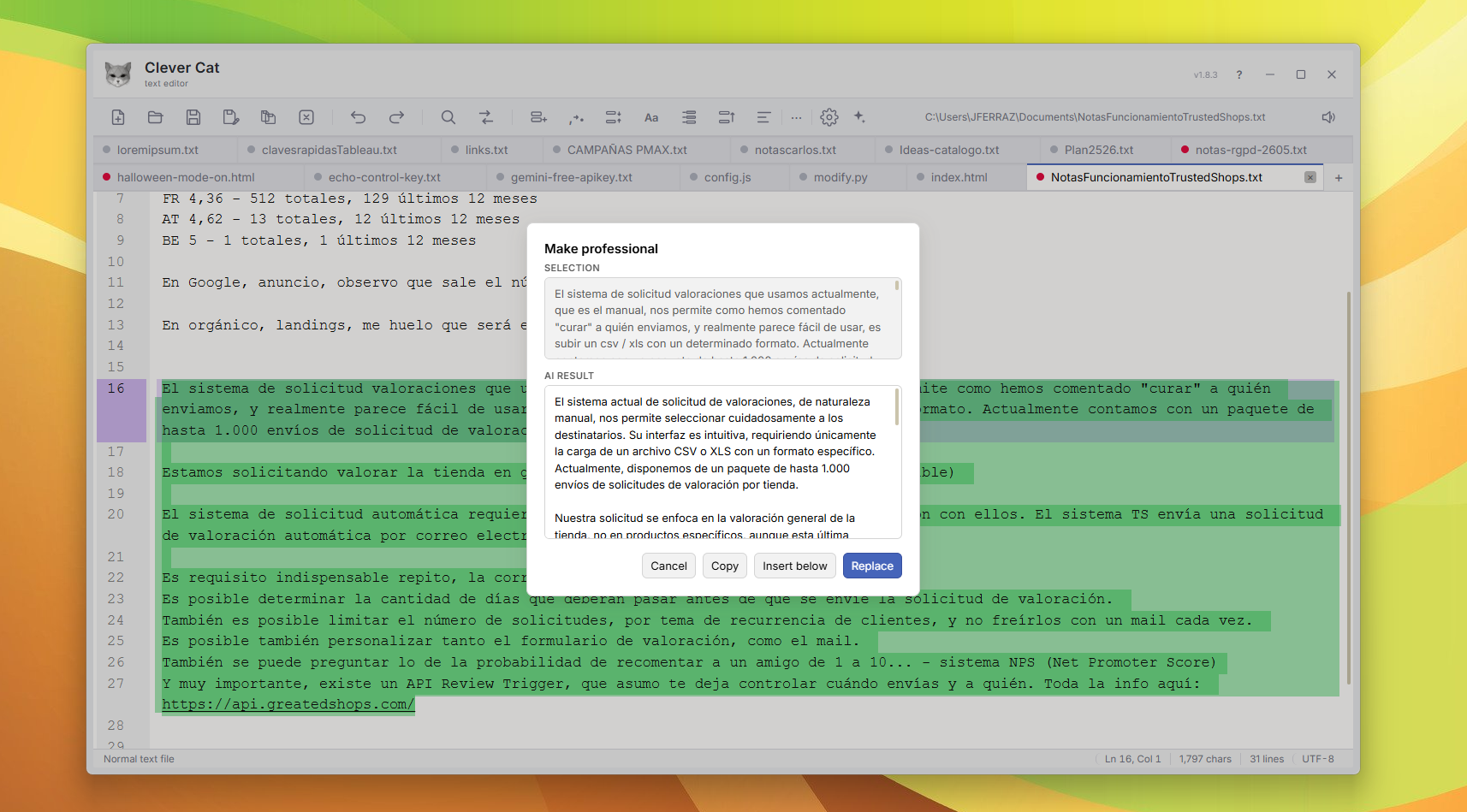
Clever Cat propose un ensemble optionnel d'actions d'IA qui travaillent sur le texte que tu as sélectionné — ou le document entier, si rien n'est sélectionné. Elles sont désactivées par défaut : l'éditeur se comporte exactement comme avant jusqu'à ce que tu ajoutes une clé et les actives, et rien de lié à l'IA ne se charge avant que tu ouvres le menu pour la première fois.
Clique sur le bouton ✨ de la barre d'outils pour ouvrir le menu. L'IA ne réécrit jamais ton texte de sa propre initiative : chaque résultat s'ouvre dans un aperçu où tu décides quoi en faire — Replace pour remplacer la sélection, Copy pour la copier, Insert below, ou Cancel. Appliquer un résultat est une seule modification réversible, donc CtrlZ remet tout en place.
✍️ Corriger et améliorer
Corrige l'orthographe et la grammaire, améliore la rédaction, ou simplifie-la — en gardant la langue et le sens d'origine. Improve writing découpe aussi un mur de texte en paragraphes, en conservant ceux que tu avais déjà créés.
🎭 Changer le ton
Réécrit la sélection pour qu'elle sonne plus professionnelle ou plus décontractée.
🌍 Traduire
Traduit vers la langue que tu as définie dans les réglages IA, choisie dans une liste déroulante de langues courantes.
📝 Résumer et mettre en forme
Obtiens un résumé en cinq points, ou transforme un bloc de texte en liste à puces sans le résumer.
🐛 Pour le code
Sur un fichier source, le menu propose aussi « Explain code » et « Find bugs » — affichés seulement quand l'onglet contient un langage de programmation.
🔒 Privé par conception
Ta clé API est stockée localement et envoyée uniquement à Google Gemini, jamais renvoyée à l'application ni via The Stromboli Project.
Configuration
Ouvre ✨ → AI settings (le menu y va directement la première fois, quand aucune clé n'est configurée). Il te faut une clé API d'un fournisseur — Clever Cat utilise aujourd'hui Google Gemini, et tu peux en créer une gratuite sur aistudio.google.com/api-keys. Colle-la dans le champ API key, active AI tools, et enregistre. C'est toute la configuration : le modèle, la température et les limites de réponse sont fixés et ce n'est plus à toi de les choisir. Les deux champs restants — la langue de traduction et la liste Never translate — ont des valeurs par défaut sensées que tu peux laisser telles quelles.
Si une réponse revient un jour coupée, Clever Cat te le dit au lieu de te livrer une réécriture à moitié faite. Chaque réponse a un budget de longueur, et une sélection très longue peut encore atteindre le plafond — Clever Cat demande déjà au modèle de ne dépenser aucune part de ce budget à réfléchir avant d'écrire, donc la solution de ton côté est de sélectionner moins de texte et de relancer.
Never translate est le seul réglage qui mérite un coup d'œil. Réécrire un texte ne devrait pas renommer des choses en douce : dans un texte en espagnol, “a skill” qui revient en “una habilidad” change ce que demande la phrase, parce que là, skill est un nom propre, pas du vocabulaire. Clever Cat demande au modèle de garder ces mots — puis vérifie le résultat et t'avertit, par son nom, si l'un d'eux a disparu, pour qu' un remplacement silencieux ne puisse pas passer inaperçu. Les noms de fichiers, les identifiants de code et les sigles sont protégés d'office ; la liste sert pour les mots d'apparence ordinaire qui sont en fait des termes techniques dans ton domaine.
9. Réglages et configuration
Clever Cat est délibérément sans configuration. Il n'y a pas d'assistant de mise en route ni rien à configurer avant de pouvoir commencer à écrire — la restauration de session, les fichiers récents et la coloration syntaxique fonctionnent tous automatiquement dès l'installation. Les fonctions d'IA ont leurs propres réglages, optionnels (voir Outils IA ci-dessus), et tu n'en as besoin que si tu veux activer ces fonctions.
Taille de l'interface
Le bouton engrenage de la barre d'outils, juste avant le bouton ✨ IA, ouvre Réglages. Sous Accessibility → Interface size, tu choisis Normal, Large (+30%) ou Extra large (+50%). Appuie sur OK et ça s'applique immédiatement, sans redémarrage, et c'est retenu à la prochaine ouverture de Clever Cat.
Tout ce qui entoure ton texte grandit : menus, icônes, barre d'outils, onglets, boîtes de dialogue et infobulles. Le texte que tu modifies ne change pas — il garde son propre zoom, Ctrl + molette, pour que tu puisses avoir une grande interface avec un petit texte, ou l'inverse. Dans les tailles plus grandes, le focus clavier est marqué plus clairement, et une boîte de dialogue trop haute pour la fenêtre défile au lieu de dépasser du bord.
La seule chose configurable par fichier est sa langue de coloration, et seulement indirectement : change l'extension d'un fichier avec Save As et Clever Cat recalcule la coloration pour le nouveau type. Il n'y a pas de sélecteur de langage manuel pour un onglet.
10. Astuces
- Utilise la palette de commandes quand tu oublies un raccourci. Ctrl K et commence à taper le nom de l'action — plus rapide que de fouiller dans un menu.
- Clic central pour fermer. Passe le petit × de l'onglet et clique directement dessus avec le bouton central pour le fermer instantanément.
- Ctrl+Shift+O bat l'Explorateur pour « ce fichier de tout à l'heure ». La liste des fichiers récents est filtrable — quelques caractères du nom de fichier suffisent en général.
- Dépose les fichiers directement sur la fenêtre. Glisse un ou plusieurs fichiers depuis l'Explorateur sur Clever Cat et ils s'ouvrent en nouveaux onglets — sans boîte de dialogue.
- Laisse Ctrl+Shift+T annuler une fermeture accidentelle. Si tu fermes le mauvais onglet, cela rouvre le dernier que tu as fermé, position du curseur incluse.
- Enregistre tout avant de changer de contexte. Ctrl Shift S enregistre tous les onglets modifiés d'un coup, pour que rien ne reste en suspens quand tu t'éloignes.
Pour la liste complète des raccourcis clavier, voir Raccourcis clavier ↓.
11. FAQ
Est-ce que Clever Cat autocomplète le code ?
Non. Clever Cat n'est pas un IDE et n'essaie pas d'en être un — pas d'autocomplétion, pas d'IntelliSense.
A-t-il un terminal ou une intégration Git ?
Non. Pas de terminal intégré, pas de Git, pas de système de plugins. Chaque outil Stromboli fait une seule chose.
Puis-je passer à un thème sombre ?
Pas depuis l'interface aujourd'hui. Le support sous-jacent existe mais n'est pas encore exposé comme réglage.
Puis-je changer manuellement la langue de coloration syntaxique d'un onglet ?
Pas directement. La coloration est détectée par l'extension du fichier. Pour la changer, utilise Save As avec une extension différente — Clever Cat recalcule la coloration pour le nouveau type.
Clever Cat peut-il m'afficher un diff entre deux fichiers ?
Non — c'est hors du périmètre d'un éditeur de texte pensé pour la simplicité. Clever Cat ouvre, édite et enregistre des fichiers ; comparer deux d'entre eux ligne par ligne est un travail différent, et aucune Animal Tool publiée ne le fait — il te faudra un outil de diff dédié pour ça.
Ai-je besoin d'une clé API ou d'un compte pour utiliser Clever Cat ?
Non. Clever Cat est totalement utilisable sans rien configurer. Une clé n'est nécessaire que pour les outils IA optionnels, désactivés par défaut — tout le reste fonctionne hors ligne et sans compte.
Quand j'utilise les outils IA, où vont mon texte et ma clé API ?
Ta clé API est stockée localement sur ta machine et utilisée uniquement pour appeler Google Gemini — elle ne passe jamais par The Stromboli Project et ne revient jamais à l'interface de l'application. Le texte sélectionné est envoyé à ce fournisseur pour traiter l'action, donc les outils IA ont besoin d'une connexion internet ; le reste de Clever Cat reste hors ligne.
12. Raccourcis clavier
Fichier
| Action | Touche |
|---|---|
| Nouveau fichier | Ctrl N |
| Ouvrir un fichier | Ctrl O |
| Enregistrer | Ctrl S |
| Save As | Ctrl Alt S |
| Save All | Ctrl Shift S |
| Fermer l'onglet | Ctrl W demande d'enregistrer s'il y a des changements non enregistrés |
Onglets et navigation
| Action | Touche |
|---|---|
| Onglet suivant / précédent | Ctrl Tab / Ctrl Shift Tab |
| Onglet suivant / précédent (alternatif) | Ctrl PageDown / Ctrl PageUp |
| Aller à l'onglet 1–9 | Ctrl 1…9 |
| Rouvrir le dernier onglet fermé | Ctrl Shift T |
| Fichiers récents (filtrable) | Ctrl Shift O |
| Fermer l'onglet | Clic central sur l'onglet lui-même |
Recherche et palette de commandes
| Action | Touche |
|---|---|
| Find & Replace | Ctrl F / Ctrl H |
| Palette de commandes | Ctrl K |
Éditeur
| Action | Touche |
|---|---|
| Aller à la ligne | Ctrl G |
| Zoom avant / arrière | Ctrl + / Ctrl - ou Ctrl+molette de la souris |
| Capture d'écran | Print Screen Linux uniquement — passe la main à ton outil de capture |
Édition de texte et macros
| Action | Touche |
|---|---|
| Annuler / rétablir | Ctrl Z / Ctrl Y |
| Dupliquer une ligne | Ctrl D |
| Déplacer la ligne vers le haut / le bas | Ctrl Shift ↑ / Ctrl Shift ↓ |
| minuscules / MAJUSCULES | Ctrl U / Ctrl Shift U |
| Commas to Dots (reformater les nombres) | Ctrl Alt V |
| Delete Blank Lines | Ctrl Alt D |
| Fix AI Caps | Ctrl Alt W |
| Bullet List | Ctrl Alt B |
| Join Wrapped Lines | Ctrl Alt I |
| Tidy HTML (reformater) | Ctrl Shift F |
Prêt à l'installer ?
Téléchargement gratuit. Sans compte, sans cloud, sans bruit.
Télécharger Clever Cat →