🌋 The Stromboli Project
Gratuit 🪟 Windows

Clever Cat Notepad

Un éditeur de texte à onglets qui ouvre le fichier, pas le projet.

Pour qui ouvre un YAML, un JSON ou une note Markdown vingt fois par jour : il démarre en une seconde environ, colore le fichier selon son extension, et à la prochaine ouverture, tes onglets sont déjà là.

Sans compte, sans e-mail, sans clé de licence. Clever Cat est gratuit, et le reste : rien à activer, rien qui expire.

Versions de bureau Windows et Linux

Windows peut afficher un avertissement SmartScreen au premier lancement — clique sur Informations complémentaires → Exécuter quand même.

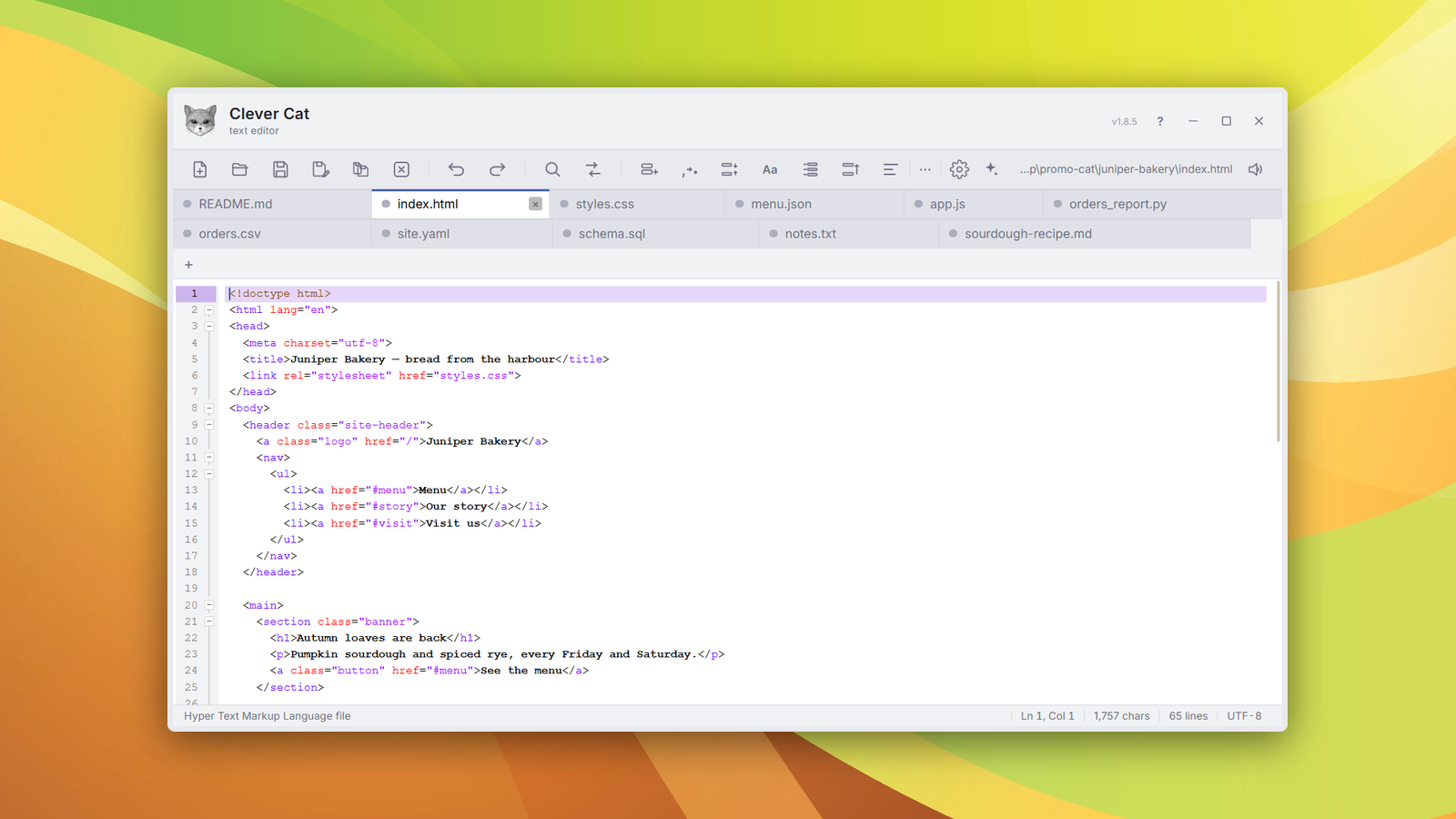
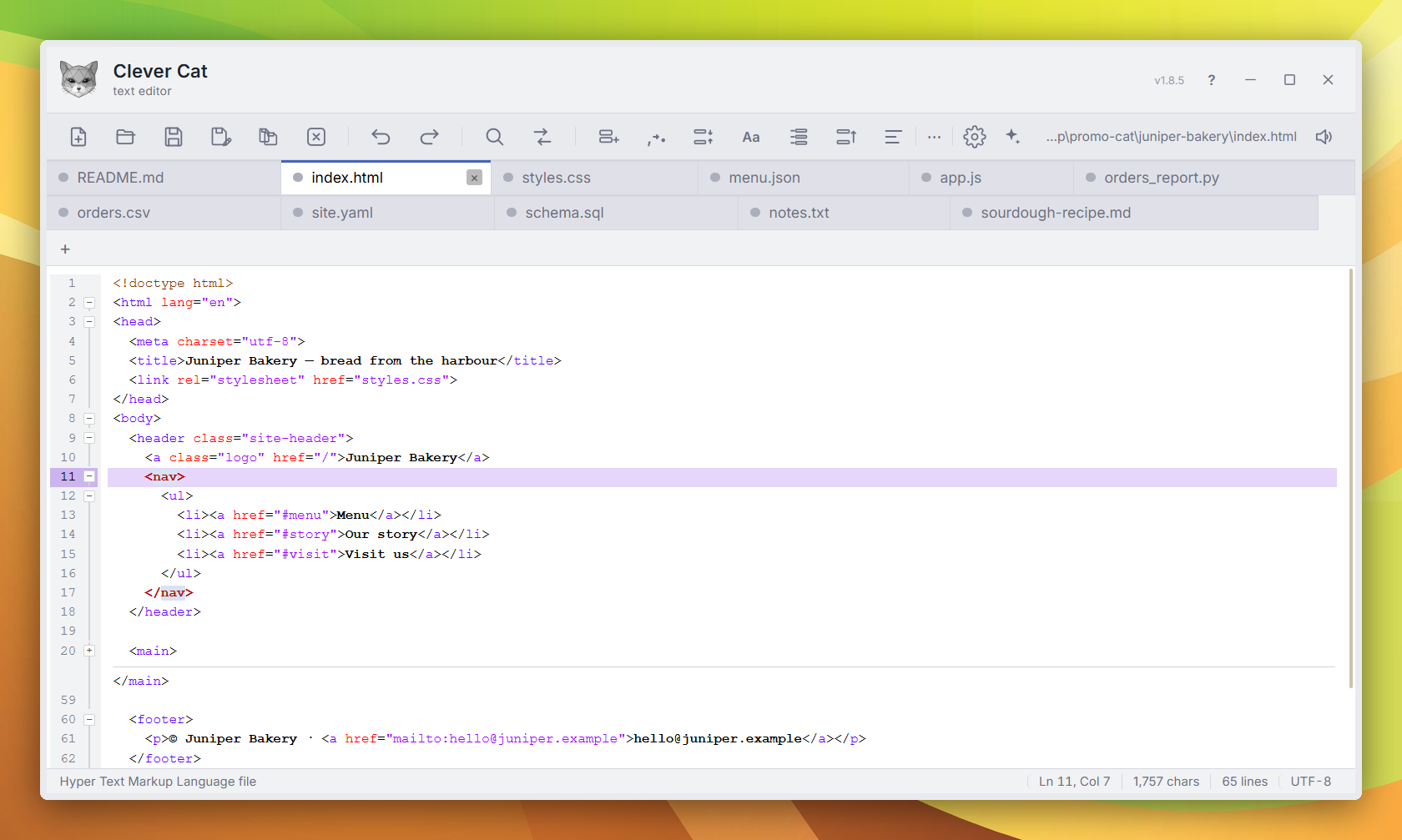
La fenêtre principale de Clever Cat avec deux rangées d'onglets, un fichier texte ouvert dans l'éditeur et la barre d'état en dessous.
Ouvre-le et tes onglets sont déjà là, chaque fichier coloré selon son type. Prêt en une seconde.

Clever Cat est un éditeur léger à onglets : il colore chaque fichier selon son type, se rouvre là où tu l'avais laissé et propose un peu d'IA en option, sans la complexité des autres éditeurs.

Fonctionnalités

Tout ce que fait l'éditeur, avant même que tu y ouvres un fichier.

Des onglets, et une session qui tient jusqu'au lendemain.

  • Rouvre les mêmes fichiers, dans le même ordre, sur le même onglet actif
  • Le curseur et le défilement reviennent aussi à leur place
  • Rouvre le dernier onglet fermé (Ctrl+Maj+T)
  • Glisse un onglet pour le déplacer, clic molette pour le fermer
  • Ctrl+Tab, Ctrl+Pg préc./Pg suiv., Ctrl+1…9

13 formats colorés, sans rien installer.

  • Markdown, JSON, YAML, XML, HTML, CSS
  • JavaScript, TypeScript, Python, SQL, PHP, Rust
  • Choisie toute seule d'après l'extension du fichier
  • Recalculée quand tu enregistres sous un autre nom
  • Numéros de ligne et ligne active mise en évidence

Chercher, remplacer, aller à une ligne.

  • Expressions régulières et respect de la casse
  • Find All : toutes les occurrences listées et cliquables
  • Aller à la ligne (Ctrl+G)
  • Fichiers récents, avec un filtre (Ctrl+Maj+O)
  • La palette de commandes pour tout le reste (Ctrl+K)

Les retouches que tu faisais à la main.

  • Dupliquer une ligne, la monter ou la descendre
  • Les virgules deviennent des points dans les nombres à l'européenne
  • Supprimer les lignes vides, corriger les majuscules après un point
  • Recoller les lignes coupées en un seul paragraphe
  • Sélection rectangulaire avec Alt+glisser

Du HTML plié, des balises qui vont par paires.

  • Plie des blocs entiers depuis la marge gauche
  • La balise sous le curseur et sa jumelle s'allument ensemble
  • La commande Tidy HTML réindente le fichier (Ctrl+Maj+F)
  • Toujours le même résultat : aucune IA là-dedans

Une IA qui reste éteinte tant que tu ne la demandes pas.

  • Orthographe, reformulation, ton, listes, résumé, traduction
  • Explication du code et recherche d'erreurs dans les fichiers de code
  • Toujours un aperçu : elle n'écrase jamais rien d'elle-même
  • Les termes techniques sont conservés, puis vérifiés
  • Répond dans la langue de ton texte ; sinon, elle réessaie une fois, puis affiche une erreur au lieu de remplacer quoi que ce soit
  • Ta propre clé Google Gemini, gardée sur ta machine

Il voit ce qui se passe hors de sa fenêtre.

  • Fichier modifié sur le disque ? Il propose de le recharger
  • Glisse-dépose des fichiers sur la fenêtre
  • S'ouvre depuis Ouvrir avec dans l'Explorateur
  • Une seule instance : jamais deux copies du même fichier
  • Les URL du texte brut sont cliquables

À toi, sur ta machine.

  • Sans compte, sans e-mail, sans clé de licence
  • Gratuit, et rien n'y expire
  • Taille de l'interface : Normal, Large ou Extra large
  • Un clic coupe tous les sons, miaulement de démarrage compris
  • Session et réglages enregistrés sur ton disque
  • Windows, avec des paquets Linux
Un fichier HTML dans Clever Cat, avec des blocs pliés depuis la marge gauche et la balise sous le curseur mise en évidence avec sa balise fermante.
Replie les blocs sur lesquels tu ne travailles pas et vois en un clin d'œil quelle balise ferme laquelle.

Ce que tu obtiens

Trois choses qu'il fait et qu'un simple bloc-notes ne fait pas.

Ta session survit au redémarrage

Ferme-le avec huit fichiers ouverts et reviens demain : les mêmes onglets, le même onglet au premier plan, le curseur et le défilement exactement là où tu les as laissés. Rouvre le dernier onglet fermé avec Ctrl+Maj+T.

Le fichier s'explique tout seul

La coloration dépend de l'extension (Markdown, JSON, YAML, HTML, CSS, JavaScript, TypeScript, Python, SQL, PHP, Rust, XML et texte brut), sans rien à installer. En HTML, tu plies un bloc entier depuis sa balise, et la balise correspondante s'allume dès que le curseur se place dans l'une des deux.

Des modifications sur tout le fichier, pas ligne par ligne

Recherche et remplacement par expressions régulières avec une liste cliquable de tous les résultats, une palette de commandes avec Ctrl+K, une sélection rectangulaire avec Alt+glisser, et des macros de texte : supprimer les lignes vides, réunir les lignes coupées en un seul paragraphe, transformer les virgules en points décimaux.

Ce qui fait la différence

Clever Cat est le couteau suisse des éditeurs de texte. Il est léger, s’ouvre vite, restaure automatiquement les onglets de ta dernière session et colore les formats les plus courants sans rien installer de plus. Quelques macros et un peu d’IA. :)

— Javier, The Stromboli Project
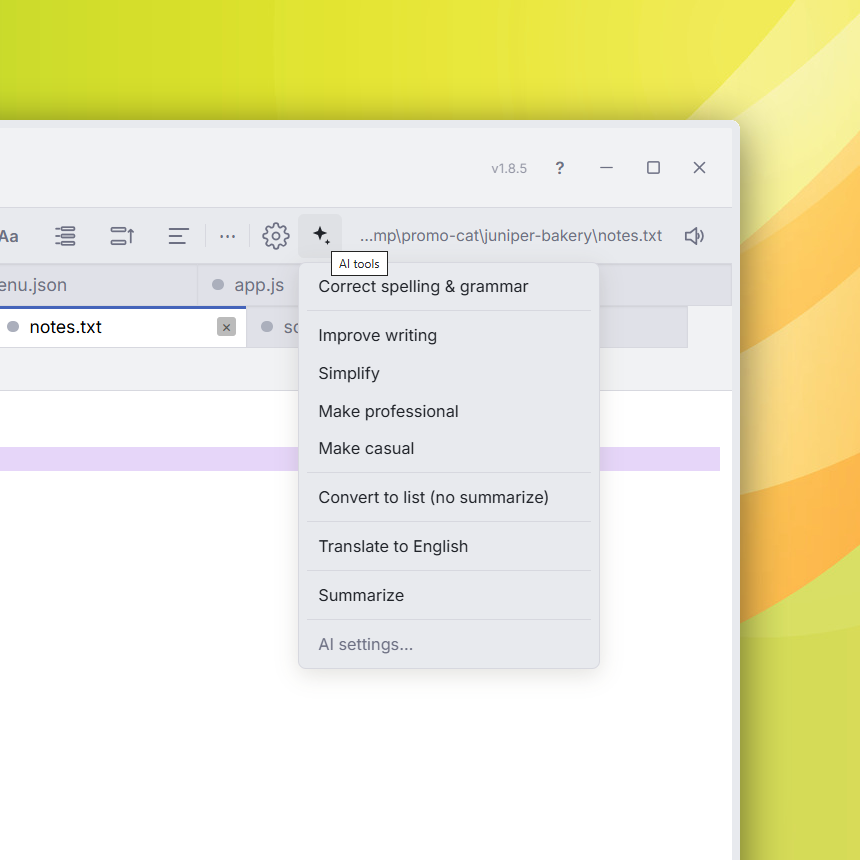
Le menu IA de Clever Cat ouvert depuis la barre d'outils : corriger l'orthographe et la grammaire, améliorer, simplifier, changer le ton, traduire ou résumer le texte sélectionné.
Sélectionne du texte et corrige l'orthographe, change le ton, traduis-le ou résume-le, sans quitter l'éditeur.

Où il a sa place

La fenêtre que tu ouvres quand le travail est un fichier, pas un projet.

C'est le bon outil quand…

  • tu dois lire un fichier de configuration, pas charger un espace de travail
  • une demi-douzaine de fichiers isolés restent ouverts toute la journée et tu passes de l'un à l'autre avec Ctrl+Tab
  • un fichier a changé sur le disque pendant que tu l'avais ouvert, et tu veux qu'on te demande avant d'écraser quoi que ce soit
  • tu l'as ouvert depuis l'Explorateur avec Ouvrir avec et il doit s'ouvrir dans la fenêtre déjà là, pas dans une seconde copie
  • le prochain lancement doit te remettre là où tu en étais, sans que tu aies à enregistrer un espace de travail avant

Ce dont il a besoin

  • Windows : l'environnement WebView2, déjà installé sur Windows 11
  • Linux : paquets expérimentaux, .deb et AppImage — la ligne de version, dans l'en-tête, indique à quelle version correspond chaque paquet
  • macOS : aucune version. C'est une app de bureau pour Windows et Linux
  • Rien d'autre : pas de compte, pas de clé, pas de configuration au premier lancement
  • Les actions IA sont facultatives et désactivées par défaut : elles nécessitent ta propre clé Google Gemini, et l'éditeur est complet sans jamais les activer

Comment ça se passe

Quatre étapes, du fichier au lendemain matin.

Étape 1 · Ouvrir Glisse les fichiers sur la fenêtre, envoie-les depuis l'Explorateur avec Ouvrir avec, ou appuie sur Ctrl+Maj+O pour une liste filtrable des fichiers récents. Un fichier déjà ouvert voit simplement son onglet mis au premier plan, sans doublon.
Étape 2 · Lire La coloration arrive avec le fichier. En HTML, replie depuis la marge les parties que tu ne lis pas et suis la ligne guide jusqu'à la fin du bloc.
Étape 3 · Modifier Ctrl+K lance n'importe quelle action sans quitter le clavier. La recherche et le remplacement acceptent les expressions régulières et listent chaque occurrence ; Ctrl+G saute à une ligne ; la barre d'état affiche en permanence le type de fichier, le nombre de caractères et la position du curseur.
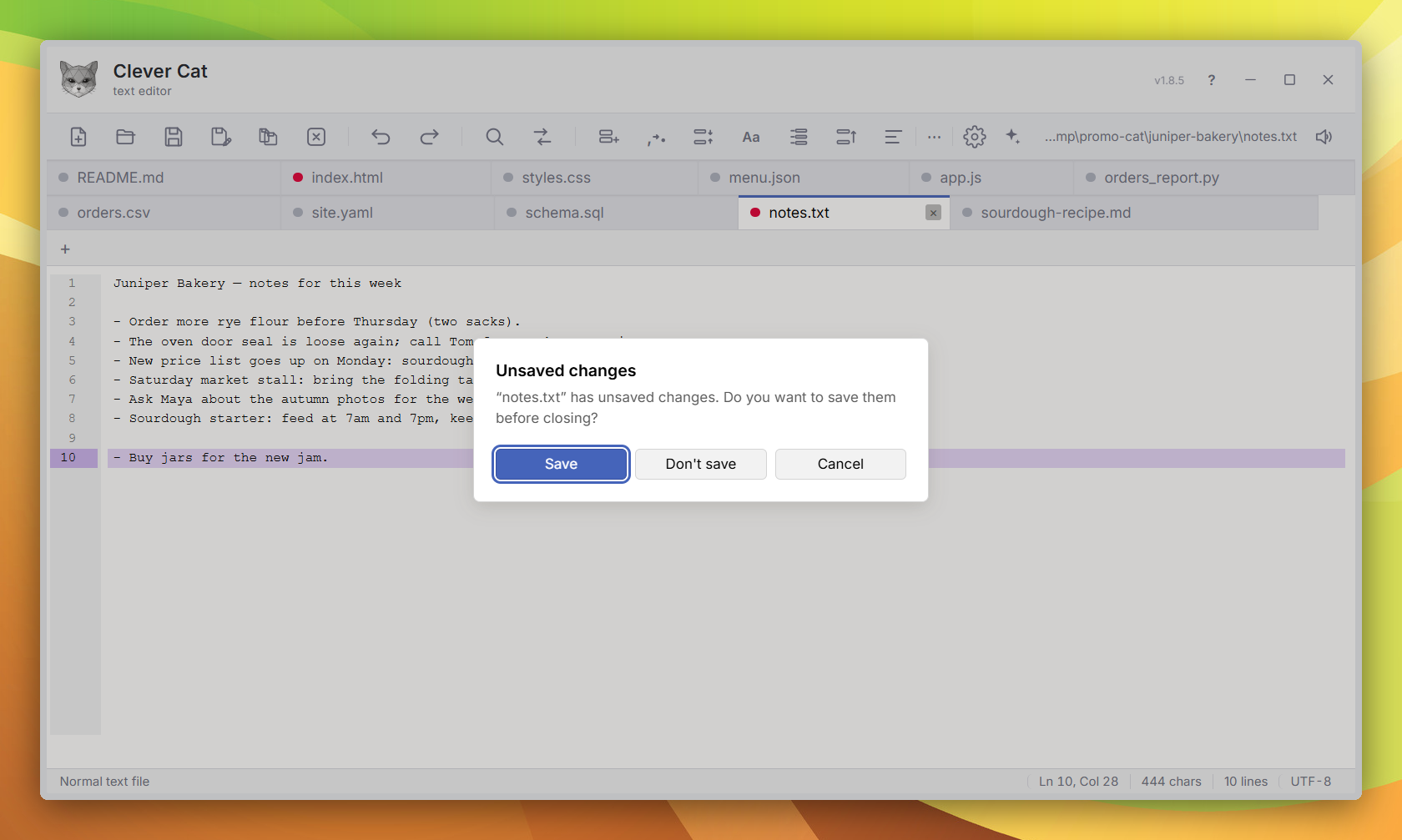
Étape 4 · Quitter Ctrl+S enregistre, Ctrl+Alt+S enregistre sous, Ctrl+Maj+S enregistre tout. Si tu fermes un onglet modifié, il te propose Enregistrer, Ne pas enregistrer ou Annuler — et demain la session s'ouvre toute seule, donc il n'y a pas d'étape cinq.

Comparatif

Deux éditeurs qu'on ouvre déjà pour ça, et en quoi Clever Cat s'en distingue.

Notepad++ est le vétéran gratuit de Windows ; Sublime Text, l'option payante et soignée. Les lignes ci-dessous ne montrent que ce qui sépare vraiment les trois : ce qu'ils font tous de la même façon n'est pas une raison de choisir l'un plutôt que l'autre. Les éditeurs de code qui ouvrent tout un projet, comme VS Code, sont un autre genre d'outil et ne figurent pas dans le tableau.

Clever Cat comparé à Notepad++ et Sublime Text
Clever CatGratuit · source fermée Notepad++Gratuit · open source Sublime TextPayant · source fermée
Ce qu'il fait
Onglets et curseur restaurés au prochain lancement ✓Activé par défaut ✓Une fois activé dans les Préférences ✓Avec le réglage hot_exit
Actions IA sur le texte sélectionné ✓Désactivées par défaut, ta propre clé Gemini ✕Non intégré ✕Non intégré
Ce qu'il coûte
Prix Gratuit Gratuit 99 $ en licence personnelle, paiement unique
Une version que tu peux garder gratuitement ✓L'éditeur complet ✓L'éditeur complet ✕« Une licence doit être achetée pour continuer à l'utiliser »
Mises à jour comprises tant qu'il existe ✓ ✓ ✕3 ans, puis une mise à niveau
Ce qui vient avec
Fait partie d'une série d'outils au même aspect et au même fonctionnement ✓L'un des Animal Tools ✕Produit autonome ✕Produit autonome
Version Linux par le même auteur ✓Paquets expérimentaux ✕ ✓
Version macOS ✕ ✕ ✓
Ce qu'il laisse de côté volontairement
Extensions et paquets —Pas d'extensions, pas de terminal, pas de Git ✓Plugins Admin ✓Système de paquets
Open source ✕ ✓GPL v2 ✕

✓inclus✕non disponible—volontairement exclu

Comparatif basé sur les pages publiées de chaque produit — notepad-plus-plus.org et son manuel utilisateur pour Notepad++, sublimetext.com et sublimehq.com pour Sublime Text — vérifié le 2026-09-26, sur la base de Notepad++ tel que distribué et de la licence personnelle Sublime Text 4. Fonctionnalités et prix changent : consulte leurs sites pour les détails à jour. The Stromboli Project est un projet indépendant, non affilié à, ni approuvé ni sponsorisé par le projet Notepad++ ou Sublime HQ Pty Ltd. Tous les noms de produits sont des marques déposées de leurs propriétaires respectifs.

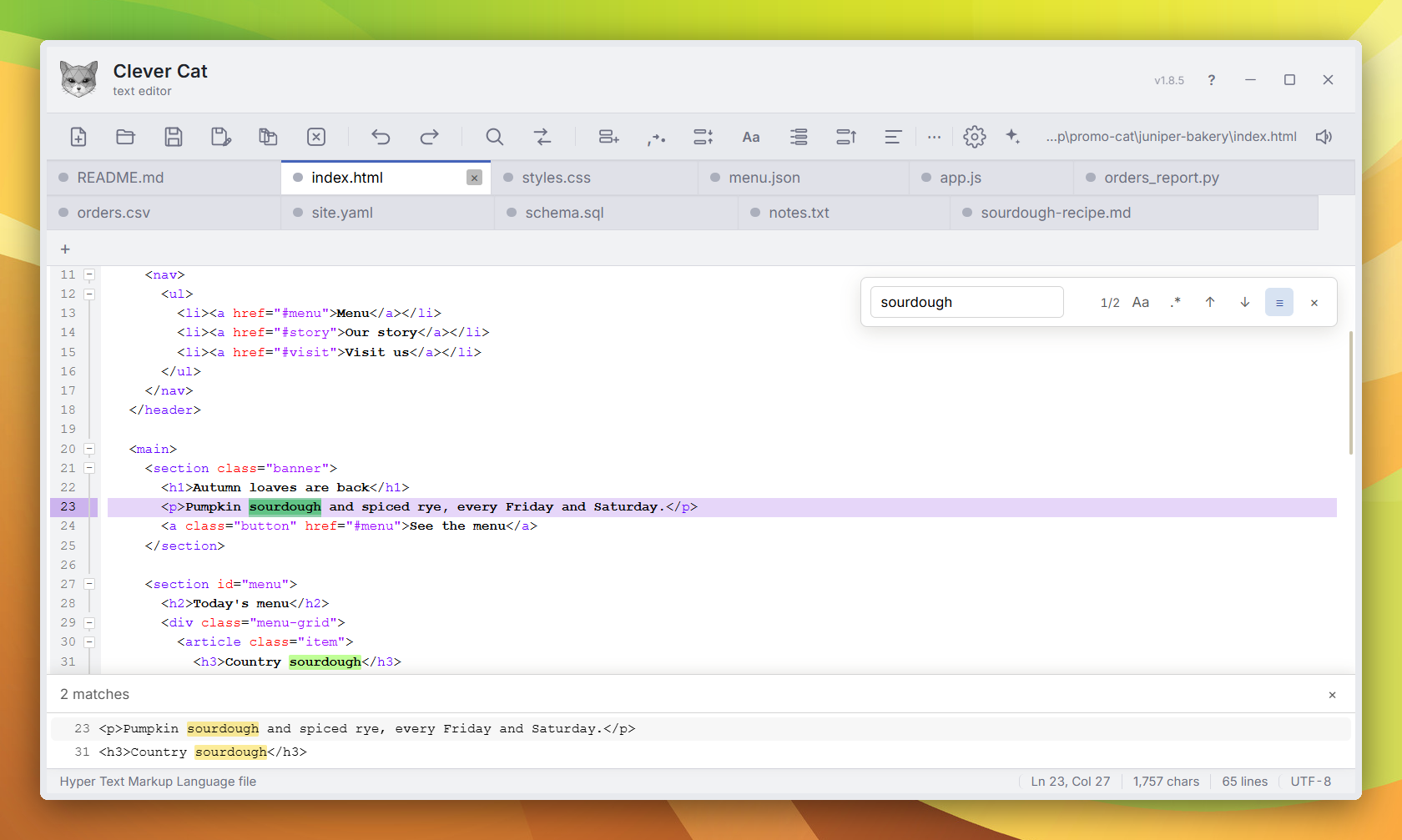
La barre de recherche de Clever Cat ouverte sur un fichier HTML, avec la liste de toutes les occurrences sous l'éditeur.
Recherche et remplace dans tout le fichier, expressions régulières incluses, avec chaque occurrence listée en dessous.

À qui ça s'adresse

À ceux qui travaillent sur du texte, pas sur des outils.

Le technicien qui vérifie un fichier de configuration à onze heures du soir. L'auteur qui garde ses notes en Markdown et un fichier de brouillon rempli de lignes inachevées. Quiconque veut que l'éditeur soit ouvert avant même d'avoir lâché la souris.

Le guide reprend tout ça plus tranquillement : premier lancement, onglets, recherche, les outils HTML et les actions IA optionnelles.

Lire le guide complet →

Ce qu'il laisse de côté

La liste courte, c'est le principe.

  • Pas d'autocomplétion : c'est un éditeur, pas un IDE
  • Pas de terminal, pas de panneau Git
  • Pas de système d'extensions à installer, mettre à jour ou réparer
  • Pas de sélecteur de thème dans l'interface
  • Pas de cloud, pas de synchronisation, pas de compte — tes fichiers restent où ils sont

Deux limites connues, dites clairement : la coloration d'un onglet ouvert ne change que si tu utilises Enregistrer sous, et l'intégration Impr. écran avec Flameshot ne fonctionne que sur Linux.

Dans l'application

D'autres captures d'écran

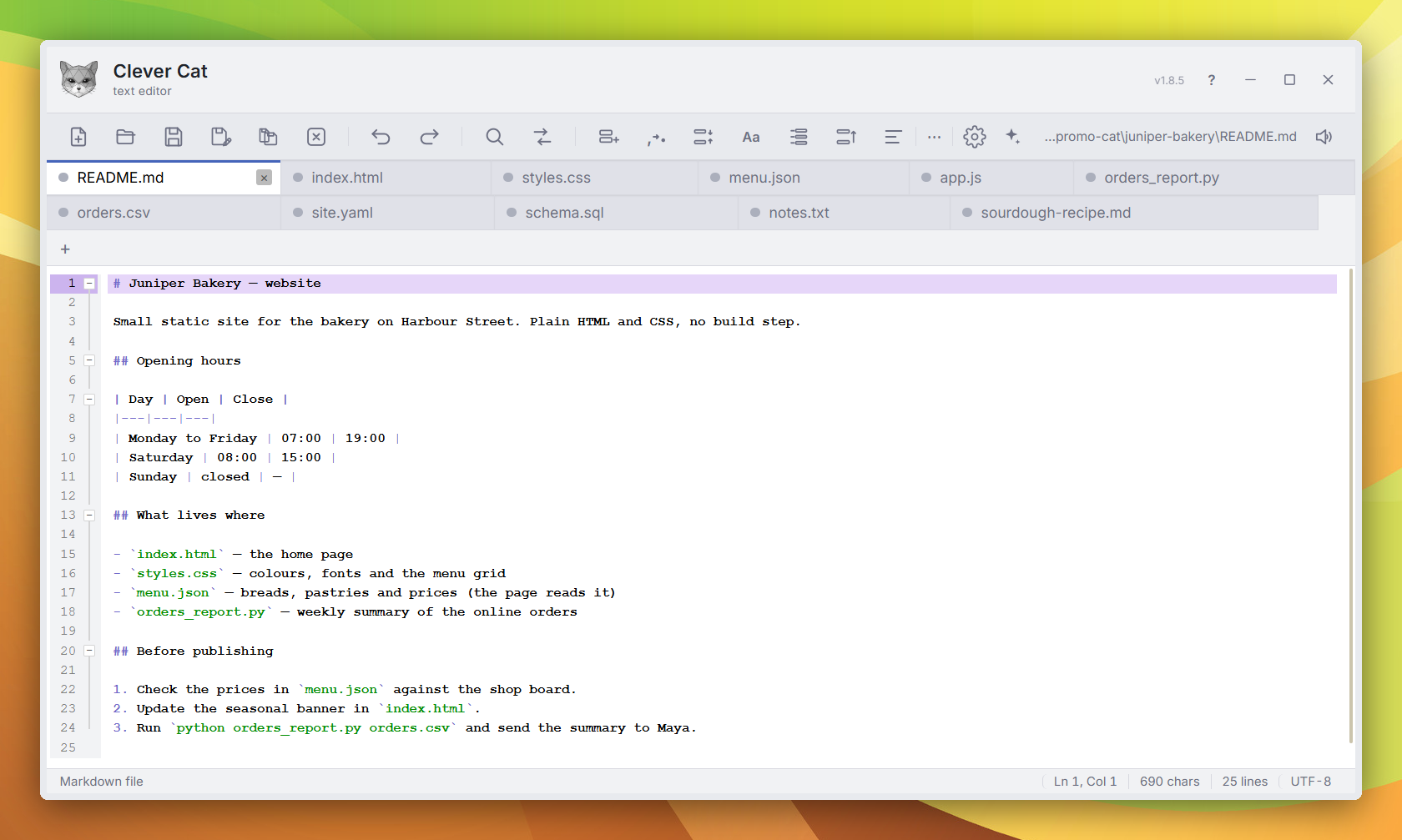
Un README Markdown avec ses titres, son tableau et ses listes en couleur, un onglet parmi onze
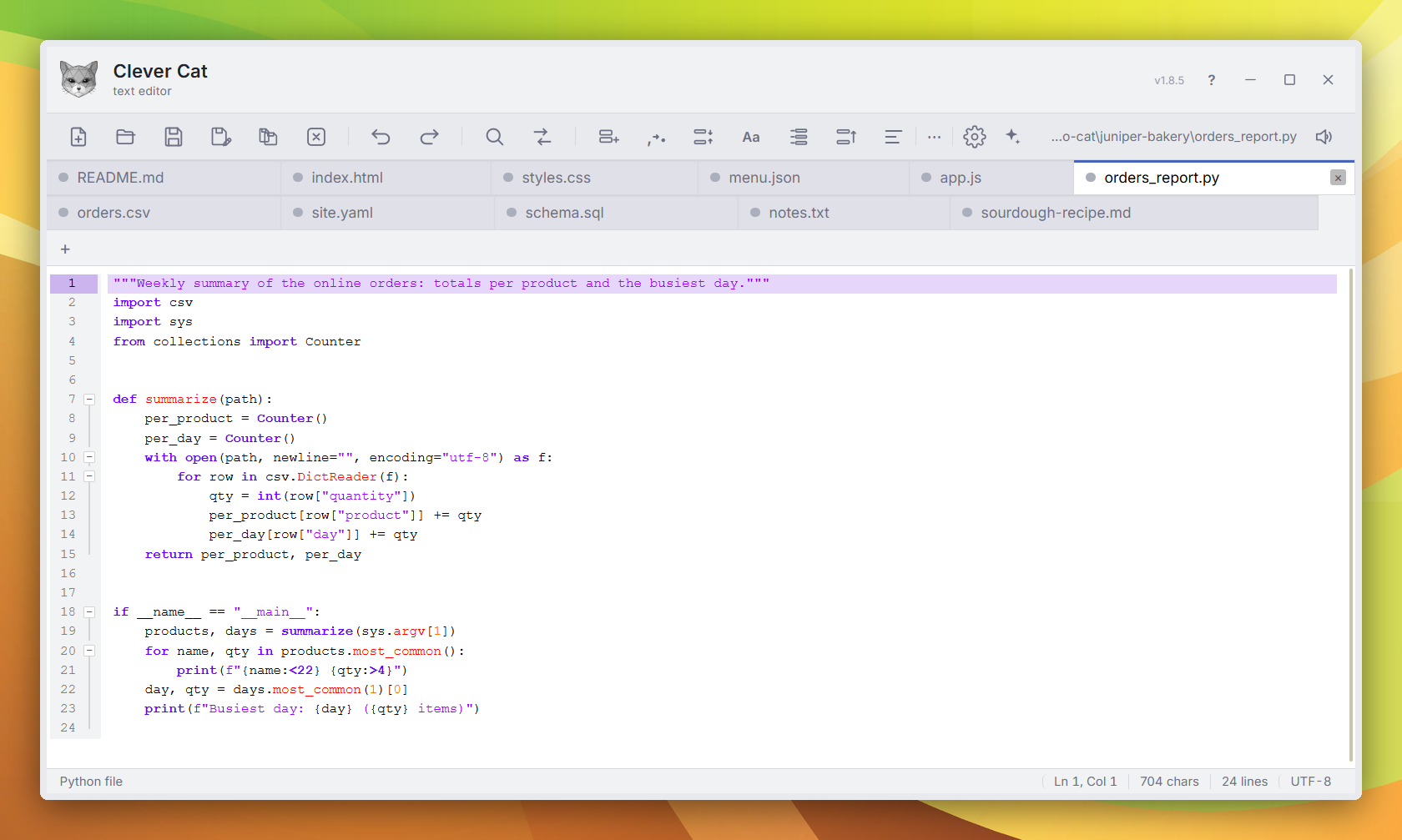
Un script Python coloré selon son extension, avec le type de fichier et la position dans la barre d'état
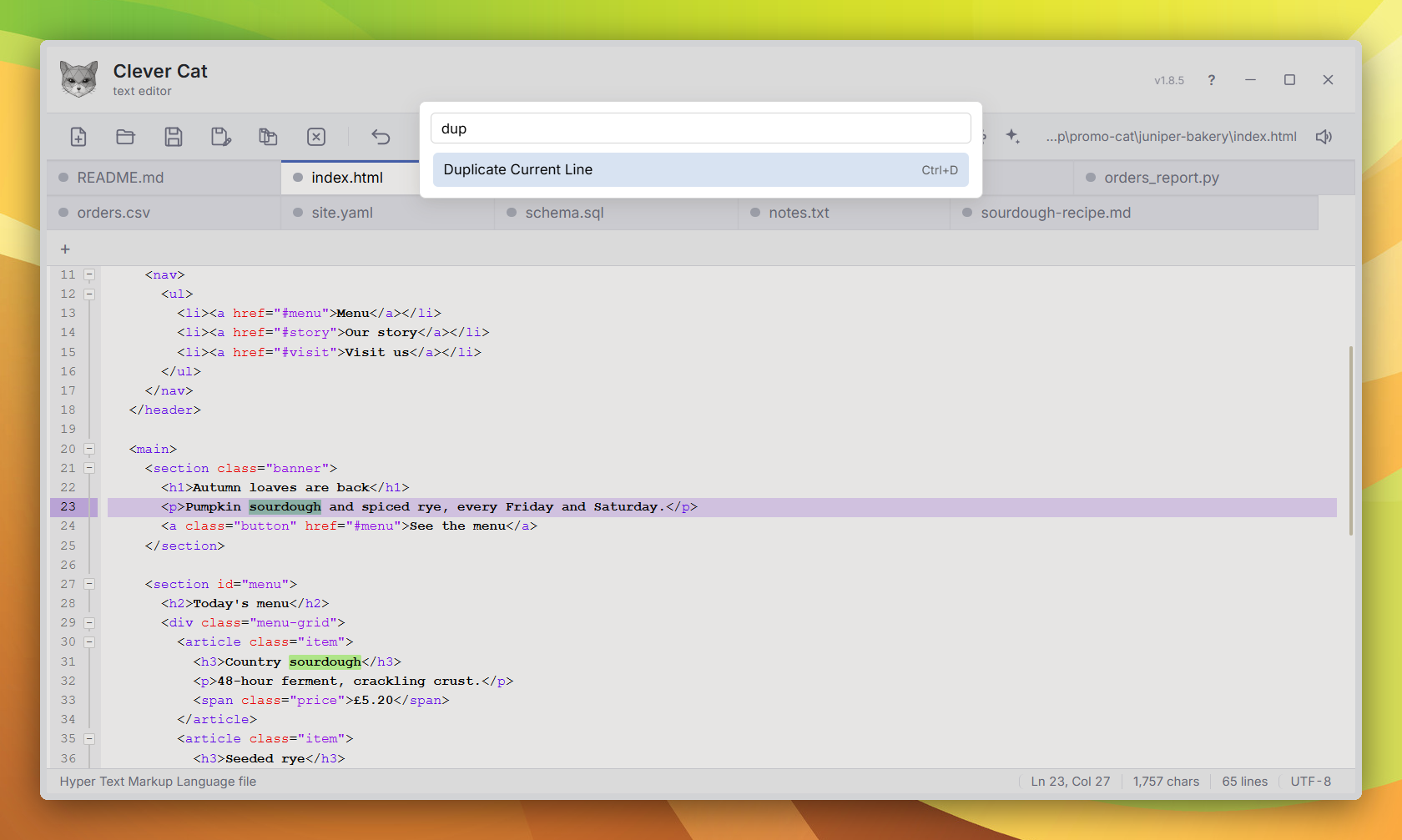
La palette de commandes (Ctrl+K) : tape quelques lettres et lance n'importe quelle action, ici Duplicate Current Line
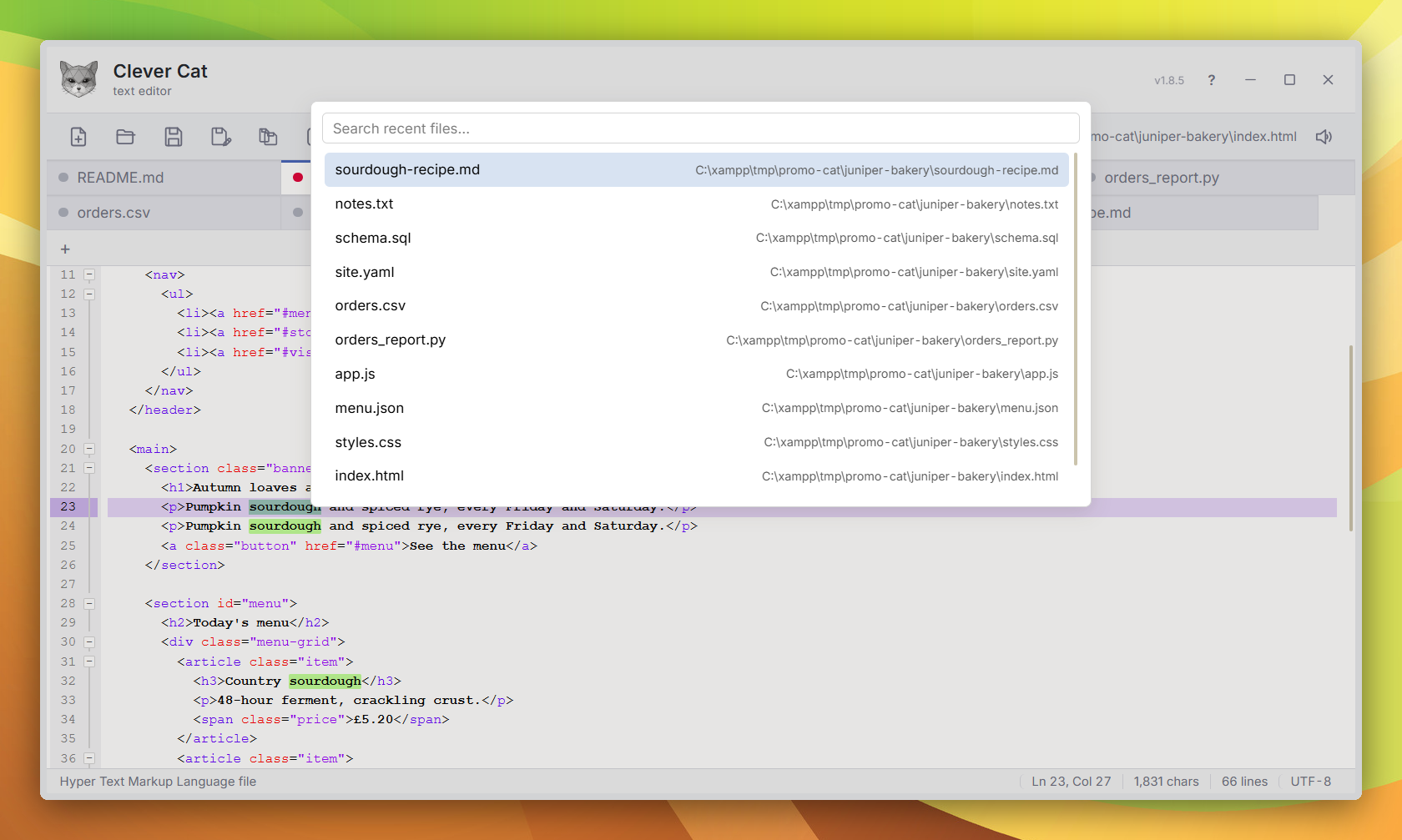
Fichiers récents (Ctrl+Maj+O) : tous les fichiers que tu as ouverts, avec leur dossier, prêts à filtrer et à rouvrir
Fermer un onglet avec des modifications non enregistrées : Save, Don't save ou Cancel, pour ne rien perdre par accident