Guide complet
Fearless Tiger
Toutes les sessions Claude Code de ton ordinateur dans une seule fenêtre : tu vois laquelle a besoin de toi, et les agents inactifs se mettent en veille pour libérer leur mémoire. Un panneau pour ceux qui travaillent avec Claude Code ; il utilise le Claude Code que tu as déjà.

1. Qu'est-ce que Fearless Tiger ?
Si tu utilises beaucoup Claude Code, tu te retrouves avec cinq, dix ou quinze sessions ouvertes sur plusieurs projets. Vers le milieu de l'après-midi, l'ordinateur rame, et tu ne sais plus lequel des onglets de terminal attend ta réponse à une demande de permission.
Fearless Tiger trouve les sessions Claude Code de ton ordinateur — y compris celles de VS Code — et les répertorie par projet avec leur état : en cours, arrêtée, a besoin de toi ou en veille. Quand l'une demande une permission ou te pose une question, elle bipe et s'affiche en surbrillance. Celles qui restent arrêtées un moment sont mises en veille pour libérer leur mémoire, et se réveillent dans la même conversation quand tu en as besoin. Le terminal de chaque agent s'affiche à droite, dans la même fenêtre.
Il s'adresse à ceux qui font tourner plusieurs sessions Claude Code à la fois, en général avec un forfait Pro ou Max. Ça ne remplace pas Claude Code : ça utilise celui que tu as déjà, avec ton propre abonnement. Claude et Claude Code sont des marques d'Anthropic ; Fearless Tiger est un projet indépendant qui n'est pas affilié à Anthropic.
2. Installation
Ce dont tu as besoin avant de l'installer :
Fearless Tiger fait tourner le Claude Code que tu as déjà, avec ton propre abonnement. Il n'installe pas Claude Code et ne te connecte pas à ta place : si tu n'es pas connecté, commence par te connecter dans Claude Code.
Lance l'installeur Windows et suis les instructions.
Ouvre le menu Démarrer et tape Fearless Tiger.
3. Premier lancement
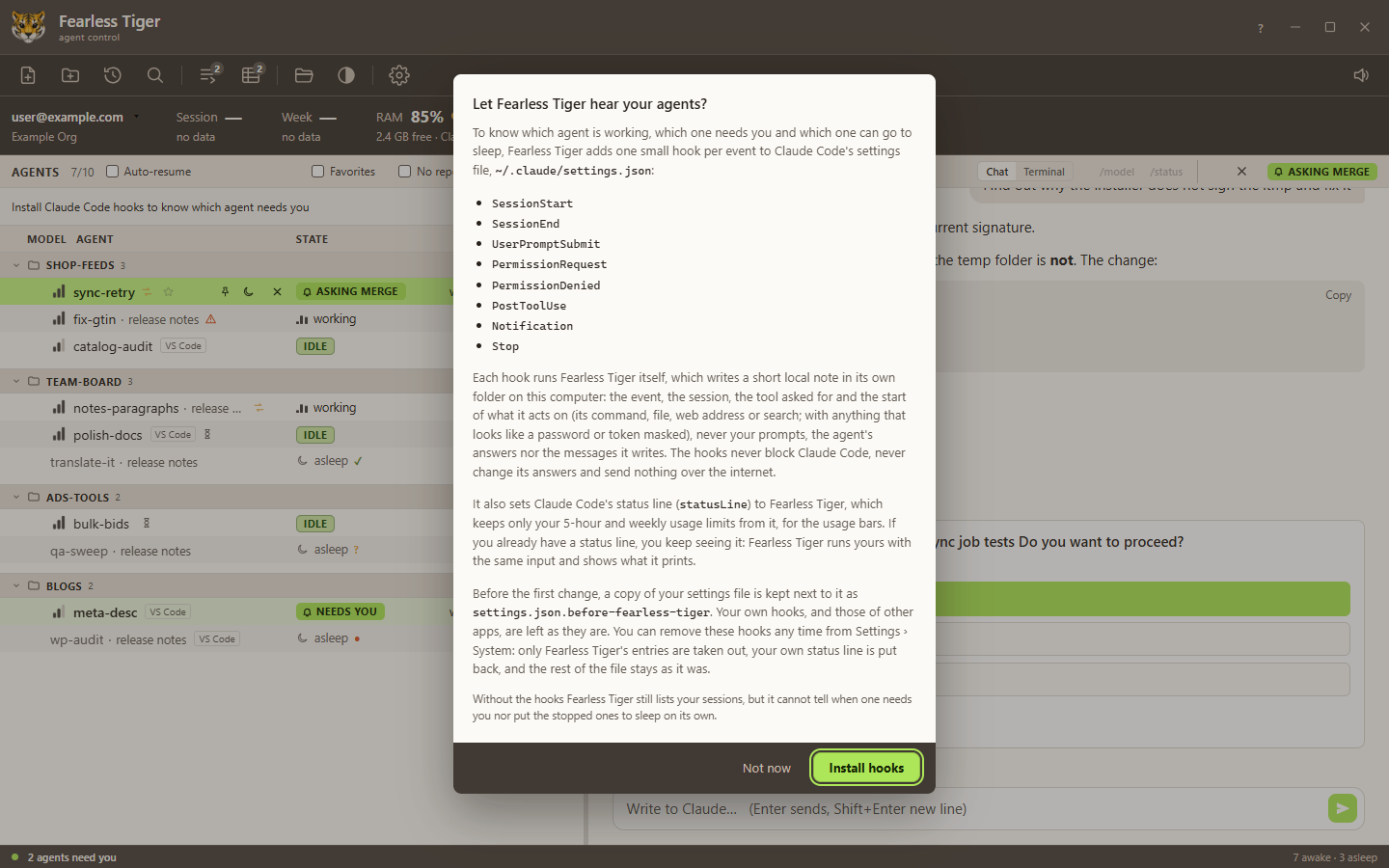
Il commence par te demander si tu l'autorises à écouter tes agents. Pour savoir quel agent travaille, lequel a besoin de toi et lequel peut passer en veille, Fearless Tiger ajoute un petit hook par événement au fichier de réglages de Claude Code, ~/.claude/settings.json.
- La fenêtre liste chaque hook qu'il ajoute et ce que chacun enregistre : une courte note locale, dans son propre dossier sur ton ordinateur, avec l'événement, la session, l'outil qui a demandé et le début de ce sur quoi il agit. Tout ce qui ressemble à un mot de passe ou à un token est masqué. Il n'enregistre jamais tes prompts, les réponses de l'agent ou les messages que tu écris.
- Les hooks ne bloquent jamais Claude Code, ne changent jamais ses réponses et n'envoient rien sur Internet.
- Il configure aussi la status line de Claude Code pour qu'elle passe par Fearless Tiger, qui ne retient que tes limites d'usage sur 5 heures et sur la semaine, pour les barres d'utilisation. Si tu avais déjà une status line, Fearless Tiger fait tourner la tienne et continue d'afficher ce qu'elle imprime.
- Avant le premier changement, il sauvegarde une copie de ton fichier à côté, sous le nom
settings.json.before-fearless-tiger. Tes propres hooks et ceux des autres apps ne sont pas touchés.
Choisis Install hooks, ou Not now. Sans les hooks, Fearless Tiger liste quand même tes sessions, mais il ne sait pas quand l'une a besoin de toi et ne met pas tout seul les agents arrêtés en veille. Tu peux retirer les hooks à tout moment depuis Réglages › Système ; ta status line d'origine est rétablie et le reste du fichier ne bouge pas.
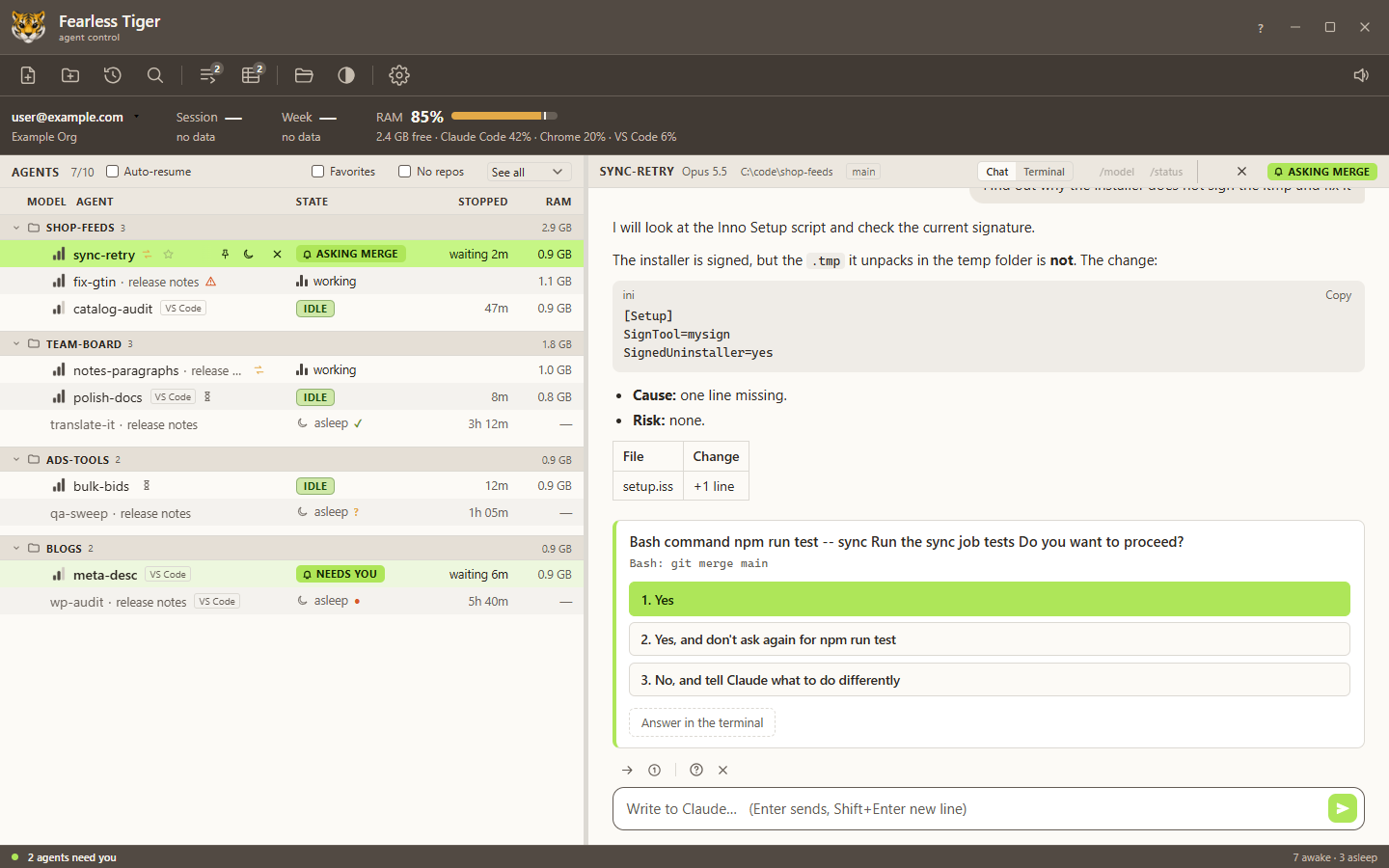
Tu vois ensuite la fenêtre principale : la barre d'outils avec les icônes, une bande avec ton compte, ton usage des 5 dernières heures et de la semaine et la mémoire de l'ordinateur, la liste des agents à gauche et le terminal de l'agent sélectionné à droite. Elle démarre sur un court rugissement et reste dans la zone de notification : fermer la fenêtre ne la ferme pas. Le bouton ? dans la barre de titre ouvre ce guide.
4. Le fonctionnement au quotidien
Le quotidien, avec une poignée de sessions ouvertes.
Tes sessions sont regroupées par projet, avec pour chacune son état, la durée d'arrêt et la mémoire utilisée. Les sessions que tu as démarrées en dehors de Fearless Tiger — dans un autre terminal ou dans VS Code — sont là aussi.
Quand un agent demande une permission ou pose une question, il bipe et passe en surbrillance dans la liste. Clique dessus : sa conversation s'ouvre à droite, avec les options en boutons sur lesquels cliquer, ou tape ta réponse dans le terminal.
Utilise New in folder (Ctrl N) pour en démarrer un dans un dossier de ton choix, New here (Ctrl Shift N) pour un agent voisin dans le projet de l'agent sélectionné, ou Resume (Ctrl Shift H) pour reprendre une conversation précédente.
Un agent ouvert dans Fearless Tiger qui reste arrêté se met en veille tout seul. Clique dessus ou envoie-lui une instruction : il se réveille là où tu l'avais laissé.
5. La liste des agents
La liste à gauche est le cœur de la fenêtre. Tout le reste en dépend.
Par projet
Les agents sont regroupés par dépôt, avec des favoris et une zone de filtre ( Ctrl F ).
Quatre états
En cours, arrêtée, a besoin de toi ou en veille. Un menu déroulant affiche toutes les sessions, seulement les actives ou seulement celles en veille ( Alt A / Alt Z ), et une case masque celles en veille.
Terminal et chat
Le terminal de l'agent sélectionné est à droite. La même conversation peut s'afficher en chat (Chat | Terminal au-dessus de chaque agent).
Panneau de fichiers Ctrl Shift E
Affiche les fichiers du dossier de l'agent sélectionné, avec un filtre. Il sert à consulter, pas à éditer.
Recherche Ctrl Shift F
Retrouve les anciennes conversations dans un index conservé sur ton ordinateur.
Renommer
Donne à un agent le nom que tu veux. Les autres actions sont dans le menu du clic droit.
6. Alertes et l'Overview
Fearless Tiger te prévient par un court bip et une ligne en surbrillance quand un agent a besoin de toi (il demande une permission ou te pose une question) ou quand il termine son tour. Il n'envoie pas de notifications de bureau. La liste signale aussi :
- les agents qui semblent bloqués ;
- les agents qui touchent le même fichier qu'un autre ;
- les agents prêts à être fermés.
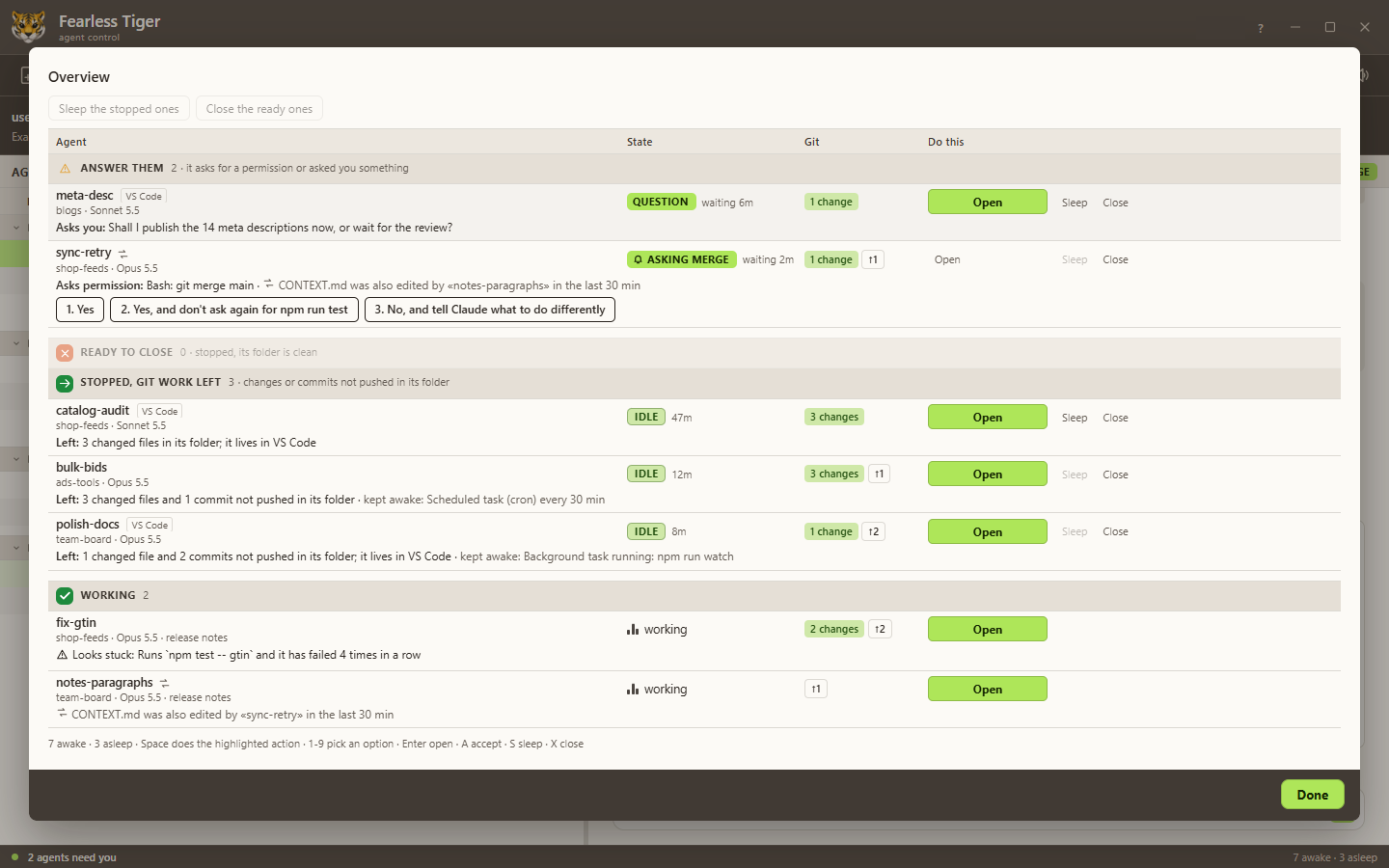
L'Overview (Ctrl Shift A) réunit tous les agents éveillés dans une seule fenêtre, triés selon ce qu'ils attendent de toi : d'abord ceux qui demandent une permission ou posent une question, puis ceux arrêtés avec du travail qui reste dans leur dossier, puis ceux qui travaillent. Chaque ligne indique ce que l'agent demande, affiche les réponses en boutons et propose Open, Sleep et Close. Les boutons en haut mettent en veille les agents arrêtés ou ferment les agents prêts, d'un seul coup.
Avec une ligne surlignée : Space fait l'action surlignée, 1–9 choisissent une option, Enter ouvre l'agent, S le met en veille et X le ferme.
7. Veille et réveil
Une session Claude Code ouverte garde sa mémoire même quand elle ne fait rien. La mettre en veille la ferme ; la réveiller la fait revenir avec la même conversation et dans le même dossier.
- Automatiquement : un agent ouvert dans Fearless Tiger et arrêté depuis 30 minutes passe en veille, ou plus tôt si la mémoire libre de l'ordinateur descend sous la limite que tu as réglée. Il faut pour cela avoir accepté les hooks.
- À la main : le bouton de veille sur une ligne, ou Alt S. C'est la seule façon pour les agents qui vivent dans VS Code ou dans un autre terminal.
- Réveil : clique sur l'agent, appuie sur Alt W, ou envoie-lui une instruction.
- Ce qu'il ne fera pas : mettre en veille un agent qui travaille ou qui a des tâches en arrière-plan en attente, parce que tu perdrais du travail que tu ne peux pas voir. Si tu essaies, il t'explique pourquoi.
8. Files d'attente et dispatcher
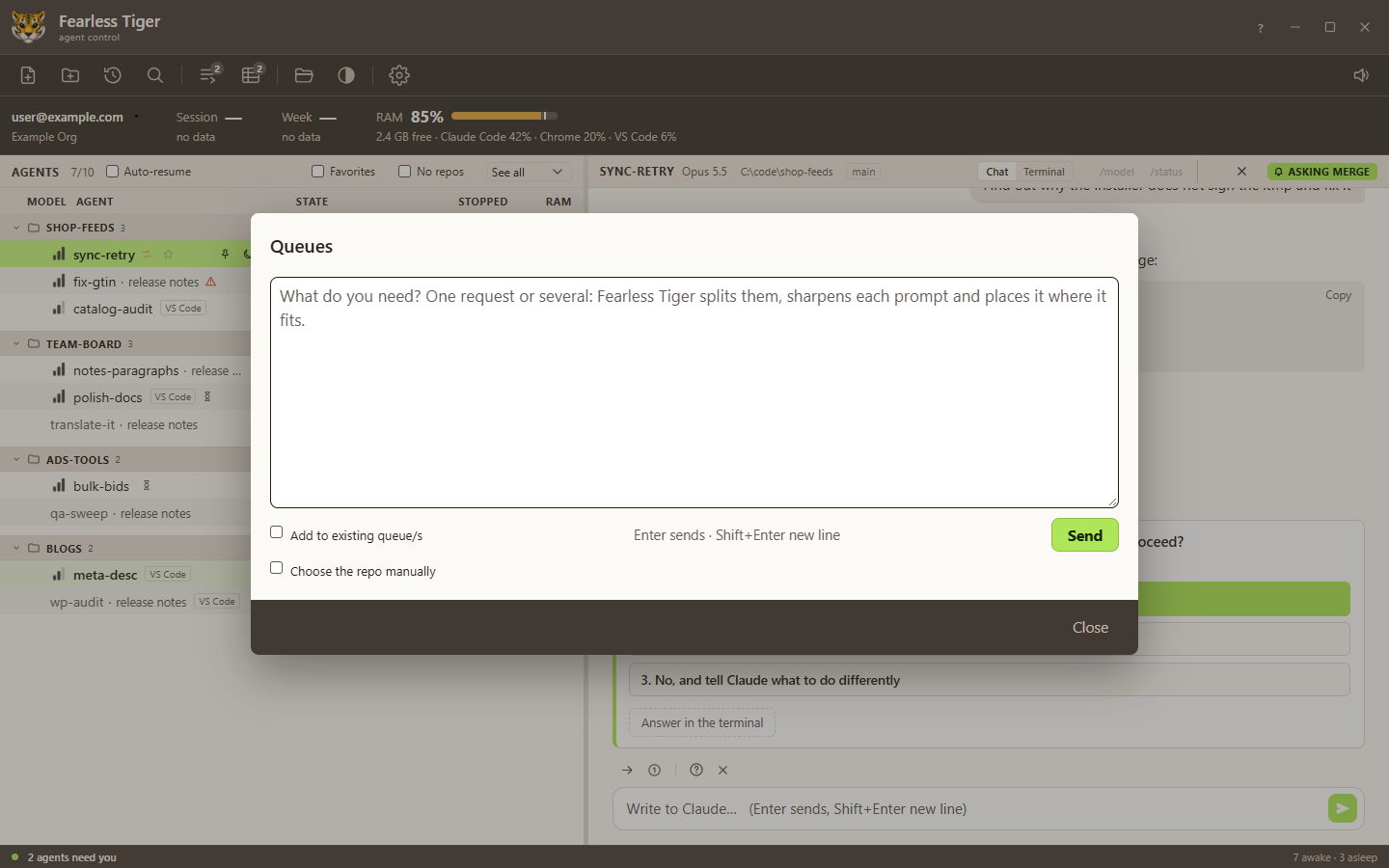
Elles font partie de la licence Animal Tools. Sans elle, le bouton Queues l'explique et renvoie vers la licence.
- Files d'attente (Ctrl Shift Q) : une file générale et une par agent. Les instructions y attendent et partent toutes seules dès qu'il y a de la place.
- Dispatcher : écris un long texte, ou plusieurs demandes, et il les découpe en tâches et choisit le dossier de chacune. Il passe par ton propre Claude Code, avec ton compte.
- Auto-resume : coche-le au-dessus de la liste des agents, et il réveille, un par un, les agents en veille interrompus en pleine tâche. Tu choisis le modèle qu'il utilise dans Réglages.
9. Réglages et configuration
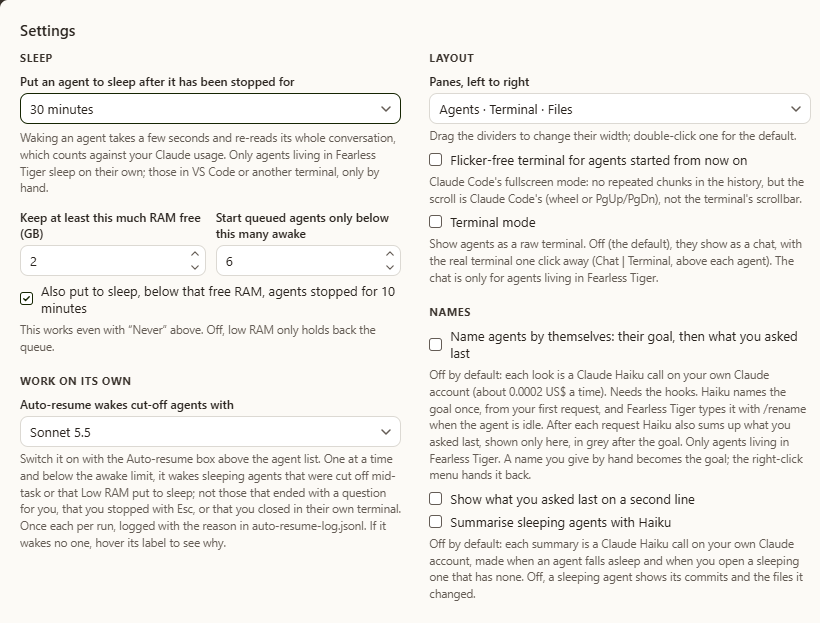
Le bouton en forme d'engrenage dans la barre d'outils ouvre Réglages. Les changements s'appliquent quand tu appuies sur Save.
- Sleep — au bout de combien de temps un agent arrêté passe en veille (30 minutes par défaut), la mémoire libre à conserver, le nombre d'agents éveillés avant que ceux de la file attendent, et si les agents arrêtés s'endorment aussi plus tôt quand la mémoire se fait rare. S'y ajoute le modèle qu'utilise Auto-resume.
- Layout — l'ordre des panneaux, un mode sans scintillement pour le terminal des agents que tu lanceras ensuite, et Terminal mode, qui affiche les agents dans un terminal brut plutôt que dans un chat.
- Names — noms d'agent automatiques et résumés des agents en veille, les deux désactivés par défaut : chacun est un petit appel à Claude depuis ton propre compte, ce qui entame un peu ton usage.
- Interface size — Normal, Large (+30 %) ou Extra large (+50 %), dans les terminaux aussi.
- System — lancer Fearless Tiger au démarrage de Windows (désactivé par défaut), et le bouton qui retire les hooks.
- Licence — colle ta clé ici, ou obtiens-en une.
La barre d'outils a aussi un bouton thème du terminal (clair ou nuit) et un bouton haut-parleur pour les sons. Ton compte est en haut à gauche : clique pour te connecter avec un autre compte ; la connexion passe toujours par Claude Code lui-même, et Fearless Tiger ne voit ni ne stocke jamais tes tokens.
10. Astuces
- Laisse-le dans la zone de notification. Fermer la fenêtre ne ferme pas Fearless Tiger : il continue de surveiller et de mettre en veille les agents inactifs.
- Utilise l'Overview avant une pause. Ctrl Shift A montre ce qui attend ta réponse et quels agents ont encore du travail dans leur dossier.
- Déplace-toi au clavier. Alt ↑ et Alt ↓ sélectionnent l'agent au-dessus ou en dessous ; Alt ← et Alt → reviennent en arrière et en avant parmi ceux que tu as visités.
- Les favoris en premier. Marque les agents que tu gardes toujours ouverts et coche Favorites pour ne voir que ceux-là.
- N'active les noms que si tu les veux. Les noms et résumés automatiques utilisent un peu de ton usage Claude, c'est pourquoi ils démarrent désactivés.
Tous les raccourcis sont listés dans Raccourcis clavier.
11. FAQ
Fearless Tiger lit-il ou stocke-t-il mes identifiants Claude ?
Non. Il ne lit, ne stocke ni ne transmet tes mots de passe ou tes tokens. La connexion passe toujours par Claude Code lui-même ; Fearless Tiger se contente de la lancer.
Remplace-t-il Claude Code, ou l'installe-t-il ?
Non. Il te faut Claude Code installé et connecté ; Fearless Tiger fait tourner celui que tu as, avec ton propre abonnement. Il ajoute seulement ses hooks et sa status line aux réglages de Claude Code, avec ta permission et après avoir sauvegardé une copie.
Va-t-il mettre en veille un agent qui travaille ?
Non. Il ne met pas en veille un agent qui travaille ou qui a des tâches en arrière-plan en attente, parce que tu perdrais du travail que tu ne peux pas voir.
M'envoie-t-il une notification de bureau quand un agent a besoin de moi ?
Non. Il bipe et met la ligne en surbrillance dans la liste. Pour être prévenu quand tu es ailleurs, garde la fenêtre à portée de vue.
Fonctionne-t-il avec Codex ou d'autres assistants ?
Non. Il ne gère que Claude Code, le seul dont le comportement a été vérifié.
Peut-il faire un commit, un push ou approuver des permissions pour moi ?
Non. Il ne fait jamais de commit ni de push, et n'approuve jamais une permission de lui-même : tu décides dans le terminal ou d'un clic dans la fenêtre. Ce n'est pas non plus un éditeur : il montre tes fichiers mais ne les modifie pas et n'affiche pas de diffs. Pour éditer, Clever Cat Notepad est un éditeur de texte à onglets gratuit.
Qu'envoie-t-il sur Internet ?
De lui-même, il n'envoie que la vérification des mises à jour et celle de la licence. Les noms, les résumés et le dispatcher sont faits par ton propre Claude Code avec ton propre compte, et seulement si tu les utilises. Il n'a ni compte propre ni télémétrie ; le journal de ce que font tes agents (30 jours) et l'index de la recherche restent sur ton ordinateur.
12. Raccourcis clavier
Agents
| Action | Touche |
|---|---|
| Nouvel agent demande le dossier | Ctrl N |
| Nouvel agent dans le projet de l'agent sélectionné | Ctrl Shift N |
| Reprendre une conversation précédente | Ctrl Shift H |
| Chercher dans toutes les conversations | Ctrl Shift F |
| Filtrer la liste Échap l'efface | Ctrl F |
| Sélectionner l'agent au-dessus / en dessous | Alt ↑ / Alt ↓ |
| Revenir / avancer parmi les agents visités | Alt ← / Alt → |
| Mettre en veille l'agent sélectionné | Alt S |
| Réveiller l'agent sélectionné | Alt W |
| Fermer l'agent sélectionné il demande d'abord | Alt C |
| Afficher seulement les actifs / seulement ceux en veille appuyer à nouveau pour tout voir | Alt A / Alt Z |
Fenêtres et panneaux
| Action | Touche |
|---|---|
| Overview de tous les agents éveillés | Ctrl Shift A |
| Files d'attente avec la licence | Ctrl Shift Q ou Ctrl Shift G |
| Afficher / masquer le panneau de fichiers | Ctrl Shift E |
Dans l'Overview
| Action | Touche |
|---|---|
| Se déplacer entre les lignes | ↑ ↓ |
| Faire l'action surlignée | Space |
| Choisir une option | 1–9 |
| Ouvrir l'agent | Enter |
| Le mettre en veille / le fermer | S / X |
Taille du texte du terminal
| Action | Touche |
|---|---|
| Plus grand / plus petit / réinitialiser | Ctrl = / Ctrl - / Ctrl 0 |
| Plus grand / plus petit avec la molette | Ctrl + molette de la souris |
Prêt à l'installer ?
Sur la fiche de l'outil, tu trouves l'installeur Windows et ce dont il a besoin.
Obtenir Fearless Tiger →