Guide complet
Funky Monkey
Un lanceur gratuit qui s'ouvre à la place du menu Démarrer : trouve tes apps en tapant, calcule, et retrouve tes apps en catégories qui se réorganisent autour de ce que tu utilises.

1. Qu'est-ce que Funky Monkey ?
Le menu Démarrer de Windows est conçu pour faire beaucoup de choses : recommandations, résultats web, une grille de tuiles épinglées. Si tu veux juste appuyer sur une touche, taper quelques lettres et ouvrir une app, tout ça te gêne plus qu'autre chose.
Funky Monkey le remplace, pendant qu'il fonctionne. La touche Windows seule, Ctrl+Échap ou un clic sur le bouton Démarrer ouvrent Funky Monkey à la place : un cadre de recherche, tes apps épinglées et toutes les apps du PC, avec l'apparence du menu Démarrer de ton propre Windows (ton thème, ta couleur d'accent, le même emplacement sur l'écran). Les combinaisons comme Win+E ou Win+D continuent d'aller vers Windows comme d'habitude.
Il est fait pour ceux qui ouvrent les mêmes quelques apps toute la journée, et il l'apprend : les catégories que tu n'ouvres jamais se replient d'elles-mêmes, et celles où tu vis gagnent plus de place. Il est gratuit, sans compte, et rien de ce que tu tapes n'est enregistré ni envoyé.
2. Installation
Va sur thestromboliproject.com/tools/funky-monkey/ et télécharge l'installateur Windows.
Double-clique dessus et suis les instructions. Il ajoute une entrée Funky Monkey - App Launcher au menu Démarrer et, si tu coches la case, un raccourci sur le bureau. Aucun composant supplémentaire n'est nécessaire.
Ouvre-le depuis le menu Démarrer. Un écran de démarrage apparaît avec le son propre à l'app, puis elle se pose dans la barre d'état système. À partir de là, la touche Windows l'ouvre.
3. Premier lancement
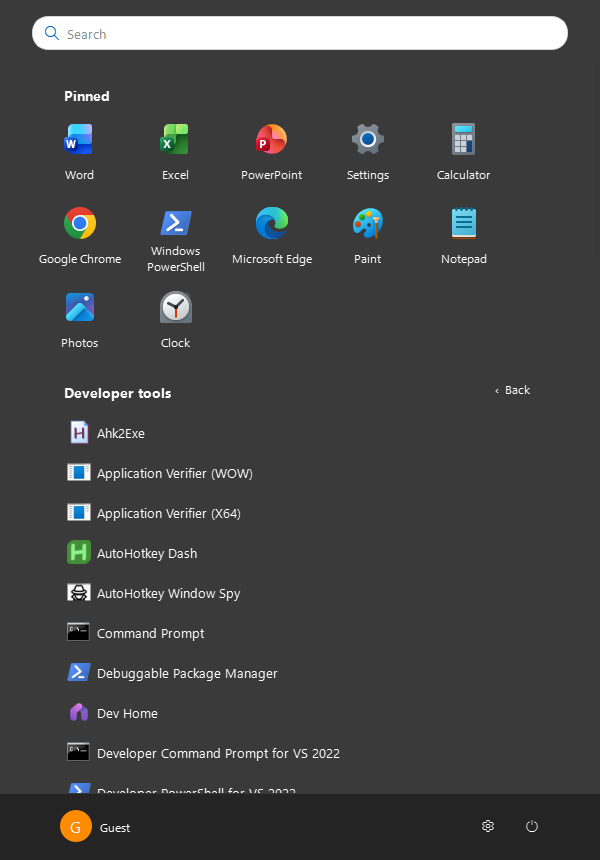
Appuie sur la touche Windows. Au lieu de Démarrer tu obtiens Funky Monkey, ouvert là où Windows ouvre Démarrer (à gauche ou au centre, près de la barre des tâches), sur l'écran où se trouve ton pointeur. Les apps épinglées sont en haut ; en dessous, All liste toutes les apps. La première fois, il n'y a rien à configurer.
Icône de la barre d'état
Cherche le singe dans la barre d'état système (clique sur la flèche ^ s'il est dans les icônes cachées). Clic droit dessus pour activer ou désactiver la capture de la touche Windows, ouvrir le lanceur, ouvrir Settings ou quitter.
4. Flux de travail de base
Appuie sur la touche Windows (ou Ctrl+Échap), ou clique sur le bouton Démarrer dans la barre des tâches. Un clic droit sur le bouton Démarrer te donne toujours le menu Windows habituel.
Commence à taper et les résultats apparaissent. Ou clique sur une app épinglée, ou ouvre une carte de catégorie dans All.
Entrée ouvre le premier résultat ; les flèches déplacent la sélection. Un clic droit sur n'importe quelle app l'épingle, la désépingle ou la déplace en tête.
Échap, la touche Windows à nouveau, un clic à l'extérieur ou changer de fenêtre le referme.
En bas se trouvent ton compte (photo et nom : paramètres du compte, verrouillage, déconnexion), l'engrenage pour les réglages propres à Funky Monkey, et le bouton d'alimentation (veille, arrêt, redémarrage), comme dans Démarrer.
5. Recherche, calculs et web
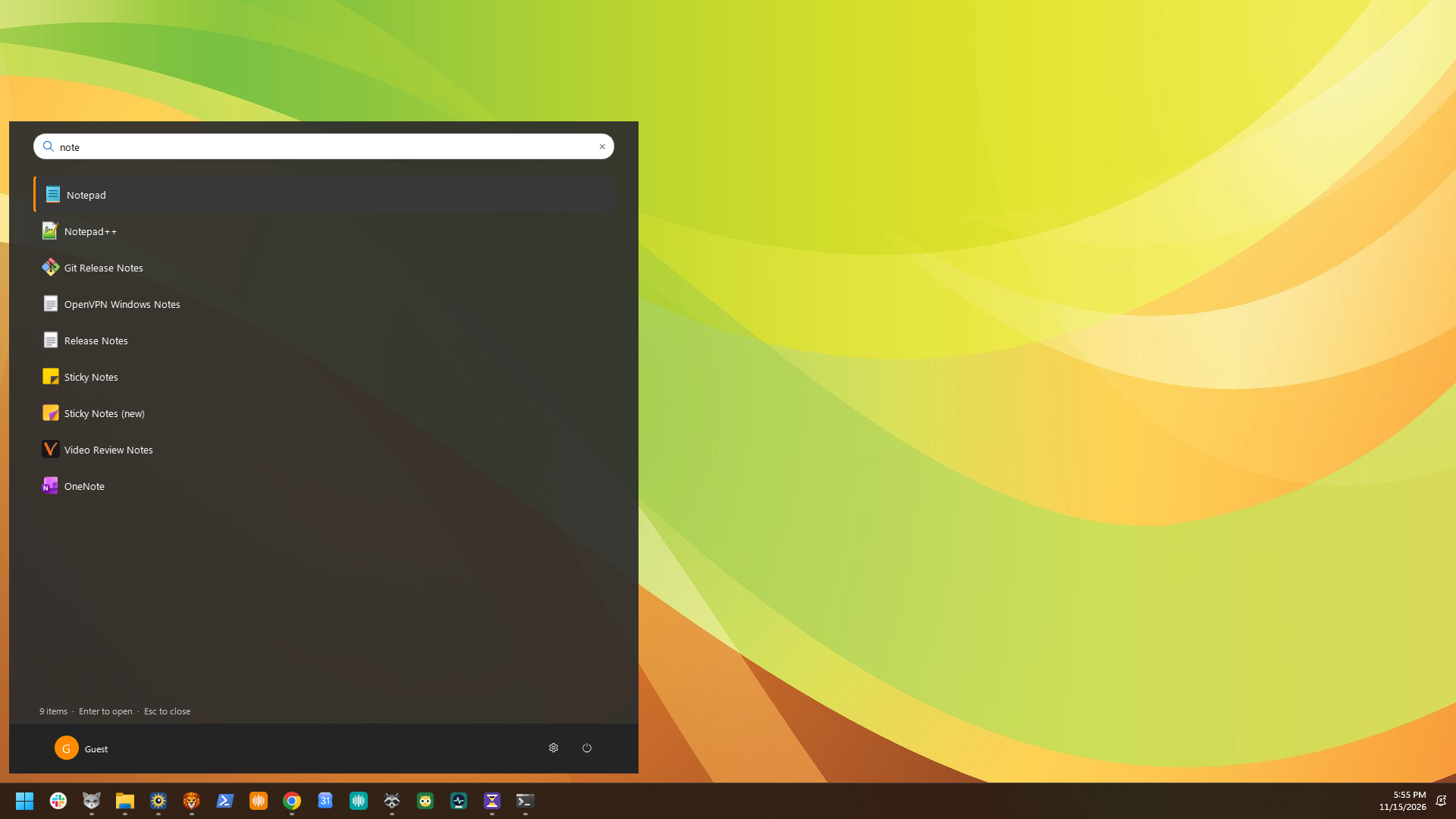
Le cadre de recherche parcourt les apps installées sur le PC (bureau et Store) et les raccourcis de ton menu Démarrer et de ton bureau. Les accents et les majuscules n'ont pas d'importance, et les initiales fonctionnent : vsc trouve Visual Studio Code.
🔎 Apps
Apps installées, apps du Store et raccourcis, trouvés au fil de la frappe.
🧮 Calculs
Tape 12*7 , 2^10 ou 15% de 80 . La réponse arrive en premier et Entrée la copie.
⚙️ Paramètres Windows
Des mots comme bluetooth , wifi , écran ou imprimante mènent directement à cette page de paramètres.
🌐 Le web
Si rien ne correspond, la dernière ligne cherche sur le web dans ton navigateur. Ce que tu as tapé n'est pas conservé.
6. Catégories
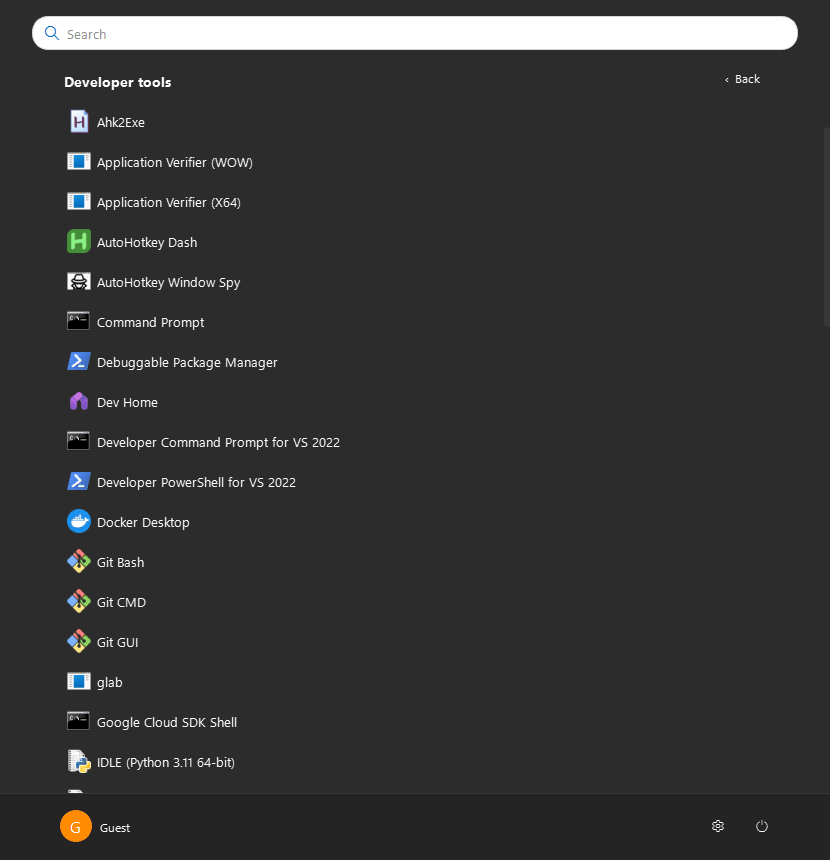
À côté de All tu trouveras View : List / Category. Category est l'option par défaut : au lieu d'une longue liste A-Z, tu vois des cartes, une par catégorie, chacune avec ses premières apps. Clique sur une carte pour voir toute la catégorie sous forme de liste, et sur ‹ Back pour revenir.
Il y a douze catégories : Productivity, Developer tools, Internet & network, Communication, Creativity, Music & video, Games, Reading & news, Utilities, System, Help & docs, et Others pour ce qui ne rentre nulle part. Dans chacune, les apps que tu ouvres le plus passent en premier.
7. Smart Categories
Smart Categories est activé par défaut et fait trois choses, toutes à partir d'un court historique des apps que tu ouvres (conservé uniquement sur ce PC) :
📊 Ordre
Dans une catégorie, les apps que tu ouvres le plus, et le plus régulièrement, passent en premier. Chaque ouverture compte moitié moins tous les cinq jours.
🙈 Masquage
Une catégorie sans aucune app ouverte depuis 10 jours est décochée pour toi dans Settings. Si tu la recoches, elle a 20 jours avant de pouvoir se cacher à nouveau. Il n'y a pas de limite au nombre de catégories qui peuvent être cachées.
🔍 Agrandissement
Une catégorie avec 3 lancements ou plus en 5 jours prend le double d'espace et affiche sept apps. Deux au maximum à la fois, les plus actives.
La vérification s'exécute chaque fois que tu ouvres le lanceur. Le premier jour où Smart Categories est activé déclenche le compte à rebours, donc la première catégorie peut se replier 10 jours après, pas avant. Décoche-la à la main dans Settings et elle reste décochée : Funky Monkey ne coche jamais rien à ta place. Désactive Smart Categories et tout reste comme c'est, à gérer toi-même.
8. Barre d'état et démarrage
Funky Monkey vit dans la barre d'état et ne fait rien jusqu'à ce que tu appuies sur la touche.
🗂️ Barre d'état système
Aucune fenêtre à gérer pendant qu'il fonctionne.
🔁 Lancement au démarrage
Une case optionnelle dans Settings (désactivée par défaut) l'ouvre à chaque connexion.
🔕 Démarrage silencieux
Décoche Play sound at startup et il s'ouvre sans son de lancement.
🛡️ Instance unique
L'ouvrir à nouveau ne lance pas une seconde copie.
9. Réglages et configuration
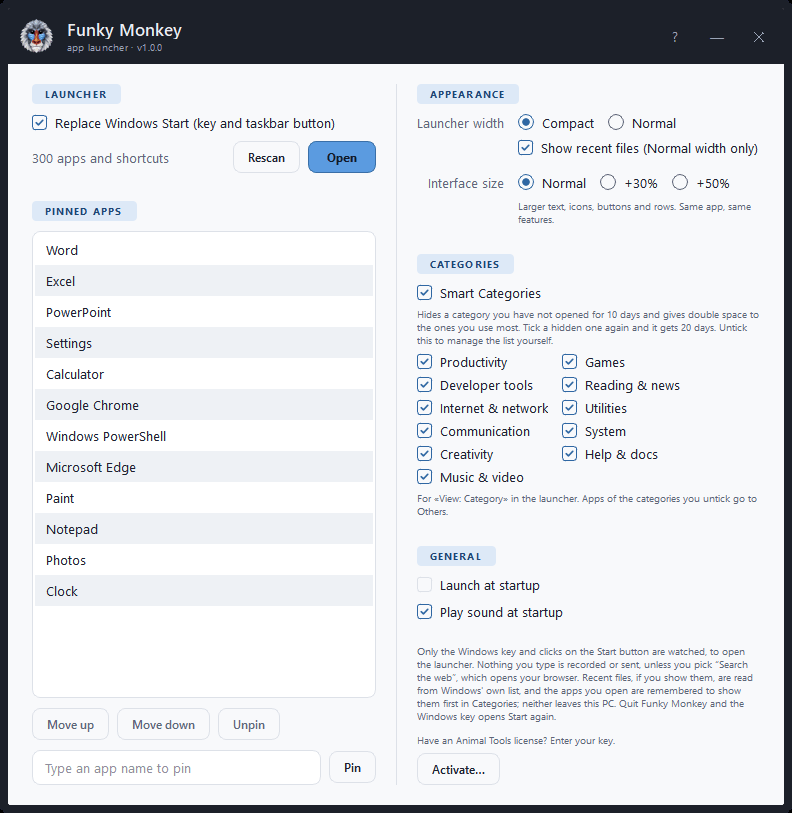
Ouvre Settings depuis l'engrenage du lanceur ou depuis l'icône de la barre d'état. Tout vit dans une seule fenêtre :
- Replace Windows Start — l'interrupteur principal. Décoche-le et la touche Windows et le bouton Démarrer rouvrent le menu propre de Windows. Un message t'indique où est Funky Monkey (l'icône de la barre d'état) et comment le réactiver.
- Pinned apps — ajoute par nom, monte ou descends, désépingle.
- Launcher width — Compact (par défaut) ou Normal, la largeur de Démarrer sous Windows. Avec Normal tu peux aussi afficher les fichiers Recent.
- Interface size — Normal, +30 % ou +50 % : texte, icônes, boutons et lignes plus grands.
- Categories — l'interrupteur Smart Categories et une coche par catégorie.
- Launch at startup et Play sound at startup.
- Rescan — relit la liste des apps installées.
Chaque choix est mémorisé d'un lancement à l'autre. La fenêtre indique aussi en toutes lettres ce que Funky Monkey surveille : seulement la touche Windows et les clics sur le bouton Démarrer ; rien de ce que tu tapes n'est enregistré ni envoyé.
10. Astuces
- Épingle les dix que tu utilises. Un clic droit suffit ; elles restent en haut quoi que fassent les catégories.
- Tape les initiales. vsc, gc… quelques lettres suffisent en général.
- Utilise-le comme calculatrice. Un calcul dans le cadre de recherche, Entrée, et le résultat est dans ton presse-papiers.
- Laisse les catégories se stabiliser. Après une semaine ou deux, le premier écran reflète ce que tu ouvres vraiment.
- Tu préfères l'ancienne liste ? Passe View sur List, ou décoche Smart Categories, quand tu veux.
11. FAQ
Est-ce qu'il modifie Windows ?
Non. Il ne touche ni aux politiques ni au menu Démarrer natif. La seule entrée de registre est celle de Launch at startup, et seulement si tu la coches. Ferme Funky Monkey et la touche Windows rouvre Démarrer.
Est-ce qu'il cherche dans mes fichiers ?
Non. Il trouve des apps et des raccourcis. La liste Recent est lue depuis celle que Windows tient déjà, juste pour l'afficher ; rien ne quitte le PC.
Est-ce qu'il enregistre ce que je tape ?
Non. Il surveille la touche Windows et les clics sur le bouton Démarrer, pour ouvrir le lanceur. Ce que tu tapes dans le cadre de recherche n'est ni enregistré ni envoyé, sauf si tu choisis Search the web, qui ouvre ton navigateur avec ce texte.
Est-ce qu'il est gratuit ?
Oui, sans compte ni clé de licence. Si tu possèdes une licence Animal Tools, l'entrer dans Settings ne débloque rien ici ; elle masque seulement la carte qui fait la promotion des autres outils.
Est-ce qu'il fonctionne sous Linux ou macOS ?
Non. Funky Monkey est une app Windows, parce qu'il remplace le menu Démarrer de Windows.
Une catégorie que j'utilise a disparu. Que faire ?
Recoche-la dans Settings → Categories. Elle a alors 20 jours avant que Smart Categories puisse la cacher à nouveau, ou décoche Smart Categories pour gérer la liste toi-même.
12. Raccourcis clavier
| Touches | Ce que ça fait |
|---|---|
| Win | Ouvre ou ferme Funky Monkey (pendant qu'il fonctionne) |
| Ctrl + Échap | Comme la touche Windows |
| Échap | Le ferme |
| Entrée | Ouvre le résultat sélectionné (ou copie la réponse d'un calcul) |
| Win + une autre touche | Va vers Windows comme toujours : Win+E, Win+D, Win+Maj+S… |
Prêt à l'installer ?
Téléchargement gratuit. Pas de compte, pas d'encombrement.
Télécharger Funky Monkey →